Produktbilder
Produktbilder
Produktbilder
Lieferanten können Produktbilder über ihren Produktkatalog in PurchasePlus hochladen, um ihre Produkte für Besteller, die auf unserer Plattform Bestellungen aufgeben, attraktiver und wiedererkennbarer zu machen.
Anforderungen an das Bildformat
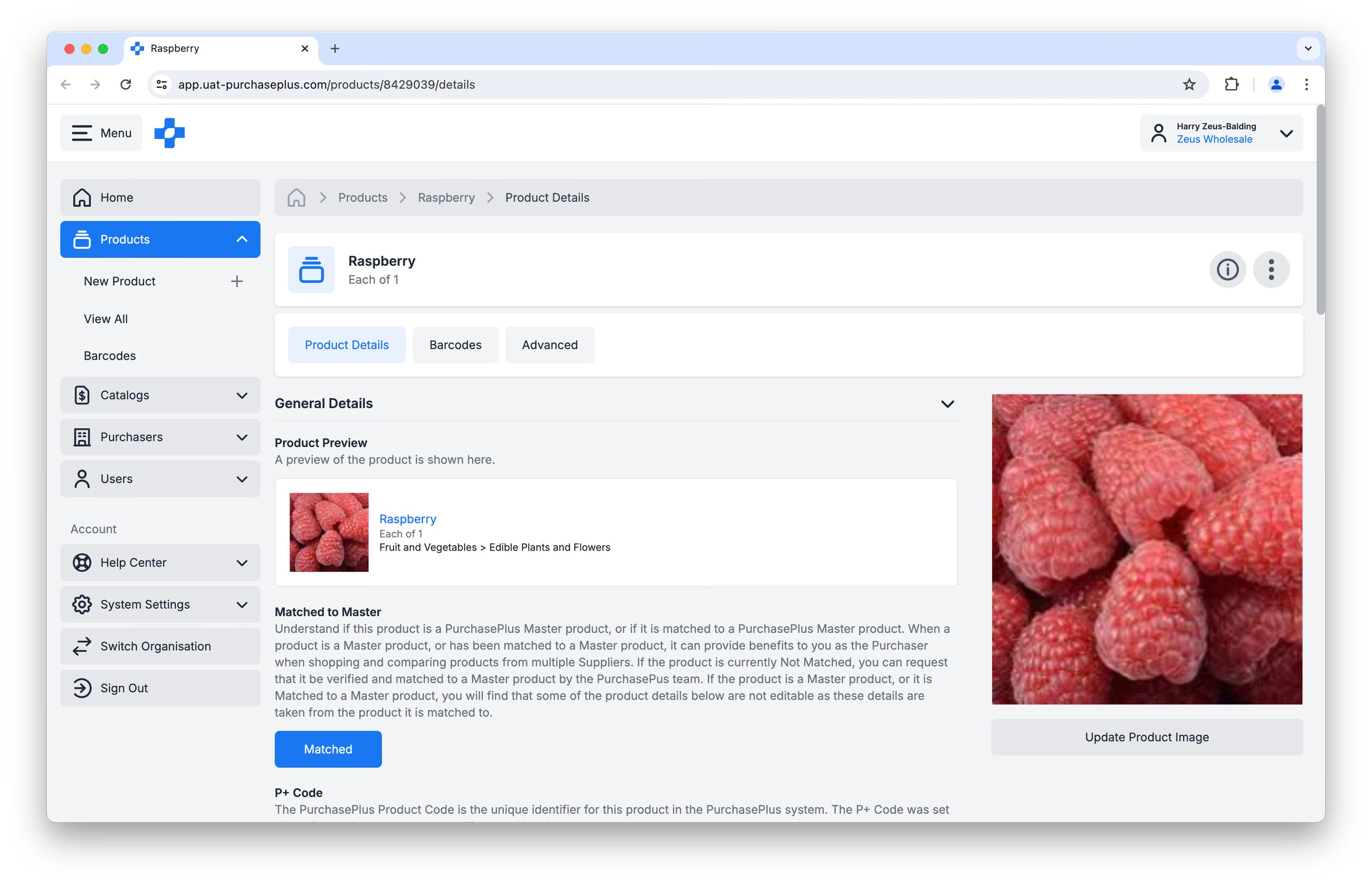
- Bilder müssen im Format PNG, JPG oder GIF vorliegen und mindestens 800 px breit und 800 px hoch sein.
- Wir empfehlen ein qualitativ hochwertiges Bild mit weißem Hintergrund, um Ihr Produkt für alle Kunden optimal zu präsentieren.
- Der Name der Bilddatei muss mit der Artikelnummer (Product Code) übereinstimmen, die Sie in Ihren PurchasePlus-Katalogen verwenden, z. B. '123456'.
Bilder hochladen
Schritt 1: Melden Sie sich hier bei Ihrem Konto an.
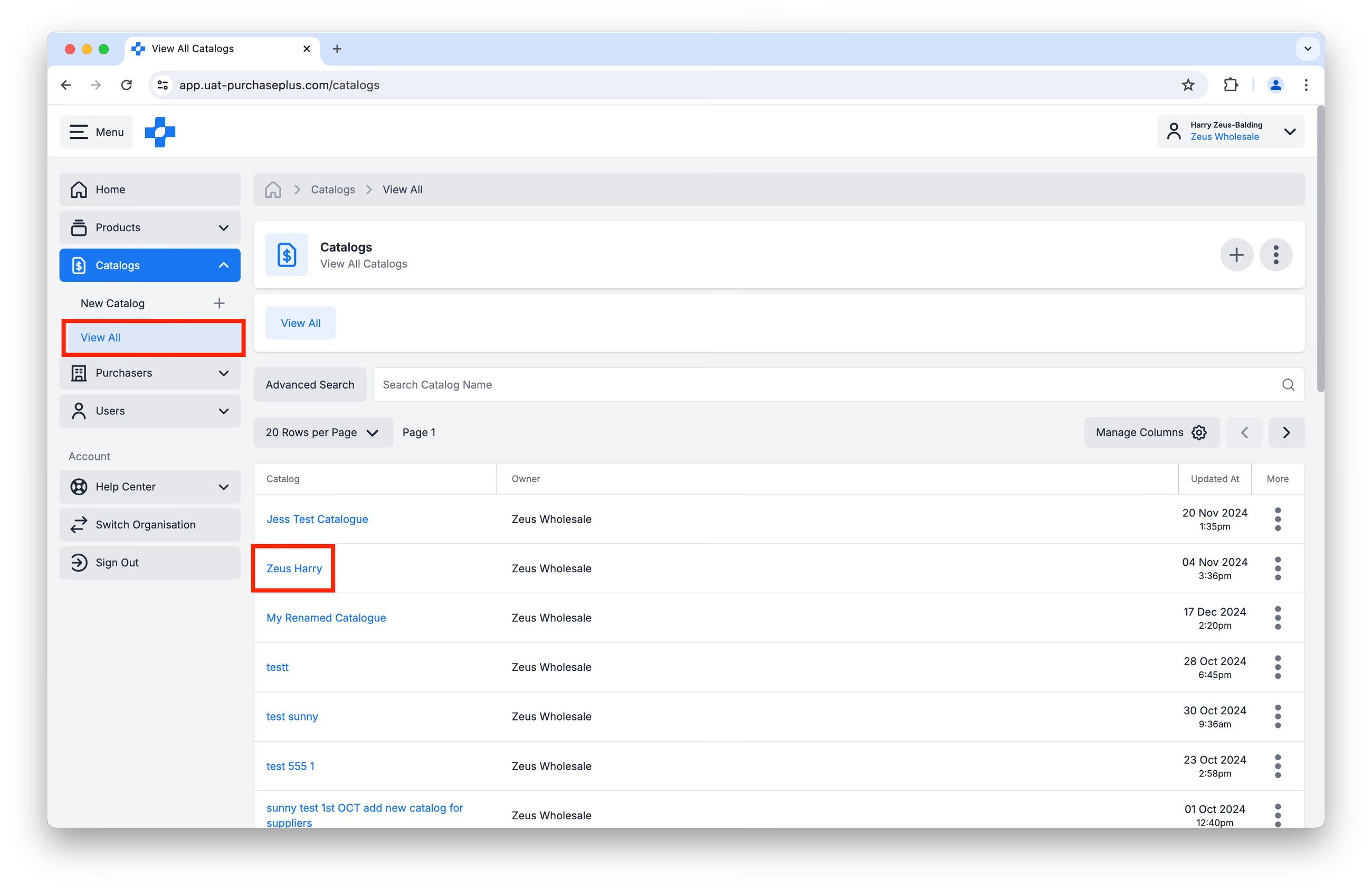
Schritt 2: Klicken Sie auf [Kataloge] → [Alle anzeigen] und klicken Sie auf den Namen des Katalogs, der die Produkte enthält, für die Sie ein Bild hochladen möchten:
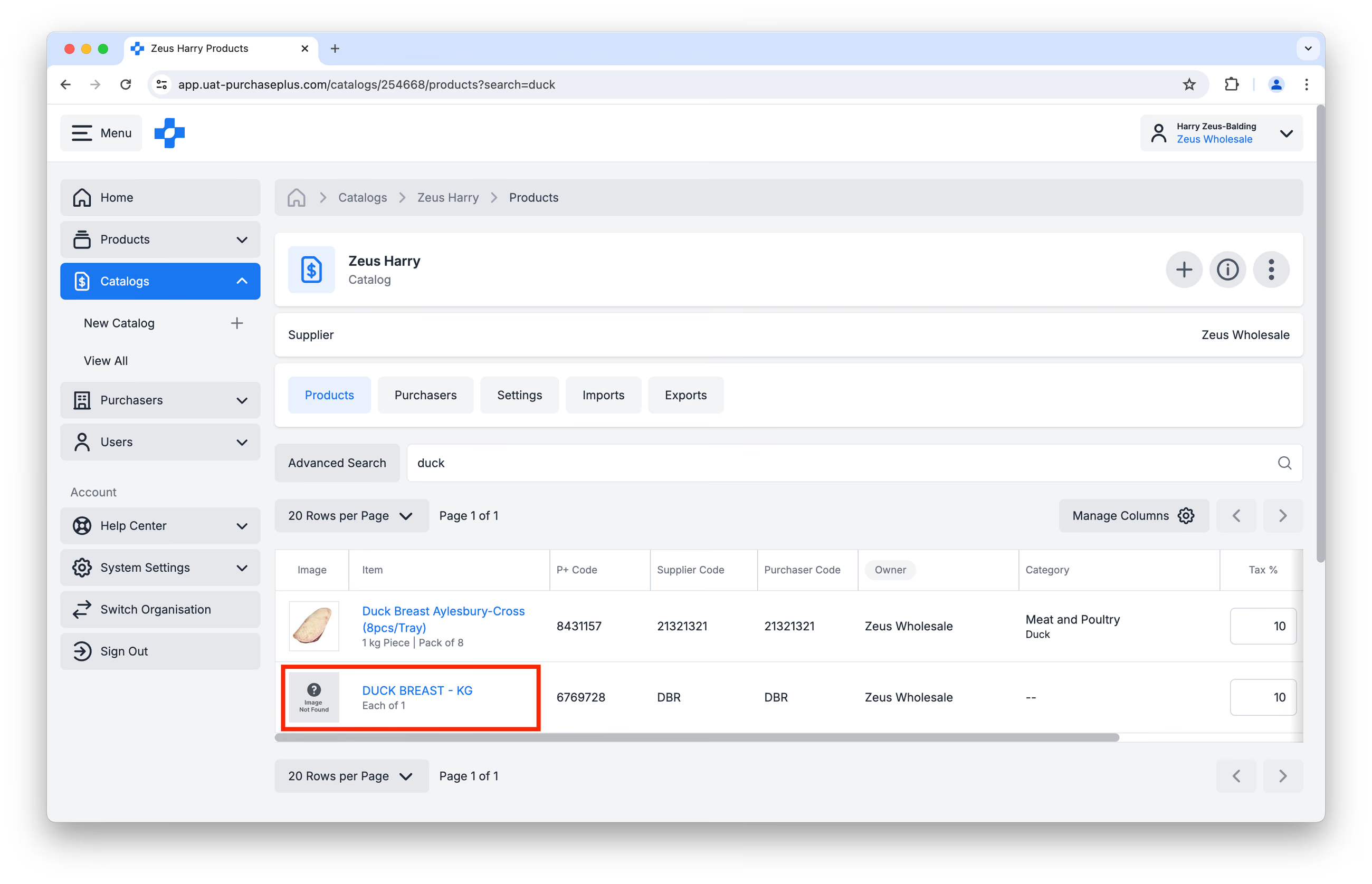
Schritt 3: Suchen Sie im Feld „Produkte suchen“ nach dem Produkt und klicken Sie auf den blau hinterlegten Namen:
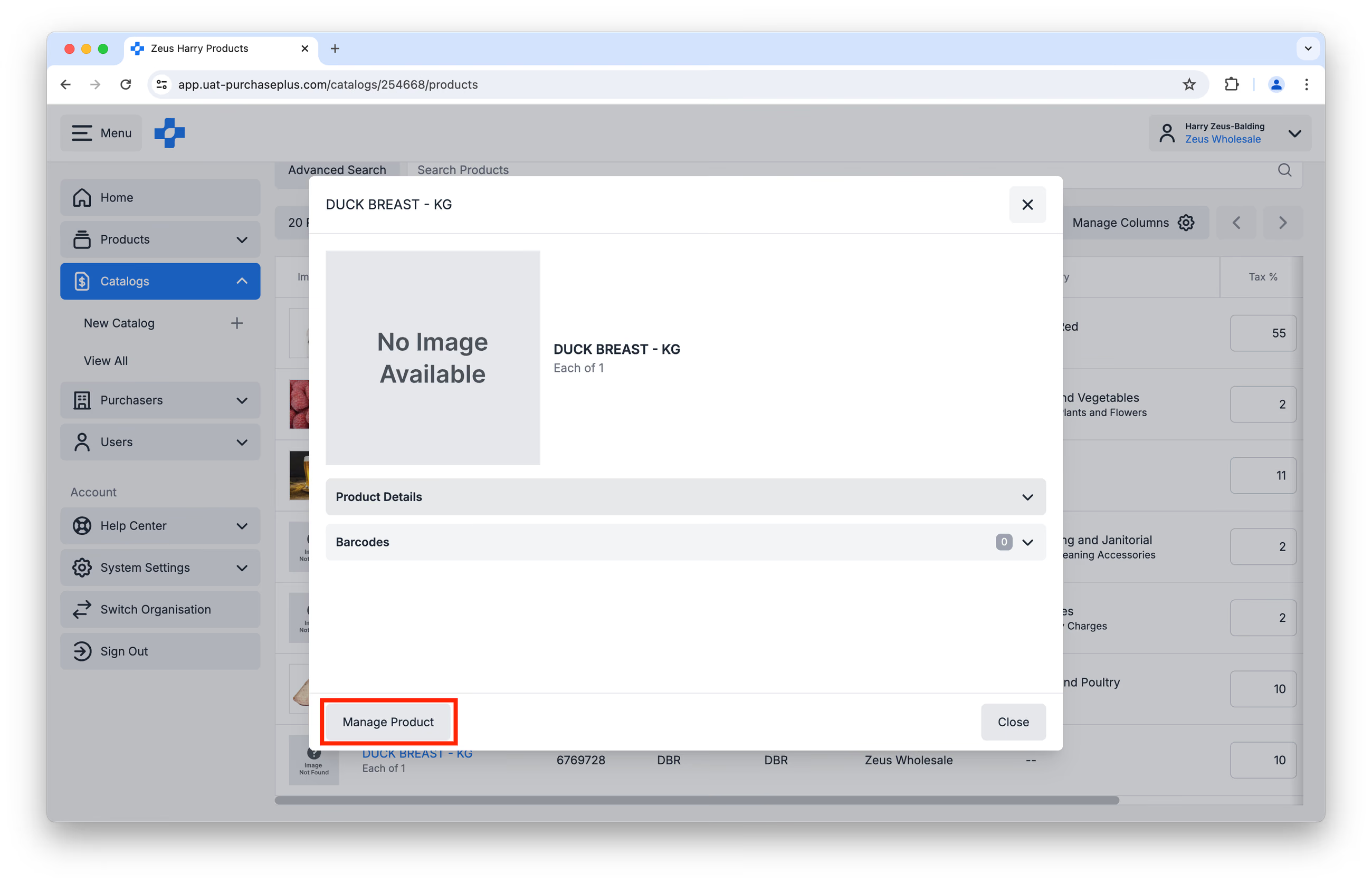
Schritt 4: Klicken Sie im Fenster „Produktinformationen“ auf [Produkt verwalten]:
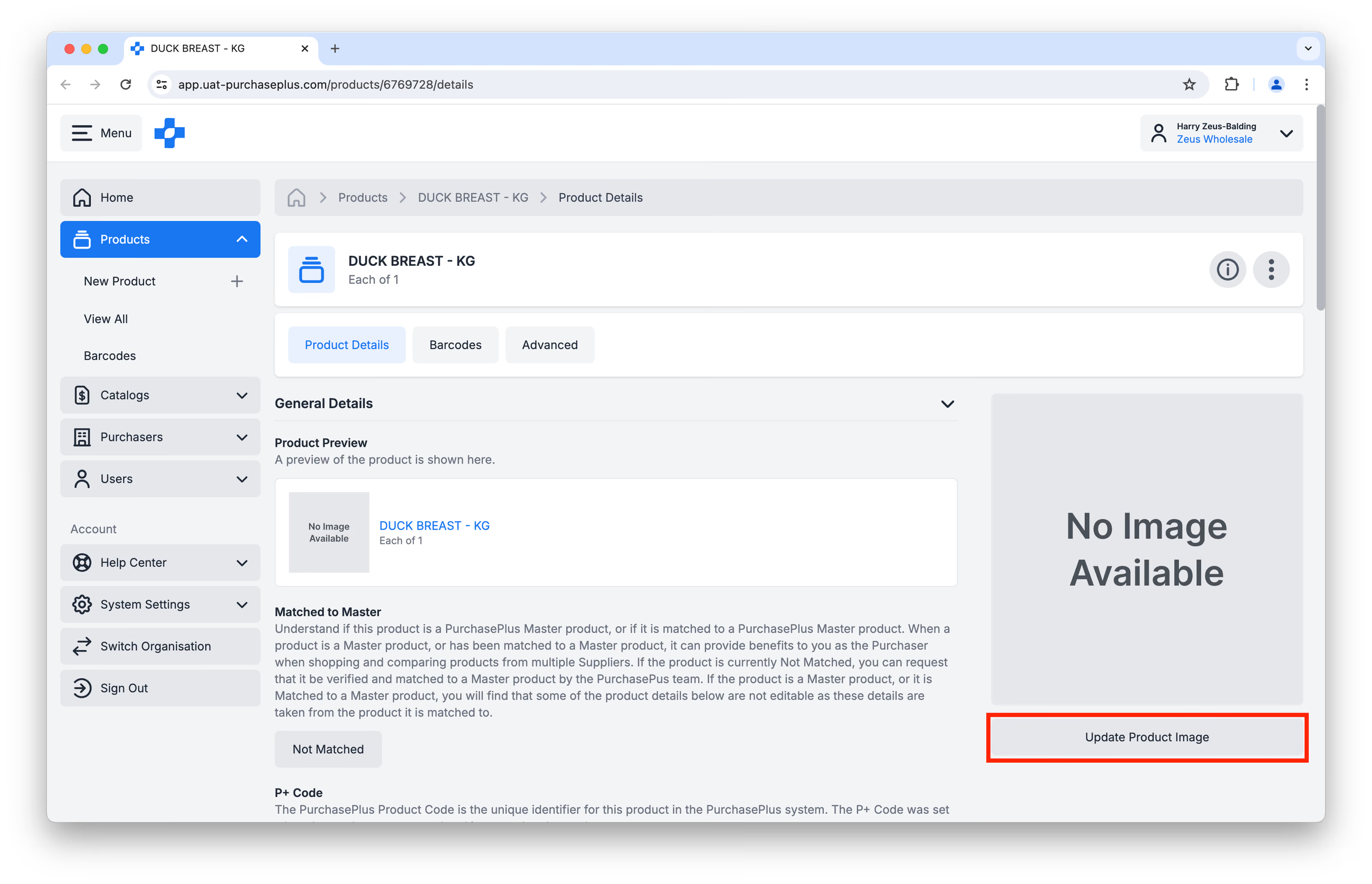
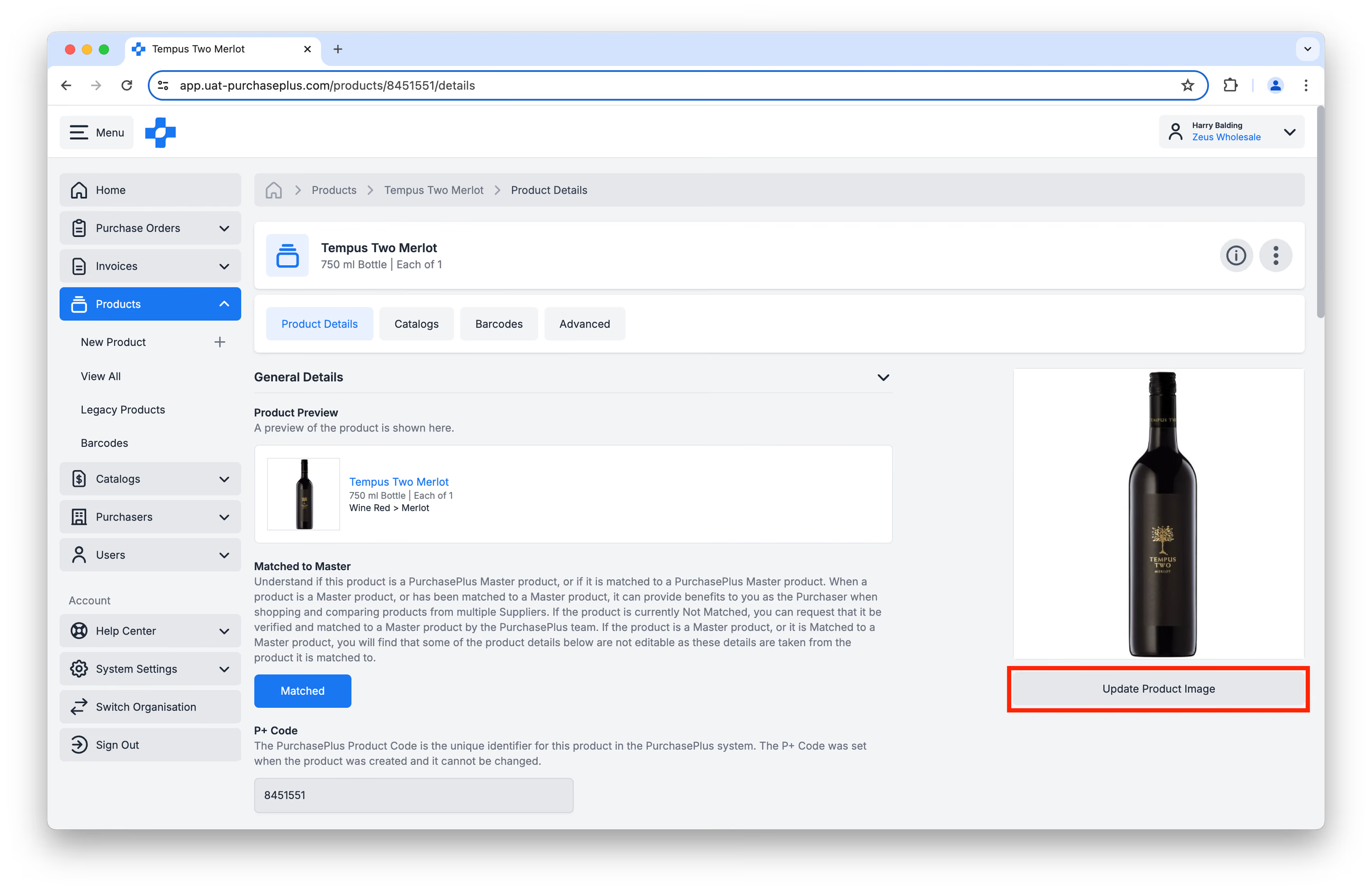
Schritt 5: Klicken Sie auf [Produktbild aktualisieren]:
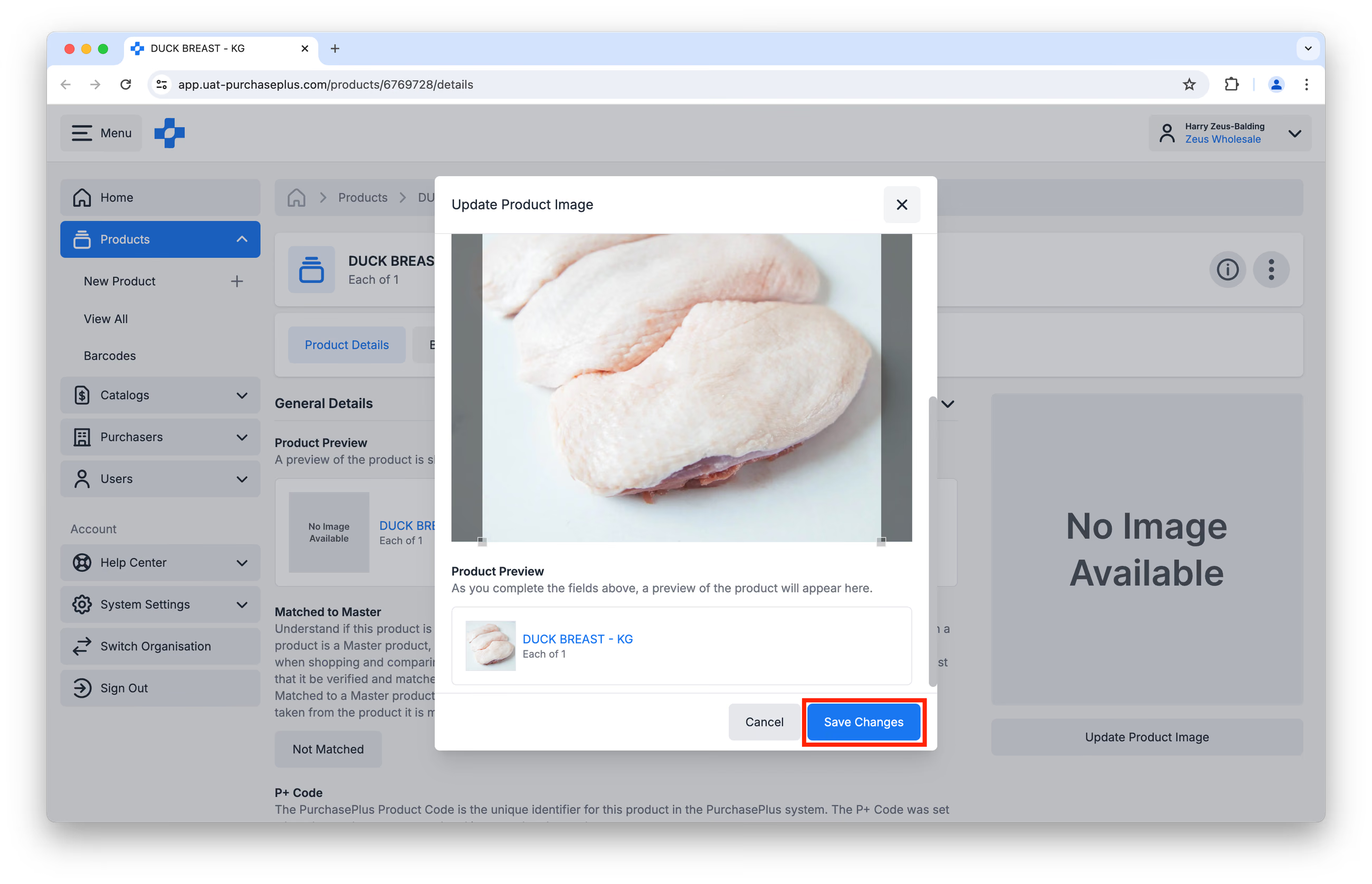
Schritt 6: Ziehen Sie Ihr Bild per Drag & Drop hinein (stellen Sie sicher, dass es den Anforderungen an das Bildformat entspricht) oder laden Sie die Datei von Ihrem Gerät hoch. Sie können die verschiebbare Funktion [Zuschneiden] (über Ihrem bereitgestellten Bild eingeblendet) verwenden, um die Größe anzupassen und sicherzustellen, dass der Fokus auf Ihrem Produkt liegt, während gleichzeitig unsere Formatierungsanforderungen eingehalten werden. Klicken Sie auf [Änderungen speichern], wenn Sie fertig sind.
Ihr Produktbild ist nun auf der gesamten PurchasePlus-Plattform sichtbar.
Hilfe bei mehreren Dateien
Wenn Sie eine große Anzahl von Produktbildern hochladen möchten, hilft Ihnen unser Supplier Relations Team gerne weiter.
Erstellen Sie zunächst einen freigebbaren Ordner, der alle Ihre Produktbilder enthält. Gängige Vorgehensweisen sind:
- Erstellen Sie eine .zip-Datei mit den Bildern und senden Sie diese an uns,
- Herunterladen von Bilddateien aus einem Bild-Repository (wie z. B. GS1) oder von Ihrer öffentlichen Website,
- Freigeben von Bild-URLs in einer Tabelle oder per E-Mail,
- Speichern von Bilddateien in einem Google Drive-/OneDrive-/Dropbox-Ordner und Freigeben dieses Ordners für uns.
Unser Supplier Relationship Team erreichen Sie unter: help.suppliers@purchaseplus.com.
Upload via API
Hinweis: Diese Option ist nur für Lieferanten verfügbar, die über eine bestehende API-Integration mit PurchasePlus verfügen. Kontaktieren Sie uns, wenn Sie eine API-Integration als Lieferant einrichten möchten.
Wenn Sie mit Produkten im Eigentum des Lieferanten arbeiten – die normalerweise über eine API-Integration erstellt oder von unserem Team manuell hochgeladen werden –, können Sie Produktbilder direkt über unsere Supplier API hinzufügen.
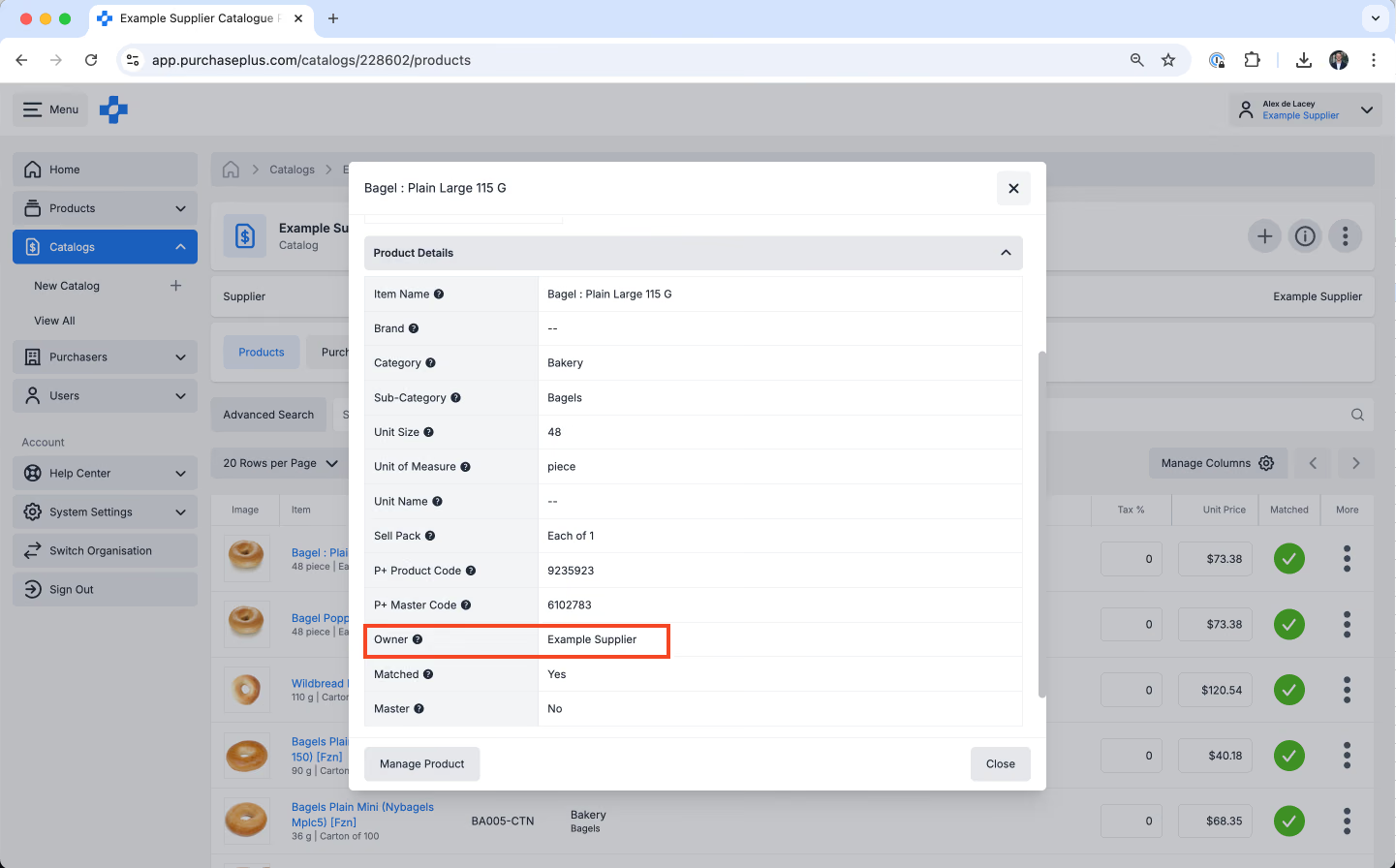
Sie können überprüfen, ob Sie lieferanteneigene Produkte verwenden, indem Sie in Ihre Kataloge schauen, auf ein Produkt klicken und das Feld „Eigentümer“ (Owner) prüfen. Wenn dieses mit Ihrem Kontonamen übereinstimmt, handelt es sich um ein Produkt im Eigentum des Lieferanten.
Hochladen von Bildern:
- Senden Sie eine PATCH-Anfrage an den products-Endpunkt unter {base_url}/supply/api/products/{product_id}. Verwenden Sie eine form-data-Anfrage, die die Bilddatei im Format JPG oder PNG enthält.
- Nach Abschluss wird das Bild auf der Registerkarte [Produkte] für das entsprechende Produkt angezeigt.
Bilder entfernen
Wenn Ihre Organisation der Eigentümer eines Produkts ist, können Sie das Bild des Produkts wie folgt entfernen:
Schritt 1: Navigieren Sie zur Produktdetailseite und klicken Sie auf [Bild aktualisieren]:
Schritt 2: Klicken Sie im daraufhin angezeigten Fenster auf [Bild entfernen]: