

Einen Bericht erstellen
Einen Bericht erstellen
Einen Bericht erstellen
Eine sehr große Menge an Daten wird von Ihrem PurchasePlus-System generiert (und darin gespeichert). Der gebündelte Zugriff auf diese Daten in Form von herunterladbaren Berichten ist eine hervorragende Möglichkeit, um fundiertere Geschäftsentscheidungen zu treffen.
Berichte in PurchasePlus (früher als „Snapshots“ bekannt) haben ihren eigenen Bereich in unserem System: [Berichte], erreichbar über die seitliche Navigationsleiste. Durch Klicken auf [Berichte] → [Alle anzeigen] wird die Liste der Berichte angezeigt, die den Benutzern in Ihrer Organisation zur Verfügung stehen:
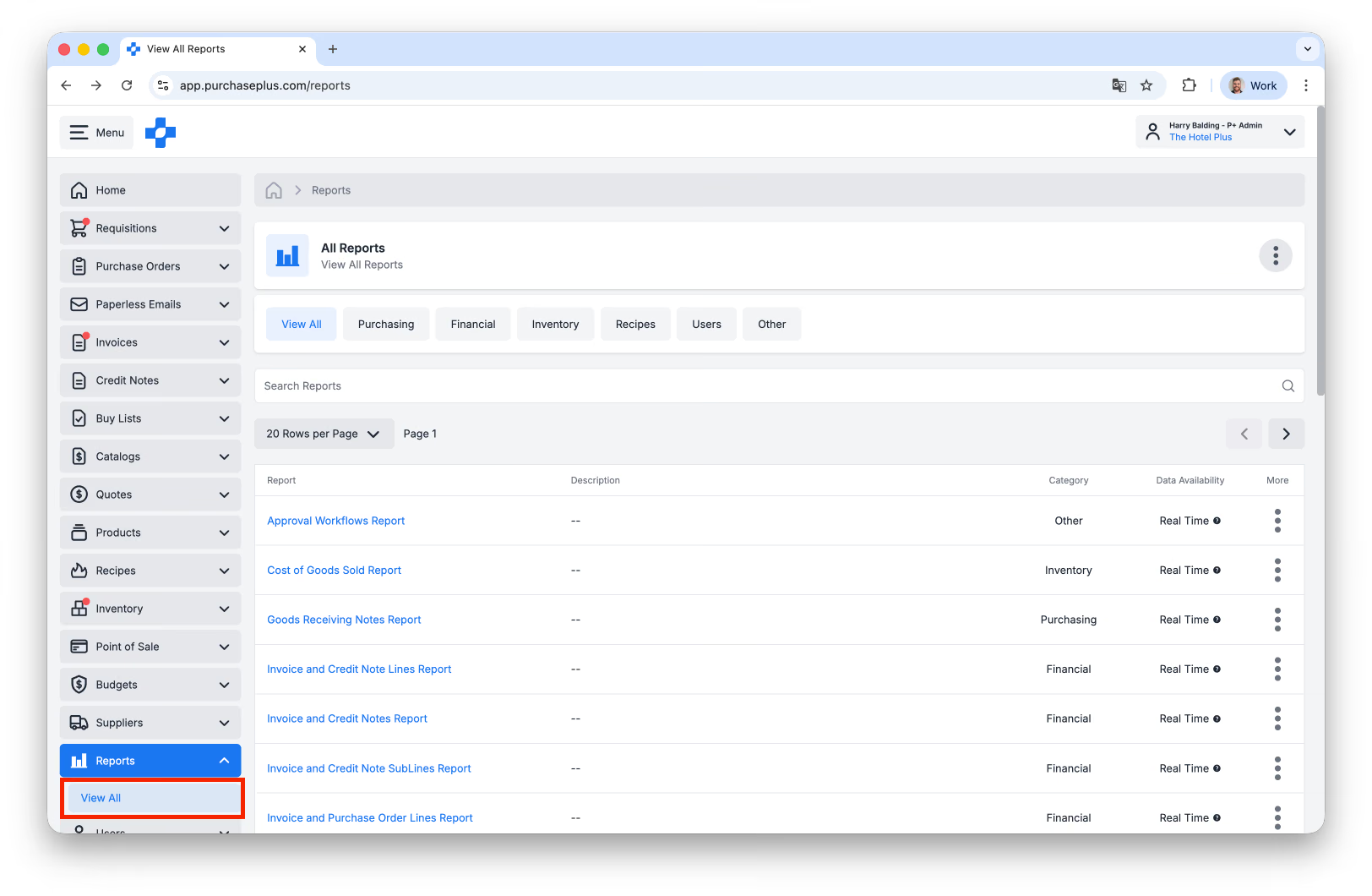
Auf dieser Seite sehen Sie eine Reihe von Spalten, die Ihnen helfen, die einzelnen Berichte zu verstehen.
Berichtsmetadaten
Auf dieser Seite gibt es vier Metadatenspalten für jeden Bericht:
- Bericht: Auch bekannt als „Name“ oder „Typ“ des Berichts. Klicken Sie auf die Daten in dieser Spalte, wenn Sie vergangene Ausführungen dieses Berichts einsehen oder eine neue Ausführung des Berichts starten möchten.
- Beschreibung: Ermöglicht es Benutzern, die Beschreibung jedes Berichts einzusehen und zu entscheiden, ob er ihren Anforderungen entspricht.
- Kategorie: Sie können die Liste der Berichte über die Registerkarten oben auf der Seite nach Kategorie filtern. Bitte beachten Sie, dass die angezeigten Registerkarten davon abhängen, welche Module für Ihre Organisation aktiviert sind.
- Datenverfügbarkeit: Daten können in Echtzeit vorliegen (d. h. sofort zum Zeitpunkt der Berichterstellung erfasst) oder verzögert sein, was bedeutet, dass die Berichtsdaten bis zu 24 Stunden alt sein können.
Einen Bericht erstellen
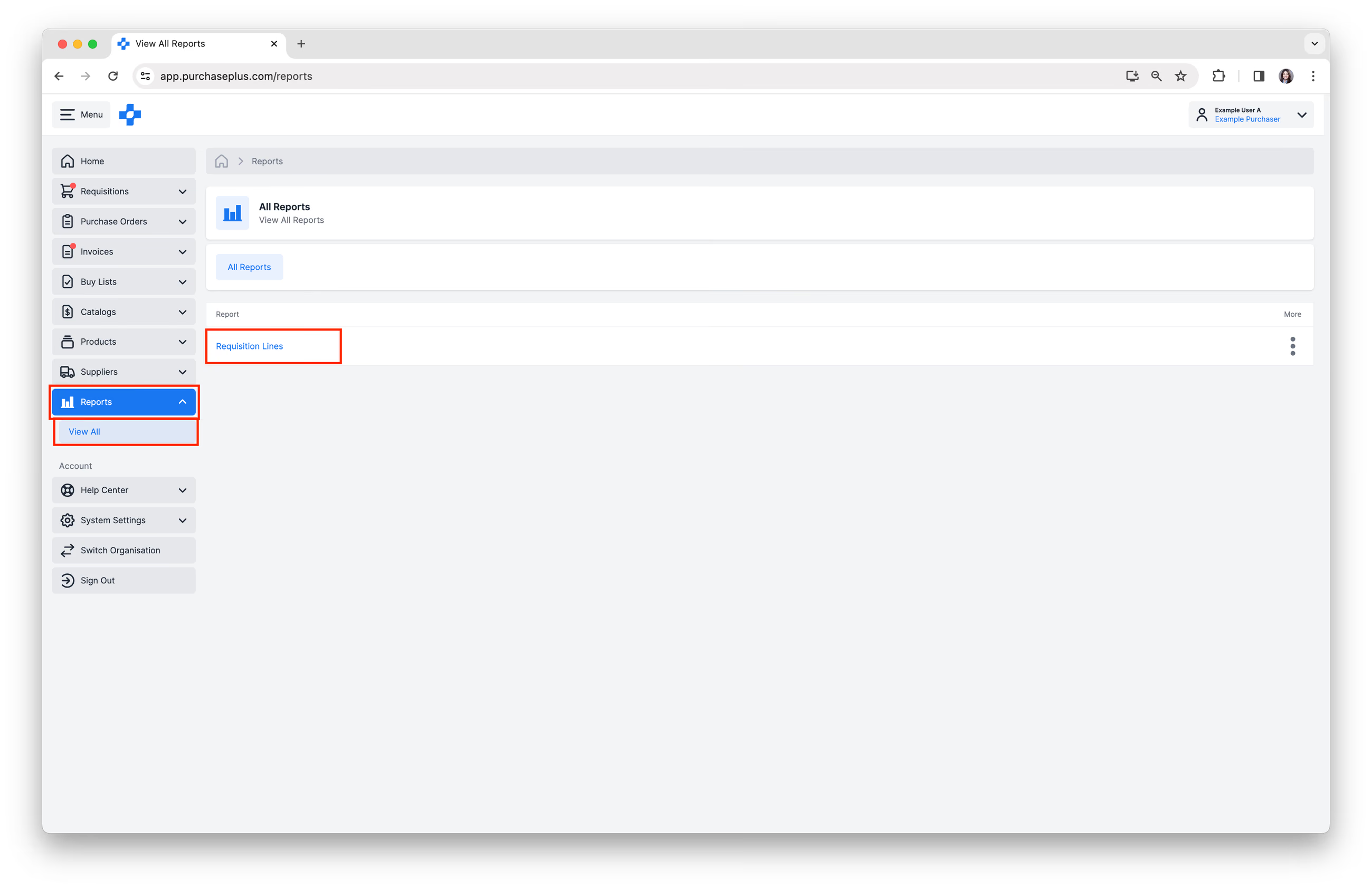
1. Klicken Sie in der seitlichen Navigationsleiste auf [Berichte] → [Alle anzeigen].
2. Wählen Sie den [Bericht] aus, den Sie ausführen möchten.
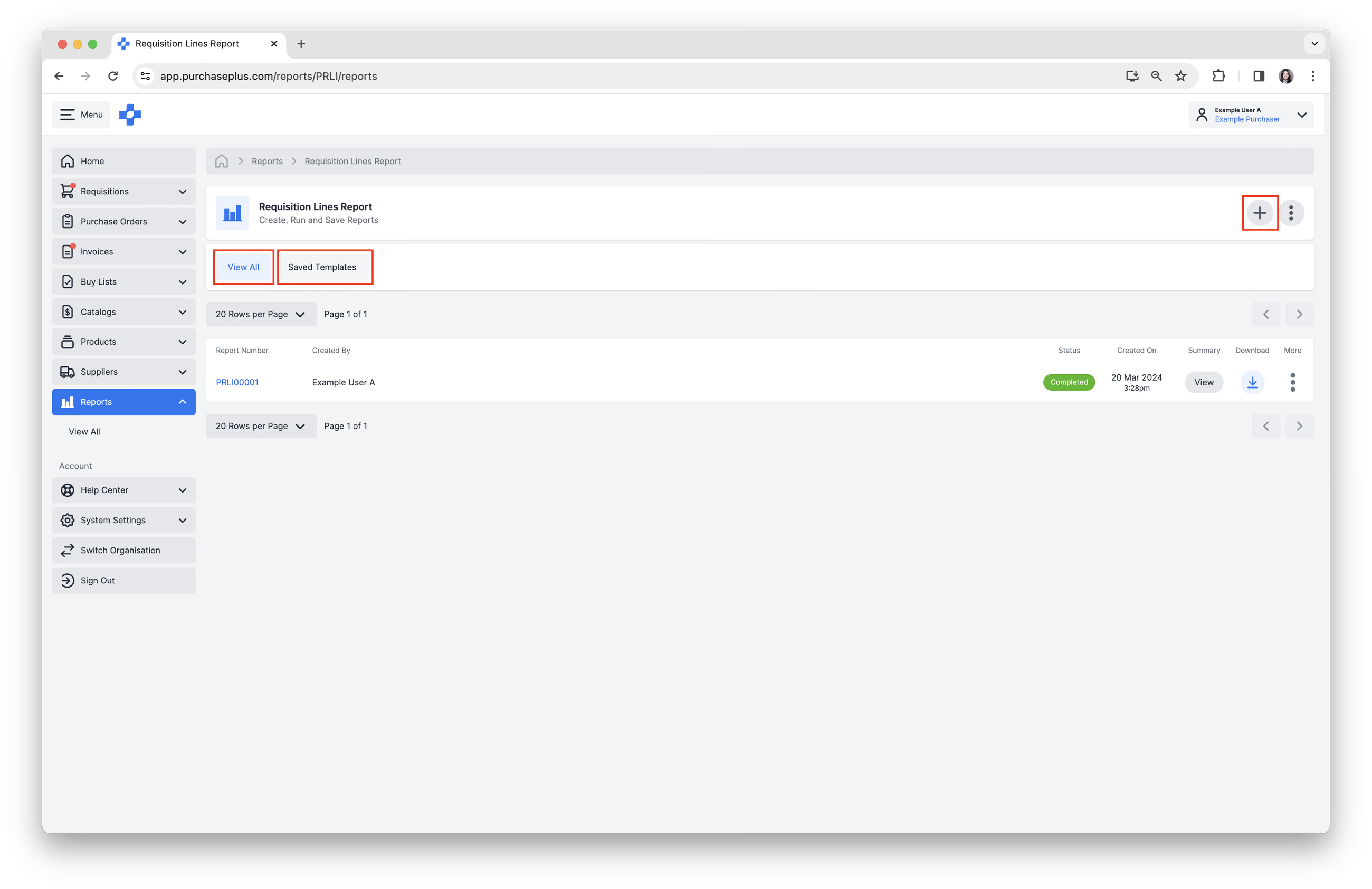
3. Sie können frühere Ausführungen des Berichts sowie dessen Status, Datum und Uhrzeit der Erstellung, den Benutzer, der ihn erstellt hat, und einen Download-Link einsehen.
4. Klicken Sie oben rechts auf [Neuen Bericht erstellen]. Sie können auch einen Bericht aus einer [Gespeicherten Vorlage] erstellen, falls eine vorhanden ist (weitere Informationen finden Sie in den Schritten 5a–f).
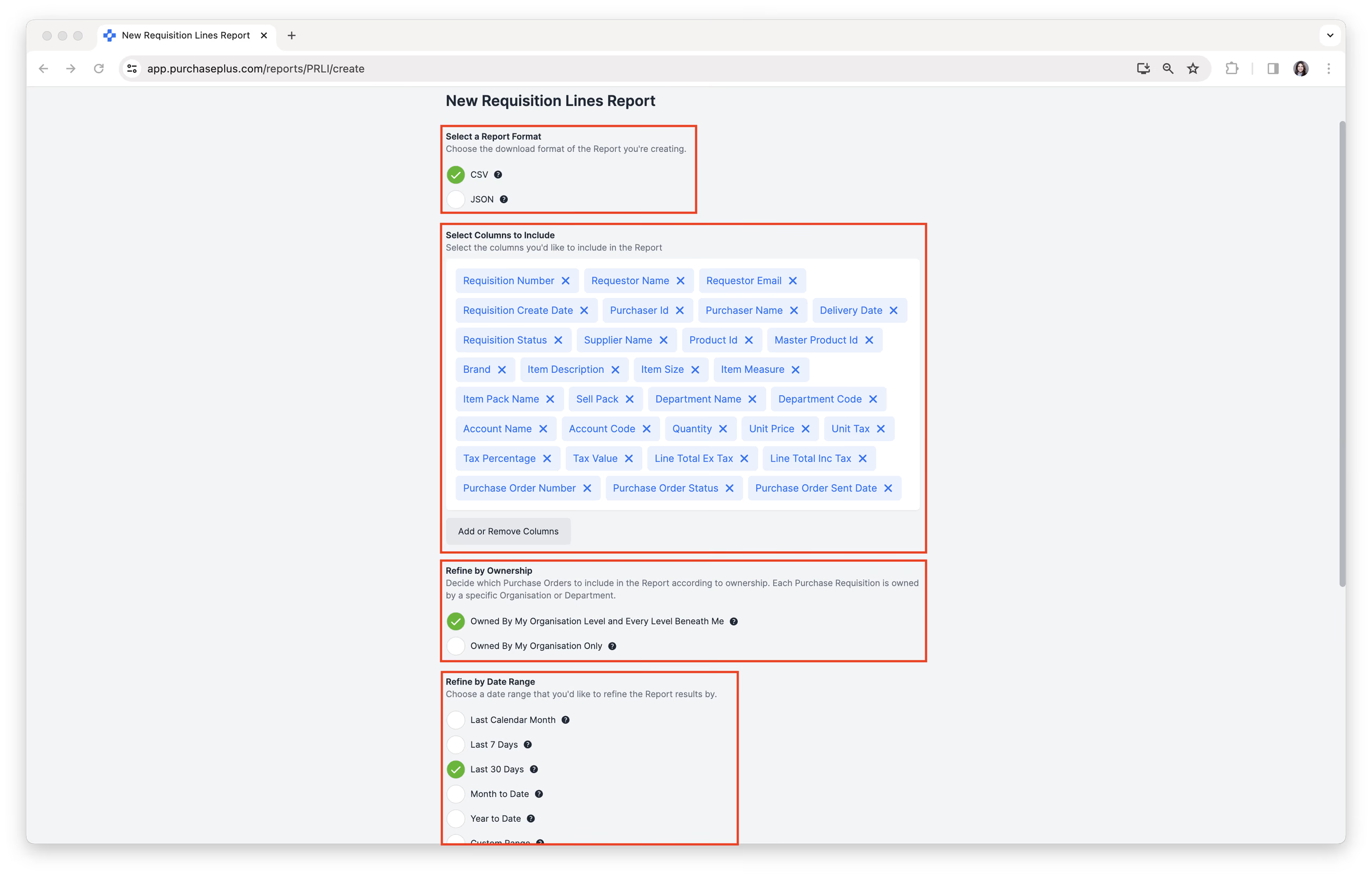
5. Füllen Sie das Formular „Neuer Bericht“ aus, in dem festgelegt wird, welche Informationen im Bericht enthalten sein sollen. Jeder Bericht bietet unterschiedliche Auswahlmöglichkeiten. Das Formular für den Bericht „Bedarfsanforderungspositionen“ enthält beispielsweise die folgenden Optionen:
- Wählen Sie ein Berichtsformat.
- Wählen Sie die einzuschließenden Spalten aus. Sie können Spalten [Hinzufügen oder entfernen].
- Nach Zuständigkeit/Eigentümerschaft eingrenzen. Dies ermöglicht es einem Benutzer, einen Bericht basierend auf Aktivitäten auf seiner aktuellen Organisationsebene (z. B. „Hotel Sydney“) oder seiner aktuellen Organisationsebene und allen darunter liegenden Ebenen (z. B. „Hotel Sydney“ + „Küche“ + „Café“ + „Bar“) zu erstellen.
- Nach Datumsbereich eingrenzen.
- Wählen Sie bei Bedarf [Fertigen Bericht als Anhang per E-Mail senden] → [E-Mail-Adresse hinzufügen].
- Wählen Sie [Als Vorlage speichern], wenn Sie diesen Bericht häufig erstellen. Geben Sie einen „Vorlagennamen“ ein und klicken Sie auf [Vorlage speichern].
6. Klicken Sie auf [Bericht erstellen], sobald Sie fertig sind. Der Berichtsstatus wechselt von „In Bearbeitung“ zu „Abgeschlossen“, sobald der Bericht angezeigt werden kann.
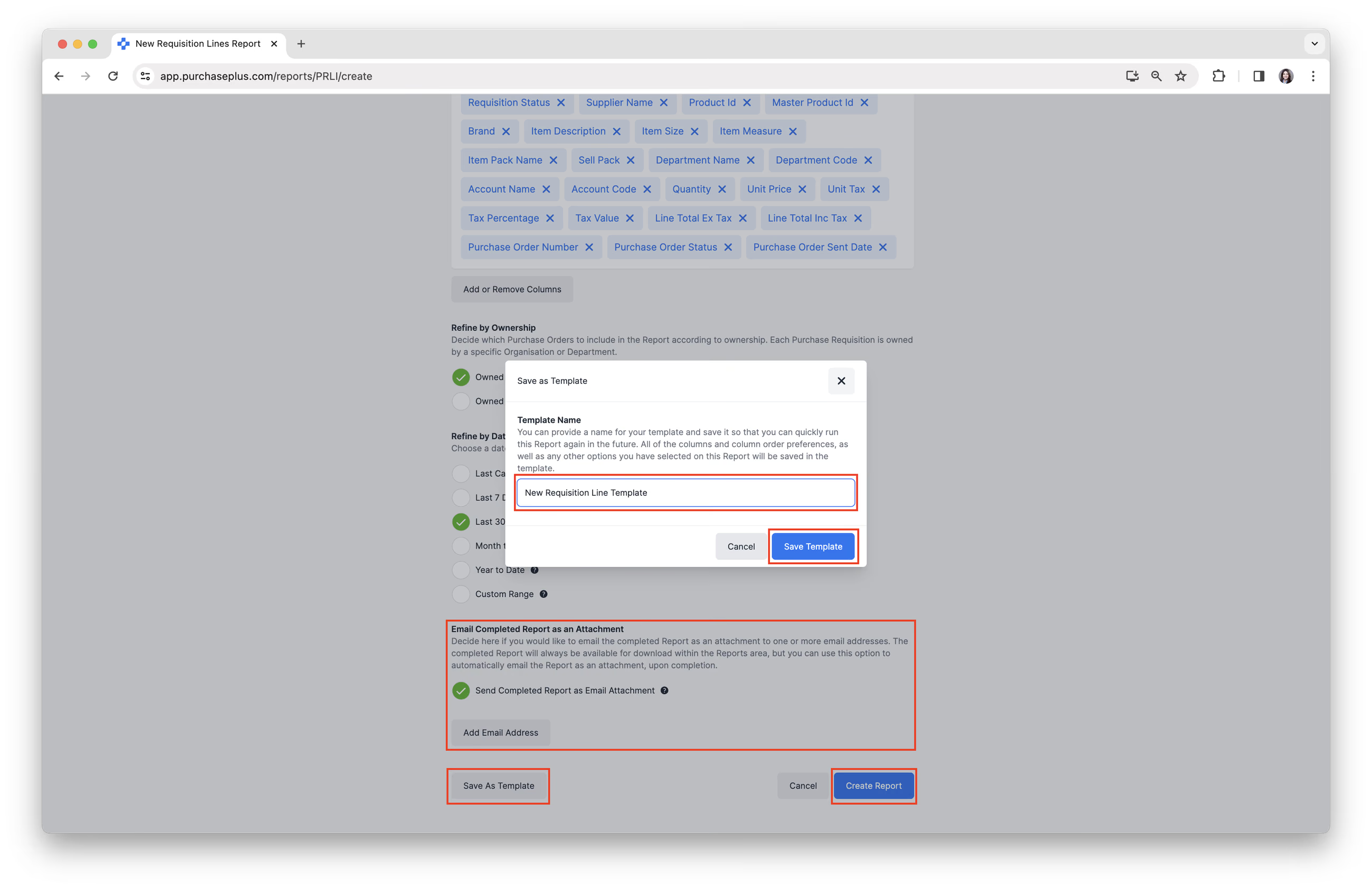
7. Klicken Sie auf die [Berichtsnummer], um den Bericht in PurchasePlus anzuzeigen.
Einen Bericht als CSV oder PDF herunterladen
Sobald die Verarbeitung des Berichts abgeschlossen ist, können Sie [Herunterladen] wählen, um die Datei als CSV auf Ihrem Gerät zu speichern.
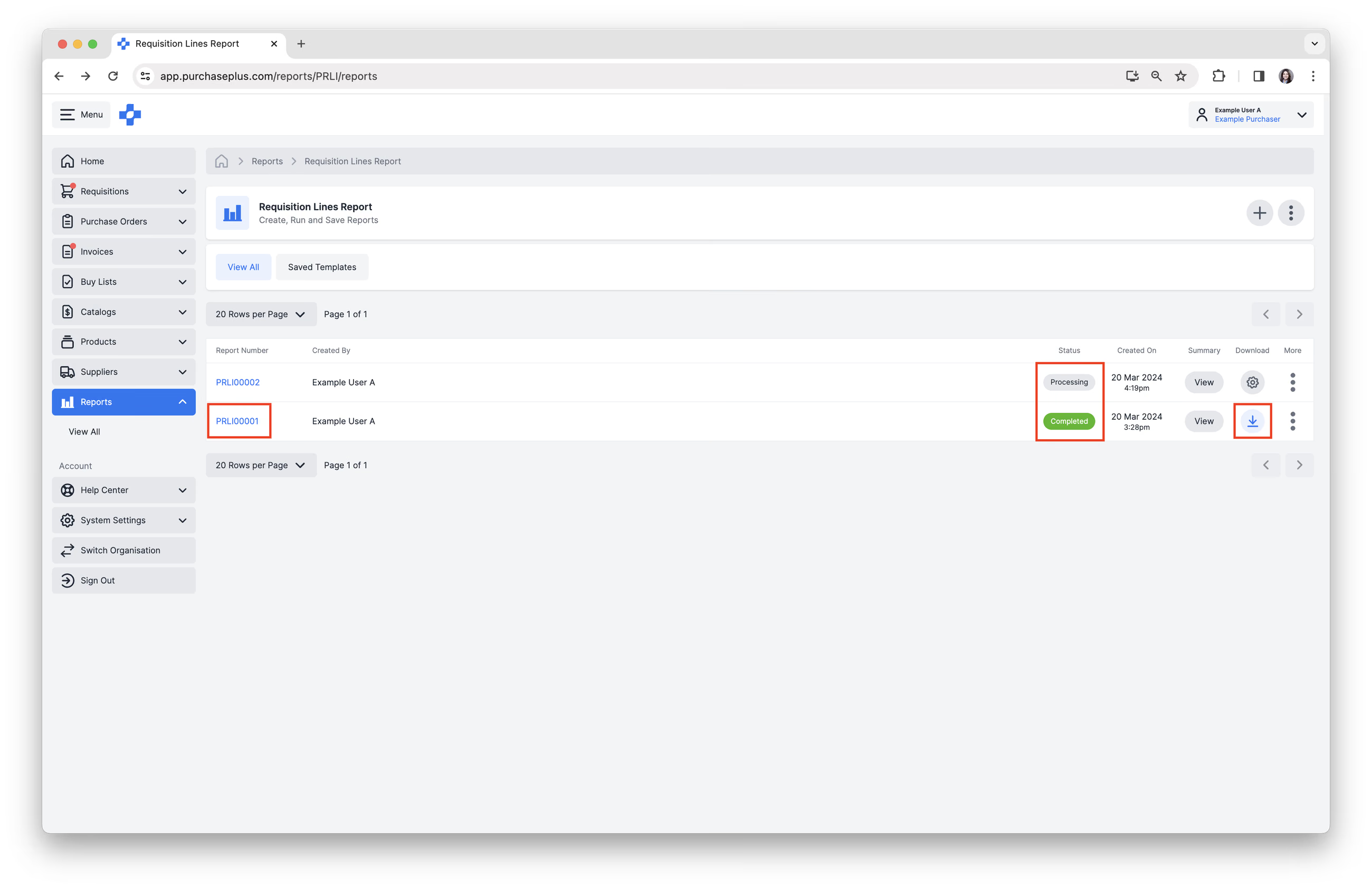
Wenn Sie möchten, können Sie den Bericht auch als PDF herunterladen, indem Sie in der Tabelle auf die Berichtsnummer klicken und anschließend auf [Als PDF herunterladen] klicken:
Verfügbare Standardberichte
- Bericht über Genehmigungsworkflows
- Wareneinsatzbericht (Cost of Goods Sold)
- Bericht über Rechnungen und Gutschriften
- Bericht über Rechnungs- und Gutschriftspositionen
- Bericht über Unterpositionen von Rechnungen und Gutschriften
- Bericht über Rechnungen und Bestellungen (früher bekannt als Abgrenzungspositionen-Bericht in Legacy PurchasePlus)
- Bericht über Rechnungs- und Bestellpositionen
- Bericht über meine Lieferanten
- Detaillierter Periodenabschluss-Saldenbericht
- Bericht über POS-Artikel
- Bestellungsbericht
- Bestellpositionen-Bericht
- Bedarfsanforderungspositionen-Bericht
- Rezeptbericht
- Rezepturpositionen-Bericht
- Bericht über Lagerartikel und Ersatzartikel
- Bestandsabstimmungsbericht
- Bestandsabstimmungspositionen-Bericht
- Inventurlisten-Bericht
- Detaillierter Lagerbewertungsbericht
- Zusammenfassender Lagerbewertungsbericht
- Bestandsabweichungsbericht
- Umbuchungsbericht
- Umbuchungspositionen-Bericht
- Benutzerbericht