

Mindestbestellwert und Liefergebühren
Mindestbestellwert und Liefergebühren
Liefergebühren
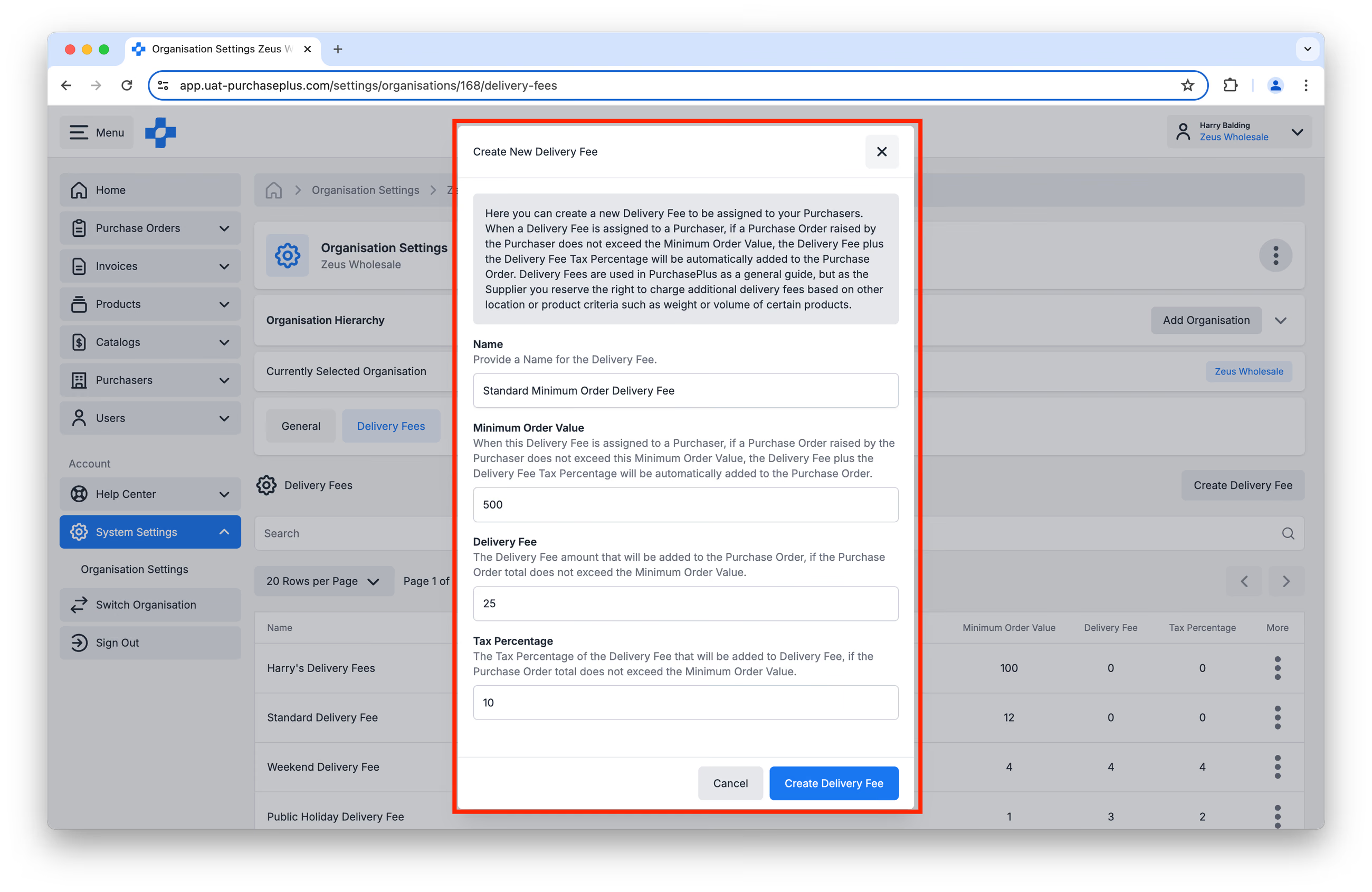
Liefergebühren in PurchasePlus bestehen aus:
- einem Namen,
- einem Mindestbestellwert,
- einer Liefergebühr,
- einem Steuersatz für die Liefergebühr.
Liefergebühren werden bestimmten Bestellern „zugewiesen“. Wenn eine vom Besteller erstellte Bestellung Ihren Mindestbestellwert nicht überschreitet, wird die Liefergebühr zuzüglich des Steuersatzes für die Liefergebühr automatisch zu deren Bestellung hinzugefügt.
Liefergebühren dienen in PurchasePlus als allgemeine Richtlinie, aber als Lieferant behalten Sie sich das Recht vor, zusätzliche Liefergebühren basierend auf anderen Standort- oder Produktkriterien wie dem Gewicht oder Volumen bestimmter Produkte zu erheben.
Eine Gebühr erstellen
Benutzer mit der Berechtigung „Organisationen verwalten“ können eine neue Liefergebühr erstellen, indem sie die folgenden Schritte ausführen.
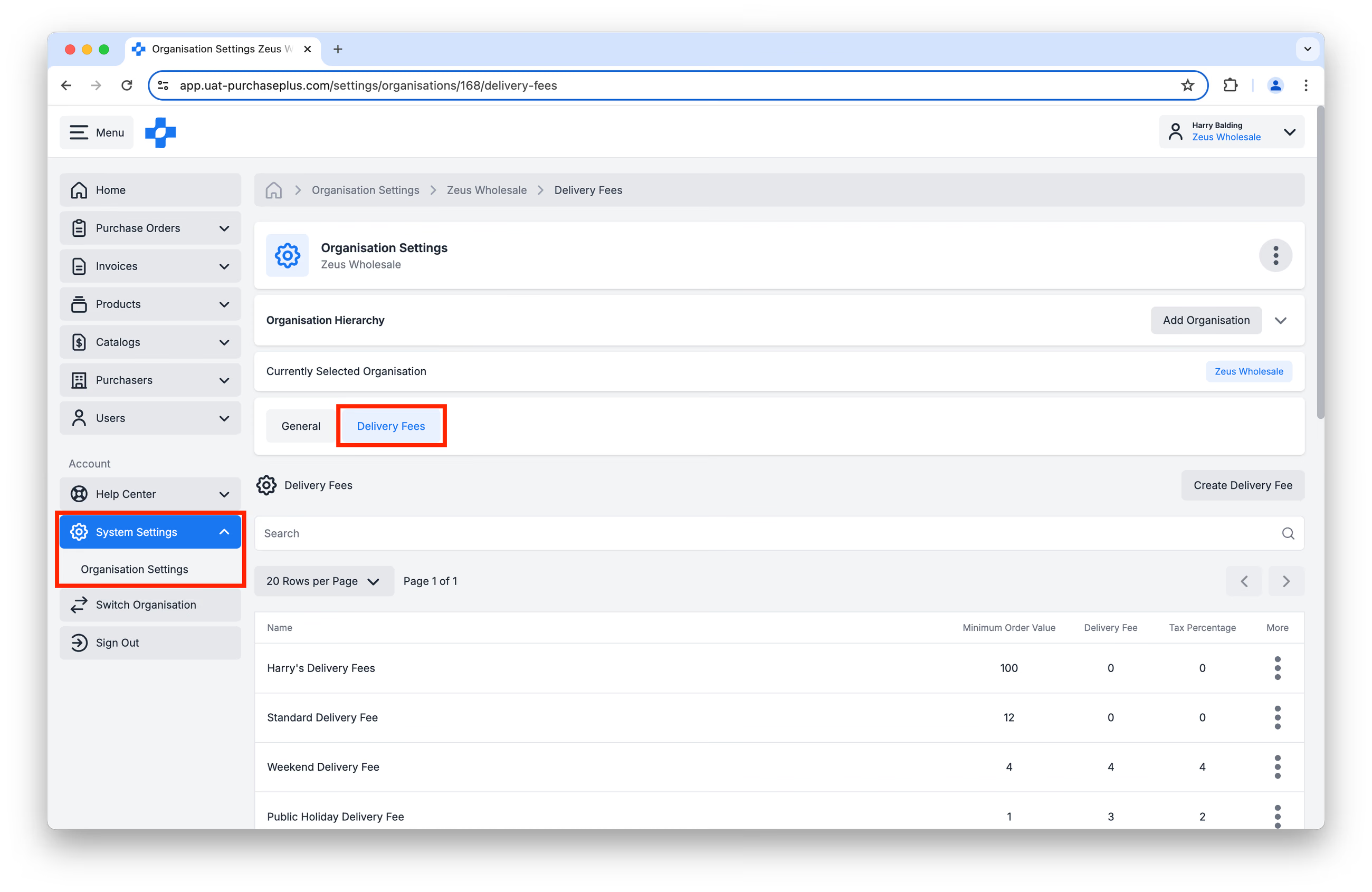
Schritt 1: Navigieren Sie in der seitlichen Navigationsleiste zu [Systemeinstellungen] → [Organisationseinstellungen]. Wählen Sie dann die Registerkarte [Liefergebühren] aus:
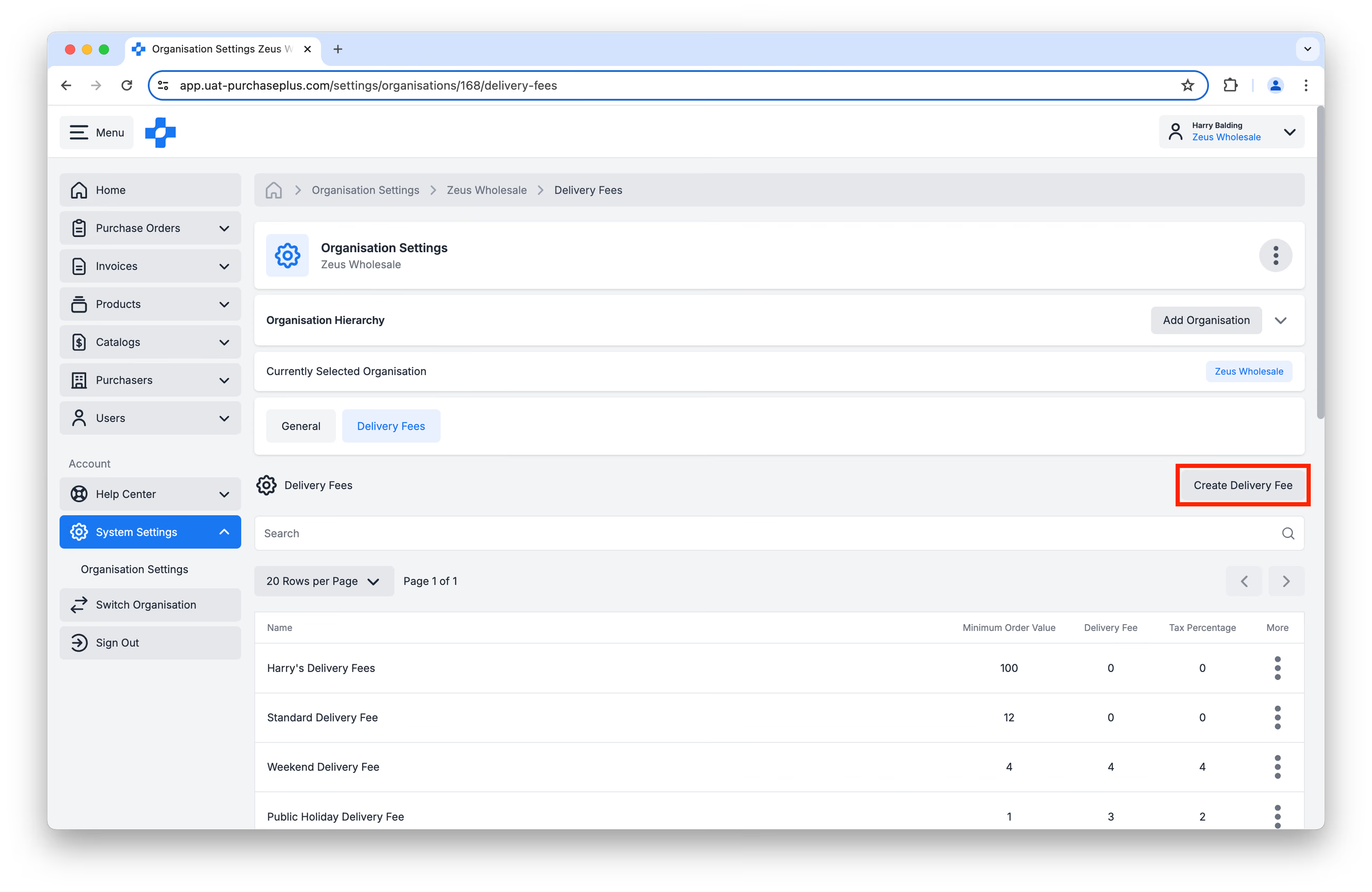
Schritt 2: Klicken Sie auf [Liefergebühr erstellen]:
Schritt 3: Füllen Sie die Felder „Name“, „Mindestbestellwert“, „Liefergebühr“ und „Steuersatz für die Liefergebühr“ aus. Klicken Sie dann auf [Liefergebühr erstellen]:
Einem Besteller zuweisen
Sobald Sie Ihre Liefergebühr erstellt haben, können Sie sie einem Besteller „zuweisen“. Mit dieser Funktion können Sie viele verschiedene Kategorien von Liefergebühren anlegen und jedem Ihrer Besteller die passende zuweisen.
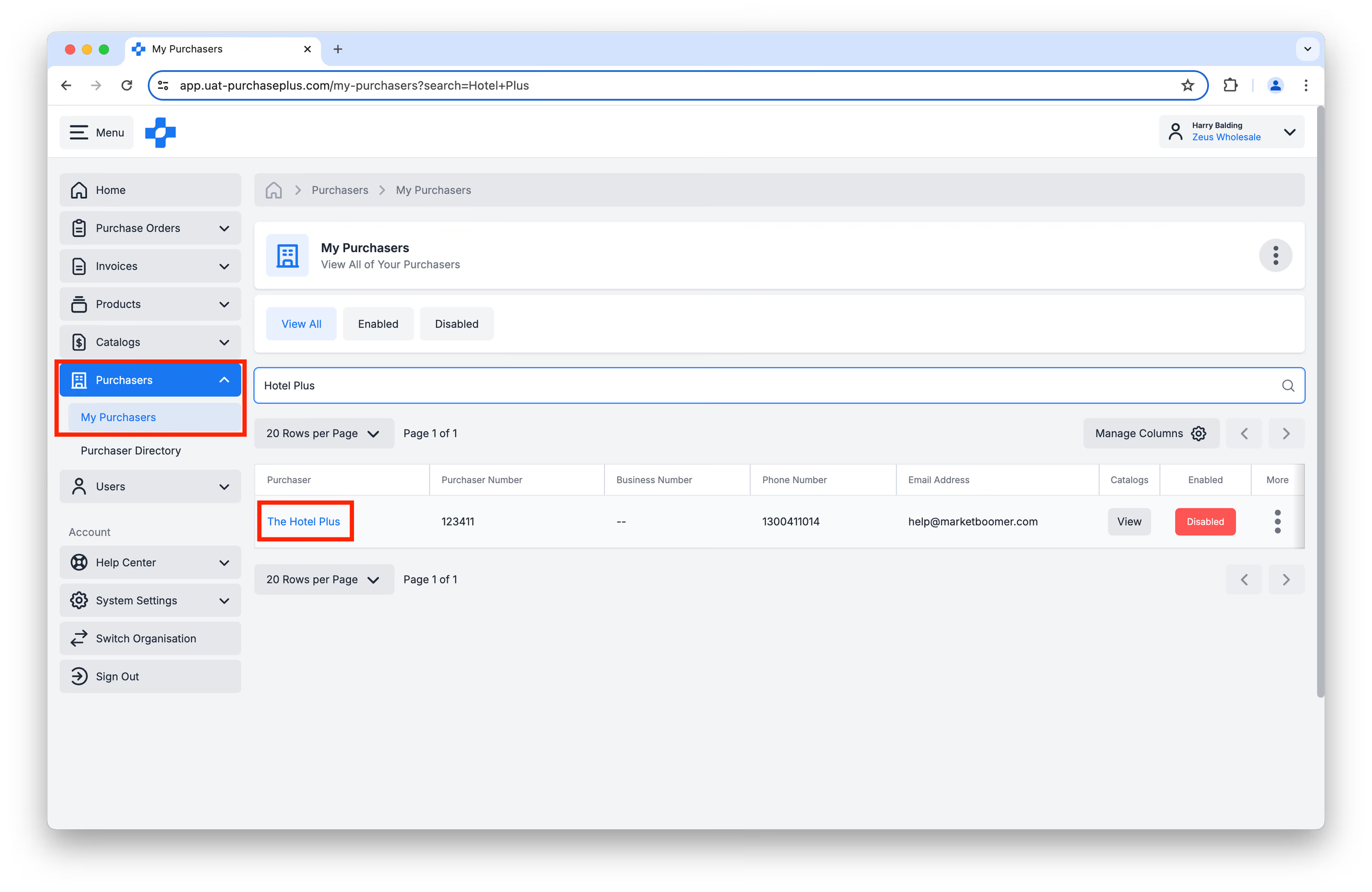
Schritt 1: Navigieren Sie in der seitlichen Navigationsleiste zu [Besteller] → [Meine Besteller] und suchen Sie nach dem betreffenden Besteller. Klicken Sie dann in der Tabelle auf den Namen dieses Bestellers:
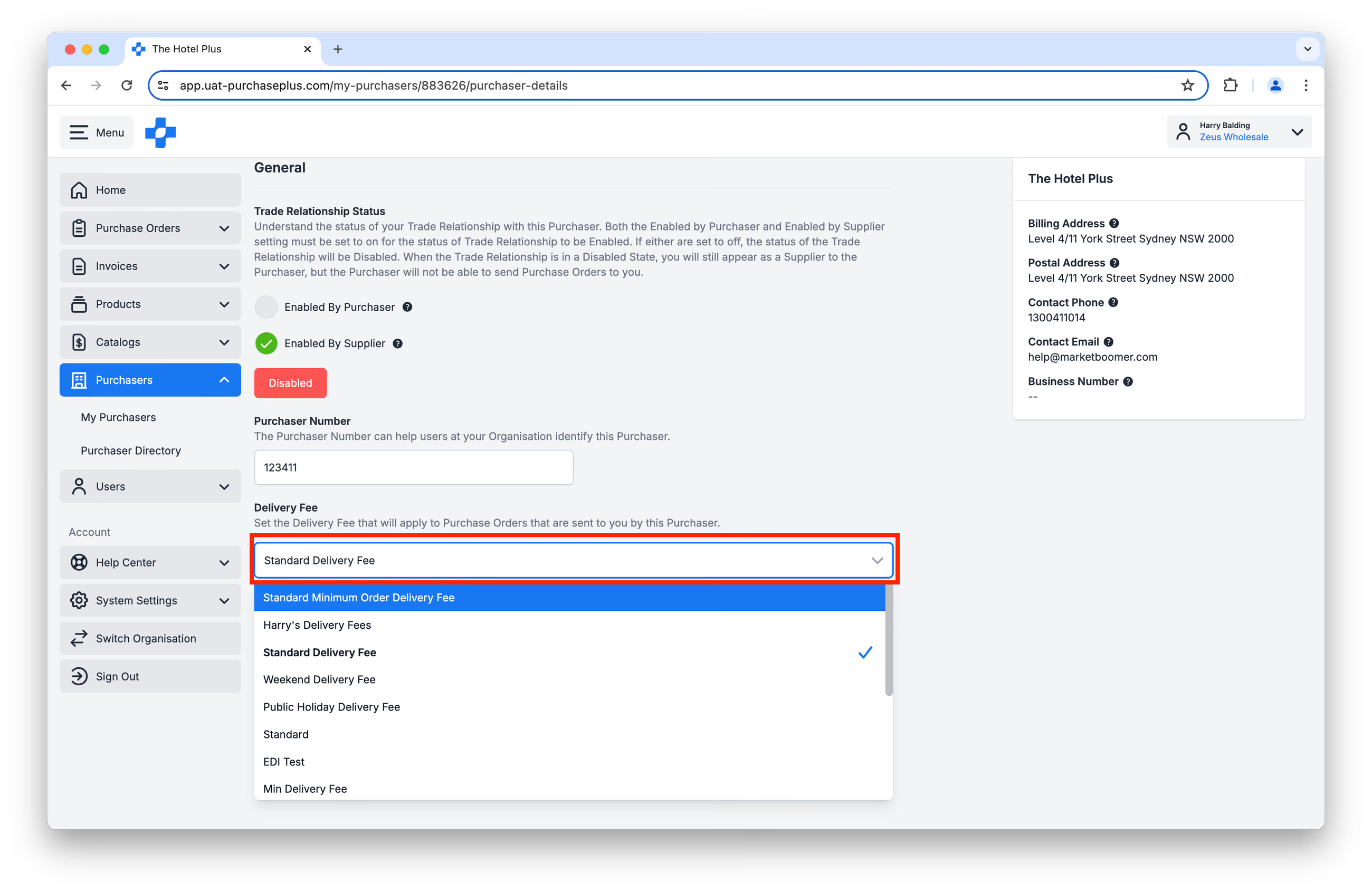
Schritt 2: Scrollen Sie auf der Registerkarte [Allgemein] des Bestellers nach unten zu [Liefergebühr]. Klicken Sie auf das Dropdown-Auswahlfeld und wählen Sie dann die Liefergebühr aus, die für diesen Besteller gilt:
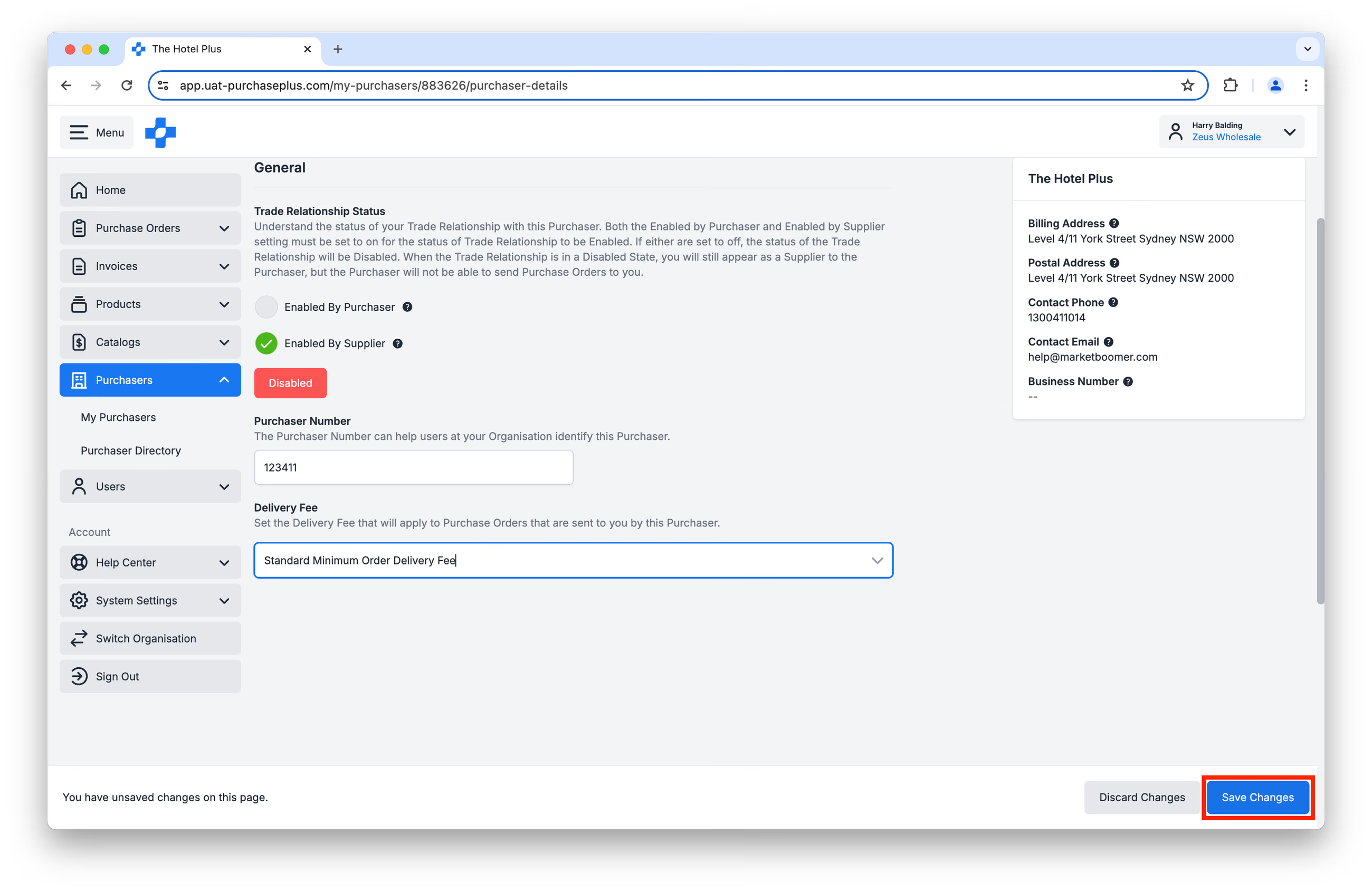
Schritt 3: Klicken Sie auf [Änderungen speichern]:
Jede Bestellung, die Sie von diesem Besteller erhalten und die den Mindestbestellwert nicht überschreitet, enthält nun automatisch Ihre festgelegte Liefergebühr (und den Steuersatz für die Liefergebühr):
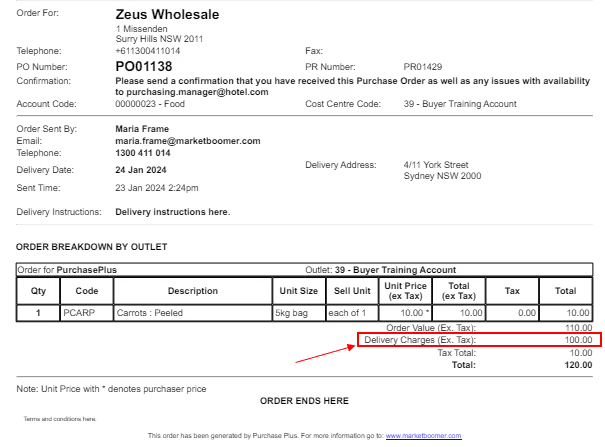
Achten Sie schließlich darauf, alle Liefergebühren auf der entsprechenden Rechnung auszuweisen. Wenn Sie unsere API für die Rechnungsstellung nutzen, achten Sie bitte darauf, dieses spezifische Feld im Datenpaket anzugeben, damit die Beträge von Bestellung und Rechnung übereinstimmen.
Häufig gestellte Fragen
- F: Setzt PurchasePlus absolute Mindestbestellmengen durch? D. h. dass ein Lieferant eine Bestellung unterhalb eines bestimmten Werts nicht akzeptiert.
A: Nein. Bitte stimmen Sie sich direkt mit Ihrem Besteller ab, falls Sie absolute Mindestbestellwerte durchsetzen müssen.
- F: Gibt es Beschränkungen hinsichtlich der Anzahl an Liefergebühren, die wir erstellen können?
A: Nein, Sie können so viele Liefergebühren erstellen, wie Sie benötigen.
- F: Können wir Liefergebühren basierend auf der Gebindegröße/Einheitenanzahl festlegen? Zum Beispiel „Bestellen Sie 10 Kartons oder es fällt eine Liefergebühr von 50 $ an“.
A: PurchasePlus unterstützt derzeit keine Mindesteinheiten-Liefergebühren.
- F: Können wir ein Sonderangebot vom Typ „Bonus“ einrichten? Zum Beispiel „4 Kartons bestellen & 1 Karton gratis erhalten“?
A: PurchasePlus unterstützt Boni oder Sonderangebote derzeit nicht direkt in der Anwendung. Sie können diesen Gratis-Karton jedoch manuell verwalten, indem Sie den „Bonus“-Artikel als kostenlose Ware (FOC) versenden. Der Besteller erfasst diesen dann beim Wareneingang der Bestellung in seinem Bestand.