

Preise aktualisieren
Preise aktualisieren
Preise über CSV-Import aktualisieren
Schritt 1: Melden Sie sich hier bei Ihrem Konto an.
Schritt 2: Klicken Sie auf [Kataloge] → [Alle anzeigen] und klicken Sie auf den Katalog, den Sie aktualisieren möchten:
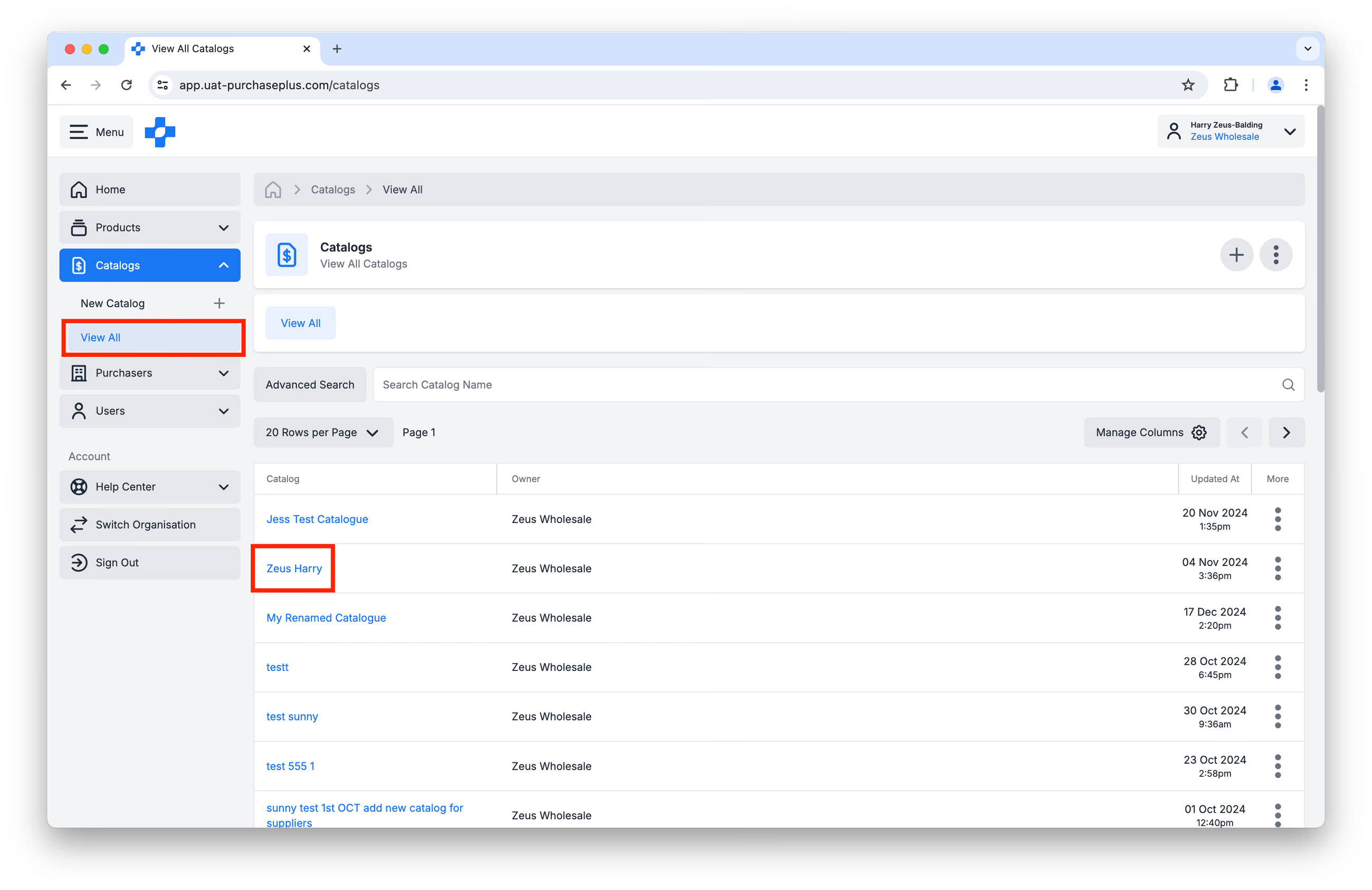
Schritt 3: Klicken Sie auf die Registerkarte [Exporte].
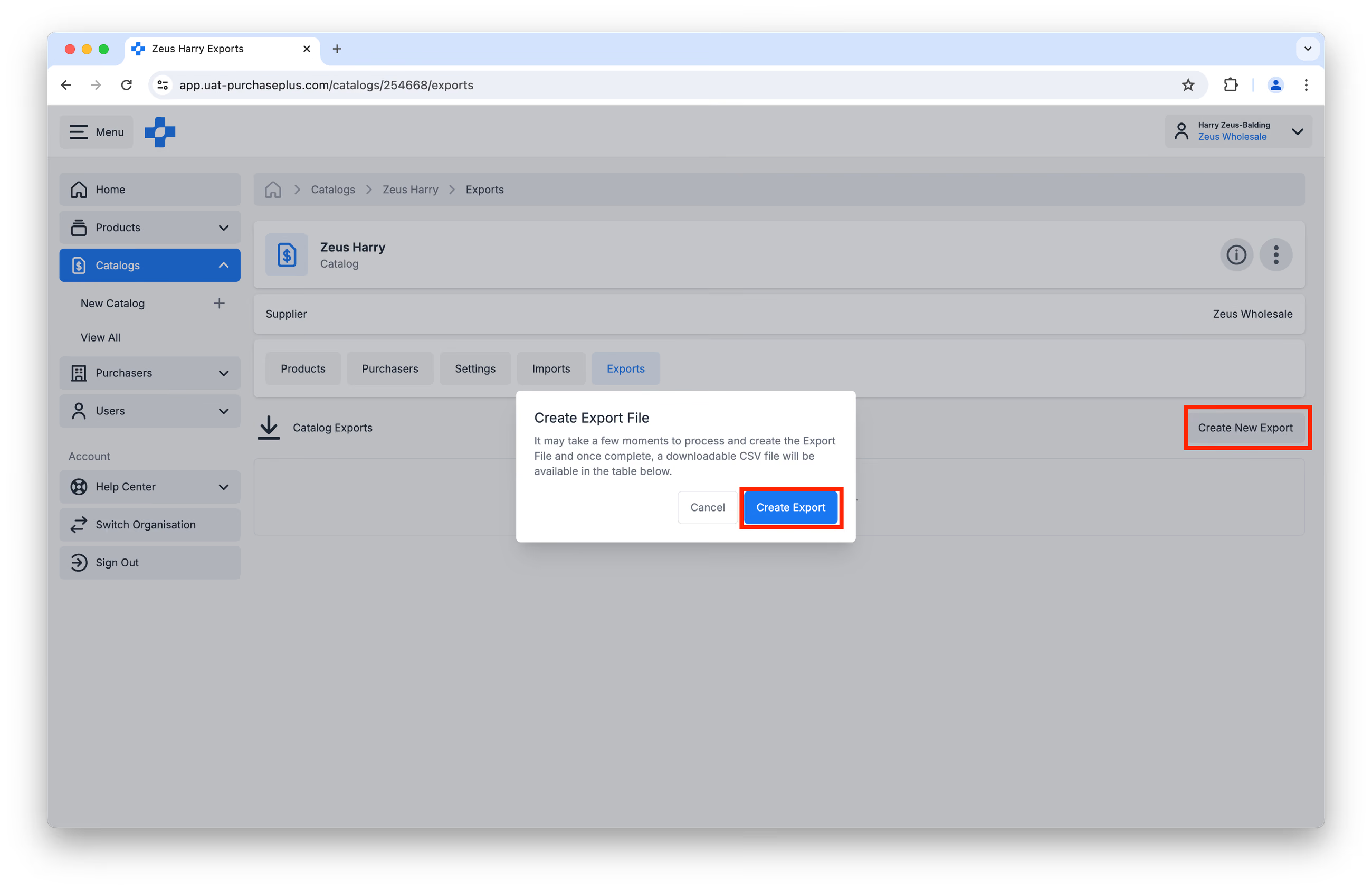
Schritt 4: Klicken Sie rechts auf die Schaltfläche [Neuen Export erstellen] und bestätigen Sie die Aktion:
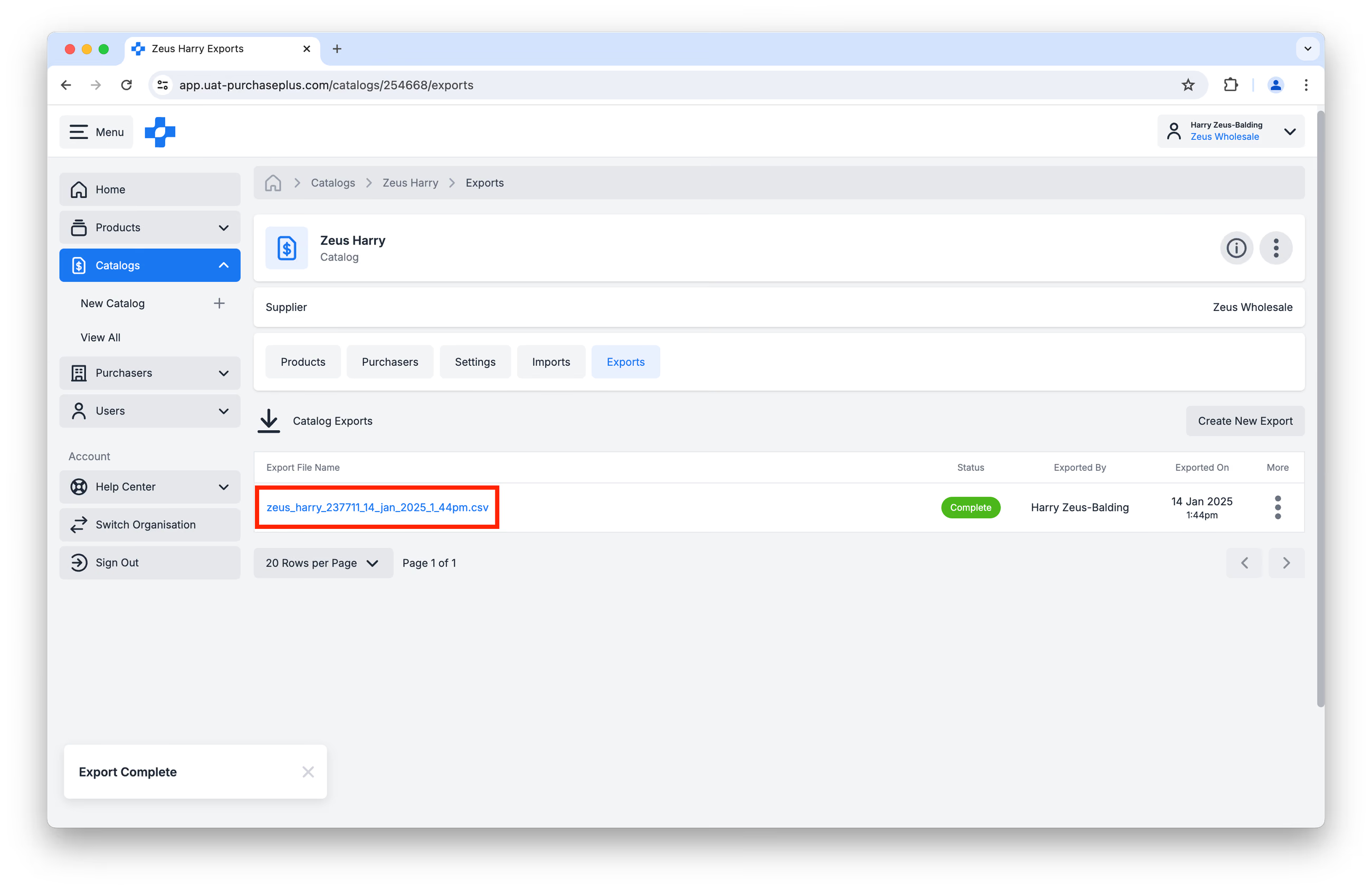
Schritt 5: Sobald der Status des Exports „Abgeschlossen“ lautet, können Sie auf den Namen der Exportdatei (in Blau) klicken und die CSV-Datei öffnen:
 Schritt 6: Sie haben nun Zugriff auf das korrekte Dateiformat, das für Importe erforderlich ist.
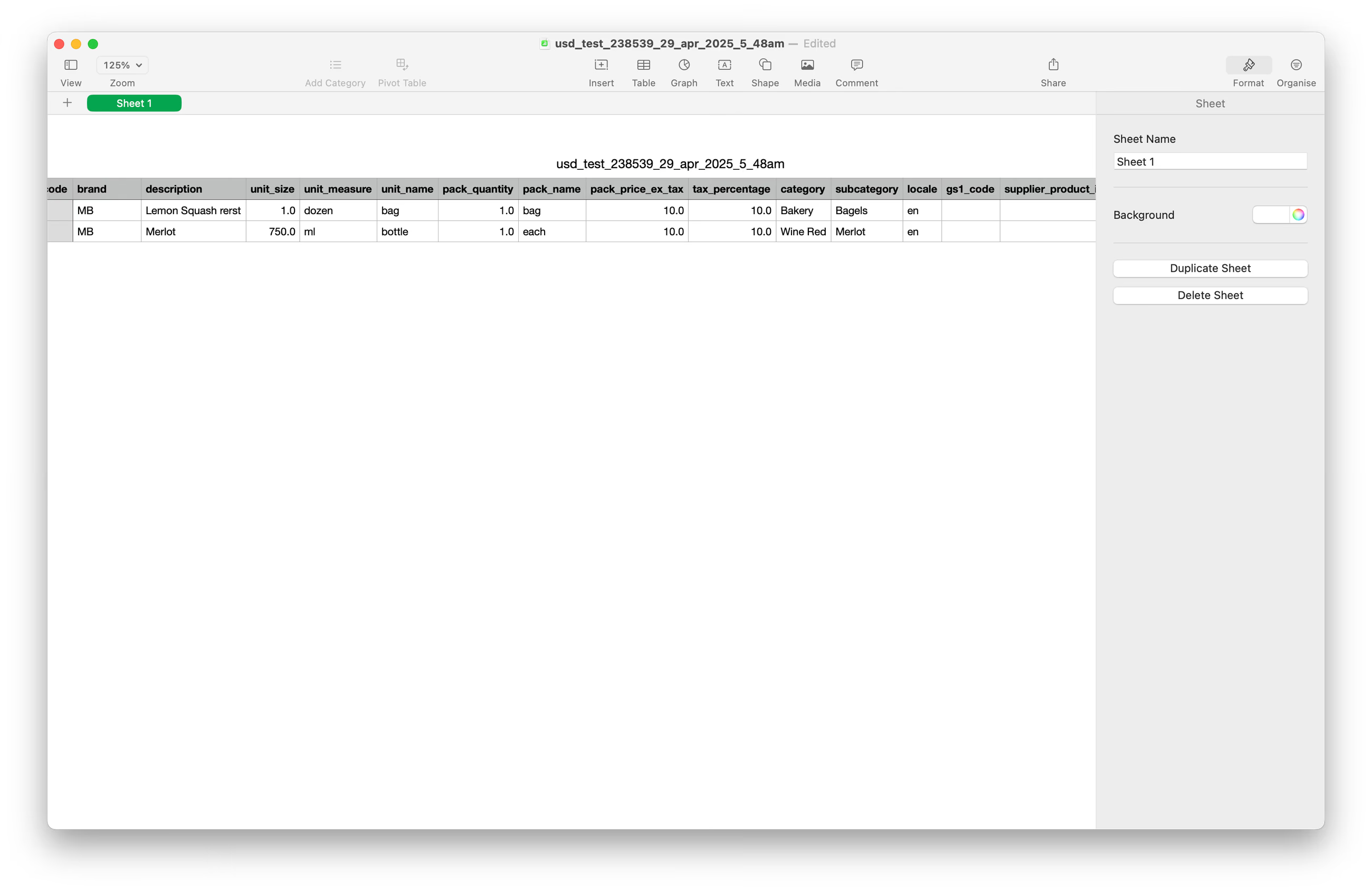
Bitte aktualisieren Sie die Daten ausschließlich in den folgenden 3 Spalten:
- Spalte A:
product_code - Spalte I:
pack_price_ex_tax - Spalte J:
tax_percentage
Bearbeiten oder löschen Sie Spalte P (pp_product_id) nicht. Diese eindeutige Kennung ist für PurchasePlus unerlässlich, um die neuen Preise in Ihren PurchasePlus-Katalog zu importieren. Wenn diese Spalte geändert wird oder fehlt, schlägt der Import der Datei fehl.
Um Fehler beim Import zu vermeiden, leeren Sie den Inhalt der Spalten M und N, lassen Sie die Überschriften jedoch intakt.
Schritt 7: Speichern Sie Ihren aktualisierten Katalog als CSV-Datei ab. Bei jedem anderen Format schlägt der Import fehl.
Schritt 8: Kehren Sie zu PurchasePlus zurück. Klicken Sie auf [Importe] → [Neuen Import erstellen]:
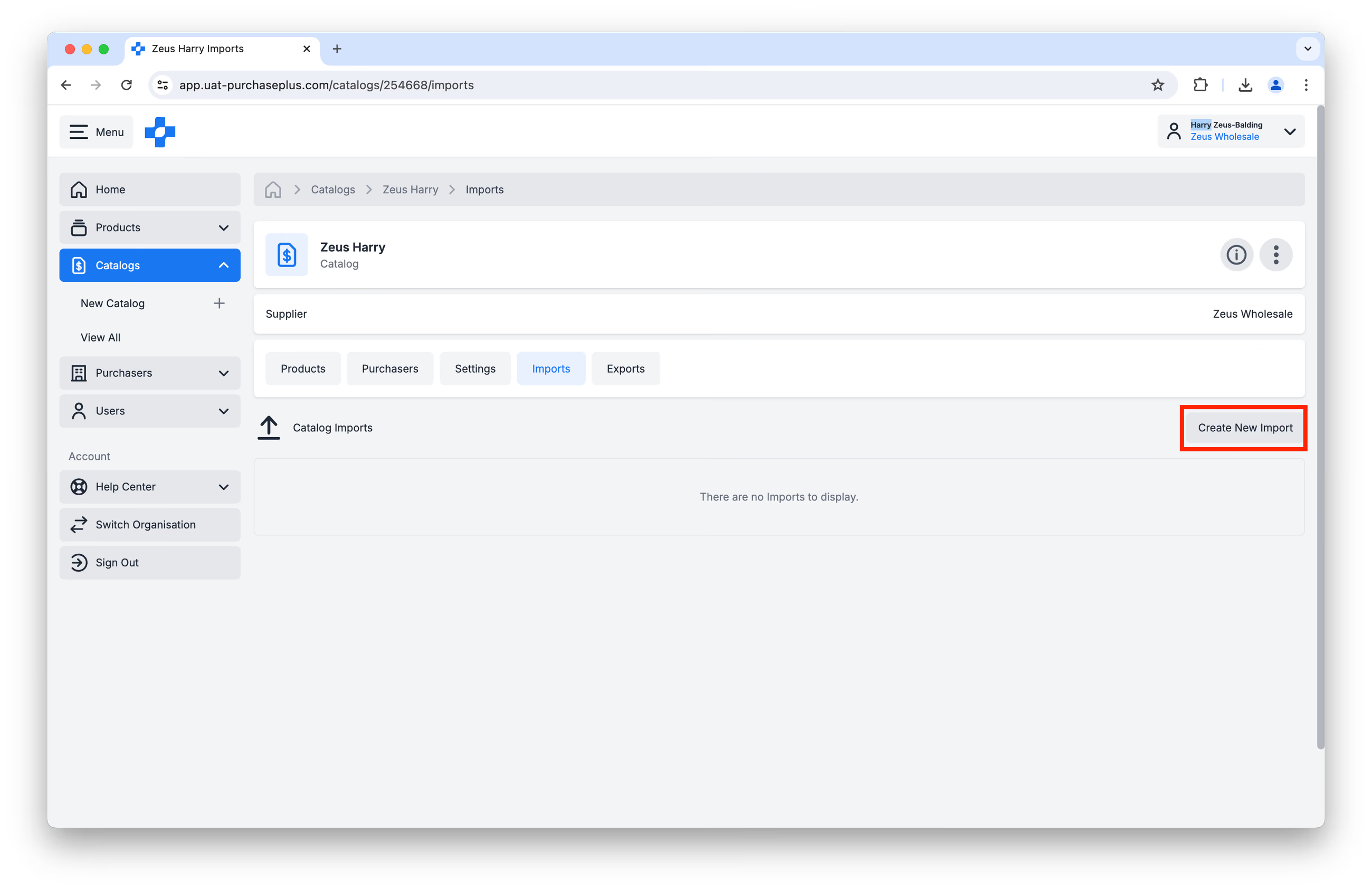
Schritt 9: Sie werden aufgefordert, die folgenden Angaben und Auswahlen zu treffen: 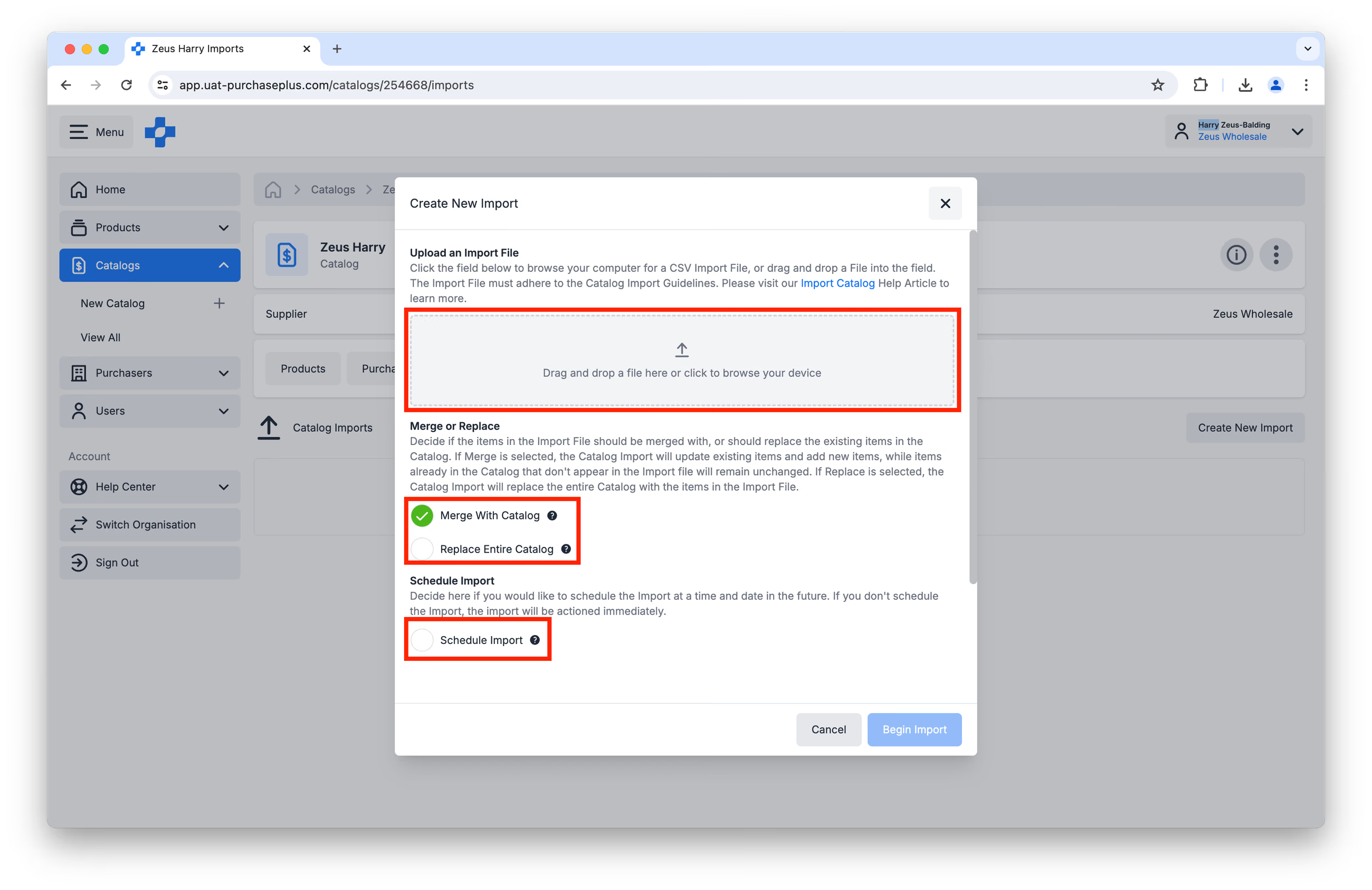
- Laden Sie eine Importdatei hoch, indem Sie diese entweder per Drag & Drop hineinziehen oder auf das Feld klicken, um Dateien auf Ihrem Gerät zu durchsuchen.
- Entscheiden Sie, ob Sie den gesamten Katalog zusammenführen oder ersetzen möchten. Wenn [Zusammenführen] ausgewählt ist, aktualisiert der Katalogimport bestehende Artikel und fügt neue Artikel hinzu, während bereits im Katalog enthaltene Artikel, die nicht in der Importdatei vorkommen, unverändert bleiben. Wenn [Ersetzen] ausgewählt ist, ersetzt der Katalogimport den gesamten Katalog durch die Artikel in der Importdatei – informieren Sie in diesem Fall unbedingt Ihre Kunden darüber, dass Sie Produkte aus ihren Katalogen entfernt haben.
- Import planen: Legen Sie hier fest, ob Sie den Import für ein Datum und eine Uhrzeit in der Zukunft planen möchten. Wenn Sie den Import nicht planen, wird er sofort ausgeführt. Sie können zum angegebenen Zeitpunkt wieder zu diesem Katalog zurückkehren, um zu überprüfen, ob der Upload erfolgreich war. Diese Funktion ist sehr nützlich für VPI-Aktualisierungen, zeitlich begrenzte Sonderangebote usw.
Schritt 10: Klicken Sie auf [Import starten]. Dies kann je nach Größe des Katalogs bis zu 30 Sekunden oder länger dauern.
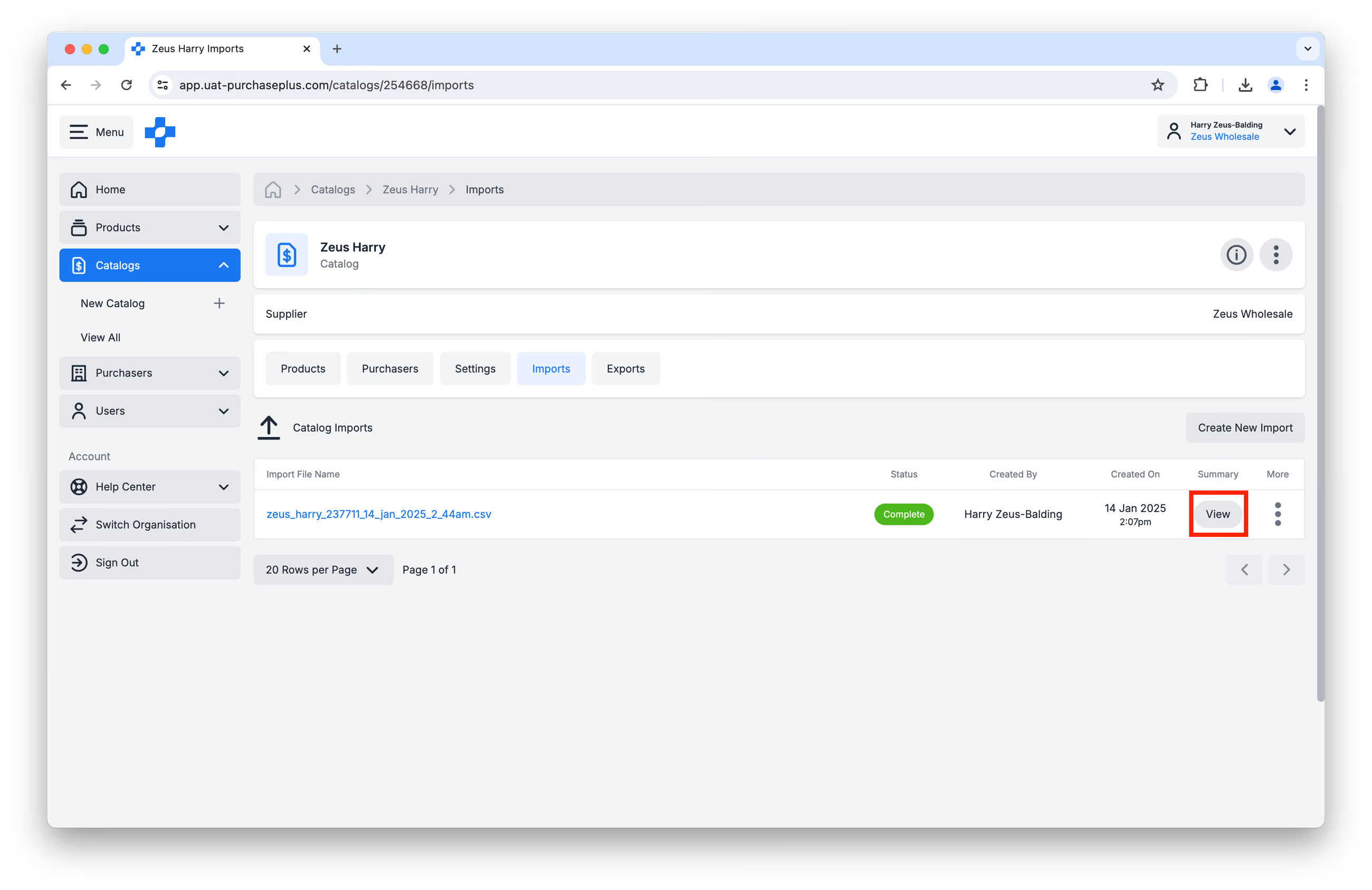
Schritt 11: Überprüfen Sie den Status des Imports auf der Registerkarte [Importe] des Katalogs. Wenn der Status auf „Abgeschlossen“ wechselt, wurde Ihre neue Katalogaktualisierung erfolgreich importiert. Die Produkte im Katalog sind dann zu den aktualisierten Preisen für alle Einkäufer verfügbar, denen der Katalog zugewiesen ist.
Schritt 12 (Optional): Sie können in der Spalte „Zusammenfassung“ auf [Anzeigen] klicken, um weitere Details zum Importvorgang einzusehen.
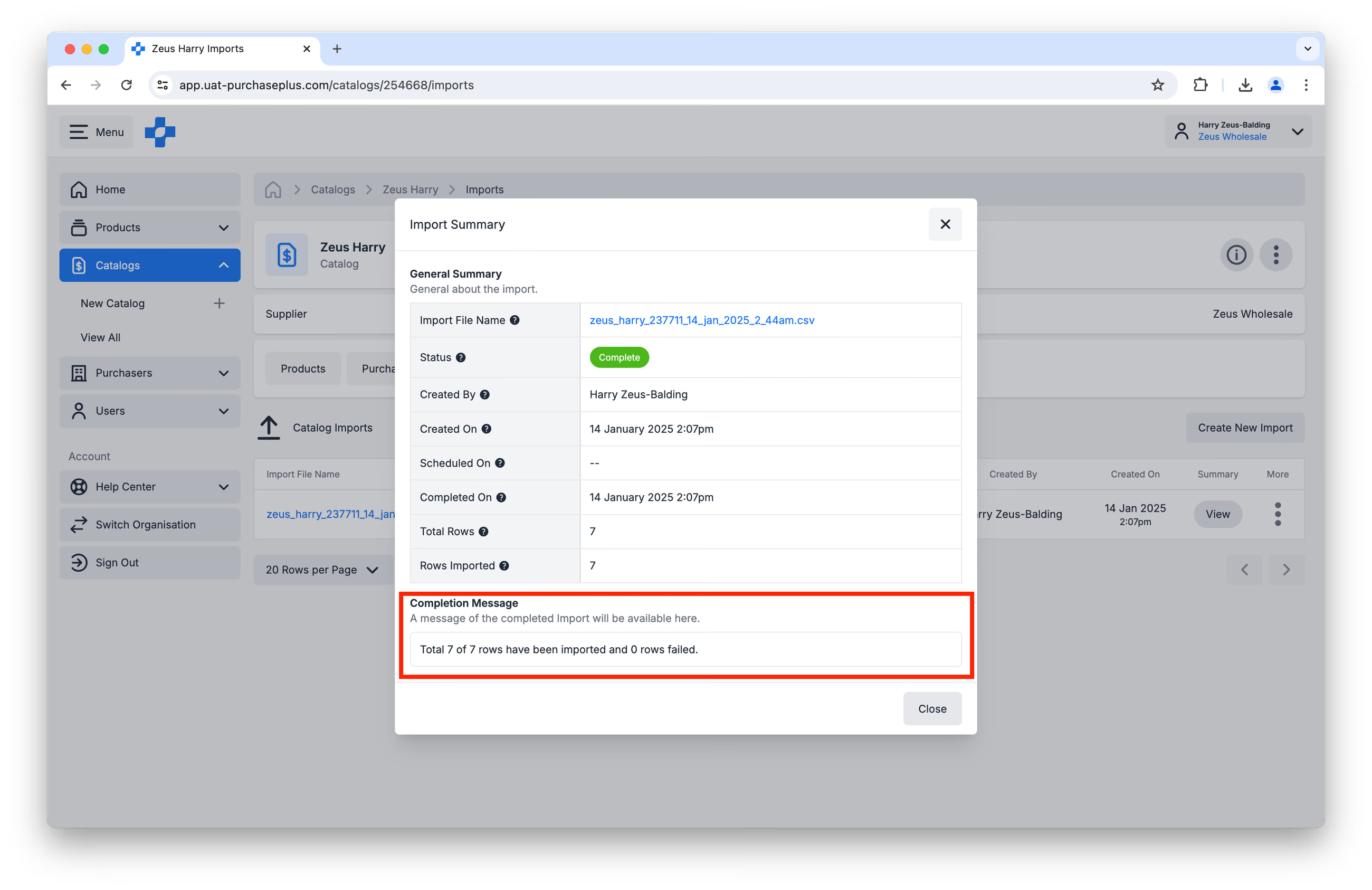
 Achten Sie besonders auf die Abschlussmeldung, um sicherzustellen, dass alle Zeilen in der Importdatei erfolgreich verarbeitet wurden.
Mindestanforderungen für den Import
Damit die Tabelle erfolgreich importiert werden kann, sind nur drei Werte pro Zeile erforderlich:
- pack_price_ex_tax
- tax_percentage
- pp_product_id
Wenn diese Felder fehlen, führt dies zu einem Fehler beim Import.
Zusätzlich empfehlen wir, product_code sowie external_id (falls vorhanden) anzugeben.
Es tritt kein Importfehler auf, wenn die anderen Felder leer sind.
PPIDs finden
Wenn Sie Schwierigkeiten haben, eine PPID für den Katalogimport zu bestätigen (oder bereitzustellen), finden Sie PPIDs:
- In der ursprünglichen Katalogexportdatei, die in Schritt 5 oben erstellt wurde (welche Sie bei Bedarf auf der Registerkarte [Exporte] des Katalogs erneut herunterladen können), und
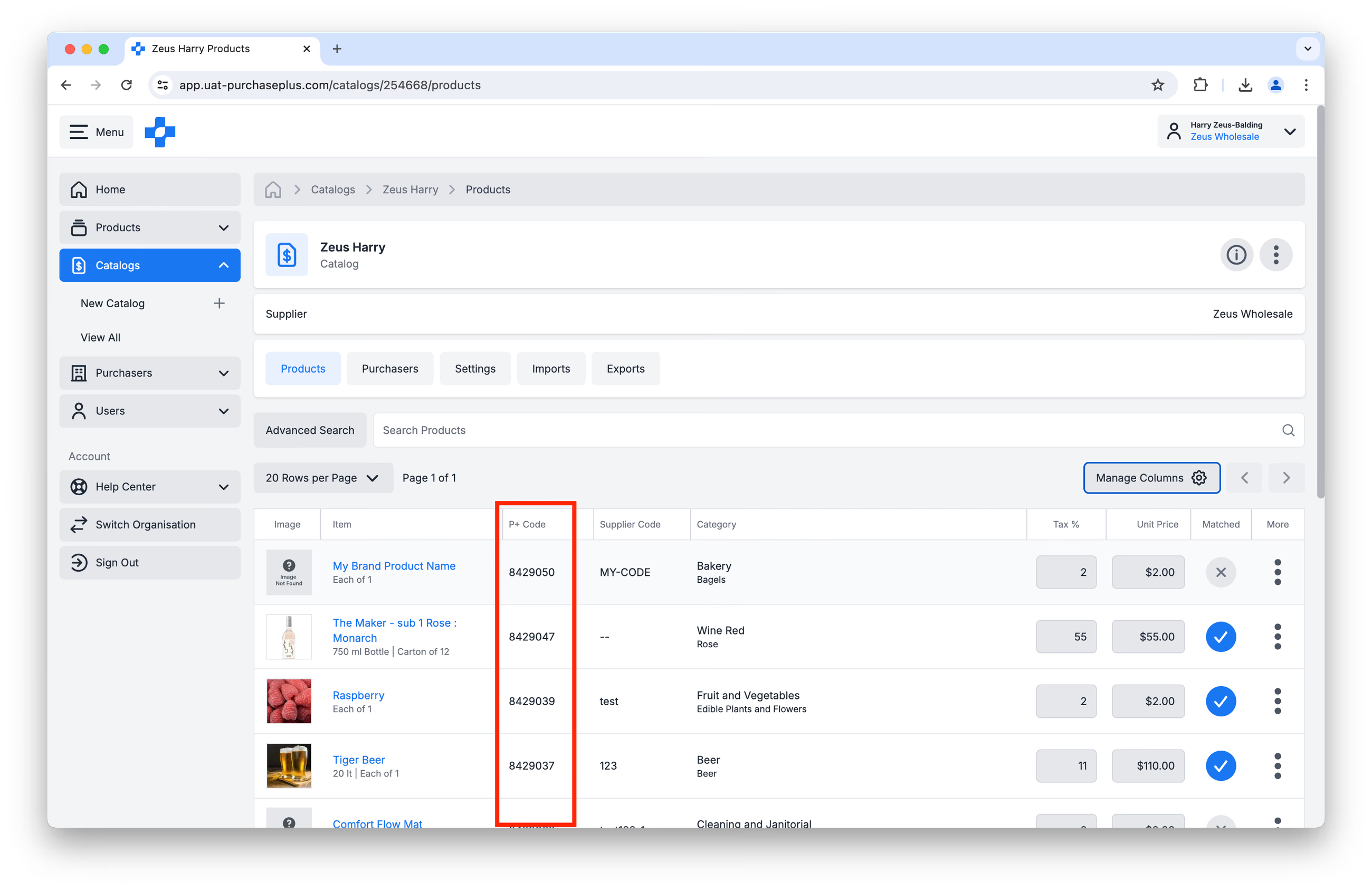
- An vielen Stellen in PurchasePlus. Zum Beispiel auf der Registerkarte [Produkte] des Katalogs. Stellen Sie einfach sicher, dass Sie in der Funktion „Spalten verwalten“ die Option [P+-Code] aktiviert haben.
Aktualisierung per API
Wussten Sie, dass PurchasePlus jetzt die Katalogpflege über eine API-Integration anbietet?
Die Katalogintegration bietet eine nahtlose, automatisierte Verbindung zwischen Ihrem System und Ihrem PurchasePlus-Konto – das bedeutet keine manuellen Aktualisierungen oder Tabellen mehr!
Interessiert? Bitte wenden Sie sich an unsere Leiterin für Lieferantenbeziehungen, Sandi Tognolini, unter: sandi.tognolini@purchaseplus.com
Hinweis: Ihr Unternehmen muss über Funktionen zur API-/EDI-Integration verfügen, um diesen Dienst nutzen zu können.
Zusätzlicher Support
Unser Team für Lieferantenbeziehungen steht Ihnen für zusätzlichen Support jederzeit unter help.suppliers@purchaseplus.com zur Verfügung.