Bestellungen anzeigen
Bestellungen anzeigen
PurchasePlus ermöglicht es Einkäufern in unserem Netzwerk, eine Bestellanforderung (d. h. eine „Bestellung“) mit den Produkten ihrer Lieferanten zu erstellen, diese Bestellanforderungen zur internen Genehmigung einzureichen und nach der Freigabe automatisch Bestellungen zu generieren und an ihre Lieferanten zu senden.
Diese Bestellungen werden dann automatisch an Ihr angegebenes elektronisches Ziel (in der Regel ein E-Mail-Posteingang) oder über eine EDI-Integration gesendet, und Sie können diese Bestellungen auch in unserem System einsehen.
Alle Bestellungen
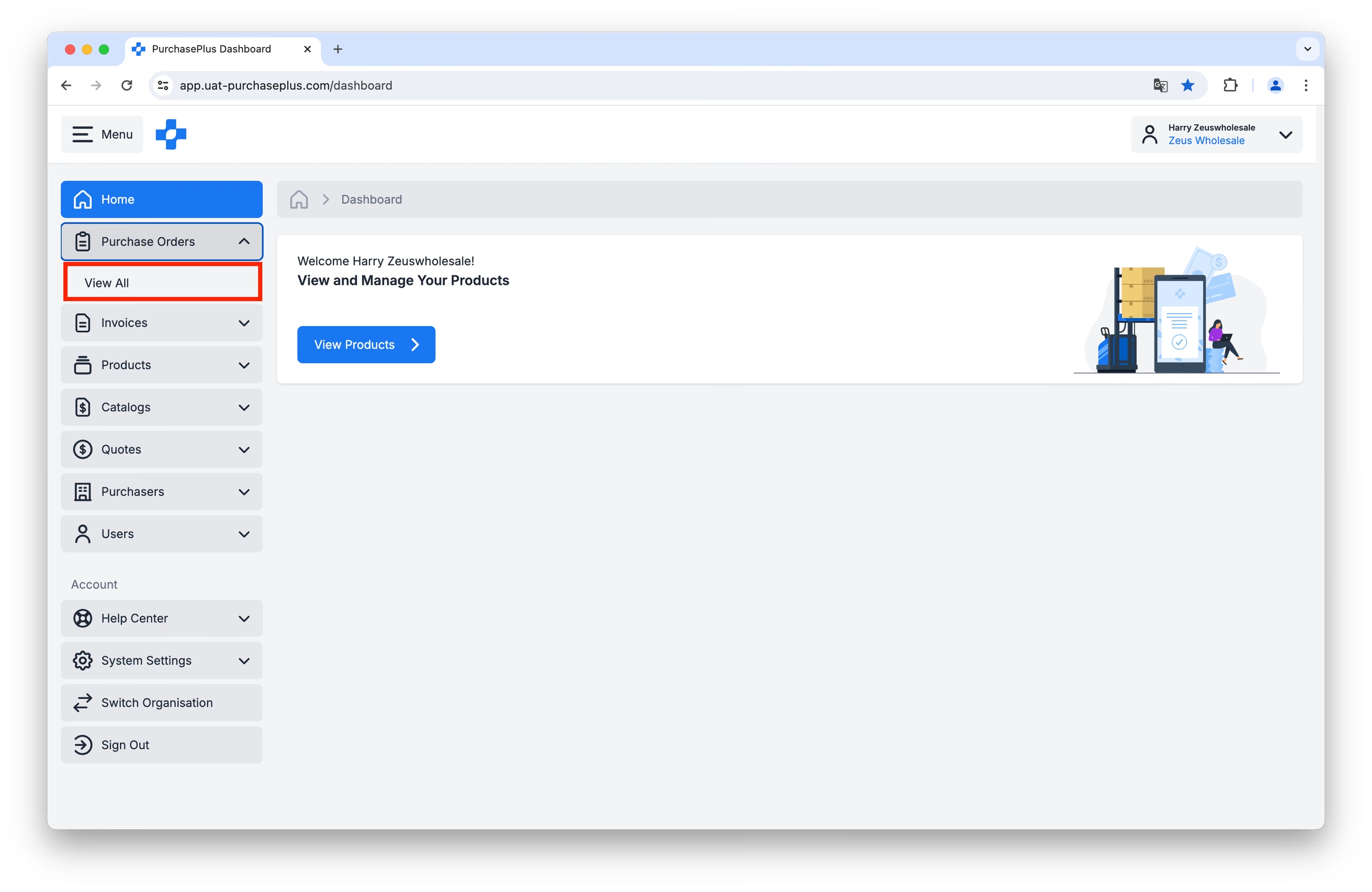
Klicken Sie in der seitlichen Navigationsleiste auf [Bestellungen] → [Alle anzeigen]:
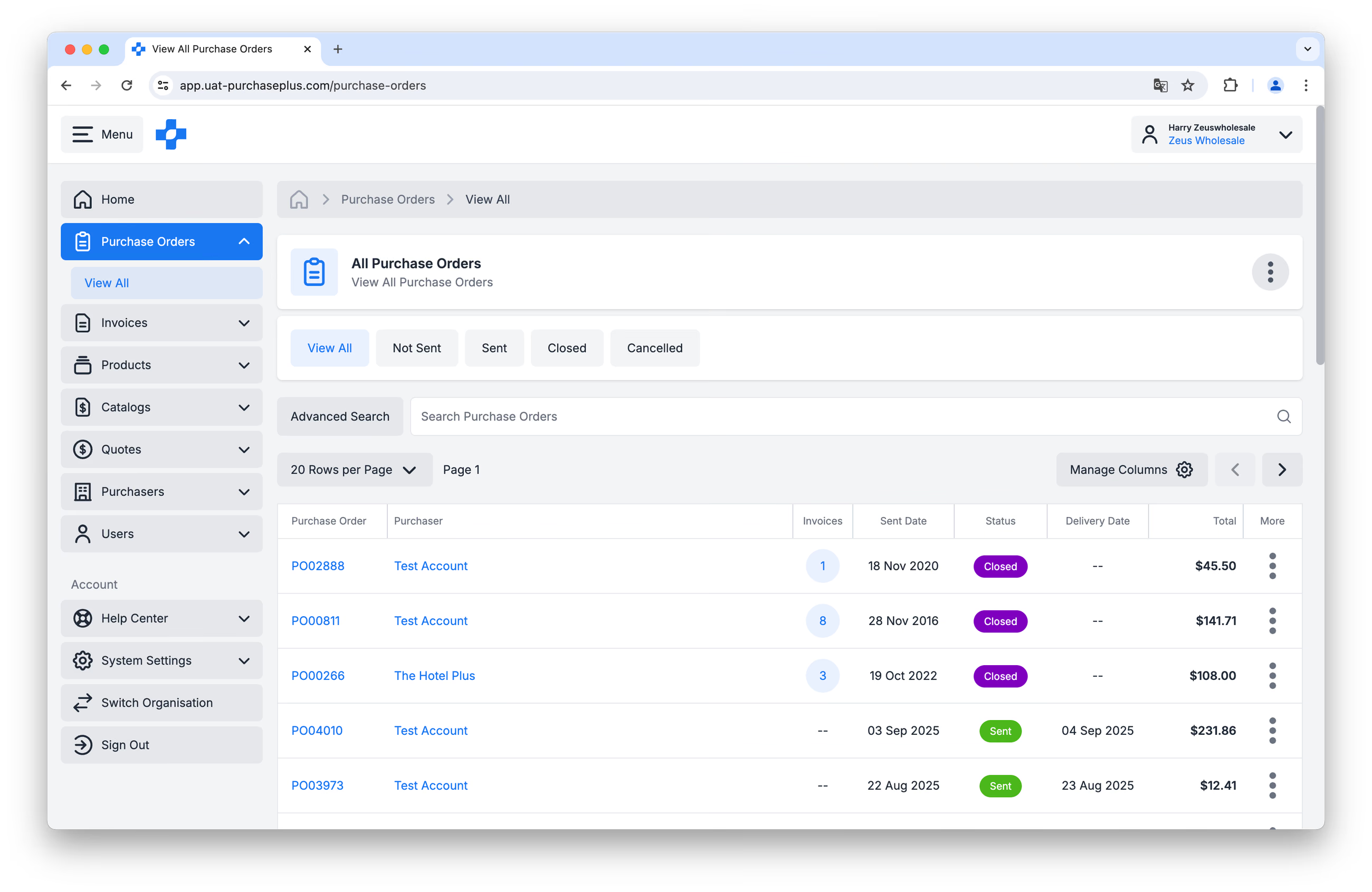
 Sie gelangen auf eine Seite, auf der eine Tabelle aller Bestellungen angezeigt wird, die Ihnen von Ihren Einkäufern über PurchasePlus gesendet wurden. Zur Erinnerung: Es ist sehr wahrscheinlich, dass Sie diese Bestellungen bereits an Ihr angegebenes elektronisches Ziel (oder telefonisch) erhalten haben. Diese Tabelle stellt keine zusätzlichen Bestellungen zur Ausführung dar:
Die Spaltenüberschriften geben Ihnen auf einen Blick wichtige Informationen über die Bestellungen:
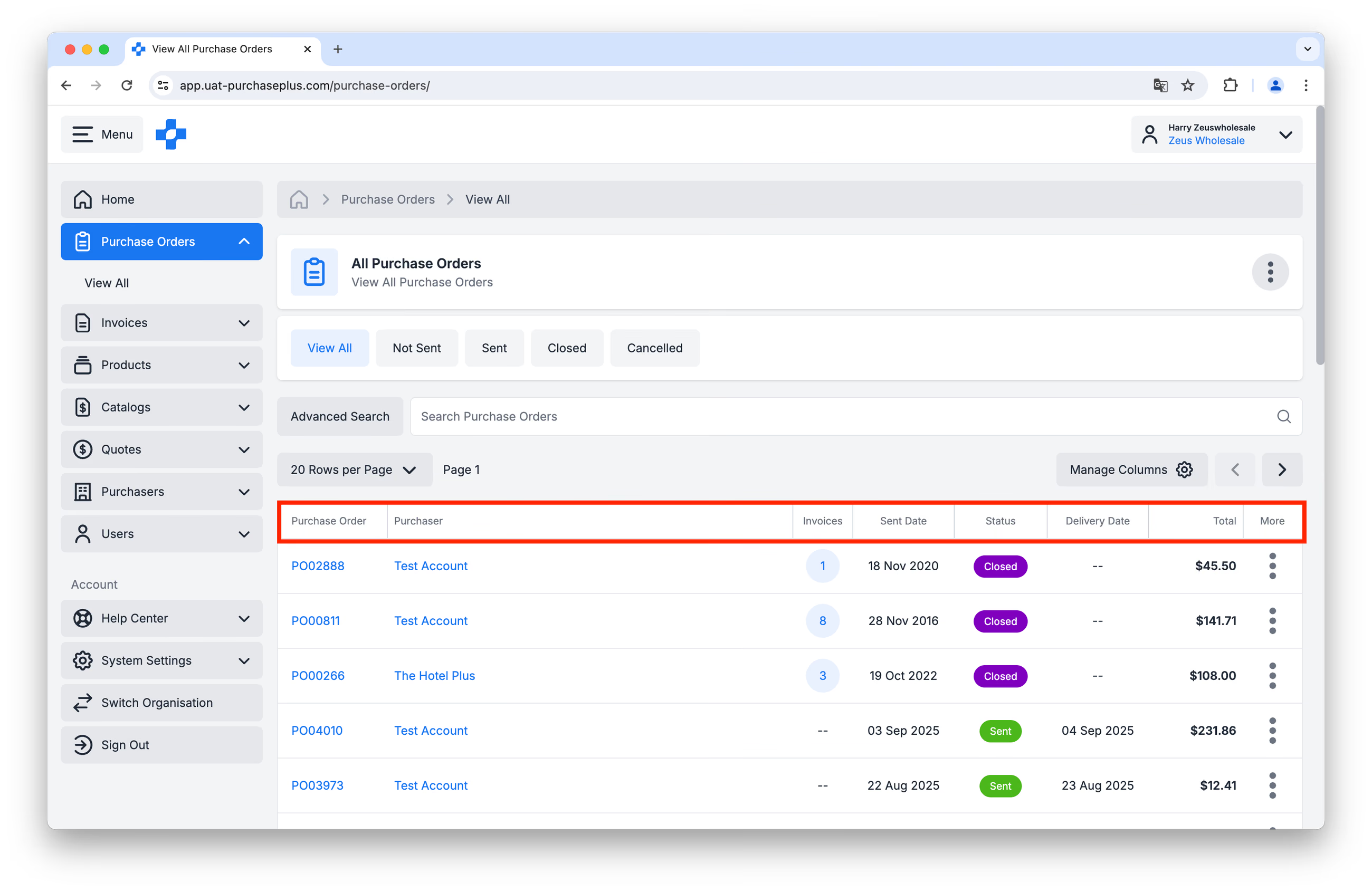
- Bestellung: Die einkäuferspezifische Bestellnummer. Klicken Sie auf diesen Wert, um die Bestellung detaillierter anzuzeigen.
- Einkäufer: Der Kunde, der die Bestellung an Ihr Unternehmen gesendet hat.
- Rechnungen: Die Anzahl der Rechnungen, die dieser Bestellung bereits zugeordnet („abgeglichen“) wurden (sofern vorhanden). Einkäufer können Rechnungen mit einer Bestellung abgleichen (unser System erledigt dies auch automatisch), sodass sie beide Dokumente gemeinsam prüfen und sicherstellen können, dass die Rechnung korrekt ist – d. h. Produkte und Preise stimmen mit der Bestellung überein – und freigegeben werden kann.
- Sendedatum: Das Datum, an dem der Einkäufer die Bestellung an Ihre Organisation gesendet hat.
- Status: Bestellungen können in dieser Ansicht in einem von drei Status erscheinen:
- Gesendet: Eine gesendete Bestellung wurde vom Einkäufer als gesendet markiert, und er ist bereit, die Waren und/oder Dienstleistungen von Ihnen zu empfangen.
- Geschlossen: Die Bestellung wurde vollständig empfangen und abgerechnet.
- Storniert: Eine Bestellung kann storniert werden, bevor sie vollständig verarbeitet wurde. „Storniert“ ist der Status, der anzeigt, dass die Bestellung nicht abgeschlossen wird. Wenn ein Einkäufer eine Bestellung storniert, fordert unser System ihn auf, Sie elektronisch zu benachrichtigen (über dasselbe elektronische Ziel, an das die Bestellung gesendet wurde), und empfiehlt ihm, Ihr Unternehmen anzurufen, um die Stornierung zu bestätigen.
- Lieferdatum: Das Datum, an dem der Einkäufer die Lieferung der Waren erwartet.
- Gesamtbetrag: Der Gesamtwert der Bestellung einschließlich Steuern.
Darüber hinaus gibt es auf dieser Seite verschiedene Funktionen, die die Navigation durch die Tabelle der Bestellungen erleichtern:
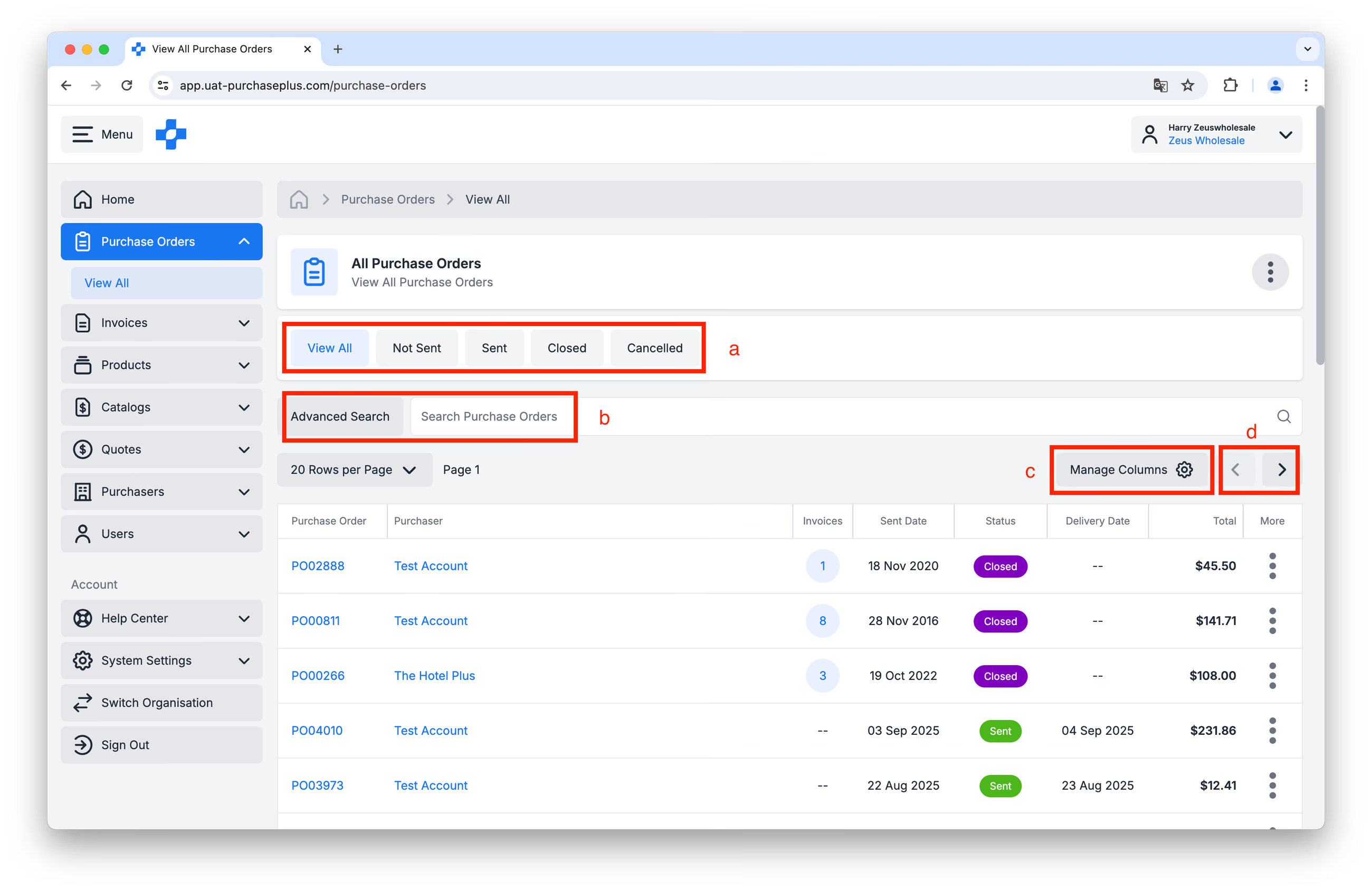
a: Bestellungen nach Status filtern.
b: Nach einer bestimmten Bestellung suchen (und bei Bedarf erweiterte Suchfilter verwenden).
c: Sortier- und Spalteneinstellungen über die Funktion [Spalten verwalten] anpassen.
d: Zur nächsten oder vorherigen Seite der Tabelle blättern.
Eine einzelne Bestellung
Durch Klicken auf den Wert (d. h. die Bestellnummer) in der Spalte [Bestellung] auf der Seite „Alle Bestellungen anzeigen“ wird die entsprechende Bestellung geöffnet und mit weiteren Details angezeigt:
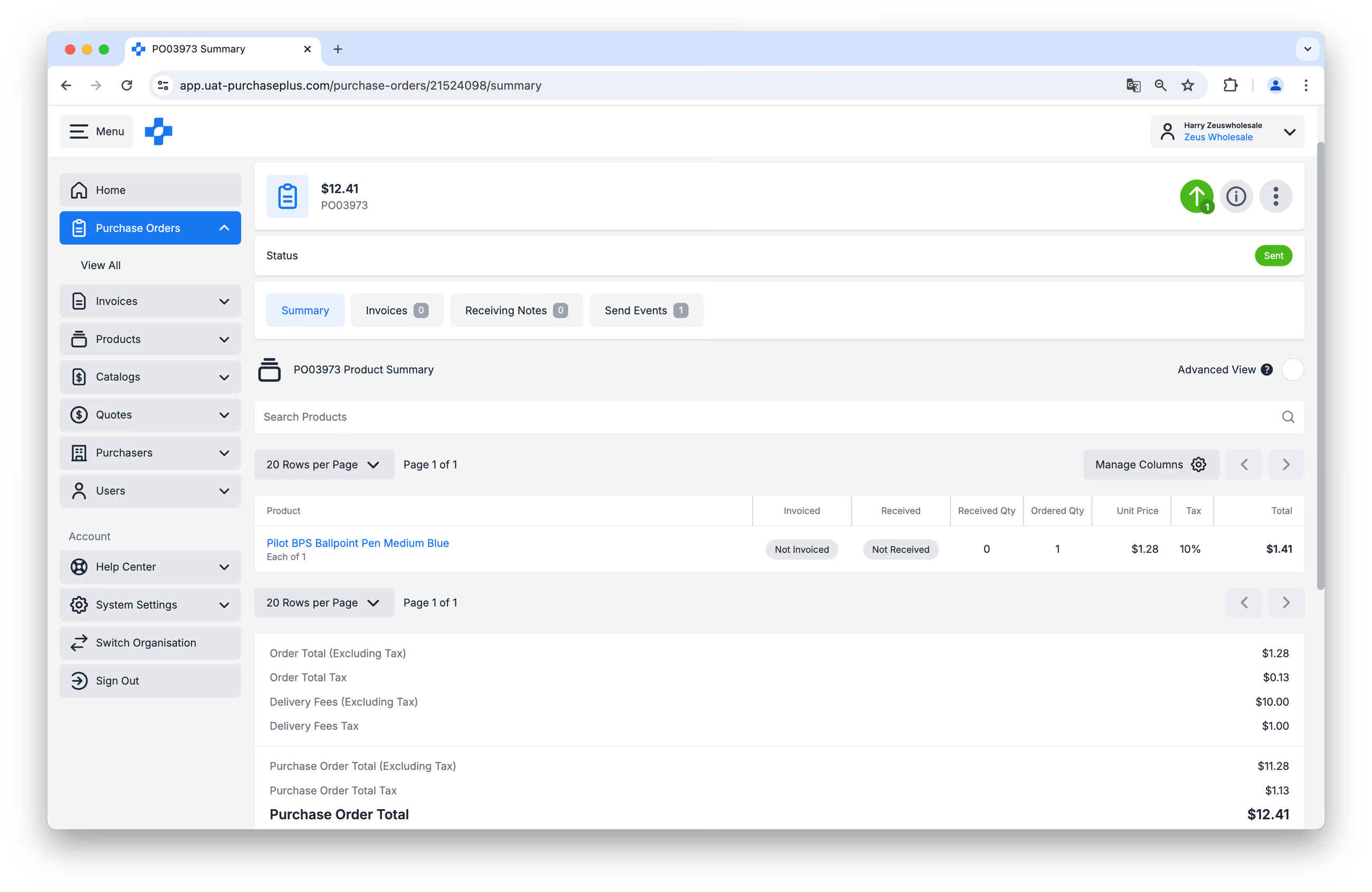
In dieser Ansicht stehen Ihnen zahlreiche Informationen und Funktionen zur Verfügung. Um die Einzelansicht der Bestellung besser zu verstehen, beachten Sie bitte das folgende Bild und die Erläuterungen:
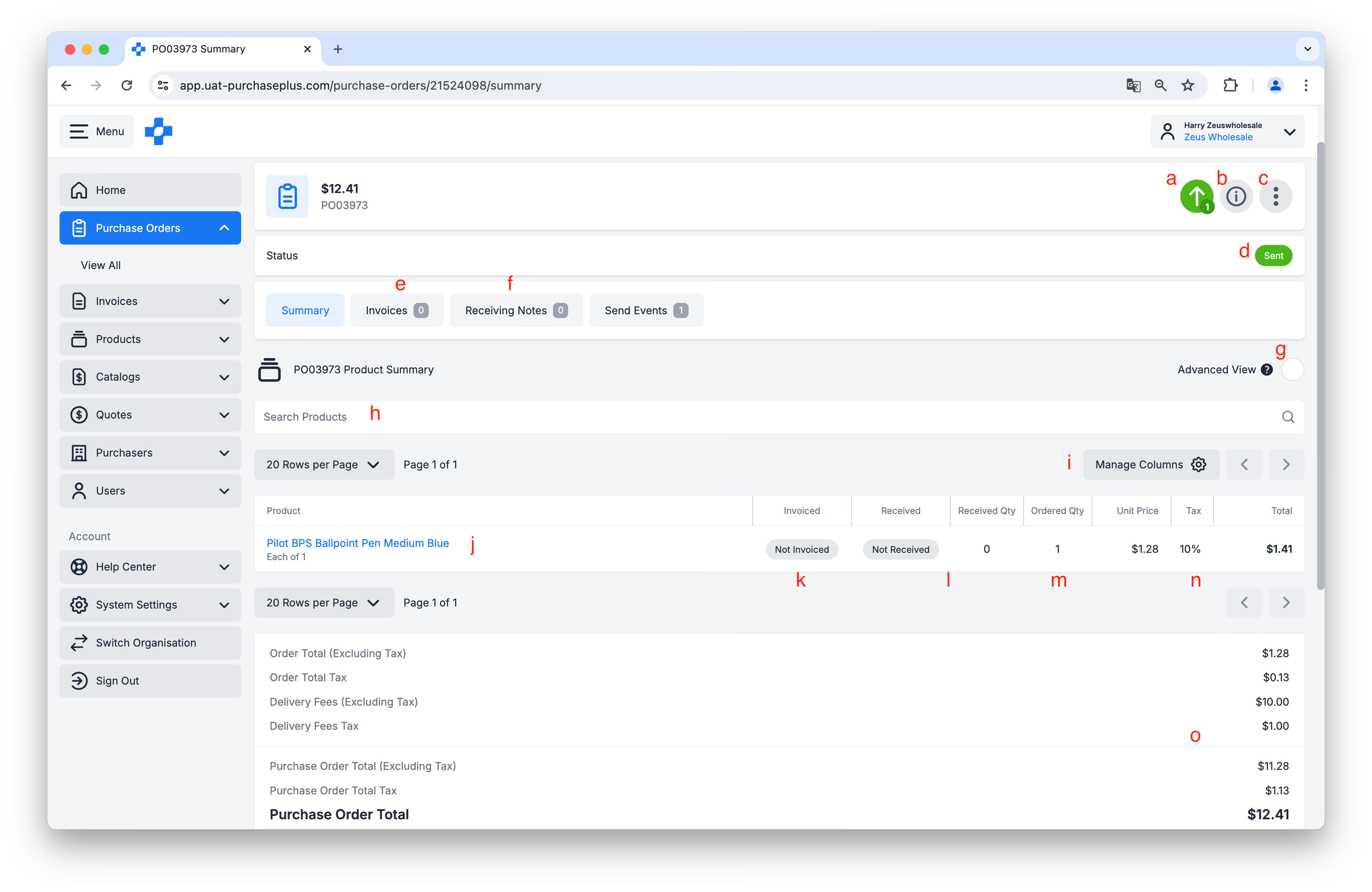
a: Sendeereignisse. Die Bestellung wurde vom Einkäufer als gesendet markiert. Sie wurde entweder automatisch an Ihr festgelegtes elektronisches Ziel (z. B. Posteingang) gesendet oder vom Einkäufer telefonisch übermittelt und von ihm manuell als gesendet markiert.
- Weitere Informationen. Durch Klicken auf die Schaltfläche [i] im Kopfbereich der Bestellung werden viele weitere Details angezeigt – beispielsweise die Abteilung und das Sachkonto, auf die der Einkäufer den Auftrag kontiert, die Lieferadresse und mehr.
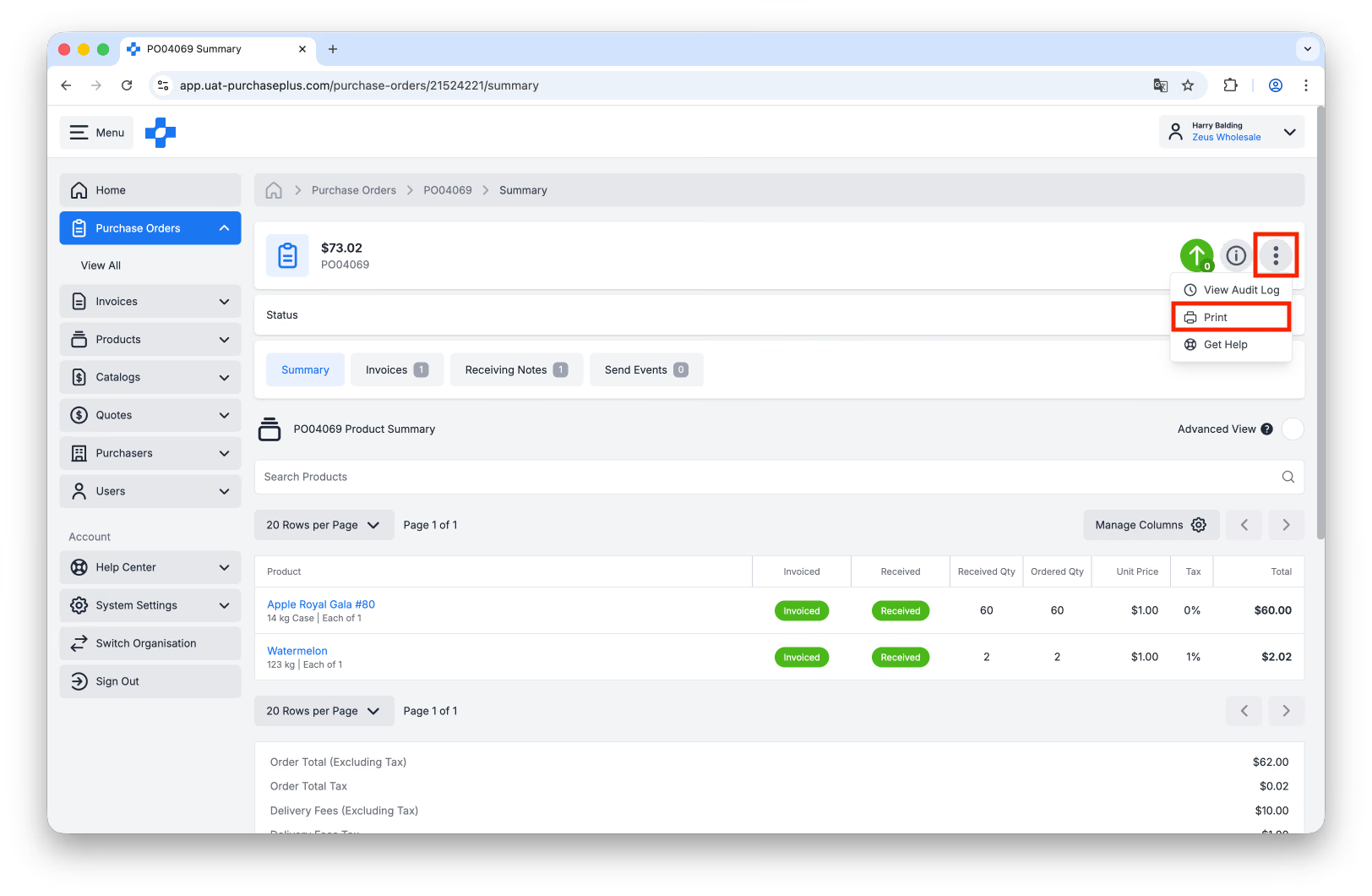
- Weitere Optionen. Hier finden Sie die Option [Drucken] oder können das Audit-Protokoll für diese Bestellung einsehen.
- Der Status der Bestellung.
- Anzeigen aller Rechnungen, die der Bestellung zugeordnet wurden – entweder automatisch durch unser System oder manuell durch den Einkäufer.
- Anzeigen aller Wareneingangsbelege, die vom Einkäufer erstellt wurden, als er den Eingang der Waren an seinem Standort erfasst hat.
- Die Bestellung im Erweiterten Modus anzeigen, der positionsbezogene Informationen wie Abteilung und Kontierungsnummer der Artikel anzeigt.
- Nach einem bestimmten Produkt innerhalb der Bestellung suchen.
- Die in dieser Ansicht der Bestellung verfügbaren Spalten verwalten.
- Das bestellte Produkt.
- Informationen darüber, ob dieses Produkt teilweise, vollständig oder noch nicht in Rechnung gestellt wurde.
- Informationen darüber, ob dieses Produkt teilweise, vollständig oder noch nicht empfangen wurde.
- Die bestellte Menge.
- Einzelpreis, Steuer % und Gesamtpreis für die Zeile.
- Die Gesamtwerte der Bestellung (z. B. Produkte, Steuern, Liefergebühren usw.).
Eine Bestellung drucken
Um eine Bestellung zu drucken, klicken Sie im Kopfbereich der Bestellung auf das Menü [Mehr] und anschließend auf [Drucken]: