

Wareneingang erfassen
Wareneingang erfassen
Wareneingang ins Inventar
Wenn Sie eine Lieferung erhalten, die sich auf eine Bestellung bezieht, können Sie PurchasePlus nutzen, um den Wareneingang zu erfassen (d. h. die erhaltenen Artikel und Mengen digital festzuhalten). So wissen Sie, wann Ihre Bestellung erfüllt ist, und können die Rechnung des Lieferanten sicher bezahlen. Diese Funktionalität ist in fast jeder PurchasePlus-Konfiguration standardmäßig enthalten.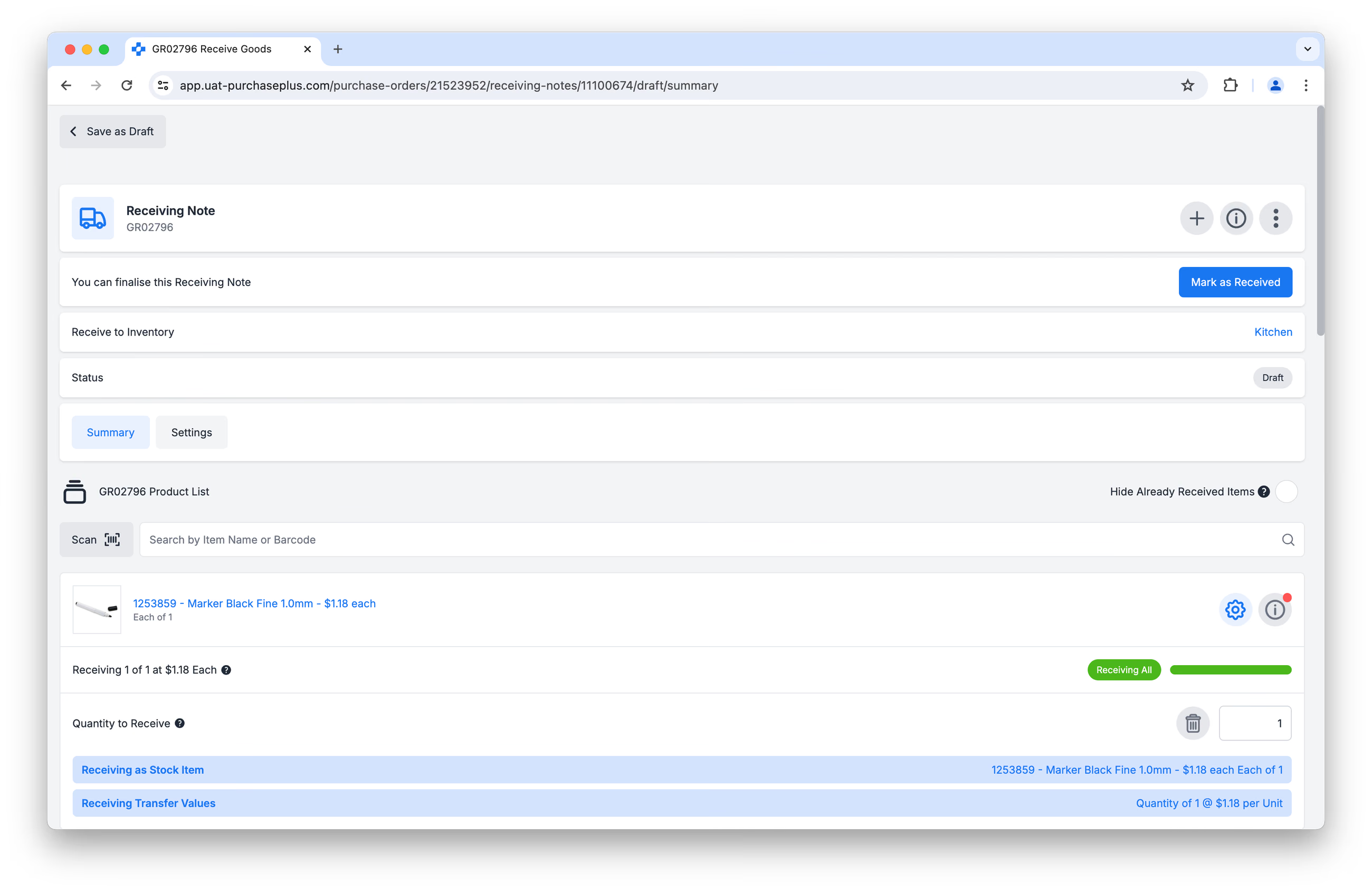
Benutzer unseres optionalen Moduls Inventar können noch einen Schritt weitergehen und wählen, die Waren ins Inventar zu buchen. Das bedeutet, dass die Mengen der Lagerartikel an einem bestimmten Lagerort automatisch aktualisiert werden und die neu erhaltenen Waren sofort in Berichten angezeigt, bei Umlagerungen verwendet, bei einer Inventur gezählt oder über eine Bedarfsanforderung von einem Lagerort nachbestellt werden können.
Wie es funktioniert
Um den dezentralen, auf Effizienz ausgerichteten Einkaufsmarktplatz von PurchasePlus mit der detaillierten Bestandskontrolle zu harmonisieren, die Inventarmanager benötigen, haben wir drei wichtige Konzepte auf unserer Plattform eingeführt:
- Berechtigung für Lagerartikel
- „Erfassen als“
- „Master-Produkte“ und Produktabgleich
Wir empfehlen jedem Inventar-Benutzer, diese drei Prinzipien zu verstehen, bevor der Wareneingang ins Inventar erfasst wird.
Konzept 1: Berechtigung für Lagerartikel
Wenn Sie Waren erfolgreich ins Inventar einbuchen, führt dies dazu, dass Ihre Lagerartikel am angegebenen Lagerort hochgezählt werden (d. h. der Bestand erhöht sich):
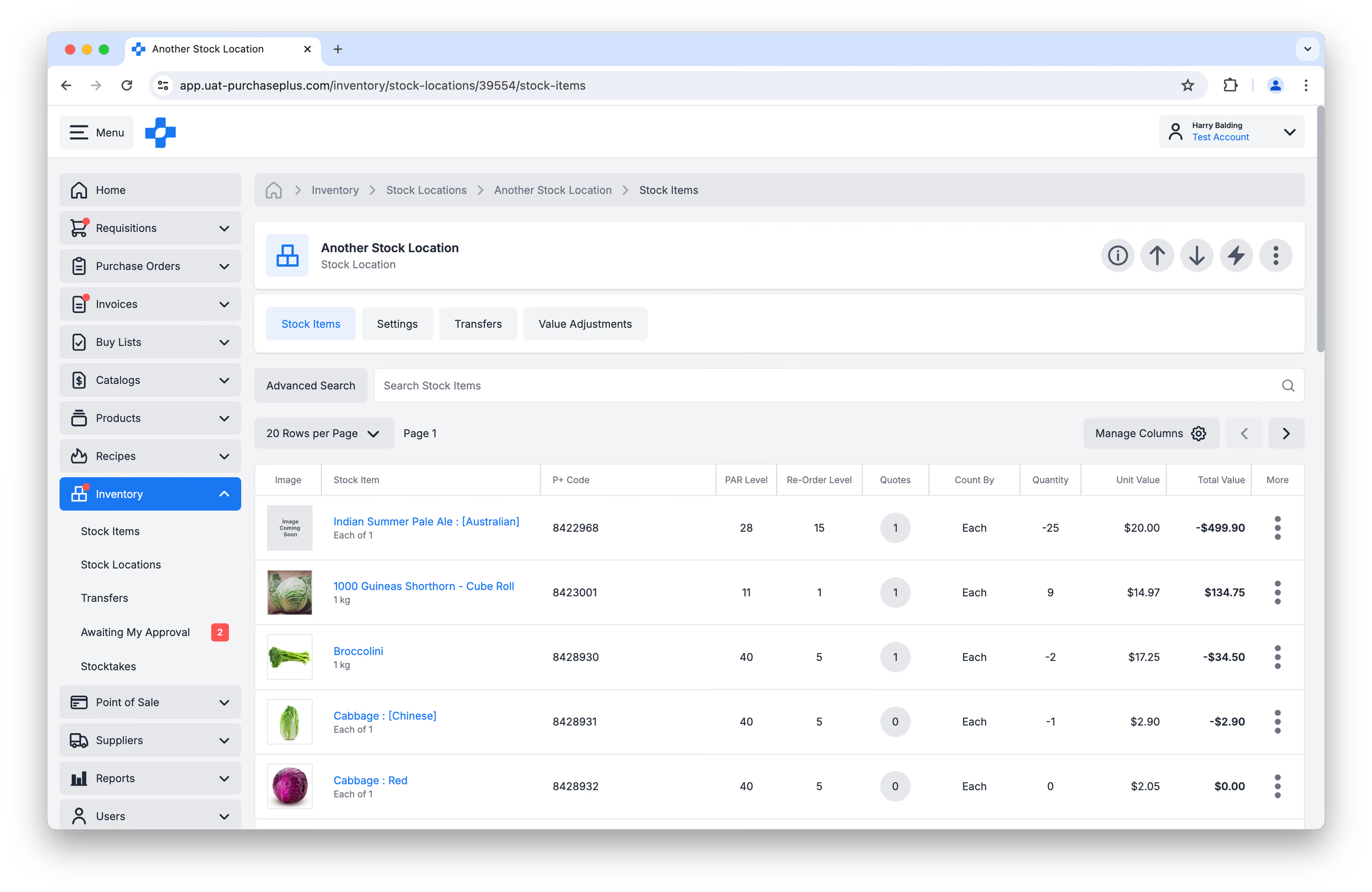 In PurchasePlus müssen Lagerartikel Folgendes sein:
- Produkte, die sich im „Besitz“ Ihrer Organisation befinden – d. h. es handelt sich um „einkäufereigene“ Produkte.
- Produkte mit einer Verkaufseinheit von „Stück von 1“ (Each of 1).
In Bezug auf Punkt 1 bedeutet dies, dass Sie lieferanteneigene Produkte nicht als Lagerartikel führen können. Dadurch wird vermieden, dass ein Lieferant sein lieferanteneigenes Produkt aktualisiert (z. B. anderer Name, andere Verkaufseinheit oder Maßeinheit) und Ihre Inventarbestände und -bewertungen außerhalb Ihrer Kontrolle beeinflusst werden.
Diese Einschränkung bedeutet, dass eine granulare, genaue Kontrolle über Ihr Inventar standardmäßig möglich ist, das Erstellen und Verwalten von Lagerartikeln bei der Ersteinrichtung durch den Einkäufer jedoch etwas Zeit in Anspruch nehmen kann. Dennoch ist der Prozess selbst einfach, und unser Team steht Ihnen jederzeit zur Verfügung.
Konzept 2: „Erfassen als“
Beim Erfassen des Wareneingangs ins Inventar kommt es häufig vor, dass die gelieferten Waren den Lagerartikeln, die Sie im Inventar führen, sehr ähnlich, aber nicht völlig identisch sind.
Ein einfaches Beispiel: Sie führen einen generischen Lagerartikel namens „Tomate“. Wenn Sie Tomaten bei Ihrem Lieferanten bestellen, liefert dieser möglicherweise:
- Roma-Tomaten
- Fleischtomaten
- Celebrity-Tomaten
...die Sie alle als Ihren Lagerartikel „Tomate“ erfassen können, um dessen Lagerbestand zu erhöhen. Sie entscheiden während des Wareneingangsprozesses völlig frei, welche Artikel Sie als Ihren Lagerartikel erfassen; es ist sogar möglich, völlig unzusammenhängende Artikel (z. B. „Dose Limonade“) als Ihren Lagerartikel (z. B. „Tomate“) zu erfassen und einzubuchen.
TIPP: Gestalten Sie Ihre Lagerartikel recht allgemein, um Flexibilität und Schnelligkeit beim Wareneingang zu unterstützen.
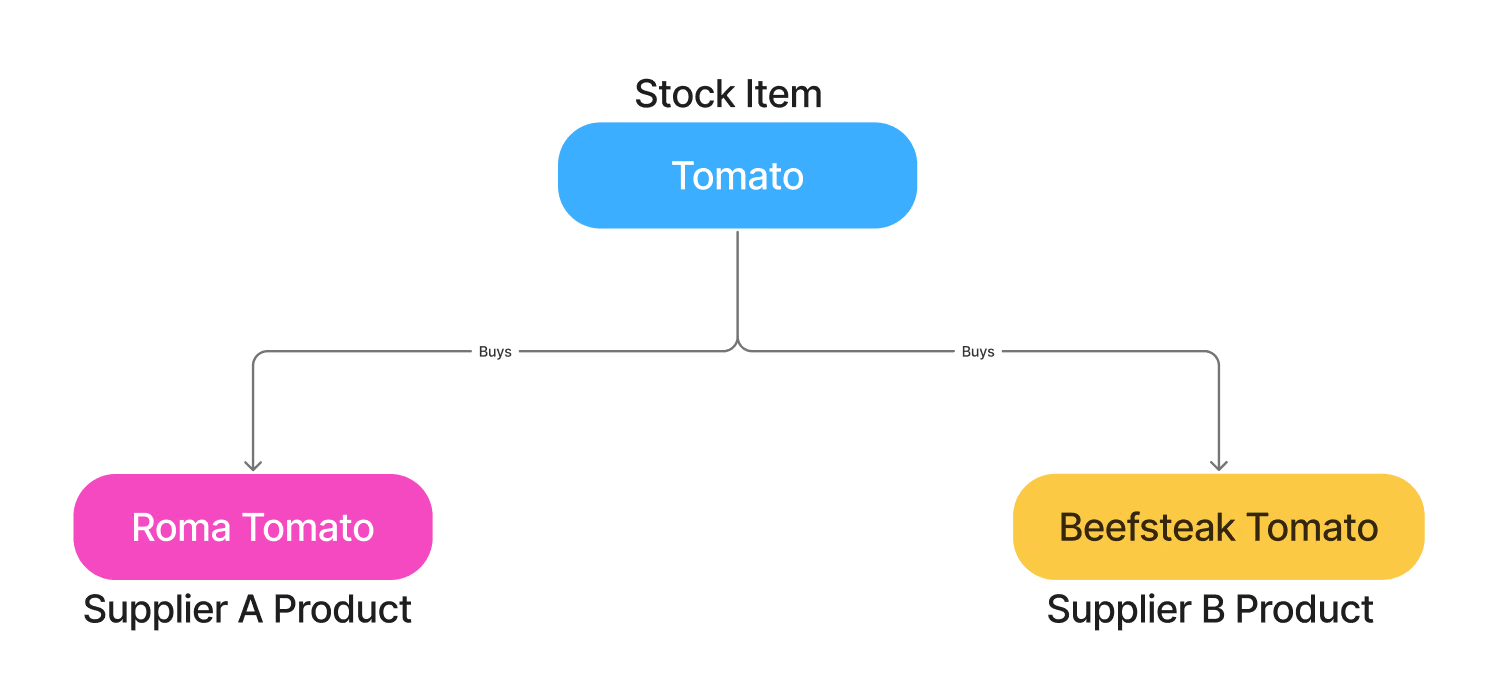
Keine Sorge – Sie müssen während des Wareneingangs nicht jeden Lagerartikel manuell heraussuchen. PurchasePlus schlägt intelligent passende Lagerartikel vor und füllt diese voraus, die stark mit den vom Lieferanten gelieferten Artikeln übereinstimmen, um Ihre Arbeitsabläufe zu beschleunigen.
Erfahren Sie mehr über diese Abgleichstrategie im nächsten Abschnitt.
Konzept 3: Master-Produkte und Produktabgleich
PurchasePlus verwaltet Millionen von einkäufer- und lieferanteneigenen Produkten in seiner Datenbank. Darüber hinaus pflegen wir intern eine umfangreiche Liste von „Master-Produkten“, deren Eigentümer wir sind. Sie werden manchmal Produkte sehen, deren Eigentümer „Marketboomer“ ist – das ist das Unternehmen hinter PurchasePlus!
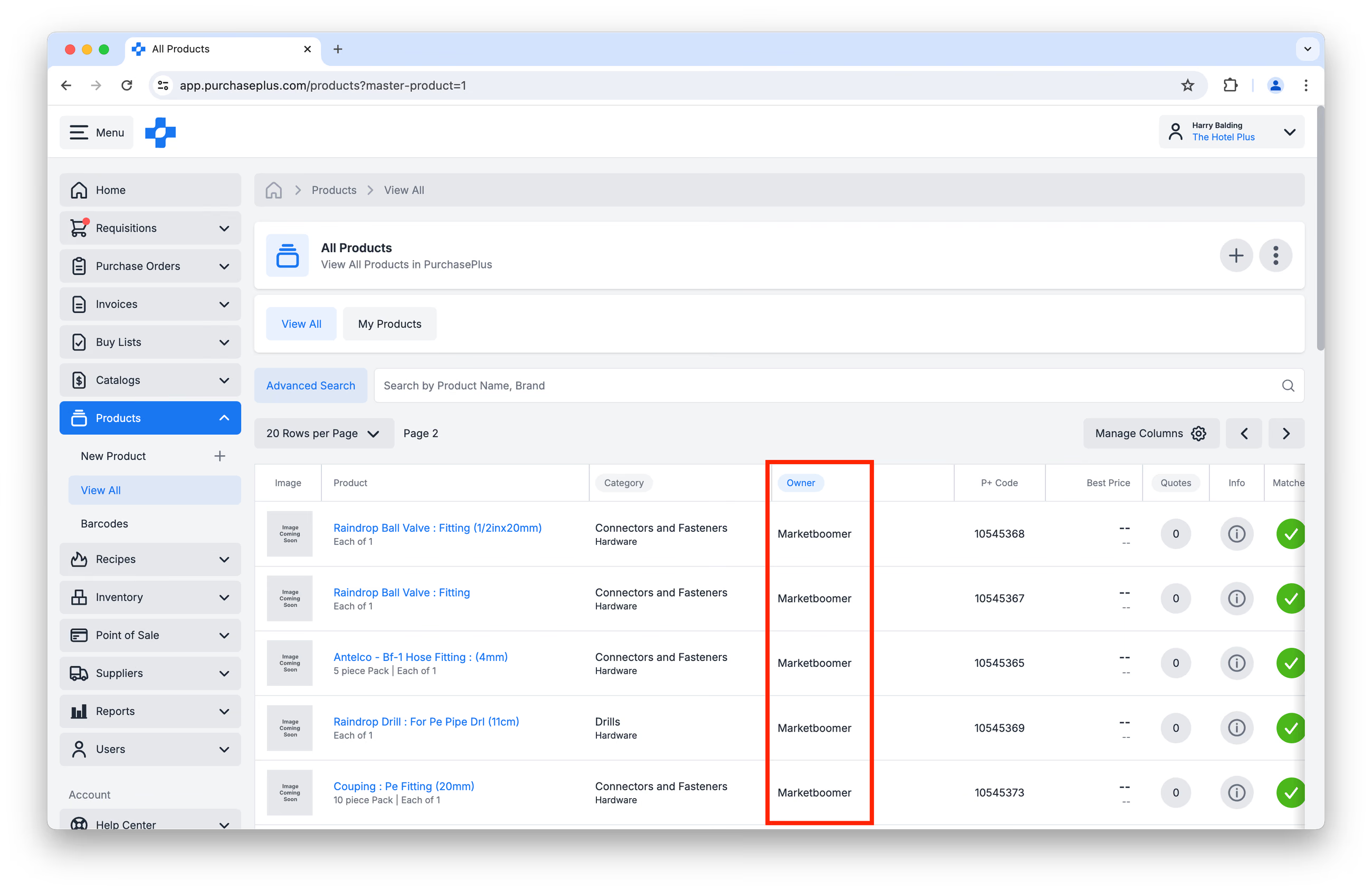
Produkte, die Einkäufern gehören (z. B. Lagerartikel), oder lieferanteneigene Produkte können von unserem Expertenteam mit einem unserer Master-Produkte „abgeglichen“ (gematcht) werden:
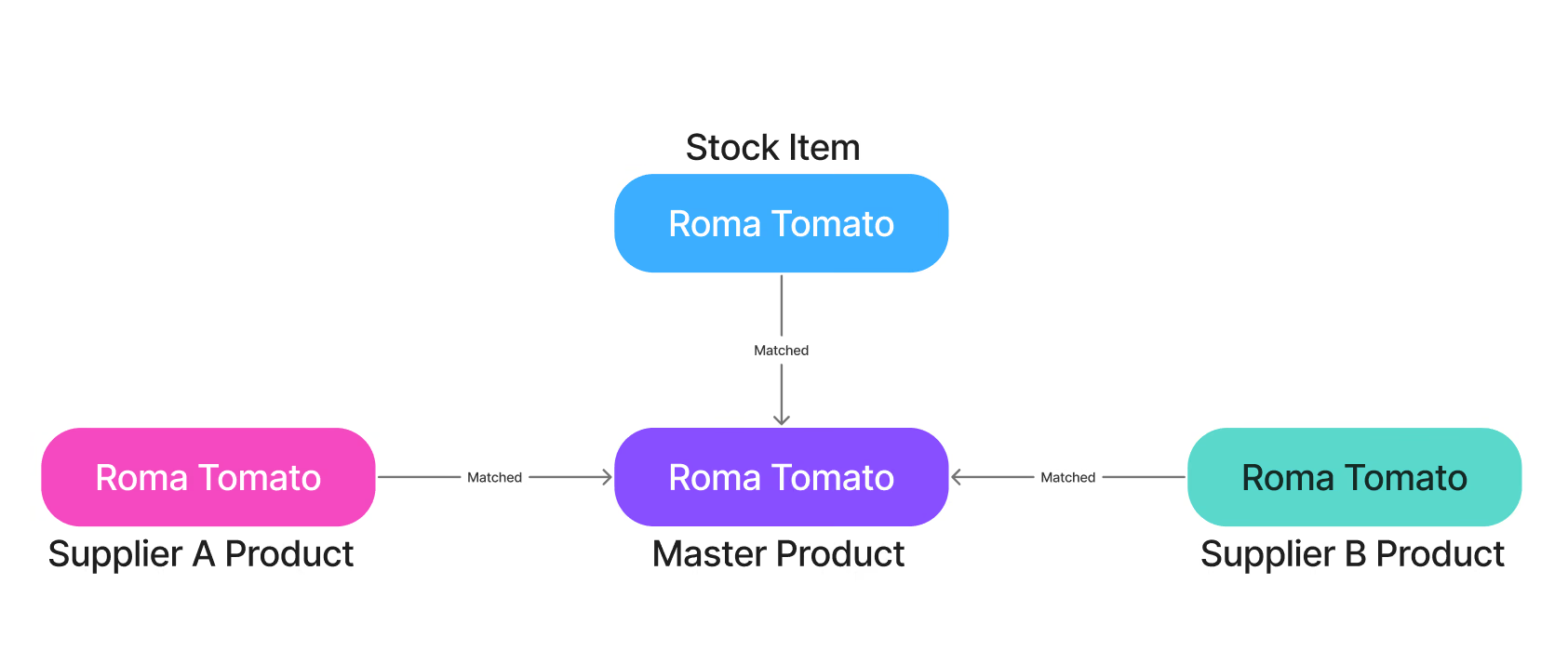
Dies ermöglicht Einkäufern:
- Echtzeit-Preisvergleiche für denselben Artikel abzurufen, der von mehreren Lieferanten angeboten wird (z. B. beim Erstellen einer Bedarfsanforderung),
- Effektive Einkaufslisten zu erstellen, die für Benutzer in ihrer Organisation einfach zu verwenden sind, und
- Den Prozess des Wareneingangs ins Inventar zu beschleunigen.
Vertiefung: Wie Master-Produkte und Ersatzprodukte den Wareneingang ins Inventar beschleunigen
Der Wareneingang ins Inventar erfordert eine Zuordnung von:
- Dem Lagerartikel, dessen Bestand in Ihrem Inventar erhöht werden soll, zu
- Dem tatsächlichen, eindeutigen Produkt, das Ihr Lieferant Ihnen geschickt hat.
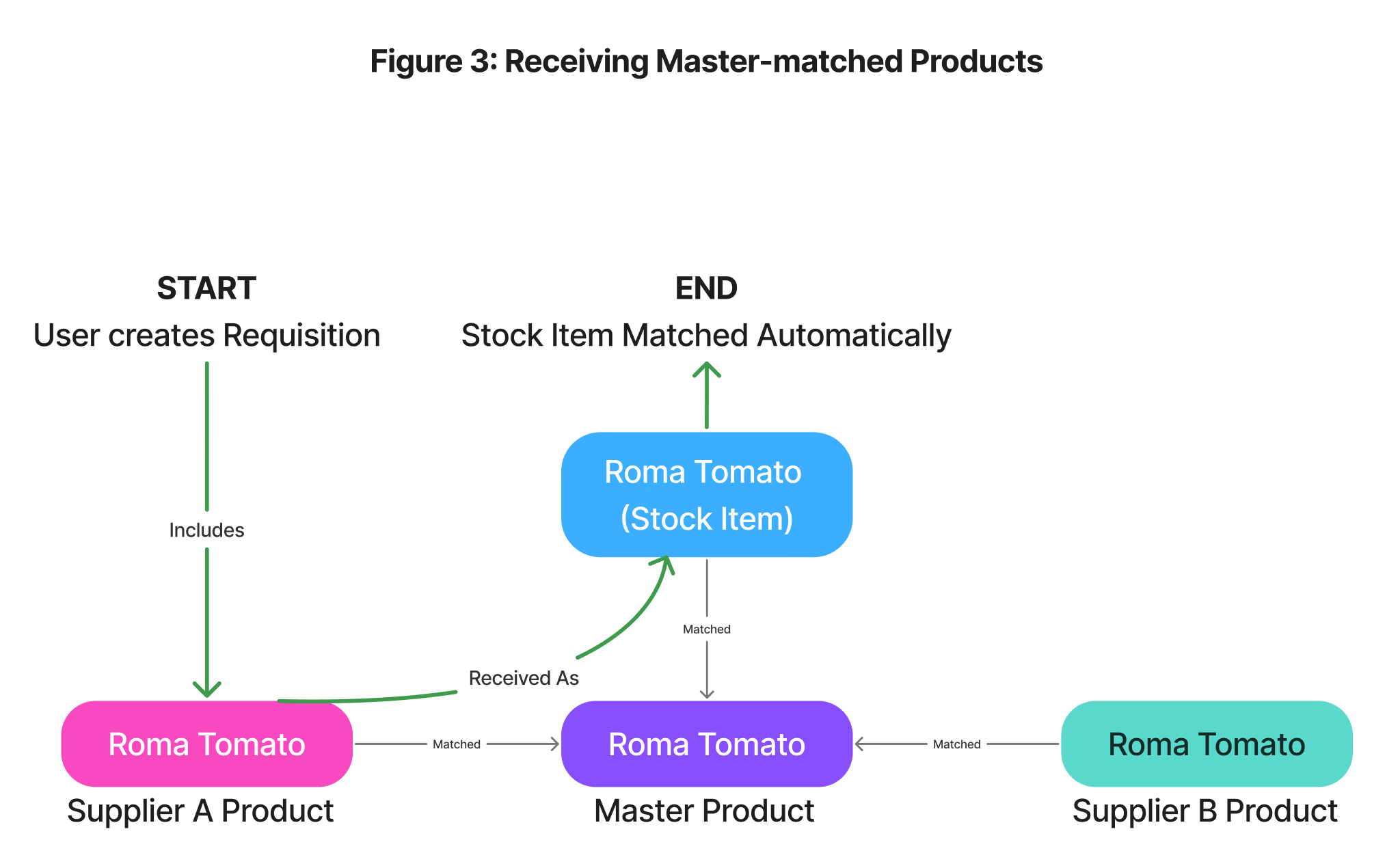
PurchasePlus erleichtert diese Zuweisung, ohne dass der Benutzer jedem einzelnen Produkt auf der Bestellung manuell einen Lagerartikel zuordnen muss, indem es auf mit Master-Produkten abgeglichene Produkte und Ersatzprodukte zurückgreift.
- Master-Produkte: Wenn Ihre Lagerartikel von unserem Team mit einem Master-Produkt abgeglichen wurden UND Ihre Lieferanten Angebote für dieses Master-Produkt hinterlegt haben, wird bei der Bestellung eines Master-Produkts (z. B. in einer Einkaufslisten-Bedarfsanforderung) beim Erfassen dieser Lieferung ins Inventar automatisch Ihr abgeglichener Lagerartikel ausgewählt.
- Ersatzprodukte: Wie oben erwähnt, muss ein Lagerartikel eine Verkaufseinheit von „Stück von 1“ haben. Das Produkt Ihres Lieferanten wird jedoch möglicherweise im Karton zu 24 Stück verkauft. In unserem System gelten diese als unterschiedliche Produkte, sie können jedoch für den Wareneingang ins Inventar verknüpft werden, indem eine Ersatzprodukt-Beziehung erstellt wird.
Wenn Sie eine Lieferung ins Inventar einbuchen und weder ein Master-Abgleich noch eine Ersatzprodukt-Beziehung zwischen dem Lieferantenprodukt und Ihrem Lagerartikel besteht, versucht PurchasePlus anhand verschiedener Faktoren (wie Produktähnlichkeit) alternative Vorschläge zu machen. Es wird jedoch empfohlen, die Übereinstimmungen sorgfältig zu prüfen und den Lagerartikel gegebenenfalls manuell auszuwählen (oder einen völlig neuen Lagerartikel anzulegen). Wenn Sie dies zum ersten Mal tun, erstellt unser System die Ersatzprodukt-Beziehung automatisch und merkt sie sich für zukünftige Wareneingänge ins Inventar!
Wareneingang ins Inventar erfassen
Der Wareneingang ins Inventar beginnt mit dem Erstellen eines neuen Wareneingangsscheins. In PurchasePlus müssen Wareneingangsscheine immer zu einer Bestellung erstellt werden; es ist nicht möglich, einen Wareneingangsschein ohne Bezug zu einer Bestellung anzulegen.
So erstellen Sie einen neuen Wareneingangsschein:
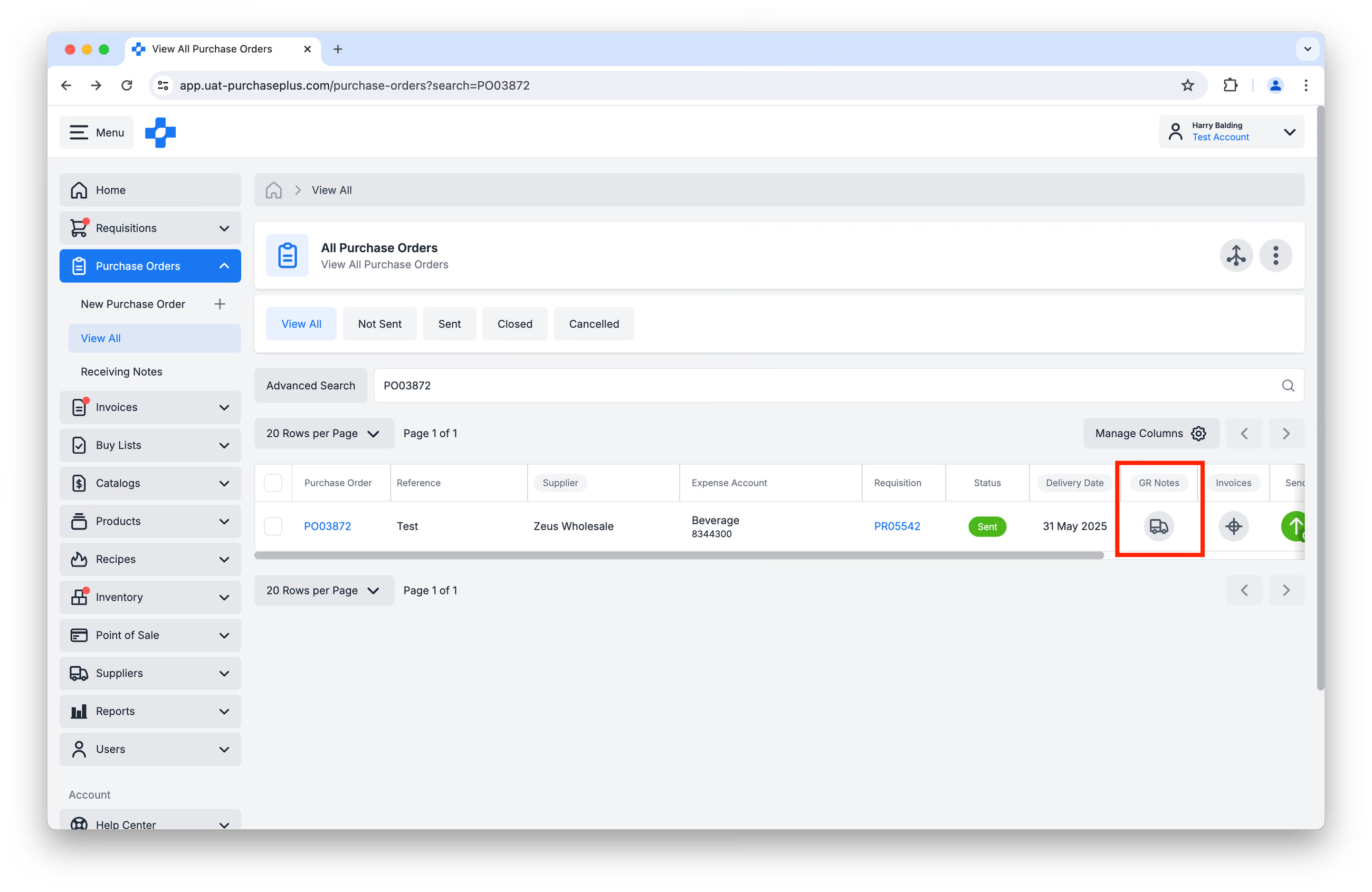
Schritt 1: Navigieren Sie in der seitlichen Navigationsleiste zu [Bestellungen] → [Alle anzeigen]. Klicken Sie in der Spalte für Wareneingangsscheine auf das [Lkw]-Symbol, um einen Wareneingangsschein zur Bestellung zu erstellen:
Schritt 2: Wählen Sie [Ins Inventar einbuchen] (Receive to Inventory):
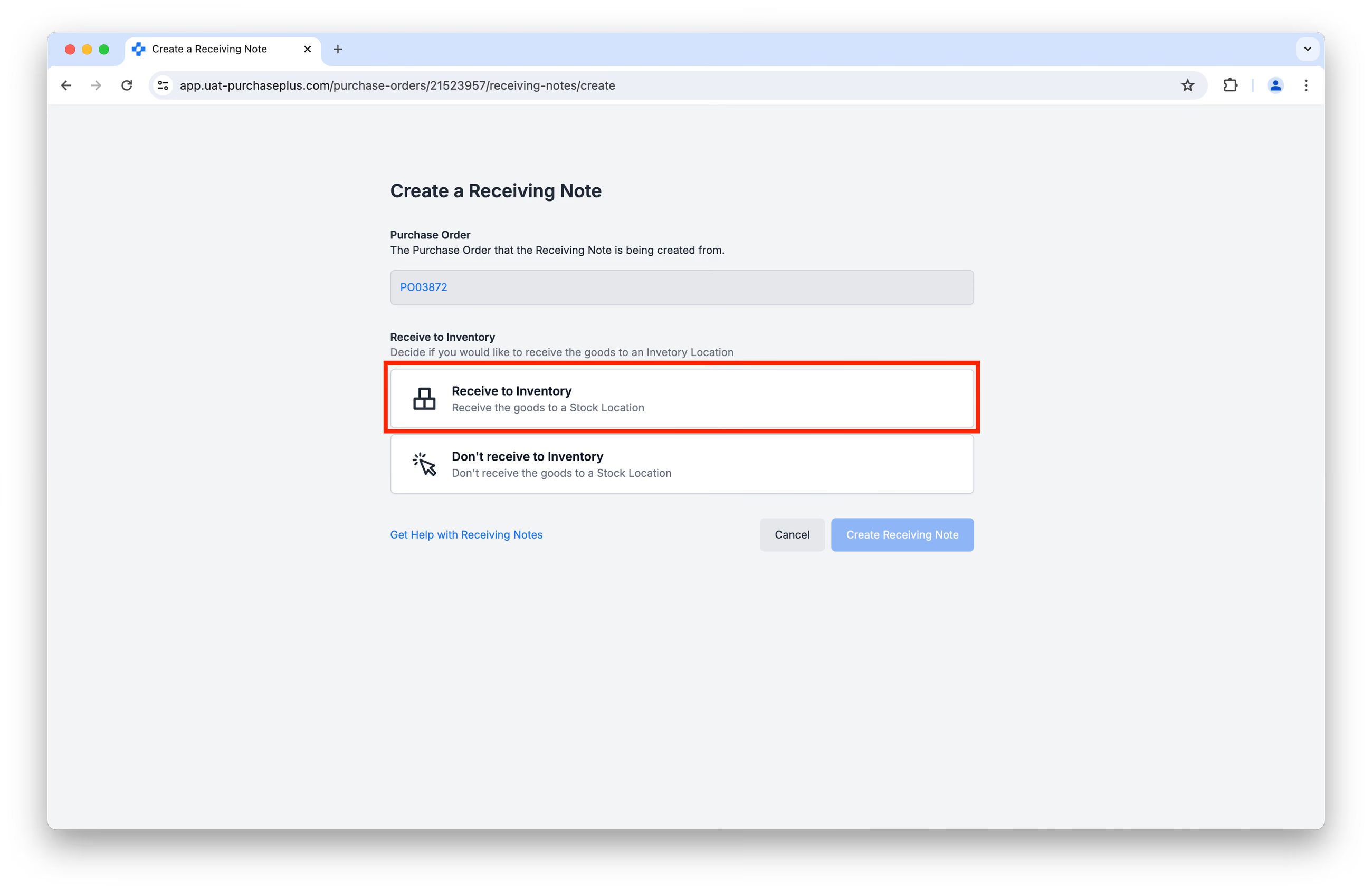
...und füllen Sie die angezeigten Felder aus:
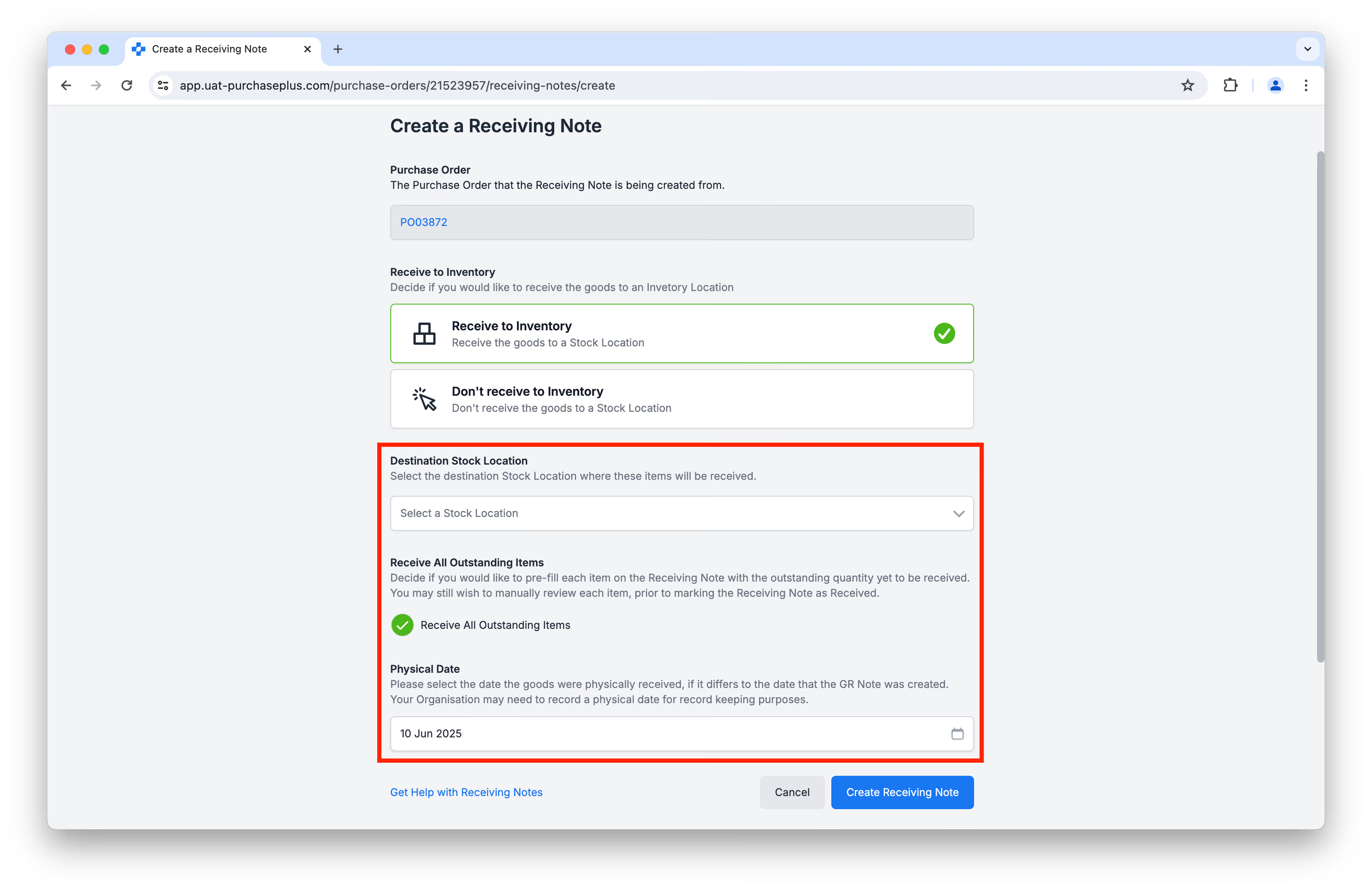
- „Ziellagerort“ ist der Lagerort, an dem die Lagerartikel eingebucht werden.
- „Alle offenen Posten erfassen“ bedeutet, dass jede Position auf dem Wareneingangsschein mit der noch offenen Liefermenge vorausgefüllt wird. Sie können dennoch jeden Artikel vor dem Abschließen des Wareneingangsscheins manuell überprüfen.
- „Lieferdatum“ bezeichnet das Datum, an dem die Ware physisch eingegangen ist, da dieses oft vom Erstellungsdatum des Wareneingangsscheins abweicht.
Sobald Sie diese drei Felder ausgefüllt haben, klicken Sie auf [Wareneingangsschein erstellen].
Schritt 3: Die daraufhin angezeigte Seite ist ein Entwurf des Wareneingangsscheins. Wir empfehlen, jede Zeile auf dem Wareneingangsschein sorgfältig zu prüfen, um sicherzustellen, dass sowohl die eingegangene Menge als auch der Lagerartikel, als der der Artikel erfasst wird, korrekt sind:
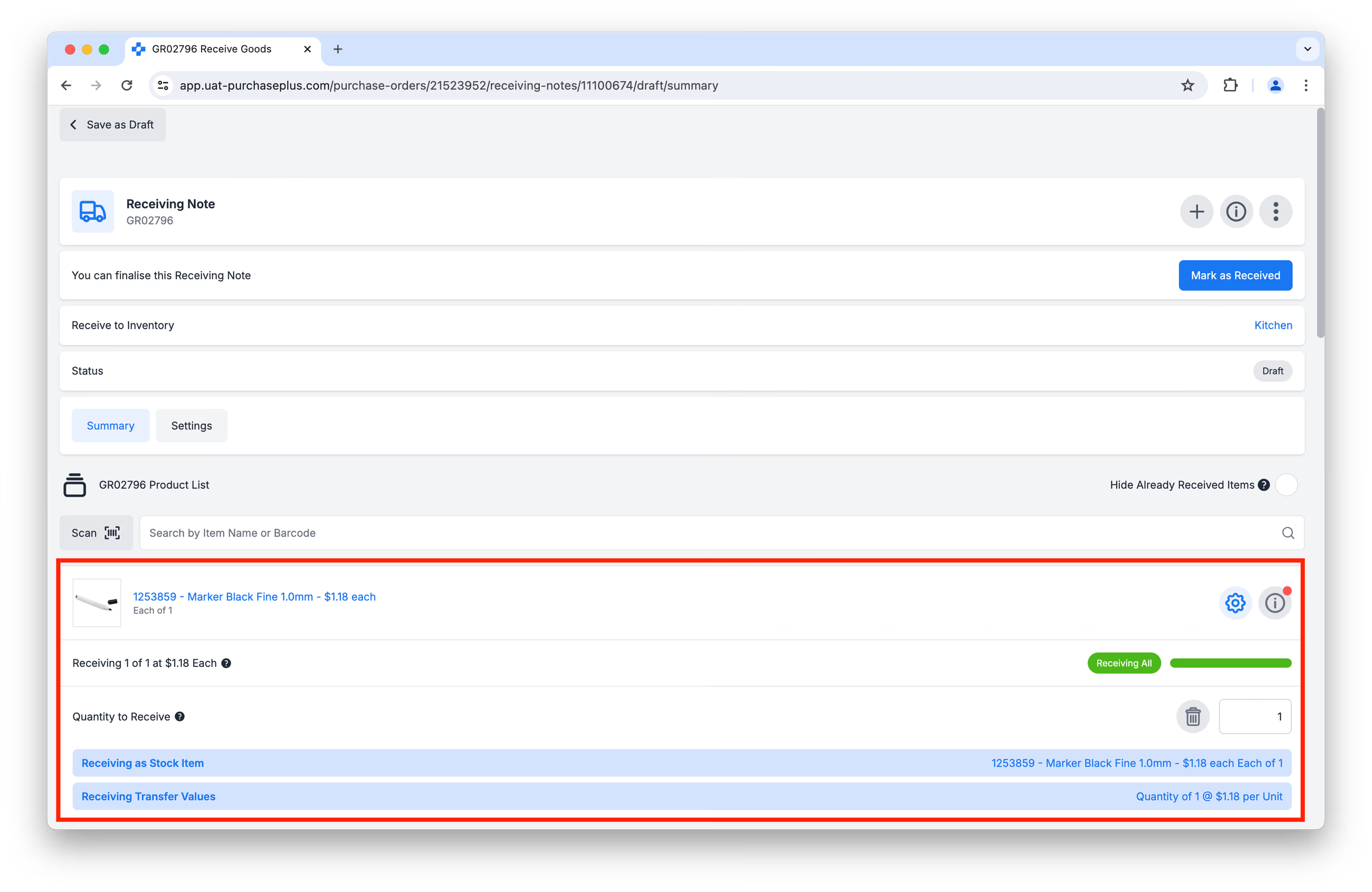
Wenn Sie in Schritt 2 „Alle offenen Posten erfassen“ gewählt haben, müssen Sie die Wareneingangsmenge möglicherweise anpassen, falls zu viel oder zu wenig geliefert wurde.
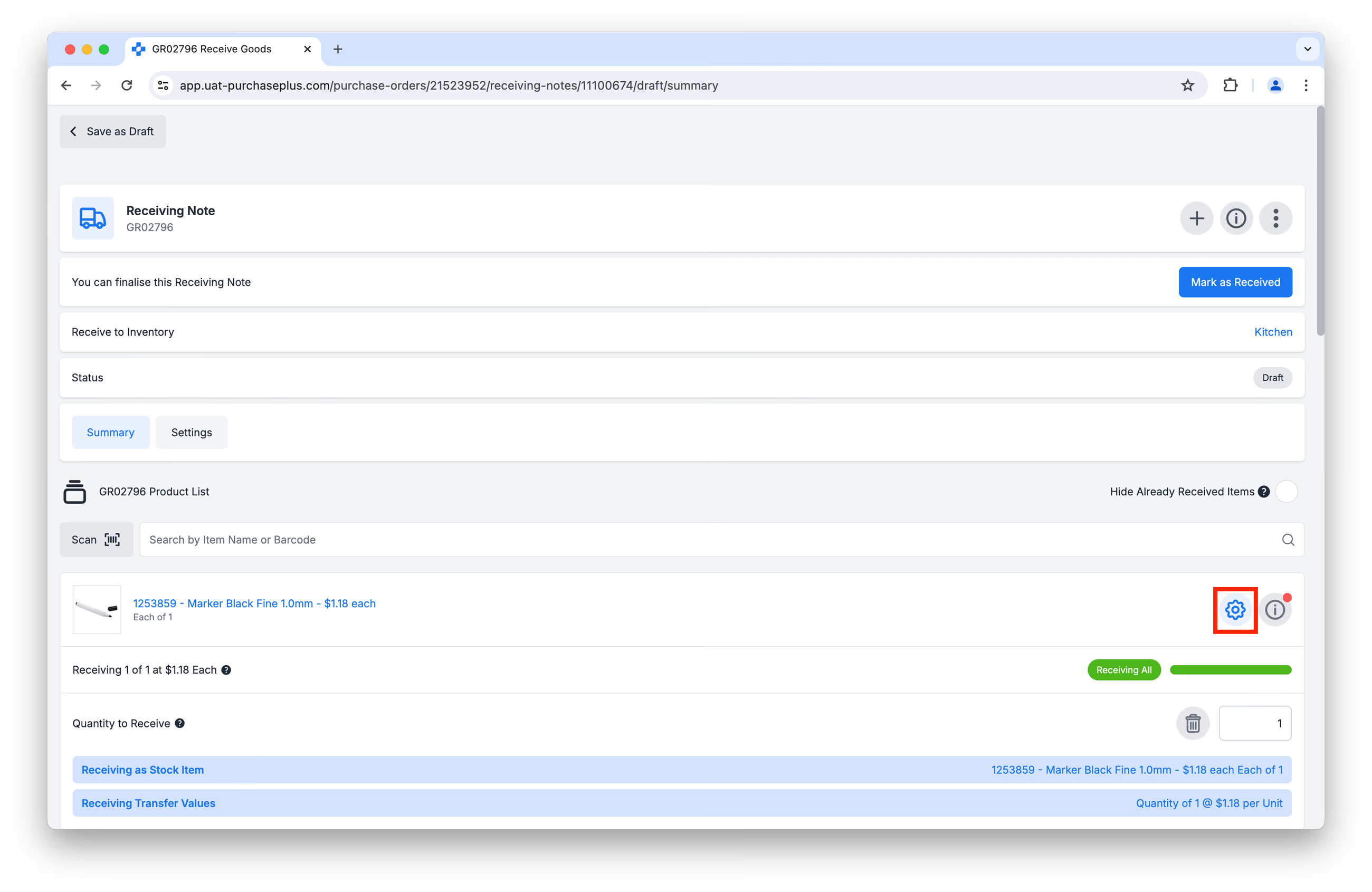
Wenn Sie einen anderen Lagerartikel auswählen müssen als den, den PurchasePlus automatisch gewählt hat, klicken Sie zunächst auf die Schaltfläche [Erweiterte Optionen] in der entsprechenden Zeile (siehe Abbildung unten). Hinweis: Wenn Sie diesen Lagerartikel zum ersten Mal erhalten, müssen Sie zunächst einen neuen Lagerartikel anlegen.
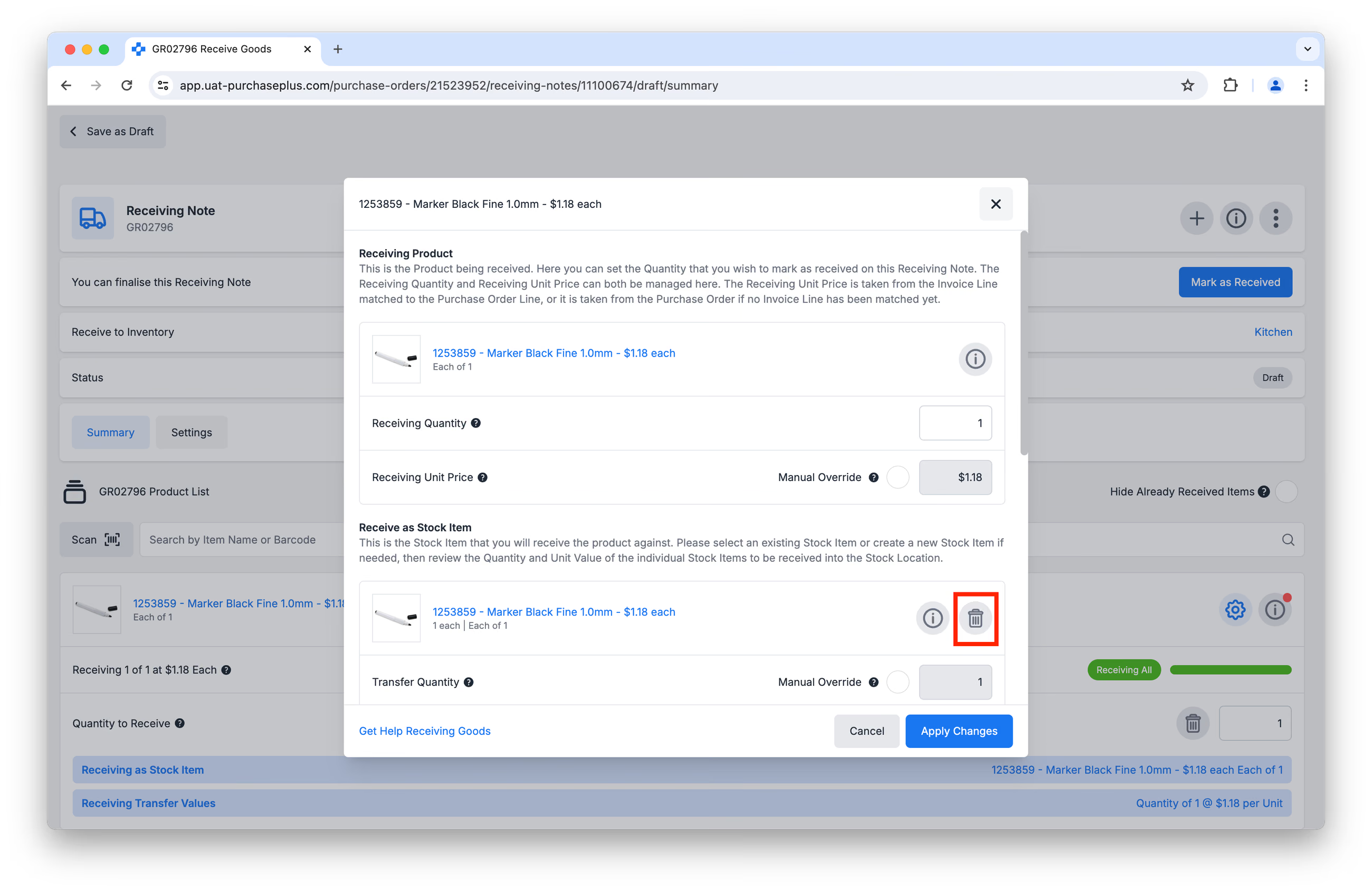
Klicken Sie dann auf das Papierkorb-Symbol, um die Auswahl zu löschen:
Schließlich werden Sie aufgefordert, einen Artikel aus einer Liste vorgeschlagener Artikel auszuwählen oder nach einem bestimmten Lagerartikel zu suchen:
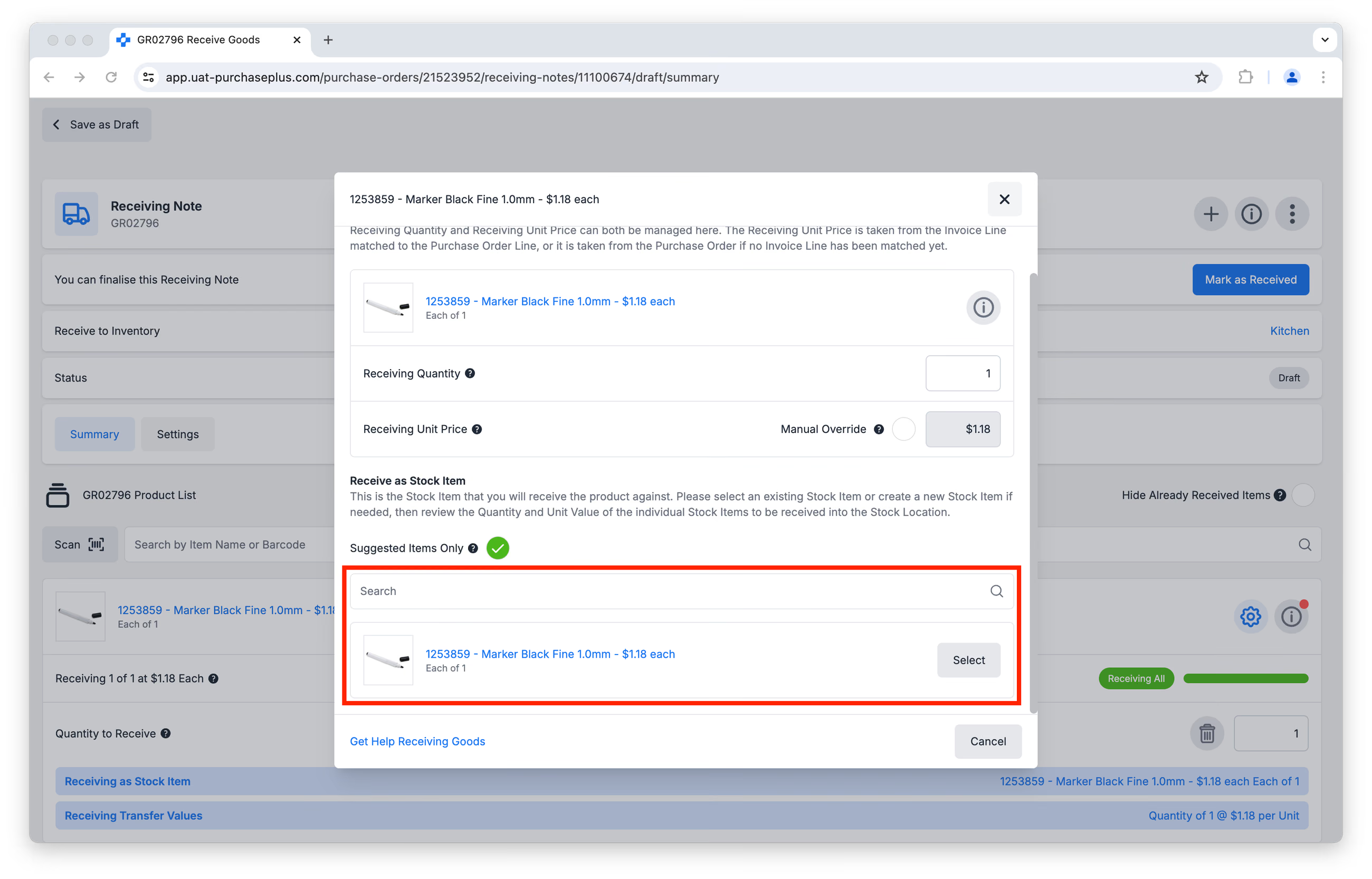
Klicken Sie auf [Änderungen übernehmen].
Schritt 4: Klicken Sie auf [Als empfangen markieren], um den Wareneingangsschein abzuschließen. Die zugeordneten Lagerartikel werden am Ziellagerort über eine Wareneingangs-Umlagerung um die Zugangsmenge erhöht.
Bitte beachten Sie: Wenn für einen Lagerort eine Inventur im Status „In Bearbeitung“ vorliegt, werden Wareneingangsumlagerungen ins Inventar nicht automatisch abgeschlossen. Benutzer müssen stattdessen die Wareneingangsumlagerung aufrufen und sie manuell [Als abgeschlossen markieren], sobald sie dazu bereit sind.
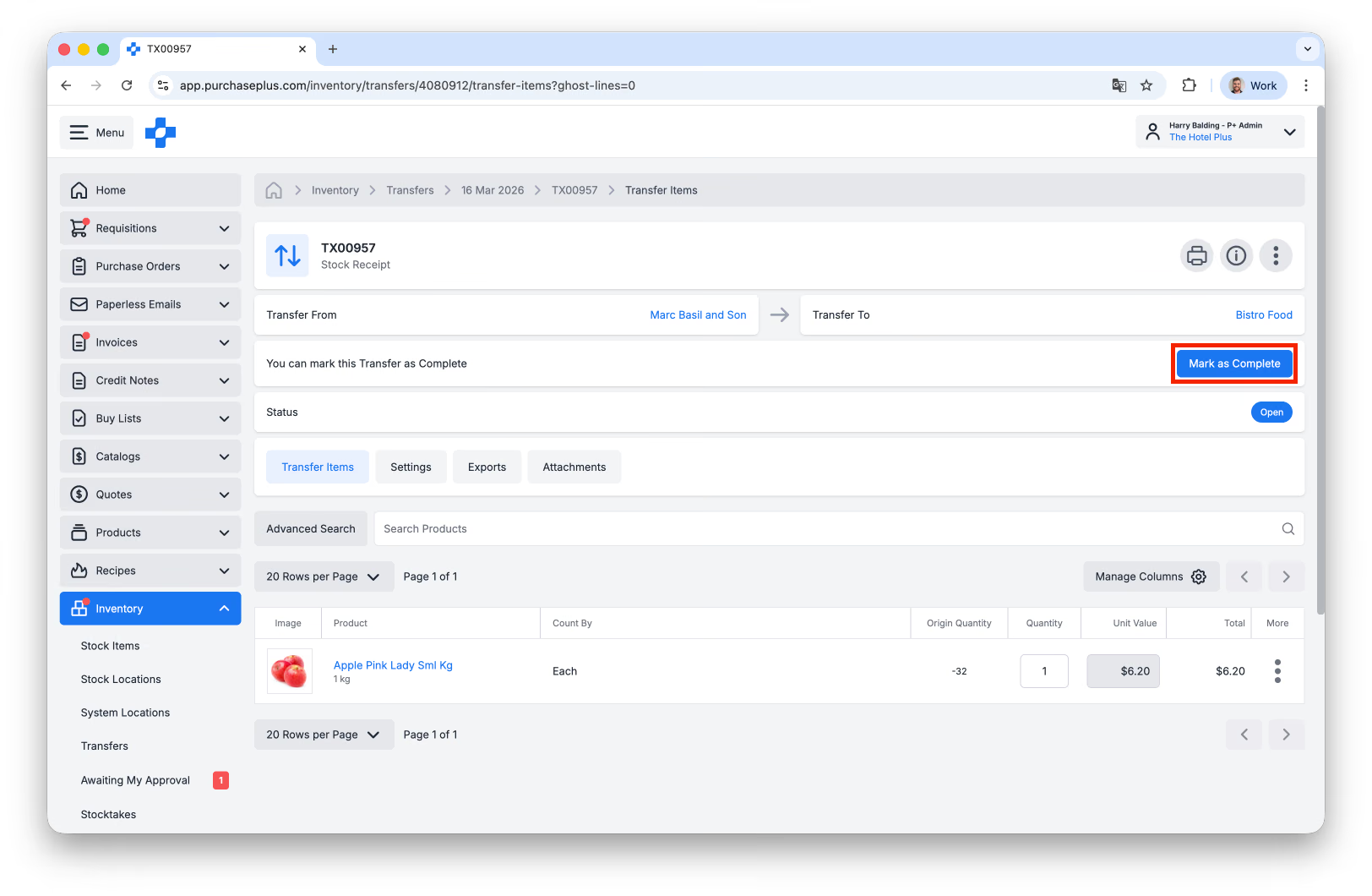
Sobald die Inventur abgeschlossen ist, erfolgen Wareneingänge ins Inventar wieder automatisch.
Bestand an einen Lieferanten zurücksenden
Sobald der Wareneingang ins Inventar gebucht wurde, kann der Lagerbestand nur noch über Umlagerungen angepasst werden.
Sollte der Fall eintreten, dass Waren an einen Lieferanten zurückgesendet werden müssen, führen Sie bitte die folgenden Schritte aus.
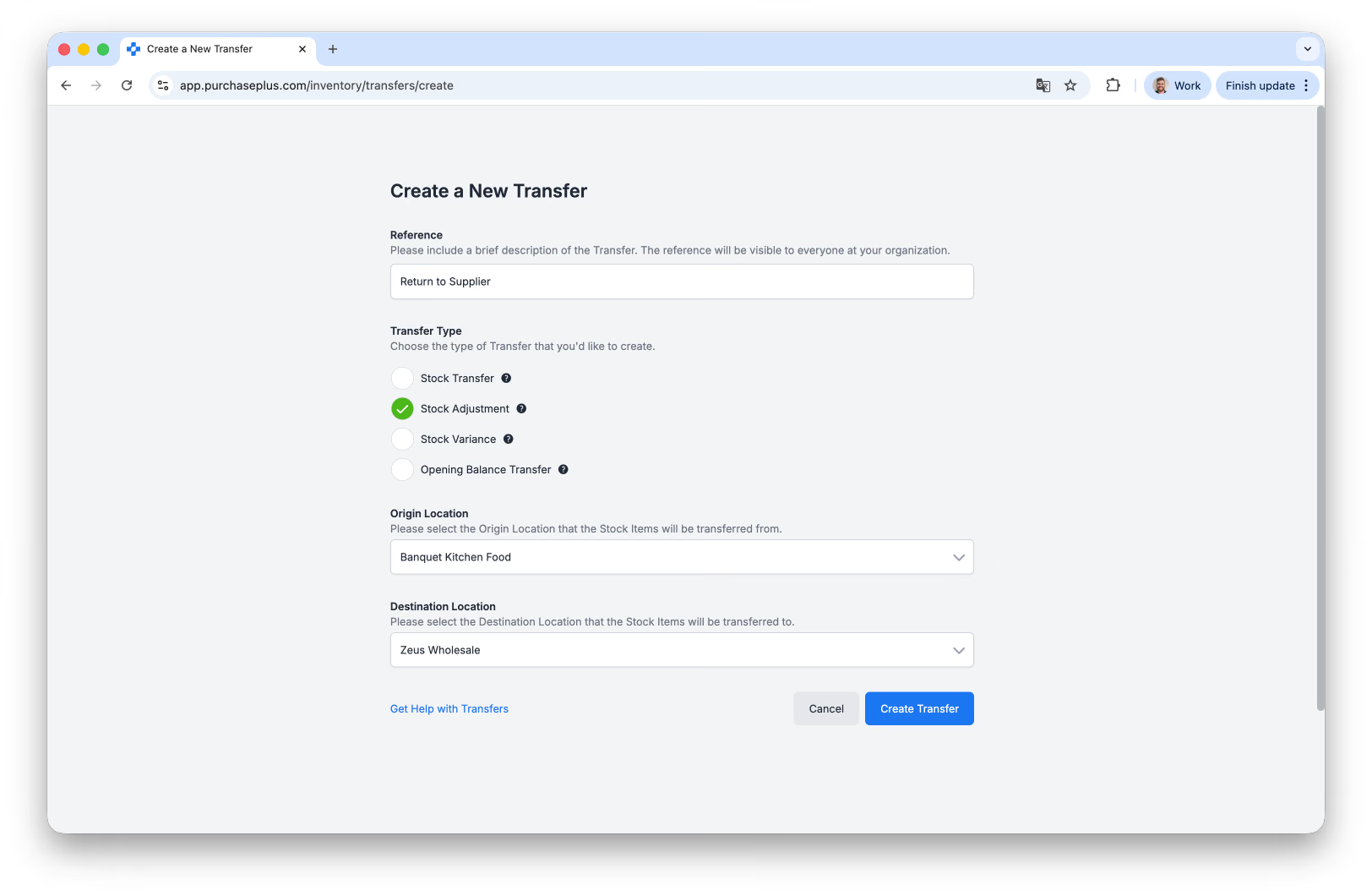
Erstellen Sie zunächst eine neue Umlagerung vom Typ „Bestandskorrektur“, wählen Sie als Ursprungsort den Lagerort, an dem die Ware ursprünglich empfangen wurde, und legen Sie als Zielort den Lieferanten fest, an den der Bestand zurückgeht:
Suchen Sie dann nach den Lagerartikeln, die an den Lieferanten zurückgesendet werden sollen. Geben Sie die Rücksendemenge an und wiederholen Sie den Vorgang für jeden zurückzusendenden Lagerartikel. Sie können den Filter [[Artikel mit Menge Null ausblenden]](/docs/for-purchasers/introduction-to-inventory-transfers#HideZeroQuantity) verwenden, um die Prüfung der Umlagerung zu erleichtern.
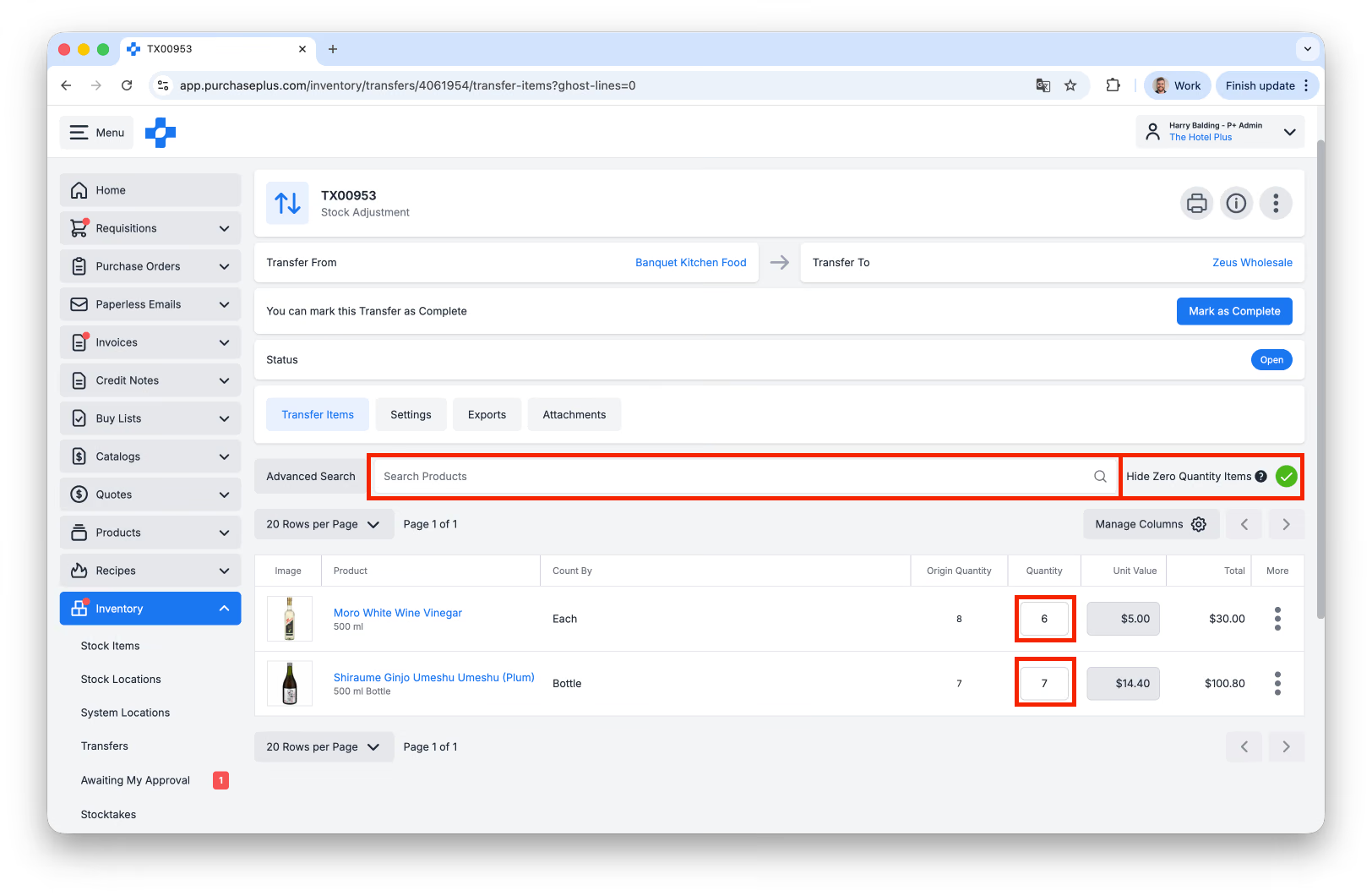
Sobald Sie alle Lagerartikel und Mengen zur Umlagerung hinzugefügt haben, können Sie die Umlagerung zur Genehmigung einreichen oder [Als abgeschlossen markieren] (abhängig von Ihren Benutzerberechtigungen):
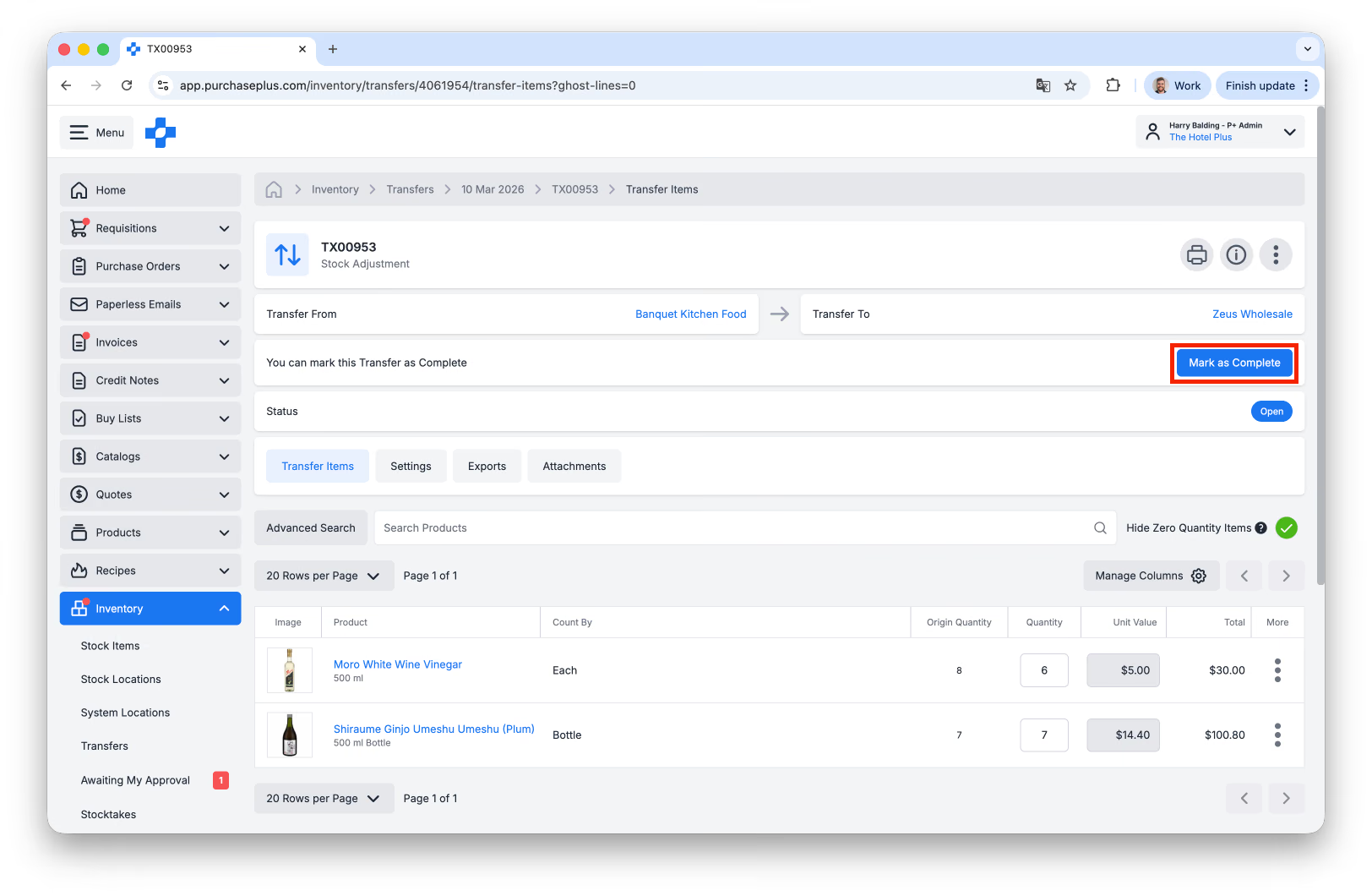
Sobald die Umlagerung als abgeschlossen markiert ist, werden die Lagerbestände in PurchasePlus entsprechend korrigiert. Die Kommunikation mit dem Lieferanten und dem Kurier (falls erforderlich) muss jedoch außerhalb der Plattform erfolgen.