

Einen Bericht erstellen
Einen Bericht erstellen
Einen Bericht erstellen
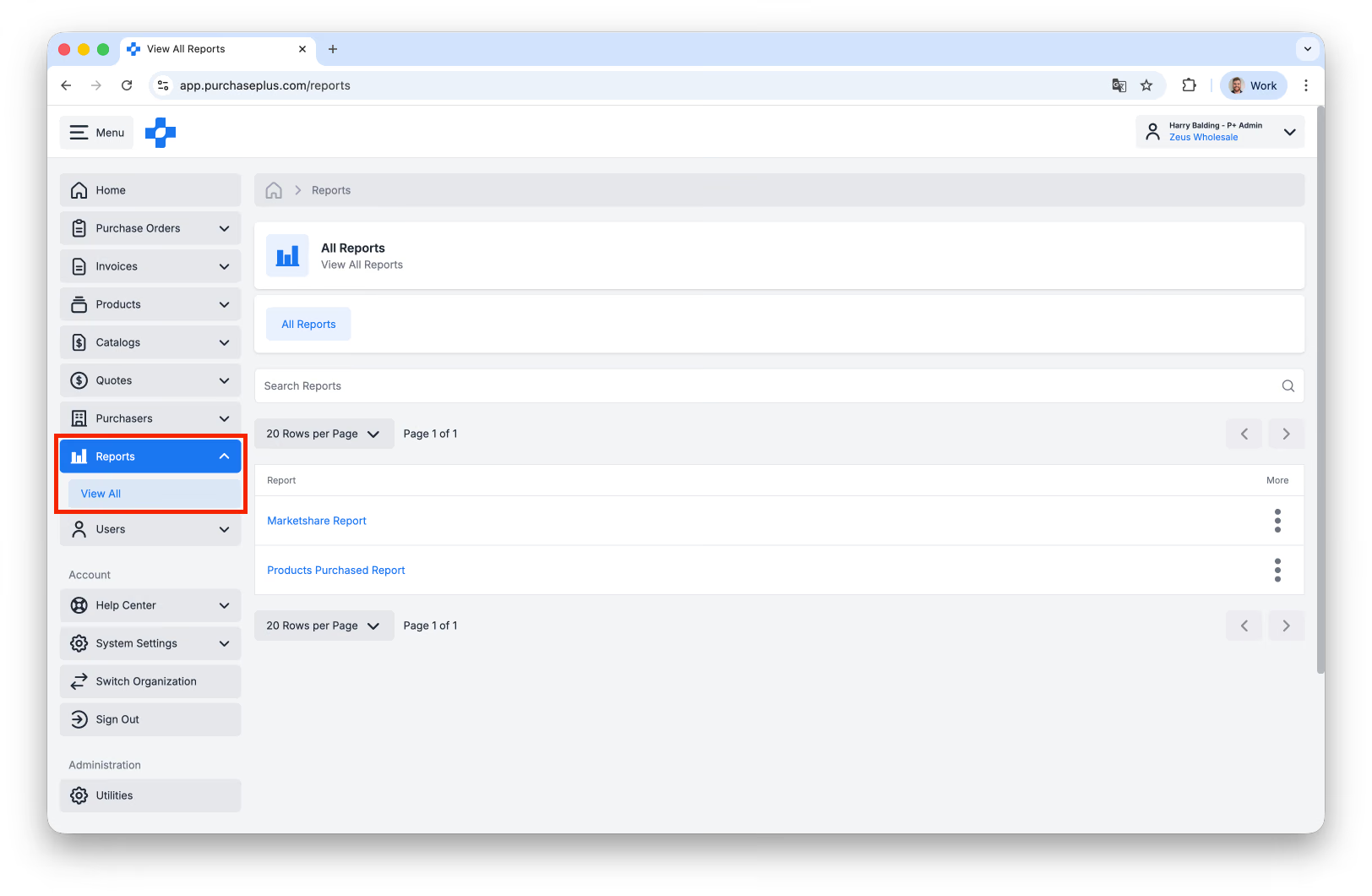
1. Klicken Sie in der seitlichen Navigationsleiste auf [Berichte] → [Alle anzeigen].
2. Wählen Sie den [Bericht] aus, den Sie ausführen möchten:
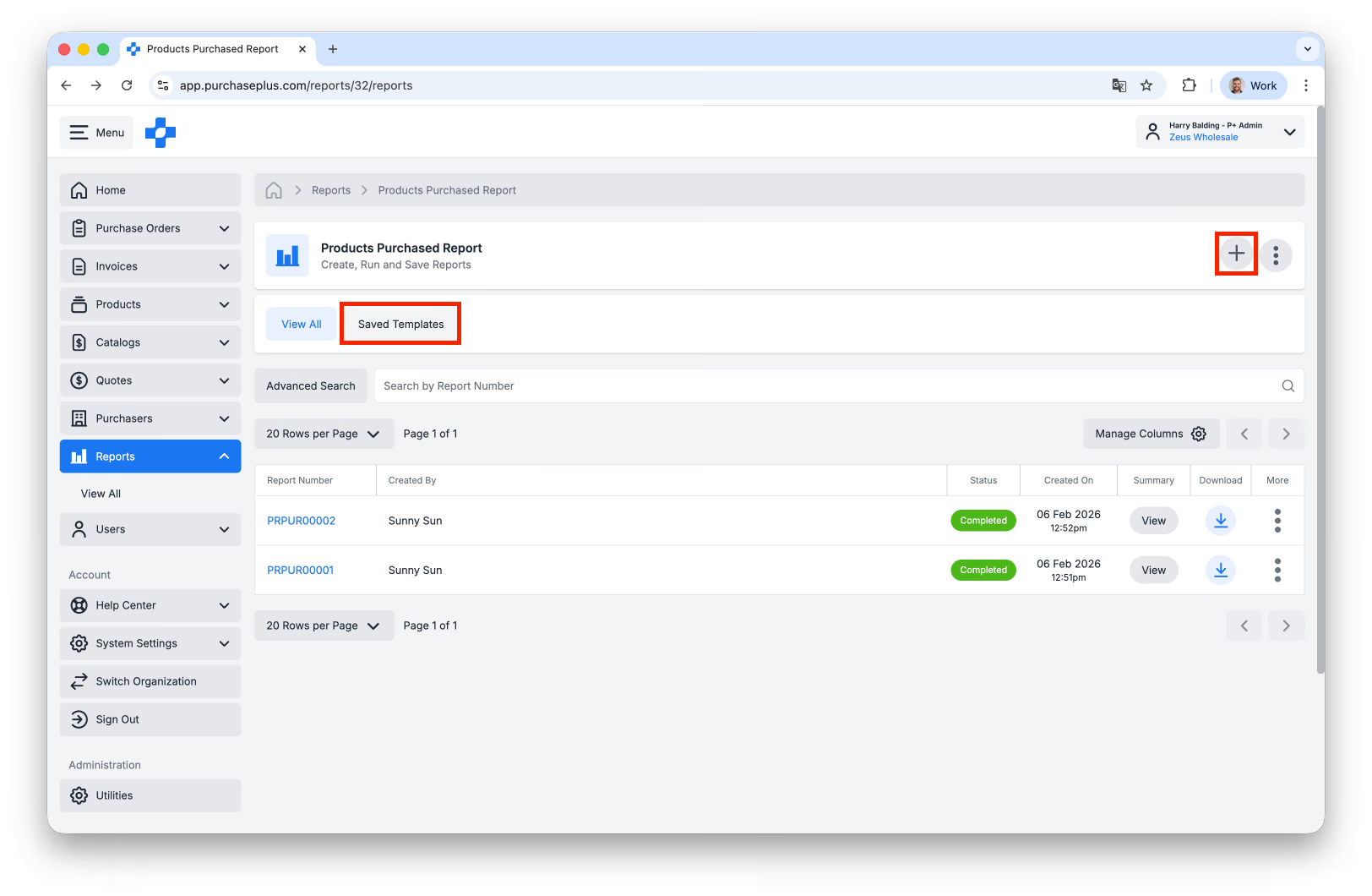
3. Sie können frühere Ausführungen des Berichts sowie dessen Status, den Erstellungszeitstempel, den Benutzer, der ihn generiert hat, und einen Download-Link einsehen.
4. Klicken Sie oben rechts auf [Neuen Bericht erstellen]. Sie können auch einen Bericht aus einer [Gespeicherten Vorlage] erstellen, falls eine vorhanden ist (weitere Informationen finden Sie in den Schritten 5a–d).
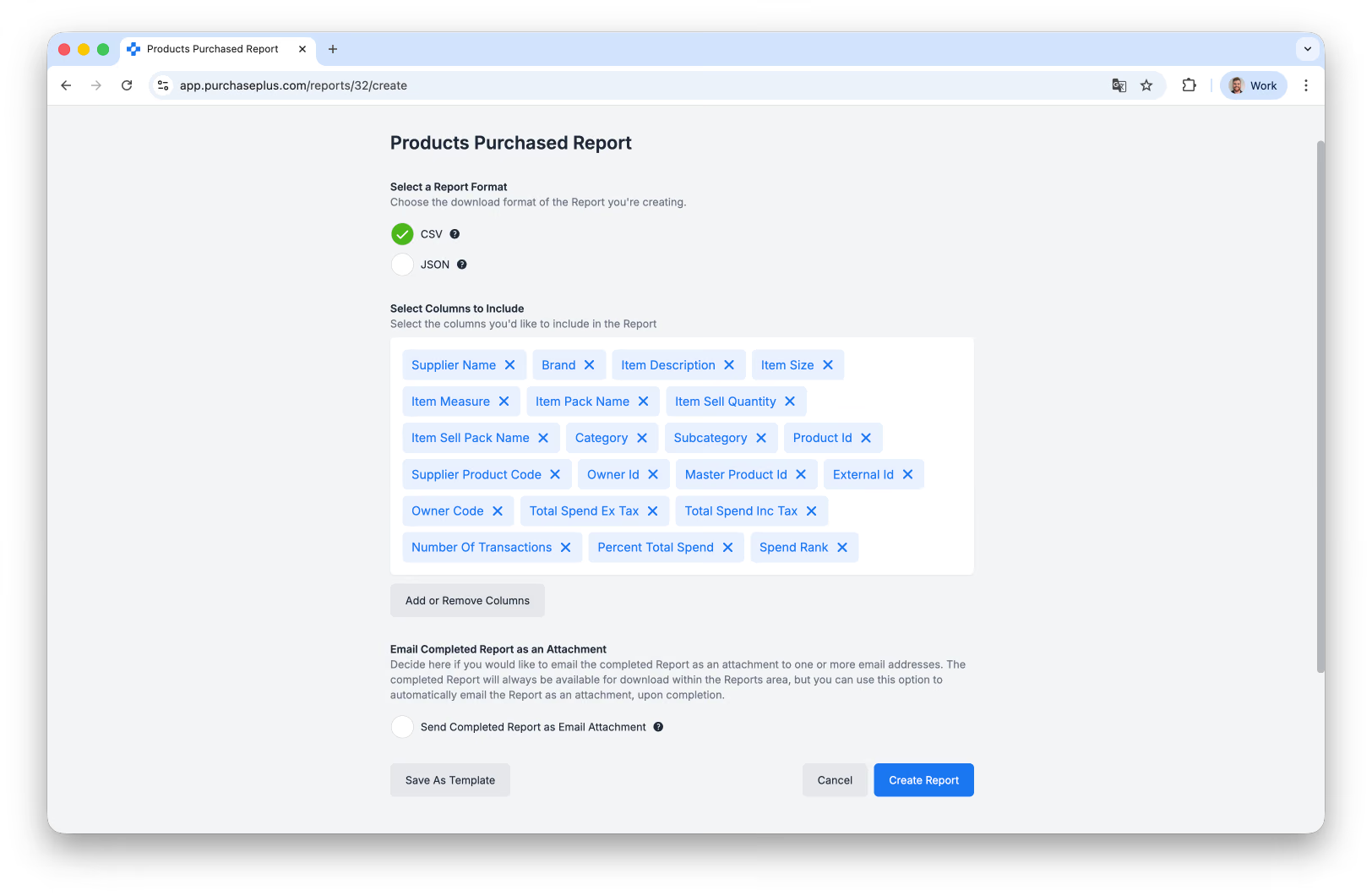
5. Füllen Sie das Formular für den neuen Bericht aus, in dem festgelegt wird, welche Informationen im Bericht enthalten sein sollen. Jeder Bericht bietet unterschiedliche Optionen zur Auswahl. Das Formular zur Berichterstellung für gekaufte Produkte umfasst beispielsweise die folgenden Optionen:
- a. Wählen Sie ein Berichtsformat aus.
- b. Wählen Sie die einzuschließenden Spalten aus. Sie können [Spalten hinzufügen oder entfernen].
- c. Wählen Sie bei Bedarf [Fertiggestellten Bericht als E-Mail-Anhang senden] → [E-Mail-Adresse hinzufügen].
- d. Wählen Sie [Als Vorlage speichern], wenn Sie diesen Bericht häufiger ausführen. Geben Sie einen „Vorlagennamen“ ein und klicken Sie auf [Vorlage speichern]:
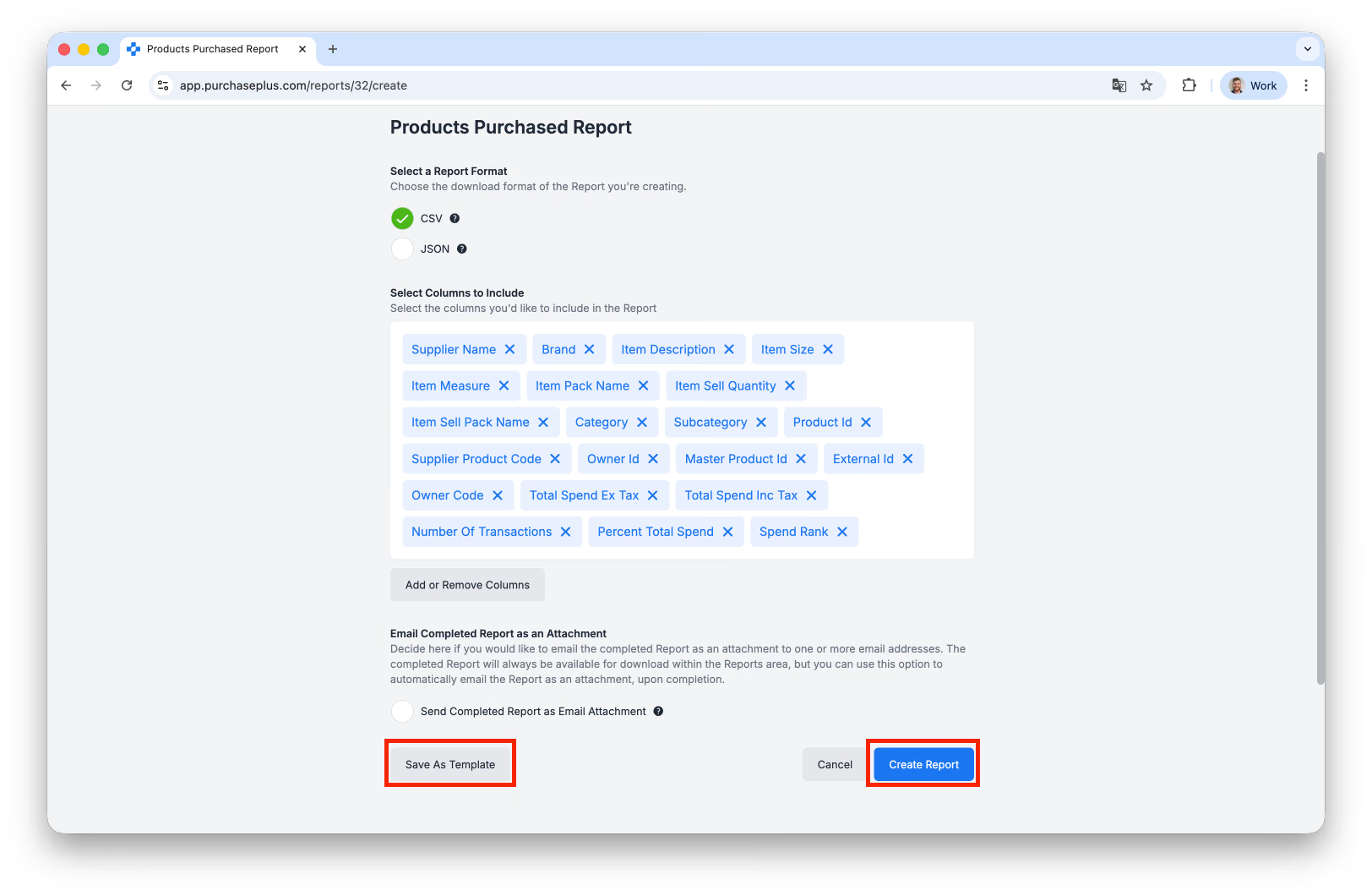
6. Klicken Sie auf [Bericht erstellen], wenn Sie bereit sind. Der Berichtsstatus wechselt von „In Bearbeitung“ zu „Abgeschlossen“, sobald der Bericht angezeigt werden kann.
7. Klicken Sie auf die [Berichtsnummer], um den Bericht in PurchasePlus anzuzeigen.
Einen Bericht als CSV oder PDF herunterladen
Sobald die Verarbeitung des Berichts abgeschlossen ist, können Sie [Herunterladen] auswählen, um die Datei als CSV auf Ihrem Gerät zu speichern.
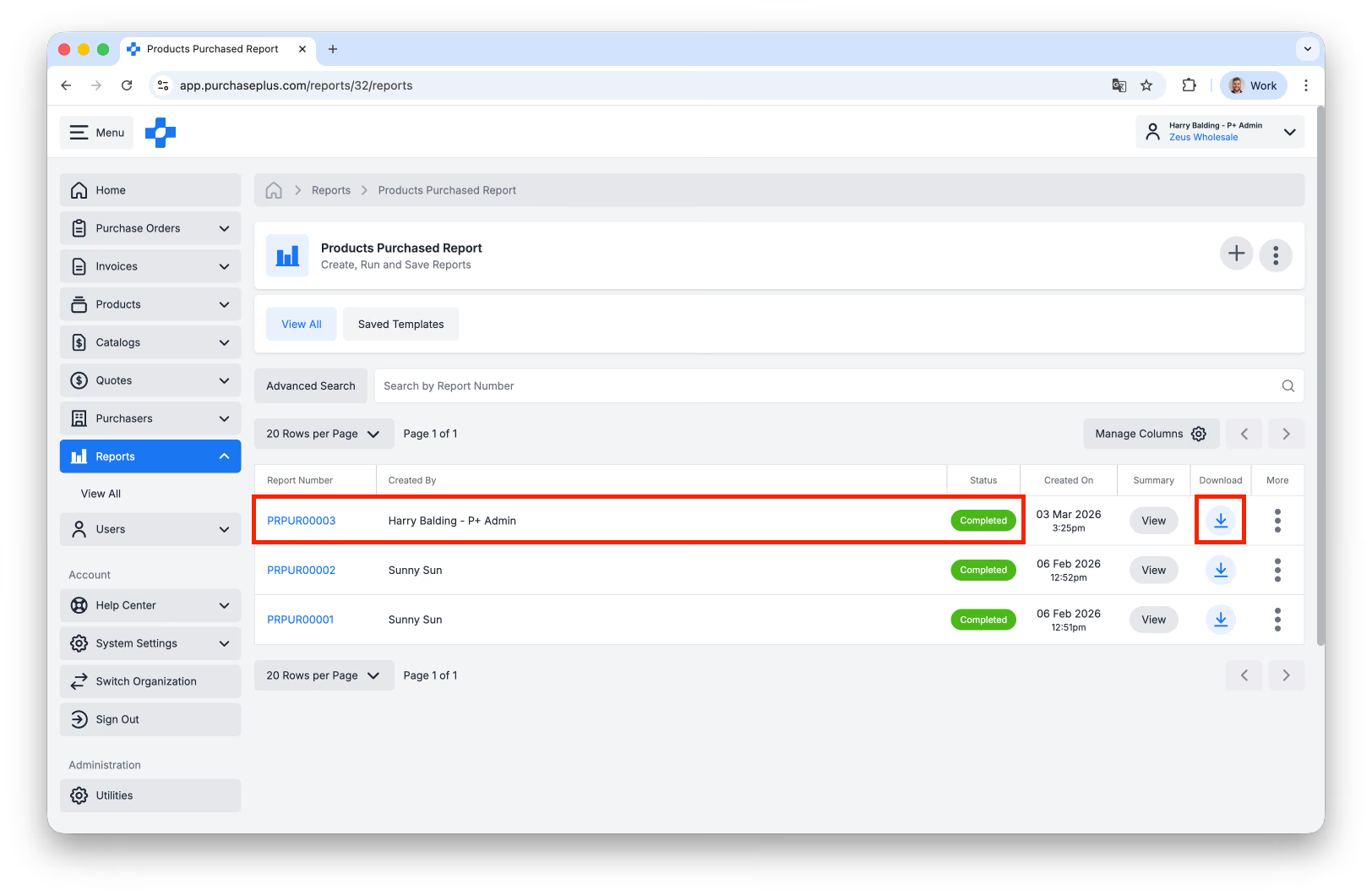
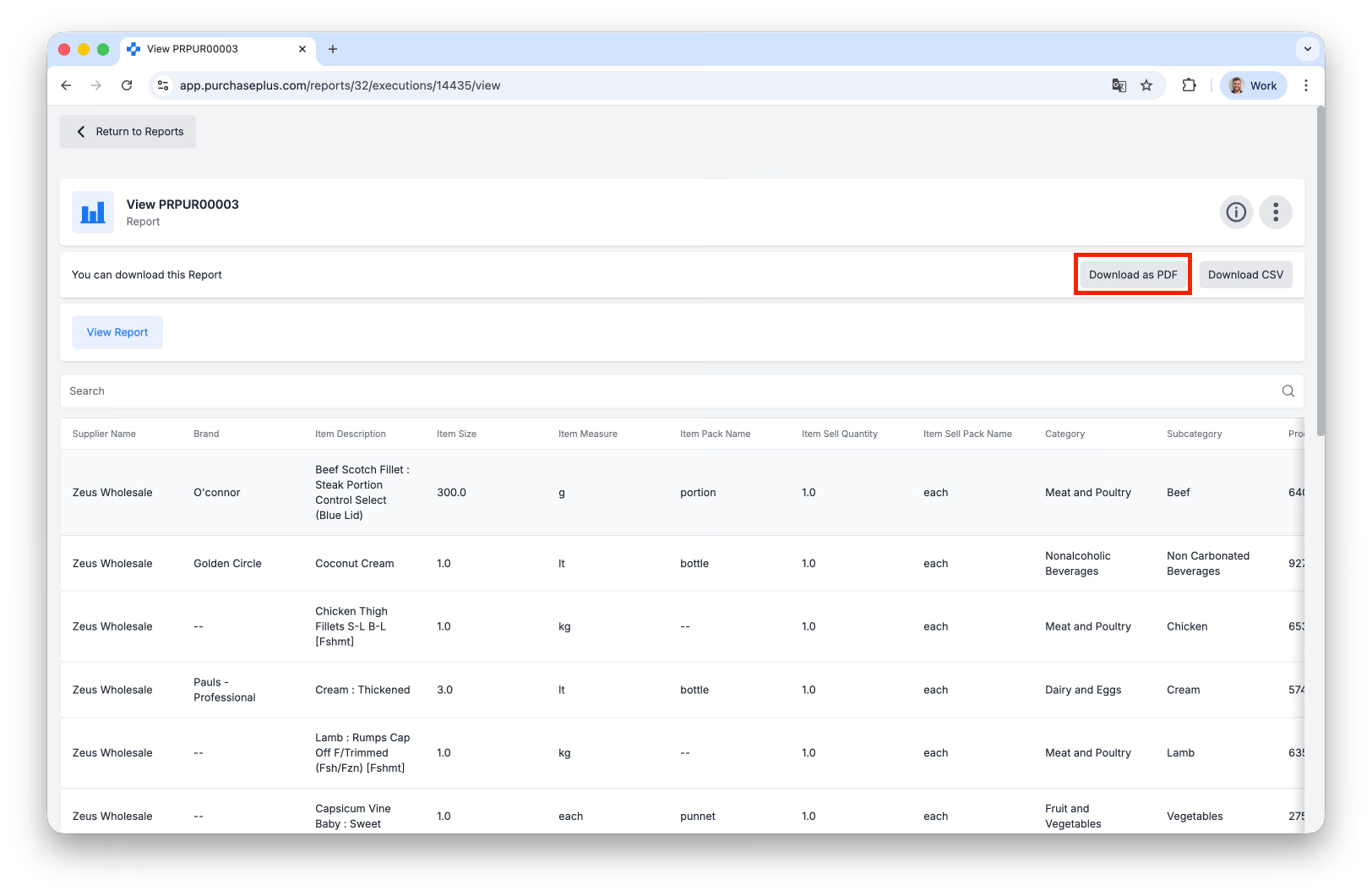
Wenn Sie möchten, können Sie den Bericht als PDF herunterladen, indem Sie in der Tabelle auf die Berichtsnummer klicken und anschließend auf [Als PDF herunterladen]:
Verfügbare Berichte
- Bericht über Rechnungen und Gutschriften
- Marktanteilsbericht
- Bericht über gekaufte Produkte
Zusätzlicher Support
Unser Supplier Relations-Team steht Ihnen für zusätzlichen Support unter help.suppliers@purchaseplus.com gerne zur Verfügung.