

Eine Bestellung senden
Eine Bestellung senden
Sobald eine Bestellanforderung vollständig genehmigt wurde, wird für jeden in der Bestellanforderung enthaltenen Lieferanten eine Bestellung generiert, die dann an den jeweiligen Lieferanten gesendet werden kann. Lesen Sie weiter, um mehr über das Senden von Bestellungen zu erfahren.
Sendestatus
- 'NICHT GESENDET': Eine Bestellung im Status 'NICHT GESENDET' wurde aus einer genehmigten Bestellanforderung erstellt, muss jedoch noch an den Lieferanten gesendet werden. Mehrere NICHT GESENDETE Bestellungen für denselben Lieferanten können zusammengefasst werden, sodass weniger einzelne Bestellungen an den Lieferanten gesendet werden.
- 'GESENDET': Eine Bestellung im Status 'GESENDET' wurde (je nach Einstellung manuell oder automatisch) als gesendet markiert und wurde dementsprechend möglicherweise elektronisch an den Lieferanten gesendet oder auch nicht.
Beim Markieren einer Bestellung als gesendet kann ein Benutzer entscheiden, die Bestellung nicht elektronisch an den Lieferanten zu senden. Dies kann der Fall sein, wenn die Bestellung bereits telefonisch durchgegeben wurde und der Lieferant nicht durch eine doppelte Bestellung verwirrt werden soll. Eine Bestellung im Status GESENDET ist bereit für den Wareneingang und die Rechnungserfassung. Sie können einen oder mehrere Wareneingangsscheine dazu erstellen, und sie kann mit einer Rechnung abgeglichen werden.
Erforderliche Berechtigungen
Um eine Bestellung zu senden (oder eine Bestellung als gesendet zu markieren), muss für den Benutzer die Berechtigung 'Bestellungen senden' aktiviert sein.
Eine Bestellung als gesendet markieren
1. Öffnen Sie [Noch nicht gesendete Bestellungen] über das [Home-Dashboard]:
2. Sie gelangen zur Tabelle aller Bestellungen, und die Registerkarte [Nicht gesendet] ist vorab ausgewählt. In der Spalte „Senden“ der Tabelle können Sie bei jeder Bestellung, die Sie als gesendet markieren möchten, auf das Symbol [Senden] klicken:
3. Ein Fenster wird angezeigt. Hier können Sie entscheiden, ob Sie die Bestellung auch elektronisch an den Lieferanten senden möchten, indem Sie die Option [Bestellung elektronisch senden] aktivieren oder deaktivieren.
Klicken Sie zur Bestätigung auf [Senden], und die Bestellung wird als gesendet markiert:
4. Der Status der Bestellung ist nun von 'NICHT GESENDET' zu 'GESENDET' gewechselt. Wenn die Option [Bestellung elektronisch senden] ausgewählt war, kann das elektronische Sendeereignis jetzt eingesehen werden:
Gesammelt als gesendet markieren
1. Gehen Sie zu [Bestellungen] → [Alle anzeigen] und wählen Sie die Registerkarte [Nicht gesendet] aus: 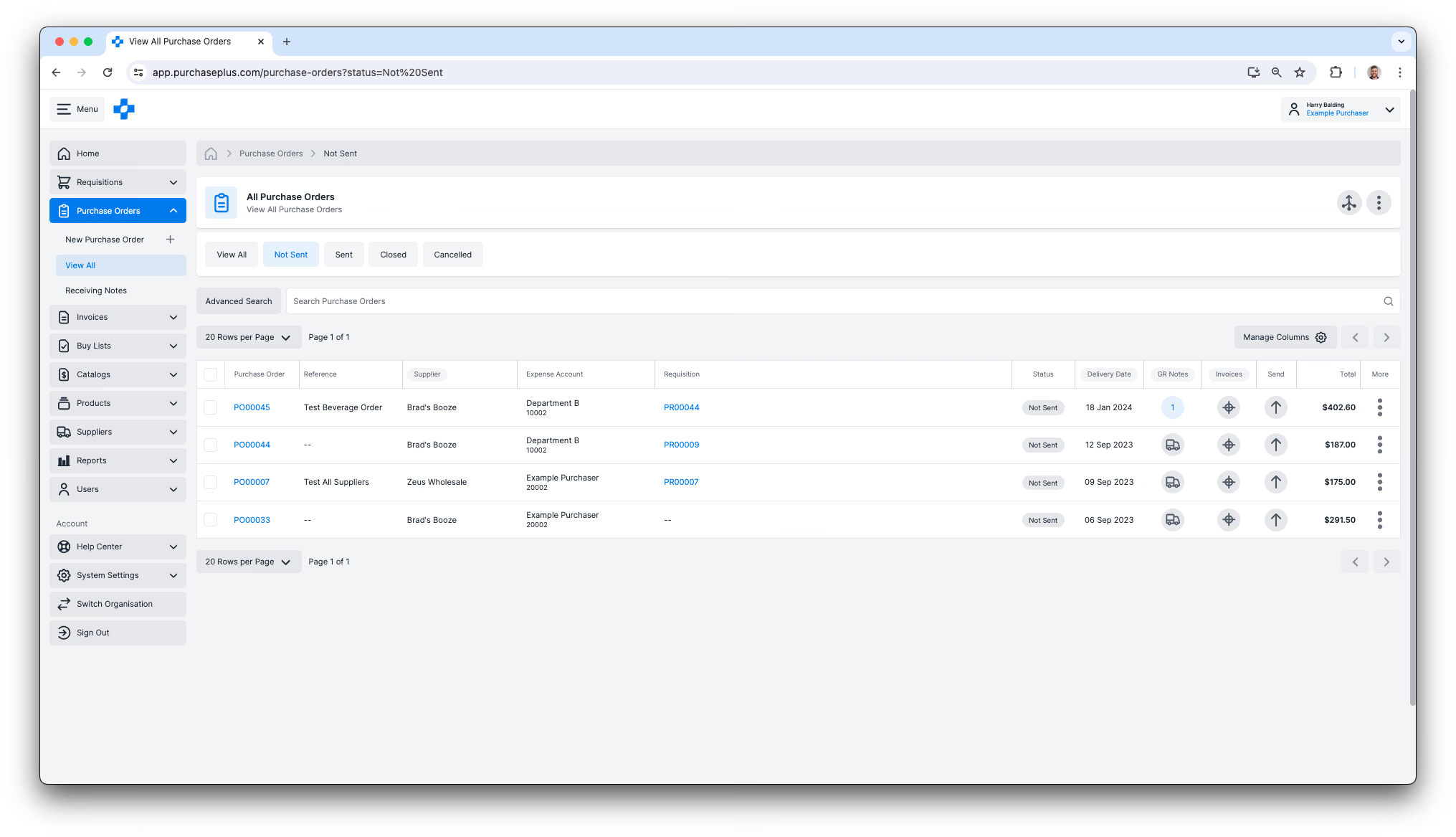 2. Wählen Sie die Bestellungen aus, die Sie als gesendet markieren möchten, oder wählen Sie alle Bestellungen in der Tabelle aus: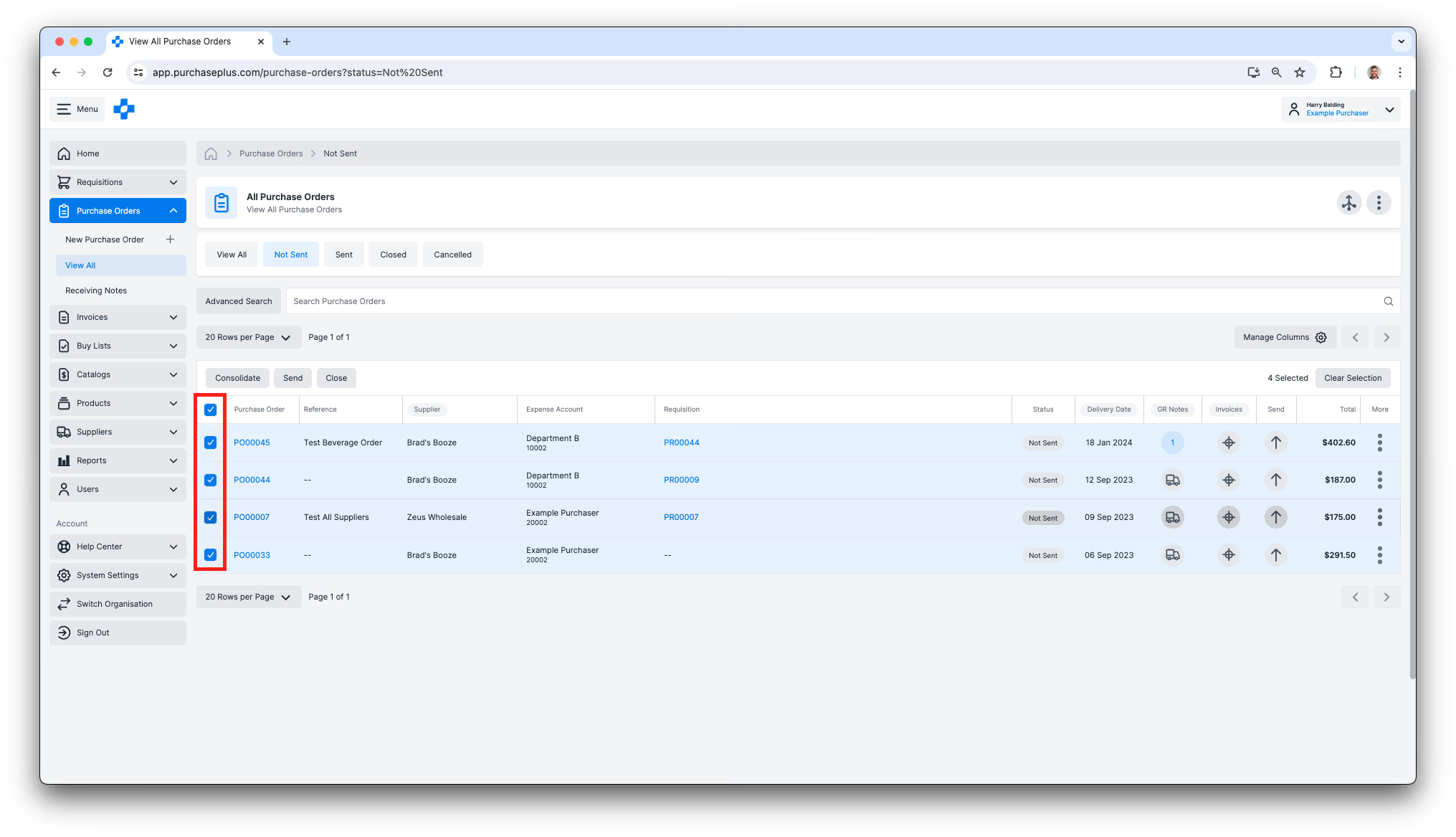
3. Klicken Sie auf [Senden] und bestätigen Sie die Aktion anschließend im Dialogfenster. Die ausgewählten Bestellungen werden alle als gesendet markiert: 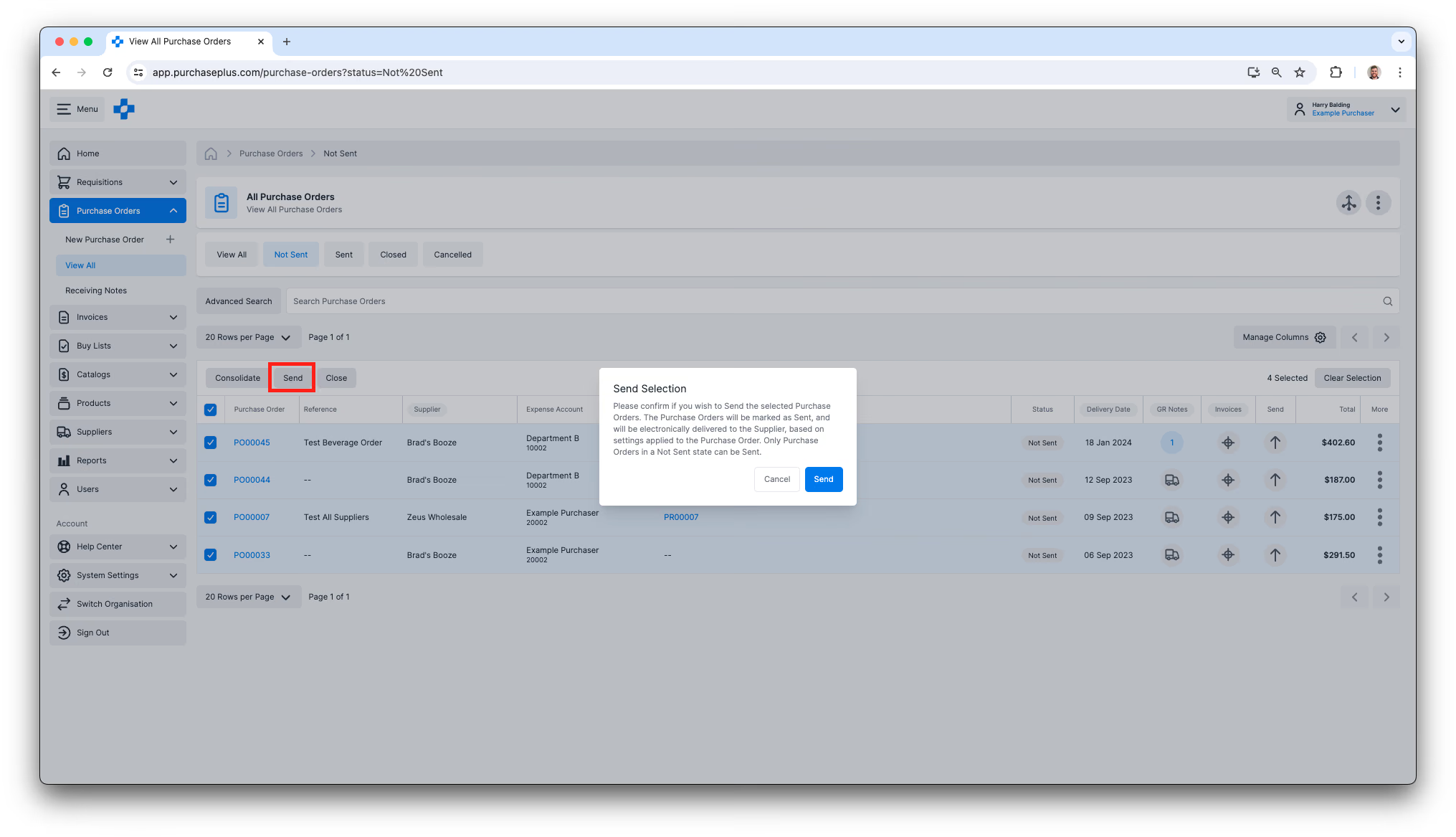
Elektronische Sendeereignisse anzeigen
Wenn eine Bestellung elektronisch an einen Lieferanten gesendet wird, ist das Ziel, an das sie gesendet wird, speziell für diesen Lieferanten konfiguriert. Das Ziel kann eine E-Mail-Adresse oder ein elektronisches Ziel wie ein API-Endpunkt sein. Unser PurchasePlus-Team arbeitet mit Lieferanten zusammen, um diese Ziele korrekt zu konfigurieren. Erfahren Sie mehr über Lieferantenziele.
So zeigen Sie alle Bestellungen im Status 'GESENDET' an:
1. Navigieren Sie zu [Bestellungen] → [Alle anzeigen] und wählen Sie die Registerkarte [Gesendet] aus. In der Spalte „Senden“ der Tabelle sehen Sie, dass die Schaltfläche „Senden“ entweder grün oder orange ist, und auf der Schaltfläche wird in einem Badge die Anzahl der Sendeereignisse angezeigt.
Das Schema für Schaltflächenfarbe und Badge-Zähler wird im Folgenden erklärt:
- [Grün mit 0] = Die Bestellung ist als gesendet markiert und wurde nicht elektronisch an den Lieferanten gesendet.
- [Grün mit 1 oder höher] = Die Bestellung ist als gesendet markiert, wurde mindestens einmal elektronisch an den Lieferanten gesendet und alle Sendeereignisse waren erfolgreich.
- [Gelb mit 1 oder höher] = Die Bestellung ist als gesendet markiert und wurde mindestens einmal elektronisch an den Lieferanten gesendet, aber mindestens eines der Sendeereignisse ist fehlgeschlagen:
2. Klicken Sie bei einer Bestellung auf die Schaltfläche [Senden], um Informationen zu jedem elektronischen Sendeereignis anzuzeigen:
![Klicken Sie bei einer Bestellung auf die Schaltfläche [Senden], um Informationen zu jedem elektronischen Sendeereignis anzuzeigen](/images/docs/for-purchasers/send-a-purchase-order-9.avif)
Eine Bestellung erneut senden
Manchmal müssen Sie eine Bestellung möglicherweise manuell erneut senden (d. h. ein zusätzliches elektronisches Sendeereignis für eine Bestellung erstellen, die bereits als gesendet markiert wurde). Dies kann vorkommen, wenn der Lieferant meldet, die Bestellung nicht erhalten zu haben, oder wenn die E-Mail-Adresse des Lieferanten nicht korrekt war. Befolgen Sie diese Schritte, um eine Bestellung erneut zu senden.
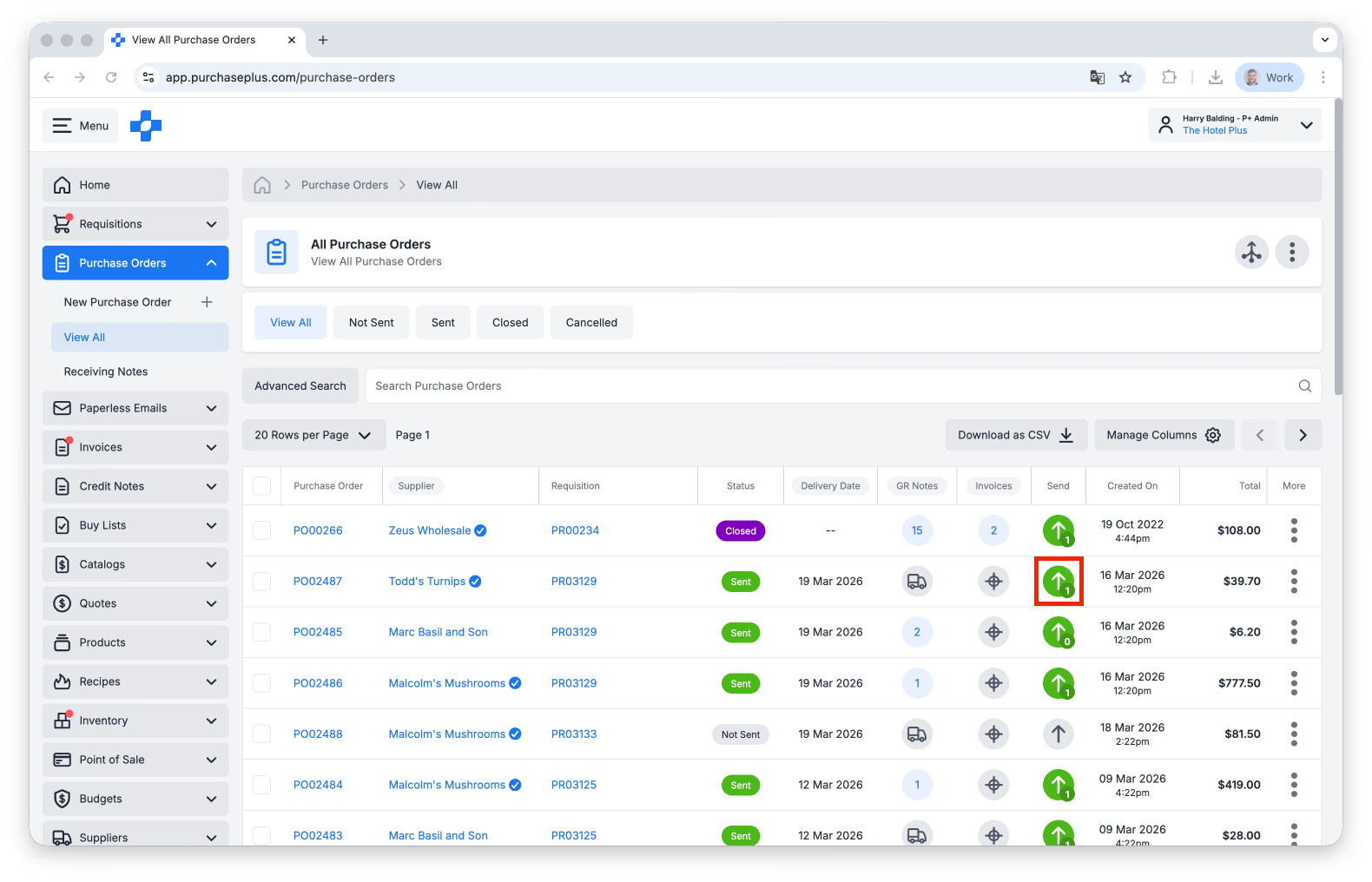
- Suchen Sie die Bestellung in PurchasePlus.
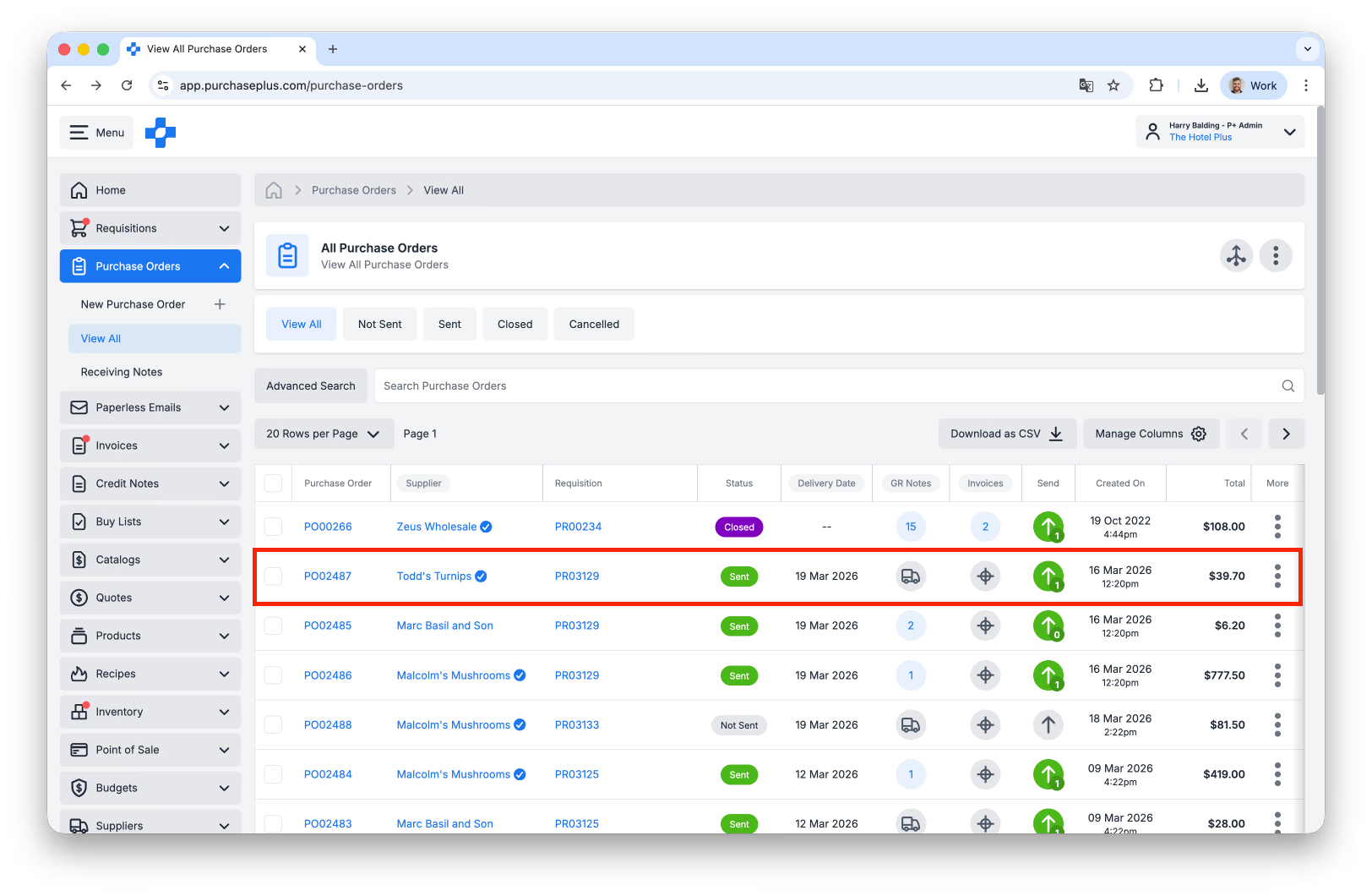
- Klicken Sie auf die Spalte [Sendeereignis]:
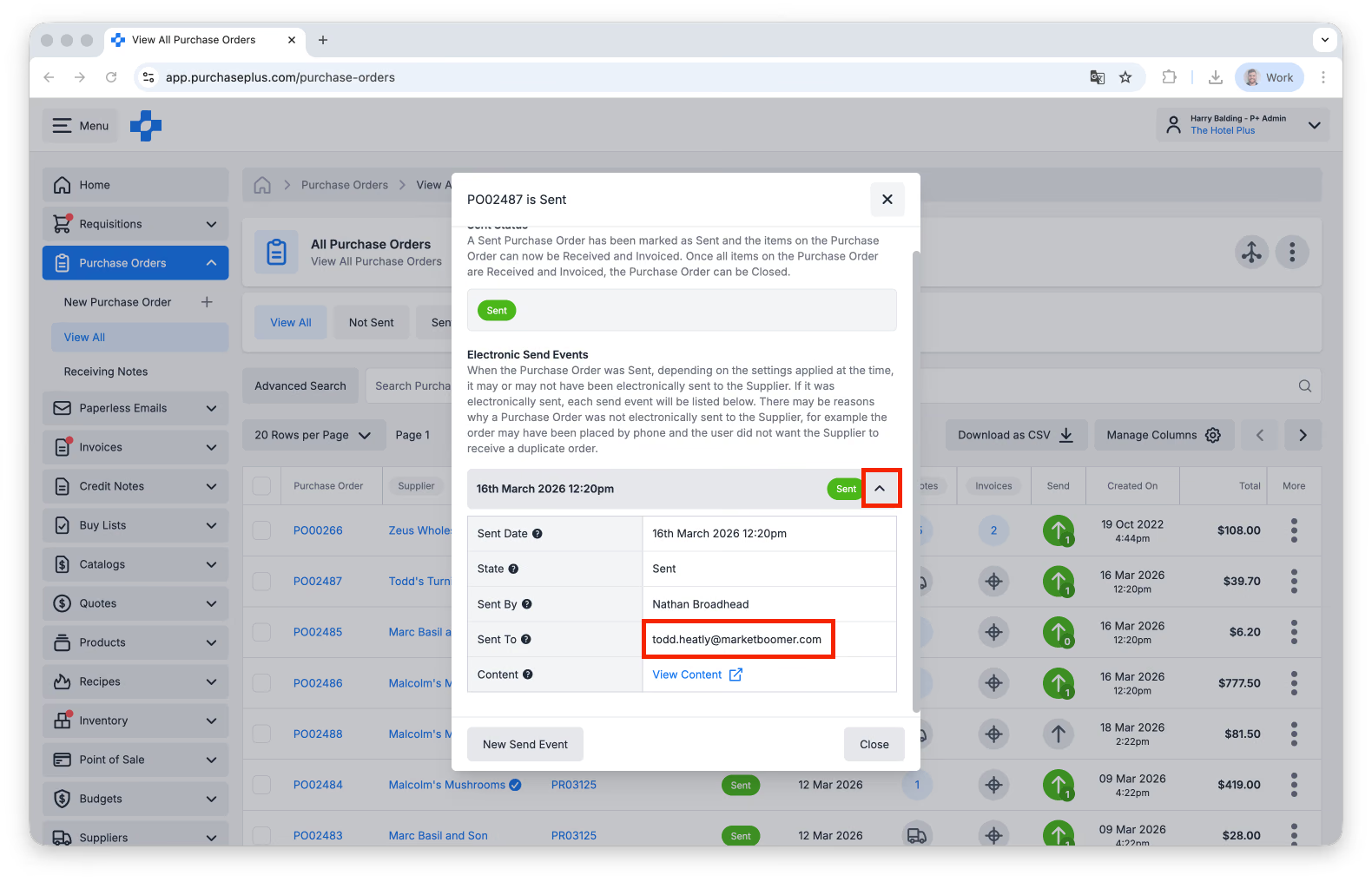
- Klicken Sie auf die vorherigen Sendeereignisse, um die E-Mail-Adresse zu überprüfen, an die die Bestellung gesendet wurde:
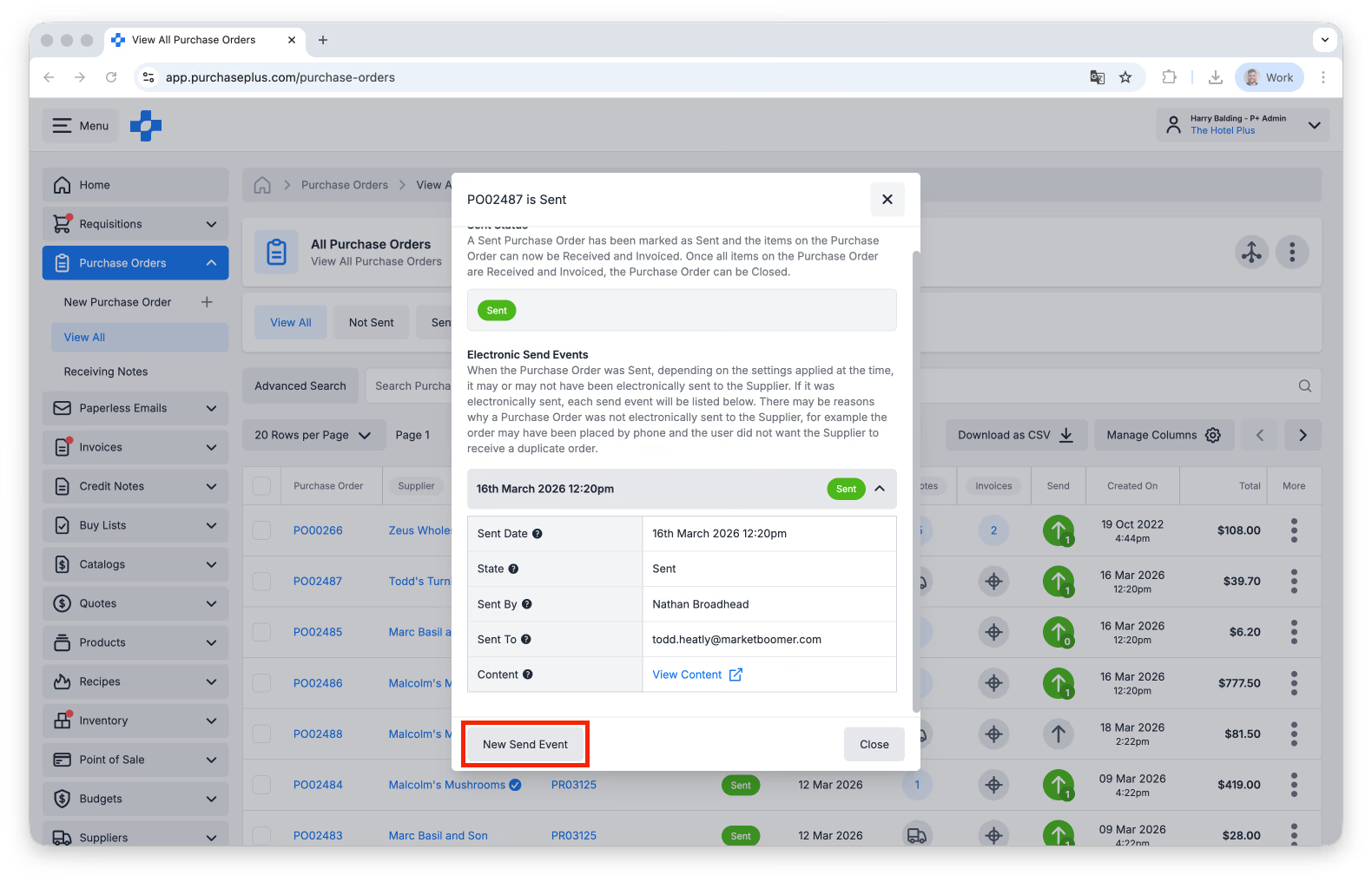
- Klicken Sie auf [Neues Sendeereignis]:
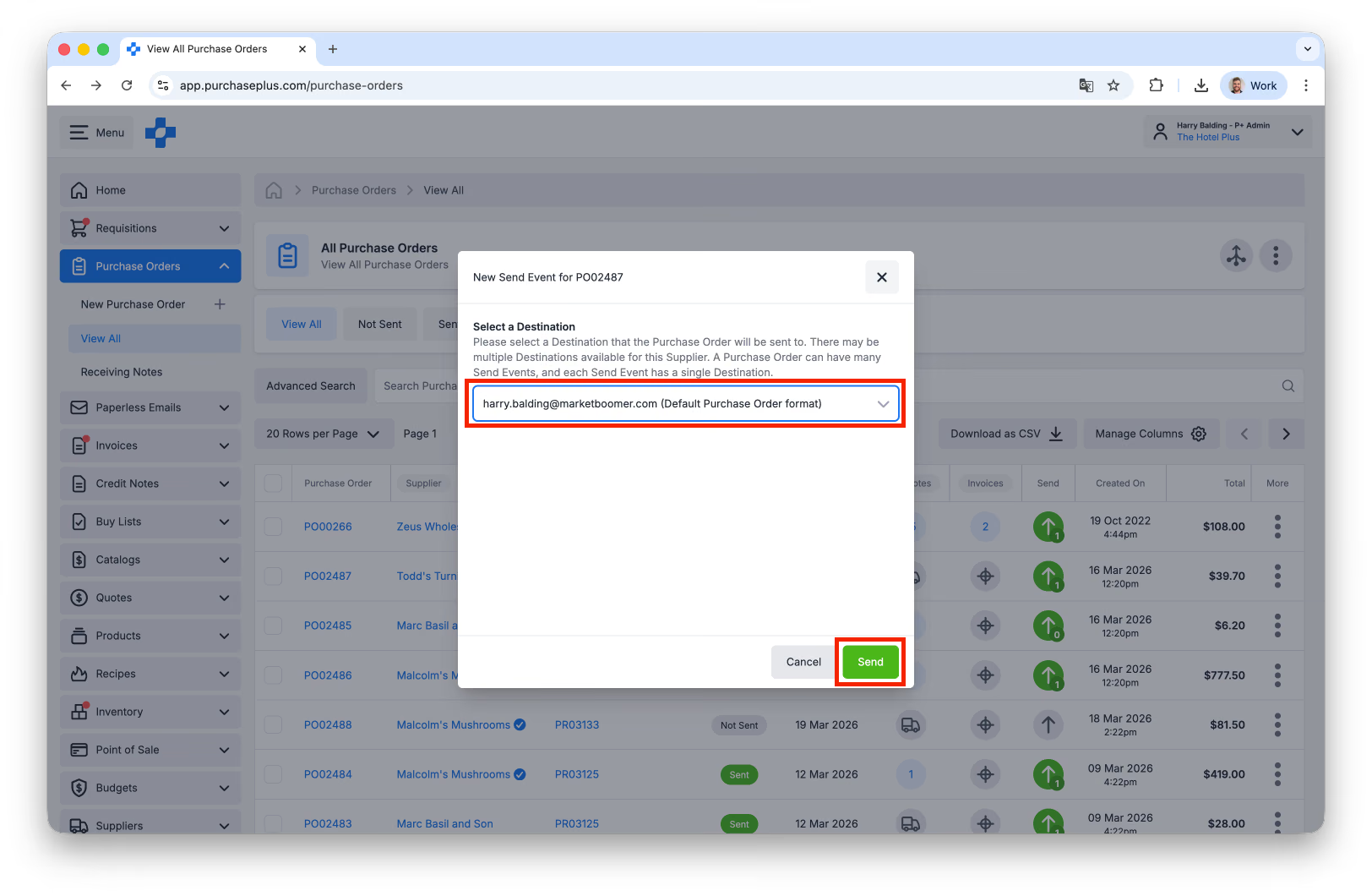
- Wählen Sie aus der Liste der verfügbaren Lieferantenziele aus und klicken Sie auf [Senden]. Falls erforderlich, können Sie ein neues Lieferantenziel für diesen Lieferanten erstellen, sofern es sich um einen selbst verwalteten Lieferanten handelt, der Ihrer Organisation gehört. Wenn es sich um einen registrierten Lieferanten handelt, setzen Sie sich bitte mit Ihrem Lieferanten in Verbindung und bitten Sie ihn, seine Ziele zu aktualisieren.
- Ihre Bestellung wurde erneut gesendet. Es wird empfohlen, beim Lieferanten nachzufassen, um sicherzustellen, dass die Bestellung erfolgreich empfangen wurde.