

Gutschriften
Gutschriften
Gutschrift
Eine Gutschrift ist ein Dokument, das eine Rückerstattung von Geldern an einen Einkäufer ausweist. Sie wird in der Regel von einem Lieferanten nach der Stornierung einer Bestellung, einem Fehler in einer Rechnung oder bei verlorener bzw. beschädigter Ware ausgestellt. Gutschriften können verwendet werden, um eine Transaktion entweder ganz oder teilweise zu erstatten.
Gutschriften anzeigen
Sie können auf Ihre Gutschriften zugreifen, indem Sie auf [Gutschriften] → [Alle anzeigen] klicken.
Hier können Sie Ihre Gutschriften in einer Tabelle einsehen und die Tabellenspalten anpassen, um sie Ihren Vorlieben anzupassen. Unter [Alle anzeigen] und [Wartet auf meine Genehmigung] können Sie über [Spalten verwalten] eine Spalte für Benutzerdefinierter Code einblenden.
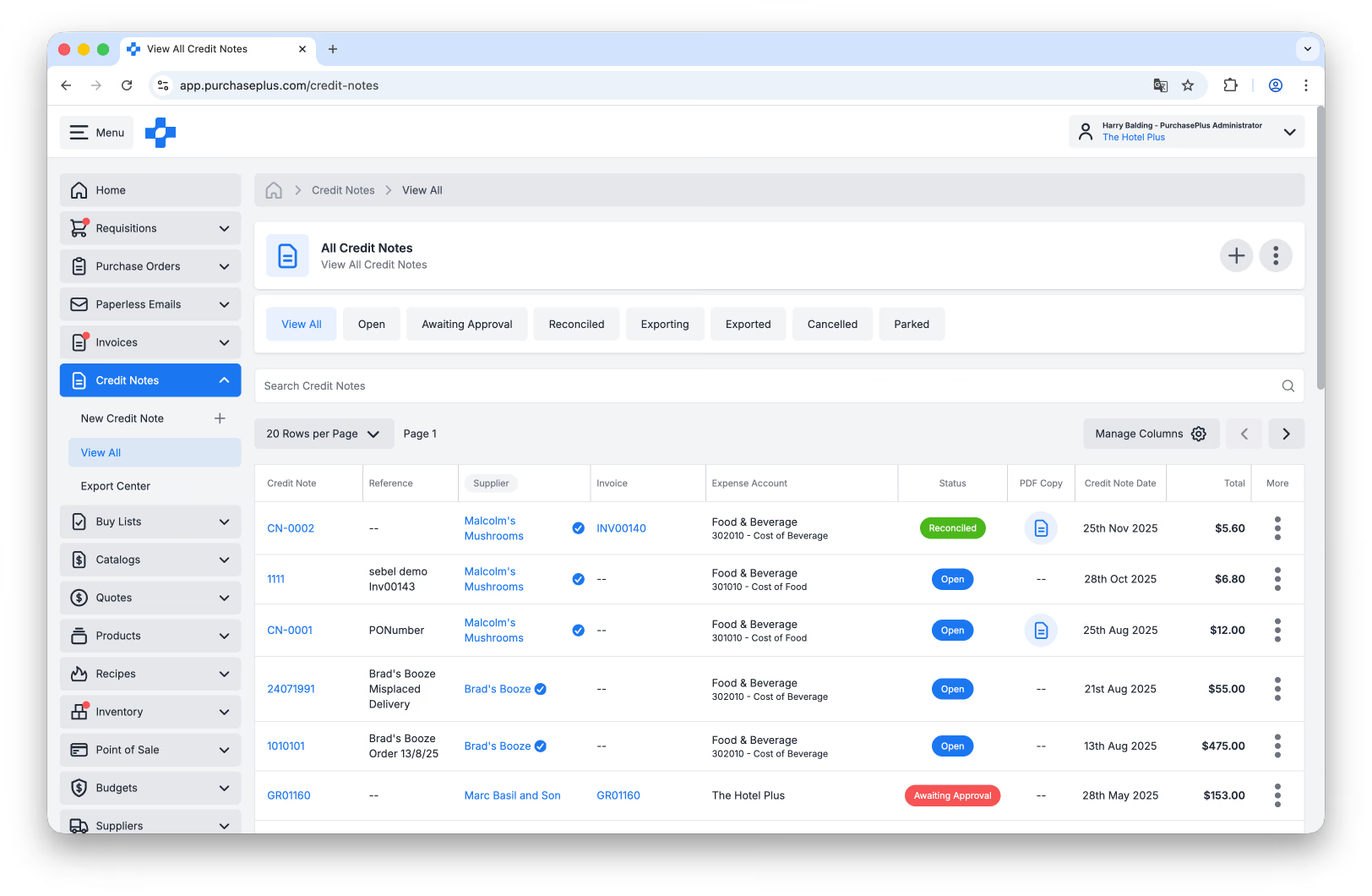
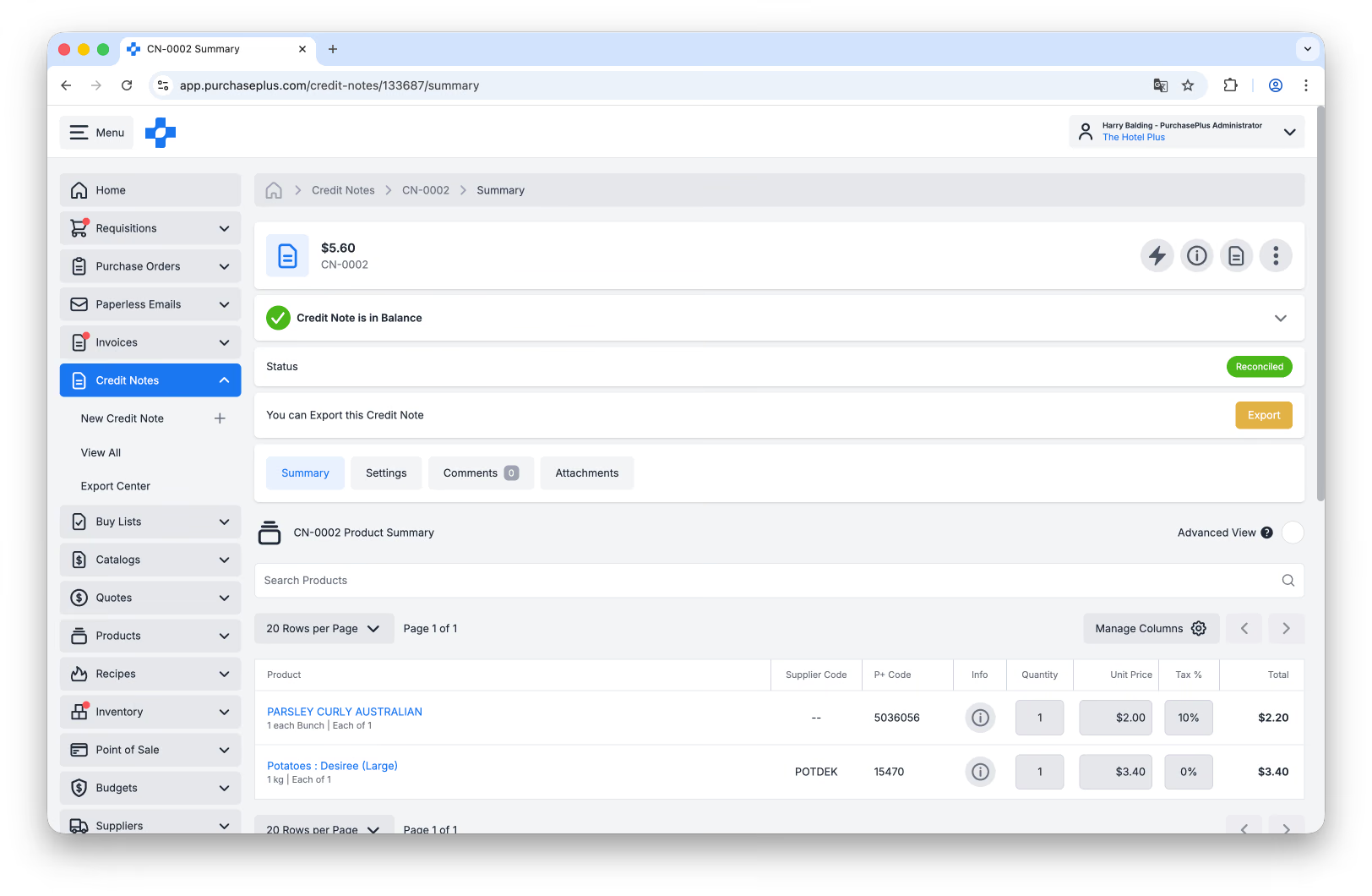
Sie können auf jede Gutschrift klicken, um Details zu den gutzuschreibenden Produkten und Werten, Referenzen, Kommentaren und Anhängen anzuzeigen.
Gutschriften erstellen
Benutzer mit der Berechtigung „Rechnungen und Gutschriften verwalten“ können eine neue Gutschrift aus dem Bereich [Gutschriften] in der Seitennavigation erstellen, indem sie auf [Neue Gutschrift] klicken:
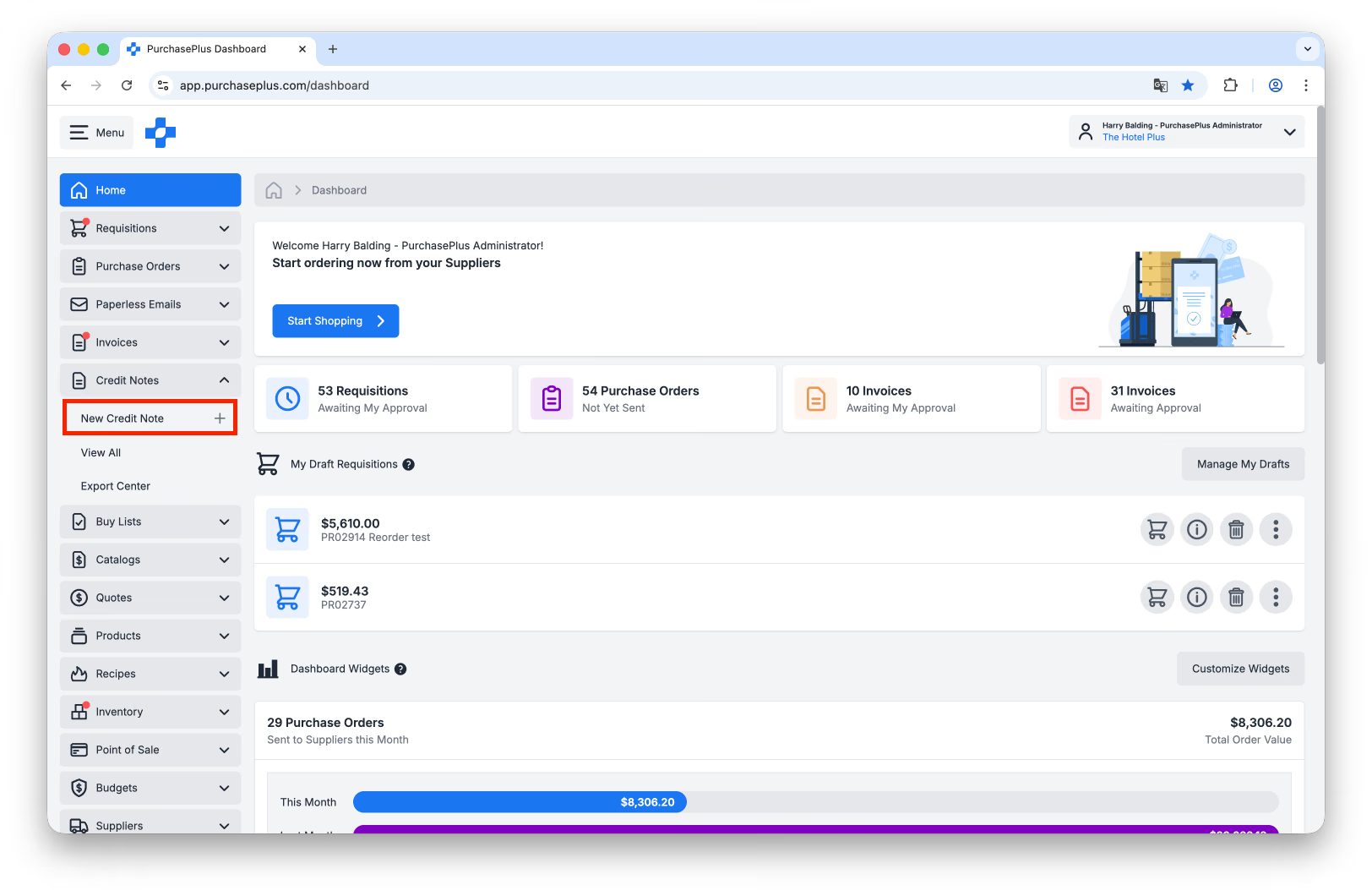
Es gibt drei Methoden, mit denen ein Benutzer eine Gutschrift erstellen kann:
- Manuell,
- Durch das Hochladen einer PDF-Datei in unser KI-Scan-Tool oder
- Durch Auswählen eines Dokuments (d. h. einer Rechnung, einer Bestellung oder eines Wareneingangsbelegs) und automatisches Erstellen einer Gutschrift, die dem Dokument Position für Position entspricht.
Bitte lesen Sie unseren Artikel über das Erstellen von Gutschriften, um weitere Informationen und eine Schritt-für-Schritt-Anleitung für jede Erstellungsmethode zu erhalten.
Aktualisieren und verwalten
Benutzer mit der Berechtigung „Rechnungen und Gutschriften verwalten“ können derzeit alle Positionen (Angabe von Produkten, Mengen, Preisen) und Einstellungen aktualisieren, einen Kommentar verfassen oder einen Anhang zu einer Gutschrift hochladen.
Darüber hinaus können berechtigte Benutzer eine Gutschrift zurückstellen (Parken), stornieren und löschen. Wenn keine Flags für die Gutschrift vorhanden sind, können sie die Gutschrift auch als Abgeglichen markieren.
Verknüpfen von Gutschriften mit Rechnungen
Gutschriften können mit Rechnungen „verknüpft“ werden, was nützlich ist, um die Gutschrift für Buchhaltungszwecke auf eine Rechnung zurückzuführen.
Tipp: Es kann nur eine Rechnung mit einer Gutschrift verknüpft werden, während mehrere Gutschriften mit derselben Rechnung verknüpft werden können.
Sie können die Rechnung mit einer Gutschrift verknüpfen: \- Im Informationsbereich im Kopfbereich einer Gutschrift, \- Bei der Überprüfung einer KI-Scan-Aufgabe vom Typ Gutschrift oder \- Bei der Überprüfung einer Gutschrift, die aus einem Dokument erstellt wird.
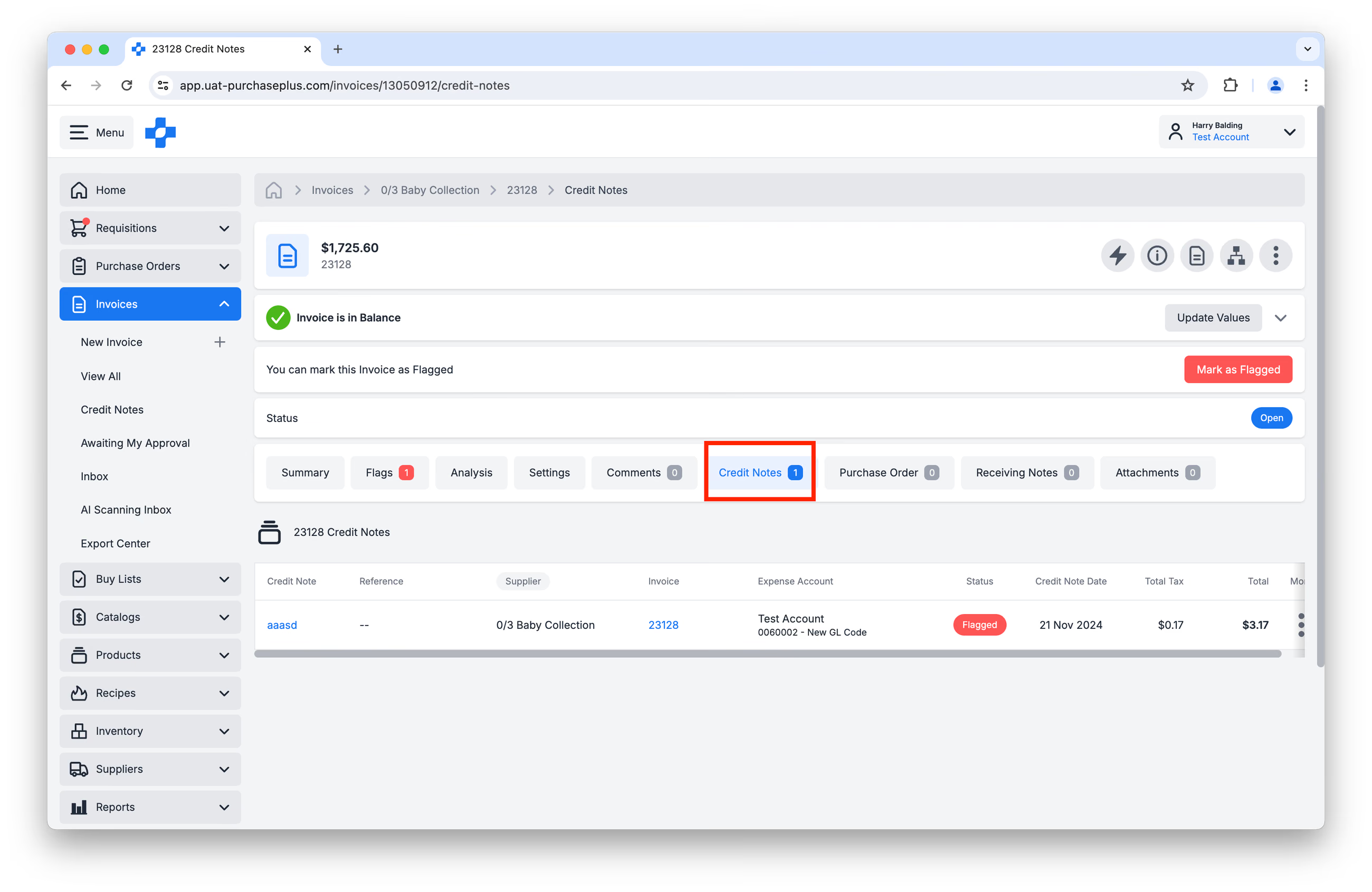
Sie können auch eine Liste der mit einer Rechnung verknüpften Gutschriften über die Registerkarte [Gutschriften] anzeigen, während Sie eine Rechnung ansehen:
Gutschriften-Status
Gutschriften können sich in einem von mehreren Status befinden:
- Offen: Eine offene Gutschrift wurde erstellt und kann bearbeitet werden, ist jedoch noch nicht abgeglichen.
- Wartet auf Genehmigung: Für eine Gutschrift im Status „Wartet auf Genehmigung“ wurden ein oder mehrere Flags ausgelöst, und es ist nun eine Genehmigung durch einen Genehmiger in Ihrer Organisation erforderlich. Sobald die Genehmigungen erteilt wurden, wird die Gutschrift in den Status „Abgeglichen“ versetzt.
- Abgeglichen: Eine abgeglichene Gutschrift hat alle von Ihrer Organisation geforderten Prüfungen bestanden und kann nun in die externe Buchhaltungsplattform Ihrer Organisation exportiert werden. Sie können keine Änderungen an einer Gutschrift vornehmen, während sie sich im Status „Abgeglichen“ befindet. Wenn Sie Änderungen vornehmen möchten, können Sie die Gutschrift wieder öffnen.
- Bitte beachten Sie: Benutzer mit der Berechtigung „Kann Rechnungen und Gutschriften super-genehmigen“ können bestimmte Felder auf einer abgeglichenen Gutschrift bearbeiten. Mehr erfahren.
- Zurückgestellt: Eine zurückgestellte Gutschrift wurde von einem Benutzer in Ihrer Organisation geparkt, da sie möglicherweise weitere Prüfungen oder Absprachen erfordert. Änderungen können an einer Gutschrift im Status „Zurückgestellt“ nicht vorgenommen werden. Bei Bedarf können Sie die Gutschrift wieder öffnen, um weiterhin Änderungen daran vorzunehmen.
- Storniert: Eine stornierte Gutschrift wurde von einem Benutzer storniert und wird in Ihrer Organisation nicht mehr verwendet. Sie können keine Änderungen an einer Gutschrift im Status „Storniert“ vornehmen. Wenn Sie die Gutschrift wiederherstellen und Änderungen daran vornehmen möchten, können Sie die Gutschrift wieder öffnen.
- Bereit für Export: Eine Gutschrift im Status Bereit für Export ist jetzt im Bereich [Rechnungen]→ [Exportzentrum] verfügbar, um in eine anstehende Exportdatei aufgenommen zu werden. Sobald die Gutschrift erfolgreich in die externe Buchhaltungsplattform Ihrer Organisation exportiert wurde, wird der Status der Gutschrift auf „Exportiert“ aktualisiert. Änderungen können an der Gutschrift im Status „Bereit für Export“ nicht vorgenommen werden. Bei Bedarf können Sie die Gutschrift auf den Status „Abgeglichen“ zurücksetzen und sie dann wieder öffnen, um Änderungen vorzunehmen.
- Bitte beachten Sie: Dieser Status ist nur für Organisationen des Typs B verfügbar.
- Wird exportiert: Eine Gutschrift im Status „Wird exportiert“ wird derzeit in die externe Buchhaltungsplattform Ihrer Organisation übertragen. Dieser Vorgang dauert in der Regel wenige Minuten. Sobald der Export erfolgreich war, wird der Status der Gutschrift auf „Exportiert“ aktualisiert. Änderungen können an der Gutschrift nicht vorgenommen werden, während sie sich im Status „Wird exportiert“ befindet. Bei Bedarf können Sie die Gutschrift in den Status „Abgeglichen“ zurücksetzen, um sie erneut zu exportieren, oder die Gutschrift wieder öffnen, um Änderungen vorzunehmen.
- Bitte beachten Sie: Dieser Status ist nur für Organisationen des Typs A verfügbar.
- Exportiert: Eine exportierte Gutschrift wurde in eine oder mehrere Exportdateien aufgenommen und an die externe Buchhaltungsplattform Ihrer Organisation übermittelt. Änderungen können an der Gutschrift im Status „Exportiert“ nicht vorgenommen werden. Bei Bedarf können Sie die Gutschrift in den Status „Abgeglichen“ zurücksetzen und sie dann wieder öffnen, um Änderungen vorzunehmen.
Gutschriften-Flags und Grenzwerte
Ein „Flag“ ist ein Hinweis auf eine Unstimmigkeit bei einer Gutschrift, um die Aufmerksamkeit auf Probleme mit dem Dokument zu lenken, die eine Prüfung und Genehmigung erfordern. Flags stellen sicher, dass nur Gutschriften, die den spezifischen Kriterien Ihrer Organisation entsprechen, in PurchasePlus ohne manuellen Eingriff den Status „Abgeglichen“ erreichen können.
Erfahren Sie mehr über Rechnungs- und Gutschriften-Flags.
Exportieren von Gutschriften
Wie Rechnungen können auch Gutschriften je nach Organisationstyp auf zwei Arten in Ihre externe Buchhaltungsplattform exportiert werden.
Organisationen des Typs A vs. Typs B
- Organisationen des Typs A exportieren Gutschriften (und Rechnungen) manuell einzeln. Dies kann zu jedem beliebigen Zeitpunkt geschehen, nachdem eine Gutschrift in den Status „Abgeglichen“ übergegangen ist.
- Organisationen des Typs B markieren eine Gutschrift (oder Rechnung) zuerst als Bereit für Export und erstellen und versenden dann eine Sammel-Exportdatei, die alle Gutschriften und Rechnungen enthält, die seit Ihrem letzten Export als exportbereit markiert wurden.
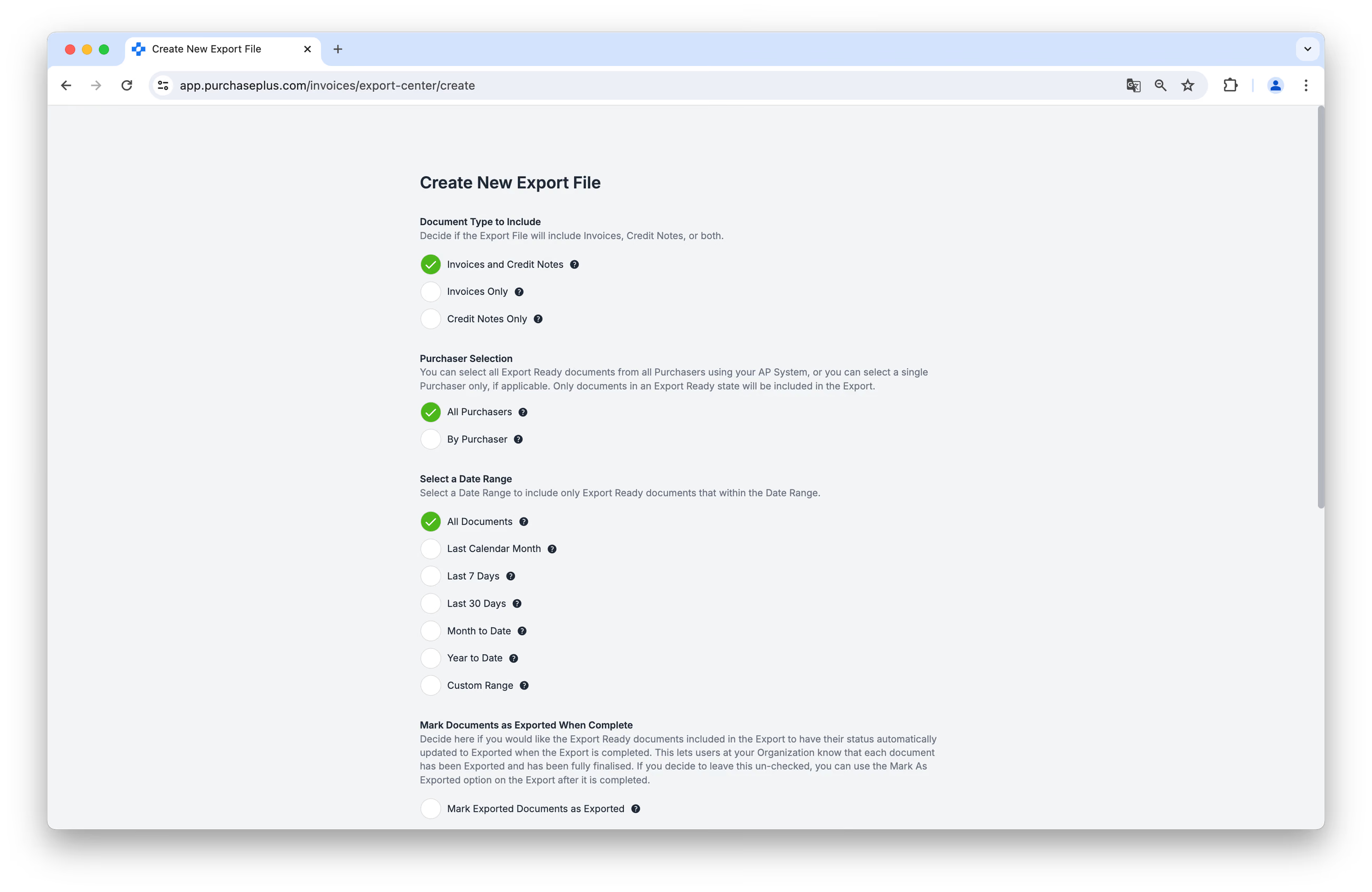
Kreditorenbuchhaltungs-Zielsysteme und Exportformate
Das genaue elektronische Ziel und Format der Exportdateien für sowohl Typ-A- als auch Typ-B-Organisationen wird während der Implementierung Ihres PurchasePlus-Systems konfiguriert, kann jedoch nach der Implementierung in enger Absprache mit dem PurchasePlus-Team bei Bedarf angepasst werden. Bitte wenden Sie sich an unser hilfsbereites Customer Success Team, um weitere Informationen zu erhalten.