

Übersicht
Übersicht
Übersicht
Rezepte ist ein optionaler Bestandteil Ihres PurchasePlus-Systems und eine hervorragende Möglichkeit, neben unserem erstklassigen Procure-to-Pay-Angebot noch mehr Nutzen aus unserer Software zu ziehen.
Unser Rezepte-Modul ermöglicht Einkäufern:
- Das geistige Eigentum Ihrer Food-and-Beverage-Teams zu zentralisieren und zu standardisieren,
- Eine genaue Kontrolle über die Kosten Ihrer Rezepte und Zutaten zu erlangen und letztendlich
- Die Rentabilität von Rezepten und Menüs zu maximieren.
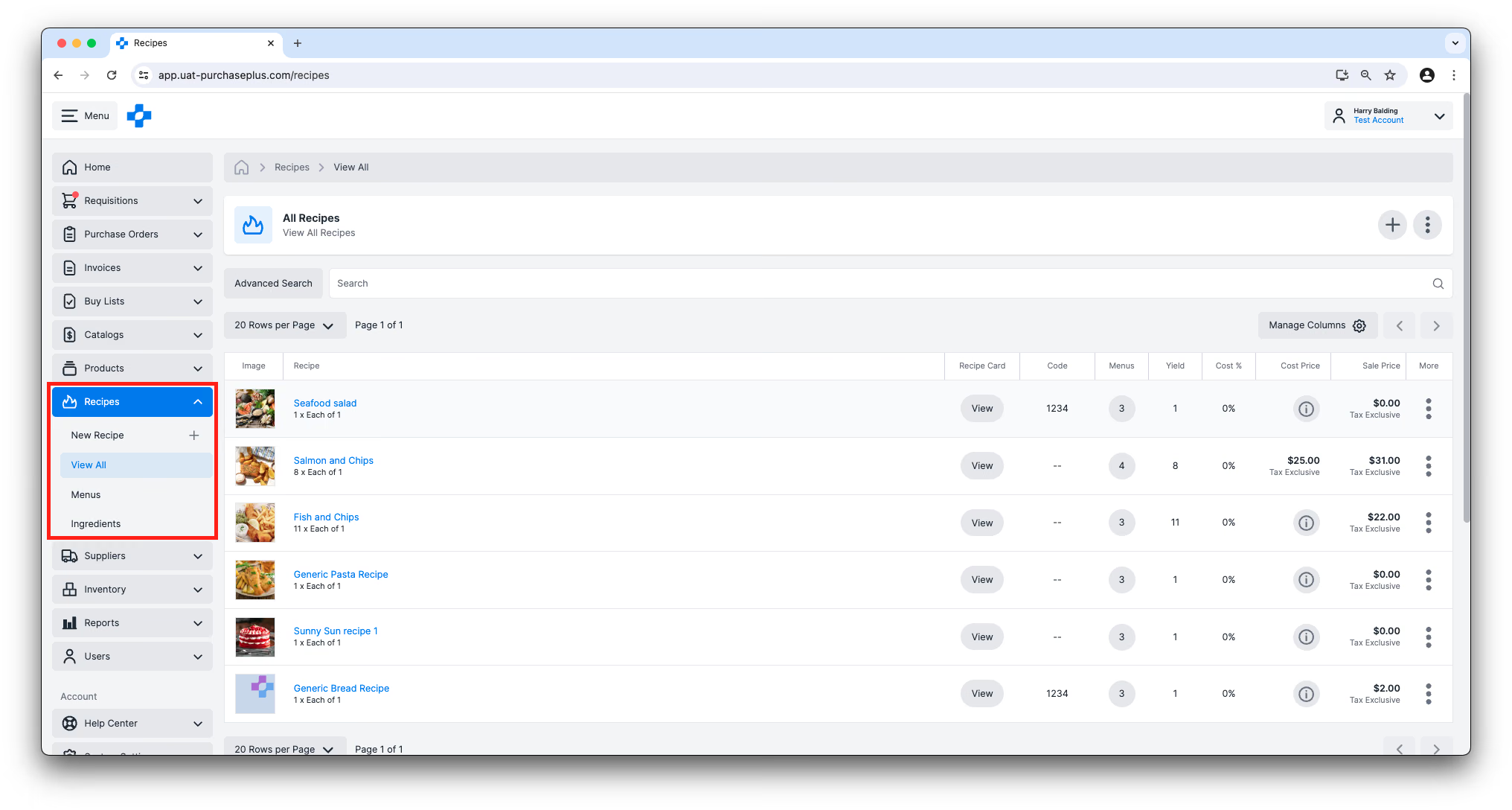
Wenn Ihre Organisation Rezepte aktiviert hat, ist der Bereich [Rezepte] in der Seitennavigationsleiste verfügbar:
Was ist ein Rezept?
In der PurchasePlus-Terminologie ist ein Rezept eine Liste von Zutaten in bestimmten Portionen, die von Ihren Food-and-Beverage-Teams gemäß den beim Rezept gespeicherten Verfahren zubereitet und präsentiert werden können.
Jede Zutat in einem Rezept ist einem oder mehreren Produkten zugeordnet, die von Ihren Lieferanten auf PurchasePlus gekauft werden können. Ein Rezept kann auch ein anderes Rezept als Zutat enthalten; diese speziellen Zutaten werden „Rezeptartikel“ genannt. Sie können beispielsweise ein Rezept haben, um Ihre eigene Pasta im Haus herzustellen, und der Rezeptartikel „Pasta“ kann als Zutat in Ihrem Rezept für Spaghetti Bolognese enthalten sein.
Rezepte wiederum können einem oder mehreren Menüs hinzugefügt werden, woraus sich folgende Hierarchie ergibt:
- Ihre Organisation kann ein oder mehrere
Lager- vs. Nicht-Lager-Rezepte
Viele der Einkäufer, die unser Rezepte-Modul nutzen, verwenden auch unser Inventar-Modul. Wenn das Inventar-Modul in Ihrer Organisation aktiviert ist, kann jedes Rezept ein „Lager“-Rezept sein.
Ein Lager-Rezept erlaubt ausschließlich das Hinzufügen von Lagerartikeln als Zutaten. Die Kalkulationen in der Rezeptkopfzeile basieren weiterhin auf dem durchschnittlichen Stückwert des Lagerartikels. Der Selbstkostenpreis der Zutat in der Zutatentabelle verwendet das aktuelle niedrigste Katalogangebot. Weitere Informationen finden Sie in unserem Artikel „Zutaten“.
Umgekehrt können Nicht-Lager-Rezepte jedes beliebige Produkt als Zutat enthalten. Standardmäßig ist ein Rezept ein Nicht-Lager-Rezept.
Ein Rezept kann direkt bei der Erstellung zu einem Lager-Rezept gemacht werden: 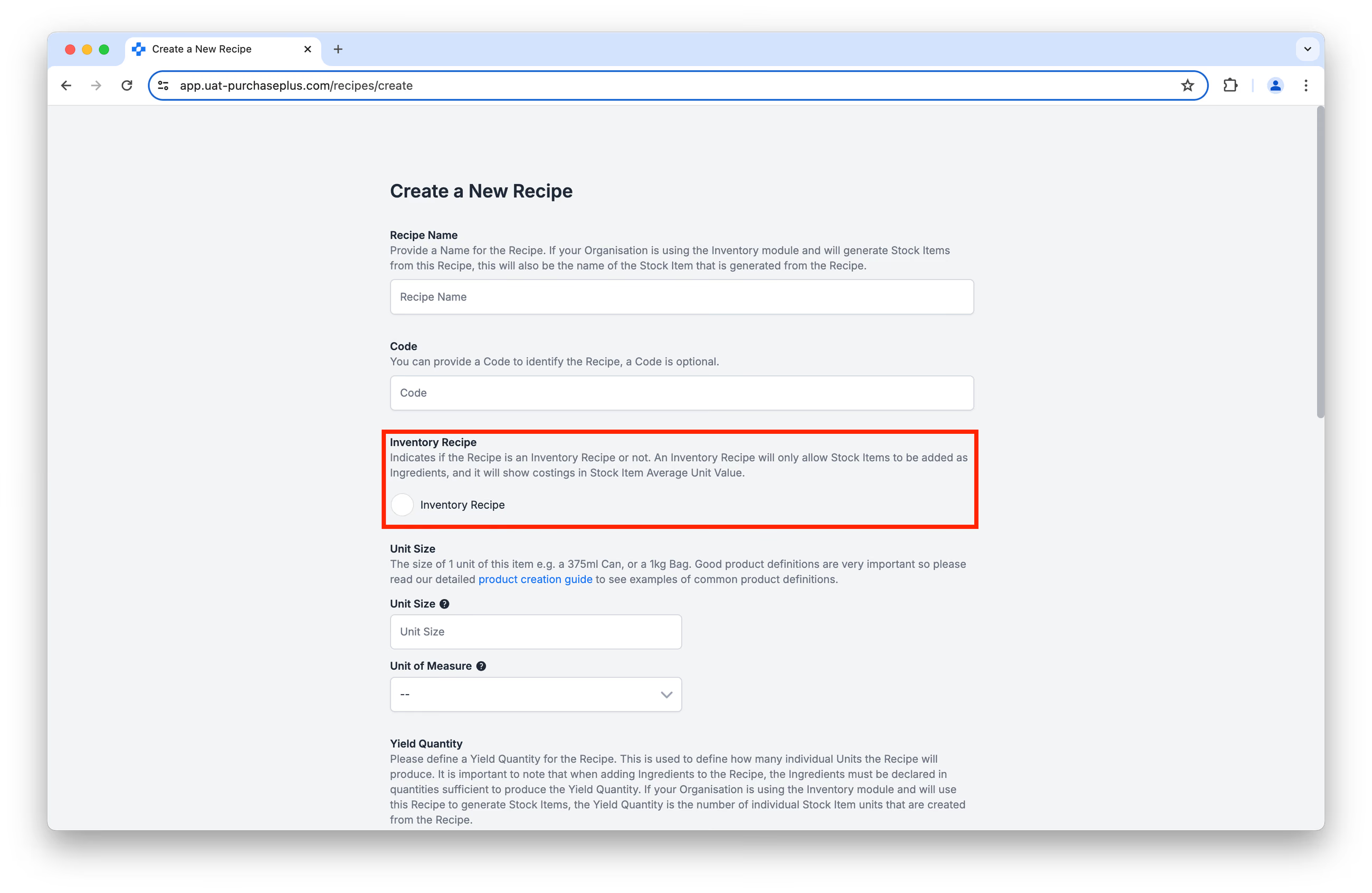
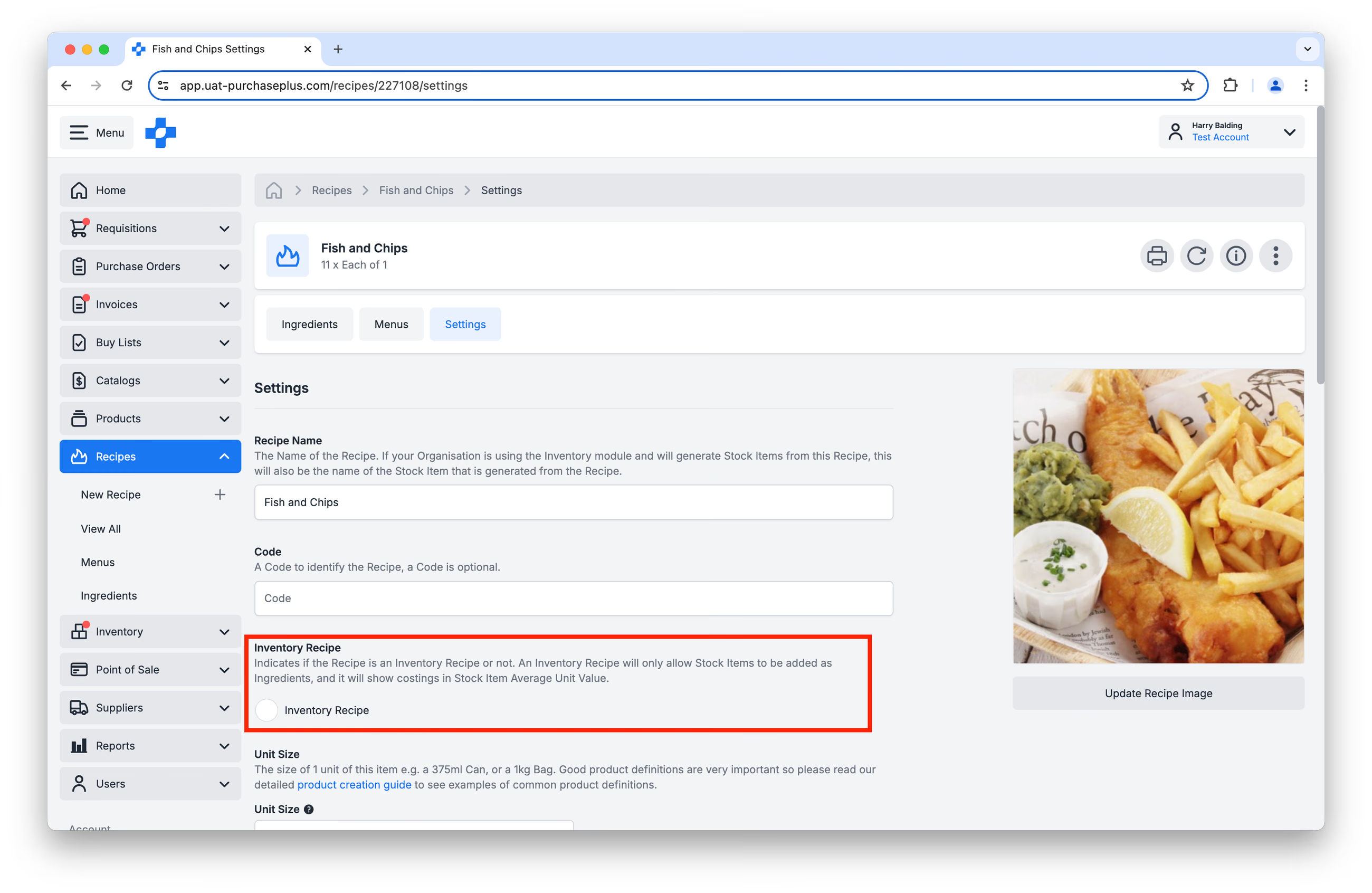
..oder auf der Registerkarte „Einstellungen“ des Rezepts, nachdem es erstellt wurde:
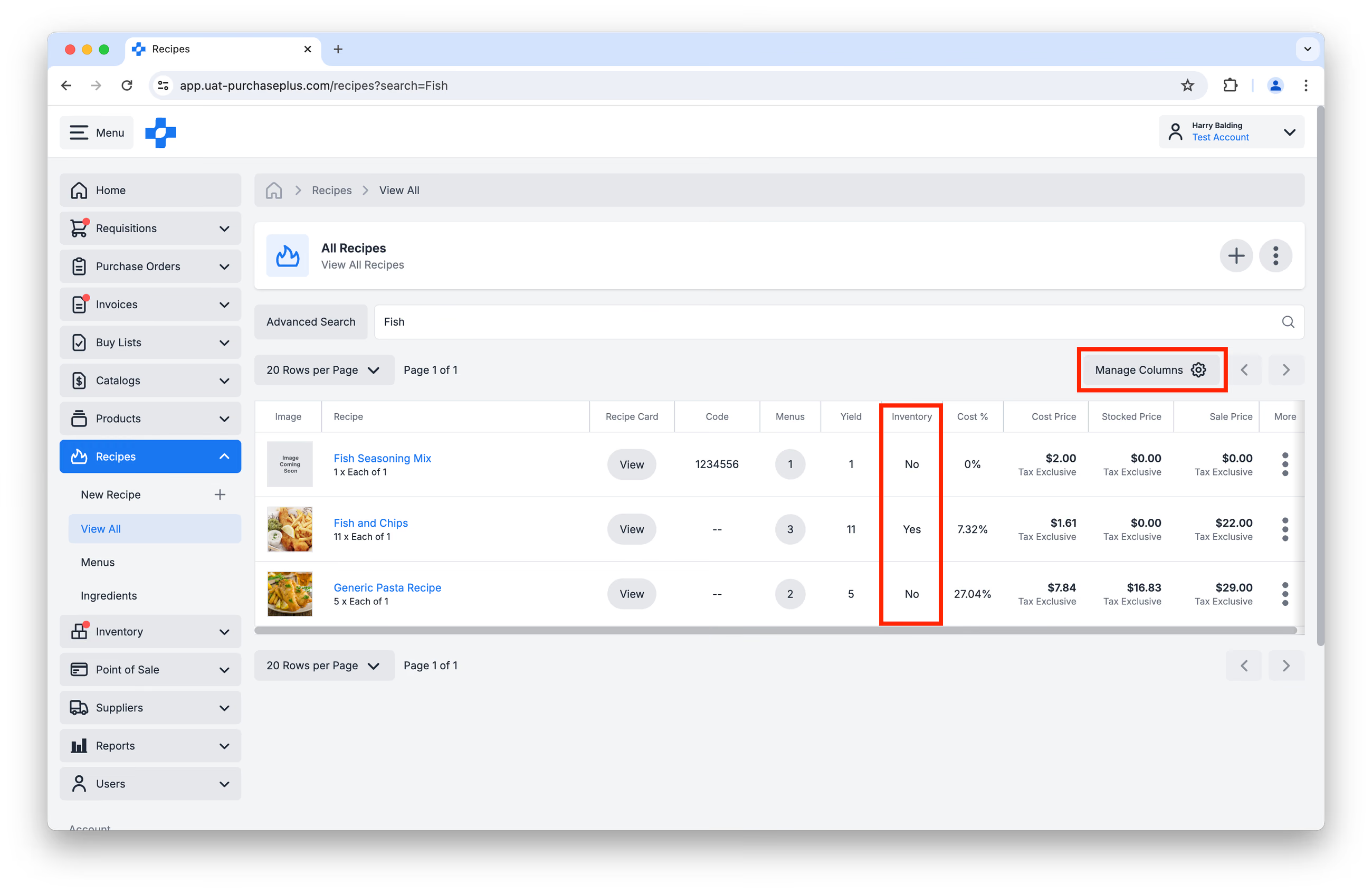
Indem Sie die Spalte „Lager“ im Fenster [Spalten verwalten] aktivieren, können Sie schnell sehen, welche Ihrer Rezepte Lager-Rezepte sind:
Rezeptberechtigungen
Die Fähigkeit eines Benutzers, Rezepte zu verwalten (d. h. ein Rezept zu erstellen, zu aktualisieren oder zu löschen), wird durch die Berechtigung „Rezepte verwalten“ gesteuert. Bitte wenden Sie sich an einen PurchasePlus-Administrator in Ihrer Organisation, wenn Sie diese Berechtigung für Ihr Benutzerprofil aktivieren lassen möchten.
Rezepte anzeigen und verwalten
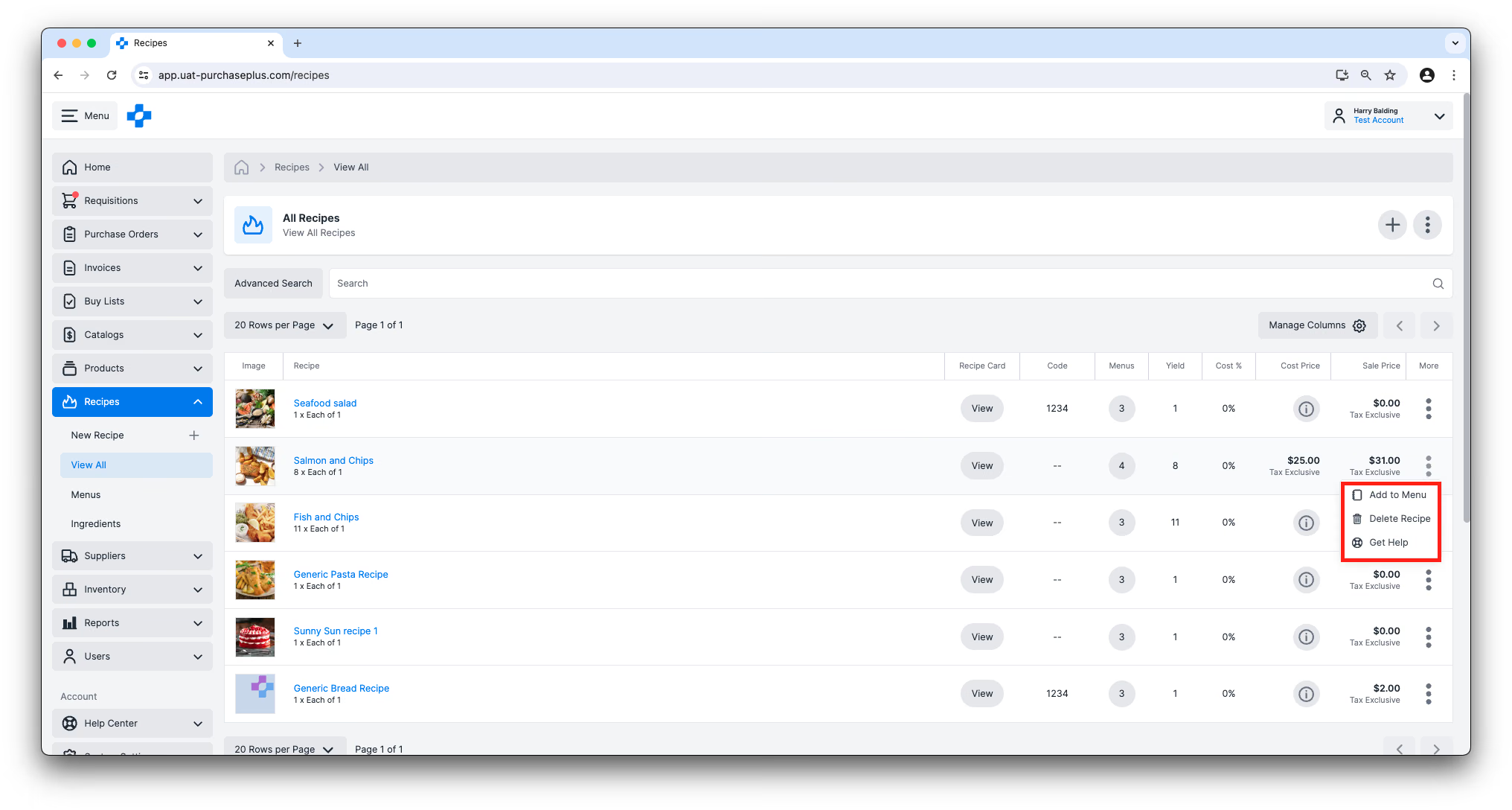
Sie finden die Liste der Rezepte, die Ihrer Organisation zur Verfügung stehen, in der Seitennavigationsleiste, indem Sie auf [Rezepte] → [Alle anzeigen] klicken. Die Einkäufer-Ansicht Alle Rezepte gruppiert Rezepte nach Rezeptbereich, zeigt Wareneinsatz und andere Kennzahlen an und ermöglicht das Filtern nach Eigentümer, Produkt-Tags, Bereich und Allergen. Das vollständige Listenverhalten finden Sie unter Alle Rezepte. Sie können die Tabelle anpassen, indem Sie die Schaltfläche „Spalten verwalten“ verwenden oder die Spaltenbreitenränder nach Ihren Wünschen anpassen.
In dieser Ansicht können Sie über das Menü „Mehr“ auf der rechten Seite der Tabelle auch ein Rezept zu einem Menü hinzufügen und ein Rezept löschen.
Ansicht und Einstellungen für Rezeptzutaten
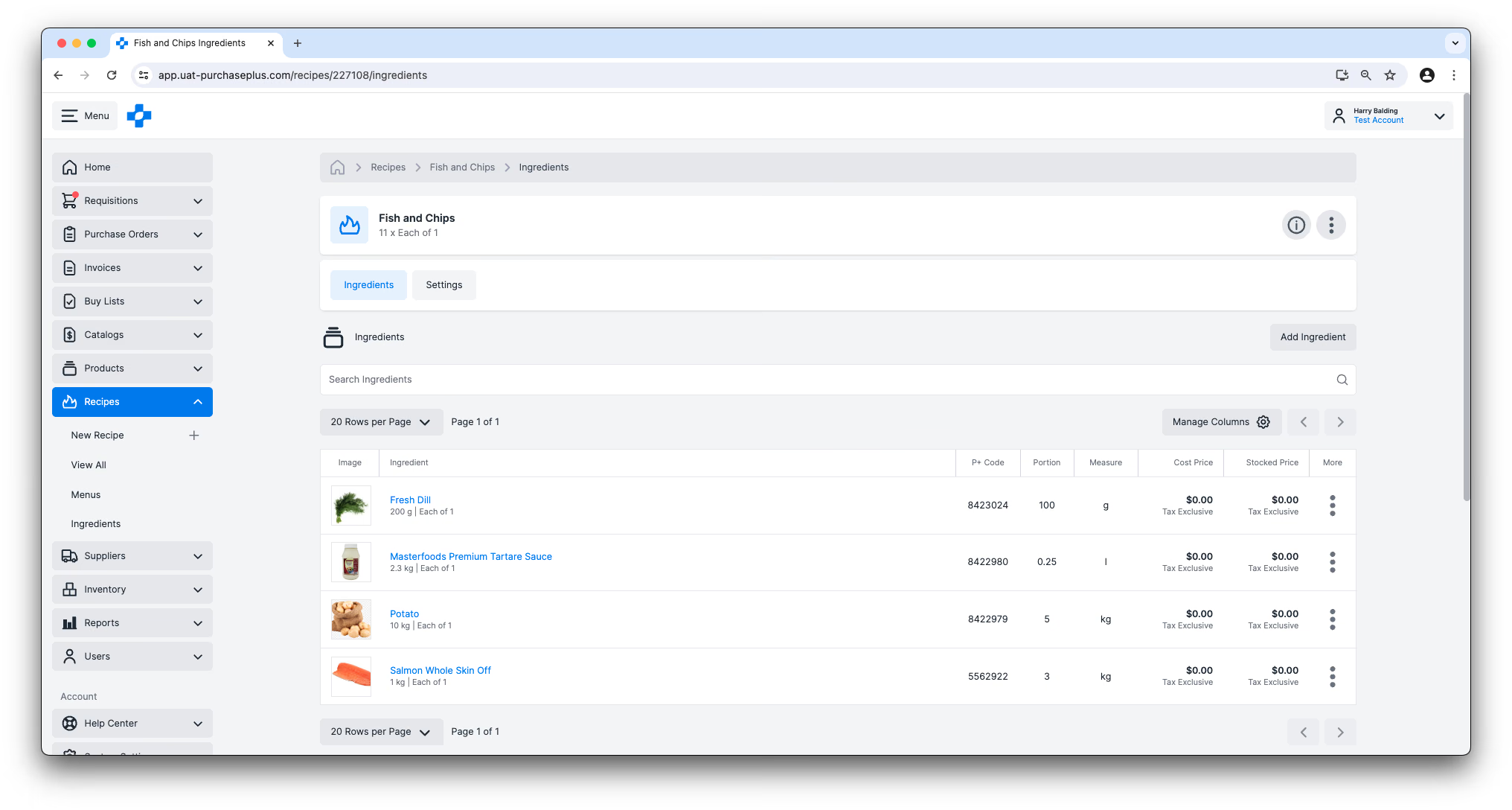
Wenn Sie in der Tabellenansicht auf einen Rezeptnamen klicken, gelangen Sie in das Rezept. In dieser Ansicht können Benutzer mit der Berechtigung „Rezepte verwalten“ die Zutaten des Rezepts (einschließlich ihrer Portionen) hinzufügen, bearbeiten oder entfernen und die Einstellungen des Rezepts aktualisieren – beispielsweise den Rezeptnamen oder den Verkaufspreis des Rezepts ändern.
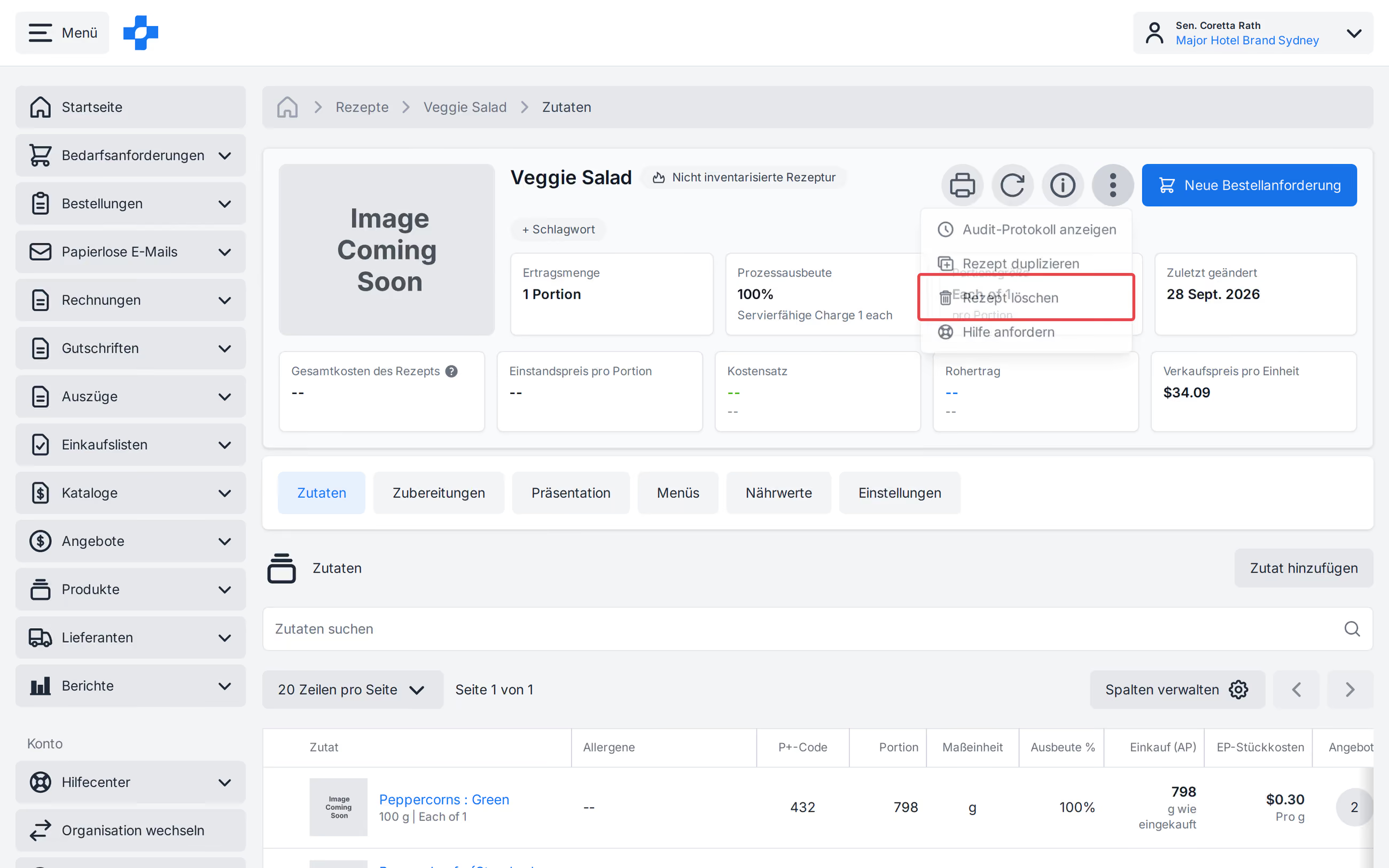
Wählen Sie im Menü [Mehr] der Rezeptdetails [Rezept löschen], wenn Sie die Berechtigung zum Löschen haben (dieselbe Sichtbarkeit wie Löschen unter [Alle Rezepte]). Bestätigen Sie den Löschvorgang; Sie kehren zur Rezeptliste zurück.
Rezeptkarten-Ansicht
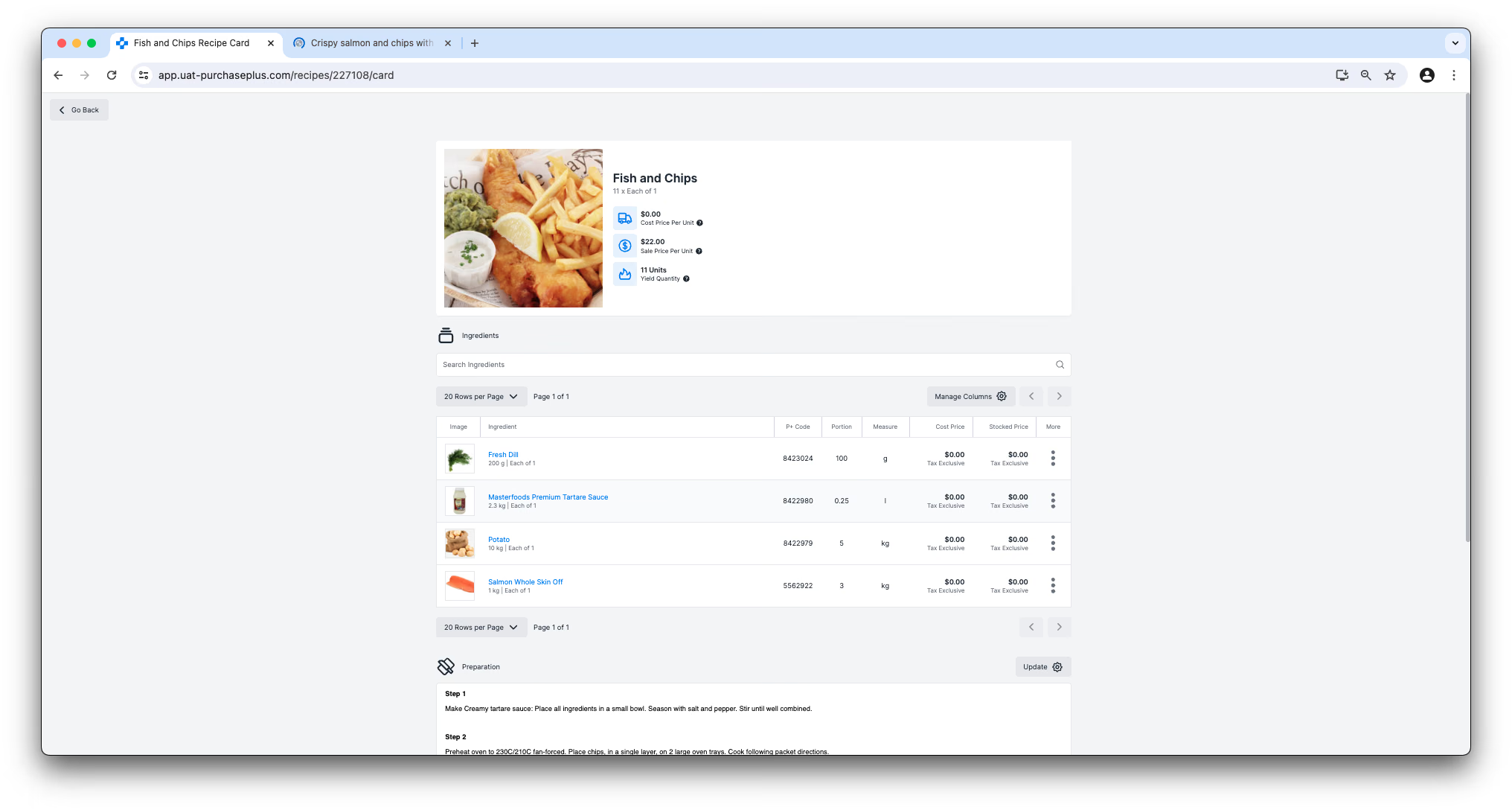
Ein Klick auf die Schaltfläche [Anzeigen] in der Spalte „Rezeptkarte“ der Tabelle leitet den Benutzer zu einer Vollbild-, Mobilgeräte- und druckerfreundlichen Version des Rezepts weiter. In dieser Ansicht können Sie keine Zutaten zum Rezept hinzufügen, bearbeiten oder entfernen, aber Sie können Vorbereitungs- und Präsentationshinweise zum Rezept verfassen und speichern, auf die sich andere Benutzer in Ihrer Organisation beim Kochen dieses Rezepts beziehen können.
Ein Rezept drucken
Sowohl in der Kopfzeile der Rezeptzutaten-Ansicht als auch der Rezeptkarten-Ansicht befindet sich eine Schaltfläche [Drucken]:
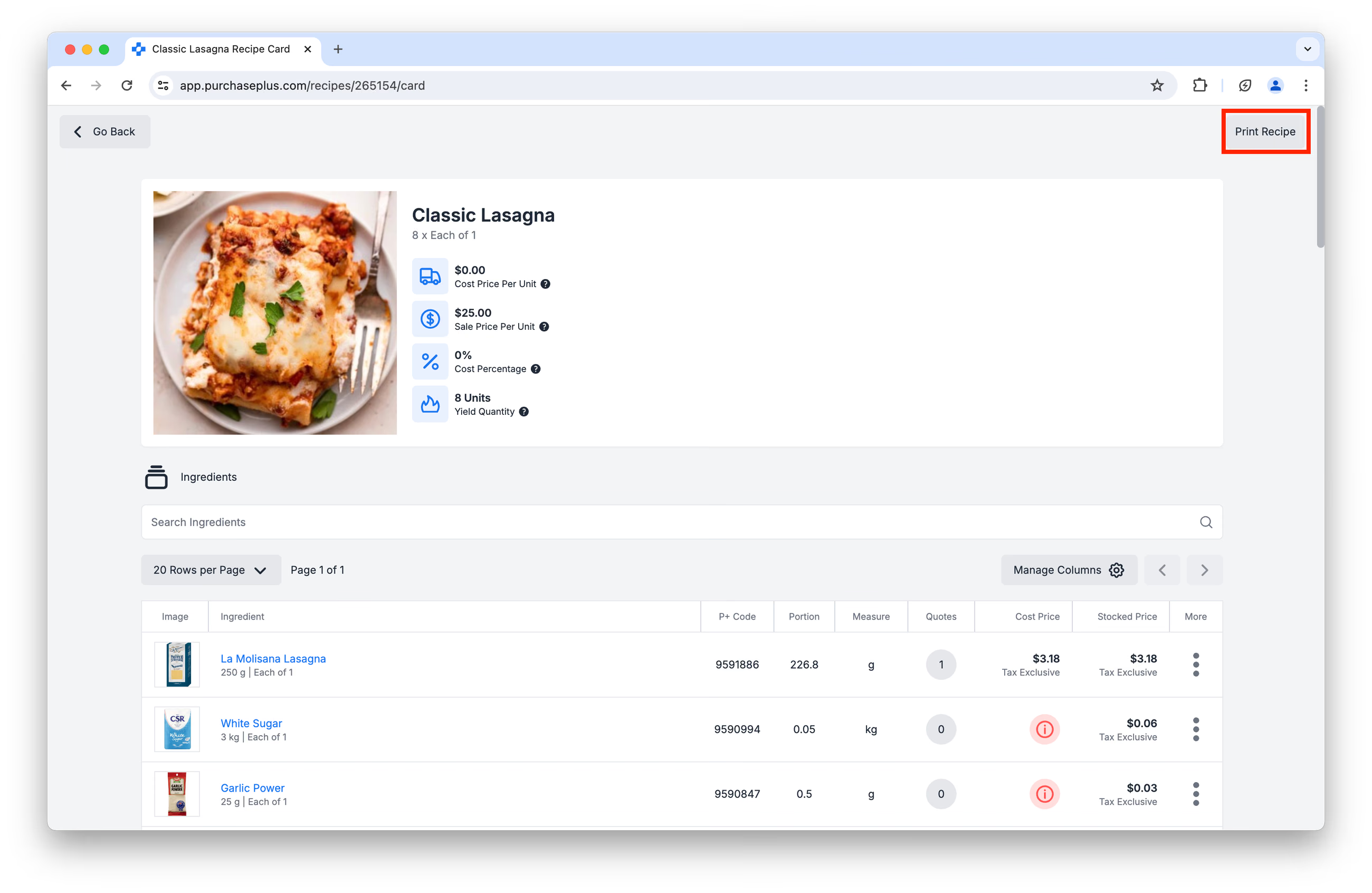
Wenn Sie auf die Schaltfläche „Rezept drucken“ klicken, wird eine druckerfreundliche Version der Seite generiert, einschließlich Zutaten, Portionen, Zubereitungs- und Präsentationsanweisungen:
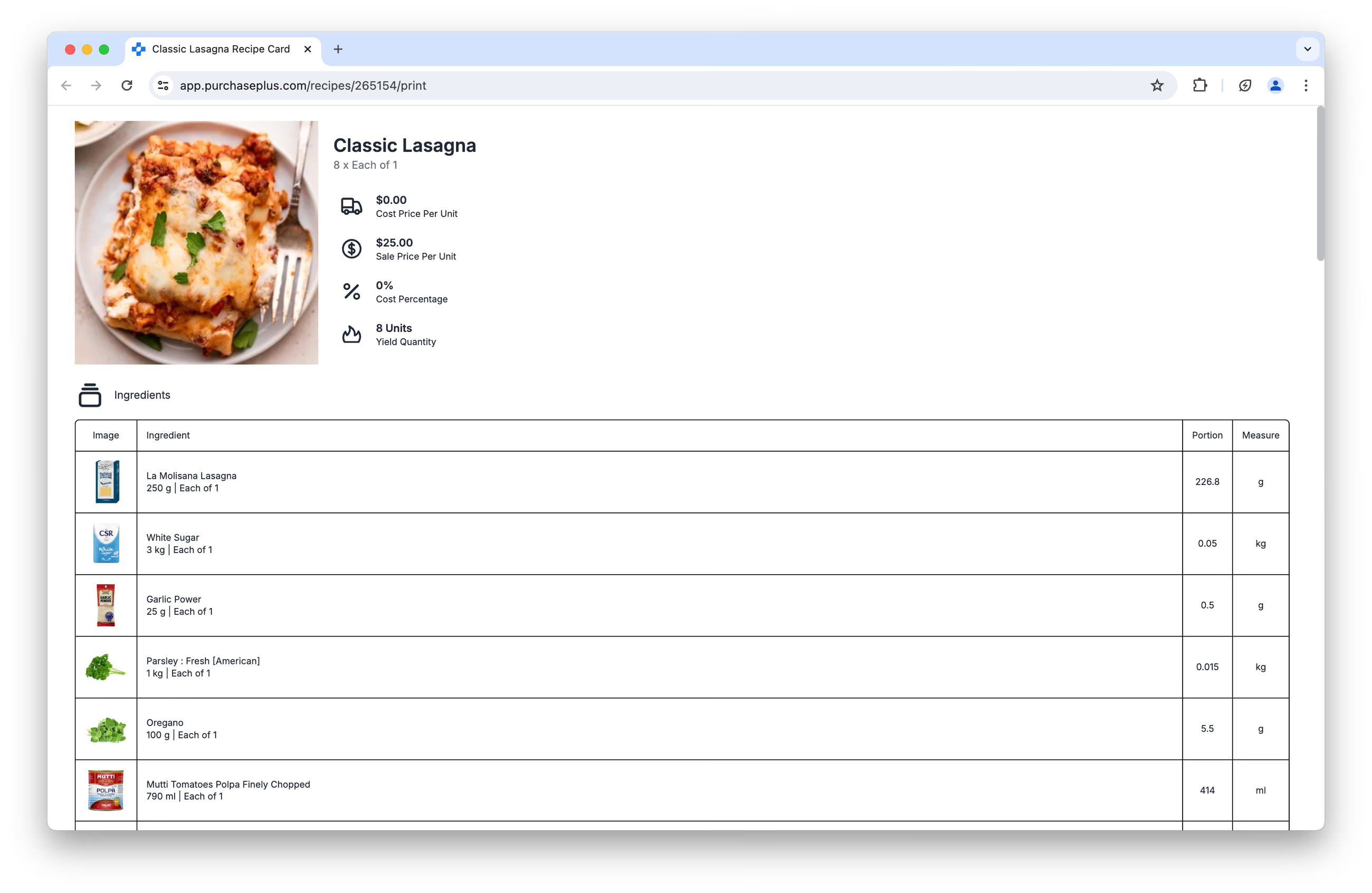
Ein Druckdialogfeld wird angezeigt, und Sie können die Seite an den Drucker senden.
Ein neues Rezept erstellen
Sie können ein Rezept erstellen, indem Sie auf der Seite [Rezepte] → [Alle anzeigen] auf die Schaltfläche [Neues Rezept erstellen] klicken oder auf [Rezepte] → [Neues Rezept] klicken.
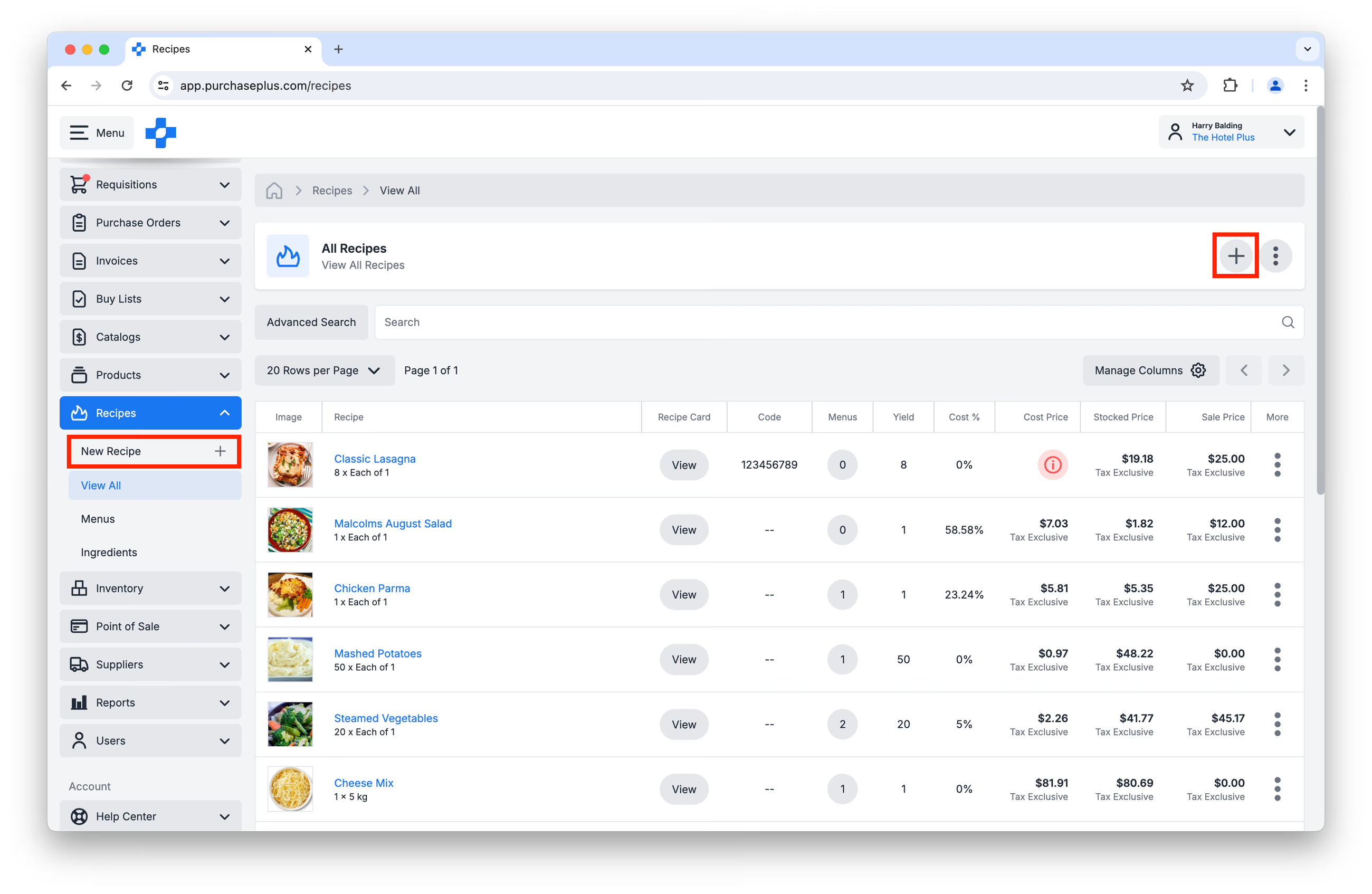
Sie werden zunächst aufgefordert, einige Informationen zum Rezept anzugeben, bevor Sie unten auf der Seite auf [Rezept erstellen] klicken:
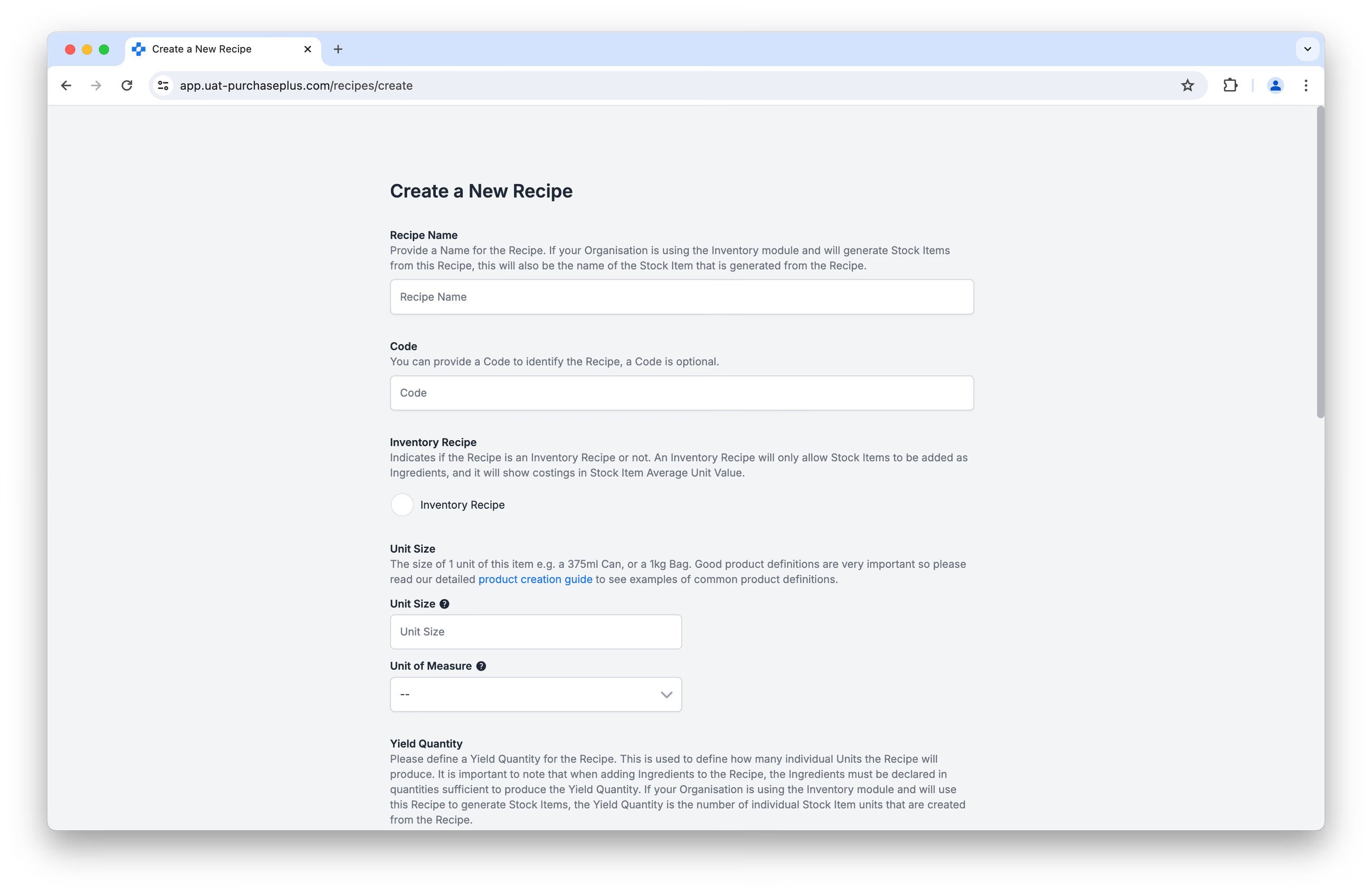
Nachdem Sie auf [Rezept erstellen] geklickt haben, öffnet sich als Nächstes die Ansicht der Rezeptzutaten, in der Sie mit dem Hinzufügen von Zutaten zum Rezept beginnen können.
Zutaten zu einem Rezept hinzufügen
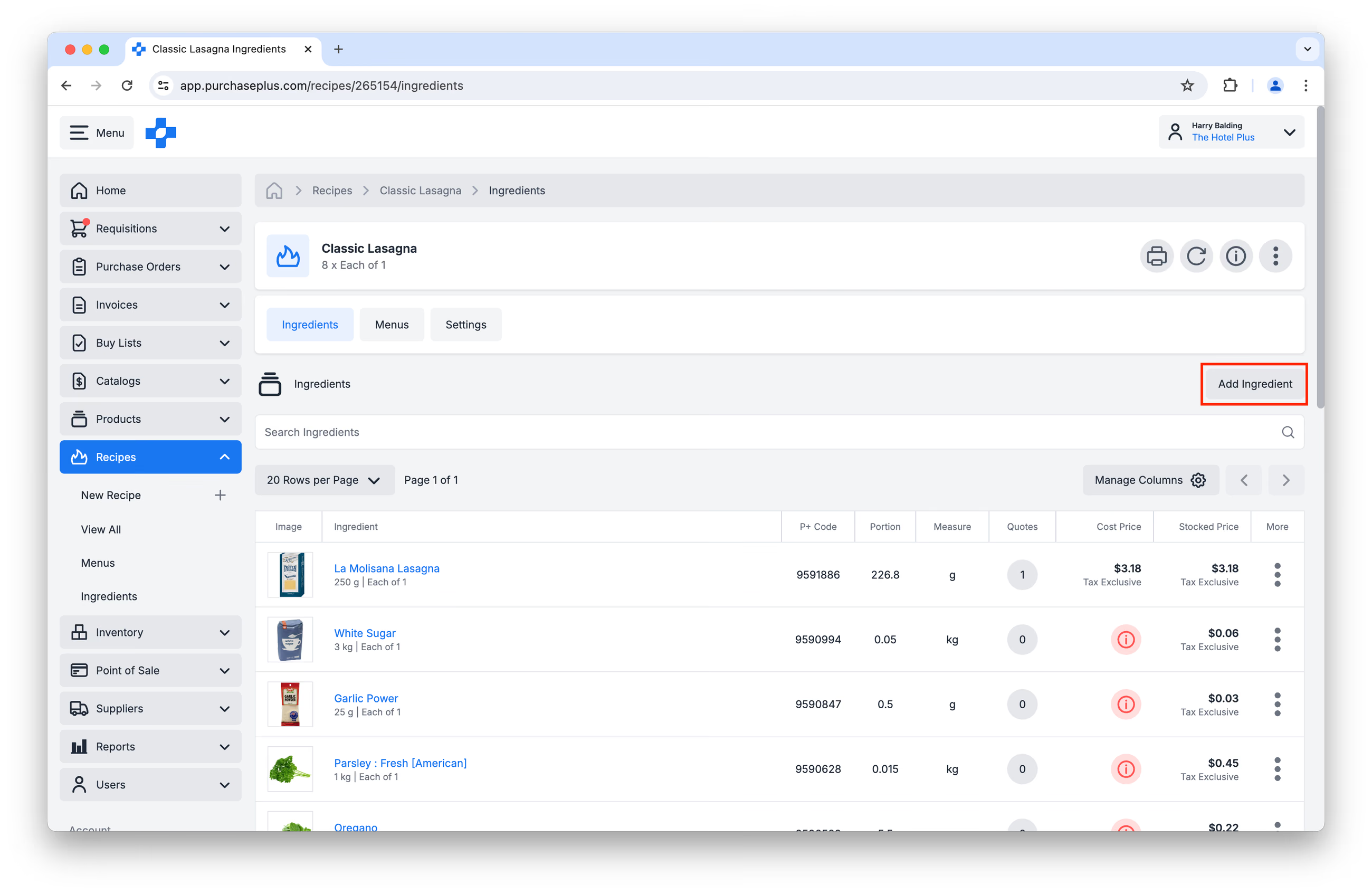
Auf dem Bildschirm „Rezeptzutaten“ können Sie auf [Zutaten hinzufügen] klicken:
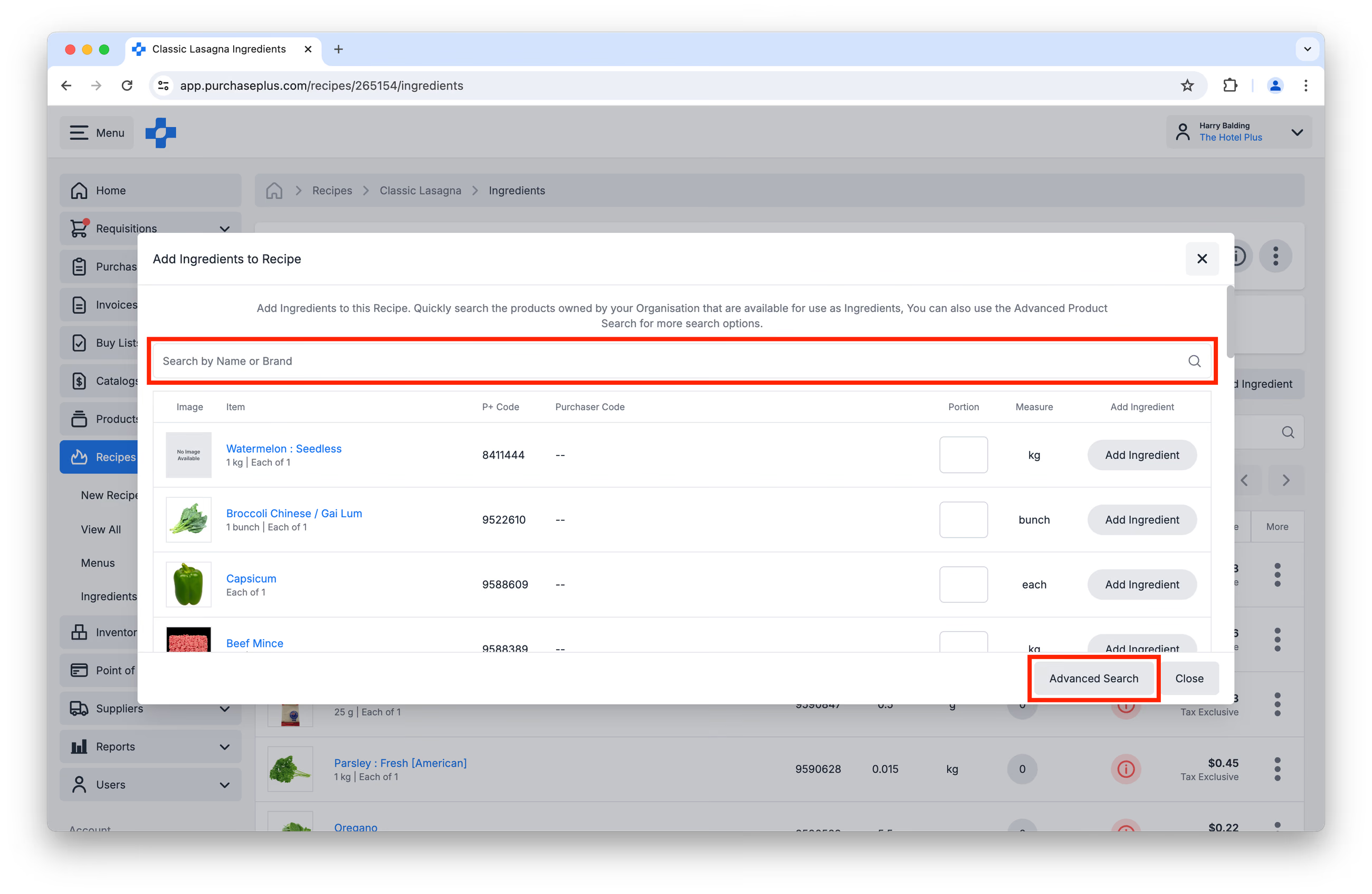
Dadurch öffnet sich ein Fenster, in dem Sie nach Zutaten suchen können, die Sie dem Rezept hinzufügen möchten. Sie können auch die [Erweiterte Suche] nutzen, wenn Sie nach Produktcode suchen, nach Kategorie filtern möchten und weitere Optionen wünschen. Bitte beachten Sie, dass die Zutaten, die Sie dem Rezept hinzufügen können, davon abhängen, ob das Rezept ein Lager- oder Nicht-Lager-Rezept ist.
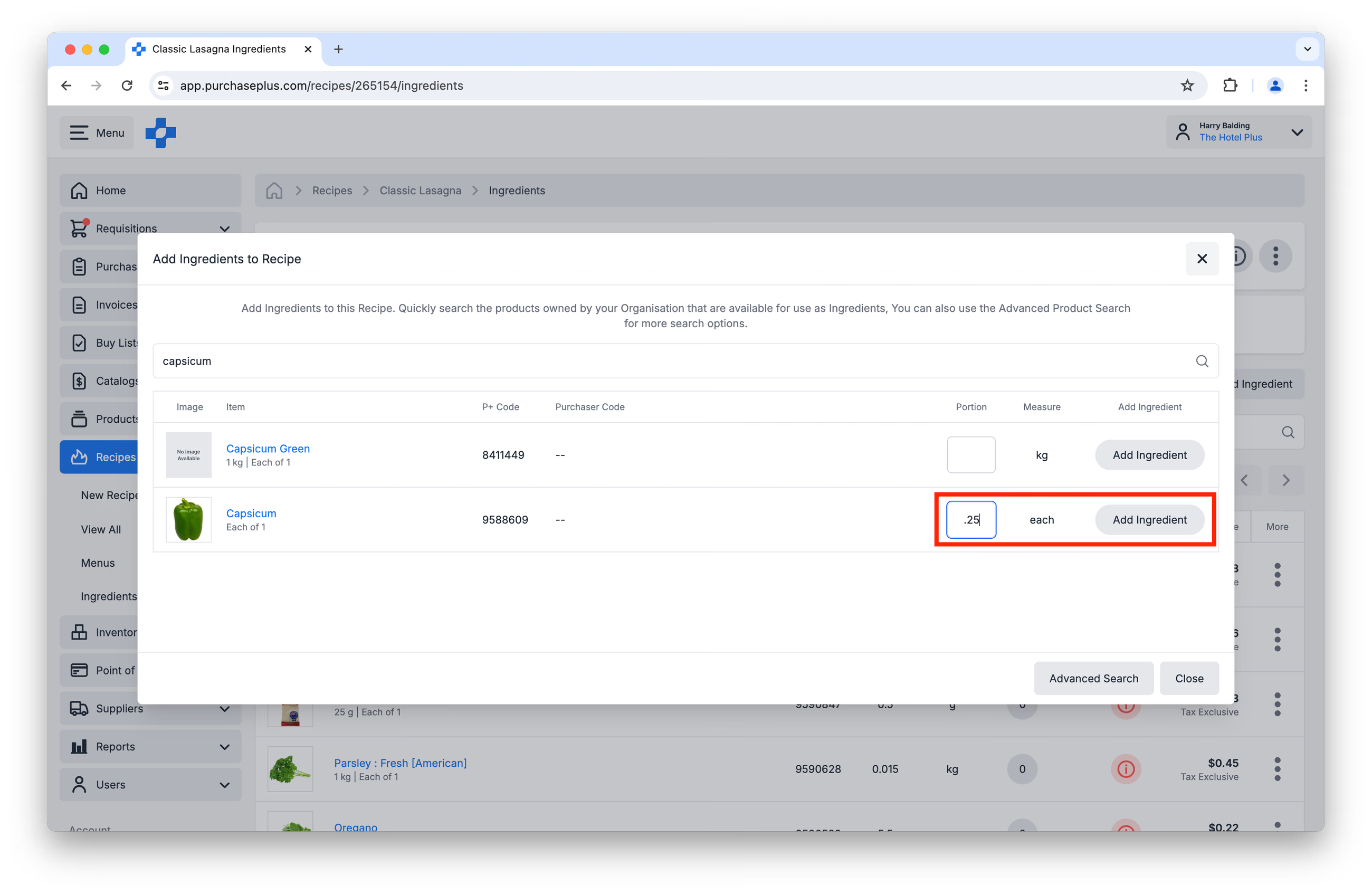
Sobald Sie Ihre gewünschte Zutat gefunden haben, können Sie die für das Rezept benötigte Portion angeben. Die Maßeinheit wird direkt von der Zutat übernommen, die Ihre Organisation von Lieferanten kauft. Die Portion, die Sie in dieses Feld eingeben, kann eine ganze Zahl sein (z. B. 2 kg) oder ein Bruch (z. B. 0,25 einer Paprika, wie in der Abbildung unten).
Sobald Sie die Portion der Zutat festgelegt haben, die dem Rezept hinzugefügt werden soll, klicken Sie auf [Zutat hinzufügen]:
Da Rezepte ein Produkt erzeugen, kann ein Rezept technisch gesehen einem anderen Rezept als Zutat hinzugefügt werden. Wir raten davon ab, da für diese Zutat keine Kostenkalkulation verfügbar ist (und somit auch nicht für das Rezept zur Verfügung steht).
Portion oder Maßeinheit einer Rezeptzutat aktualisieren
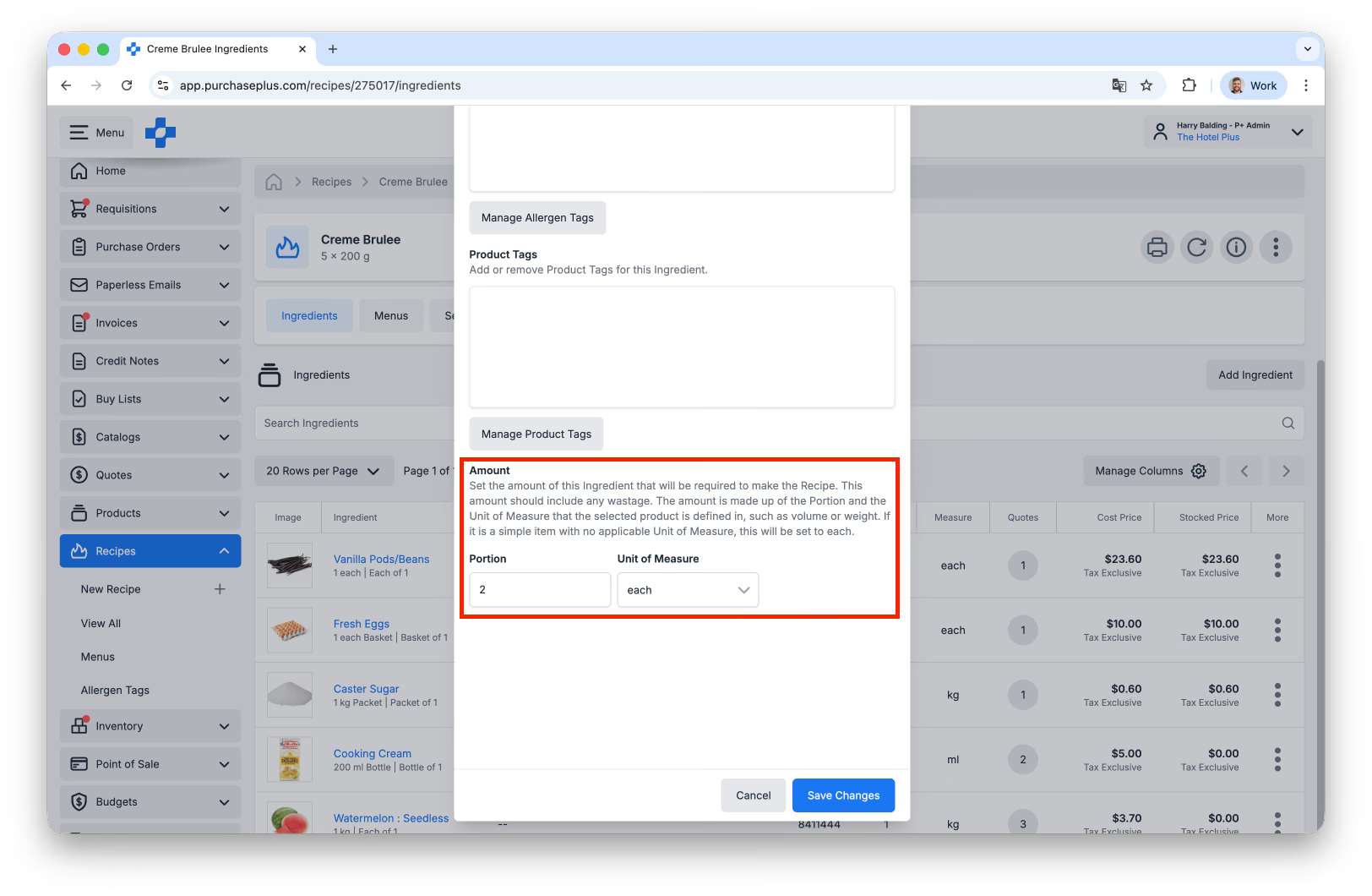
Wenn Sie die Maßeinheit und/oder die Portion einer Zutat aktualisieren müssen, nachdem sie dem Rezept hinzugefügt wurde, können Sie dies tun, indem Sie im Menü [Mehr] auf [Zutat verwalten] klicken:
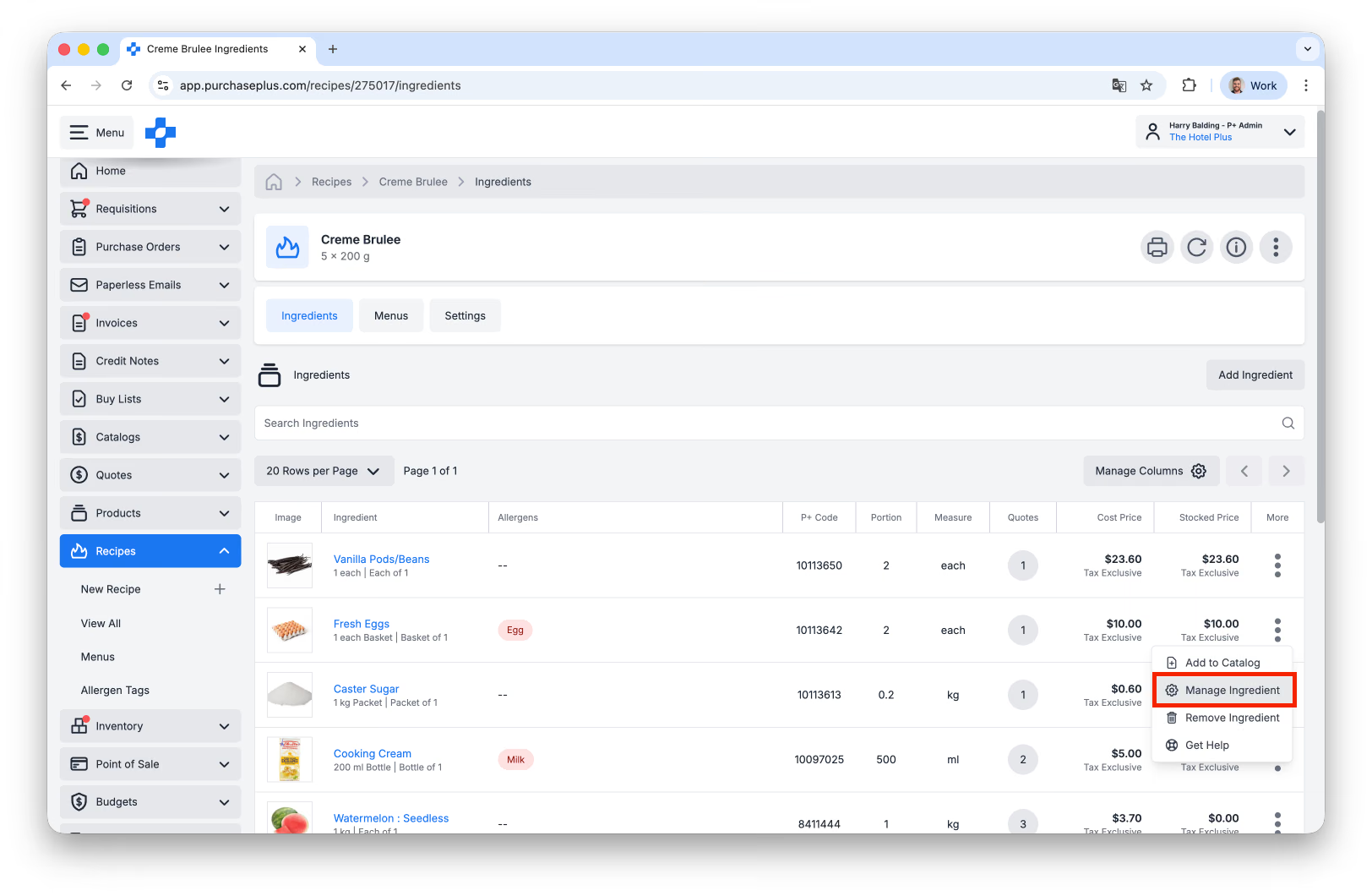
Scrollen Sie im angezeigten Fenster nach unten und nehmen Sie die erforderlichen Änderungen vor, bevor Sie auf [Änderungen speichern] klicken:
Fehlerbehebung: Ich kann die gesuchte Zutat nicht finden.
Wenn Ihre Organisation Lager-Rezepte verwendet, müssen Sie möglicherweise zuerst einen neuen Lagerartikel erstellen.
Wenn Ihre Organisation keine Lager-Rezepte verwendet, stellen Sie bitte sicher, dass das Produkt, das Sie dem Rezept hinzufügen möchten, entweder in einem Lieferantenkatalog oder einem selbstverwalteten Katalog enthalten ist.
Fehlerbehebung: Meine Zutaten haben keine Kosten.
Wenn Ihre Organisation Lager-Rezepte verwendet, müssen Sie sicherstellen, dass der Lagerartikel, der die Zutat darstellt, einen Stückwert hat.
Wenn Ihre Organisation keine Lager-Rezepte verwendet (und sich daher bei den Zutatenselbstkosten auf Lieferantenangebote stützt), können Sie eine der folgenden Maßnahmen ergreifen:
- Für selbstverwaltete Produkte: Fügen Sie die Zutat einem selbstverwalteten Katalog hinzu, der einem Ihrer Lieferanten zugewiesen ist, und stellen Sie sicher, dass ein Stückpreis und ein Steuersatz in % angegeben sind.
- Sie können unser Katalog-Team auch bitten, ein selbstverwaltetes Produkt einem Master-Produkt zuzuordnen und dann Angebote von Ihren Lieferanten für dieses Master-Produkt einzuholen. Wenden Sie sich an unser Katalog-Team.
- Bestätigen Sie bei lieferantenverwalteten Produkten, dass das Produkt, das Sie dem Rezept hinzufügen möchten, in einem Lieferantenkatalog enthalten ist.
Kalkulation eines Rezepts
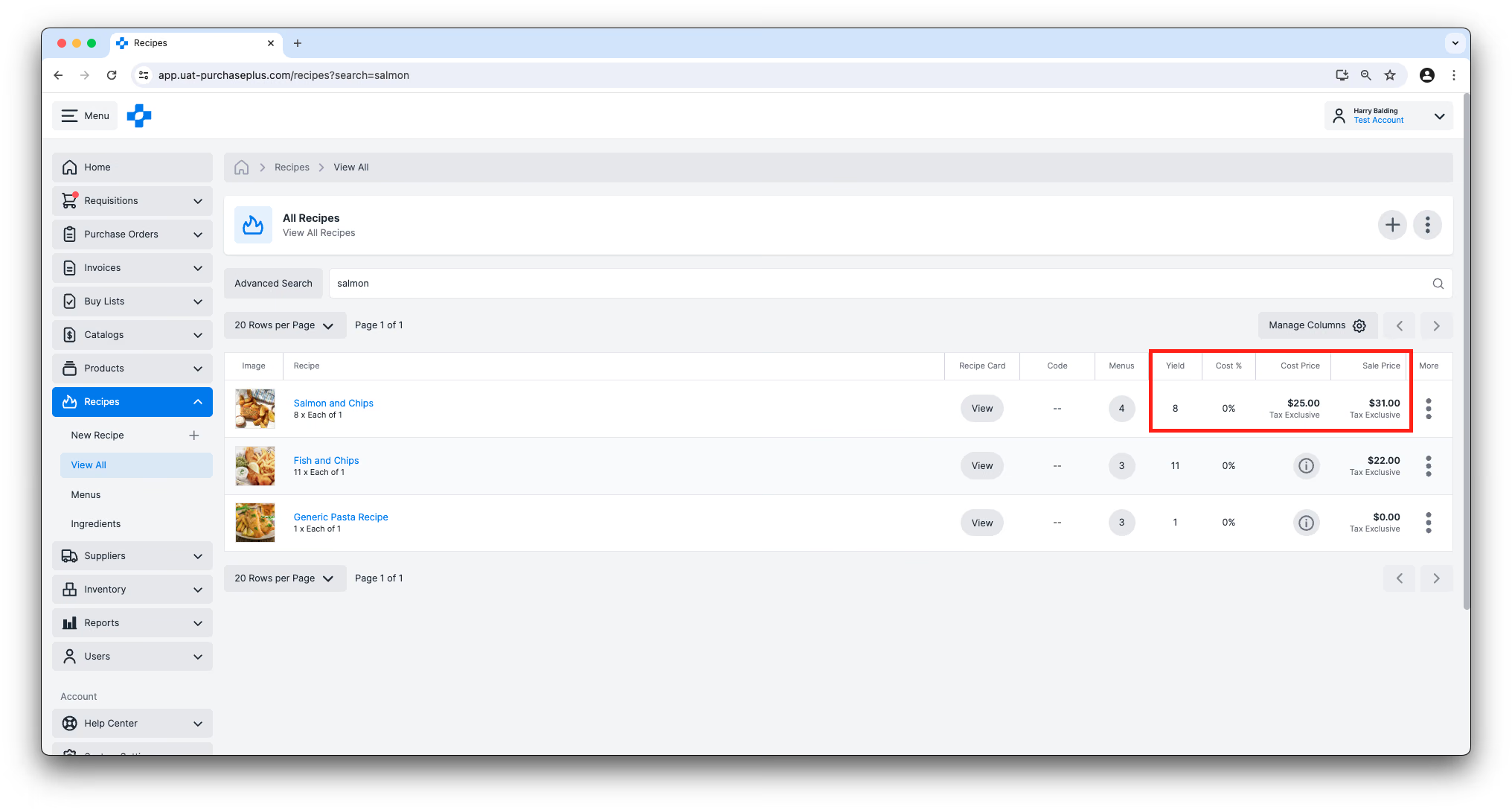
Sie können wichtige finanzielle Details zu Ihren Rezepten entweder in der Tabellenansicht oder im Informationsbereich eines Rezepts einsehen, wie zum Beispiel:
- Ertrag: Die Anzahl der Portionen („Einheiten“), die durch das Rezept erzeugt werden.
- Selbstkostenpreis: Der Selbstkostenpreis pro Einheit des Rezepts, basierend auf:
- Für Lager-Rezepte: Dem durchschnittlichen Stückwert jeder Zutat (d. h. jedes Lagerartikels).
- Für Nicht-Lager-Rezepte: Dem besten Preis Ihrer Lieferanten für jede Zutat (sofern verfügbar), multipliziert mit der Portion jeder Zutat. Erfahren Sie mehr über die Kalkulation von Zutaten.
- Lagerpreis: Der durchschnittliche Stückwert des Lagerartikels multipliziert mit der Portion. Dieses Feld ist nur verfügbar, wenn Ihre Organisation das Inventar-Modul aktiviert hat und für den Lagerartikel ein Stückwert hinterlegt wurde.
- Verkaufspreis: Der Preis, zu dem eine Einheit verkauft wird.
- Kosten %: Der prozentuale Anteil des Selbstkostenpreises des Rezepts im Verhältnis zum Verkaufspreis.
Rezeptkosten neu berechnen
PurchasePlus ist die Plattform der Wahl für viele Organisationen, die ihre Rezepte auf derselben Plattform wie ihre Einkaufs- und Lagerhaltungsanforderungen verwalten möchten. Um eine hohe Systemleistung aufrechtzuerhalten, aktualisieren wir die Rezeptkosten nicht in Echtzeit, da dies für jedes Rezept in unserem System die Performance beeinträchtigen würde.
Wenn Sie eine Änderung an einem Rezept vorgenommen haben und erwarten, dass:
- Zutatenkosten sich ändern,
- Zusätzliche Lieferantenangebote für eine Zutat erscheinen,
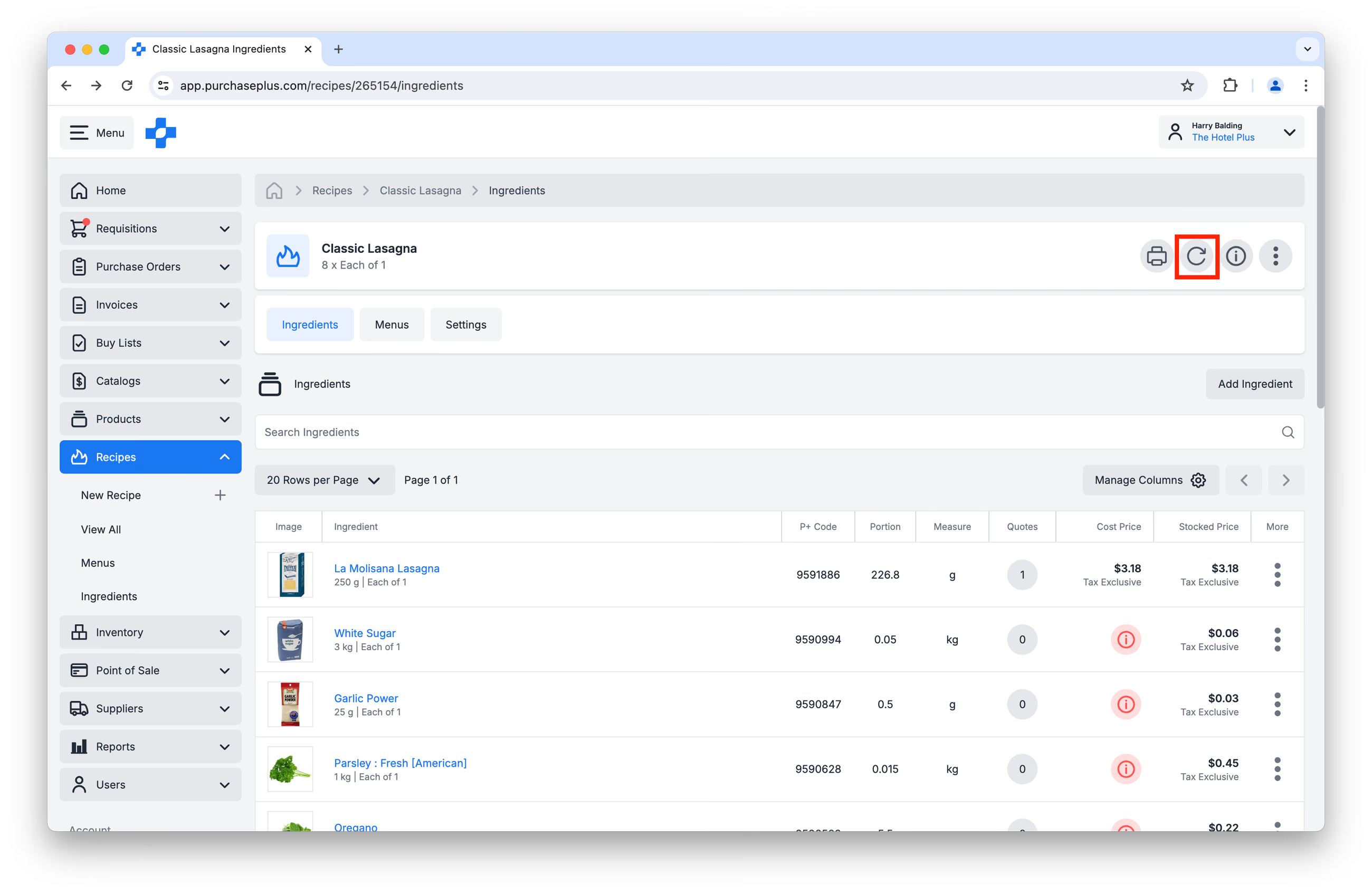
können Sie in der Rezeptkopfzeile auf [Rezeptkosten neu berechnen] klicken, um Angebote manuell neu abzurufen und die Kosten für das gerade angezeigte Rezept neu zu berechnen:
Alternativ berechnet unsere Software die Kosten für jedes Rezept einmal pro Nacht (in Zeiten geringer Systemaktivität) automatisch neu. Dies kann hilfreich sein, falls das manuelle Neuberechnen der Kosten für jedes Rezept nicht für Ihre Anforderungen geeignet ist.
Fehlerbehebung: Mein Rezept hat keine Kosten.
Rezeptkosten werden berechnet, indem alle Zutatenkosten zusammengezählt werden.
Damit ein Rezept Kosten aufweist, müssen daher alle seine Zutaten Kosten haben. Erfahren Sie mehr über Zutatenkosten.
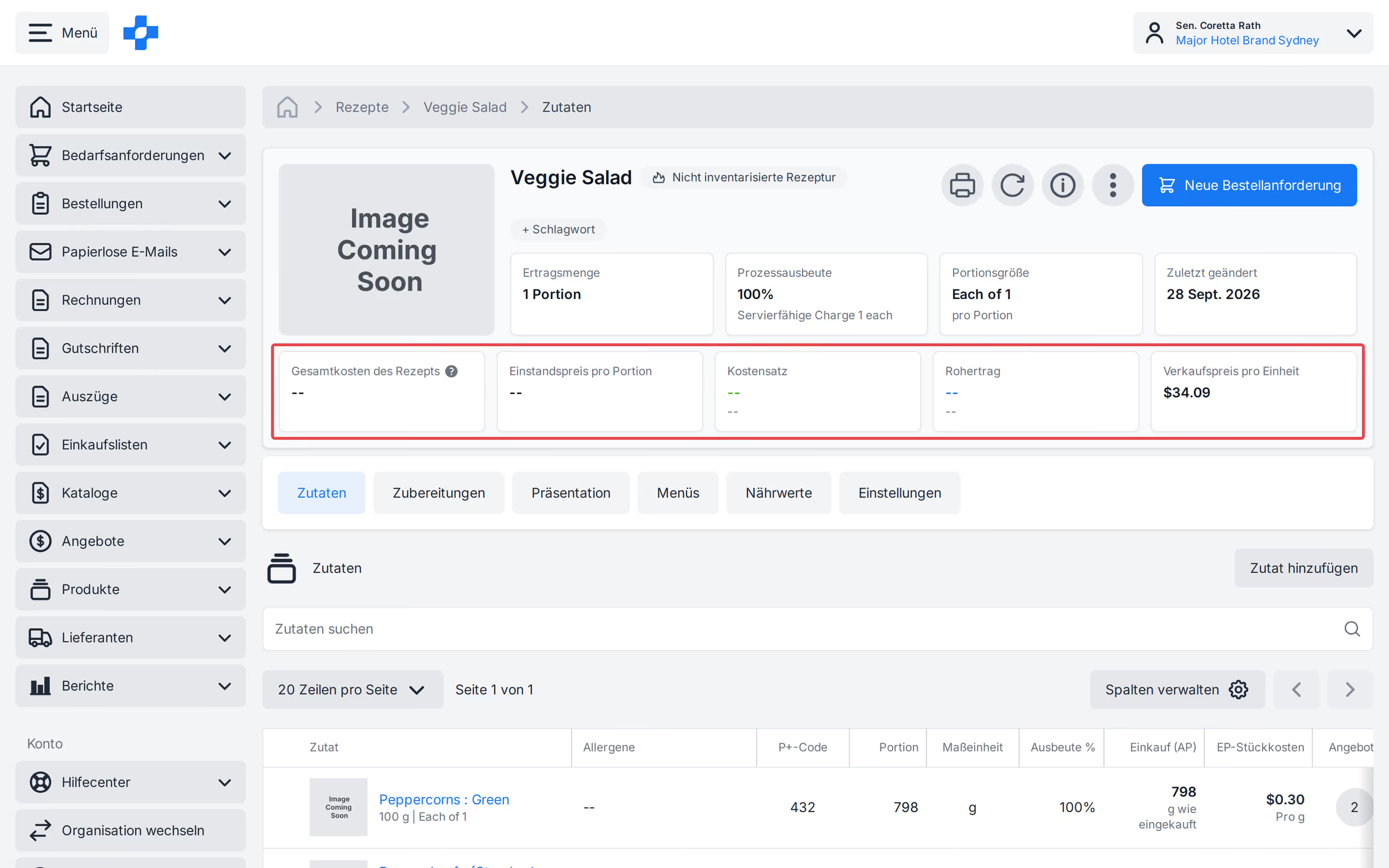
Wenn für eine Zutat keine Kosten ermittelt werden können, setzt PurchasePlus die Gesamtsumme des Rezepts nicht auf 0,00 $. Gesamtrezeptkosten und Selbstkostenpreis gesamt zeigen -- an, bis für jede Zeile Kosten kalkuliert werden können.
Wie POS Rezepte aktualisiert
Point of Sale (POS) ist ein optionales Modul, mit dem Sie Lagerartikel (oder Rezepte, die Lagerartikel enthalten) von einem Lagerort abbuchen können, wenn Sie einen Verkauf in Ihrem Restaurant, Ihrer Bar oder Ihrem Café tätigen. Darüber hinaus können Sie die Verkaufsdaten in PurchasePlus aufzeichnen, sodass Sie Lagerbewegungen, Verkaufspreise und mehr abgleichen können.
Um das POS-Modul zu implementieren, muss Ihre Organisation zuerst unsere Module Inventar und Rezepte einführen.
Erfahren Sie mehr über das PurchasePlus POS-Modul.
Dies ist Teil 1 unserer Einführungsserie zu Rezepten.
- Lesen Sie Einführung in Rezepte, Teil 2: Menüs
- Lesen Sie Einführung in Rezepte, Teil 3: Zutaten
- Lesen Sie Einführung in Rezepte, Teil 4: Allergene
Wie beginne ich mit der Nutzung des Rezepte-Moduls?
Wenn Ihre Organisation mit der Nutzung des PurchasePlus-Rezeptemoduls beginnen möchte, wenden Sie sich bitte an Ihren Account Manager oder an unser freundliches Customer Success-Team, um Unterstützung bei der Aktivierung des Moduls zu erhalten und bei Bedarf Schulungen für Ihre Benutzer zu organisieren.
Hinweis für Einkäufer, die Legacy PurchasePlus nutzen
Das Rezepte-Modul in PurchasePlus wurde neu gestaltet und überarbeitet und unterscheidet sich wesentlich vom Rezepte-Modul in Legacy PurchasePlus. Einkäufer, die von Legacy PurchasePlus zu PurchasePlus migrieren, benötigen zusätzliche Migrationsunterstützung, um mit der Nutzung von Rezepten zu beginnen, da Rezept-, Menü- und Zutatendaten aus Legacy PurchasePlus in PurchasePlus nicht automatisch verfügbar sind.