

Waren empfangen
Waren empfangen
Das Markieren von Bestellpositionen als empfangen zeigt Benutzern in Ihrer Organisation an, wann eine Bestellung abgeschlossen werden kann.
Dies ist auch für die Bearbeitung von Rechnungen von entscheidender Bedeutung, wenn sich Ihre Organisation für den 3-Wege-Abgleich (3-Way AP Matching) entschieden hat; das bedeutet, dass die Rechnungspositionen mit dem abgeglichen werden, was bestellt wurde (aus der Bestellung) und was empfangen wurde (auf dem Wareneingangsschein), bevor sie abgeglichen werden können.
Einen Wareneingangsschein erstellen
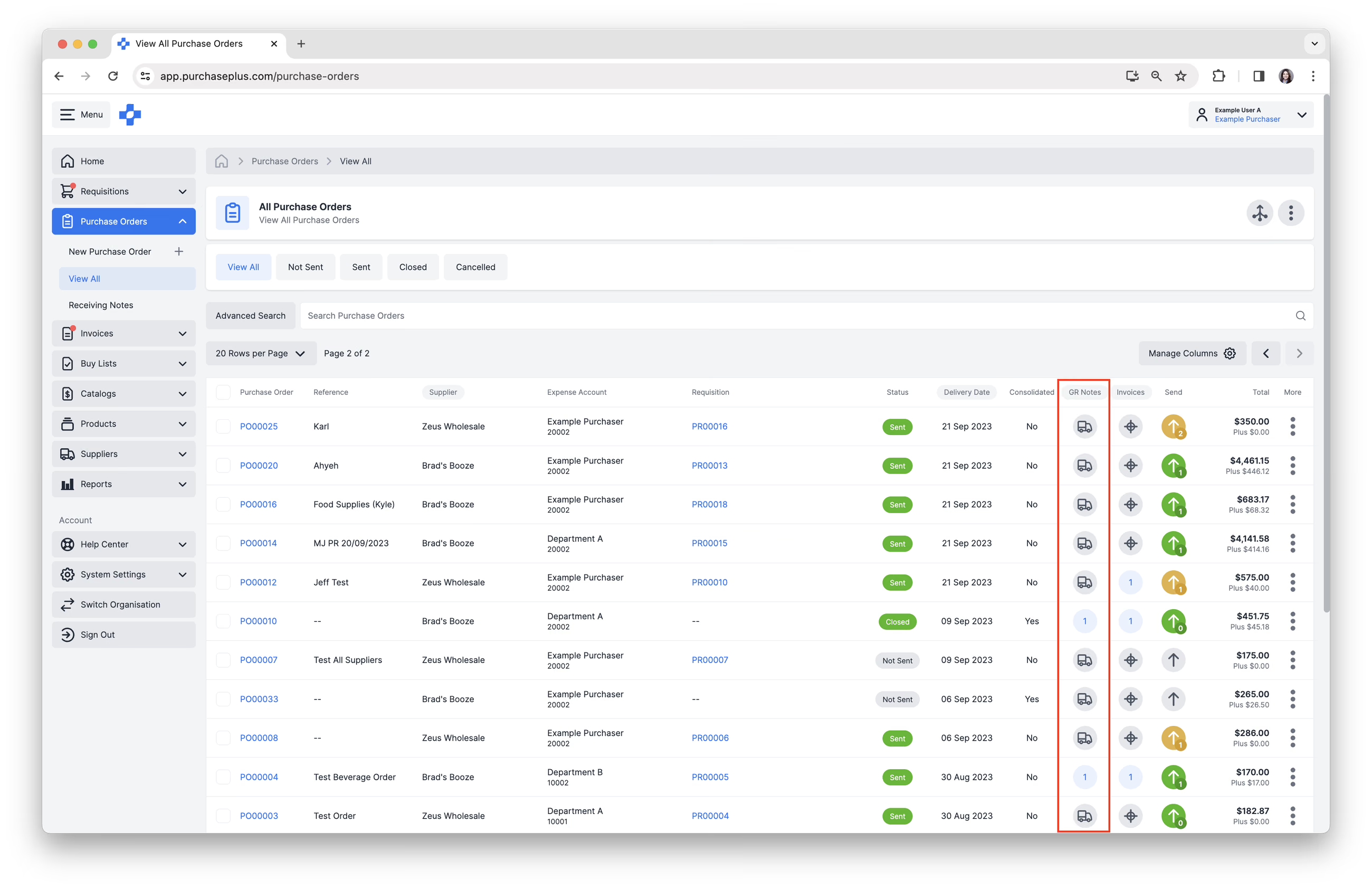
Um einen neuen Wareneingangsschein zu erstellen, navigieren Sie in der seitlichen Navigationsleiste zu [Bestellungen] → [Alle anzeigen]. Klicken Sie in der Spalte für Wareneingangsscheine auf das [LKW]-Symbol, um einen Wareneingangsschein für die Bestellung zu erstellen.
Alternativ können Sie eine Bestellung öffnen und auf [Waren empfangen] klicken. Dadurch wird immer der Bildschirm „Wareneingangsschein erstellen“ geöffnet.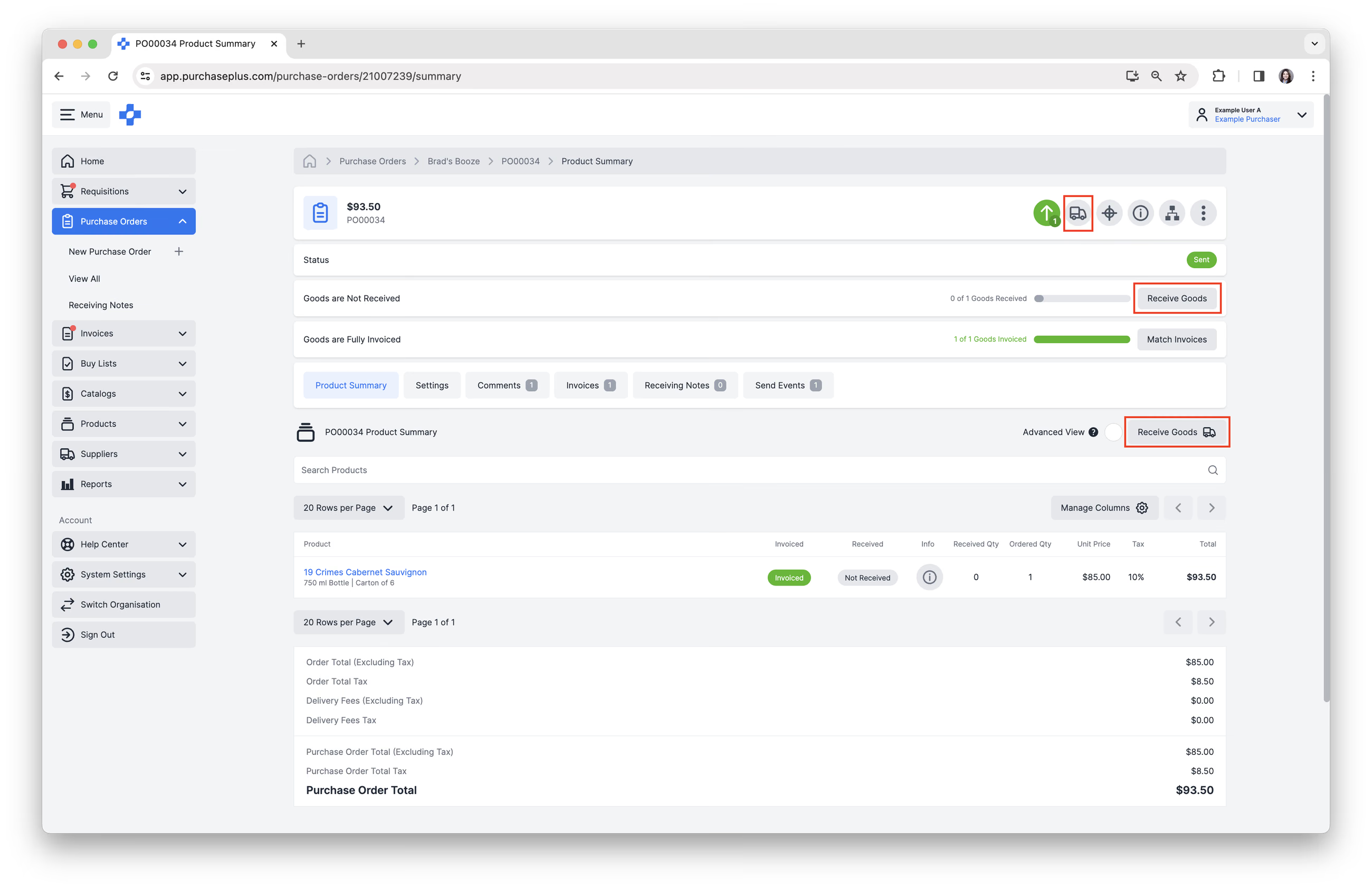
Ins Inventar empfangen
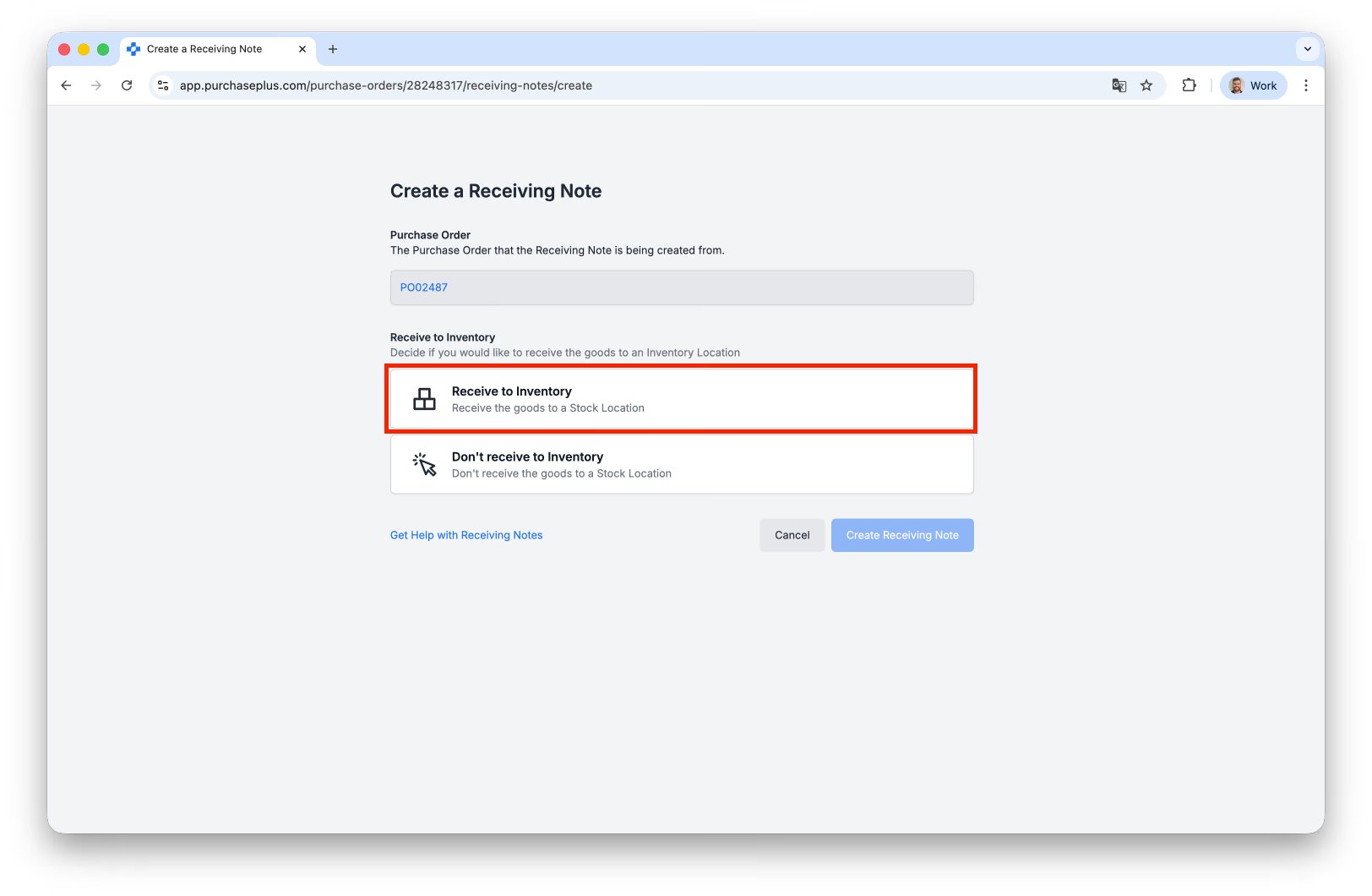
Wählen Sie im Bildschirm „Wareneingangsschein erstellen“ die Option [Ins Inventar empfangen] oder [Nicht ins Inventar empfangen]. [Ins Inventar empfangen] aktualisiert die Lagerbestände am ausgewählten Lagerort.
Wenn das Inventar für Ihre Organisation nicht aktiviert ist, ist [Ins Inventar empfangen] deaktiviert und [Nicht ins Inventar empfangen] wird automatisch ausgewählt. [Nicht ins Inventar empfangen] ist für jedes Inventar-Setup verfügbar, einschließlich Organisationen ohne Inventar und Legacy-Inventar.
Weitere Informationen finden Sie in unserem Artikel Waren ins Inventar empfangen.
Alle ausstehenden Artikel empfangen
Nachdem Sie [Ins Inventar empfangen] oder [Nicht ins Inventar empfangen] ausgewählt haben, können Sie das Kontrollkästchen [Alle ausstehenden Artikel empfangen] aktivieren. Es ist standardmäßig deaktiviert.
Hinweis – Im Legacy-Inventar wird [Alle ausstehenden Artikel empfangen] nur zusammen mit [Nicht ins Inventar empfangen] angezeigt.
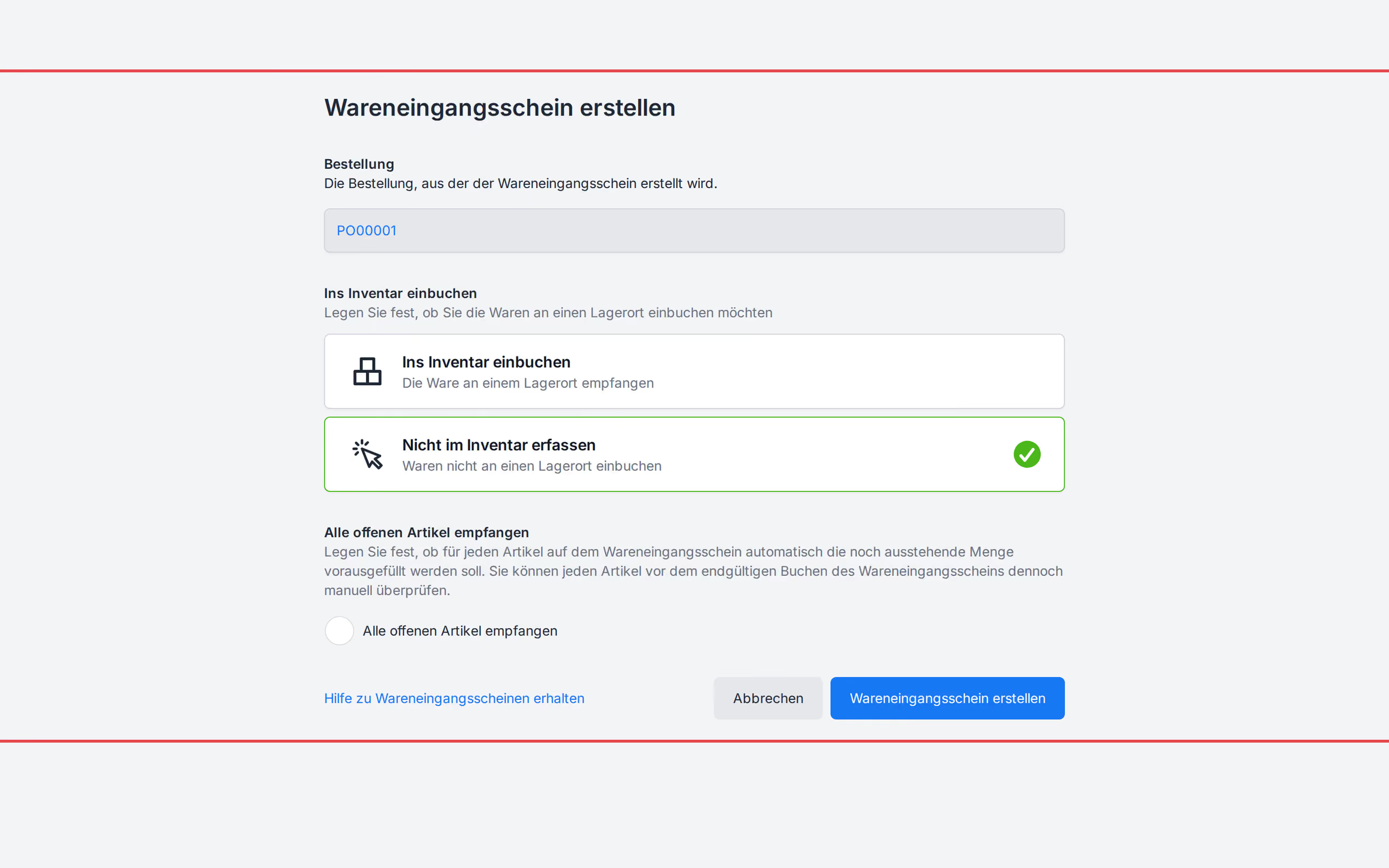
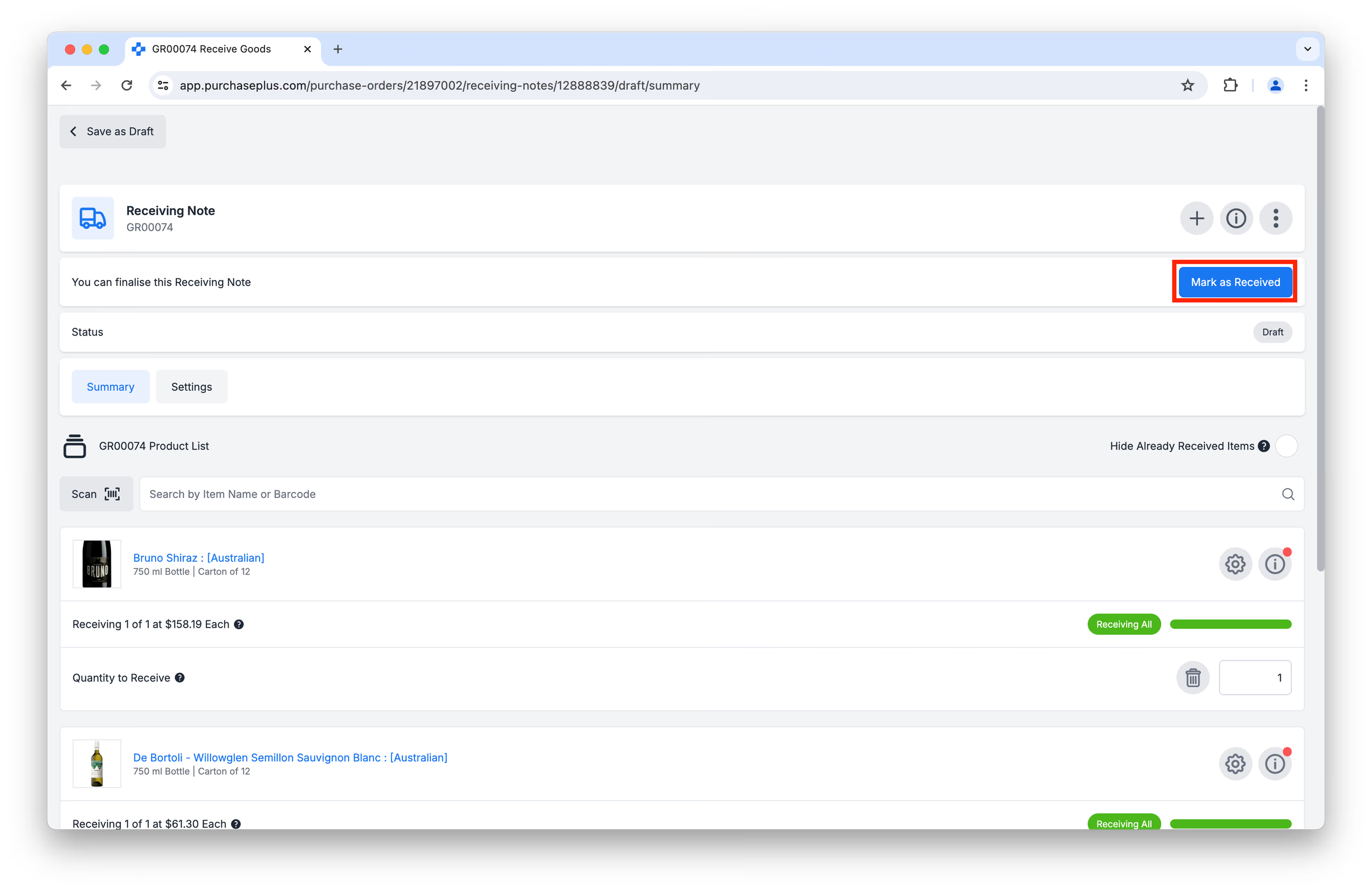
Die Aktivierung dieser Option bedeutet, dass jede ausstehende Position der Bestellung – unabhängig davon, ob sie zuvor teilweise empfangen wurde oder nicht – auf dem resultierenden Wareneingangsschein als vollständig empfangene Position vorausgefüllt wird. Sie haben dann die Möglichkeit, die Mengen der empfangenen Waren zu bearbeiten oder den Wareneingangsschein abzuschließen, indem Sie auf [Als empfangen markieren] klicken.
Einen Entwurfs-Wareneingangsschein verwalten
Sobald Sie bei einer Bestellung auf [Waren empfangen] klicken, wird ein Entwurf eines Wareneingangsscheins erstellt. Sie können die folgenden Aktionen nach Bedarf ausführen oder auf [Als Entwurf speichern] klicken, um zum vorherigen Bildschirm zurückzukehren.
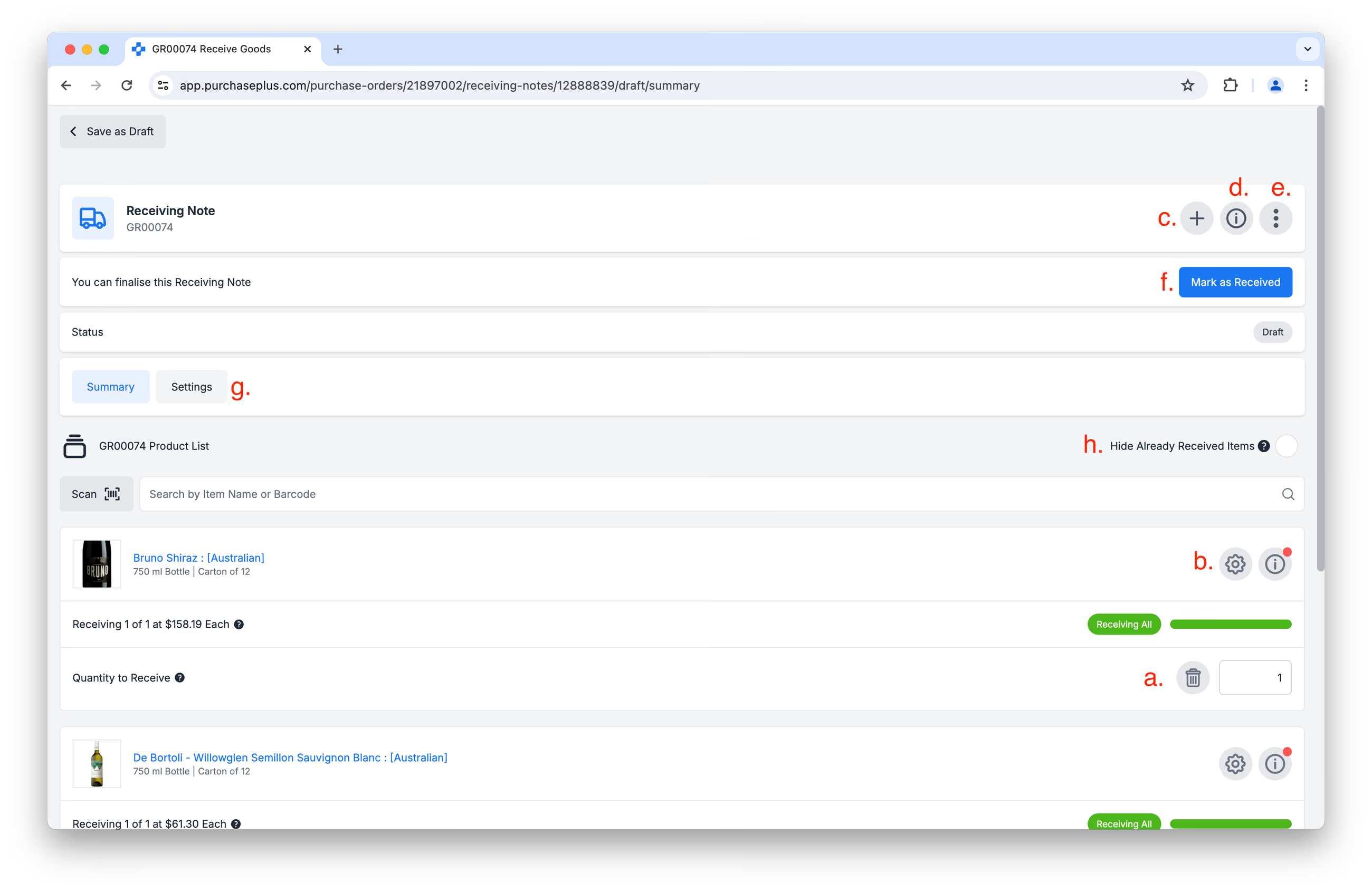
a) Passen Sie die Empfangsmenge eines beliebigen Artikels auf dem Wareneingangsschein an.
b) Zugriff auf erweiterte Optionen für:
- Anzeigen einer Mengenübersicht,
- Anzeigen verknüpfter Rechnungspositionen,
- Überschreiben des Empfangseinzelpreises. Dies ist ein recht häufiges Szenario, wenn der Empfangspreis vom Preis der Bestellposition abweicht (oder von der Rechnungsposition, wenn sie bereits mit einer Rechnung verknüpft ist). Weitere Informationen finden Sie in unserem Artikel: Einzelpreis beim Empfang überschreiben.
- Eingabe eines Positionskommentars,
- Erfassung des Mindesthaltbarkeitsdatums des Produkts,
- Erfassung der Fahrzeugtemperatur,
- Erfassung der Produkttemperatur.
c) [Produkt hinzufügen]. Dies ist beispielsweise hilfreich, wenn Sie ein Ad-hoc-Produkt empfangen müssen, das mit der Lieferung eingetroffen ist, aber nicht auf der Bestellung aufgeführt war.
d) Details des Wareneingangsscheins [einblenden oder ausblenden].
e) [Weitere Optionen], mit denen Sie:
- [Audit-Protokoll anzeigen]
- [In Legacy P+ öffnen]
- [Wareneingangsschein stornieren]
- [Hilfe erhalten].
f) [Als empfangen markieren]. Klicken Sie auf diese Schaltfläche, wenn Sie die Bearbeitung des Wareneingangsscheins abgeschlossen haben und mit den zu speichernden Daten zufrieden sind.
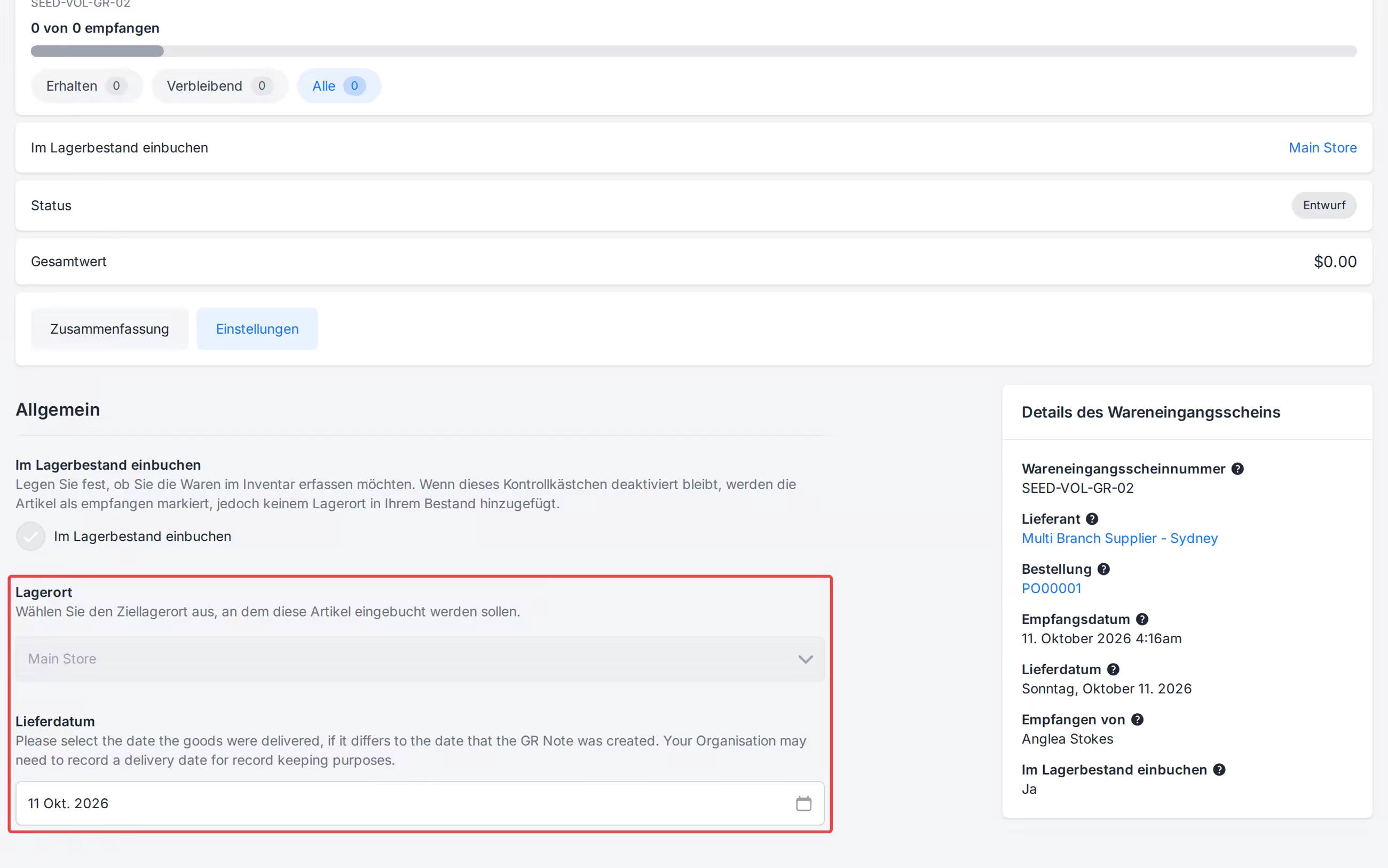
g) Zugriff auf die Registerkarte [Einstellungen] des Wareneingangsscheins. 'Lieferdatum' zeigt das gespeicherte Datum an.
h) Sie können bereits empfangene Artikel ausblenden, indem Sie oben auf der Seite auf [Bereits empfangene Artikel ausblenden] klicken.
Einen Wareneingangsschein fertigstellen
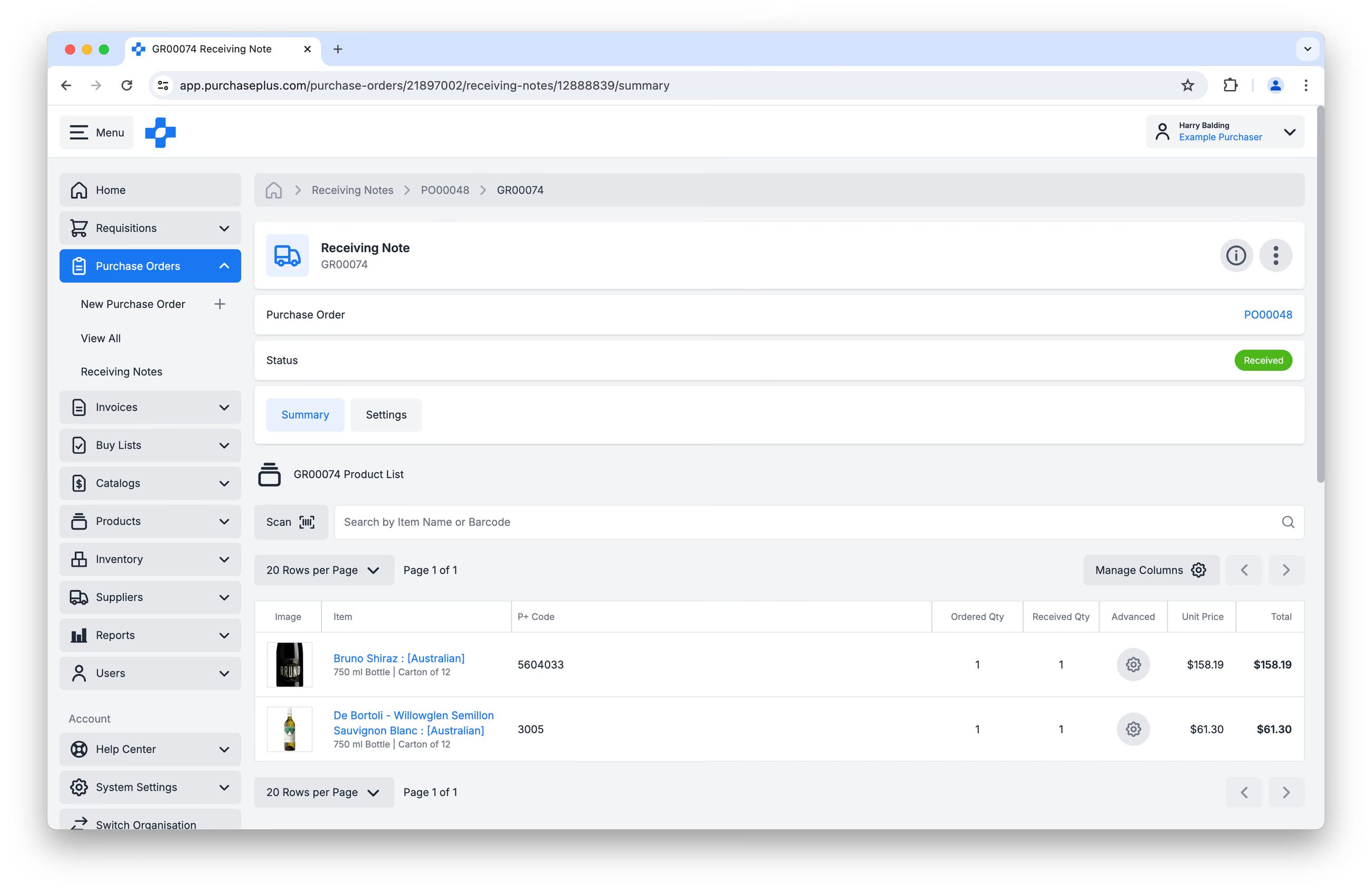
Durch Klicken auf [Als empfangen markieren] in einem Entwurfs-Wareneingangsschein wechselt das Dokument in den Status „EMPFANGEN“.
Sie gelangen zunächst auf eine Bestätigungsseite, auf der Sie auf die Schaltfläche [Anzeigen] klicken können, um den abgeschlossenen Wareneingangsschein anzusehen. Wenn die Lieferung ins Inventar empfangen wurde, sehen Sie auch einen Link zu allen erstellten Umlagerungsscheinen.
Zusätzlich sehen Sie ein Widget namens „Weitere Bestellungen“, das die anderen Bestellungen auflistet, deren Lieferung für heute oder morgen fällig ist (basierend auf dem Lieferdatum der Bestellungen):
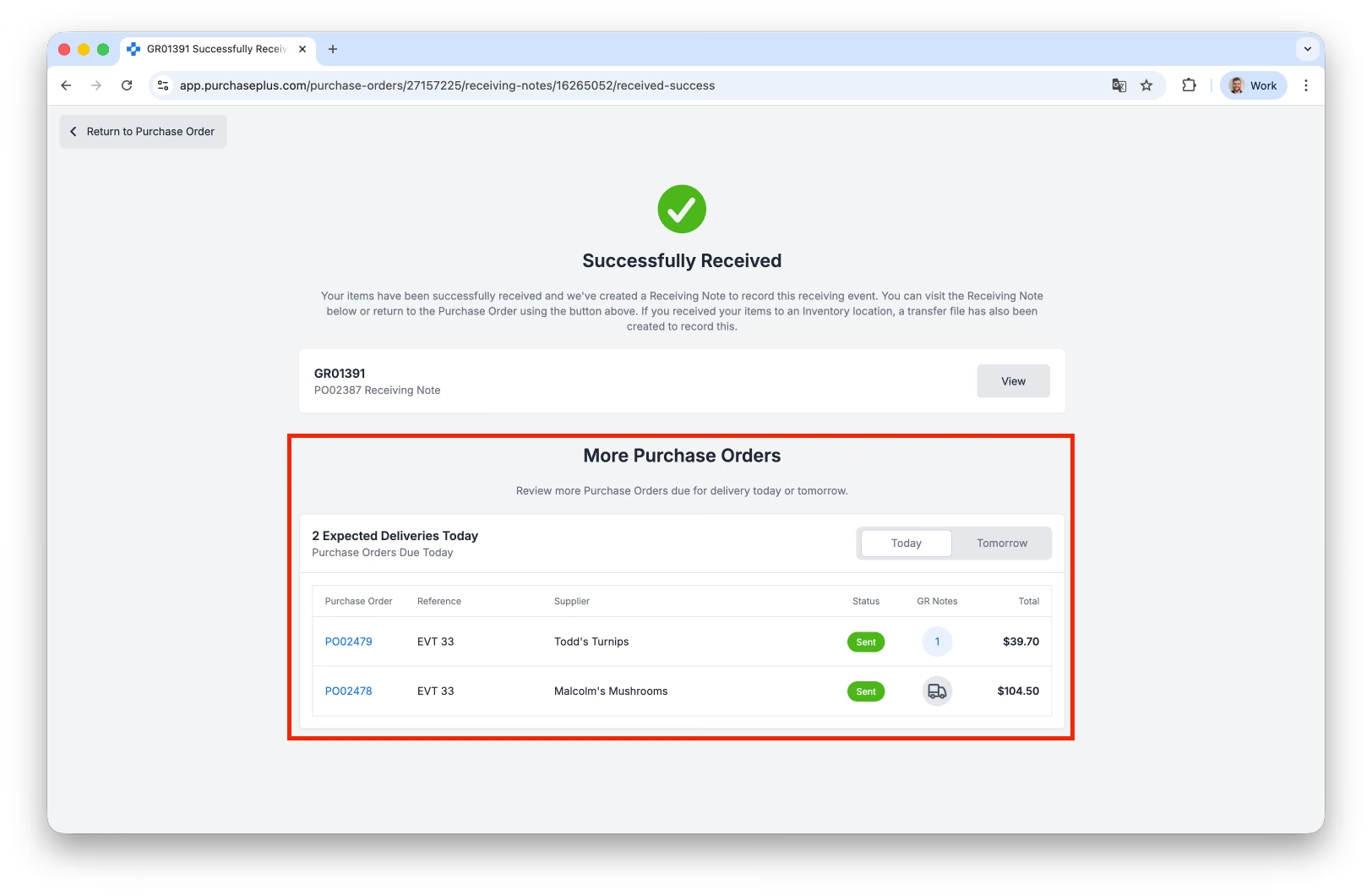
Der Wareneingangsschein wird dauerhaft auf der Registerkarte „Wareneingangsscheine“ der zugehörigen Bestellung gespeichert:
Best Practices
PurchasePlus ermöglicht es Wareneingangsteams derzeit, Artikelmengen zu verarbeiten, die die ursprüngliche Positionsmenge der Bestellung überschreiten. Es gibt keine harte Blockierung, Warnung oder standardmäßige Toleranzgrenze, die Überlieferungen einschränkt. Im gesamten System beinhalten etwa 5 % aller empfangenen Bestellpositionen (oder 1 von 20 Artikeln) Mengen, die über der ursprünglich bestellten Menge liegen.
Dieses flexible Empfangsverhalten stellt sicher, dass die Inventarbestände die tatsächlich vorhandenen physischen Waren unmittelbar nach der Lieferung genau widerspiegeln.
Häufige Szenarien für Überlieferungen
- Artikel mit variablem Gewicht: Produkte, die nach Gewicht, Volumen oder Abmessungen verkauft werden, können oft nicht in exakten runden Zahlen geliefert werden. Beispielsweise kann eine Bestellung über 10 kg Hackfleisch vom Lieferanten als Charge von 10,66 kg eintreffen. Das Empfangsteam sollte die tatsächlich gelieferten 10,66 kg erfassen, um die Genauigkeit des Inventars und der Kostenrechnung zu gewährleisten.
- Bonusartikel, Aktionen & Muster: Lieferanten legen häufig Werbeartikel (z. B. „Kaufen Sie 10, erhalten Sie 2 gratis“) oder unberechnete Produktmuster bei. Um sicherzustellen, dass diese zusätzlichen Einheiten ordnungsgemäß nachverfolgt werden und für den Verkauf oder die Verwendung verfügbar sind, müssen sie beim Empfang erfasst werden, auch wenn sie in der ursprünglichen Bestellposition fehlen.
- Mehrlieferungen von Lieferanten: Gelegentliche Verpackungsfehler von Lieferanten oder Anpassungen der Maßeinheiten können zu zusätzlichem physischem Bestand führen.
Best Practices für Empfangsteams
- Immer physische Zählungen erfassen: Geben Sie die tatsächlich gelieferte physische Menge ein, anstatt die Zählung an die Bestellposition anzupassen.
- Ursprüngliche Bestellungen vor dem Empfang nicht anpassen: Das Empfangsmodul verarbeitet die Abweichung nativ; eine Anpassung der zugrunde liegenden Bestellung vor dem Empfang verfälscht die ursprüngliche Bestellhistorie.
- Dokumentation überprüfen: Stellen Sie sicher, dass etwaige Mehrmengen mit den Lieferscheinen des Lieferanten oder Aktionspackzetteln übereinstimmen, bevor Sie den Wareneingangsschein fertigstellen.