

Erweitertes Einkaufen
Erweitertes Einkaufen
Erweitertes Einkaufen
Beim Einkaufen über eine beliebige Bestellanforderungsart können Sie den erweiterten Einkaufsmodus aktivieren:
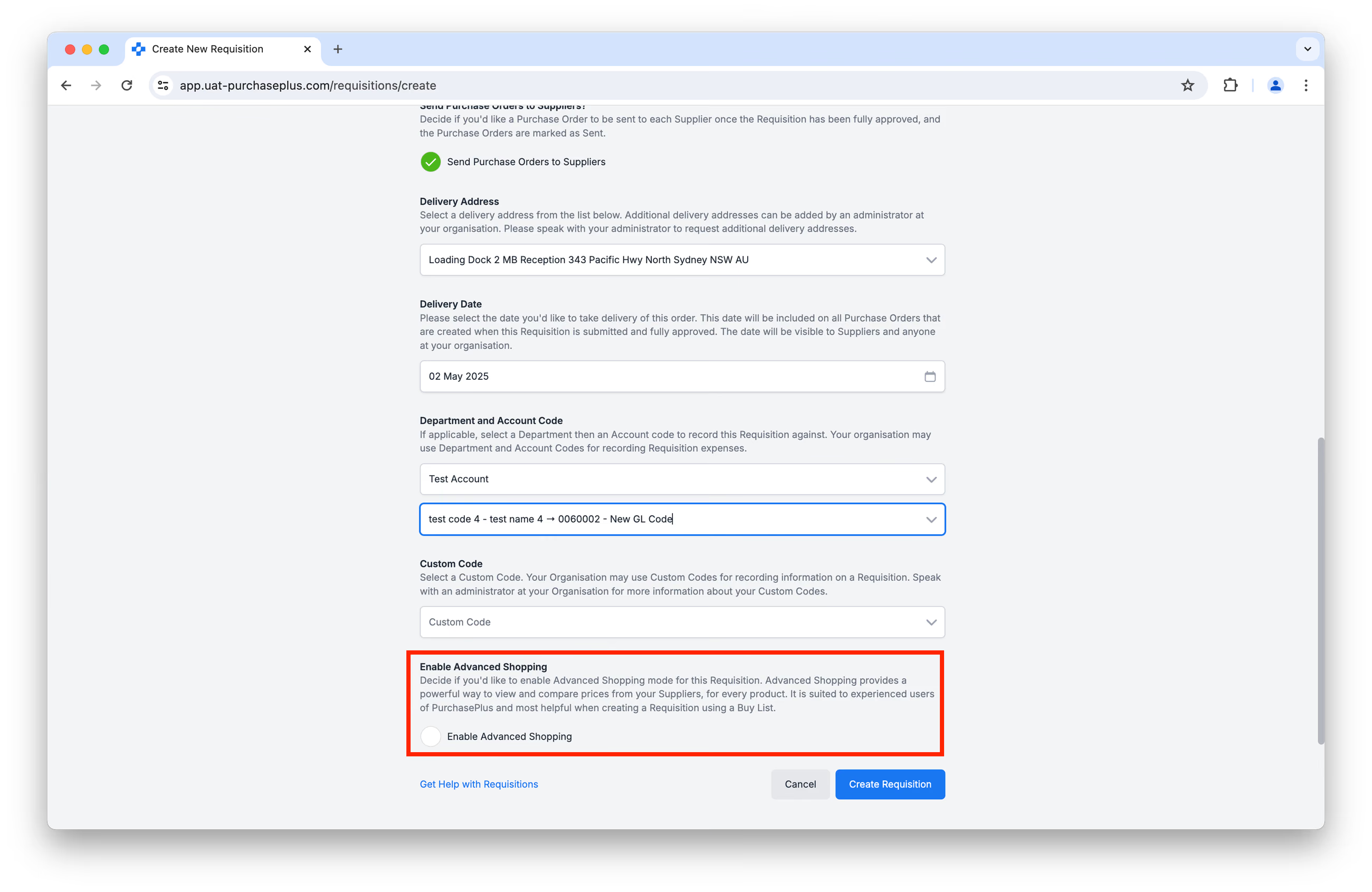
Durch die Aktivierung des erweiterten Einkaufsmodus wird eine kompakte Tabelle angezeigt, in der Sie die Preise Ihrer Lieferanten für jedes verfügbare Produkt in einer einzigen Ansicht vergleichen können. Dieser Modus eignet sich für erfahrene Benutzer von PurchasePlus und ist besonders hilfreich beim Erstellen einer Bestellanforderung anhand einer Einkaufsliste:
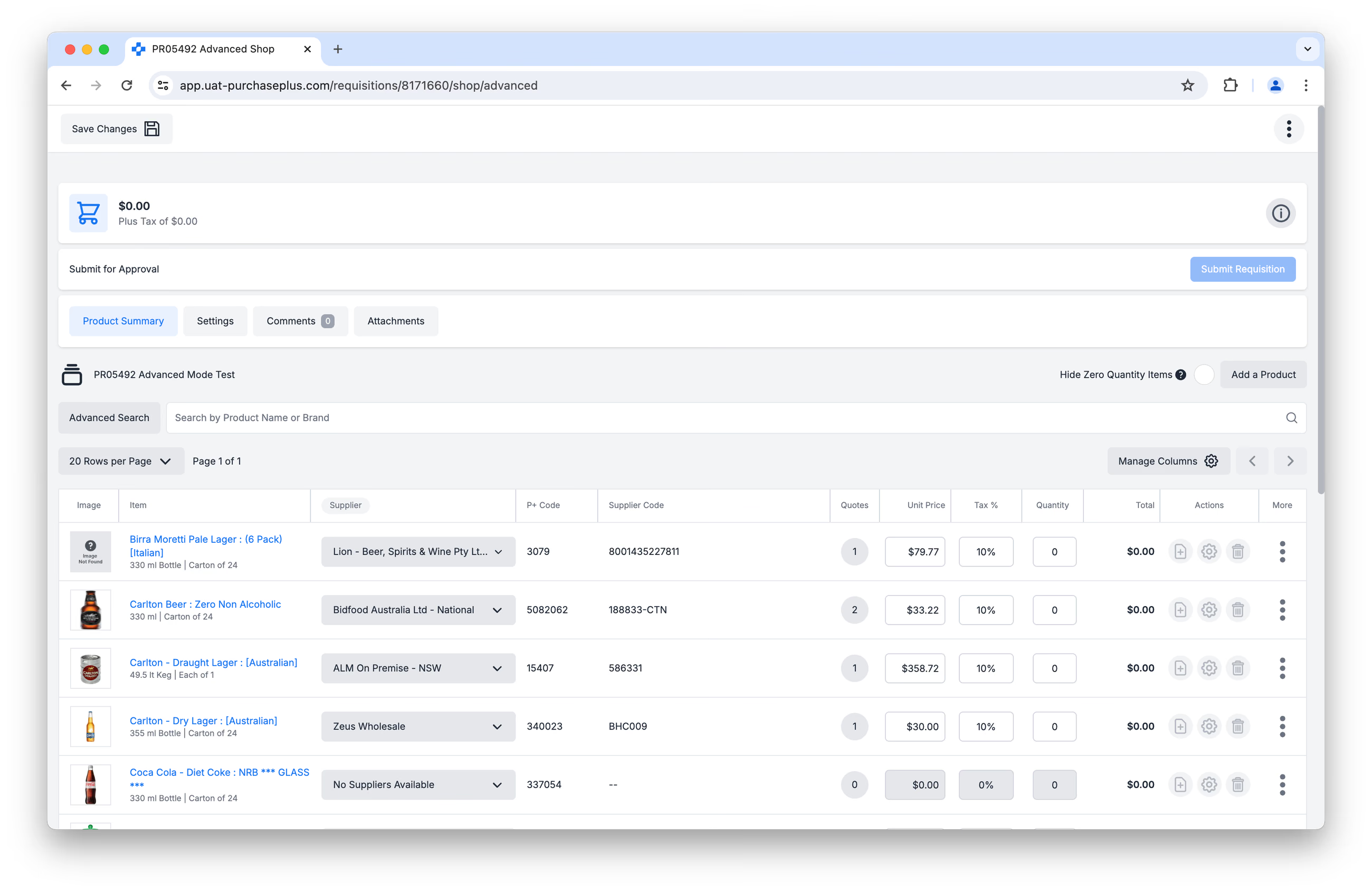 Der erweiterte Modus umfasst zudem eine Reihe leistungsstarker Funktionen, wie die direkte Bearbeitung von Lieferantenangeboten in der Tabelle für Benutzer mit der Berechtigung „Kann beim Einkaufen temporäre Angebote erstellen“, sowie weitere Funktionen, die speziell auf Power-User zugeschnitten sind. Benutzer mit der Berechtigung „Kann Lieferanten in Bestellanforderungen ändern“ können eine Position auch auf das Angebot eines anderen Lieferanten umstellen.
Wenn Sie den erweiterten Einkaufsmodus nicht aktivieren, wird Ihnen unser visuell ansprechender Einfacher Einkaufsmodus angezeigt, der für gelegentliche Benutzer oder Abteilungsbenutzer von PurchasePlus entwickelt wurde. Hier können Sie Produkte bei Ihren Lieferanten in einem vertrauten Online-Shopping-Erlebnis bestellen, inklusive eines Einkaufswagens, den Sie vor dem Absenden überprüfen können:
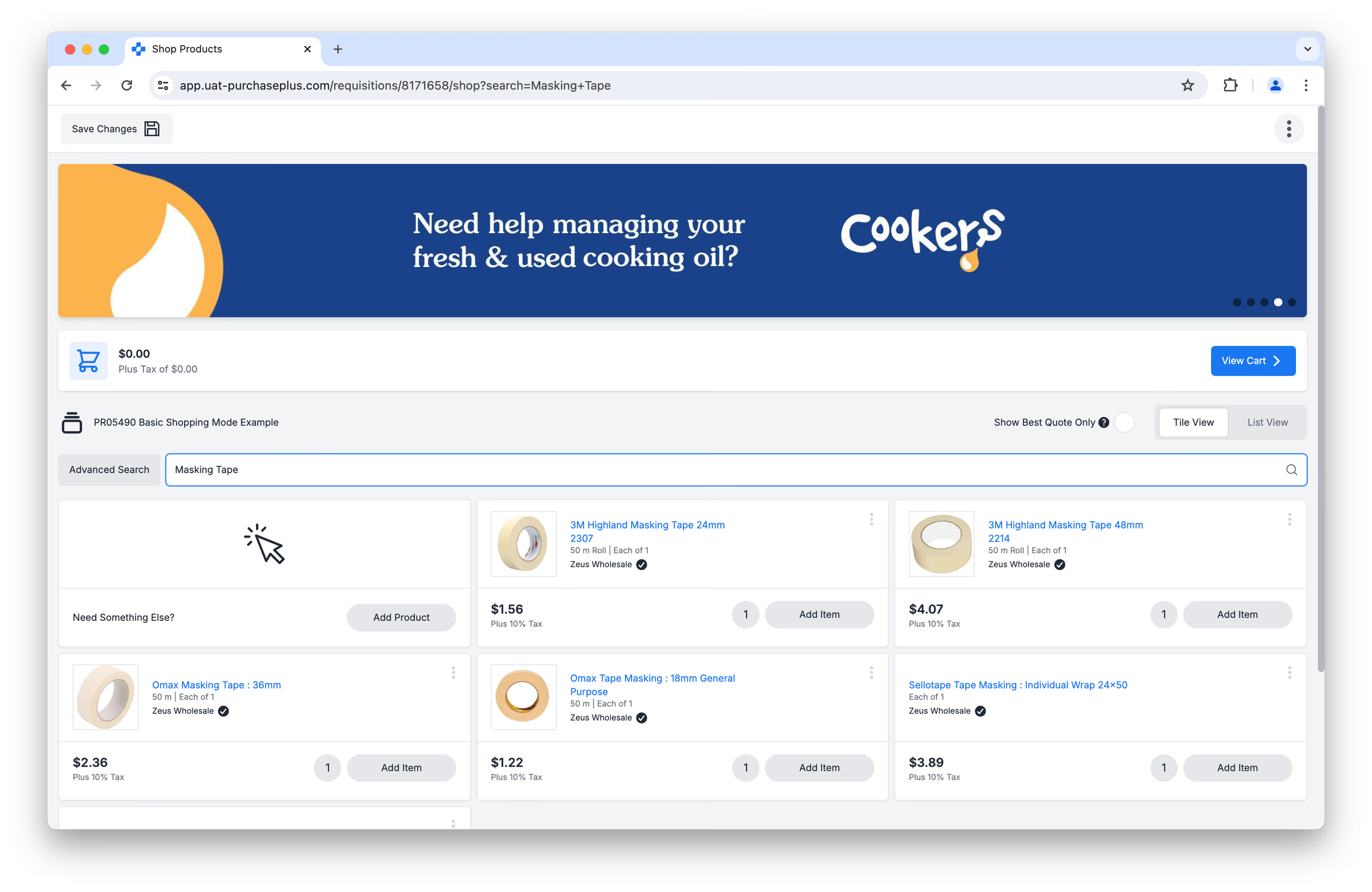
Lesen Sie weiter, um mehr über die Funktionen zu erfahren, die Ihnen beim Einkaufen im einfachen Einkaufsmodus zur Verfügung stehen.
Bestellanforderung erstellen
Sobald Sie eine beliebige Bestellanforderungsart mit aktiviertem erweitertem Modus erstellt haben, können Sie Ihre Bestellanforderung in wenigen einfachen Schritten abschließen:
- Produkte und Angebote anzeigen,
- Produkte zur Bestellanforderung hinzufügen,
- Ihre Bestellanforderung überprüfen,
- Zur Genehmigung einreichen.
Lesen Sie weiter, um mehr über jeden Schritt des Prozesses zu erfahren.
1. Produkte und Angebote anzeigen
- Klicken Sie auf [Spalten verwalten], um Sortiereinstellungen festzulegen und zu bestimmen, welche Spalten ein- oder ausgeblendet werden sollen:
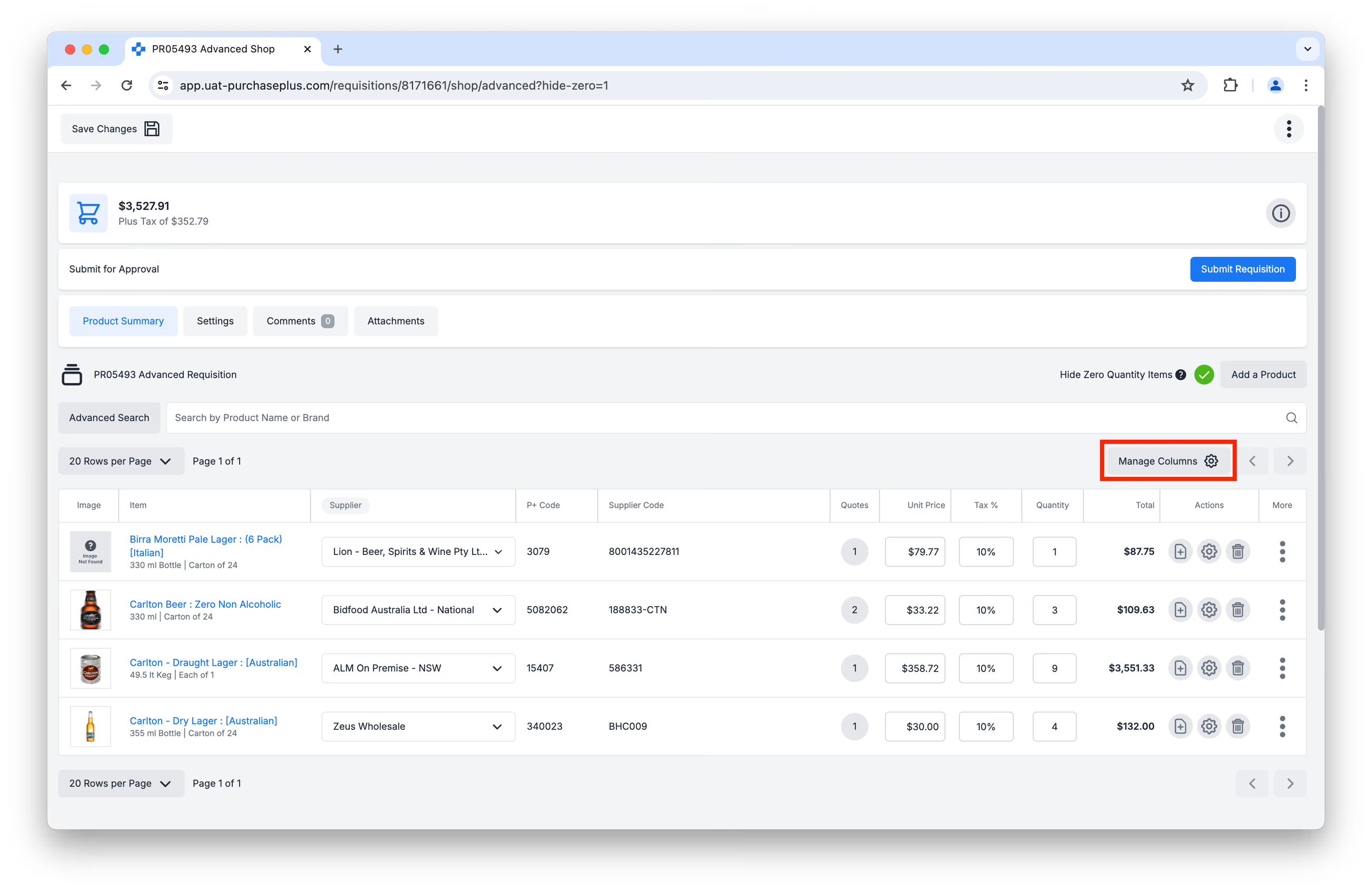 Diese Einstellungen werden in Ihrem Konto gespeichert und bei jedem Aufruf dieser Ansicht angewendet. Weitere Informationen zu Tabellenspalten und Sortiereinstellungen finden Sie in unserem Artikel Tabellenspalten verwalten.
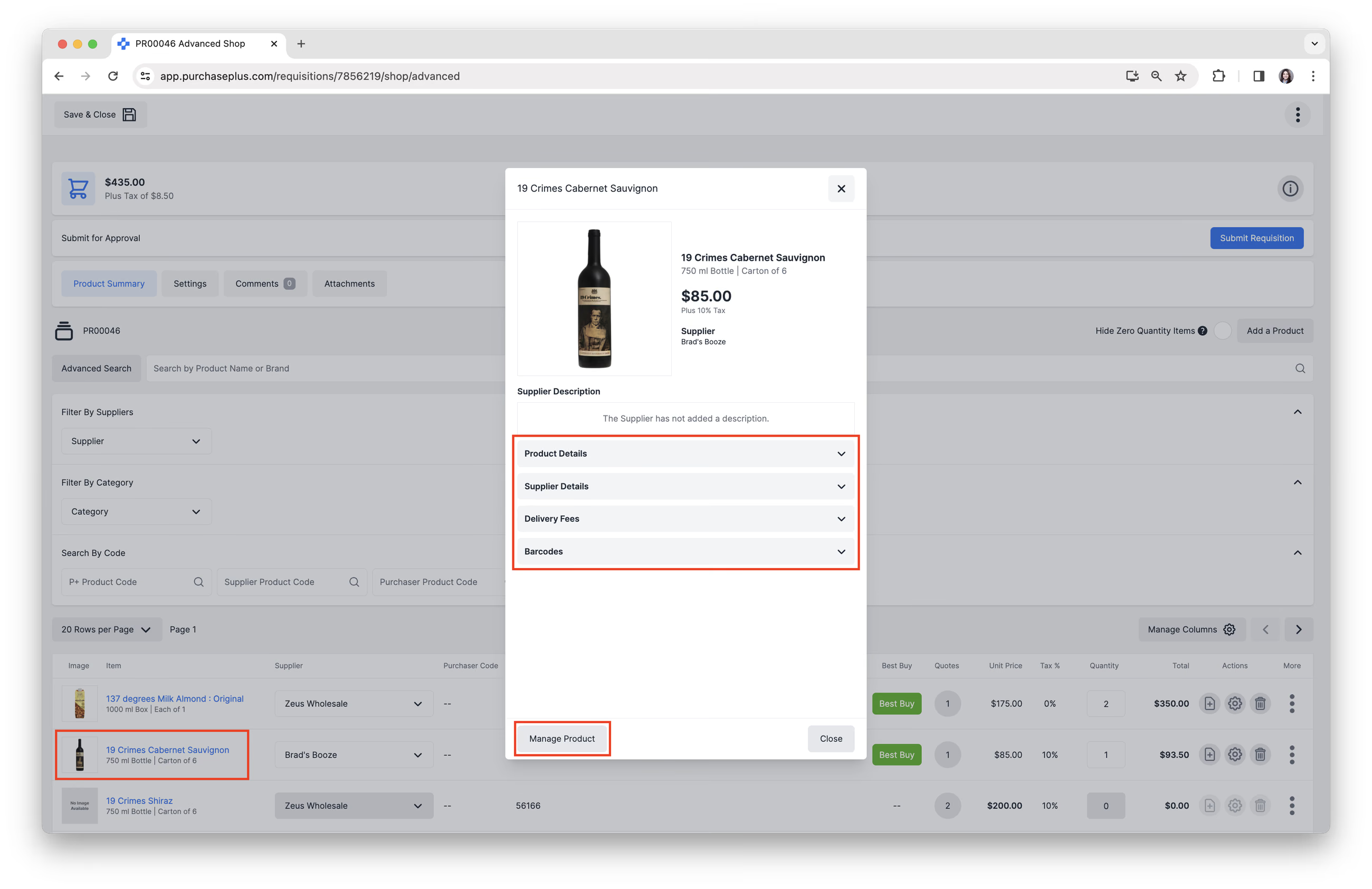
 - Klicken Sie in der Tabelle auf [Produktbeschreibung] oder [Produktbild], um Folgendes anzuzeigen:
- [Produktdetails].
- [Lieferantendetails].
- [Liefergebühren].
- [Barcodes].
- Klicken Sie auf [Produkt verwalten], um auf die allgemeinen Details und Barcode-Einstellungen des Produkts zuzugreifen.
Wir arbeiten kontinuierlich daran, alle Produktbilder unserer Lieferanten zu erfassen und auf dem neuesten Stand zu halten. Wenden Sie sich an unser freundliches Kundensupport-Team, falls Ihnen Lieferantenprodukte ohne Bilder auffallen.
Lieferantenangebote verstehen
Im erweiterten Einkaufsmodus wird standardmäßig das günstigste Angebot für ein Produkt angezeigt und automatisch ausgewählt, sofern es nicht manuell vom Benutzer geändert wird. Wenn mehrere Lieferanten exakt denselben Preis für ein Produkt anbieten, wählt PurchasePlus zufällig eines dieser Angebote aus, um es als Standard anzuzeigen.
Klicken Sie in der Spalte [Angebote] auf die Schaltfläche [Angebotsanzahl], um alle verfügbaren Angebote Ihrer Lieferanten für ein bestimmtes Produkt anzuzeigen und bei Bedarf einen anderen Lieferanten auszuwählen:
Im Fenster „Lieferantenangebote“ können Sie folgende Aktionen durchführen:
- Ein anderes Lieferantenangebot auswählen. Hierfür ist die Berechtigung „Kann Lieferanten in Bestellanforderungen ändern“ erforderlich. Ohne diese Berechtigung können Sie Angebote zwar einsehen und die Menge ändern, eine Position jedoch nicht auf das Angebot eines anderen Lieferanten umstellen.
- Ein temporäres Angebot erstellen. Hierfür ist die Berechtigung „Kann beim Einkaufen temporäre Angebote erstellen“ erforderlich. Ein temporäres Angebot ermöglicht es Ihnen, einem Produkt einen Lieferanten, einen Preis und einen Steuersatz zuzuweisen, um das Produkt von dem gewählten Lieferanten zu bestellen, selbst wenn es in der gewählten Bestellanforderungsart nicht verfügbar ist. Das temporäre Angebot wird in keinem Katalog in PurchasePlus gespeichert und gilt als einmaliges – d. h. temporäres – Angebot.
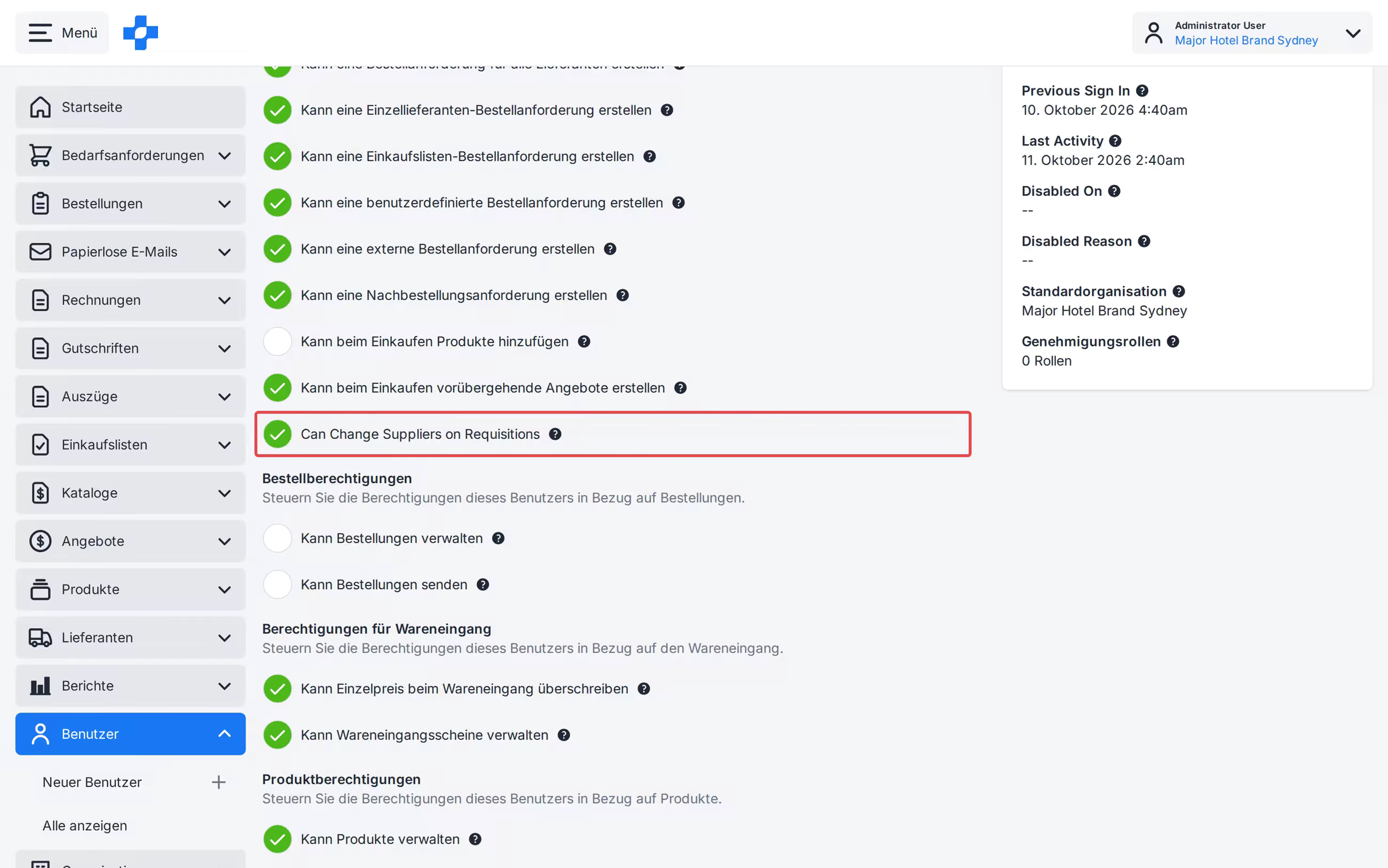
Hinweis: Wenn eine Änderung nicht zulässig ist, bleibt die Zeile ungespeichert.
Suche zum Finden von Produkten verwenden
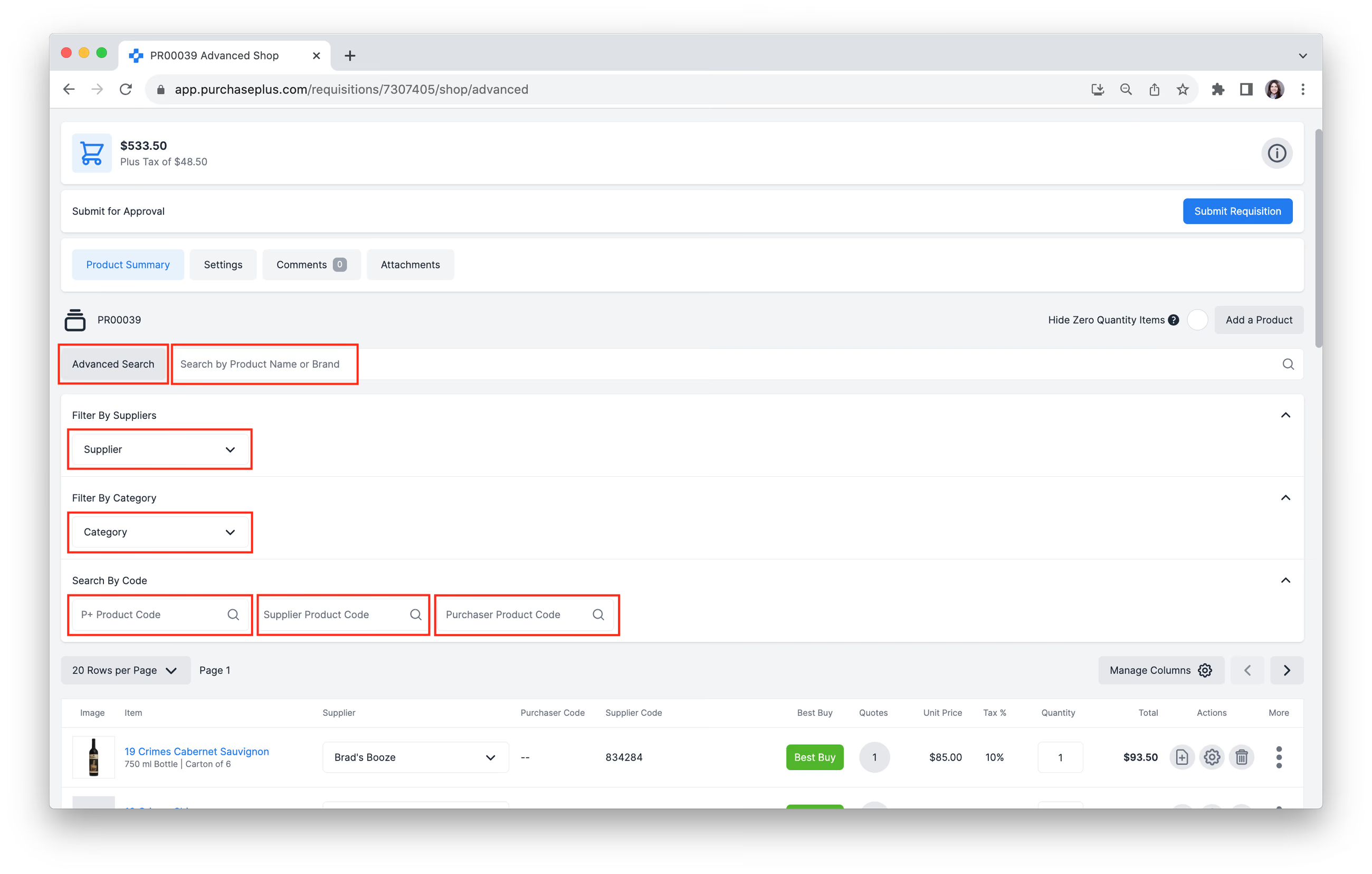
Die folgenden Suchoptionen stehen Ihnen zur Verfügung, um die passenden Produkte für Ihre Bestellanforderung zu finden:
- Nach Produktname oder Marke über die Suchleiste suchen.
- Nach Lieferanten filtern: Fügen Sie Lieferanten zu Ihrem Filter hinzu oder entfernen Sie sie.
- Nach Kategorie filtern: Fügen Sie Kategorien und Unterkategorien zu Ihrem Filter hinzu oder entfernen Sie sie.
- Nach P+-Produktcode suchen.
- Nach Lieferanten-Produktcode suchen.
- Nach Einkäufer-Produktcode suchen.

- Weitere Informationen zur Suche finden Sie in unserem Artikel Erweiterte Produktsuche.
Fehlerbehebung: Ich kann ein Produkt oder Angebot nicht finden, das vorhanden sein sollte.
Die Bestellanforderungsart bestimmt, welche Produkte in einer Bestellanforderung zur Auswahl angezeigt werden. Wenn Sie beispielsweise eine Bestellanforderung anhand einer Einkaufsliste erstellen, werden nur die Produkte angezeigt, die dieser Einkaufsliste hinzugefügt wurden.
Bei Bedarf können Sie der Bestellanforderung ein neues Produkt hinzufügen, das noch nicht in der Produktliste enthalten ist. Klicken Sie auf [Produkt hinzufügen]:
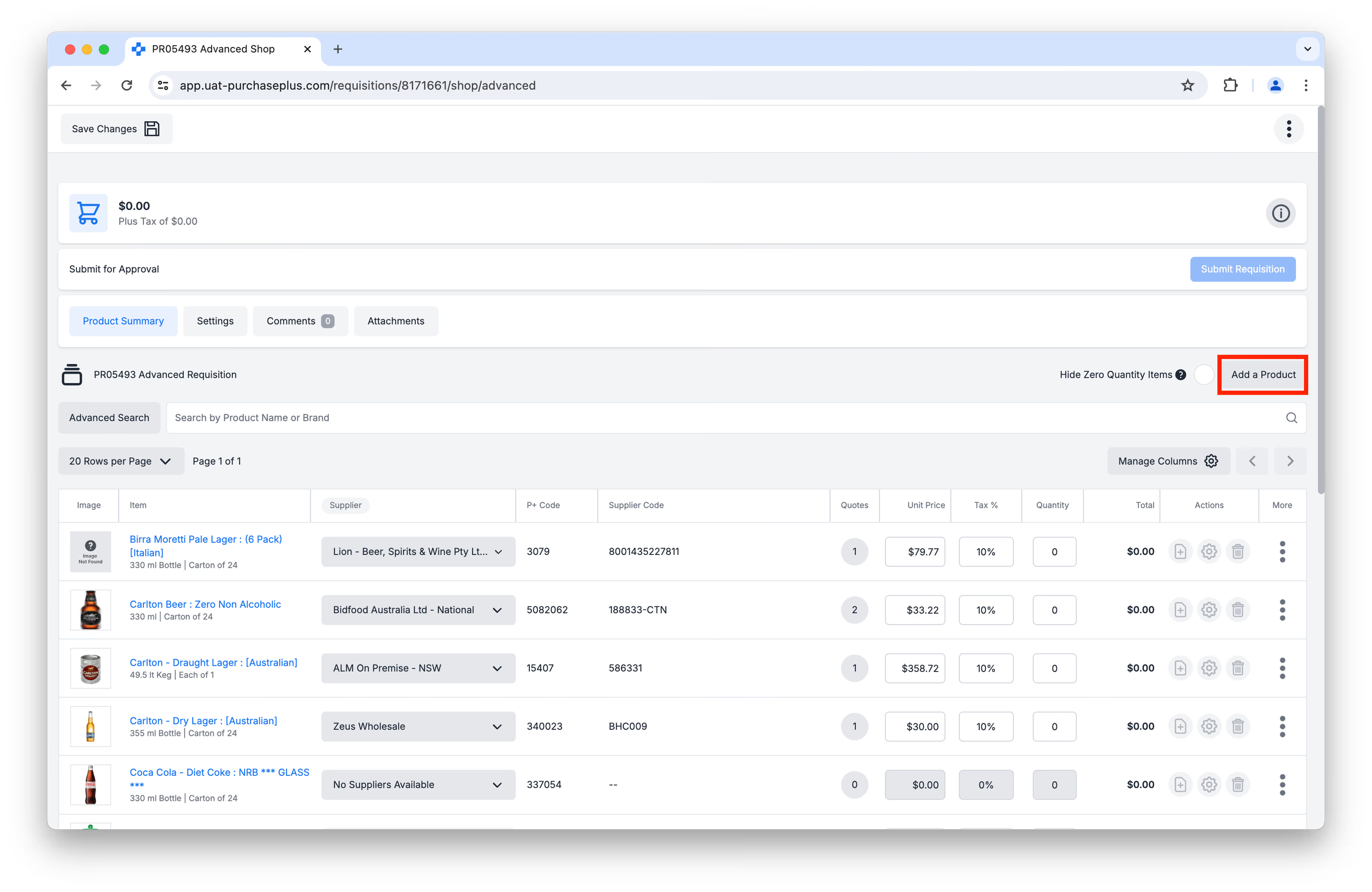 Hier können Sie vorhandene Produkte in der PurchasePlus-Datenbank durchsuchen oder ein komplett neues Produkt anlegen. Sobald ein Produkt ausgewählt oder erstellt wurde, müssen Sie einen Lieferanten auswählen sowie Menge, Einzelpreis und Steuersatz für das Produkt eingeben; anschließend wird es zu Ihrer Bestellanforderung hinzugefügt. Weitere Informationen zum Anlegen neuer Produkte in PurchasePlus finden Sie in unserem Artikel Neues Produkt erstellen.
Zudem können nur Angebote von Lieferanten als „offizielle“ Angebote in Ihrer Bestellanforderung erscheinen, wenn sie in einem Katalog enthalten sind und:
- Ihrer Organisation von einem registrierten Lieferanten zugewiesen wurden, oder
- in einem selbstverwalteten Katalog enthalten sind.
Produkte hinzufügen
1. Geben Sie die [Menge] des Produkts ein, das Sie bestellen möchten, indem Sie in das Mengenfeld klicken und den gewünschten Wert eintragen.
2. Fügen Sie bei Bedarf Bestellanweisungen für ein bestimmtes Produkt hinzu.
3. Geben Sie bei Bedarf eine abweichende Abteilung und ein abweichendes Sachkonto für ein bestimmtes Produkt an, falls diese von den allgemeinen Einstellungen der Bestellanforderung abweichen sollen.
4. Entfernen Sie ein Produkt aus der Bestellanforderung, indem Sie die Menge auf Null setzen oder auf das Papierkorb-Symbol klicken.
5. Klicken Sie bei einem bestimmten Produkt auf [Weitere Optionen] und dann bei Bedarf auf [Zur Einkaufsliste hinzufügen].
Ihre Bestellanforderung überprüfen
Artikel mit Menge Null ausblenden
Klicken Sie auf [Artikel mit Menge Null ausblenden], wenn Sie nur die Produkte anzeigen möchten, für die Sie eine Menge eingegeben haben:
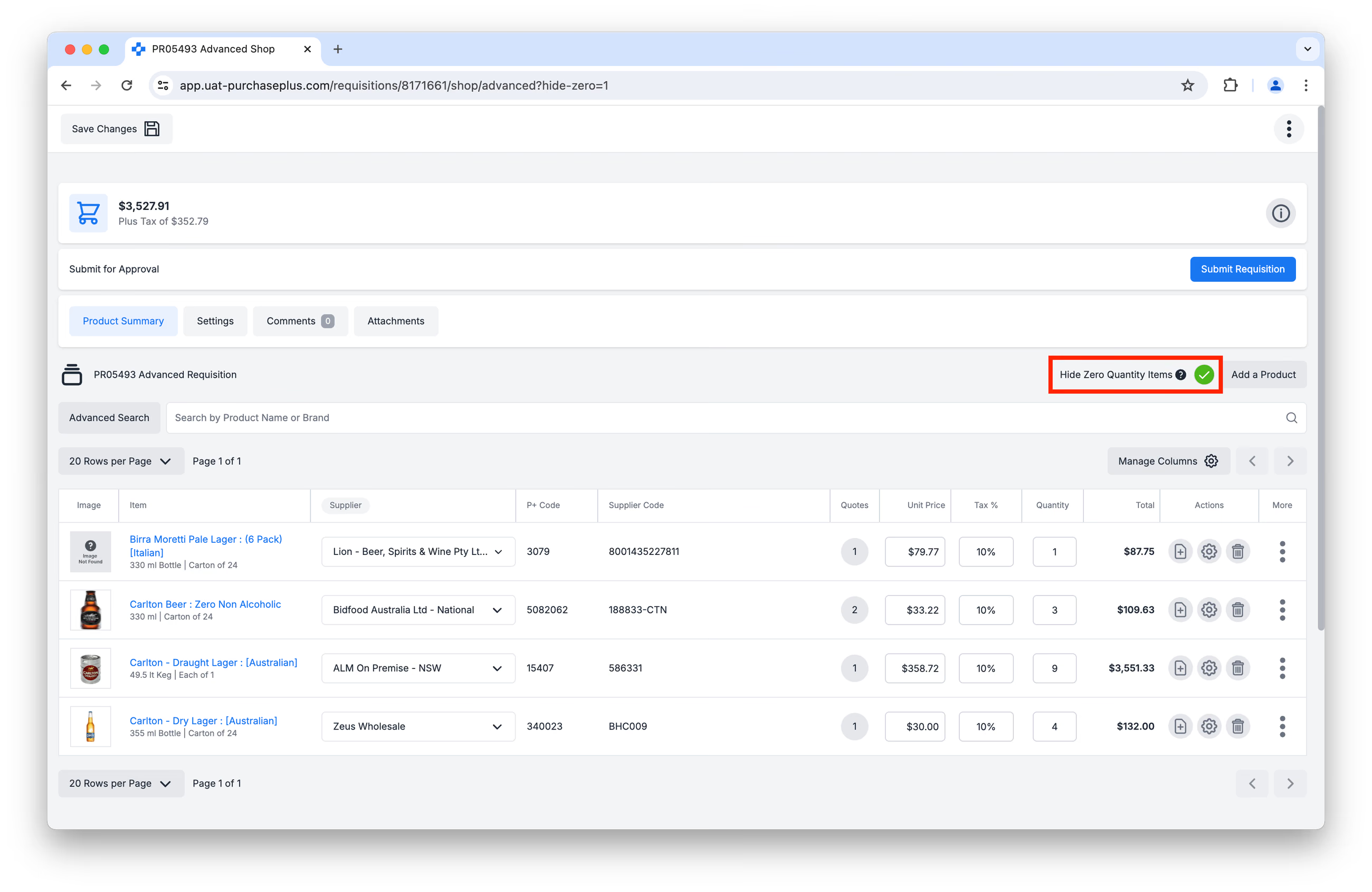 Dies ist eine schnelle Möglichkeit zu prüfen, welche Produkte Sie tatsächlich in Ihre Bestellanforderung aufgenommen haben.
Details ein- oder ausblenden
Klicken Sie auf [Details ein- oder ausblenden], um detaillierte Informationen zur Bestellanforderung anzuzeigen, wie z. B. Abteilung, Sachkonto, Lieferdatum und weitere Angaben, die üblicherweise beim Erstellen einer Bestellanforderung hinterlegt werden.
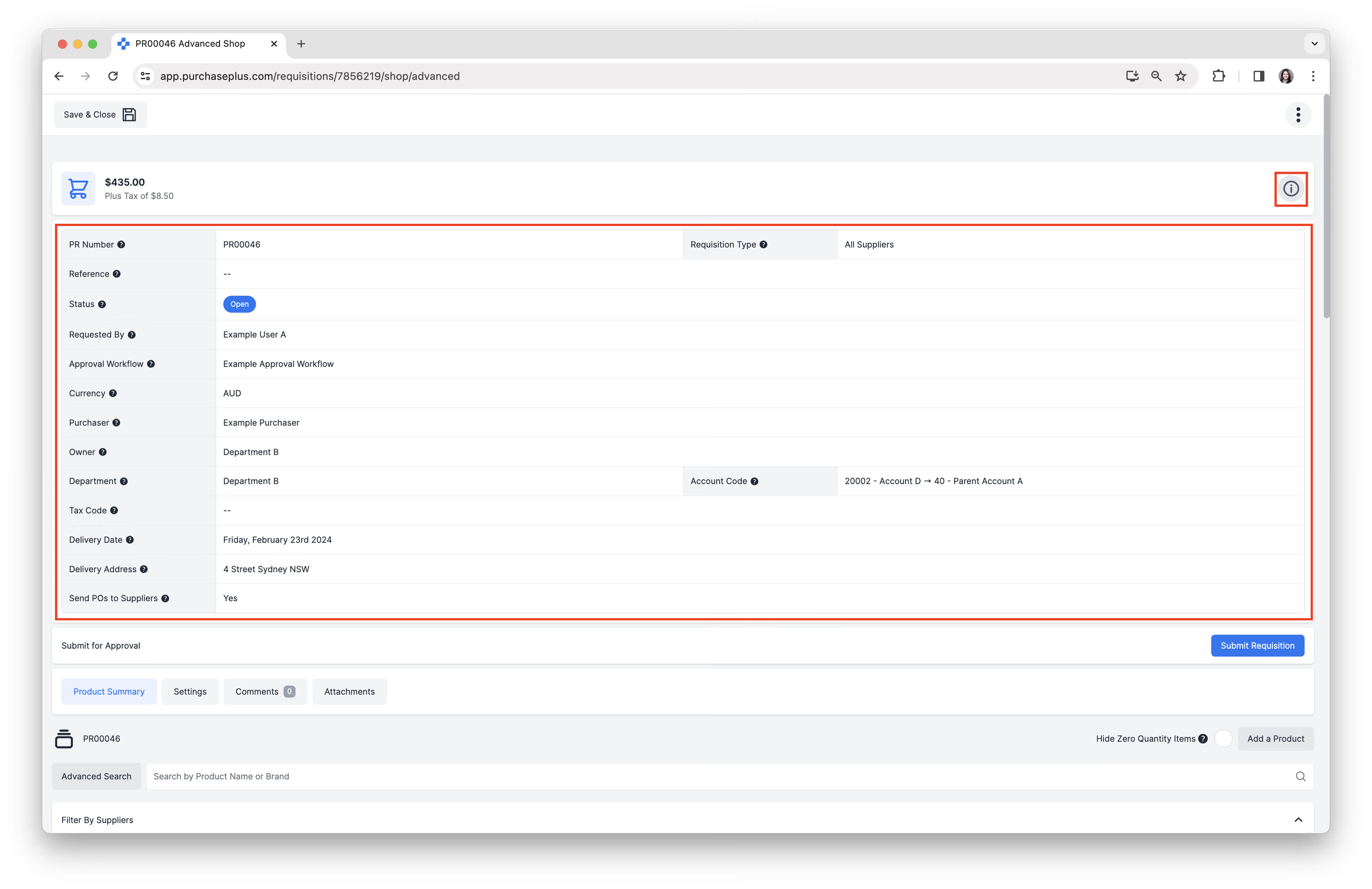
Wenn Sie Änderungen an den Feldern im Informationsbereich vornehmen müssen, können Sie auf die Registerkarte [Einstellungen] klicken.
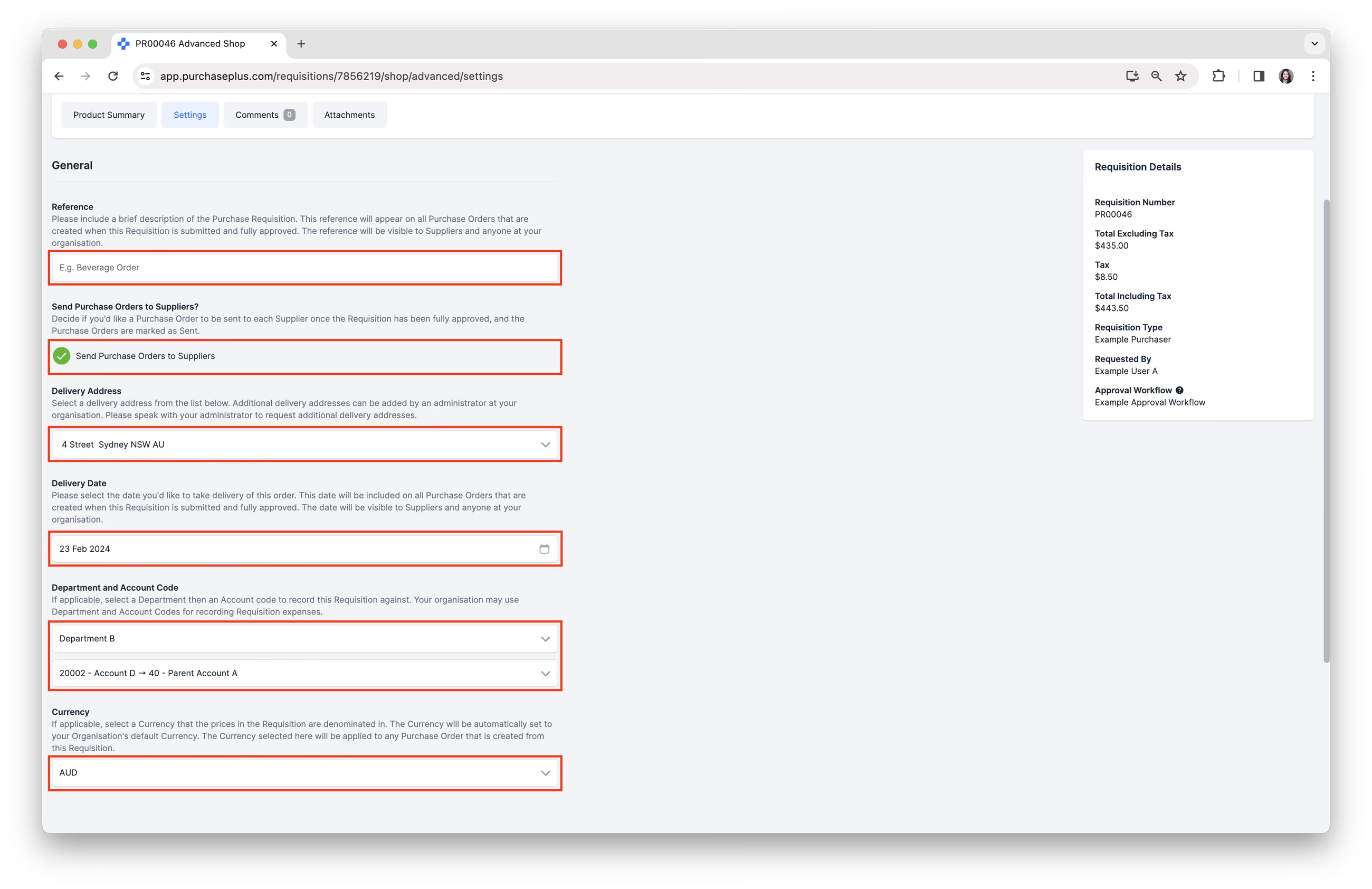
Bestellanforderungseinstellungen anzeigen und aktualisieren
1. Klicken Sie auf [Einstellungen], um folgende Angaben zu überprüfen oder zu ändern:
- Bestellanforderungsreferenz.
- Festlegen, ob Bestellungen an Lieferanten gesendet werden sollen.
- Lieferadresse.
- Lieferdatum.
- Abteilung und Sachkonto.
- Falls zutreffend, die Währung auswählen, auf die die Preise in der Bestellanforderung lauten.
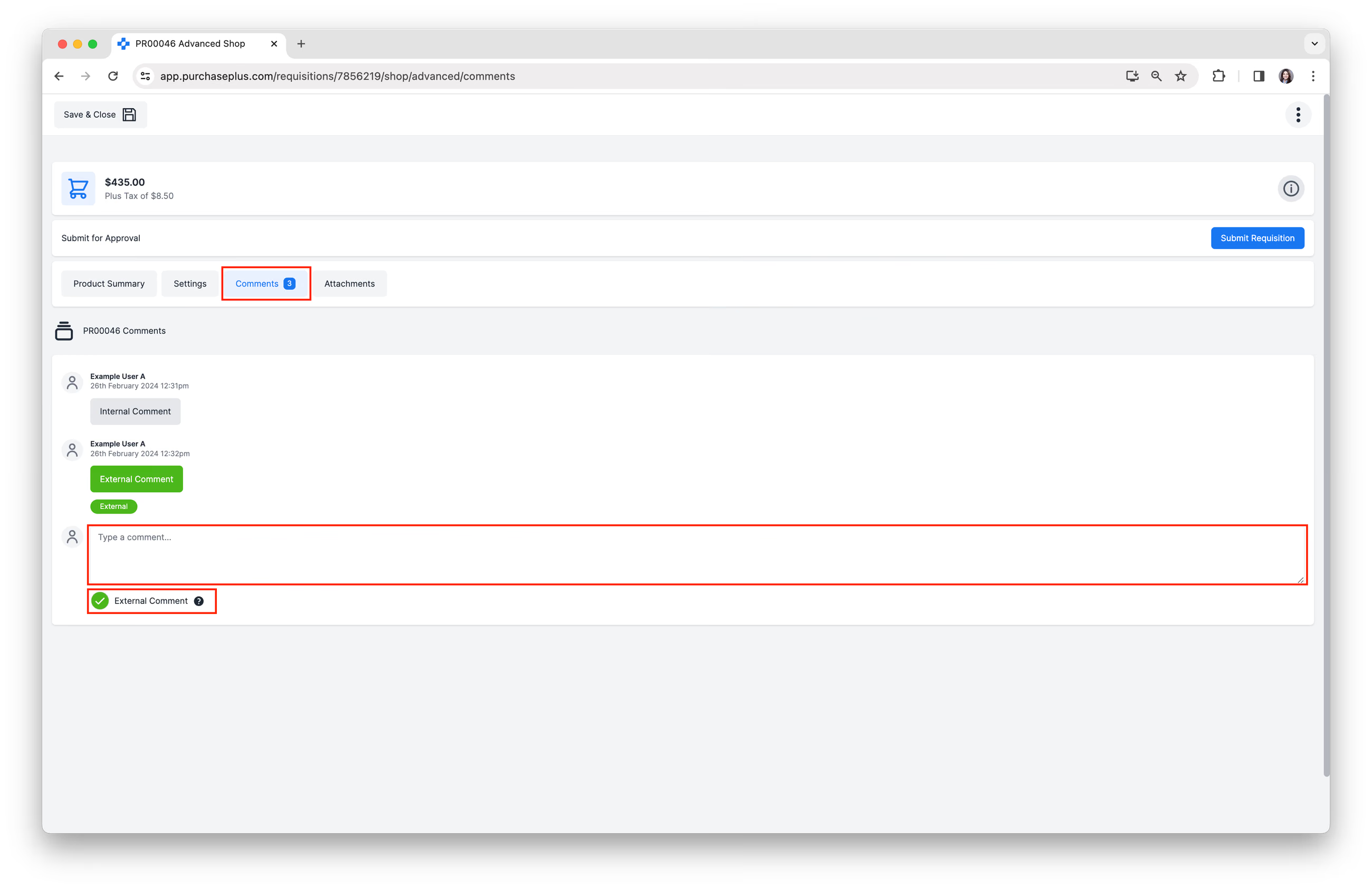
Einen Kommentar hinterlassen
Klicken Sie auf [Kommentare], um einen internen Kommentar hinzuzufügen, der für andere Benutzer in Ihrer Organisation sichtbar ist.
Sie können auch die Option [Externer Kommentar] aktivieren, um eine externe Anmerkung hinzuzufügen. Diese wird in die Bestellungen übernommen, die nach der Genehmigung aus der Bestellanforderung generiert und an Ihre Lieferanten gesendet werden.
Einen Anhang hochladen
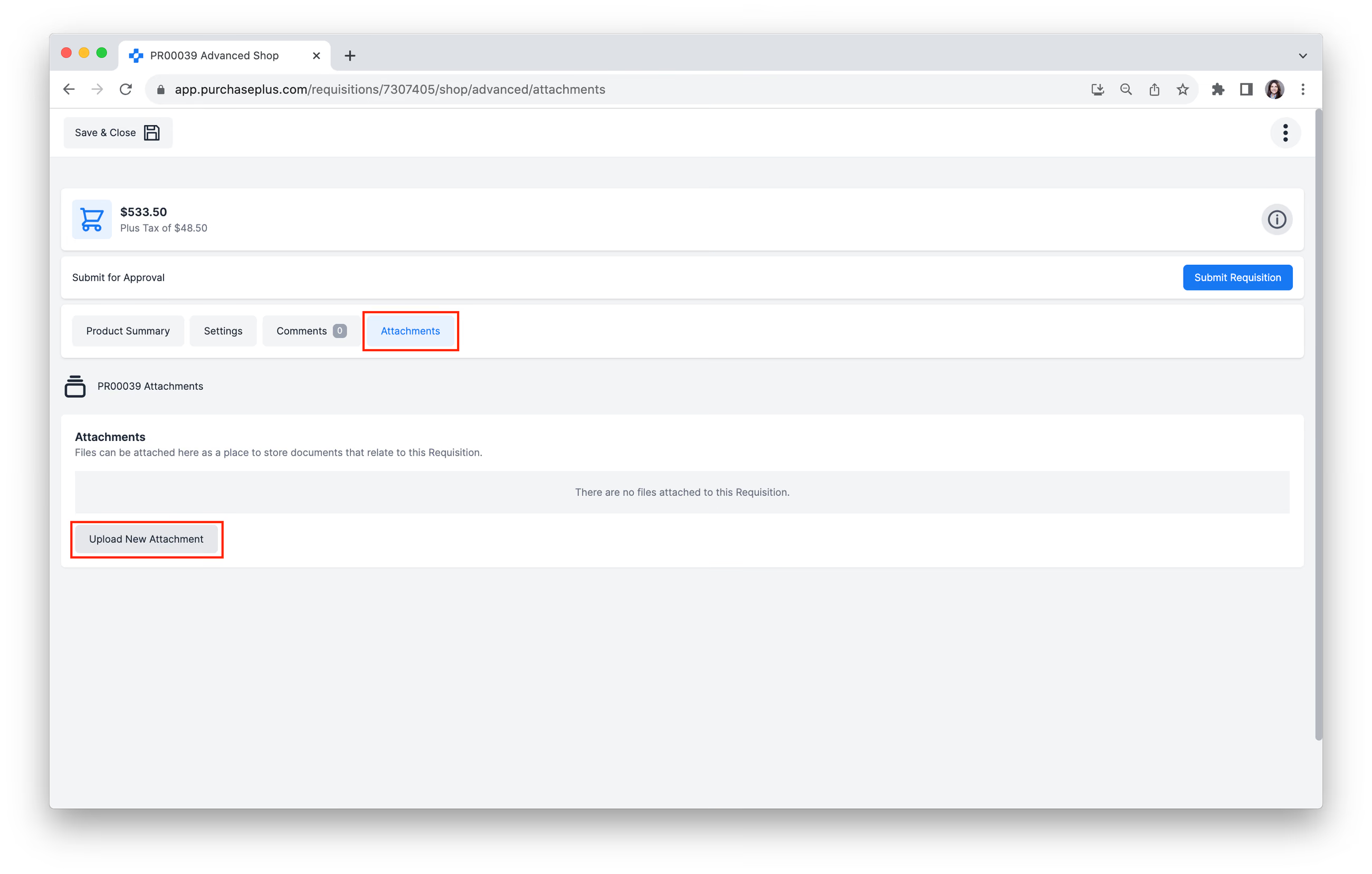
Klicken Sie auf die Registerkarte [Anhänge] und dann auf [Neuen Anhang hochladen], um Dateien zu dieser Bestellanforderung anzuhängen:
Weitere Optionen
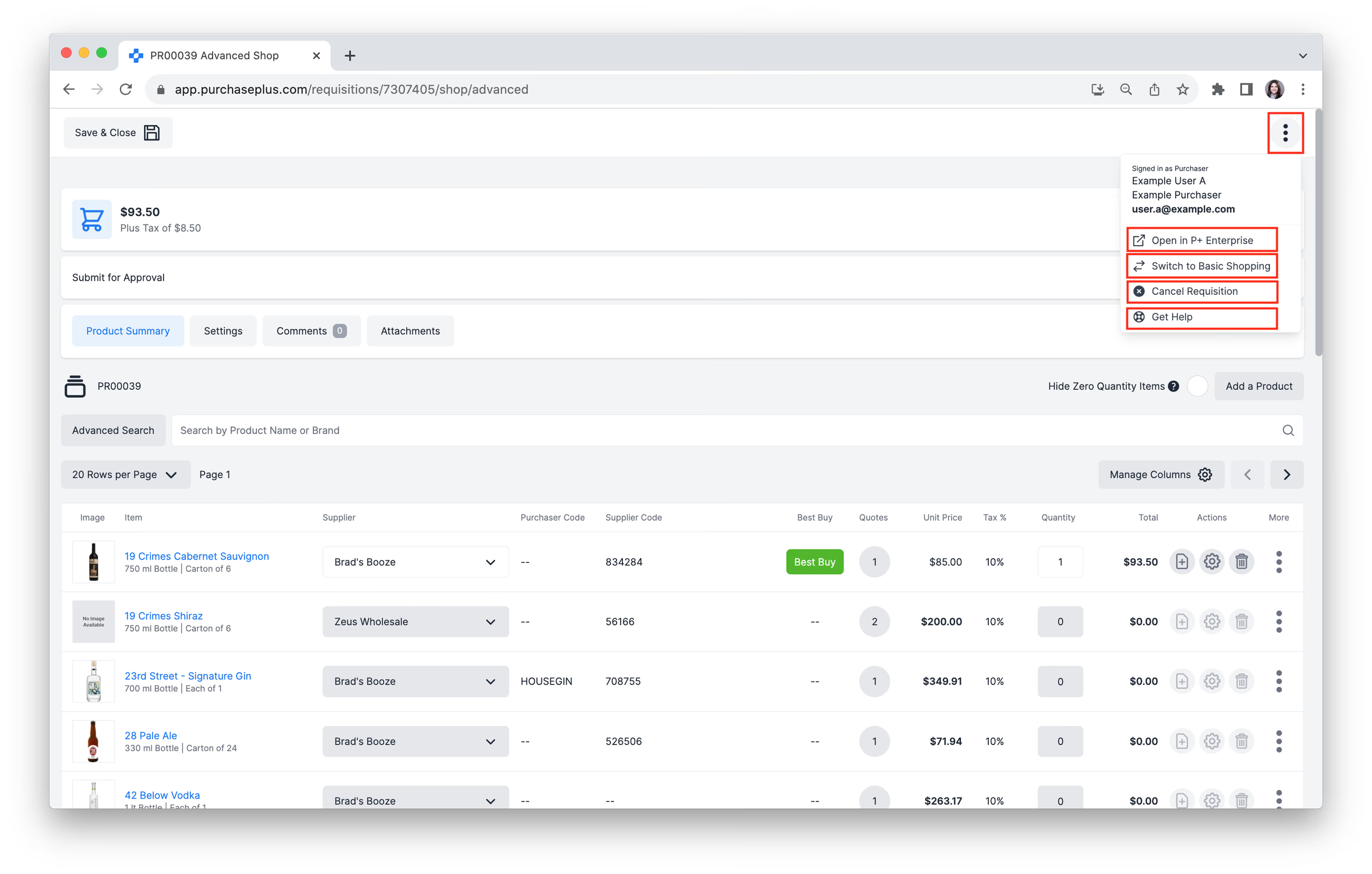
Klicken Sie oben rechts auf dem Bildschirm auf das [Menü „Mehr“], um eine der folgenden Aktionen durchzuführen:
- [Bestellanforderung in Legacy PurchasePlus öffnen].
- [Zu einfachem Einkaufen wechseln].
- [Bestellanforderung stornieren].
- [Hilfe erhalten] (führt zum Hilfe-Center).
Bestellanforderung zur Genehmigung einreichen
Klicken Sie oben rechts auf [Bestellanforderung einreichen], um die Bestellanforderung zur Genehmigung vorzulegen.
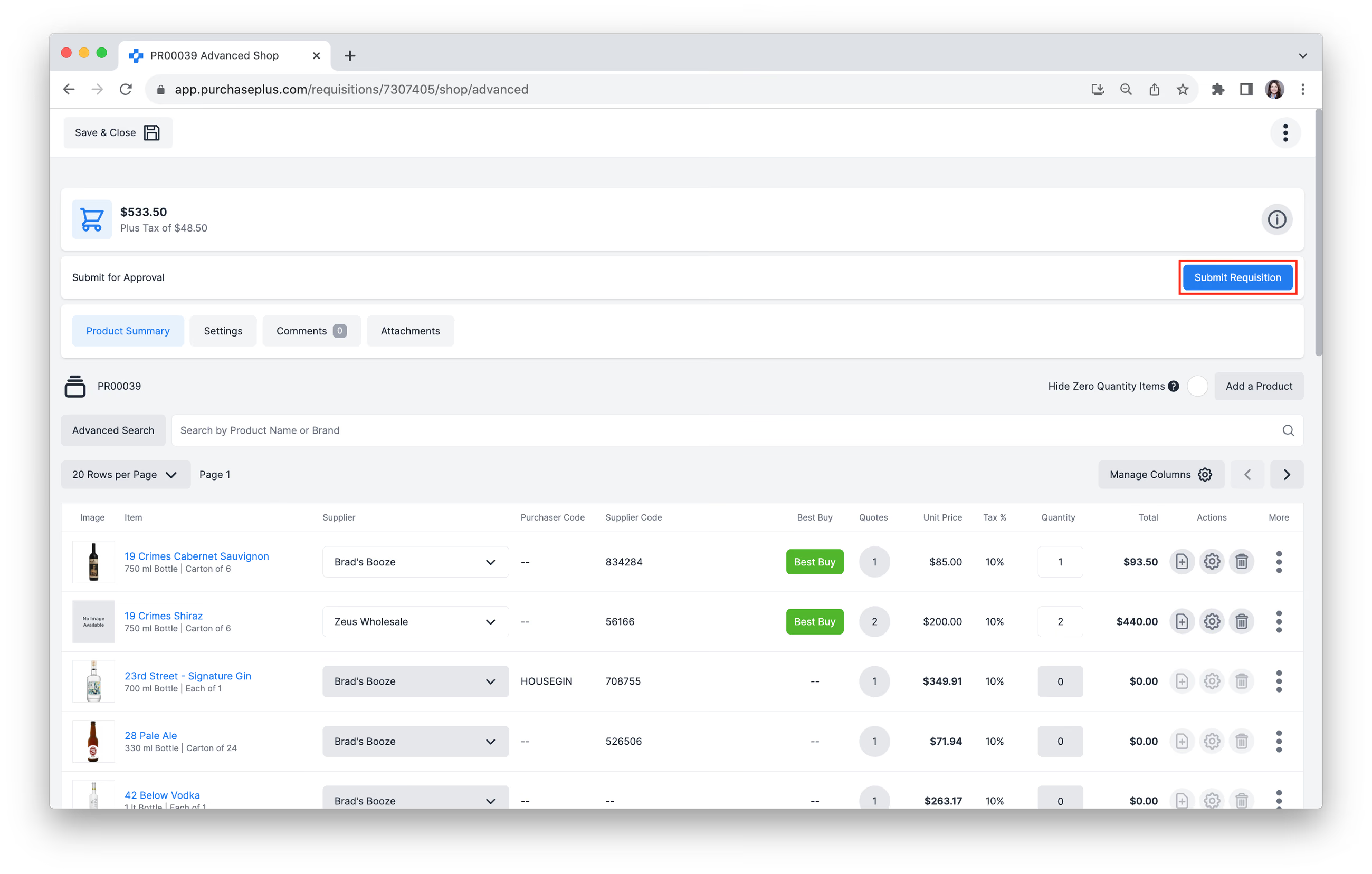
Die Bestellanforderung wechselt in den Status „WARTET AUF GENEHMIGUNG“ und wird in den für sie geltenden Genehmigungsworkflow eingereiht. Die genehmigenden Benutzer der ersten Stufe des Workflows erhalten eine E-Mail-Benachrichtigung mit dem Hinweis, dass die Bestellanforderung genehmigt oder abgelehnt werden kann.
Sobald die Bestellanforderung genehmigt ist, werden automatisch Bestellungen erstellt und an die Lieferanten gesendet, deren Produkte in der Bestellanforderung ausgewählt wurden.