

Als exportiert markieren
Als exportiert markieren
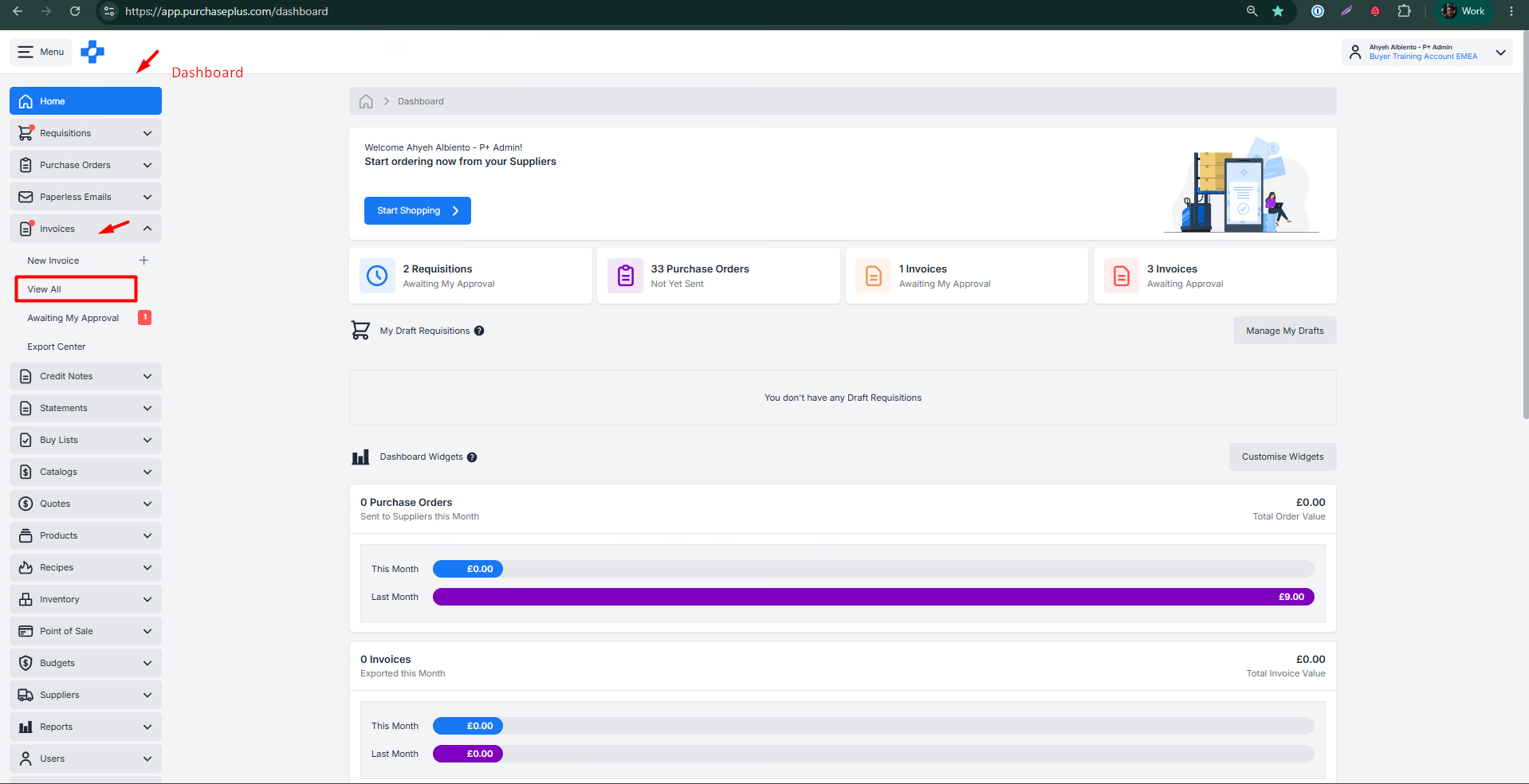
1. Navigieren Sie zum Dashboard, klicken Sie auf Rechnungen und wählen Sie dann Alle anzeigen.
Dashboard → Rechnungen → Alle anzeigen
2. Suchen Sie nach der entsprechenden Rechnung und klicken Sie darauf, um sie zur Aktualisierung auszuwählen. 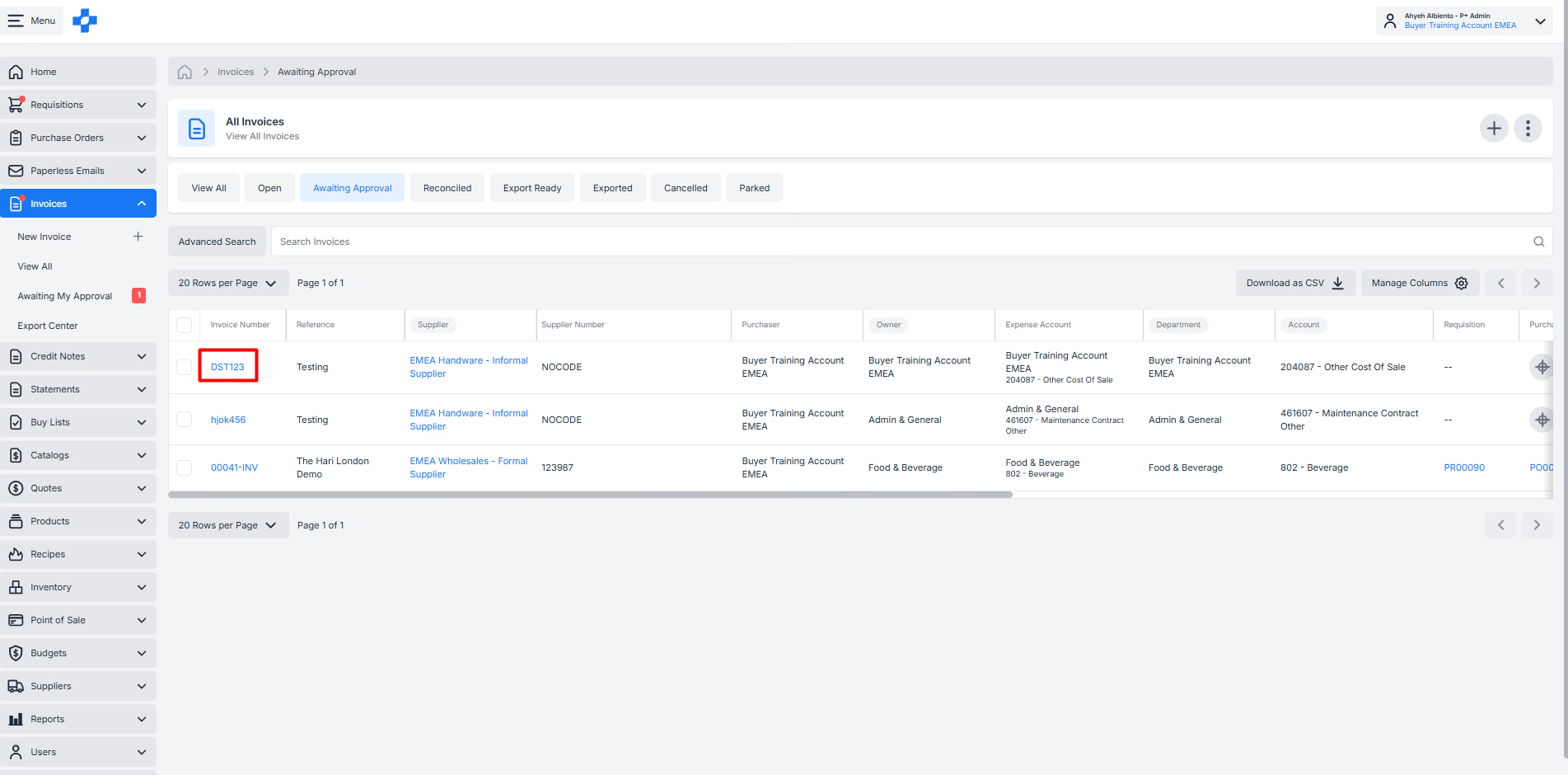
3. Klicken Sie oben rechts auf das Symbol ⋮ (3 Punkte), um Aktionen anzuzeigen. 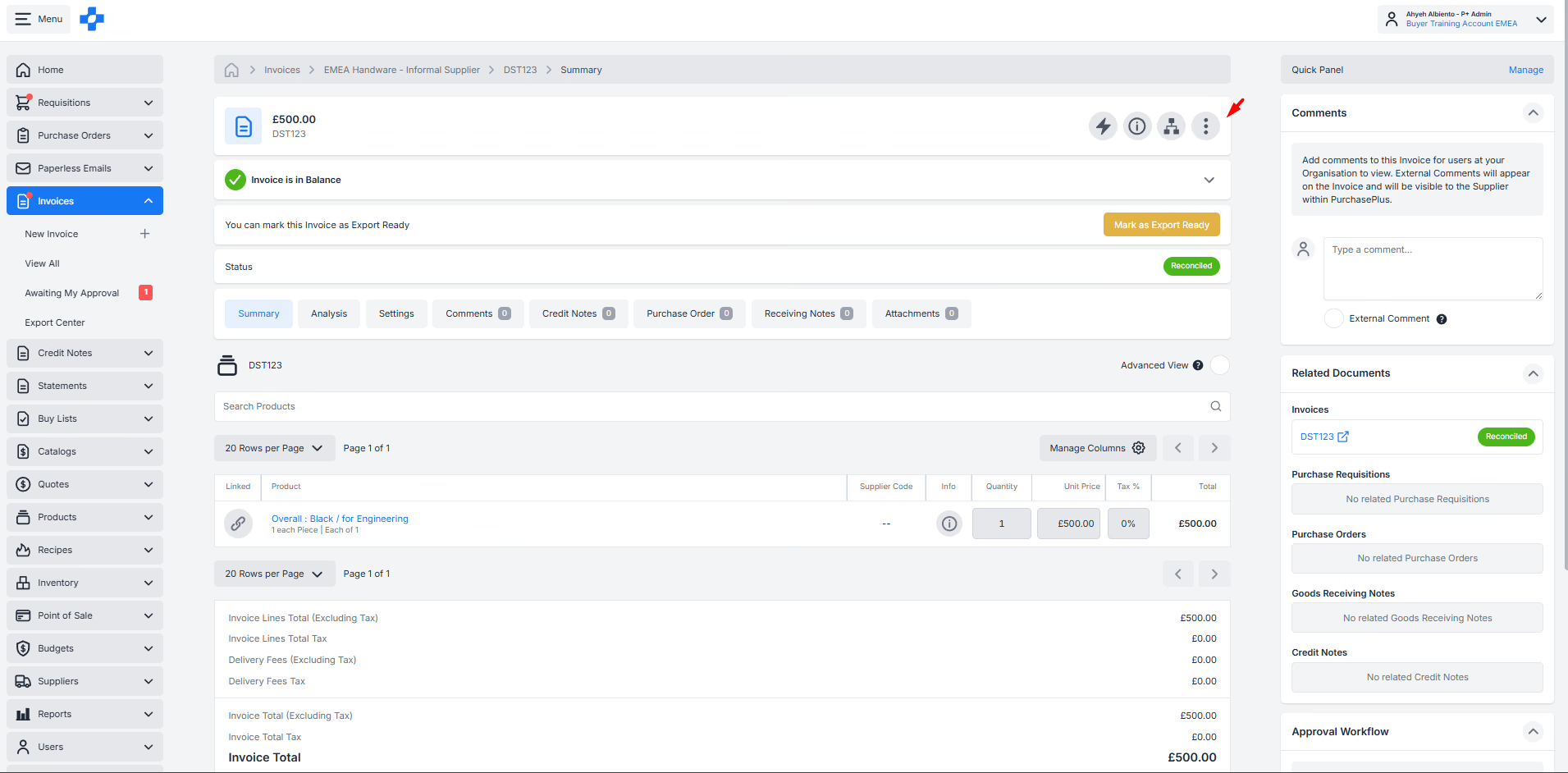
4. Wählen Sie im Aktionsmenü Als exportiert markieren. 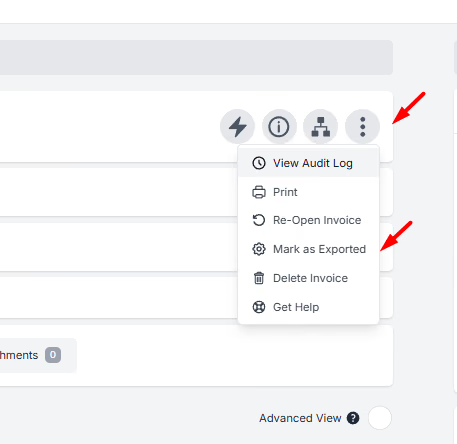
Eine Bestätigungsmeldung wird angezeigt:
Aktion: Rechnung als exportiert markieren Zweck: Ändert den Status einer Rechnung manuell in „Exportiert“, ohne eine Exportdatei zu generieren oder zu senden. Wann zu verwenden: Verwenden Sie diese Funktion nur, wenn eine Rechnung bereits außerhalb von PurchasePlus verarbeitet wurde und ihr Status manuell aktualisiert werden muss.
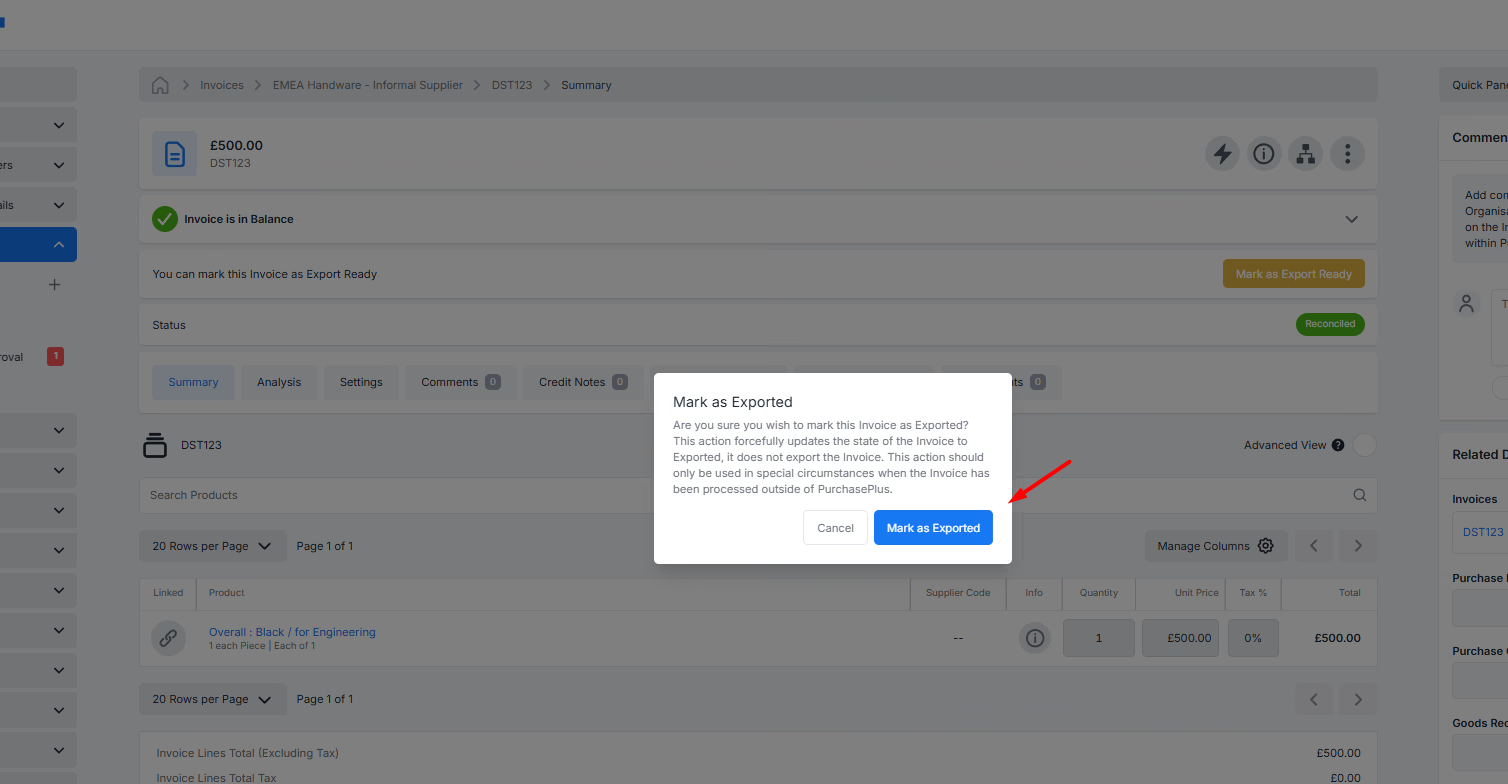
5. Wählen Sie Bestätigen - Als exportiert markieren, um den Status zu aktualisieren. Nach Abschluss wird die Rechnung im Status „Exportiert“ angezeigt, hervorgehoben in Lila: 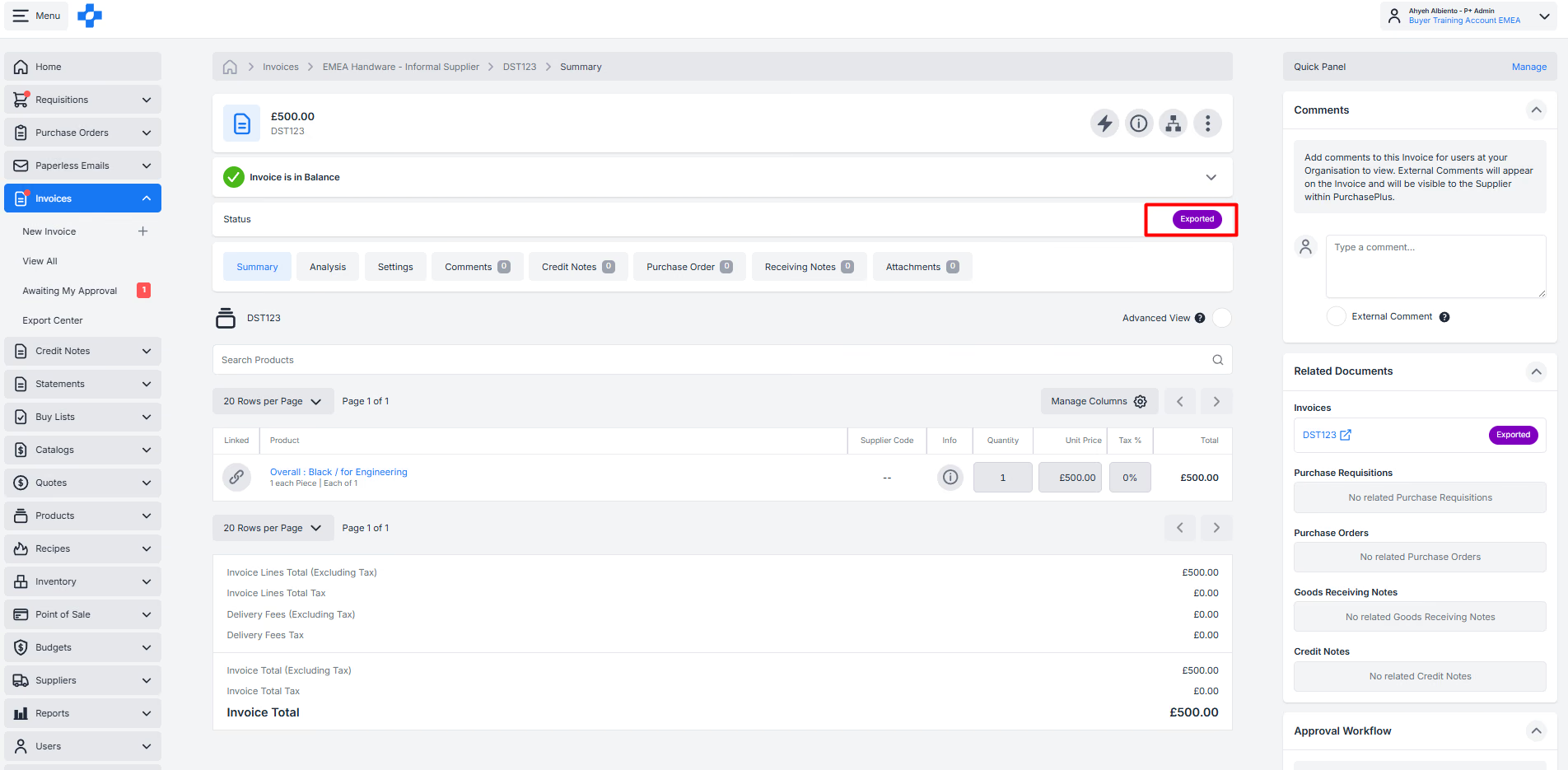
Ihre Rechnung wurde nun auf „Exportiert“ geändert, ohne sie über PurchasePlus zu verarbeiten.