

Lagerorte
Lagerorte
Lagerort
Ein Lagerort kann einen physischen Ort in Ihrer Organisation darstellen, an dem Lagerartikel aufbewahrt werden, wie beispielsweise ein Lagerraum, ein Warenlager oder eine Küche.
Lagerorte können auch als Ursprungsort oder Zielort für einen Warentransfer, als Ort für den Wareneingang von Lagerartikeln auf einem Wareneingangsschein und als Ort, an dem eine Inventur durchgeführt werden kann, verwendet werden.
Lagerorte vs. Systemorte
Einige Lagerorte sind nicht physisch (d. h. sie stellen keinen physischen Ort in Ihrer Organisation wie einen Lagerraum, ein Warenlager oder eine Küche dar); diese werden als Systemorte bezeichnet. Systemorte werden ausschließlich für Warentransfers in einen oder aus einem physischen Lagerort zu buchhalterischen Zwecken verwendet (z. B. für Differenzen bei der Inventur).
Lagerorte anzeigen und verwalten
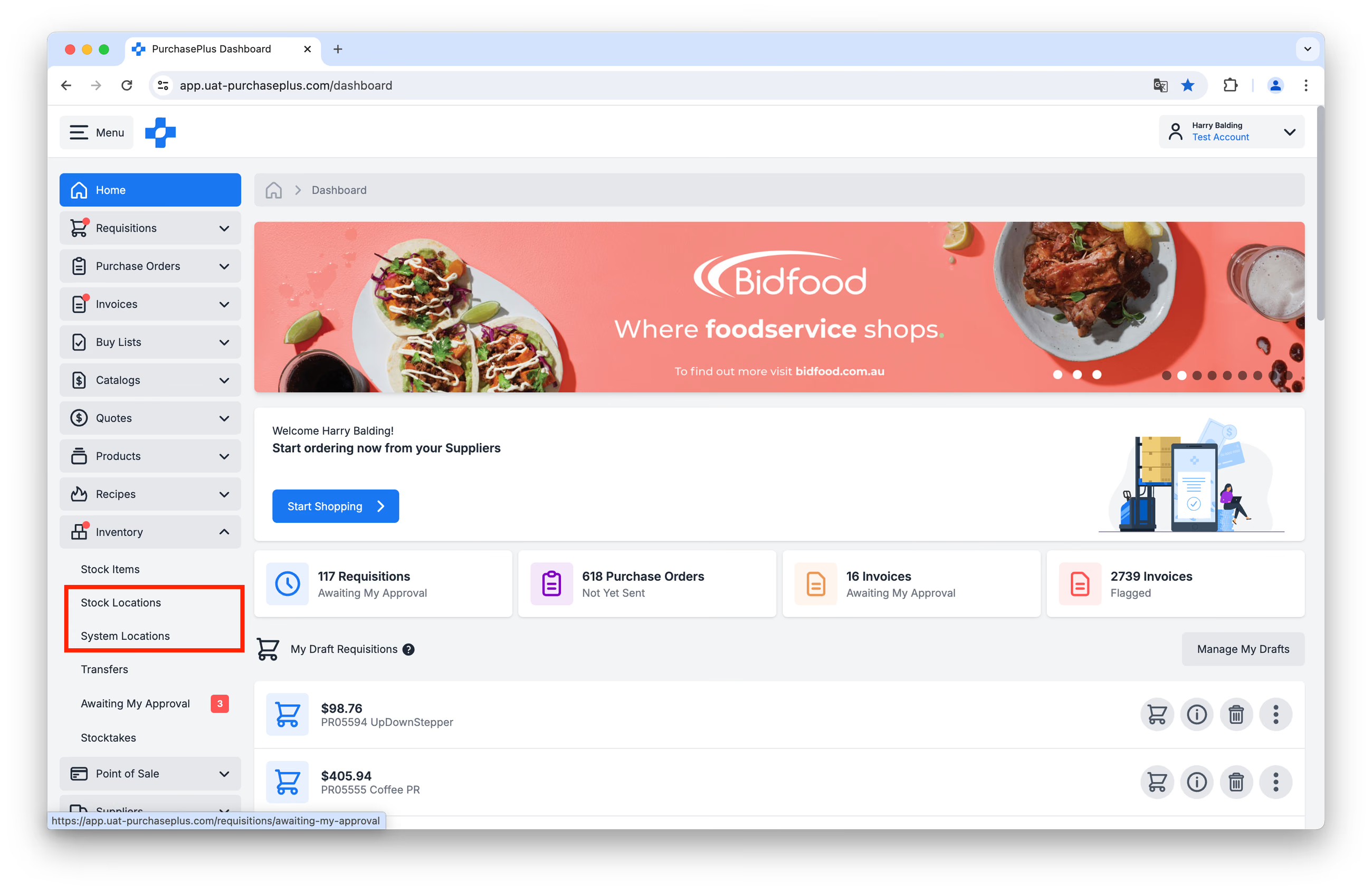
Benutzer mit der Berechtigung „Lagerorte verwalten“ können die Lager- und Systemorte ihrer Organisation anzeigen und verwalten, indem sie in der seitlichen Navigationsleiste auf [Inventar] → [Lagerorte] oder [Systemorte] klicken:
Hier finden Sie alle Ihre Lager- oder Systemorte und deren Attribute in einer Tabellenansicht:
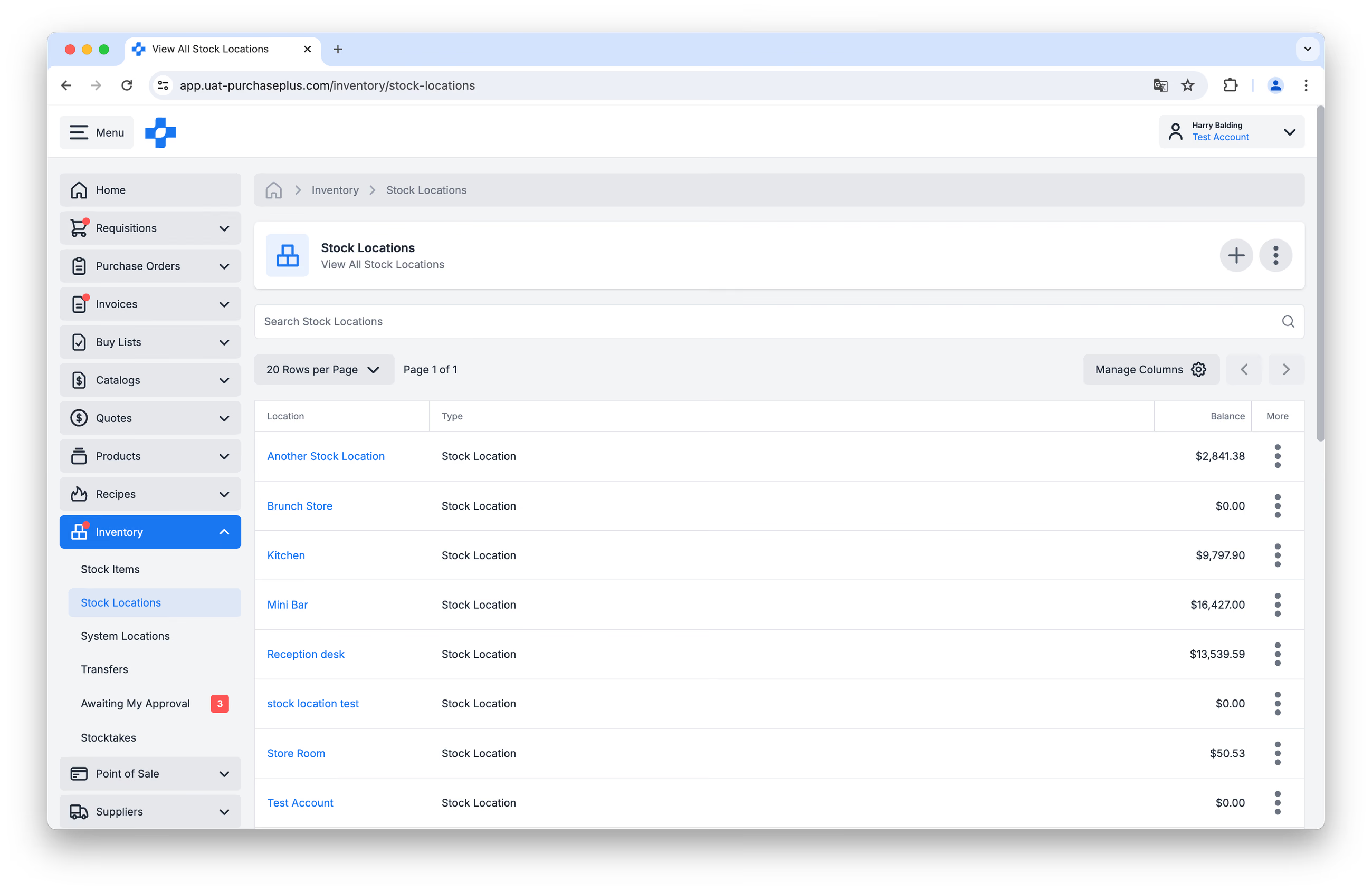
Sie können die Tabelle über die Schaltfläche „Spalten verwalten“ anpassen oder die Spaltenbreiten nach Ihren Wünschen verschieben.
Ein einzelner Lagerort
Wenn Sie in der Tabelle auf den Namen eines Lager- oder Systemorts klicken, gelangen Sie zum ausgewählten Lagerort:
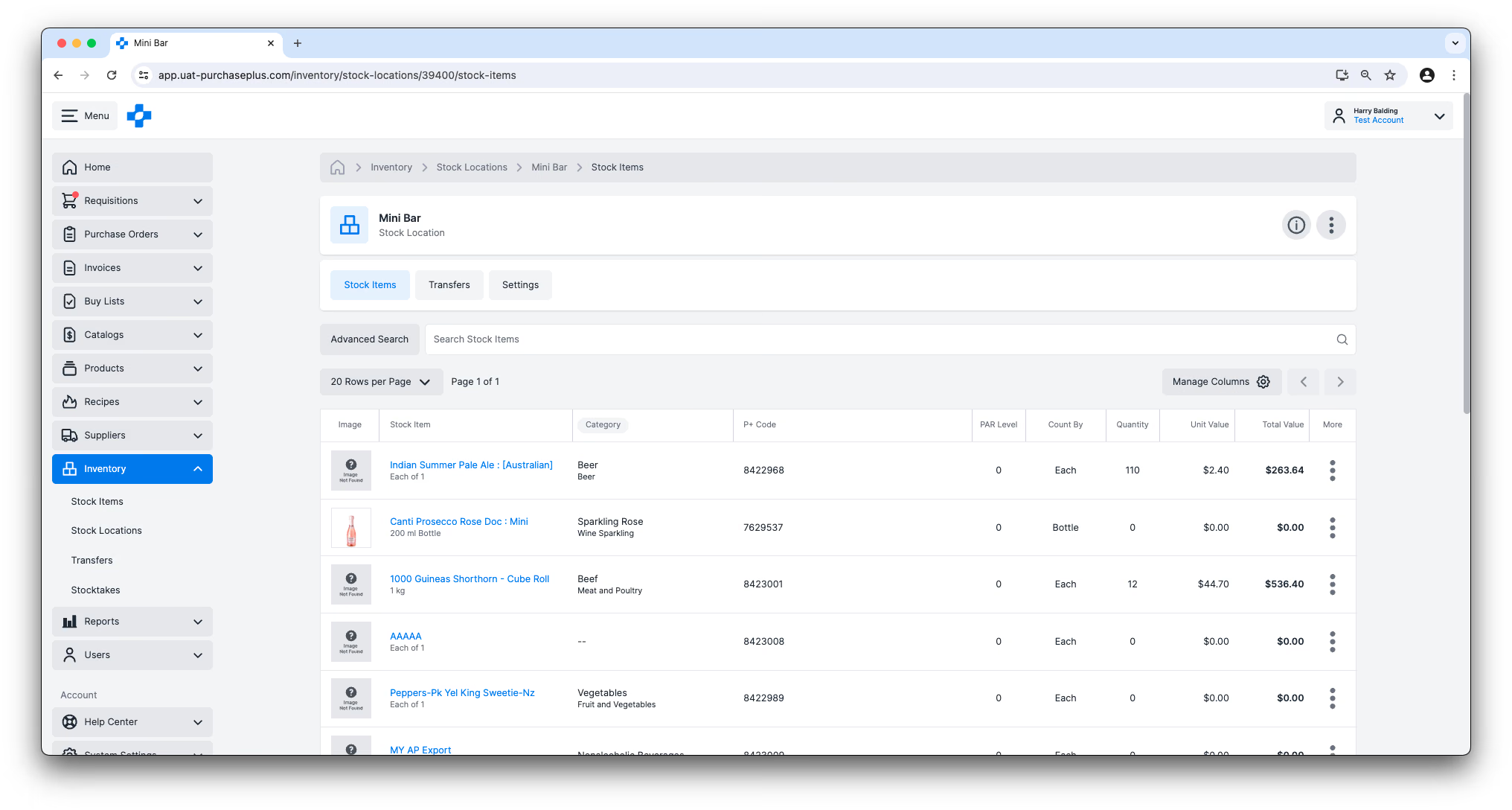 In dieser Ansicht können Benutzer mit der Berechtigung „Lagerorte verwalten“ Folgendes tun:
- Die Lagerartikel anzeigen, die sich derzeit am Lager- oder Systemort im Bestand befinden,
- Weitere Details zu jedem am Lager- oder Systemort geführten Lagerartikel anzeigen,
- Alle offenen, abgeschlossenen oder stornierten Transfers anzeigen, bei denen der Ort entweder als Ursprung oder als Ziel des Transfers festgelegt wurde,
- Die Einstellungen des Ortes bearbeiten.
Orte erstellen
Sie können einen Lagerort erstellen, indem Sie auf der Seite [Inventar] → [Lagerorte] auf die Schaltfläche [Lagerort erstellen] klicken.
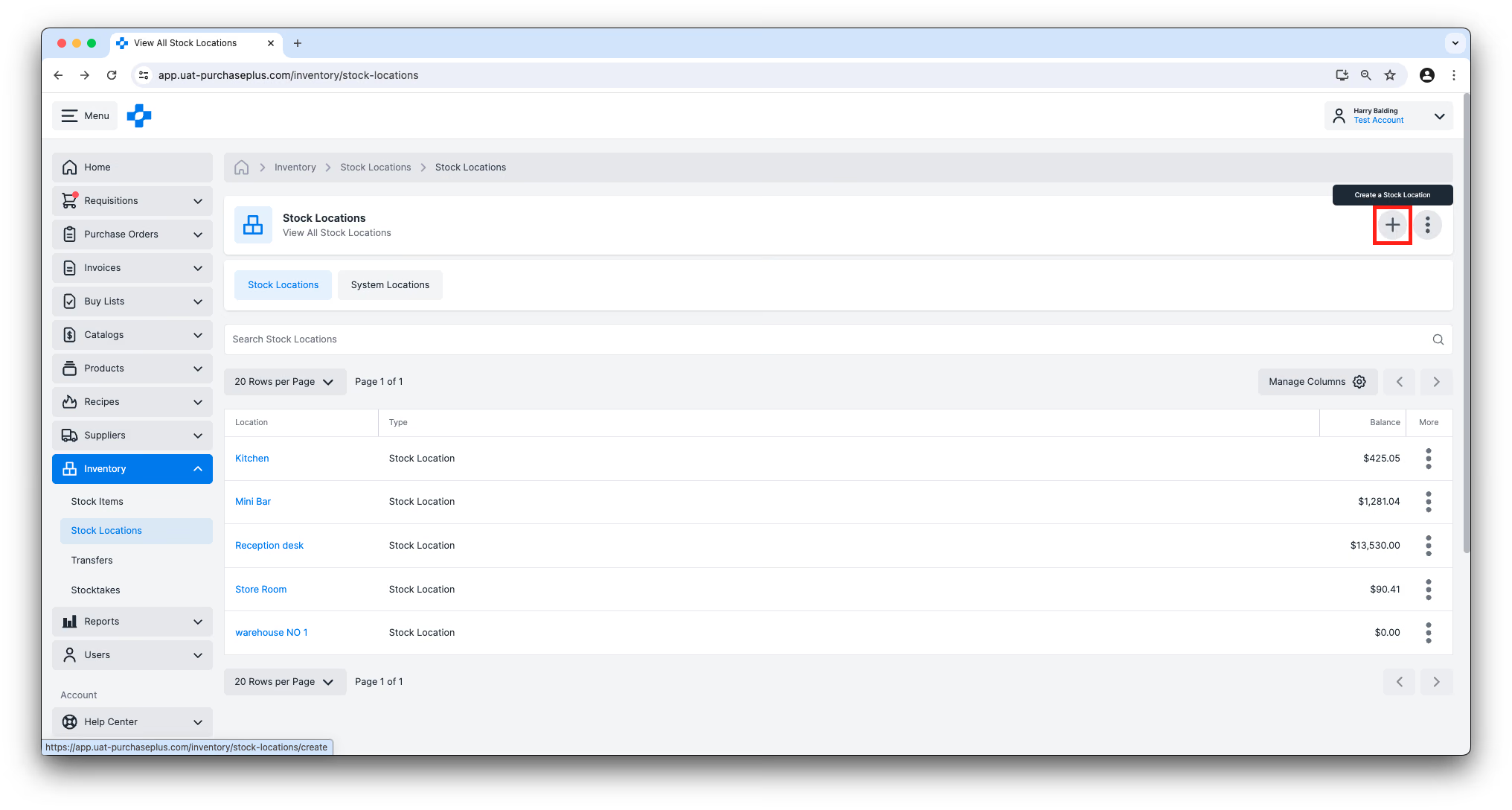
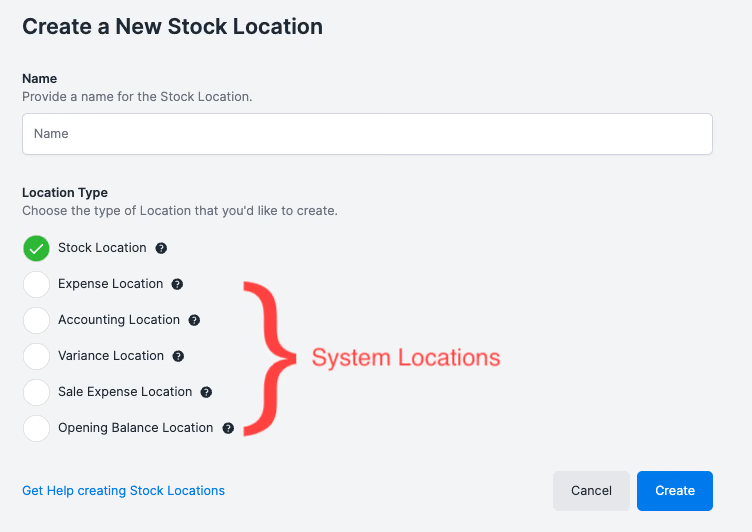
Wenn Sie einen neuen Ort anlegen, haben Sie die Möglichkeit, einen Lagerort oder verschiedene Arten von Systemorten zu erstellen. Bitte wählen Sie sorgfältig aus, da der Ortstyp bestimmt, welche Aktionen an diesem Ort durchgeführt werden können:
Lagerartikel an einem Ort
Lagerartikel können an Lager- (und System-)Orten geführt werden.
Lagerbestände an einem Lagerort anzeigen
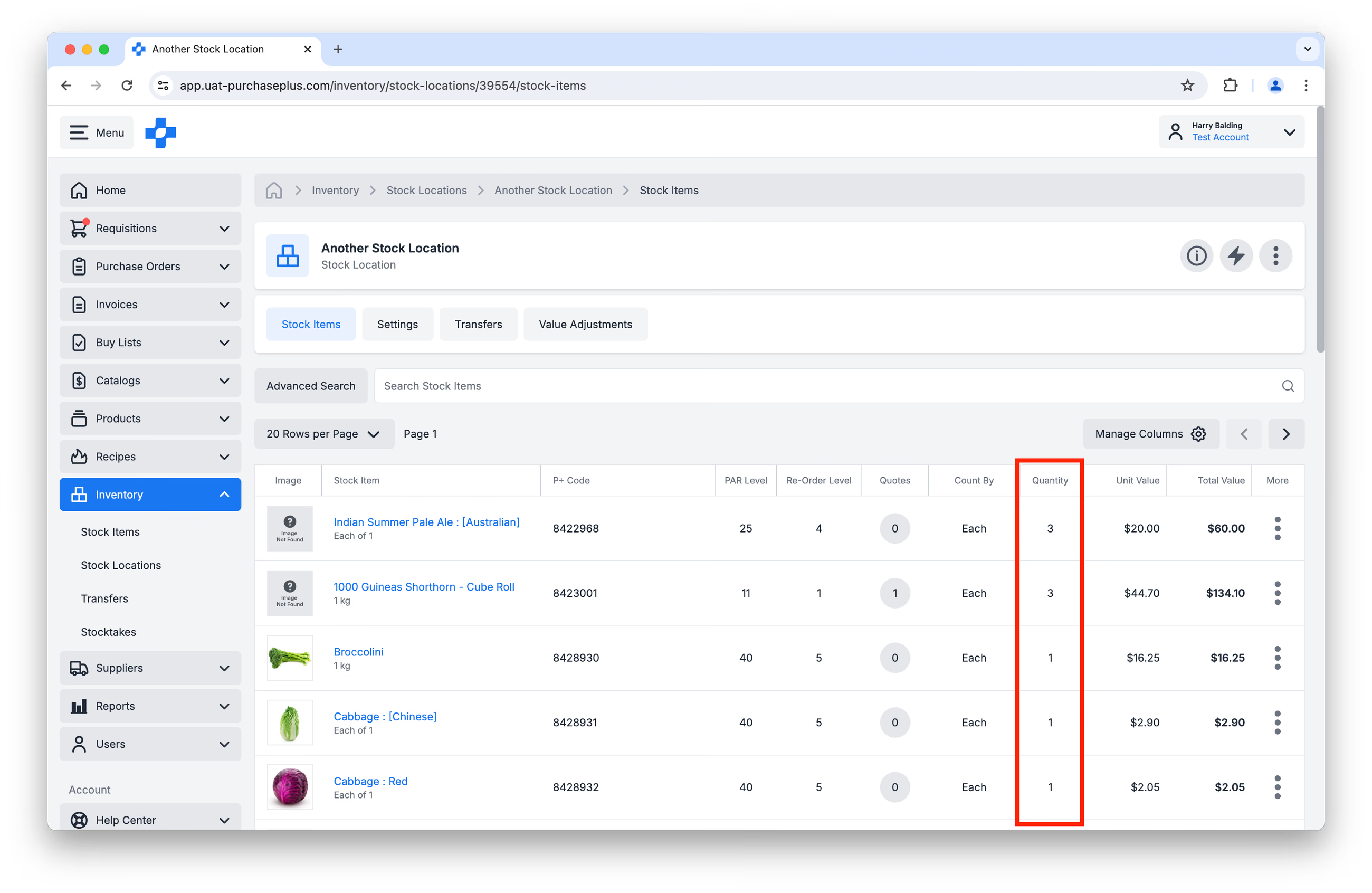
Sie können die aktuelle Menge eines Lagerartikels an einem Lagerort an mehreren Stellen im Inventar-Modul einsehen. Zum Beispiel in der Spalte „Menge“ auf der Registerkarte [Lagerartikel] eines Lagerorts:
Lagerbestände an einem Lagerort verwalten
Es gibt mehrere Möglichkeiten, die Bestände der an Ihren Lagerorten geführten Lagerartikel zu verwalten, zum Beispiel:
- Erstellen eines Transfers, um Lagerartikel zwischen Orten zu verschieben.
- Wareneingang ins Inventar auf einem Wareneingangsschein, wenn Sie eine Lieferung von Ihren Lieferanten erhalten.
- Durchführen einer Inventur und Erstellen eines Differenztransfers, um Abweichungen bei der Zählung zu erfassen.
- Festlegen eines PAR-Levels (Periodic Automatic Replacement), der den Zielbestand dieses Lagerartikels definiert, den Ihre Organisation an diesem Lagerort halten möchte. Sie können auch einen Meldebestand festlegen, der die Menge bestimmt (in der Regel eine akzeptable Mindestmenge), bei deren Erreichen Ihre Organisation den Lagerartikel wieder auf das PAR-Niveau auffüllen möchte.
Sie können sowohl den PAR-Level als auch den Meldebestand bearbeiten, indem Sie mit der Maus über den jeweiligen Wert in der Registerkarte [Lagerartikel] eines Lagerorts fahren: 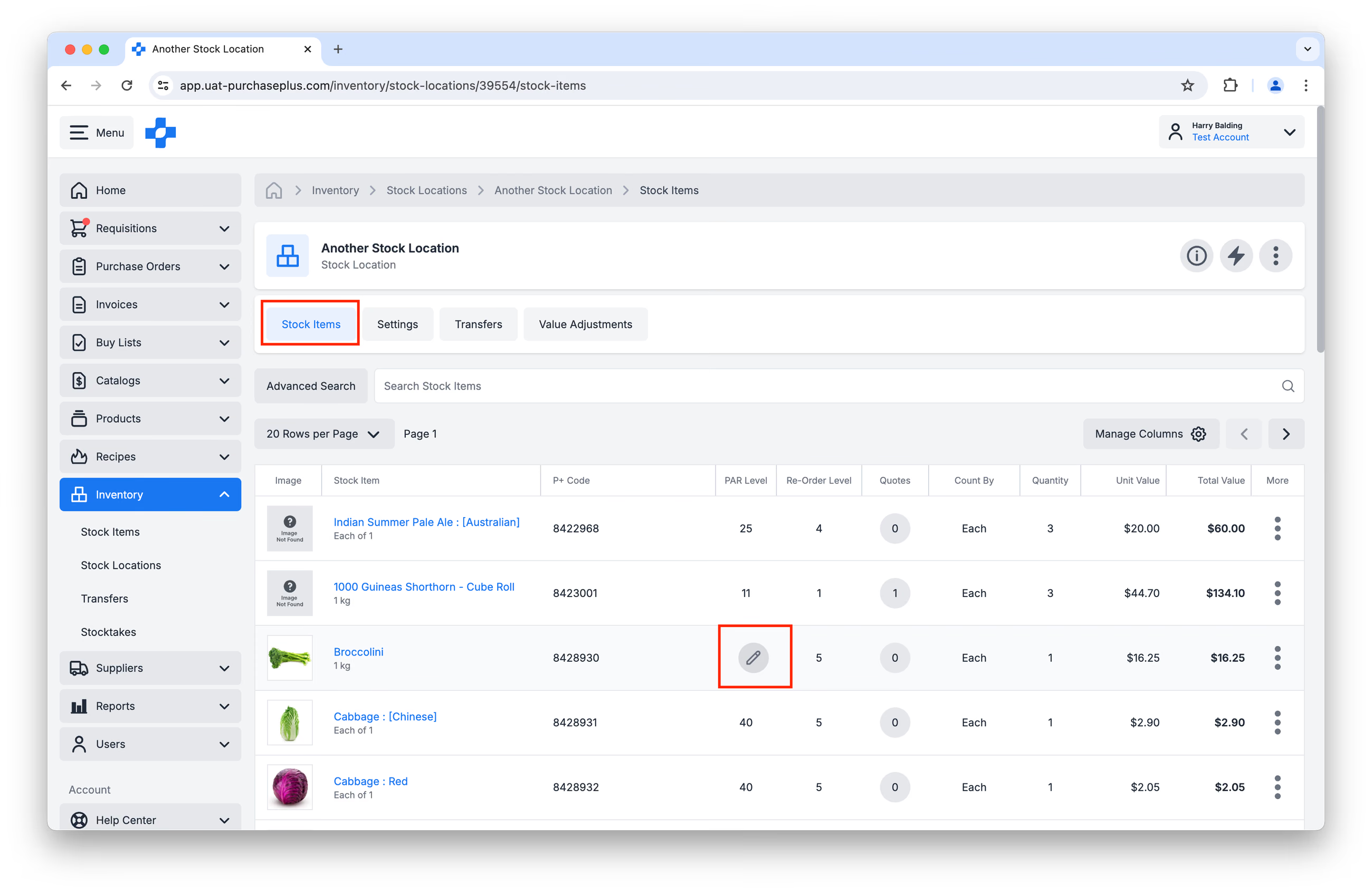
- Für eine gute Datenhygiene können Sie auch die Option „Alle Artikel mit Menge Null löschen“ verwenden, sodass die Zuordnung zwischen einem Lagerort und einem Lagerartikel (mit einer Menge von null) entfernt wird. Dies ist nützlich, wenn Sie alte Lagerartikel, die Sie nicht mehr verwenden, aus Ihrem Inventar bereinigen möchten. Bitte beachten Sie: Damit der Lagerartikel entfernt werden kann, darf er derzeit auch in keinen offenen Transfers enthalten sein, bei denen dieser Lagerort entweder der Ursprung oder das Ziel ist.
Eine Bestellanforderung von einem Lagerort aus erstellen
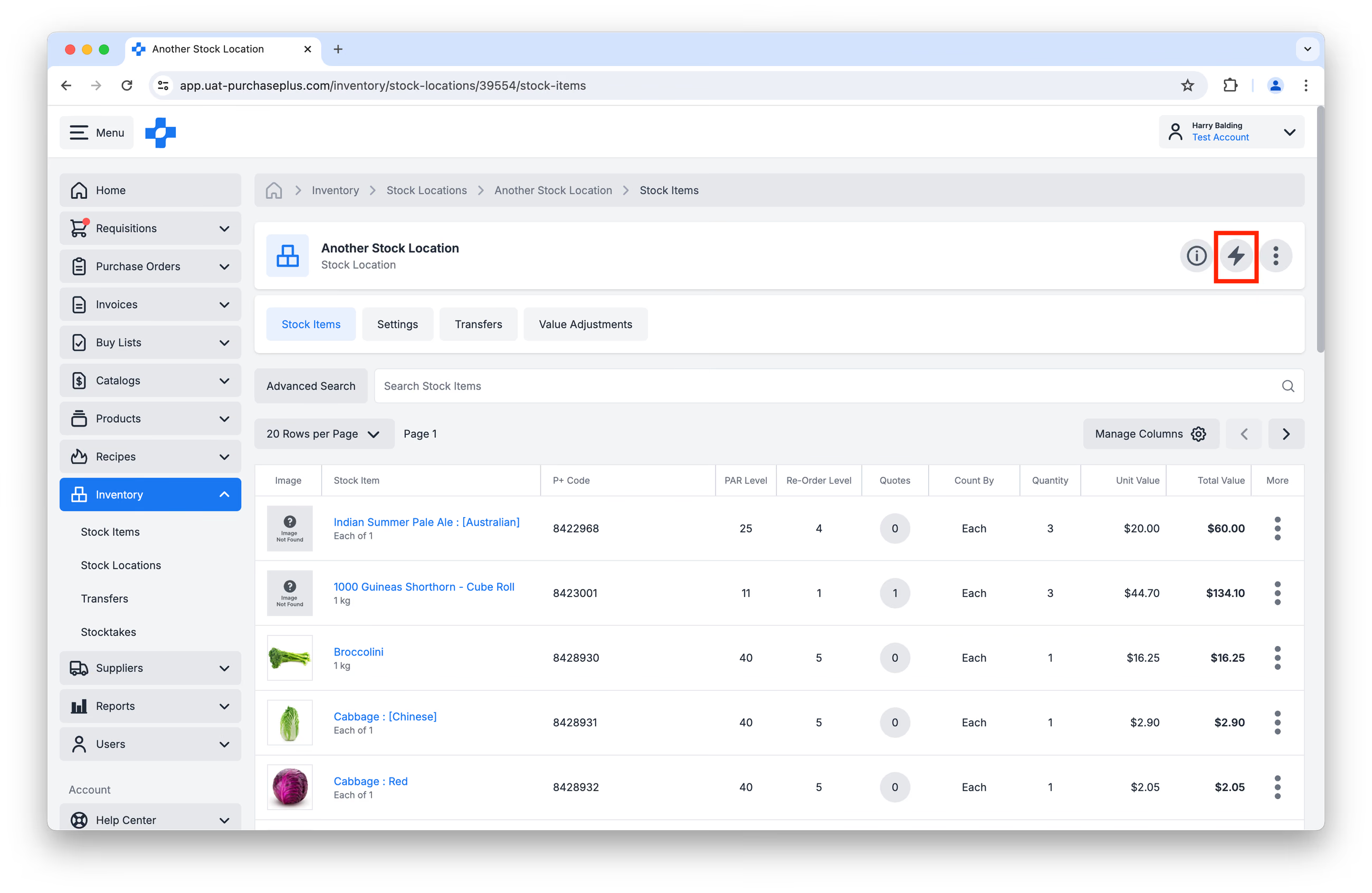
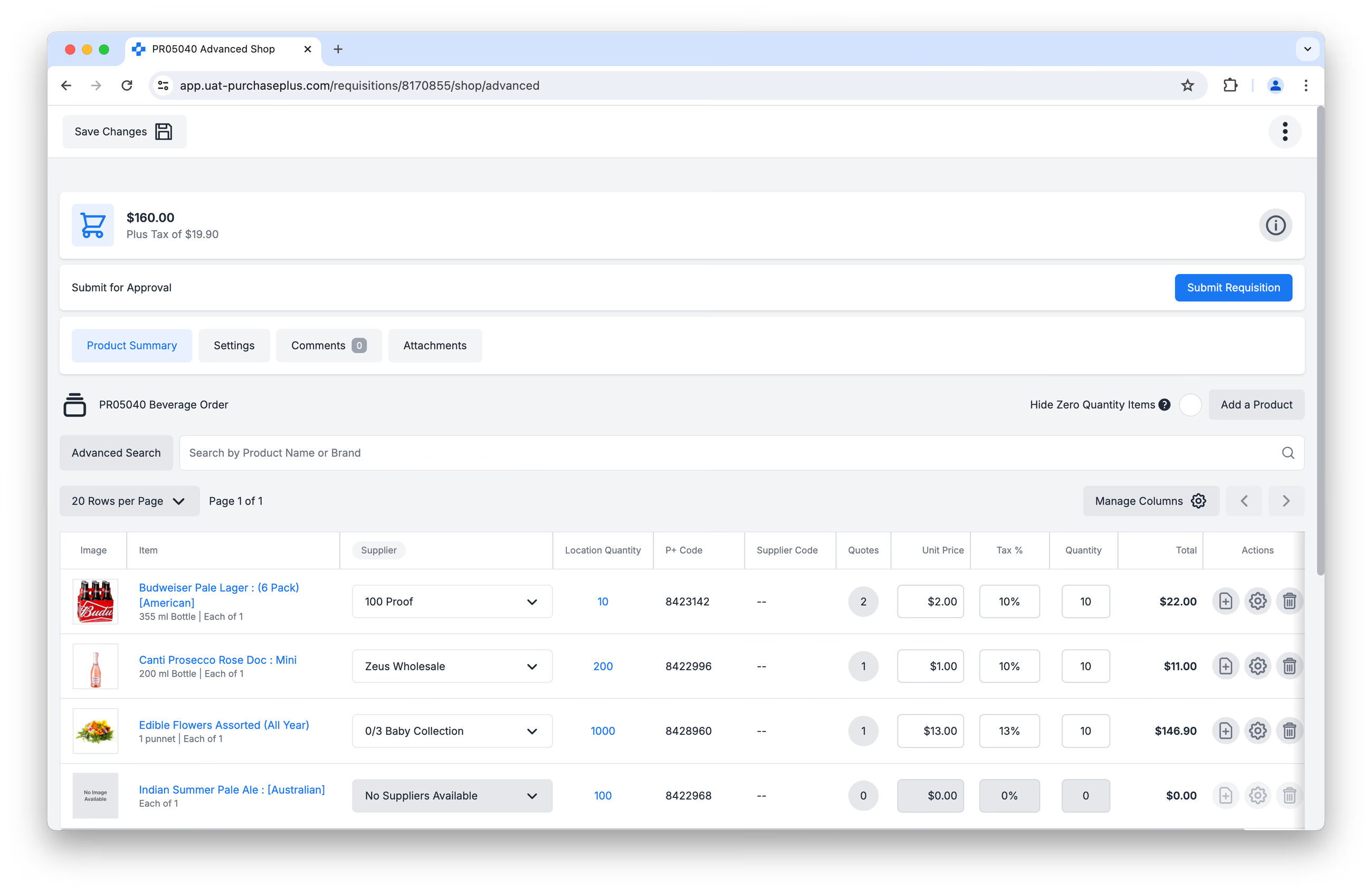
Sie können die an einem Lagerort geführten Lagerartikel schnell nachbestellen, indem Sie eine Bestellanforderung von einem Lagerort aus erstellen.
Wenn Sie eine Bestellanforderung von einem Lagerort aus erstellen, können alle an diesem Ort geführten Lagerartikel bestellt werden, und Sie sehen alle verfügbaren Angebote Ihrer Lieferanten für diese Lagerartikel, sofern diese:
- in einem selbstverwalteten Katalog enthalten sind, der diesem Lieferanten zugewiesen ist, oder
- einem Master-Produkt zugeordnet sind, das ebenfalls mit Ihrem Lagerartikel verknüpft ist.
Nur Lagerartikel, die am Lagerort geführt werden, können zu einer Bestellanforderung vom Typ „Lagerort“ hinzugefügt werden.
Erfahren Sie mehr über das Erstellen einer Bestellanforderung von einem Lagerort.
Wert von Lagerartikeln an einem Lagerort anzeigen und anpassen
Wenn Sie einen Wareneingang ins Inventar buchen, können Sie den Preis erfassen, zu dem die Ware bestellt oder in Rechnung gestellt wurde, oder Sie können den Preis zu diesem Zeitpunkt manuell überschreiben. Dieser Wert wird auf Lagerortebene erfasst und gemittelt, sodass Sie den Wert der von Ihnen als Inventar geführten Lagerartikel stets im Blick behalten.
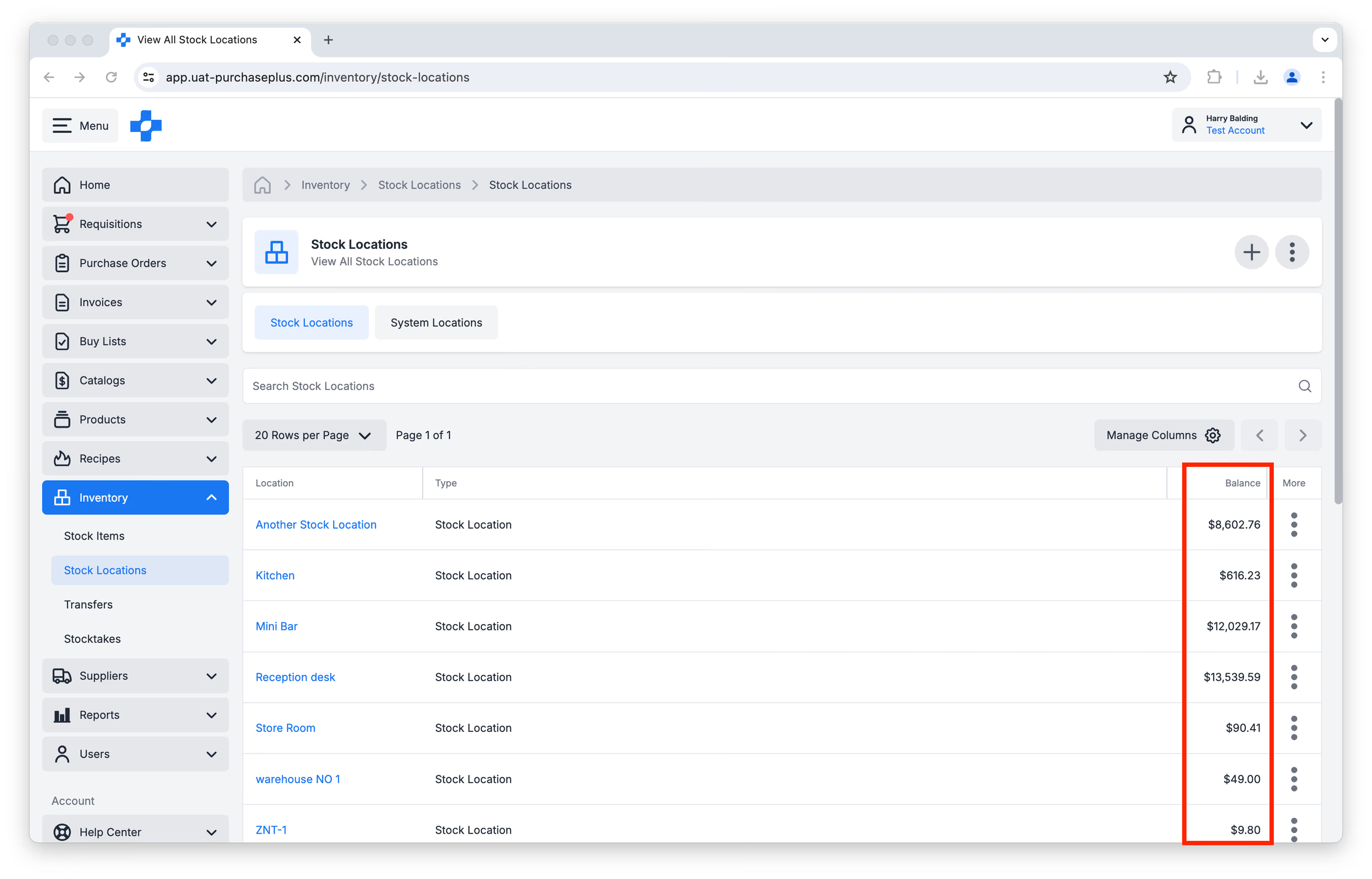
Sie können den aktuellen Wert aller Lagerartikel an Ihren Lagerorten über die Spalte „Saldo“ auf der Seite [Inventar] → [Lagerorte] einsehen:
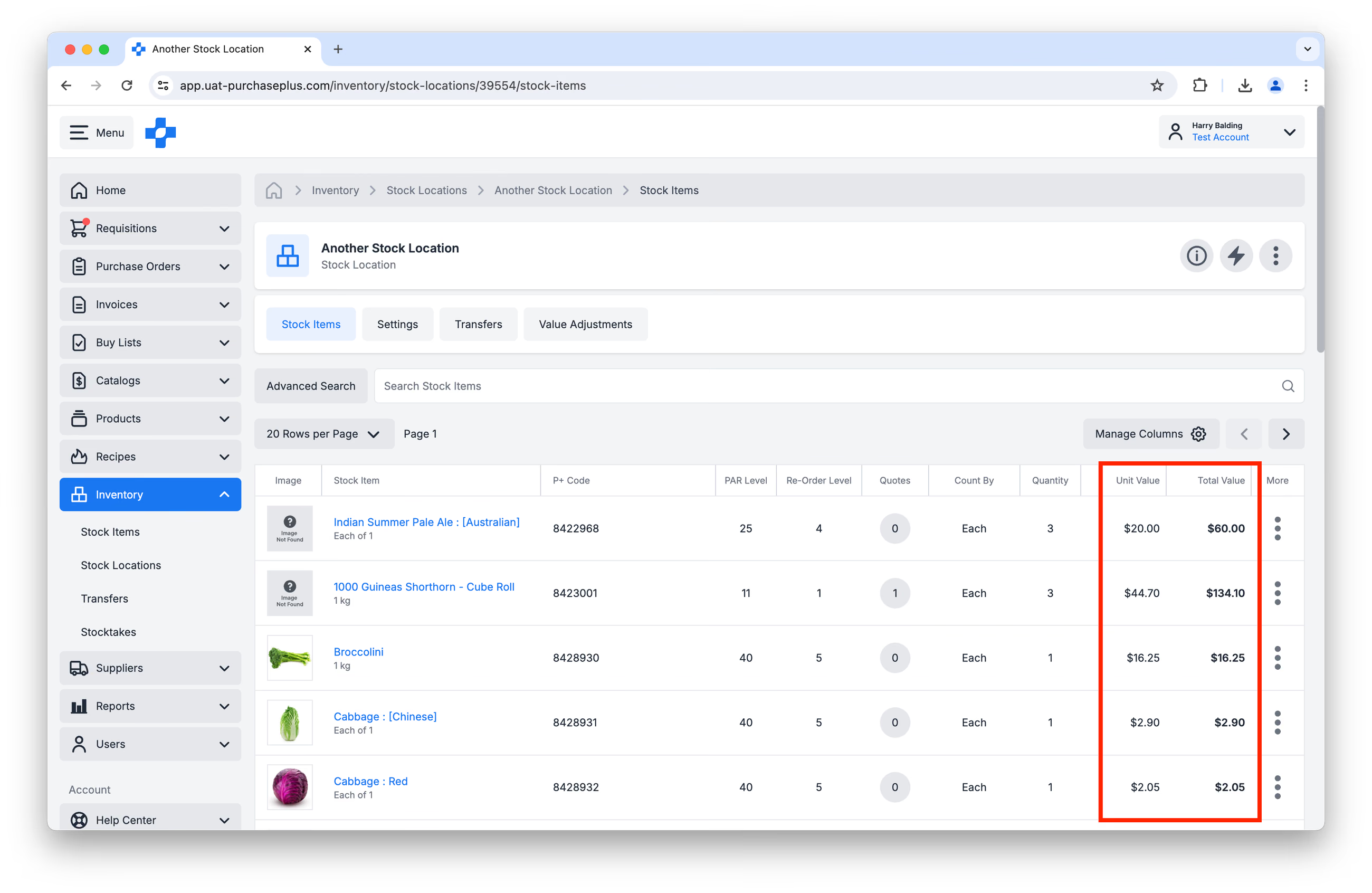
 Nachdem Sie auf einen der Lagerorte geklickt haben, können Sie sowohl den aktuellen Stückwert als auch den Gesamtwert eines Lagerartikels am Lagerort einsehen. Bitte beachten Sie, dass der Stückwert desselben Lagerartikels zwischen verschiedenen Lagerorten abweichen kann:
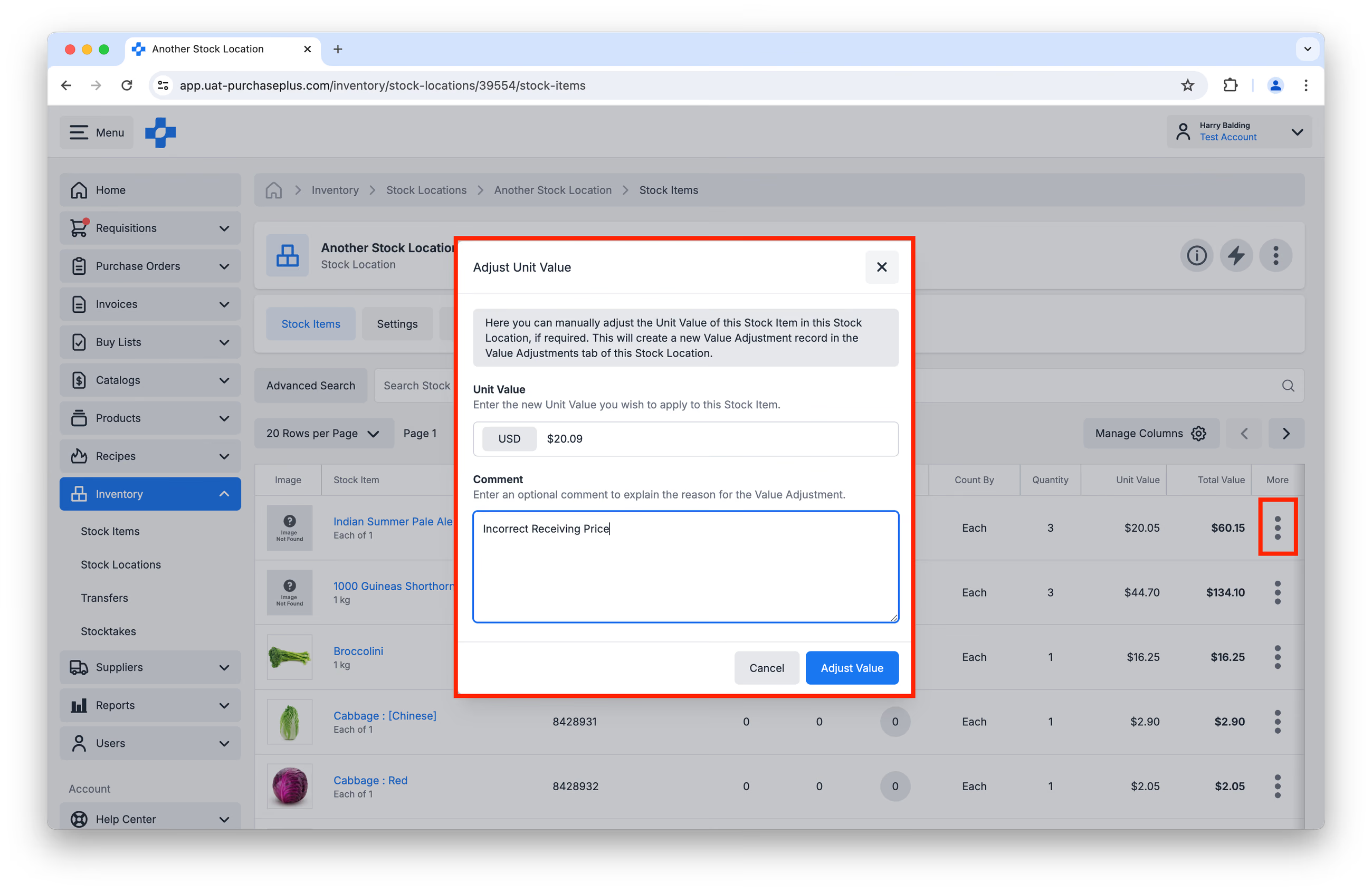
 Wenn Sie den Wertverlauf anzeigen oder den Wert eines Lagerartikels an einem bestimmten Lagerort manuell anpassen möchten, klicken Sie auf das Menü [Mehr] neben dem gewünschten Lagerartikel:
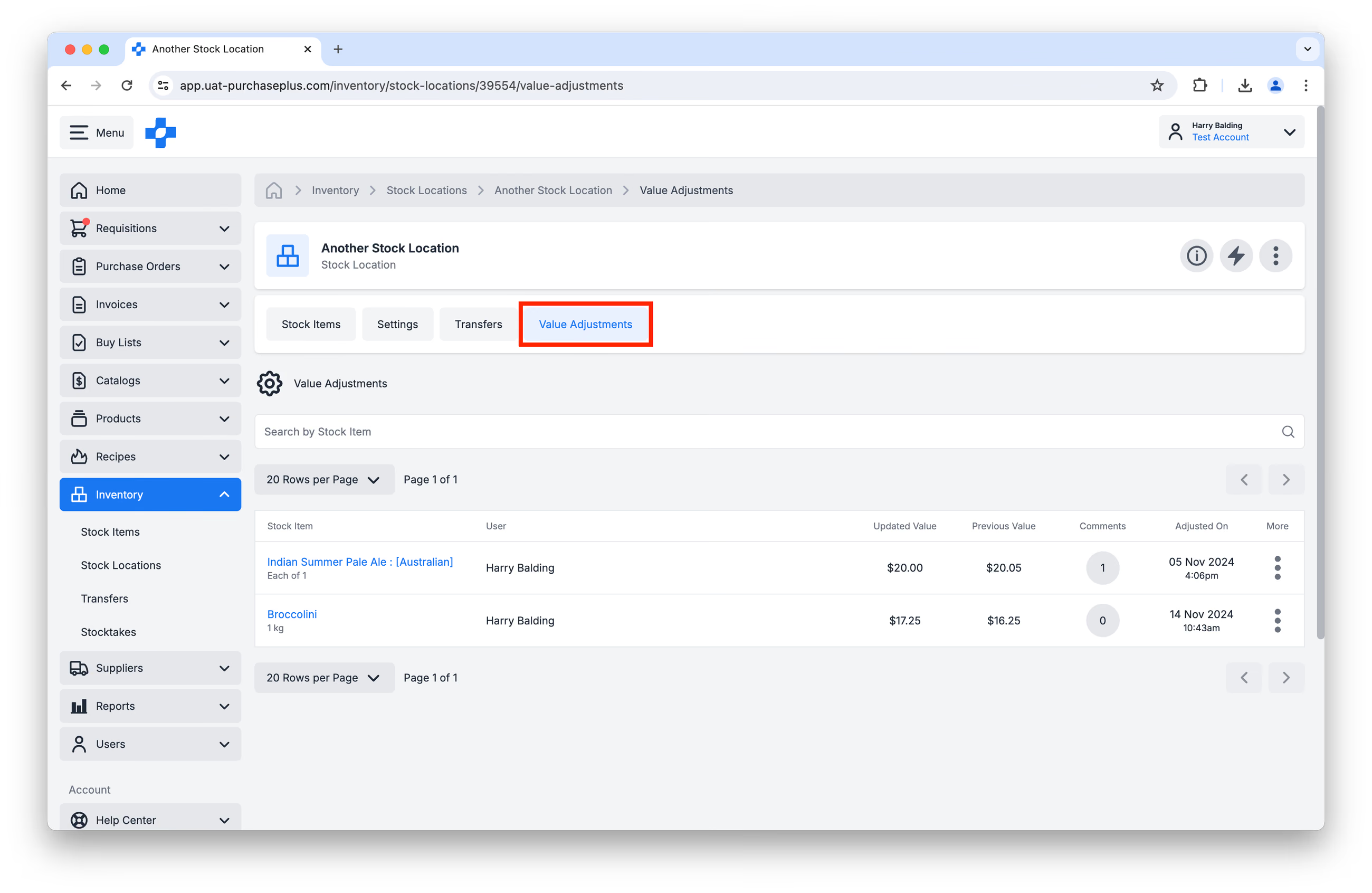
 Schließlich können Sie ein Protokoll aller Wertanpassungen anzeigen, die an allen Lagerartikeln an einem Lagerort vorgenommen wurden, indem Sie im Lagerort auf die Registerkarte [Wertanpassungen] klicken:
Einen Transfer von einem Lagerort aus erstellen
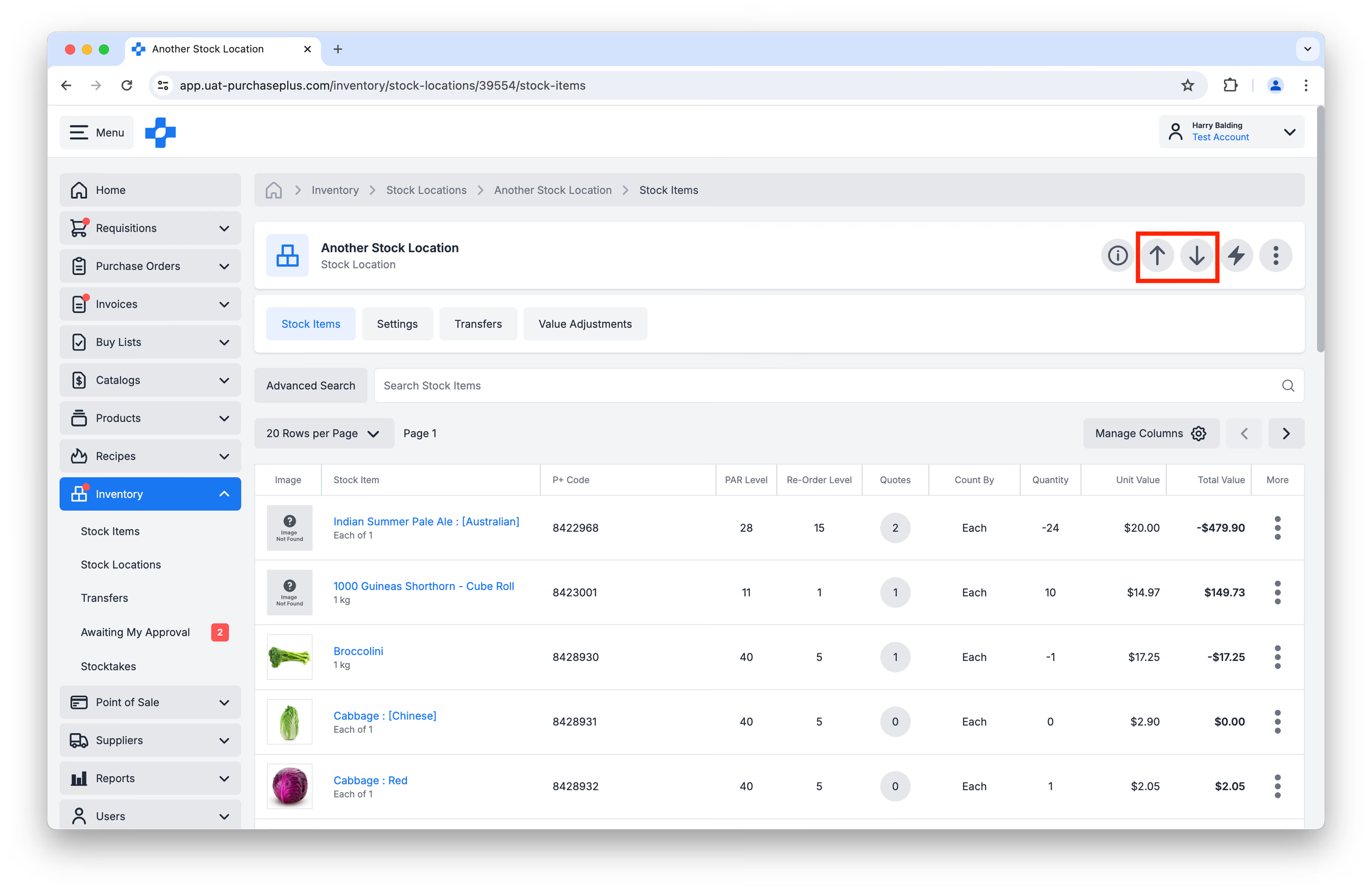
Sie können einen Transfer von einem Lagerort aus erstellen, indem Sie zum betreffenden Lagerort navigieren und dann in der Kopfzeile des Lagerorts auf [Artikel auslagern] oder [Artikel einlagern] klicken:
Sie werden aufgefordert, eine Referenz, einen Transfertyp und entweder ein Ziel oder einen Ursprung anzugeben (je nachdem, ob Sie [Artikel auslagern] oder [Artikel einlagern] gewählt haben), bevor Sie auf [Transfer erstellen] klicken:
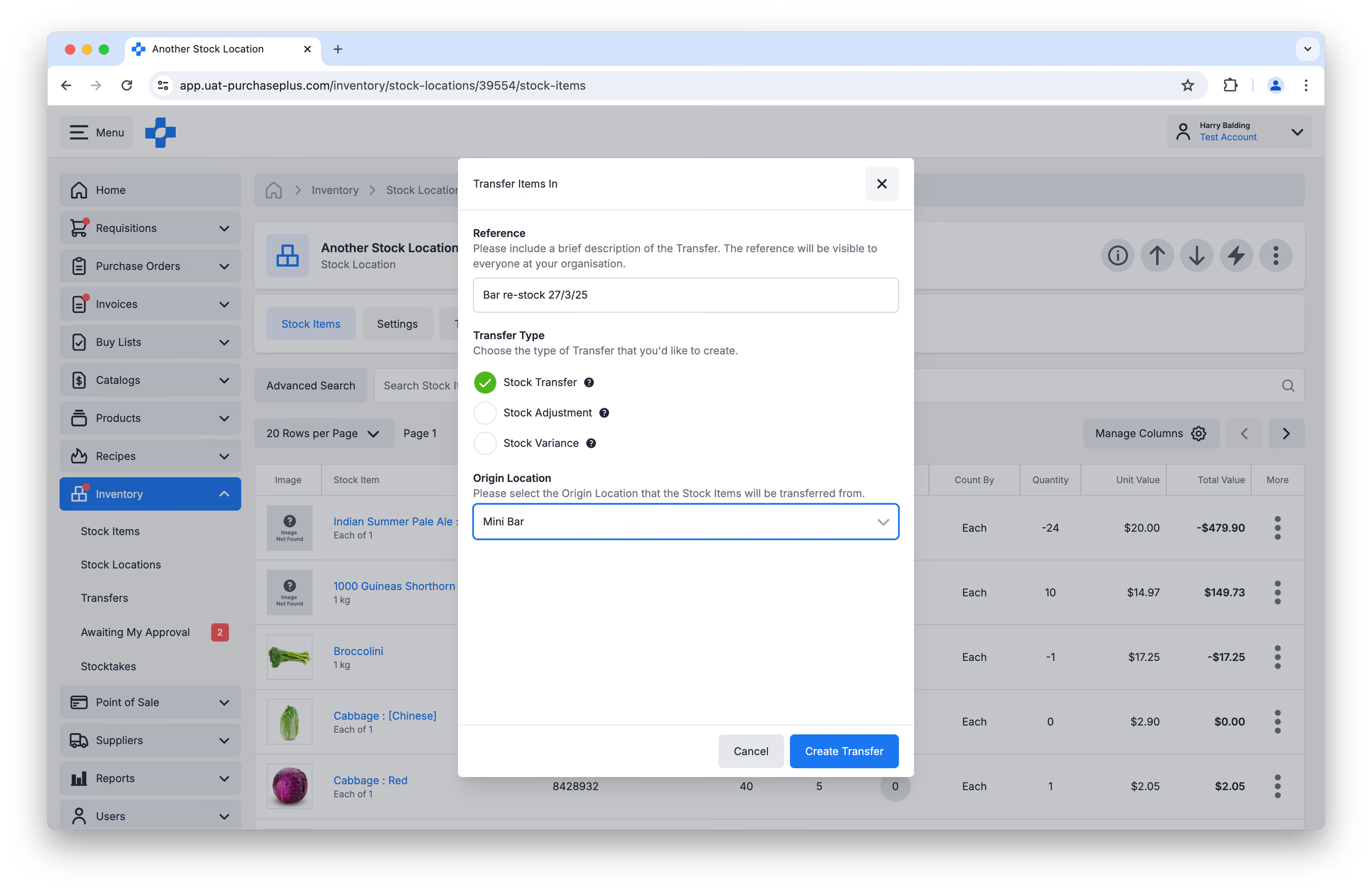
Durch Klicken auf [Transfer erstellen] gelangen Sie zur Transfer-Seite, auf der Sie dem Transfer Lagerartikel hinzufügen können.
Einen Lagerartikel von einem Lagerort entfernen
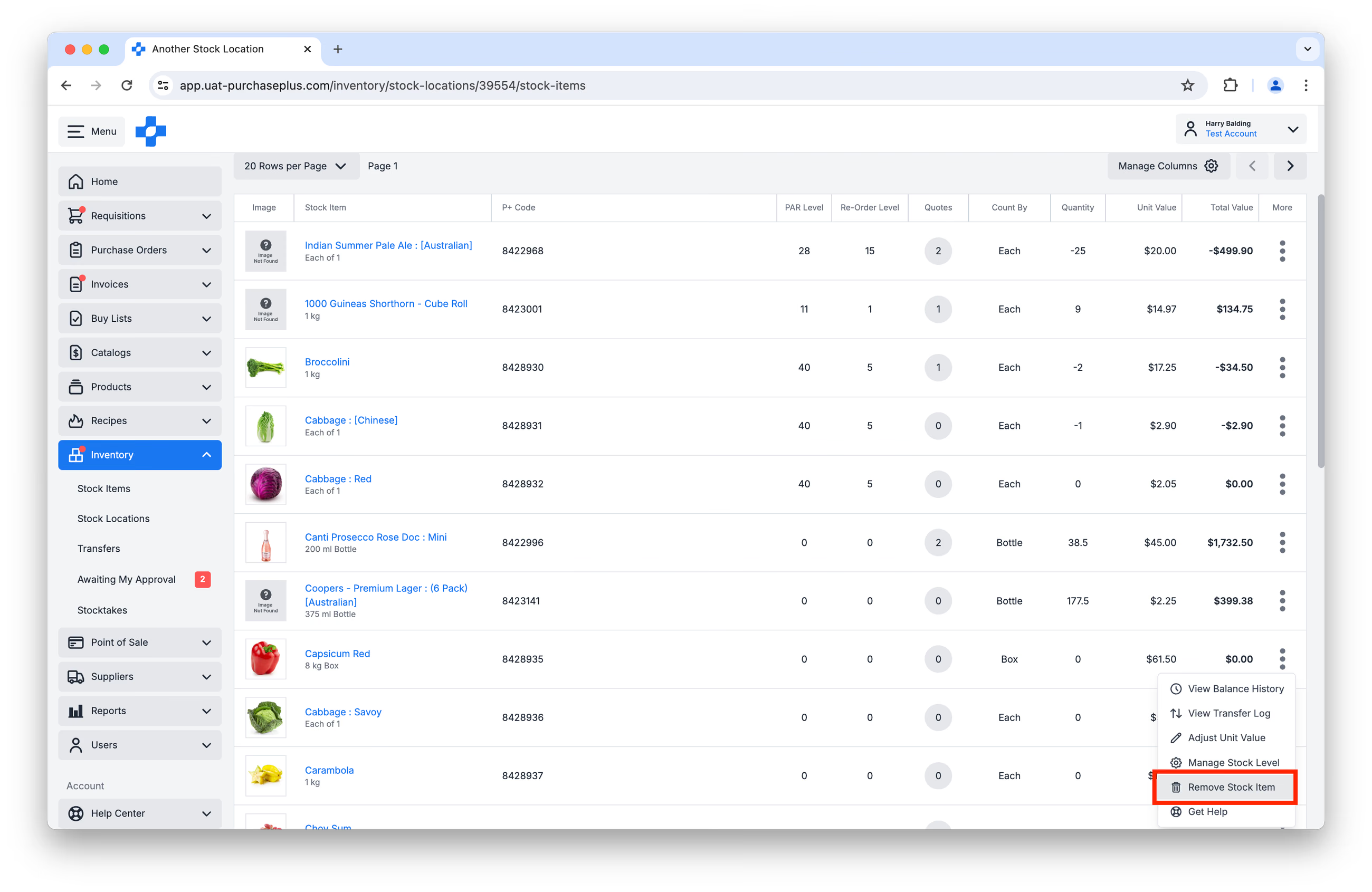
Wenn Sie die Verknüpfung zwischen einem Lagerartikel und einem Lagerort entfernen möchten (wenn beispielsweise ein Lagerartikel in Ihrer Organisation nicht mehr verwendet wird), suchen Sie den Lagerartikel im Lagerort und wählen Sie im Menü [Mehr] die Option [Lagerartikel entfernen]:
Dies ist Teil 3 unserer Serie „Einführung in das Inventar“.
- Lesen Sie Einführung in das Inventar, Teil 1
- Lesen Sie Einführung in das Inventar, Teil 2: Lagerartikel
- Lesen Sie Einführung in das Inventar, Teil 4: Transfers
- Lesen Sie Einführung in das Inventar, Teil 5: Inventuren
Wie fange ich an, das Inventar-Modul zu nutzen?
Wenn Ihre Organisation mit der Nutzung des PurchasePlus Inventar-Moduls beginnen möchte, wenden Sie sich bitte an Ihren Account Manager oder an unser freundliches Customer Success Team, um Unterstützung bei der Aktivierung des Moduls zu erhalten und Schulungen für Ihre Benutzer zu vereinbaren.
Hinweis für Einkäufer, die Legacy PurchasePlus verwenden
Das Inventar-Modul in PurchasePlus wurde neu gestaltet und unterscheidet sich wesentlich vom Inventar-Modul in Legacy PurchasePlus. Organisationen, die von Legacy PurchasePlus auf PurchasePlus umsteigen, erhalten zusätzliche Unterstützung bei der Migration.