

Einen Katalog erstellen oder aktualisieren
Einen Katalog erstellen oder aktualisieren
Einen Katalog erstellen oder aktualisieren
Kataloge können direkt von registrierten Lieferanten (Lieferantenverwaltete Kataloge) oder intern von Ihrer Einkaufsorganisation (Selbstverwaltete Kataloge) verwaltet werden. Selbstverwaltete Kataloge bieten Ihrer Organisation eine genaue, direkte Kontrolle über Produkte und Preise, weshalb sich einige Organisationen dafür entscheiden, ihre interne Beschaffung selbst zu verwalten.
Hinweis – Obwohl es technisch möglich ist, einen selbstverwalteten Katalog im Namen eines registrierten Lieferanten zu erstellen (vorausgesetzt, es besteht eine Aktivierte Handelsbeziehung), wird dies generell nicht empfohlen. Dies kann bestehende Integrationen stören, automatisierte Bestellabläufe unterbrechen und Datenkonflikte verursachen. Diese Methode sollte nur als vorübergehende Maßnahme genutzt werden, falls ein Lieferant noch dabei ist, einen spezifischen Katalog für Ihre Organisation zu erstellen. Wenden Sie sich an unseren Helpdesk, wenn ein Katalog eines registrierten Lieferanten benötigt wird oder aktualisiert werden muss.
Katalogsichtbarkeit in einer Organisationshierarchie
Selbstverwaltete Kataloge, die auf der übergeordneten Ebene einer Organisationshierarchie eingerichtet sind, werden nach unten weitergegeben („Kaskadierung“) – d. h., sie sind für untergeordnete Organisationen sichtbar und nutzbar.
Einen selbstverwalteten Katalog erstellen
- Stellen Sie sicher, dass der Lieferant in Ihrem Bereich [Lieferanten] → [Meine Lieferanten] eingerichtet ist. Es kann sich um einen selbstverwalteten Lieferanten oder einen registrierten Lieferanten mit einer aktivierten Handelsbeziehung handeln.
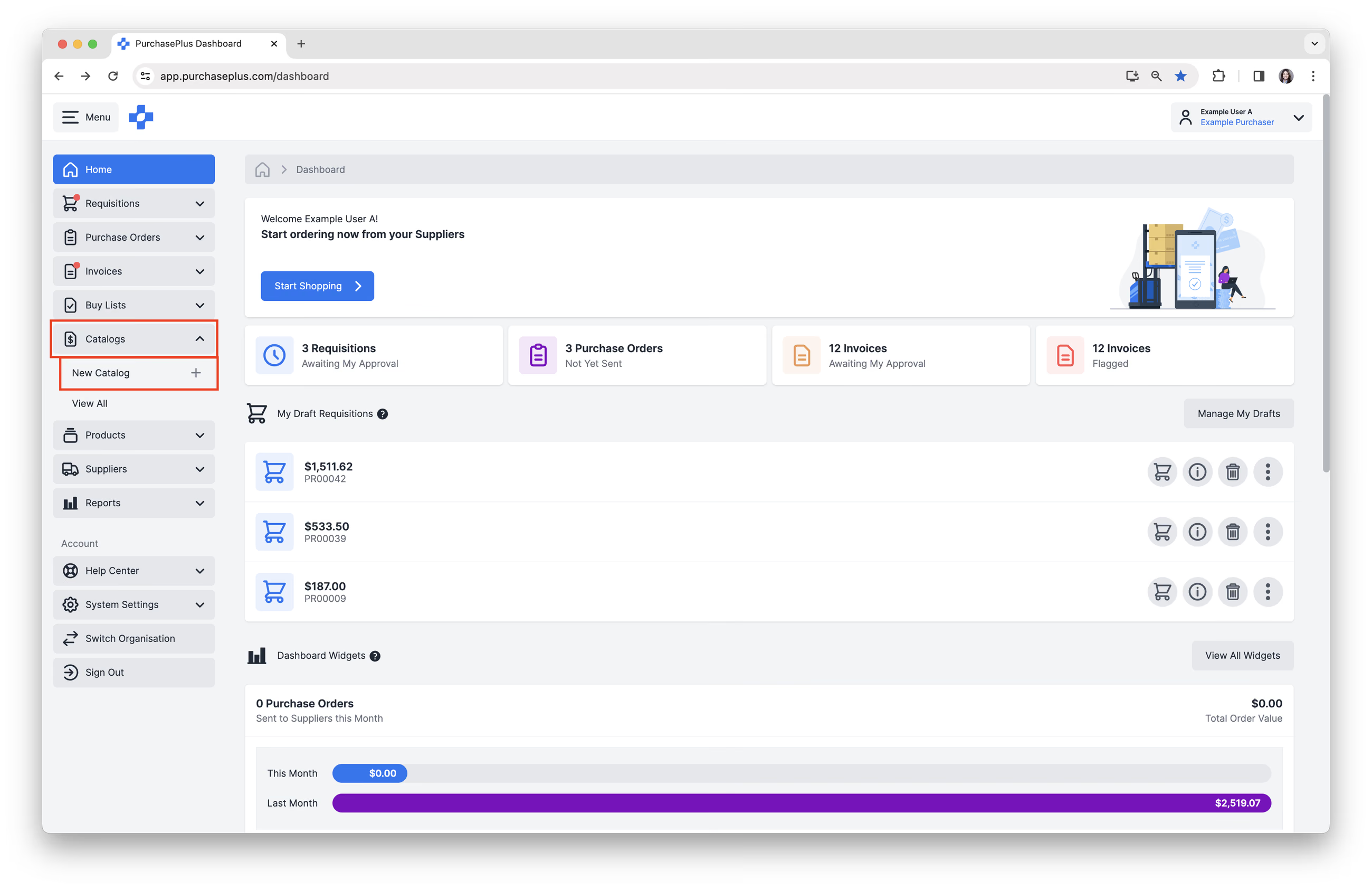
- Wählen Sie in der Seitennavigation [Kataloge] → [Neuer Katalog].
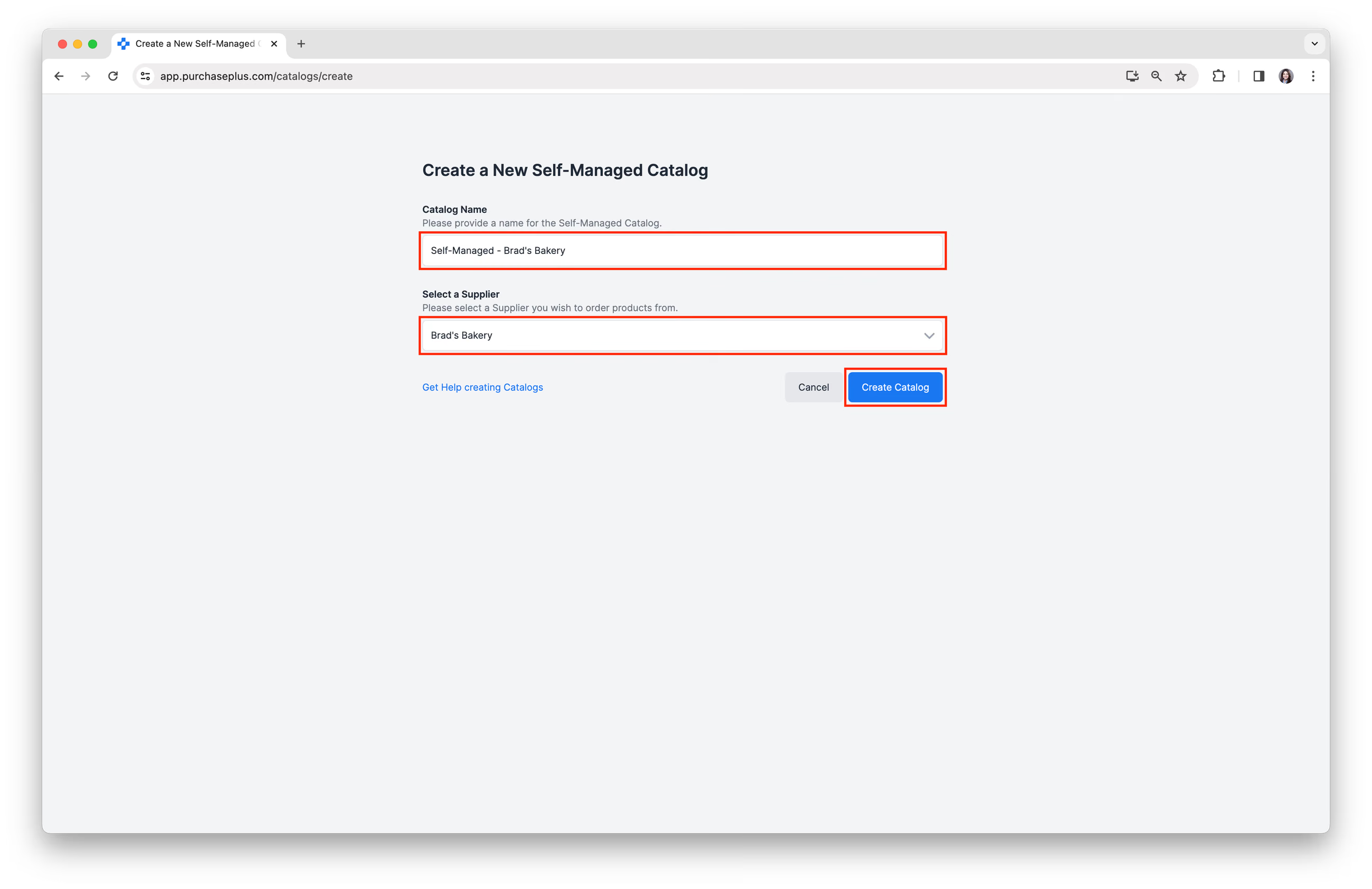
- Geben Sie einen [Katalognamen] ein. Beispiel: „Selbstverwaltet – Bäckerei Schmidt“
- [Wählen] Sie einen Lieferanten aus dem Dropdown-Menü aus. Klicken Sie anschließend auf [Katalog erstellen].
Produkte hinzufügen
Sie können Produkte auf drei verschiedene Arten zu einem selbstverwalteten Katalog hinzufügen:
- Durch Importieren einer CSV (Empfohlen),
- Manuelles Hinzufügen von Produkten zum selbstverwalteten Katalog und
- Über den Prozess „Aus Rechnungszeilen importieren“.
Lesen Sie weiter, um mehr über jede dieser drei Methoden zu erfahren.
Produkte eines Katalogs per CSV-Upload importieren oder aktualisieren
Mithilfe der Importfunktion können Sie die Preise bestehender Produkte im Katalog aktualisieren sowie zusätzliche Produkte zum Katalog hinzufügen, sofern Sie über den P+ Produktcode für das hinzuzufügende Produkt verfügen.
WICHTIG: Sie können über diesen Importprozess keine völlig neuen Produkte in PurchasePlus anlegen. Im Artikel Ein neues Produkt erstellen finden Sie Hilfe zum Erstellen eines neuen Produkts.
Produkte manuell zu einem selbstverwalteten Katalog hinzufügen
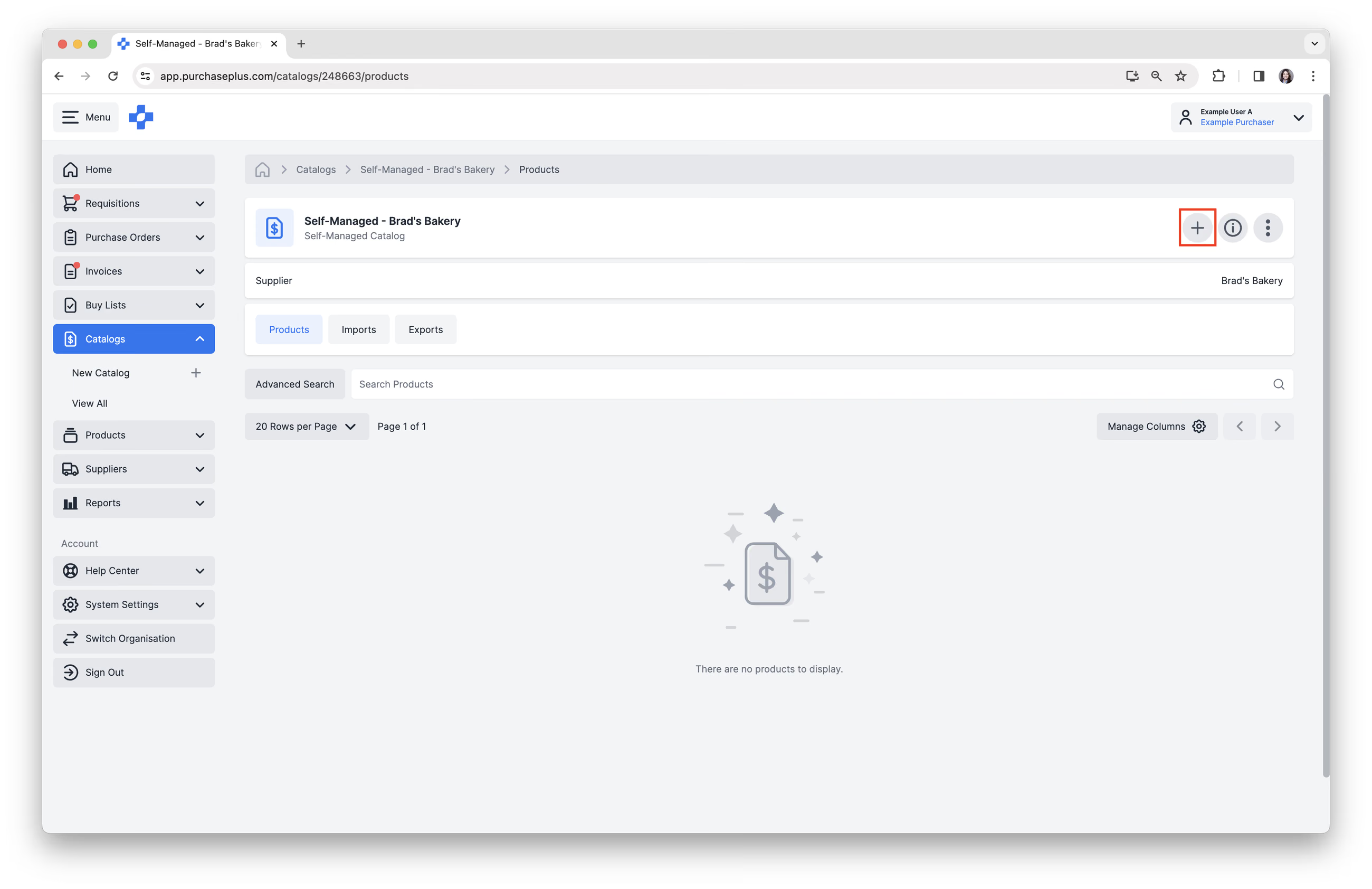
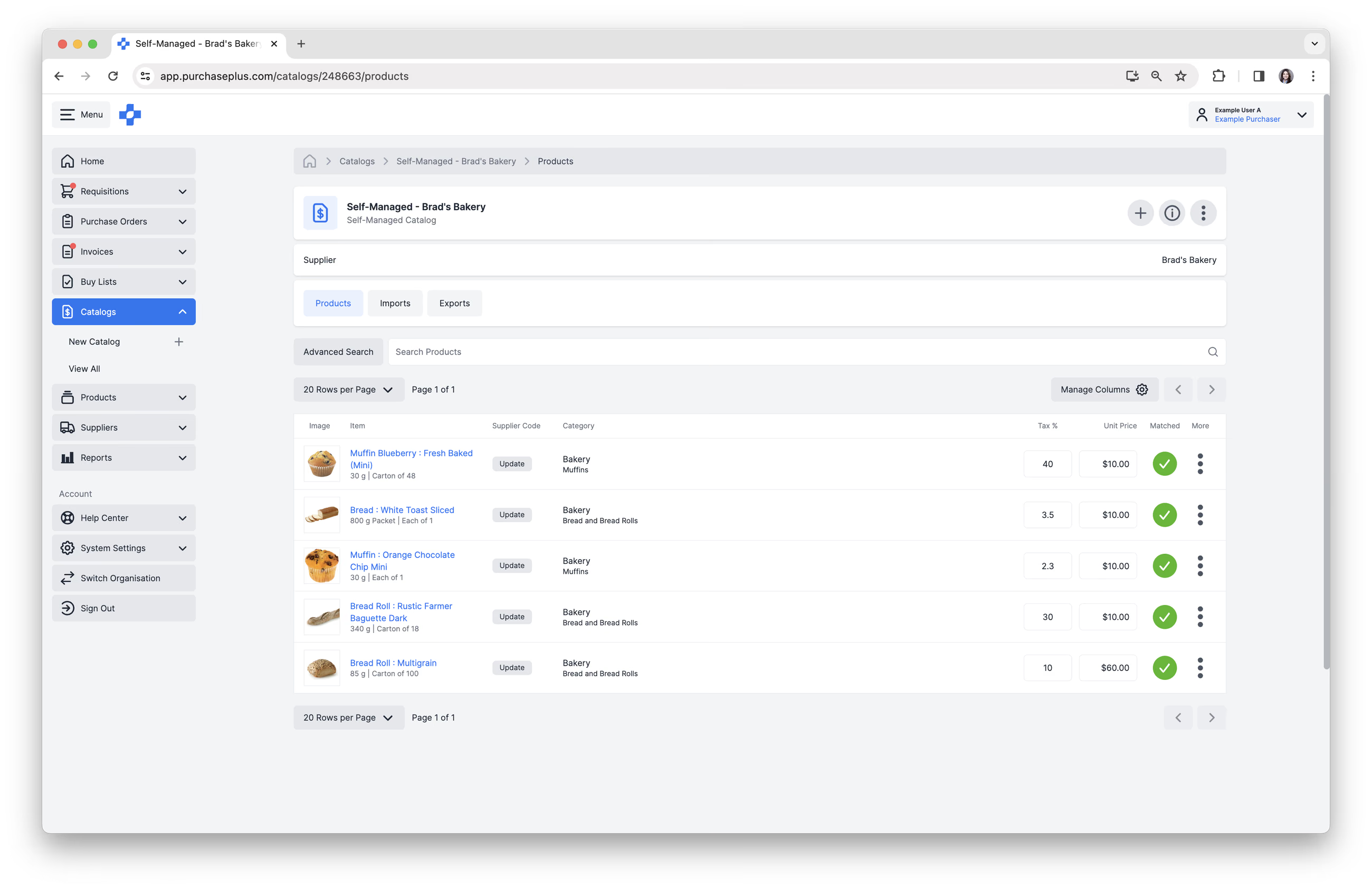
1. Klicken Sie auf [+], um mit dem Hinzufügen von Produkten zu Ihrem Katalog zu beginnen.
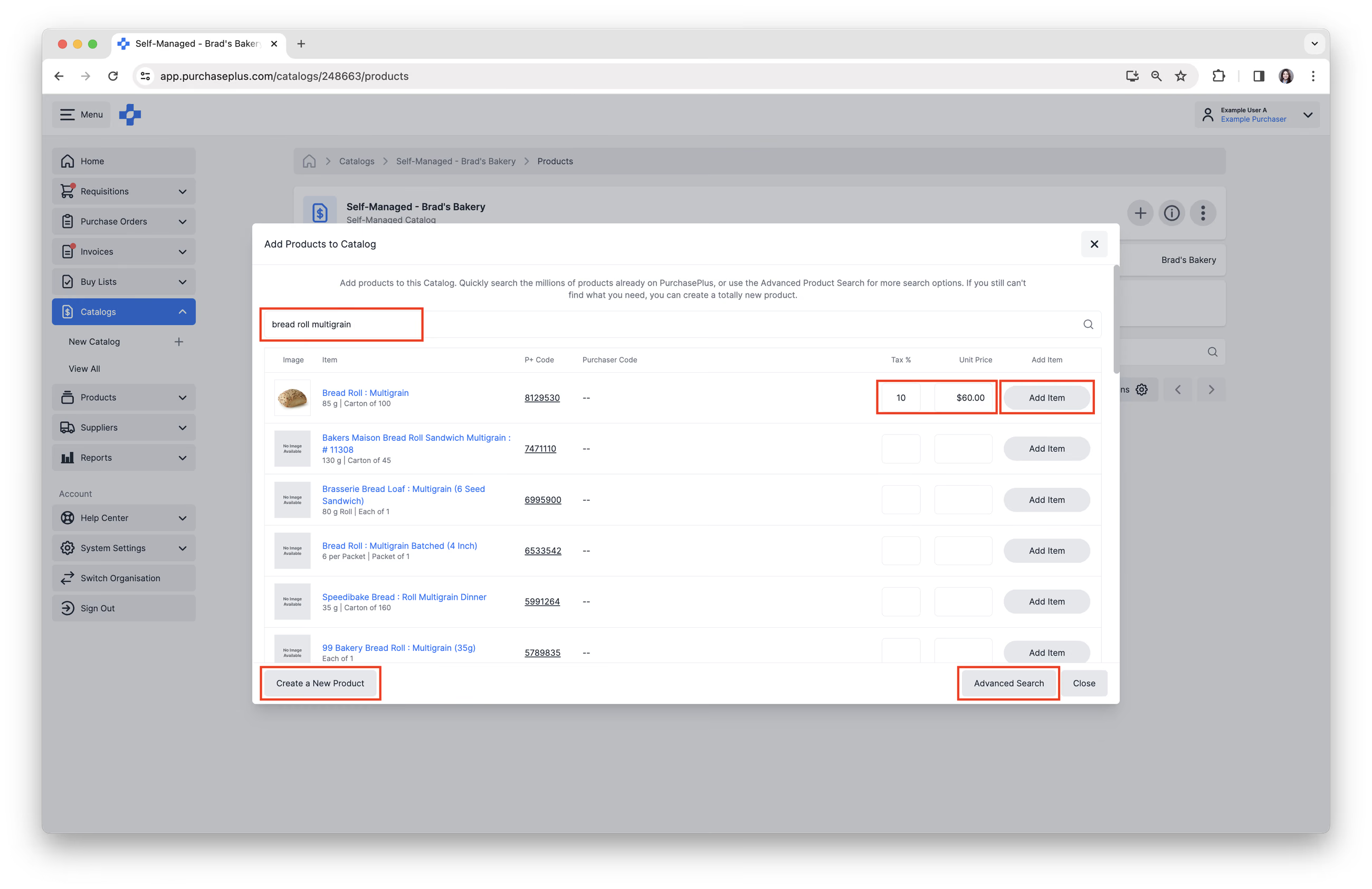
2. [Suchen] Sie nach dem Produkt, das Sie zum Katalog hinzufügen möchten.
3. Geben Sie [Steuer %] und [Stückpreis] ein und klicken Sie dann auf [Artikel hinzufügen].
4. Alternativ können Sie [Ein neues Produkt erstellen] oder die [Erweiterte Suche] verwenden. Weitere Hilfe finden Sie in unseren Artikeln Ein neues Produkt erstellen und Erweiterte Produktsuche.
5. Sie haben nun Produkte zu Ihrem selbstverwalteten Katalog hinzugefügt.
Prozess zum Importieren aus Rechnungszeilen
Diese Option funktioniert, indem Rechnungszeilenpositionen in Produkte in einem selbstverwalteten Katalog umgewandelt werden, und ist besonders nützlich für Selbstverwaltete Lieferanten.
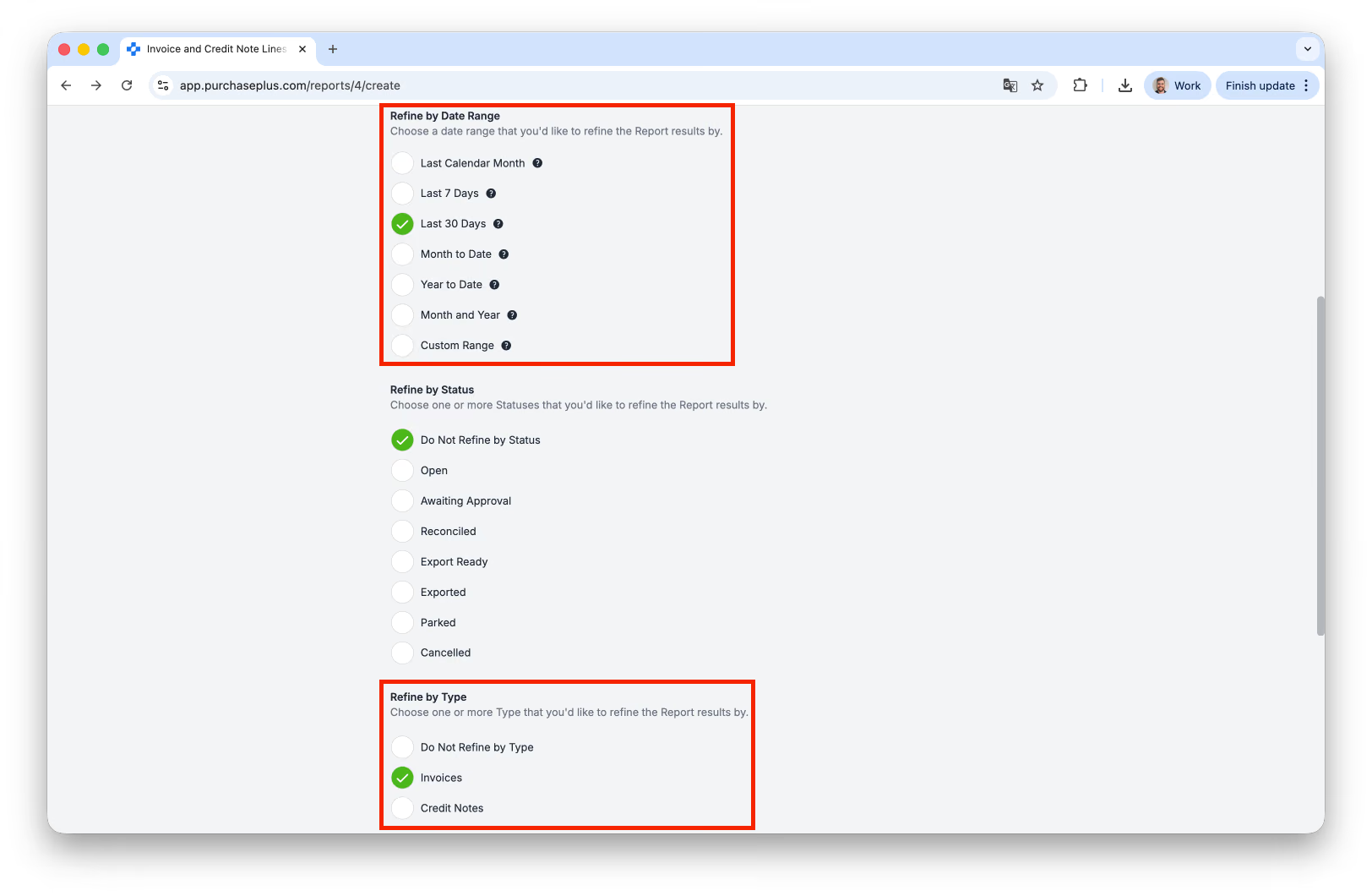
- Führen Sie den Bericht „Rechnungs- und Gutschriftszeilen“ aus und achten Sie dabei besonders auf die Filter „Nach Datumsbereich eingrenzen“ und „Nach Typ eingrenzen“:
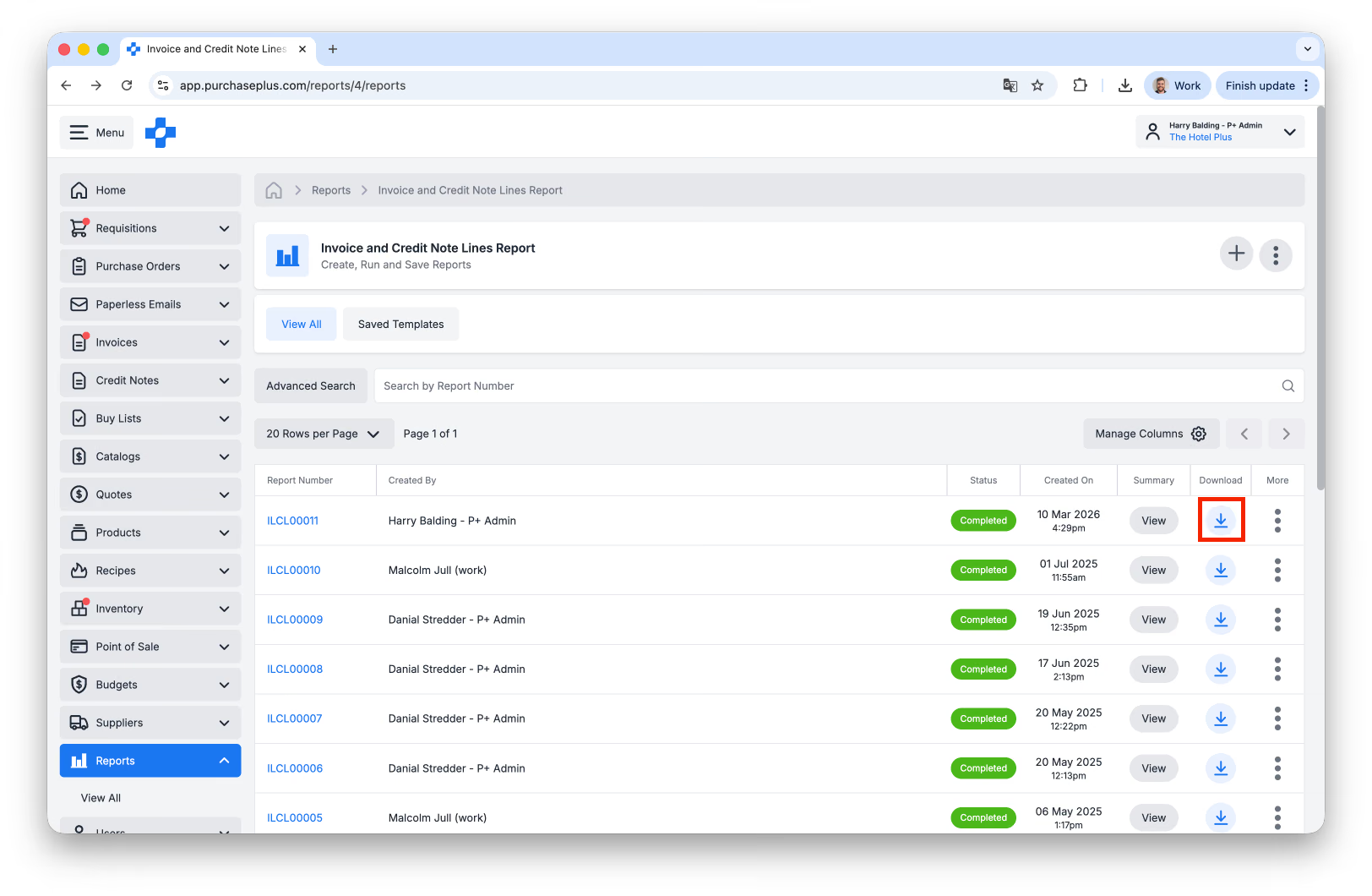
- Laden Sie den Bericht als CSV herunter:
- Öffnen Sie die heruntergeladene CSV-Datei. Suchen Sie die Zeilen, die zu dem/den Lieferanten gehören, für den/die Sie den selbstverwalteten Katalog erstellen, und löschen Sie die übrigen Zeilen.
- Laden Sie die Katalog-Importvorlage herunter. Wenn dieser Download-Link nicht funktioniert, können Sie auch einen bestehenden selbstverwalteten Katalog exportieren, um die Vorlage zu erhalten.
- Kopieren Sie die folgenden Felder aus den verbleibenden Zeilen des Berichts „Rechnungs- und Gutschriftszeilen“ in die entsprechende Zelle der Katalog-Importvorlage:
| Bericht „Rechnungs- und Gutschriftszeilen“ (ICNLR) | Katalog-Importvorlage | Hinweise |
|---|---|---|
| product.id | ppproductid | |
| brand | brand | |
| itemDescription | description | |
| itemPack | unit_size | ICNLR „itemPack“ muss aufgeteilt werden |
| itemPack | unit_measure | ICNLR „itemPack“ muss aufgeteilt werden |
| itemPack | unit_name | ICNLR „itemPack“ muss aufgeteilt werden |
| sellUnit | pack_quantity | ICNLR „sellUnit“ muss aufgeteilt werden |
| sellUnit | pack_name | ICNLR „sellUnit“ muss aufgeteilt werden |
| lineTotalExTax | packpriceex_tax | |
| tax_percentage | Steuersatz in Prozent eingeben (falls vorhanden) oder 0 | |
| category.name | category | Tragen Sie „unknown“ ein, falls keine vorhanden ist |
| category.parent.name | subcategory | Tragen Sie „unknown“ ein, falls keine vorhanden ist |
6. Aktualisieren Sie alle erforderlichen Felder und entfernen Sie Produkte (d. h. Zeilen), die Sie nicht importieren möchten.
7. Stellen Sie sicher, dass Sie den korrekten/aktuellsten Preis aus dem Katalog verwenden (dies ist einfach, wenn Sie die exportierte Version des Katalogs nutzen).
8. Speichern Sie die Datei und importieren Sie sie wie bei einer normalen Katalog-Importaufgabe.
Manuell aktualisieren
Zusätzlich zur CSV-Importfunktion zum Aktualisieren von Katalogen können Benutzer mit der Berechtigung „Selbstverwaltete Kataloge verwalten“ den Stückpreis und den Steuer-% für Produkte in einem selbstverwalteten Katalog manuell aktualisieren, indem sie die folgenden Schritte ausführen:
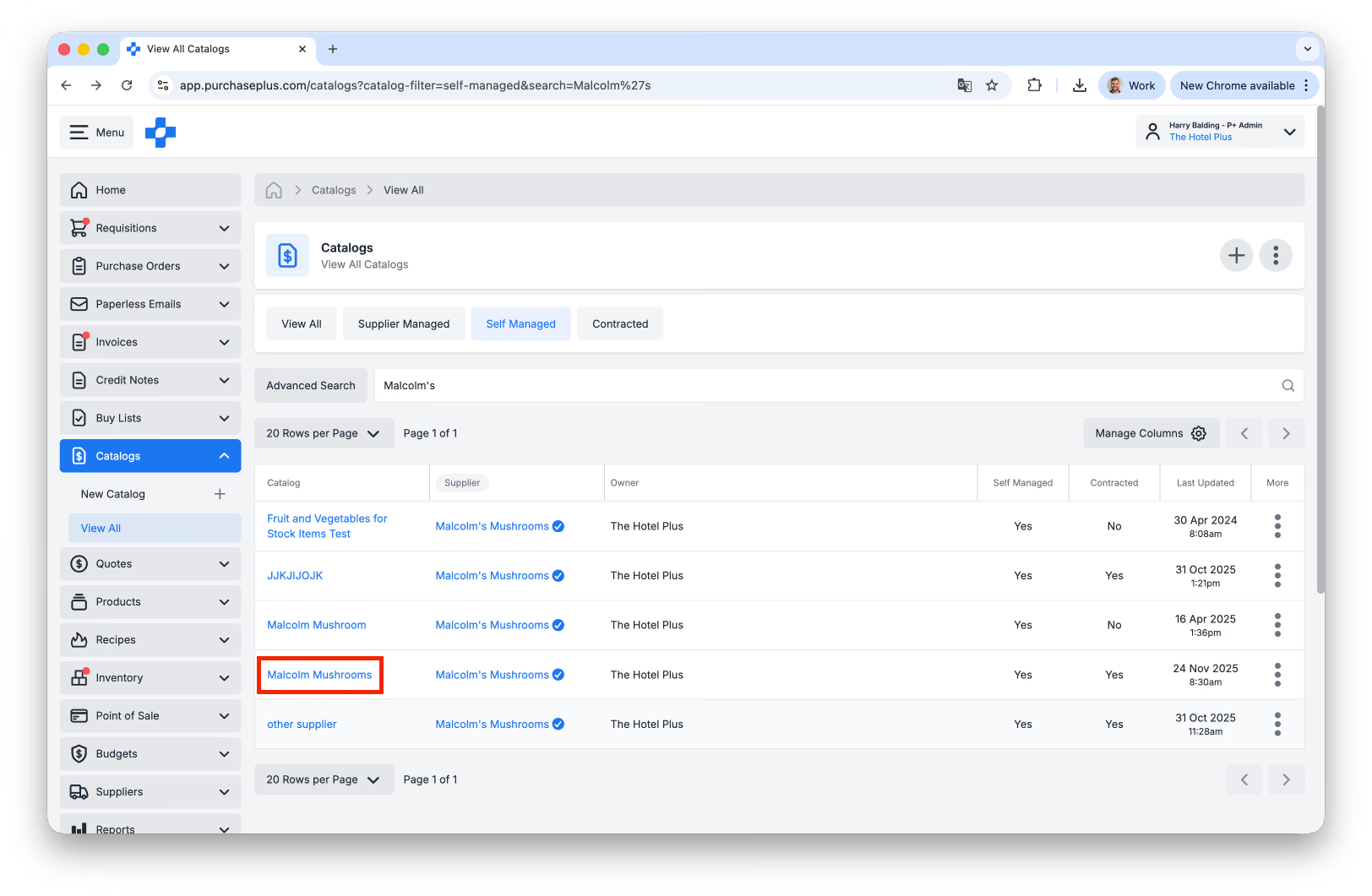
- Gehen Sie in der Seitennavigation auf [Kataloge] → [Alle anzeigen] und wählen Sie dann [Selbstverwaltet], um die von Ihrer Organisation verwalteten Kataloge zu filtern.
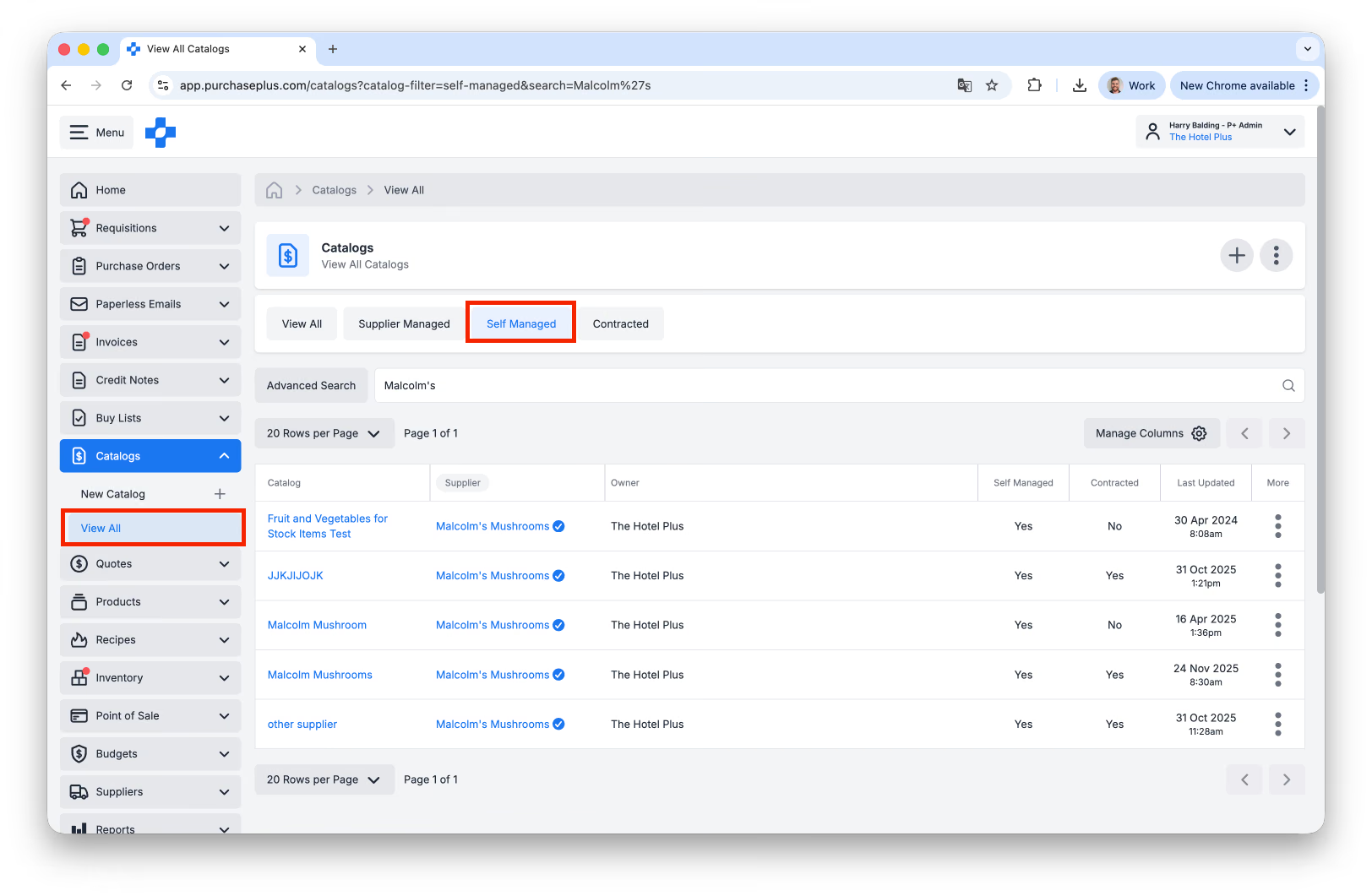
- Suchen Sie nach dem Katalog anhand des Katalognamens oder des Lieferantennamens.
- Klicken Sie auf den **[Katalognamen]:
**
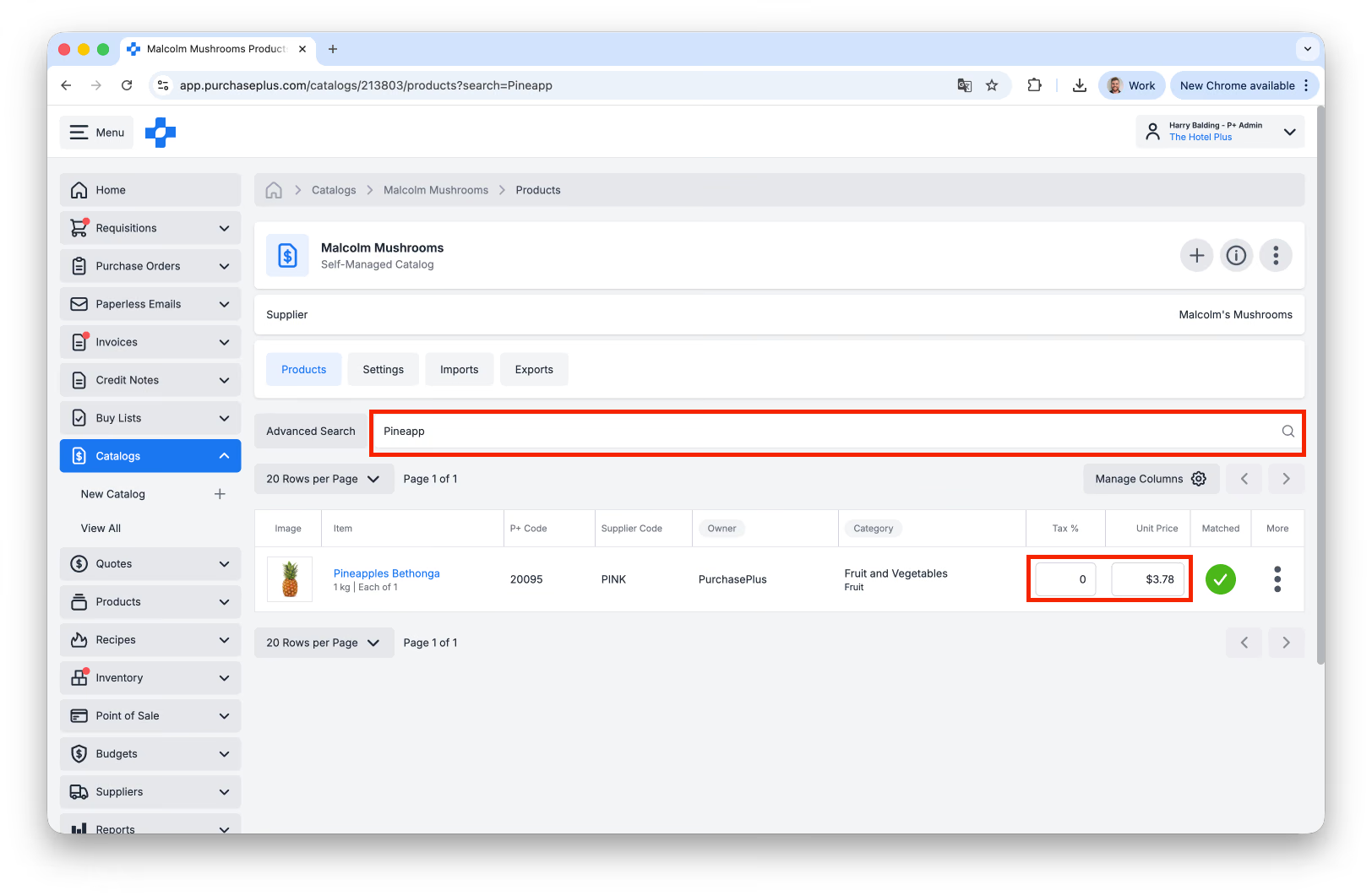
- Suchen Sie das gewünschte Produkt durch:
- Scrollen durch die Liste oder
- Suchen nach der Produktbeschreibung oder
- Verwenden der erweiterten Suche, falls spezifische Details bekannt sind
- Sobald der Artikel gefunden wurde:
- Geben Sie den Steuer-% und/oder den Stückpreis direkt in die entsprechenden Felder ein
- Drücken Sie [Enter] oder klicken Sie auf eine beliebige Stelle im System, um die Änderungen zu übernehmen.
Best-Practice-Tipps
- Wenn Sie regelmäßige Einkäufe bei einem selbstverwalteten Lieferanten tätigen, empfiehlt es sich, einen selbstverwalteten Katalog einzurichten, um nicht jedes Mal eine benutzerdefinierte (d. h. Ad-hoc-) Bestellanforderung erstellen zu müssen, wenn Sie bei diesem bestellen. Durch das Erstellen eines selbstverwalteten Katalogs können Sie eine Bestellanforderung aus einer Einkaufsliste oder über [Meine Lieferanten] erstellen.
- Wir empfehlen, selbstverwaltete Kataloge auf der höchstmöglichen geeigneten Ebene in Ihrer Organisationshierarchie zu erstellen (z. B. auf Hotelebene statt auf Abteilungsebene), damit auch andere Benutzer auf dieser Organisationsebene und darunter von dem selbstverwalteten Katalog profitieren können.
- Wir empfehlen eine einheitliche Namensstruktur für Ihre selbstverwalteten Kataloge, um bei Preisberichten eine schnelle Identifizierung des richtigen Katalogs zu gewährleisten. Wir empfehlen folgendes Format: „Selbstverwaltet – Handelsname des Lieferanten“.
Erfahren Sie unten mehr über Kataloge:
- Ihre Lieferanten anzeigen und verwalten
- Lieferantenkataloge anzeigen
- Einen selbstverwalteten Katalog importieren
Wenn Sie weitere Unterstützung beim Erstellen eines selbstverwalteten Katalogs benötigen, wenden Sie sich bitte an unser freundliches Kundensupport-Team bei PurchasePlus.