

खरीदारी और प्राप्ति
खरीदारी और प्राप्ति
Requisition तैयार करें
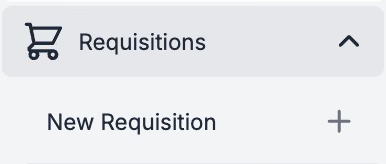
विभाग के खर्च की मंज़ूरी के लिए खरीद अनुरोध (Requisition) सबमिट करें। Requisition के प्रकार अलग-अलग होते हैं, जिनमें से कुछ मूल्य तुलना और एक साथ कई आपूर्तिकर्ताओं से ऑर्डर करने की सुविधा प्रदान करते हैं। बाएँ मेनू में [Requisitions] → [New Requisition] के तहत एक नया Requisition बनाएँ।
स्वीकृत होने के बाद, PurchasePlus Requisition में शामिल प्रत्येक आपूर्तिकर्ता के लिए एक Purchase Order जनरेट करता है।
Requisition के प्रकार
F&B, Kitchen, Front Office, Housekeeping और अन्य विभागों के लिए जो मुख्य रूप से सक्रिय रूप से भौतिक सामान ऑर्डर कर रहे हैं, खरीदारी के सबसे तेज़ तरीके के लिए 'Buy List' प्रकार का उपयोग करना सर्वोत्तम अभ्यास है।
अन्य विभाग जो तदर्थ (ad-hoc) ऑर्डर दे रहे हैं, वे 'Single Supplier' प्रकार का उपयोग कर सकते हैं और जो Invoice से पूर्वव्यापी (retroactive) Purchase Order बना रहे हैं, वे 'Re-Order' प्रकार का उपयोग कर सकते हैं।
| कई आपूर्तिकर्ता | मूल्य तुलना | उत्पादों की पूर्वनिर्धारित सूची | |
|---|---|---|---|
| Buy List Requisition | ✅ | ✅ | ✅ |
| All Supplier Requisition | ✅ | ✅ | ❌ |
| Single Supplier | ❌ | ❌ | ❌ |
| Re-Order Requisition | ✅ | ❌ | ✅ |
याद रखें
- बाद में Requisition को आसानी से पहचानने के लिए एक संदर्भ (Reference) दर्ज करें। जैसे: सामान्य विवरण, कार्यक्रम का नाम आदि...
- अपने ऑर्डर के लिए सही विभाग (Department) और खाता कोड (Account Code) चुनें।
- सहकर्मियों के लिए आंतरिक टिप्पणियाँ (internal Comments), या आपूर्तिकर्ताओं के लिए बाहरी टिप्पणियाँ (external Comments) जोड़ें।
- तय करें कि क्या PurchasePlus को आपूर्तिकर्ता को Purchase Order की एक प्रति भेजनी चाहिए।
- तदर्थ (ad-hoc) आइटम किसी भी Requisition प्रकार में जोड़े जा सकते हैं, लेकिन यदि यह कोई ऐसी वस्तु है जिसे आप नियमित रूप से खरीदते हैं, तो आप या आपके संगठन के PurchasePlus Champion इसे आपके किसी कैटलॉग में जोड़ सकते हैं।
- Requisition बनाने का काम पूरा करने का समय नहीं है? अनुमोदन के लिए सबमिट किए जाने तक यह ड्राफ्ट स्थिति में रहेगा।
- पहले ही प्राप्त हो चुके Invoice के लिए पूर्वव्यापी Purchase Order बनाया जा सकता है, Invoice नंबर के विरुद्ध Re-Order Requisition का उपयोग करें। यह सुनिश्चित करें कि [Send Copy of PO to the Supplier] को अनचेक (अचयनित) कर दें (ताकि PO आपूर्तिकर्ता को न भेजा जाए)
Requisition स्वीकृत करें
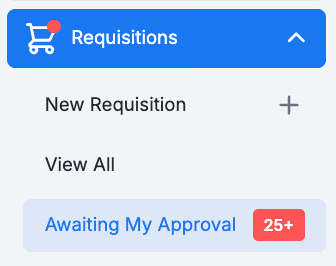
कोई भी Purchase Order जनरेट होने से पहले, Requisitions को निर्दिष्ट स्वीकर्ता(ओं) द्वारा स्वीकृत किया जाना आवश्यक है। यदि आप एक स्वीकर्ता हैं, तो आपको [Requisitions] [Awaiting My Approval] अनुभाग में एक लाल संख्या दिखाई देगी।
आप Requisitions को एक साथ (bulk) या व्यक्तिगत रूप से स्वीकृत (Approve) कर सकते हैं। आप किसी Requisition को अस्वीकार (Decline) भी कर सकते हैं।
याद रखें
स्वीकर्ता Requisition के स्वीकृत होने से पहले उसके विवरण की समीक्षा कर सकते हैं और उसमें संशोधन कर सकते हैं, जिनमें शामिल हैं:
- उत्पाद, कीमतें और मात्राएं
- उत्पाद लाइनों और पूरे Requisition पर विभाग और खाता कोड।
- आपूर्तिकर्ताओं के लिए ऑर्डर निर्देश
Purchase Order भेजें
यदि आपके संगठन में Purchase Orders का स्वतः-भेजना (Auto-send) सक्षम नहीं है, तो आपको अपने Purchase Orders मैन्युअल रूप से आपूर्तिकर्ता को भेजने (Send) होंगे। Purchase Orders को [Purchase Orders] → [View All] में देखा जा सकता है।
आपूर्तिकर्ता को भेजने के लिए Send कॉलम में धूसर तीर वाले [Send] बटन पर क्लिक करें।

हरे तीर का अर्थ है कि Purchase Order को पहले ही 'भेजा गया' के रूप में चिह्नित किया जा चुका है। यहाँ दी गई संख्या दर्शाती है कि आपूर्तिकर्ता को कितने ईमेल या अन्य Send Events डिलीवर किए गए हैं।

याद रखें
- Purchase Order को अभी भी Sent के रूप में चिह्नित करने की आवश्यकता होती है, भले ही Requisition बनाते समय 'Send a Copy of the PO to the supplier' को अचयनित किया गया हो। PurchasePlus में Sent के रूप में चिह्नित करना यह दर्शाता है कि ऑर्डर दे दिया गया है और इसके विरुद्ध सामान प्राप्त किया जा सकता है तथा Invoice बनाया जा सकता है।
सामान प्राप्त करें
धूसर [Truck] बटन का उपयोग करके Purchase Orders के विरुद्ध वस्तुओं और सेवाओं की प्राप्ति की पुष्टि करें।

याद रखें
- प्राप्त माल की मात्रा को सटीक रूप से ट्रैक करने से यह सुनिश्चित होता है कि आप केवल उसी सामान के लिए भुगतान करते हैं जो प्राप्त हुआ है।