बैच निर्यात फ़ाइल
बैच निर्यात फ़ाइल
आपका संगठन कैसे कॉन्फ़िगर किया गया है, इसके आधार पर आप चालानों और क्रेडिट नोटों को व्यक्तिगत रूप से (प्रकार A), या बैच निर्यात फ़ाइल के माध्यम से (प्रकार B) निर्यात कर सकते हैं।
इस लेख में, हम प्रकार B परिदृश्य की व्याख्या करेंगे, जहाँ चालानों और क्रेडिट नोटों को बैच निर्यात फ़ाइल में शामिल करने के लिए 'निर्यात के लिए तैयार' के रूप में चिह्नित किया जाता है। यदि आपका संगठन चालानों और क्रेडिट नोटों को व्यक्तिगत रूप से निर्यात करता है (प्रकार A), तो हमारा चालान या क्रेडिट नोट निर्यात करें लेख देखें।
Create an Export File
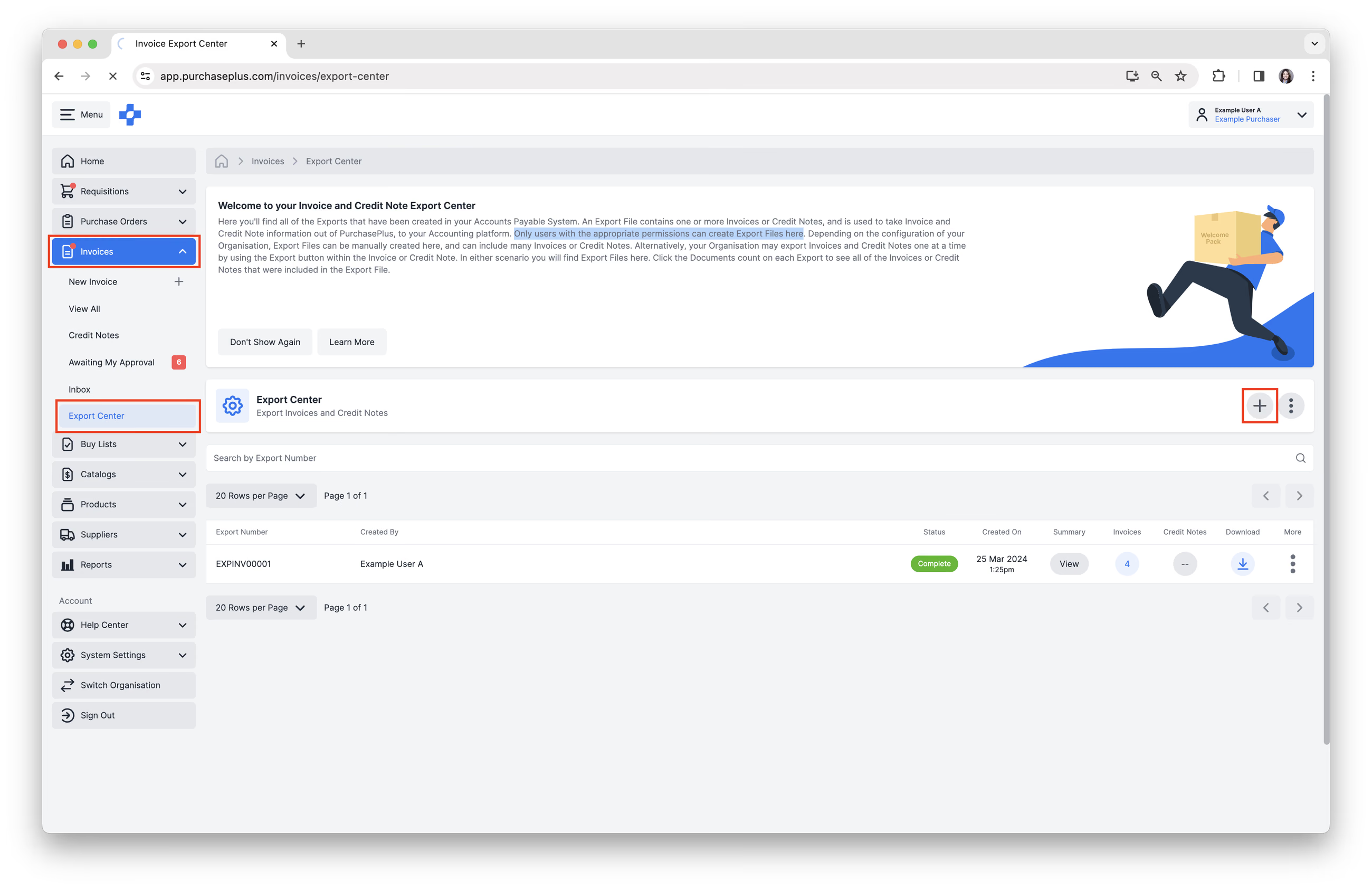
1. साइड नेविगेशन बार से [चालान] → [निर्यात केंद्र] चुनें।
2. [नई निर्यात फ़ाइल बनाएं] पर क्लिक करें। कृपया ध्यान दें: केवल उपयुक्त अनुमतियों वाले उपयोगकर्ता ही निर्यात फ़ाइलें बना सकते हैं।
3. आवश्यकतानुसार सभी फ़ील्ड भरें।
- [शामिल करने के लिए दस्तावेज़ प्रकार] तय करें। आप केवल चालान, केवल क्रेडिट नोट, या चालान और क्रेडिट नोट दोनों शामिल कर सकते हैं।
- कौन से खरीदार शामिल हैं, यह चुनने के लिए [ख़रीदार चयन]। यह चयन केवल तभी लागू होता है जब कई ख़रीदार संगठन PurchasePlus में समान देय खाते (AP) सिस्टम का उपयोग कर रहे हों।
- [तारीख सीमा चुनें]।
- तय करें कि क्या आप स्वचालित रूप से [पूरा होने पर दस्तावेज़ों को निर्यातित के रूप में चिह्नित करें] चाहते हैं। यह एक महत्वपूर्ण कदम है, क्योंकि यह निर्यात फ़ाइल के सफलतापूर्वक बनने पर, निर्यात फ़ाइल में शामिल किसी भी चालान या क्रेडिट नोट की स्थिति को स्वचालित रूप से \
Exported\में अपडेट कर देता है। - [पूर्ण निर्यात फ़ाइल को अनुलग्नक के रूप में ईमेल करें]। यह एक वैकल्पिक चरण है जो आपको पूरी हुई निर्यात फ़ाइल को एक या कई ईमेल पतों पर अटैचमेंट के रूप में भेजने में सक्षम बनाता है। कृपया ध्यान दें कि यदि ईमेल से जुड़ी निर्यात फ़ाइल का आकार बहुत बड़ा हो जाता है, तो ईमेल भेजना सफल नहीं हो सकता है। इस स्थिति में, आप PurchasePlus के भीतर से निर्यात फ़ाइल को मैन्युअल रूप से डाउनलोड करने में सक्षम होंगे।
- [निर्यात फ़ाइल का नाम]. यहाँ आप निर्यात फ़ाइल के लिए फ़ाइल नाम सेट कर सकते हैं। फ़ाइल नाम फ़ाइल एक्सटेंशन से पहले डाला जाएगा।
- [पूर्ण निर्यात फ़ाइल इलेक्ट्रॉनिक रूप से भेजें]। यदि आपके संगठन को निर्यात के लिए इलेक्ट्रॉनिक गंतव्यों के साथ कॉन्फ़िगर किया गया है, तो प्रत्येक गंतव्य यहाँ उपलब्ध होगा। यदि लागू हो, तो आप एक गंतव्य चुन सकते हैं जहाँ निर्यात फ़ाइल के सफलतापूर्वक बनने पर निर्यात फ़ाइल इलेक्ट्रॉनिक रूप से भेजी जाएगी। यदि आप अपनी निर्यात फ़ाइलों को FTP सर्वर या API एंडपॉइंट जैसे इलेक्ट्रॉनिक गंतव्य पर भेजना चाहते हैं, तो कृपया हमारी ग्राहक सहायता टीम से संपर्क करें।
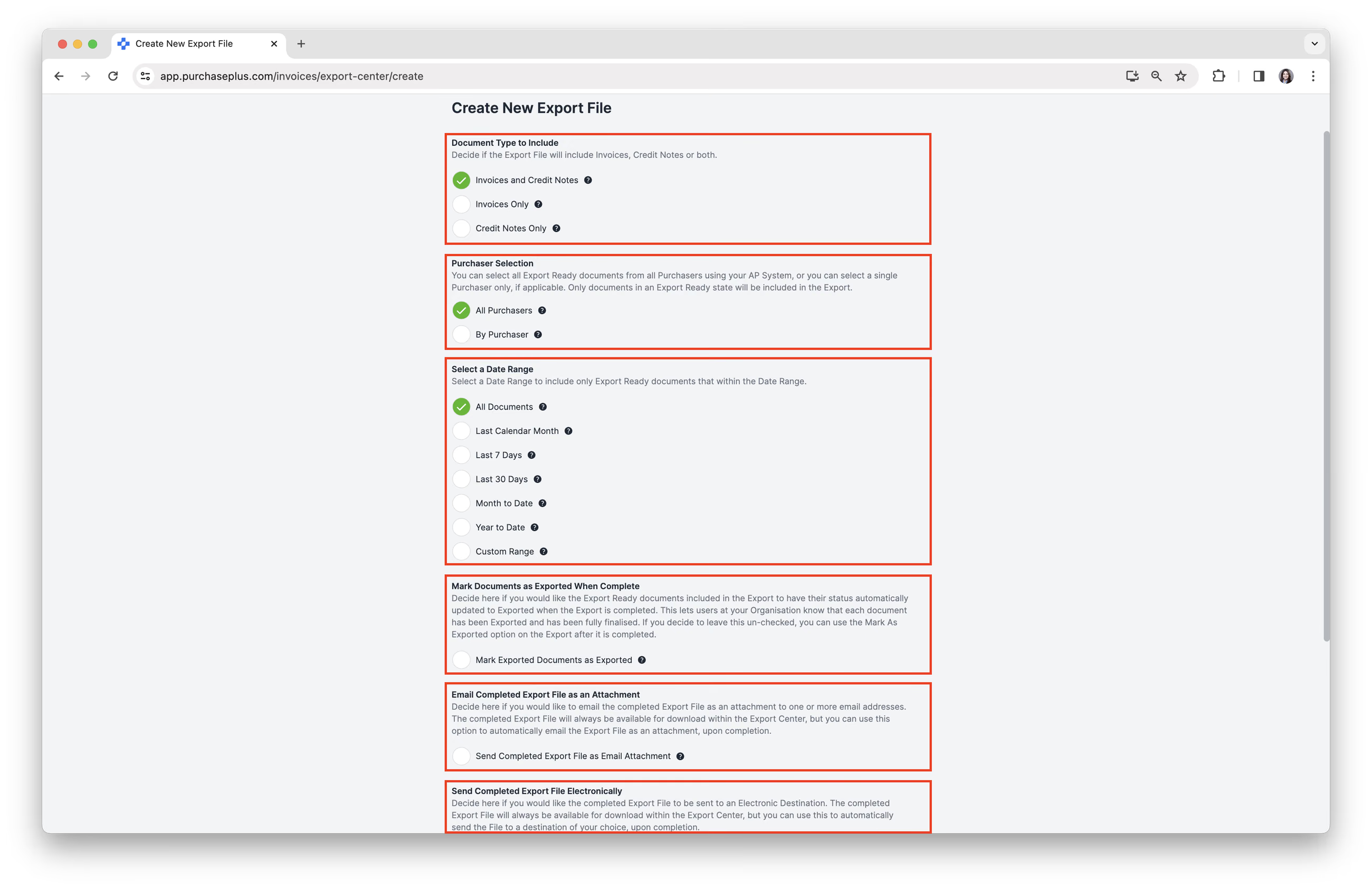
4. फ़ॉर्म के नीचे [निर्यात फ़ाइल बनाएं] पर क्लिक करें।
5. आपको वापस निर्यात केंद्र पर ले जाया जाएगा, और आपके द्वारा शुरू की गई निर्यात फ़ाइल निर्यात फ़ाइलों की सूची में सबसे ऊपर दिखाई देगी। निर्यात फ़ाइल शुरुआत में 'Processing' स्थिति में होगी, और निर्यात फ़ाइल डाउनलोड के लिए तैयार होने पर स्वचालित रूप से 'Complete' में अपडेट हो जाएगी। अपने डिवाइस पर फ़ाइल एक्सेस करने और सहेजने के लिए [डाउनलोड करें] पर क्लिक करें। फ़ाइल को PurchasePlus में आपके संगठन पर लागू सेटिंग्स के अनुसार फ़ॉर्मेट किया जाएगा। अब आप फ़ाइल को अपने बाहरी अकाउंटिंग प्लेटफ़ॉर्म में मैन्युअल रूप से आयात कर सकते हैं।
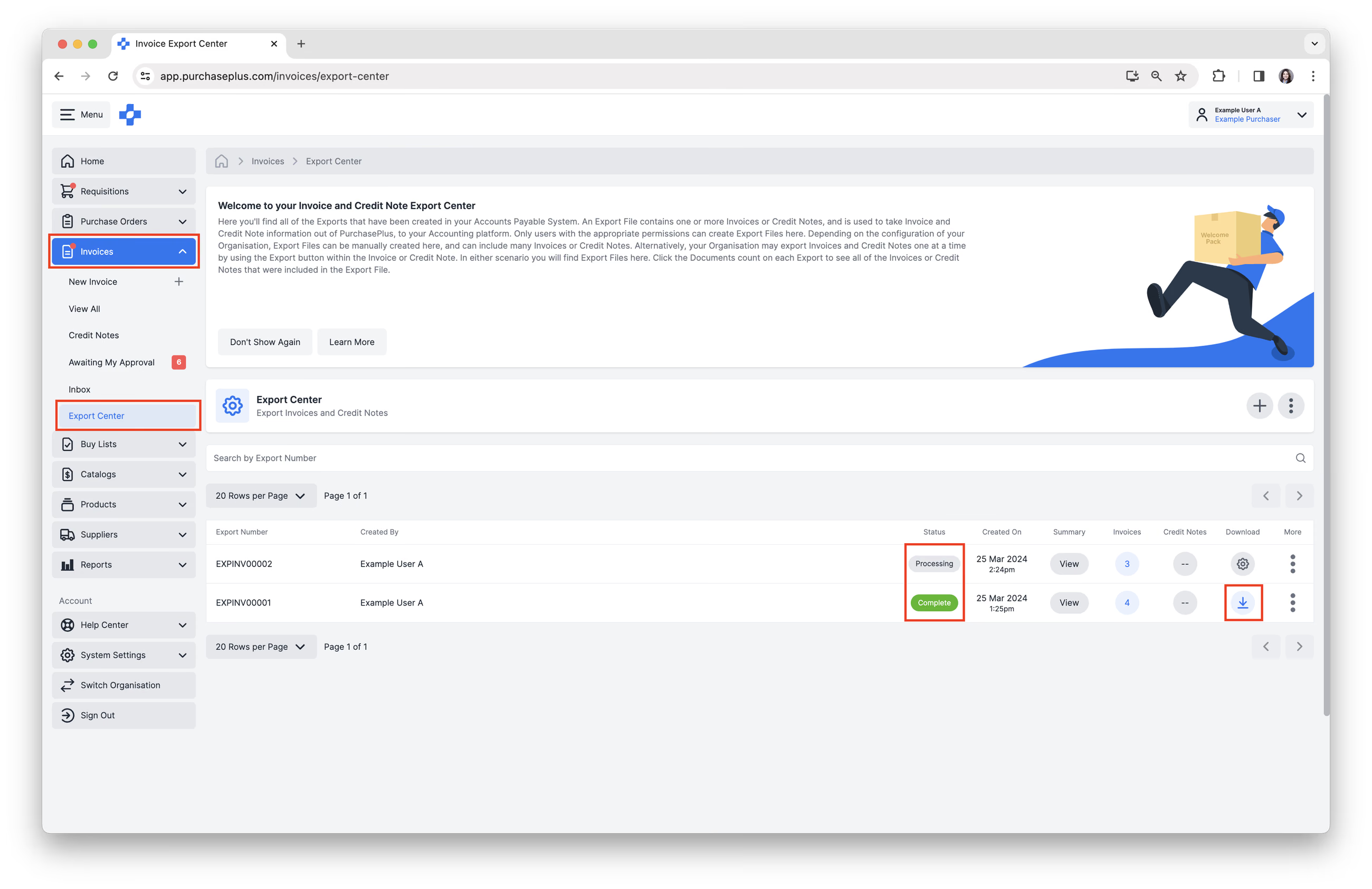
6. निर्यात फ़ाइल बनाते समय, यदि आपने 'पूरा होने पर दस्तावेज़ों को निर्यातित के रूप में चिह्नित करें' का चयन नहीं किया था, तो आप पाएंगे कि निर्यात फ़ाइल में शामिल चालान और क्रेडिट नोट अभी भी 'Export Ready' स्थिति में होंगे। यह सामान्य अभ्यास है, क्योंकि हो सकता है कि आप PurchasePlus में दस्तावेज़ों को निर्यातित के रूप में चिह्नित करने से पहले निर्यात फ़ाइल के आपके बाहरी अकाउंटिंग सिस्टम में सफलतापूर्वक आयात होने तक प्रतीक्षा करना चाहें।
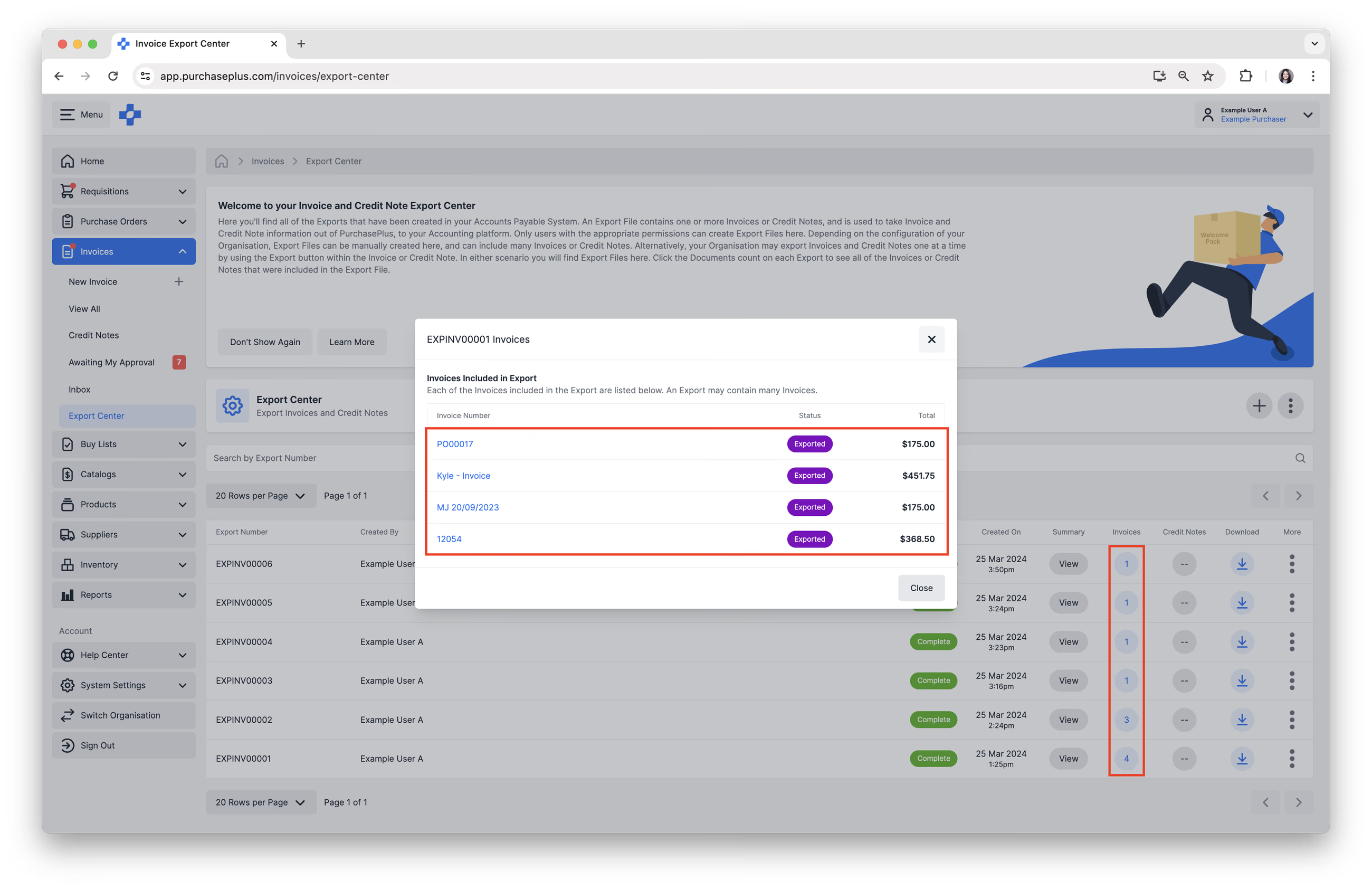
जब आप ऐसा करने के लिए तैयार हों, तो सभी चालानों और क्रेडिट नोटों को 'Exported' स्थिति में आगे बढ़ाने के लिए, [अधिक] → [निर्यातित के रूप में चिह्नित करें] पर क्लिक करें। चालान और क्रेडिट नोट 'Exported' में अपडेट हो जाएंगे।
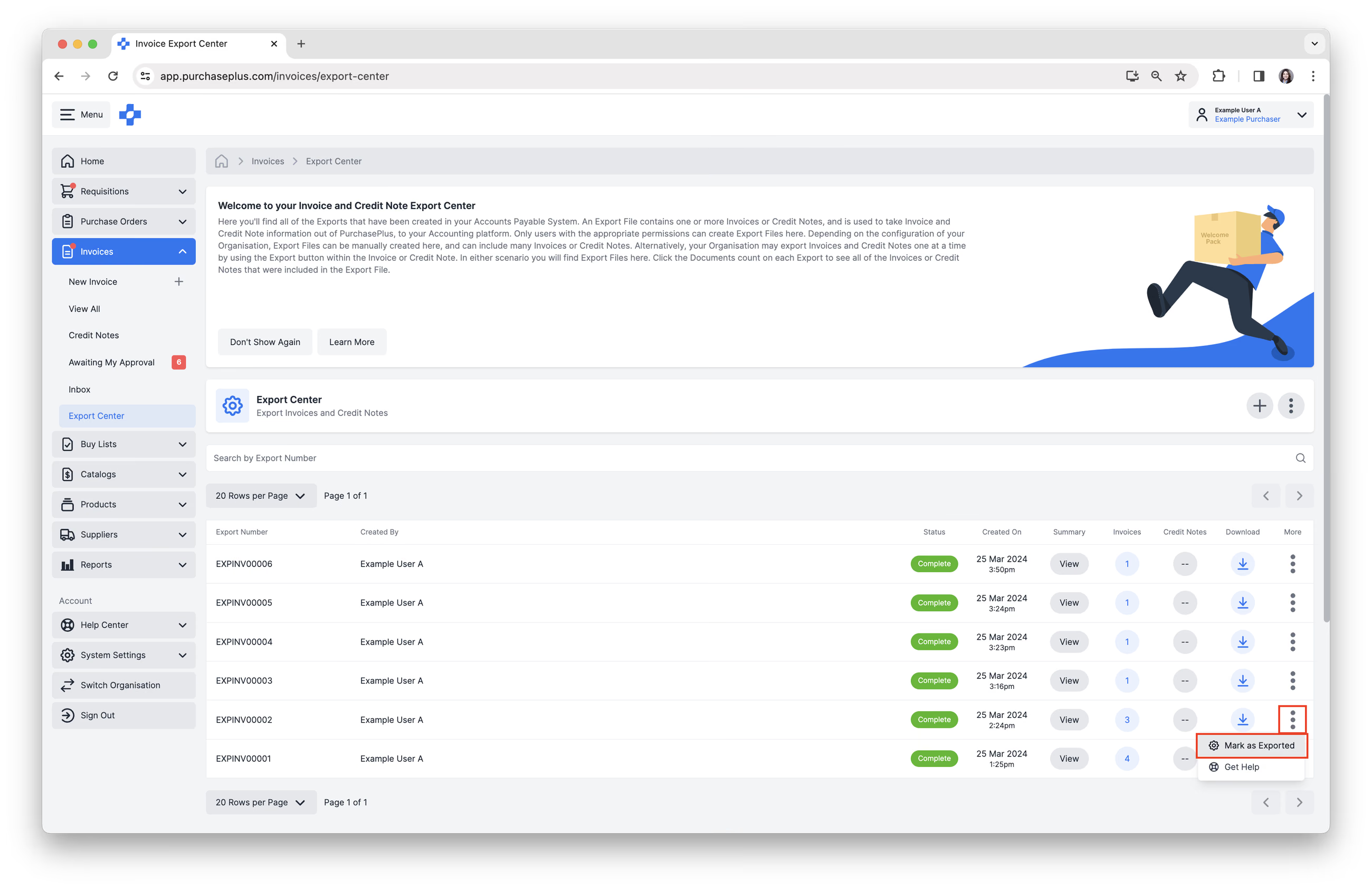
7. किसी निर्यात में शामिल चालानों को देखने के लिए, चालान कॉलम में [संख्या] पर क्लिक करें। एक पॉप-अप विंडो खुलेगी, जिसमें निर्यात में शामिल सभी चालानों की सूची होगी।
8. वैकल्पिक रूप से, आप CSV निर्यात डेटा को एक तालिका के रूप में देखने के साथ-साथ निर्यात फ़ाइल में शामिल चालान या क्रेडिट नोट की सूची देखने के लिए निर्यात संख्या पर क्लिक कर सकते हैं।
Troubleshooting
Invoice or Credit Note Stuck in Exporting
यदि कोई चालान या क्रेडिट नोट Exporting स्थिति में अटका हुआ है, तो यह आमतौर पर आपके AP सिस्टम के साथ एक अस्थायी सिंक समस्या को इंगित करता है। इसे ठीक करने के लिए, आपको ट्रांसमिशन को फिर से ट्रिगर करने के लिए इन चरणों का पालन करके दस्तावेज़ को "Reconciled" स्थिति में वापस लाना होगा:
- वर्तमान में Exporting में अटके हुए चालान या क्रेडिट नोट को खोलें। चालान हेडर के ऊपरी-दाएँ कोने में, तीन लंबवत बिंदु (⋮) आइकन पर क्लिक करें।
- [Reconciled पर वापस लाएं] चुनें। यह वर्तमान निर्यात प्रयास को रोक देता है और चालान को वापस प्रबंधनीय स्थिति में लाता है।
- पुष्टि करने के लिए लाल [चालान वापस लाएं] बटन पर क्लिक करें। स्थिति पीले (Exporting) से हरे (Reconciled) में बदल जाएगी।
- चालान विवरण सत्यापित करें। फिर से निर्यात का प्रयास करने से पहले, यह सुनिश्चित करने के लिए निम्नलिखित की दोबारा जांच करें कि कोई त्रुटि तो नहीं है:
- आपूर्तिकर्ता विवरण और आपूर्तिकर्ता व्यवसाय संख्या।
- विभाग और खाता कोड।
- चालान कुल और कर राशियाँ।
- निर्यात को फिर से ट्रिगर करें। एक बार जब आप पुष्टि कर लें कि विवरण सही हैं:
- [निर्यात के लिए तैयार के रूप में चिह्नित करें] लेबल वाला पीला बटन ढूंढें। चालान को वापस निर्यात कतार में रखने के लिए इस बटन पर क्लिक करें।
- एक बैच चालान और क्रेडिट नोट फ़ाइल बनाएं जिसमें यह दस्तावेज़ शामिल हो।
- PurchasePlus अब आपके AP सिस्टम में एक बैच फ़ाइल में चालान या क्रेडिट नोट को फिर से भेजने का प्रयास करेगा। फ़ाइल सफलतापूर्वक प्रसारित होने के बाद, स्थिति टैग बदलकर बैंगनी (Exported) हो जाएगा।
क्या अभी भी समस्याएँ आ रही हैं?
- यह सत्यापित करने के लिए कि आपके संगठन का AP सिस्टम से API कनेक्शन सक्रिय है, अपने आंतरिक IT या सिस्टम व्यवस्थापक से संपर्क करें।
- PurchasePlus ग्राहक सहायता से संपर्क करें। यदि आपका IT विभाग पुष्टि करता है कि कनेक्शन ठीक है, तो कृपया सहायता के लिए हमारी सहायता टीम से संपर्क करें।
Generating an Export Response Log File
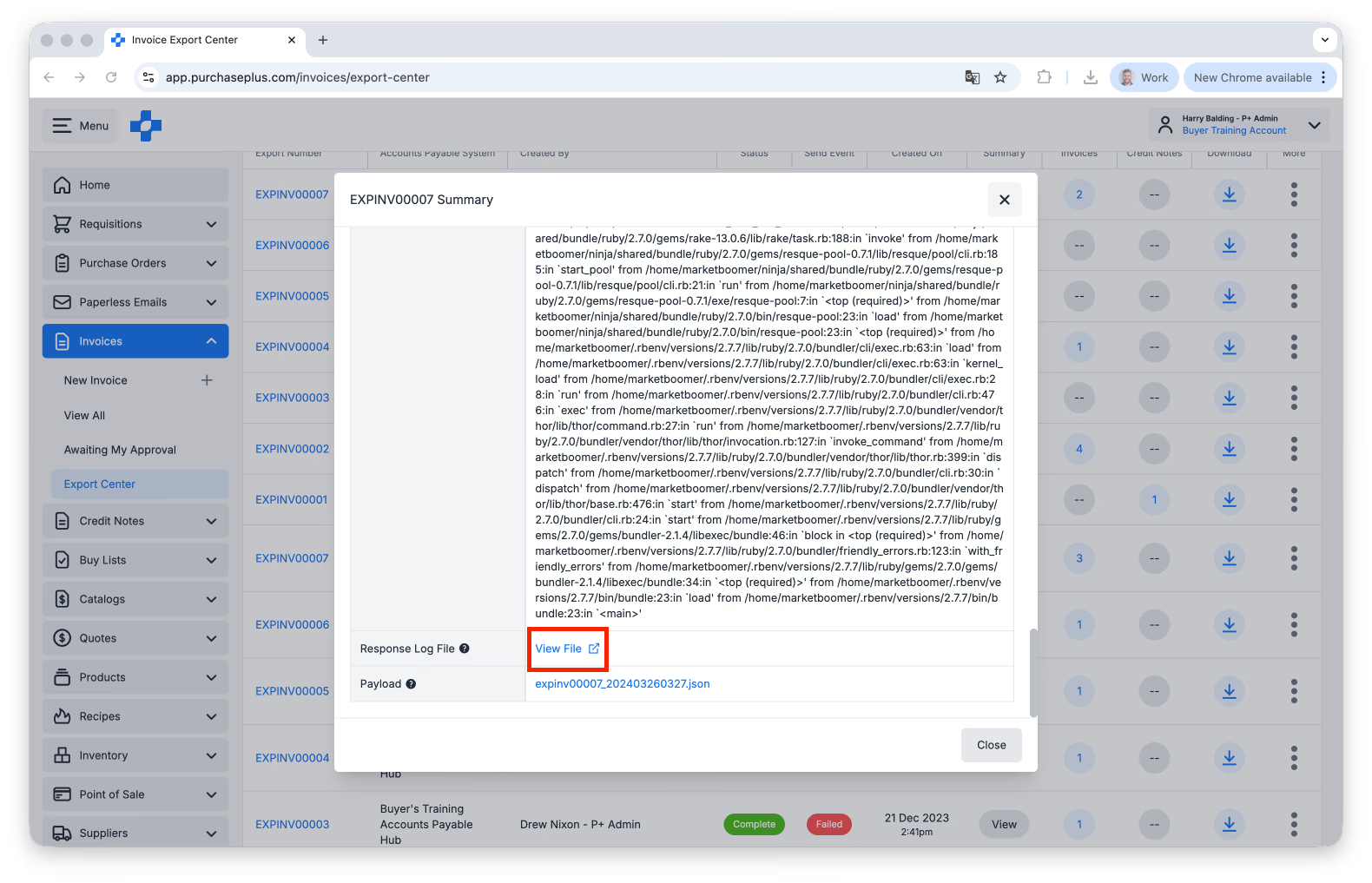
ट्रांसमिशन विफलताओं की स्थिति में आपकी आंतरिक IT टीम प्रतिक्रिया लॉग फ़ाइल की समीक्षा करना चाह सकती है। इनमें से कोई एक फ़ाइल जनरेट करने के लिए, इन चरणों का पालन करें:
- [चालान] → [निर्यात केंद्र] पर जाएं
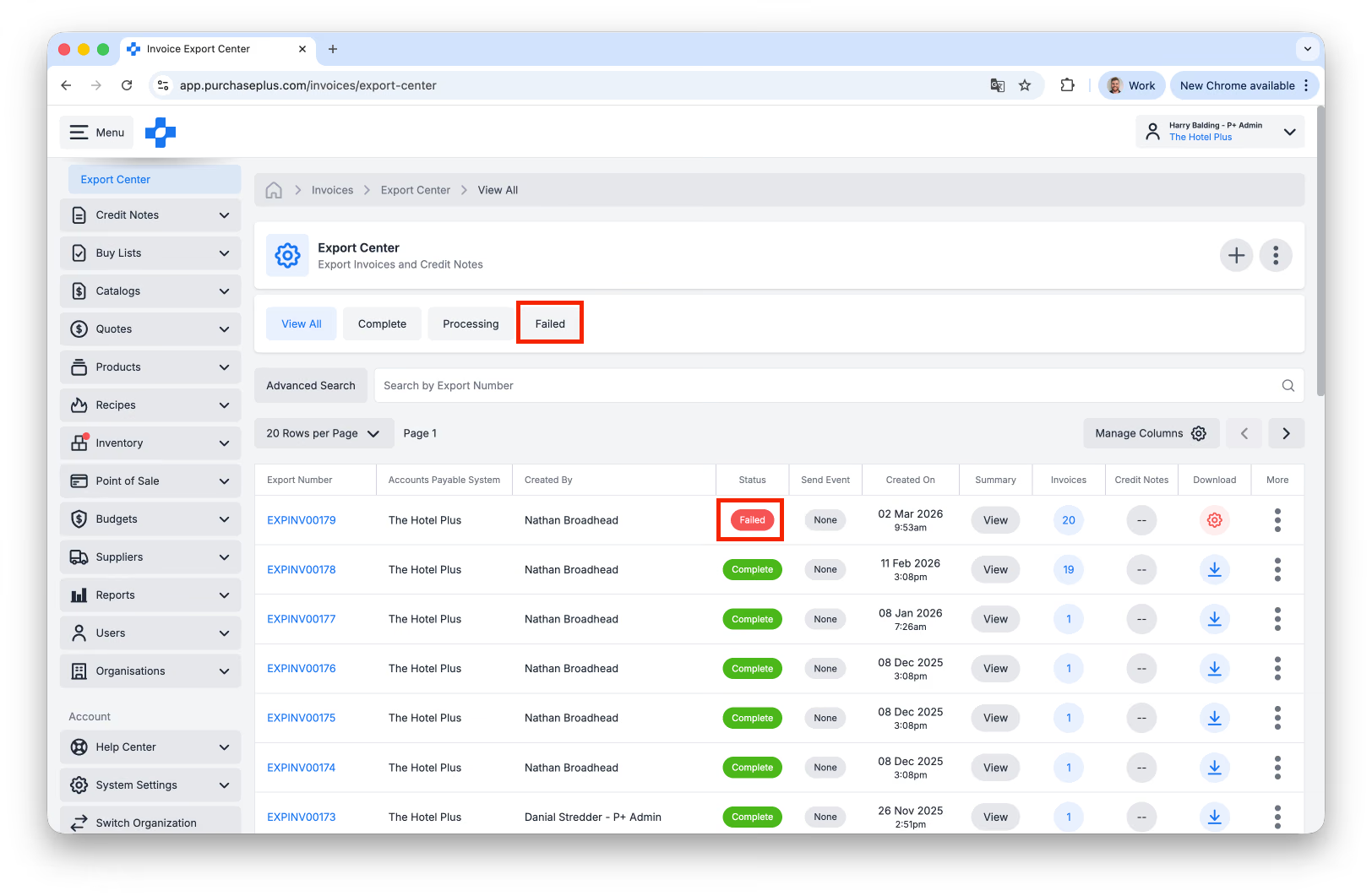
- संबंधित निर्यात का पता लगाएं। आप Failed द्वारा फ़िल्टर कर सकते हैं, या Send Event कॉलम में Failed स्थिति वाले निर्यात की खोज कर सकते हैं:
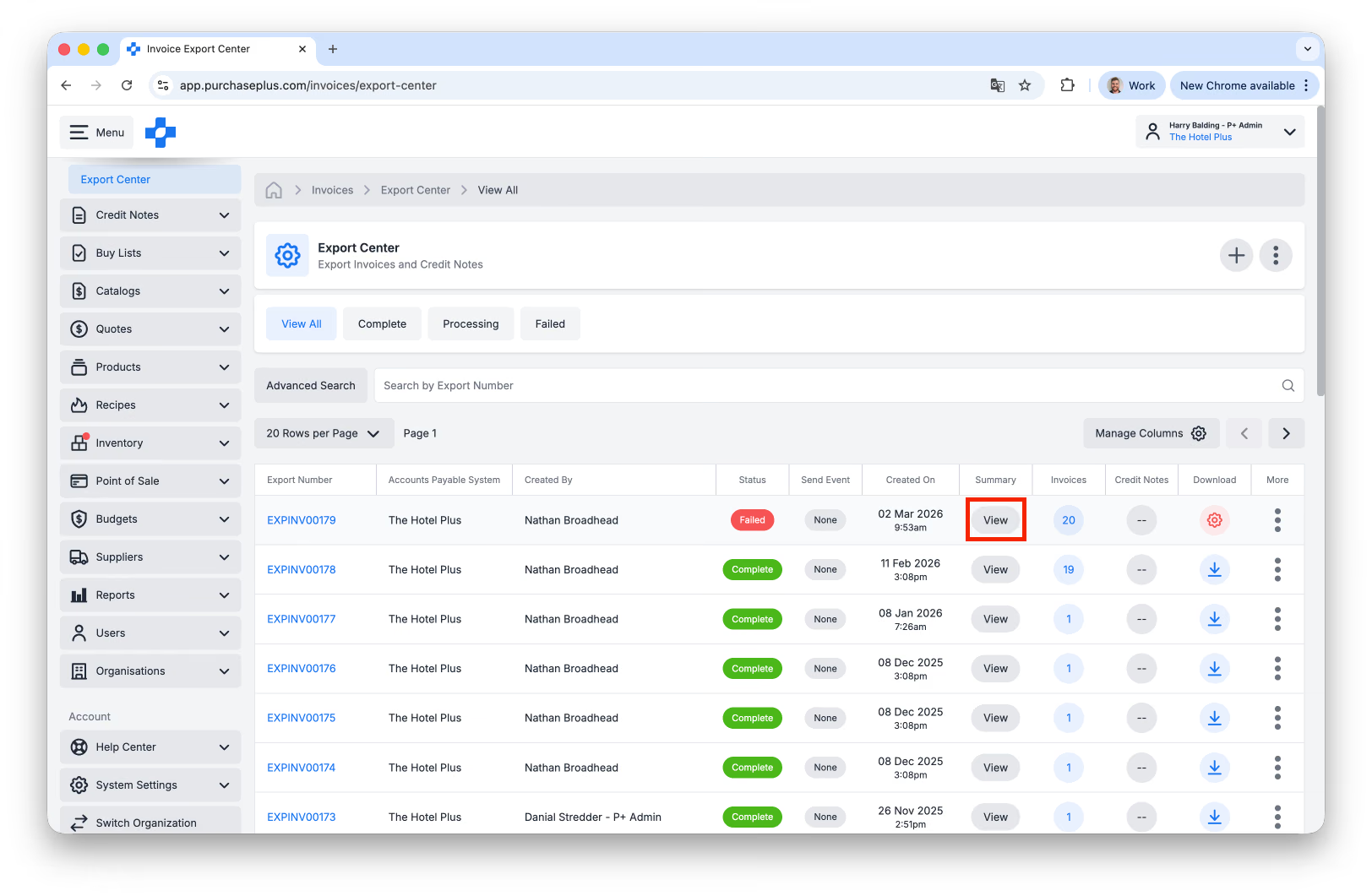
- उसी पंक्ति पर, Summary कॉलम के अंतर्गत [देखें] बटन पर क्लिक करें:
- परिणामस्वरूप खुली निर्यात विवरण विंडो पर, Response और Response Log File अनुभाग तक नीचे स्क्रॉल करें:
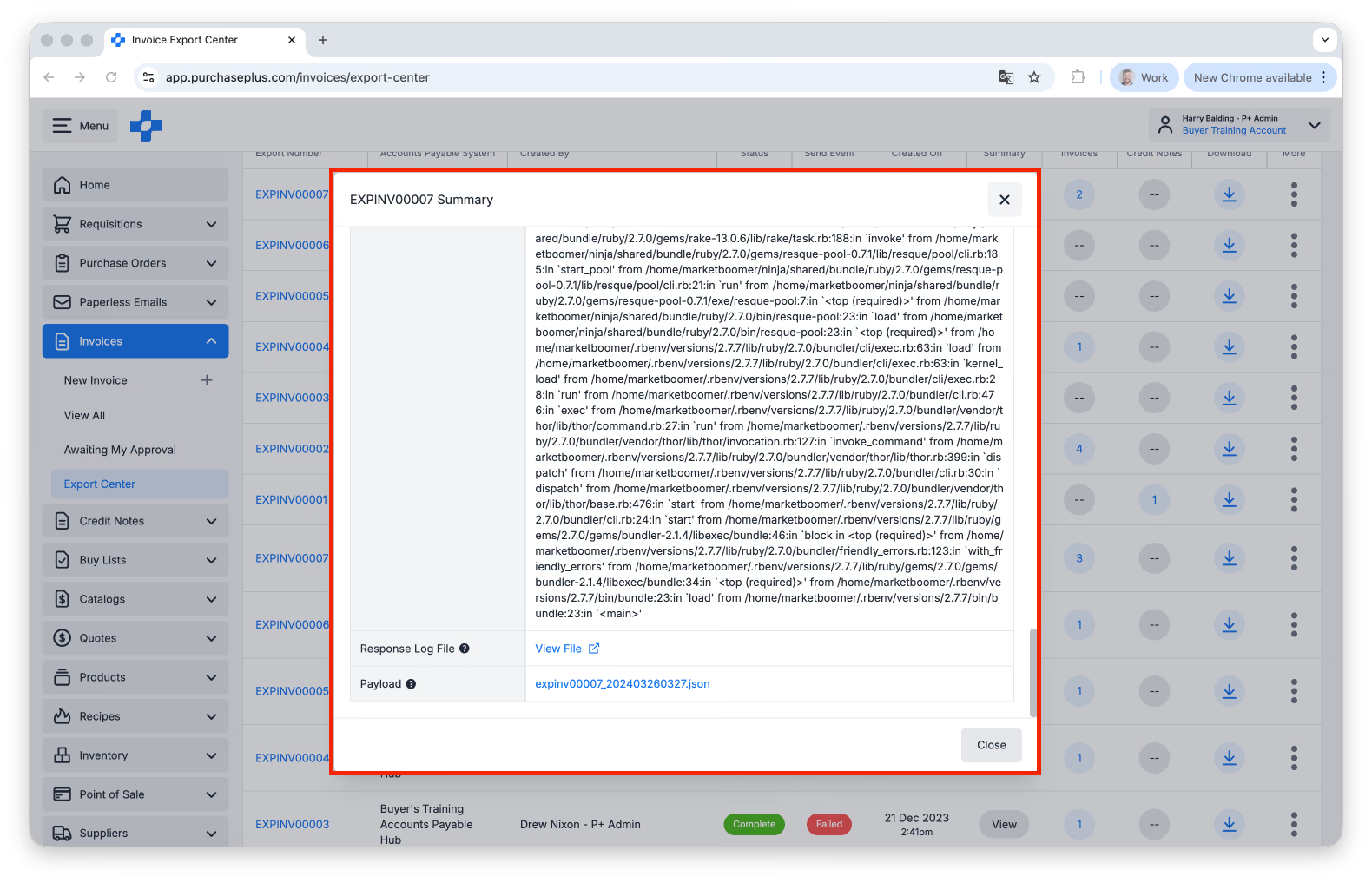
- लॉग फ़ाइल डाउनलोड करें। यदि आवश्यक हो तो आप प्रतिक्रिया विवरण भी कॉपी कर सकते हैं: