अवलोकन
अवलोकन
अवलोकन
Buy Lists किसी संगठन में खरीद निर्णयों को मानकीकृत और स्वचालित करने का एक शक्तिशाली तरीका हैं - जिससे यह सुनिश्चित होता है कि खरीदार सही आपूर्तिकर्ताओं से सही कीमत पर सही उत्पाद खरीद सकें।
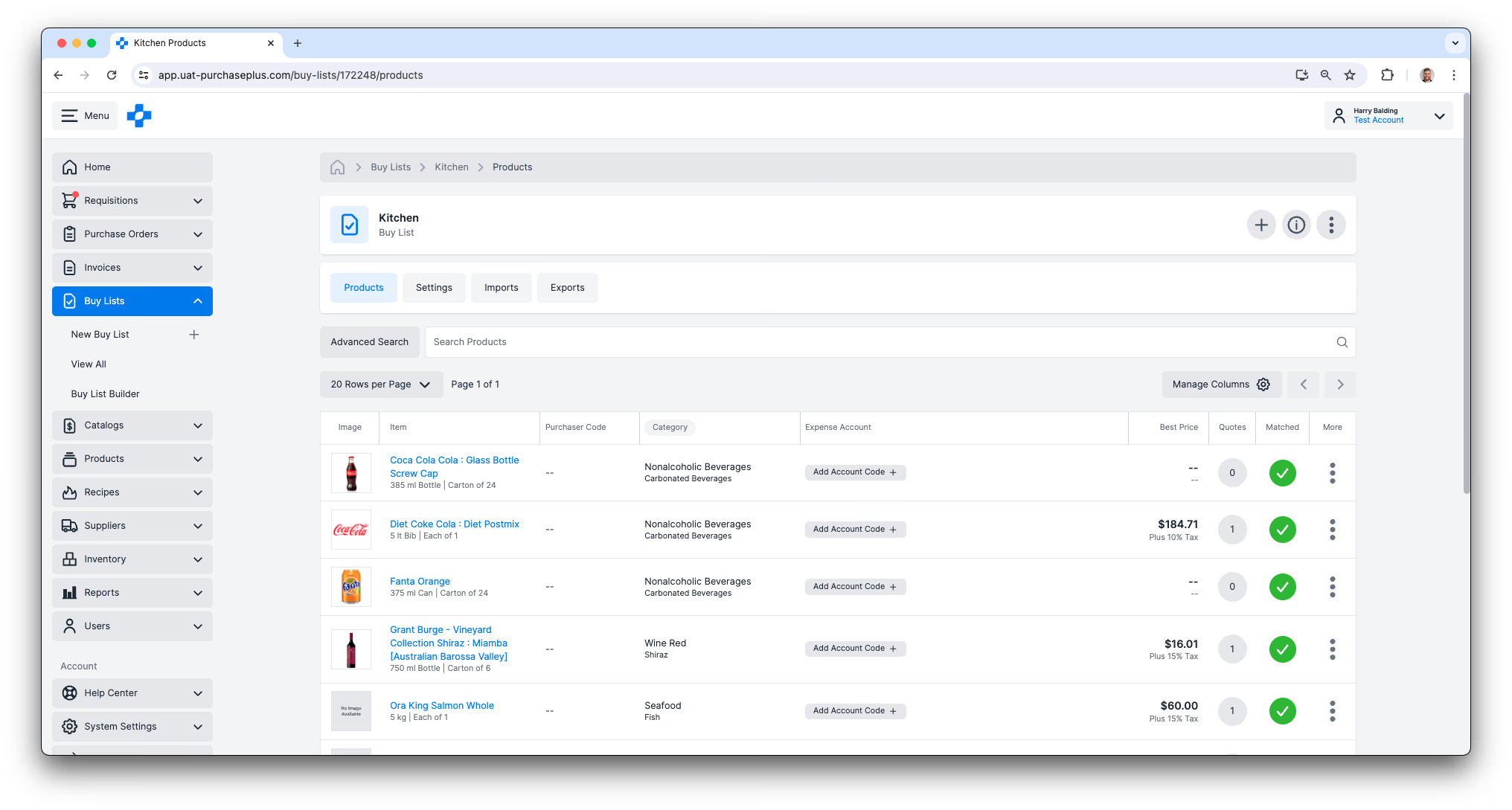
Buy List उन उत्पादों की एक पूर्व-परिभाषित 'शॉपिंग सूची' तैयार करने का एक तरीका है, जिनमें खरीदार की रुचि है। Buy List उन उत्पादों के लिए अपने सभी आपूर्तिकर्ताओं के कैटलॉग से उपलब्ध सभी कोटेशन (Quotes) प्रदर्शित करती है।
Buy Lists का महत्व तब और बढ़ जाता है जब 'Buy List मांग-पत्र बनाएं' अनुमति वाला कोई उपयोगकर्ता एक Buy List मांग-पत्र (Requisition) बनाता है।
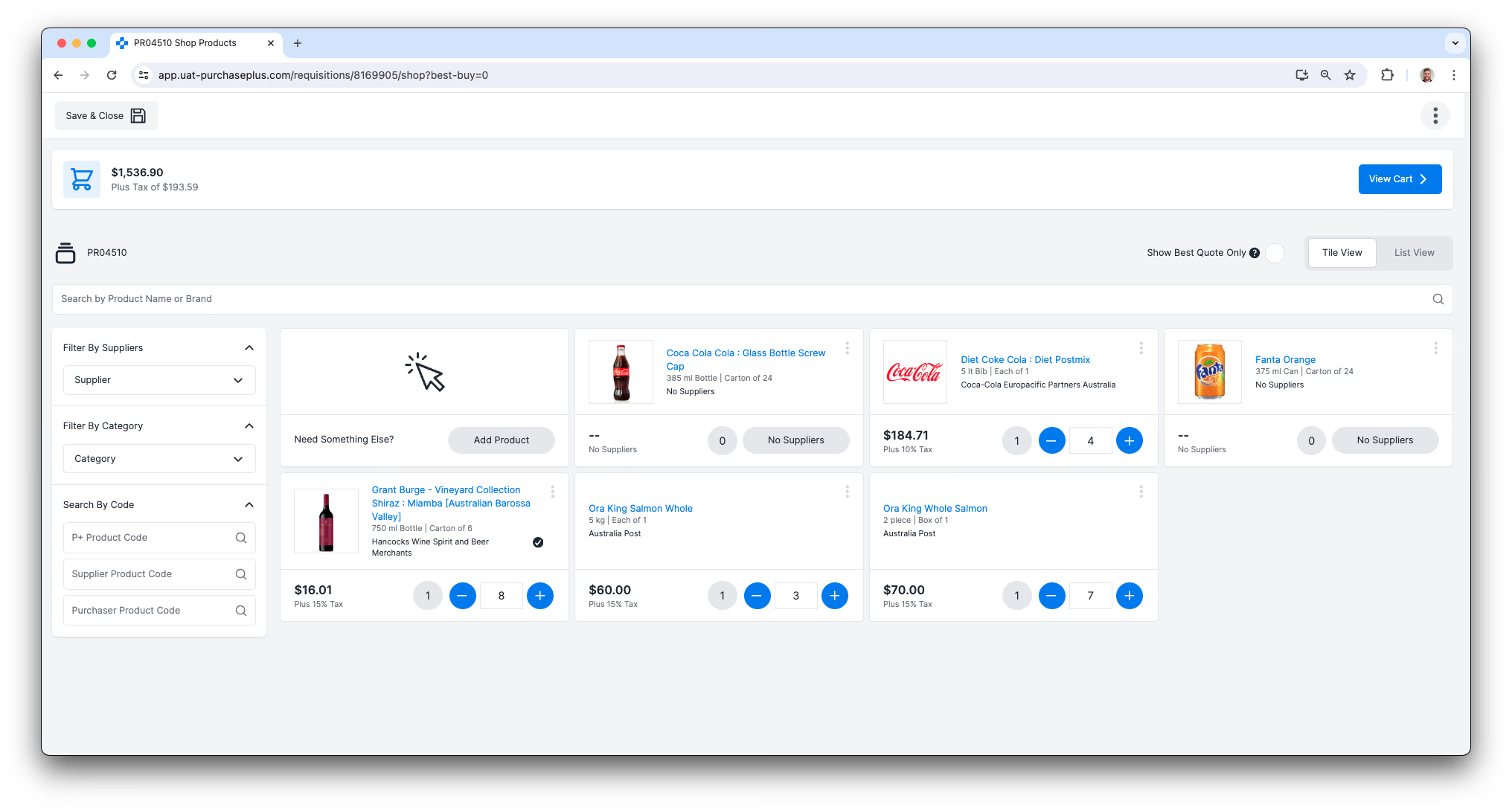
उपयोगकर्ता को पूर्व-परिभाषित उत्पादों को मांग-पत्र (Requisition) में जोड़ने के लिए निर्देशित किया जाता है, और उस उत्पाद की पेशकश करने वाले अपने आपूर्तिकर्ताओं में से सबसे कम कोटेशन का चयन करने के लिए प्रोत्साहित किया जाता है।
उपयोगकर्ता द्वारा मांग-पत्र सबमिट किए जाने और आवश्यक अनुमोदकों द्वारा अनुमोदित किए जाने के बाद, इसे कई खरीद आदेशों (Purchase Orders) में विभाजित किया जाएगा, और मांग-पत्र में नामांकित आपूर्तिकर्ताओं को भेजा जाएगा।
नई Buy List बनाना
'Buy Lists प्रबंधित करें' अनुमति वाले खरीदार उपयोगकर्ता साइड नेविगेशन बार में [Buy Lists] → [New Buy List] के माध्यम से एक नई Buy List बना सकते हैं, और Buy List में उत्पादों को जोड़ना शुरू कर सकते हैं।
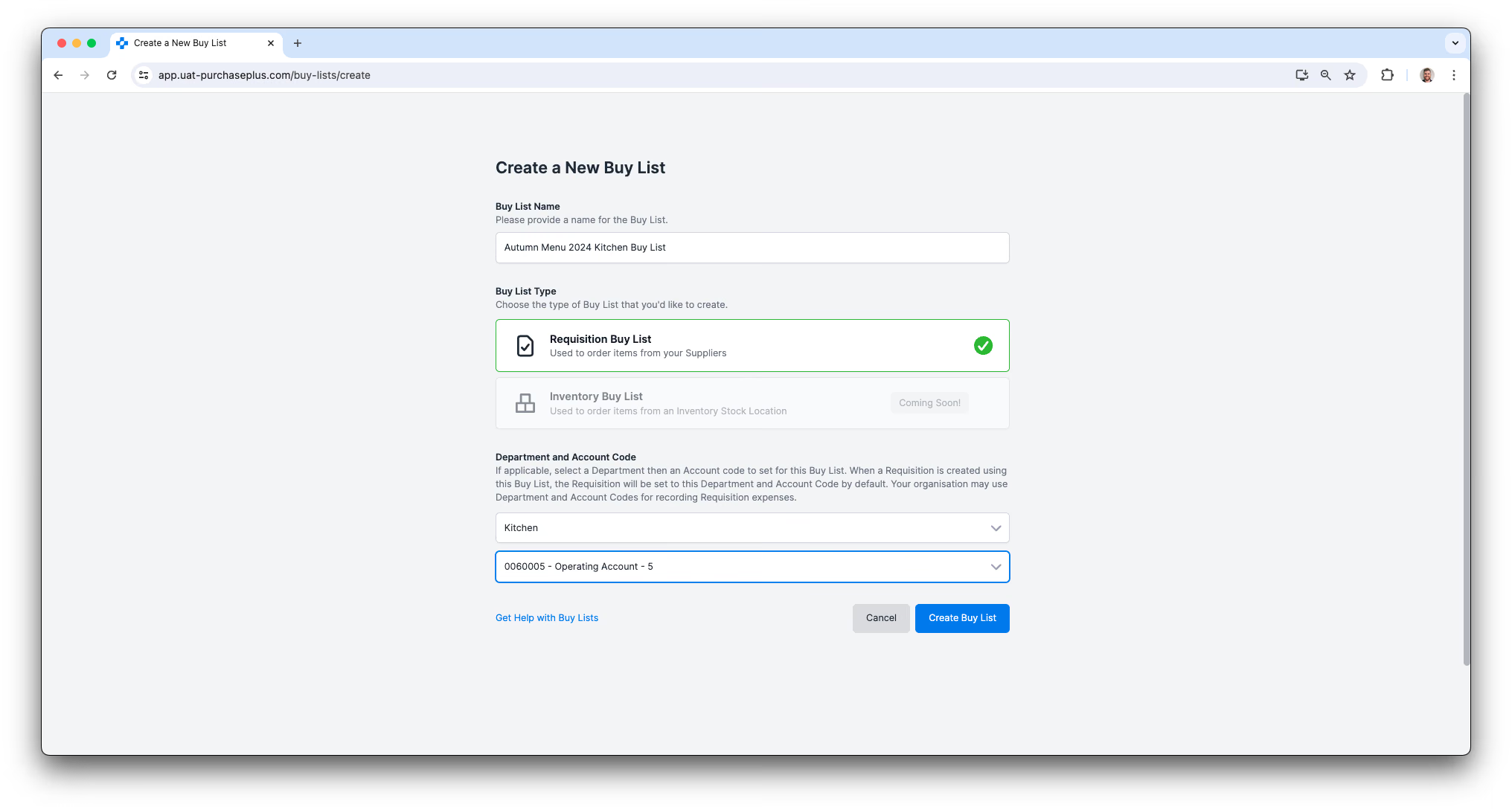
अधिक जानकारी के लिए कृपया नई Buy List बनाना पर हमारा लेख पढ़ें।
Buy List को आयात और निर्यात करना
'Buy Lists प्रबंधित करें' अनुमति वाले खरीदार उपयोगकर्ता [Buy List] → [Imports] टैब पर CSV अपलोड के माध्यम से Buy List में उत्पादों को भर सकते हैं। यह बहुत महत्वपूर्ण है कि CSV सही ढंग से स्वरूपित (formatted) हो; आप एक ऐसा CSV प्राप्त करने के लिए [Export] फ़ंक्शन का उपयोग कर सकते हैं जिसका प्रारूप आयात (Imports) के लिए बिल्कुल सही है।
Buy List को आयात और निर्यात करने का विकल्प Buy List के हेडर में टैब के रूप में दिखाई देता है:
उत्पादों का प्रबंधन करें
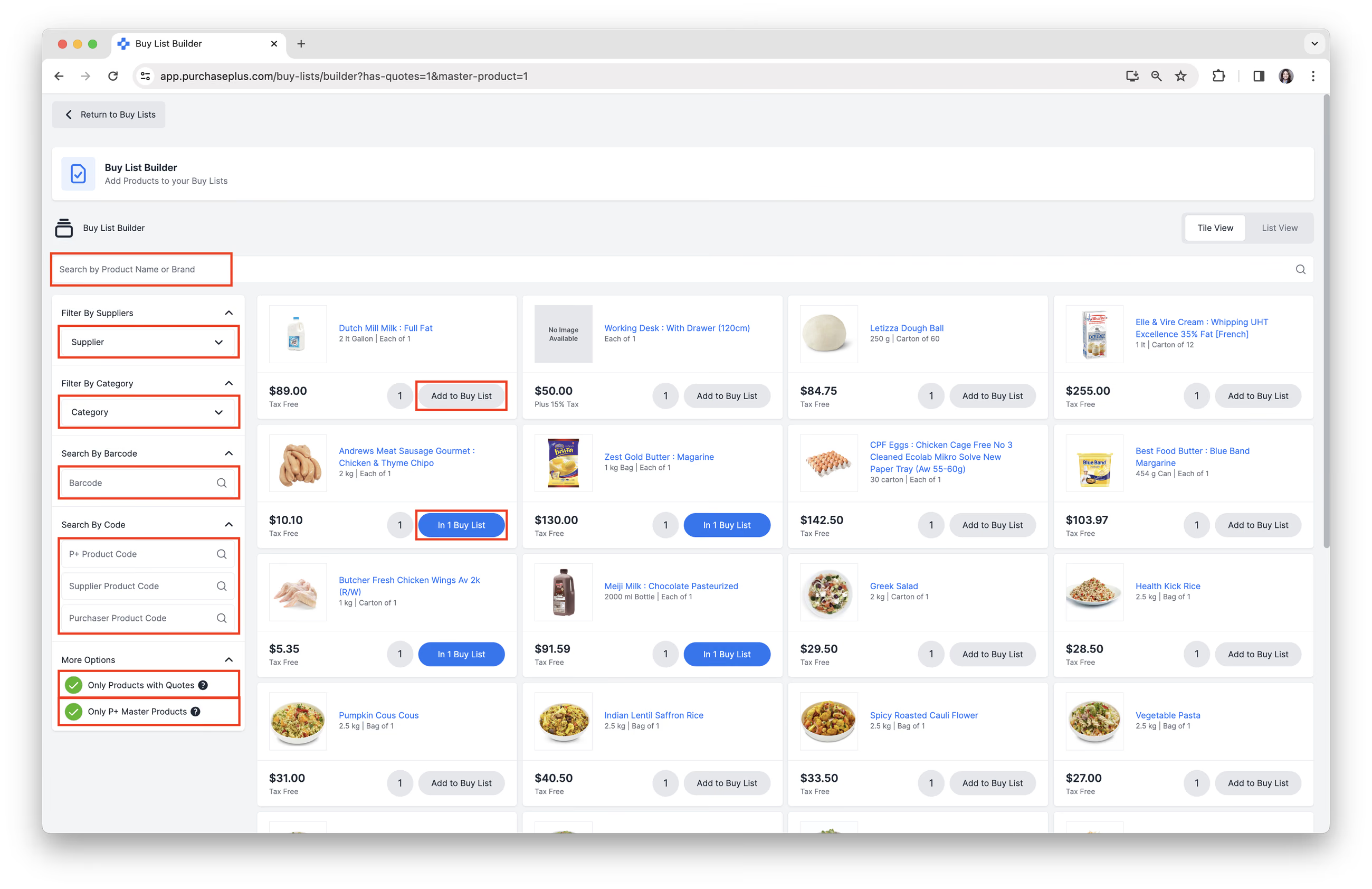
'Buy Lists में आइटम जोड़ें' अनुमति वाले खरीदार उपयोगकर्ता किसी मौजूदा Buy List से उत्पादों को जोड़ और हटा सकते हैं।
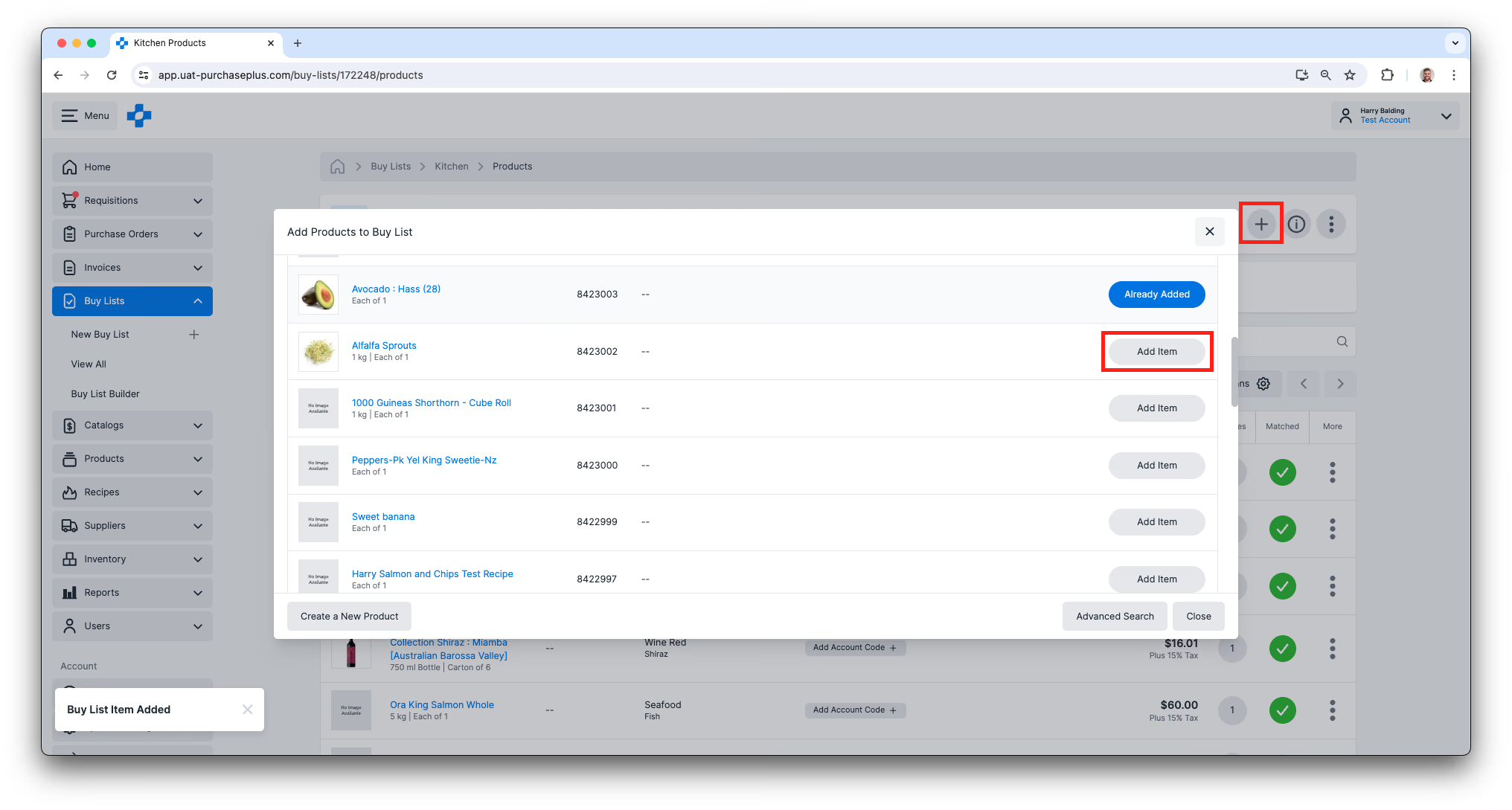
Buy Lists में उत्पादों को जोड़ते समय (विशेष रूप से वे जो पंजीकृत आपूर्तिकर्ताओं के लिए मांग-पत्र बनाने के उद्देश्य से हैं) यह अत्यधिक अनुशंसित है कि जहाँ भी संभव हो, आपूर्तिकर्ता-प्रबंधित कैटलॉग (Supplier-Managed Catalog) से आइटम चुनें (न कि स्व-प्रबंधित कैटलॉग से)।
यह सुनिश्चित करने में मदद करता है कि उत्पाद डेटा (कोड, मूल्य निर्धारण, माप की इकाइयाँ आदि) सटीक, अद्यतित और आपूर्तिकर्ता द्वारा मान्यता प्राप्त हैं। इसके बदले में, बाद में विसंगतियों, ऑर्डर अस्वीकृति, या मैन्युअल सुधार की संभावना कम हो जाती है।
इसके अतिरिक्त, आपूर्तिकर्ता कैटलॉग समय के साथ बदल सकते हैं; उत्पादों को जोड़ा, अपडेट किया, बदला या बंद किया जा सकता है — इसलिए अपनी Buy Lists की नियमित रूप से समीक्षा करना एक अच्छा अभ्यास है।
अधिक जानकारी के लिए कृपया Buy List में उत्पादों का प्रबंधन पर हमारा लेख पढ़ें।
मांग-पत्र (Requisition) बनाएं
'Buy List मांग-पत्र बनाएं' अनुमति वाले उपयोगकर्ता Buy List से एक नया मांग-पत्र बना सकते हैं। अधिक जानकारी के लिए कृपया Buy List से मांग-पत्र बनाना पर हमारा लेख पढ़ें।
उन्नत
Buy List स्वामित्व और पदानुक्रम (Hierarchy) के निहितार्थ
प्रत्येक Buy List का एक 'मालिक' (Owner) होता है, जो वह संगठन होता है जिसके तहत Buy List पहली बार बनाई गई थी:
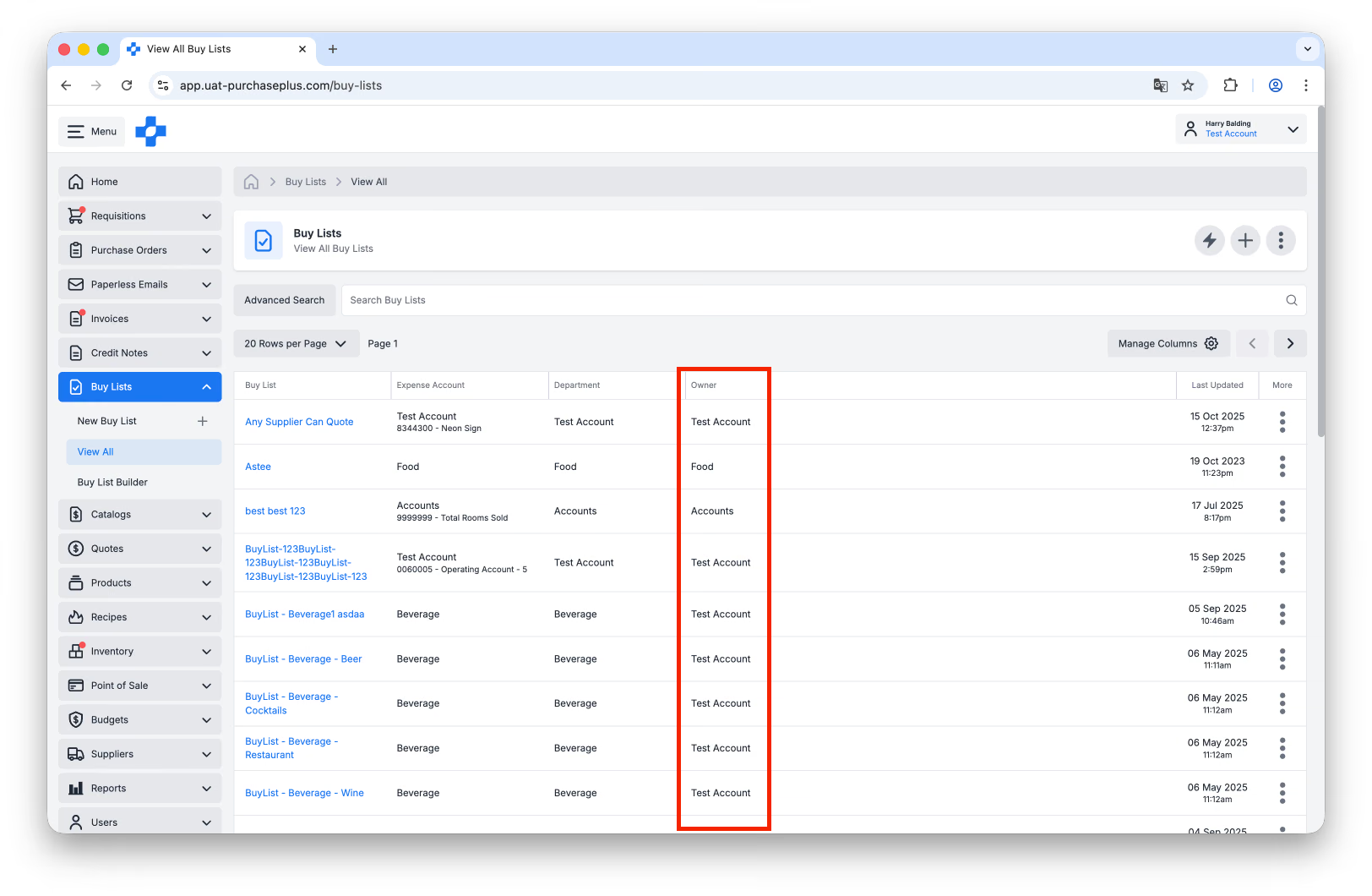
PurchasePlus में संगठन आमतौर पर एक पदानुक्रम (Hierarchy) के भीतर मौजूद होते हैं - यानी संगठनों के 'पैरेंट' (parent) और 'चाइल्ड' (child) हो सकते हैं जो संबंधित संगठन के क्रमशः ऊपर और नीचे होते हैं। PurchasePlus यह निर्धारित करने के लिए Buy List के 'मालिक' का उपयोग करता है कि पदानुक्रम में किन संगठनों के कौन से उपयोगकर्ता Buy List का प्रबंधन कर सकते हैं।
- उपयोगकर्ता निम्न कार्य कर सकते हैं:
- अपने वर्तमान में साइन-इन किए गए संगठन के स्वामित्व वाली Buy List को देखना, उसकी सेटिंग्स प्रबंधित करना और उत्पादों का प्रबंधन करना।
- अपने वर्तमान में साइन-इन किए गए संगठन के ऊपर और नीचे के संगठनों के स्वामित्व वाली सभी Buy Lists को देखना।
- अपने वर्तमान में साइन-इन किए गए संगठन के चाइल्ड संगठन के स्वामित्व वाली Buy List की सेटिंग्स प्रबंधित करना (उदा. उसका नाम, विभाग आदि)।
- अपने वर्तमान में साइन-इन किए गए संगठन के चाइल्ड संगठन के स्वामित्व वाली Buy List में उत्पाद जोड़ना और हटाना।
- उपयोगकर्ता निम्न कार्य नहीं कर सकते:
- अपने वर्तमान में साइन-इन किए गए संगठन के पैरेंट संगठन के स्वामित्व वाली Buy List की सेटिंग्स प्रबंधित करना (उदा. उसका नाम, विभाग आदि),
- अपने वर्तमान में साइन-इन किए गए संगठन के पैरेंट संगठन के स्वामित्व वाली Buy List में उत्पाद जोड़ना,
- अपने वर्तमान में साइन-इन किए गए संगठन के पैरेंट संगठन के स्वामित्व वाली Buy List से उत्पाद हटाना।
यह तर्क, Buy List प्रबंधन के लिए प्रासंगिक उपयोगकर्ता अनुमतियों के साथ मिलकर, PurchasePlus को उपयोगकर्ता की संपत्ति- या विभाग-विशिष्ट Buy Lists को बारीकी से प्रबंधित करने की क्षमता का त्याग किए बिना, Buy Lists के शीर्ष-से-नीचे (top-down) प्रबंधन का समर्थन करने में सक्षम बनाता है।
अंत में, Buy List के मालिक को बदला नहीं जा सकता है। यदि आपको किसी Buy List को संगठन पदानुक्रम में ऊपर या नीचे ले जाने की आवश्यकता है, तो आपको संगठन पदानुक्रम में वांछित स्तर पर Buy List को निर्यात और फिर आयात करना होगा।
प्रति Buy List विभाग और खाता कोड
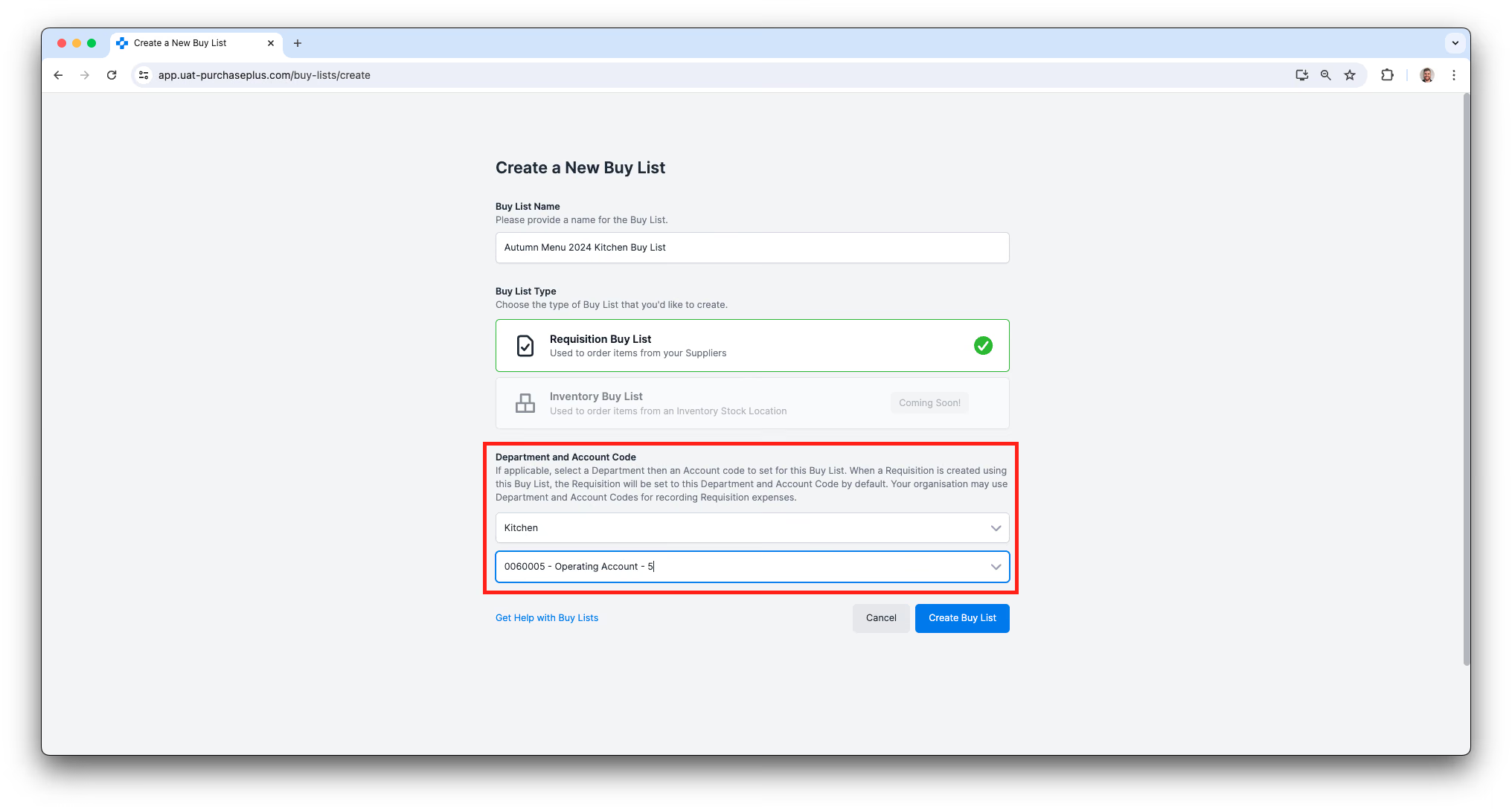
जब 'Buy Lists प्रबंधित करें' अनुमति वाला कोई उपयोगकर्ता एक नई Buy List बना रहा होता है, तो वे वैकल्पिक रूप से Buy List के लिए एक डिफ़ॉल्ट विभाग और खाता कोड प्रदान कर सकते हैं। जब Buy List का उपयोग करके कोई मांग-पत्र बनाया जाता है, तो मांग-पत्र डिफ़ॉल्ट रूप से इस विभाग और खाता कोड पर सेट हो जाएगा। इसे Buy List के Settings टैब में किसी भी समय अपडेट किया जा सकता है।
प्रति Buy List आइटम विभाग और खाता कोड
जब 'Buy Lists प्रबंधित करें' अनुमति वाला कोई उपयोगकर्ता किसी मौजूदा Buy List को देख रहा होता है (उदा. Buy List में नया उत्पाद जोड़ते समय), तो उनके पास Buy List में किसी भी उत्पाद के लिए एक डिफ़ॉल्ट विभाग और खाता कोड जोड़ने की क्षमता होती है।
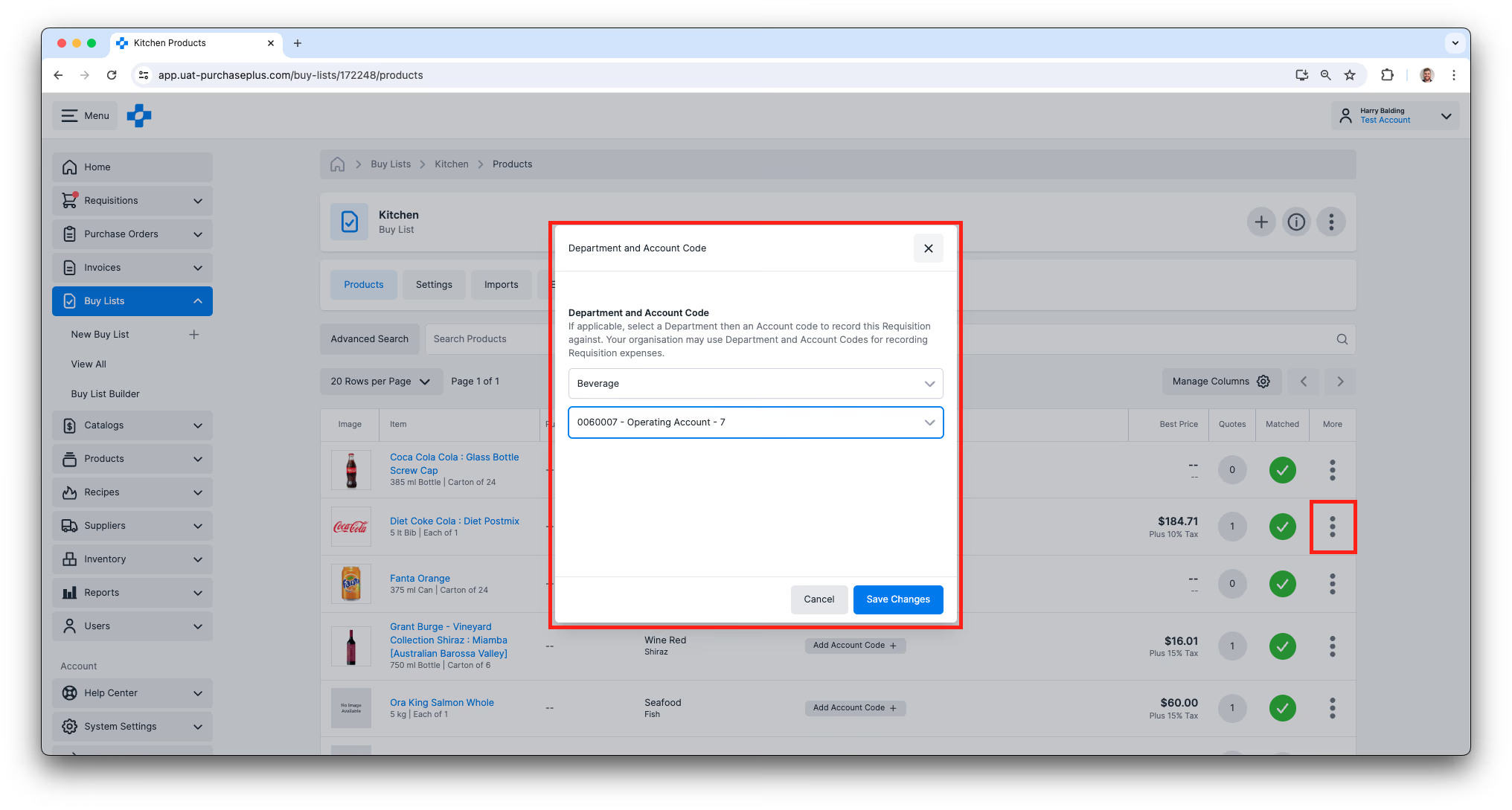
प्रति Buy List सक्षम किए गए आपूर्तिकर्ता
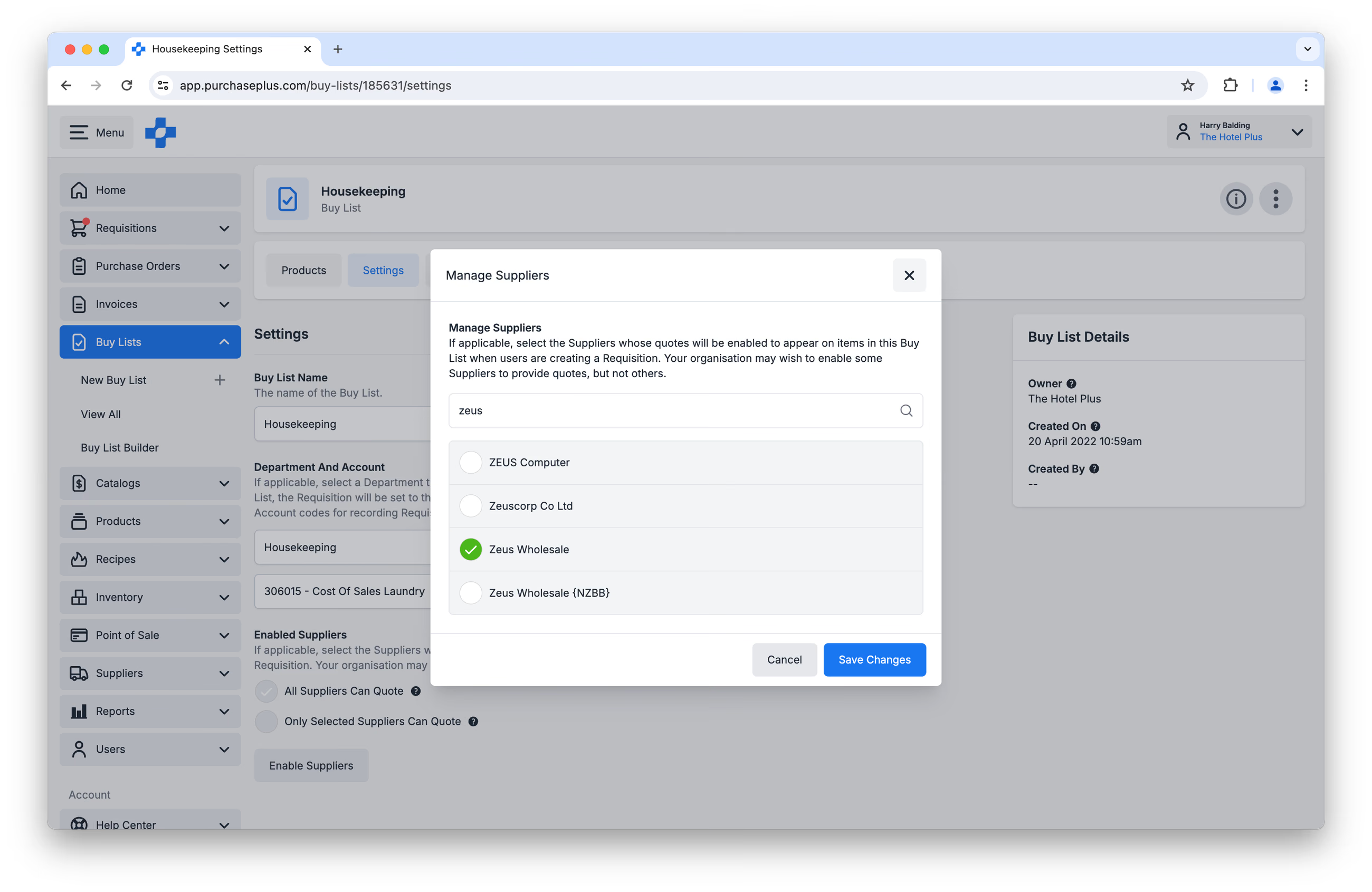
कभी-कभी, आप यह निर्दिष्ट करना चाह सकते हैं कि Buy List से मांग-पत्र बनाने वाले उपयोगकर्ताओं के लिए किन आपूर्तिकर्ताओं के कोटेशन उपलब्ध कराए जाएं। यह सुविधा Buy List के [Settings] टैब में पाई जाती है:
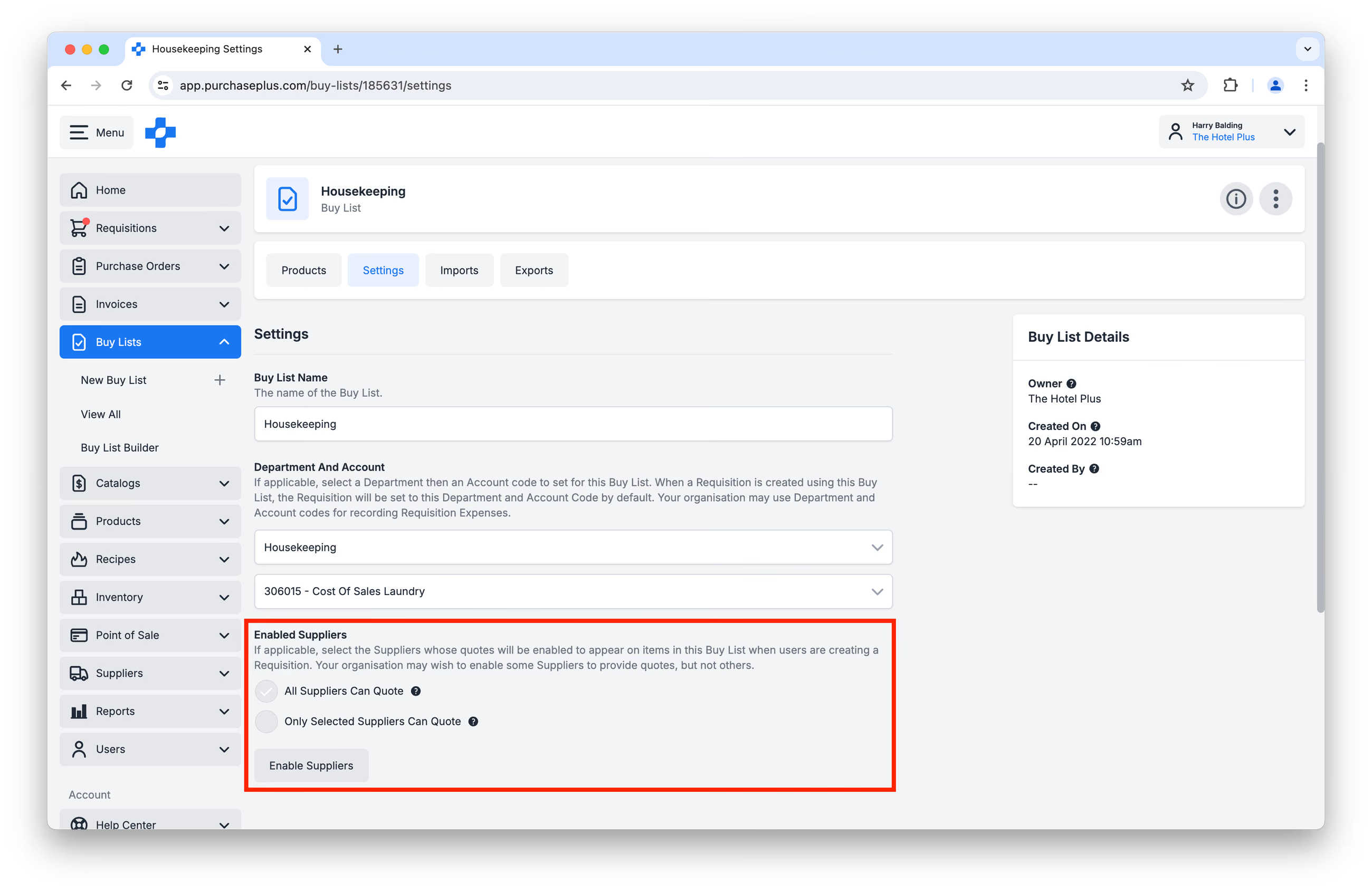
डिफ़ॉल्ट रूप से, प्रत्येक Buy List सभी आपूर्तिकर्ताओं को Buy List उत्पादों पर कोटेशन प्रदान करने की अनुमति देगी। यदि आप उन आपूर्तिकर्ताओं को निर्दिष्ट करना चाहते हैं जो कोटेशन दे सकते हैं, तो [Enable Suppliers] पर क्लिक करें, और फिर आपूर्तिकर्ता के नाम के बगल में स्थित चेकबॉक्स पर क्लिक करके उन आपूर्तिकर्ताओं को खोजें और चुनें जिन्हें आप कोटेशन देने की अनुमति देना चाहते हैं। परिवर्तनों को लागू करने के लिए [Save Changes] पर क्लिक करें: