

Catalog बनाएं या अपडेट करें
कैटलॉग बनाएं या अपडेट करें
कैटलॉग बनाएं या अपडेट करें
कैटलॉग को पंजीकृत आपूर्तिकर्ताओं द्वारा सीधे (आपूर्तिकर्ता प्रबंधित कैटलॉग) या आपके खरीद संगठन द्वारा आंतरिक रूप से (स्व-प्रबंधित कैटलॉग) प्रबंधित किया जा सकता है। स्व-प्रबंधित कैटलॉग आपके संगठन को उत्पादों और मूल्य निर्धारण पर कड़ा, सीधा नियंत्रण देते हैं, यही वजह है कि कुछ संगठन अपनी आंतरिक खरीद को स्वयं प्रबंधित करना चुनते हैं।
ध्यान दें - हालांकि किसी पंजीकृत आपूर्तिकर्ता की ओर से स्व-प्रबंधित कैटलॉग बनाना तकनीकी रूप से संभव है (बशर्ते एक सक्रिय व्यापार संबंध मौजूद हो), आमतौर पर ऐसा करने की अनुशंसा नहीं की जाती है। ऐसा करने से मौजूदा एकीकरण बाधित हो सकते हैं, स्वचालित खरीद आदेश प्रवाह टूट सकते हैं, और डेटा विरोध उत्पन्न हो सकता है। इस पद्धति का उपयोग केवल एक अस्थायी उपाय के रूप में किया जाना चाहिए यदि कोई आपूर्तिकर्ता अभी भी आपके संगठन के लिए एक विशिष्ट कैटलॉग तैयार करने में व्यस्त है। यदि किसी पंजीकृत आपूर्तिकर्ता कैटलॉग की आवश्यकता है या उसे अपडेट करने की आवश्यकता है, तो हमारे हेल्प डेस्क से संपर्क करें।
संगठन पदानुक्रम में कैटलॉग की दृश्यता
संगठन पदानुक्रम में मूल (Parent) स्तर पर स्थापित स्व-प्रबंधित कैटलॉग 'कैस्केड' होंगे - यानी उनके अधीन संगठनों द्वारा देखे और उपयोग किए जा सकेंगे।
एक स्व-प्रबंधित कैटलॉग बनाएं
- सुनिश्चित करें कि आपूर्तिकर्ता आपके [आपूर्तिकर्ता] → [मेरे आपूर्तिकर्ता] अनुभाग में सेट है। वे एक स्व-प्रबंधित आपूर्तिकर्ता हो सकते हैं, या एक सक्रिय व्यापार संबंध वाले पंजीकृत आपूर्तिकर्ता हो सकते हैं।
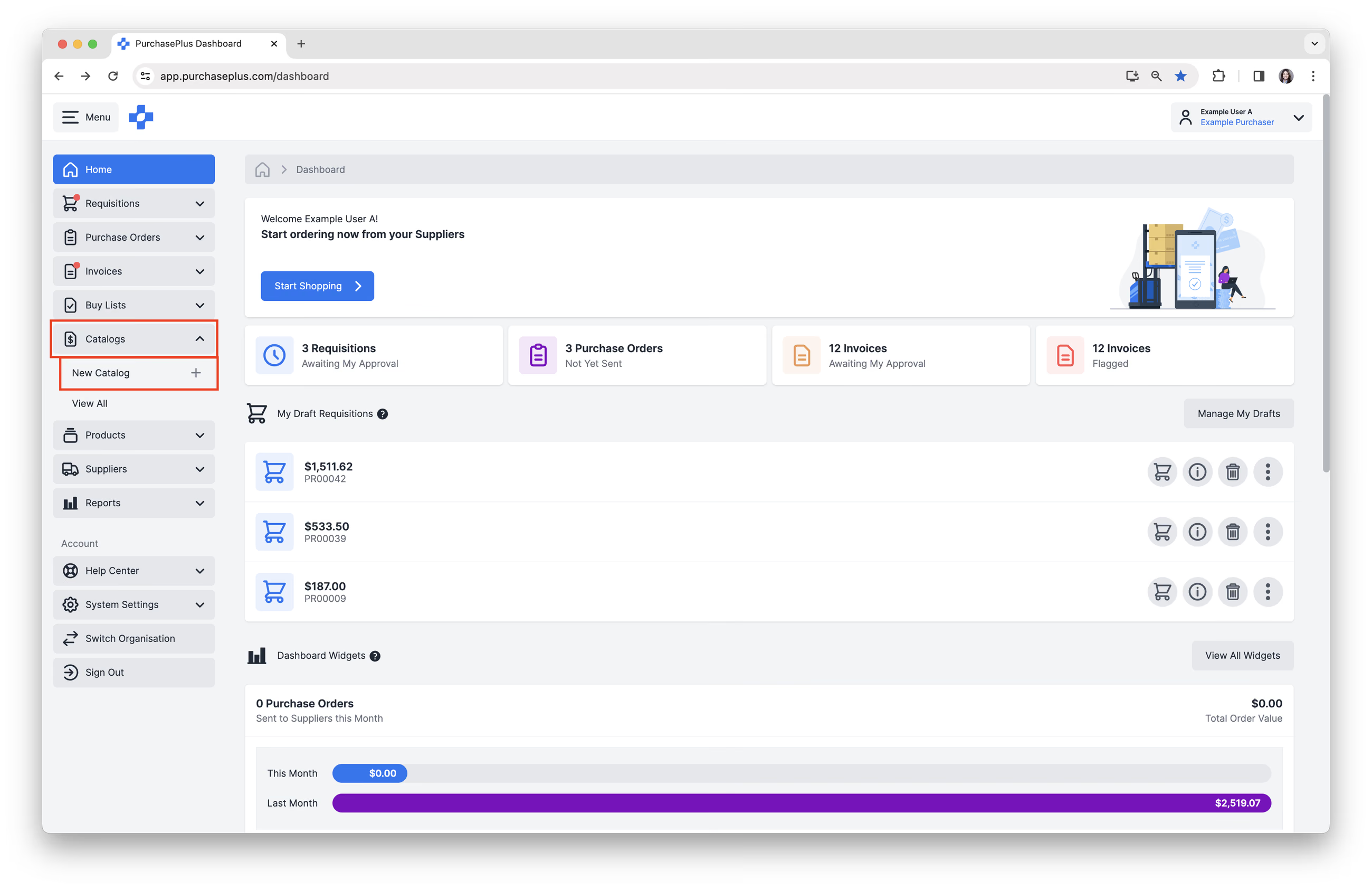
- साइड नेविगेशन बार से [कैटलॉग] → [नया कैटलॉग] चुनें।
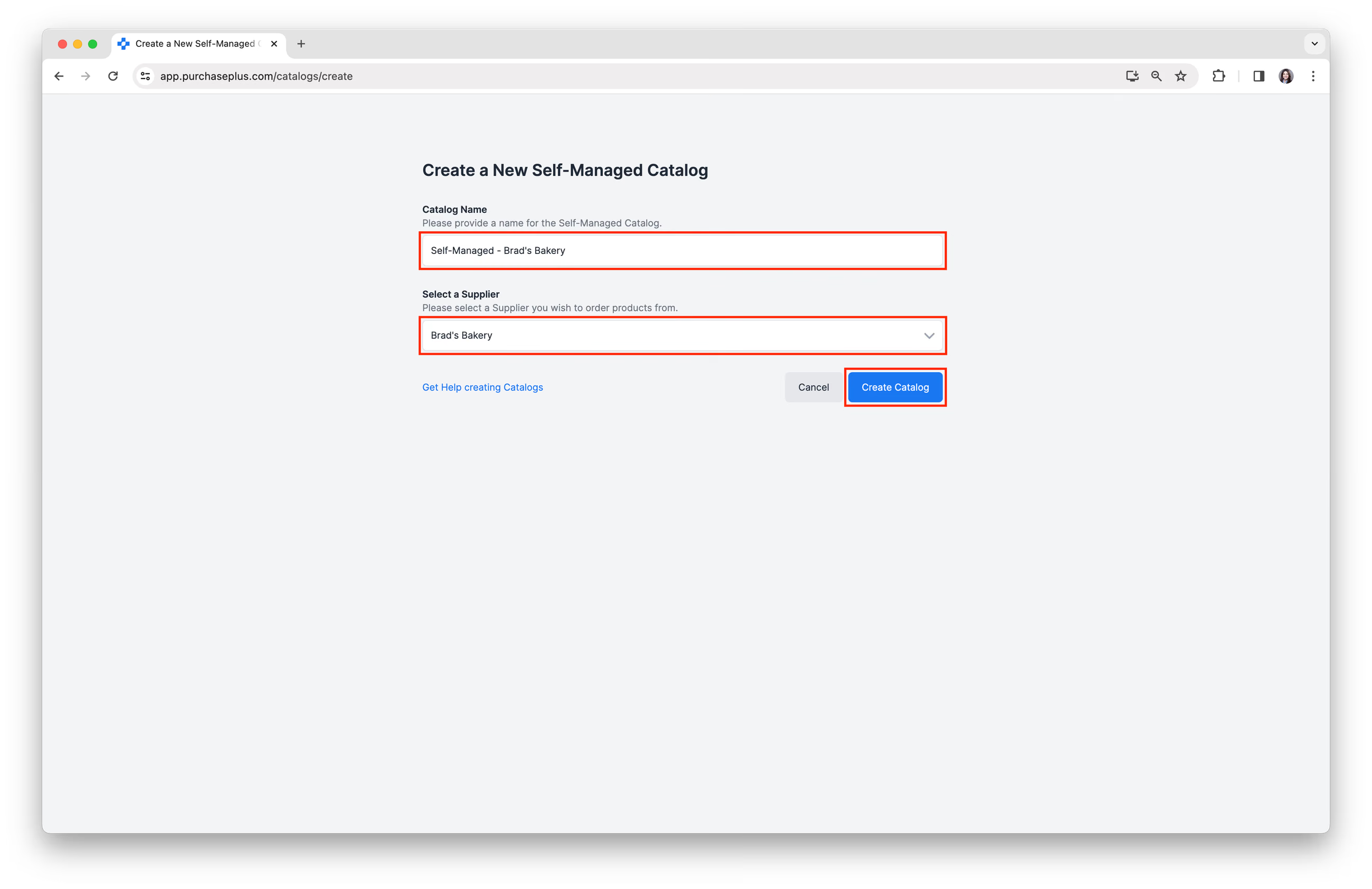
- एक [कैटलॉग नाम] दर्ज करें। उदाहरण: 'Self-Managed - Brad's Bakery'
- ड्रॉपडाउन मेनू से एक आपूर्तिकर्ता [चुनें]। फिर [कैटलॉग बनाएं] पर क्लिक करें।
उत्पाद जोड़ें
आप एक स्व-प्रबंधित कैटलॉग में तीन अलग-अलग तरीकों से उत्पाद जोड़ सकते हैं:
- CSV आयात करके (अनुशंसित),
- स्व-प्रबंधित कैटलॉग में मैन्युअल रूप से उत्पाद जोड़ना, और
- चालान पंक्ति आयात प्रक्रिया के माध्यम से।
इन तीनों तरीकों के बारे में अधिक जानने के लिए आगे पढ़ें।
CSV अपलोड के माध्यम से कैटलॉग के उत्पादों को आयात या अपडेट करना
आयात कार्यक्षमता का उपयोग करके, आप कैटलॉग में मौजूदा उत्पादों की कीमतों को अपडेट करने के साथ-साथ कैटलॉग में अतिरिक्त उत्पाद जोड़ने में सक्षम हैं, बशर्ते आपके पास उस अतिरिक्त उत्पाद के लिए P+ उत्पाद कोड हो जिसे आप जोड़ना चाहते हैं।
CSV अपलोड के माध्यम से स्व-प्रबंधित कैटलॉग में उत्पाद जोड़ने के बारे में अधिक जानें।
महत्वपूर्ण: आप इस आयात प्रक्रिया के माध्यम से PurchasePlus में पूरी तरह से नए उत्पाद नहीं बना सकते हैं। नया उत्पाद बनाने में सहायता के लिए हमारा एक नया उत्पाद बनाएं लेख देखें।
स्व-प्रबंधित कैटलॉग में मैन्युअल रूप से उत्पाद जोड़ना
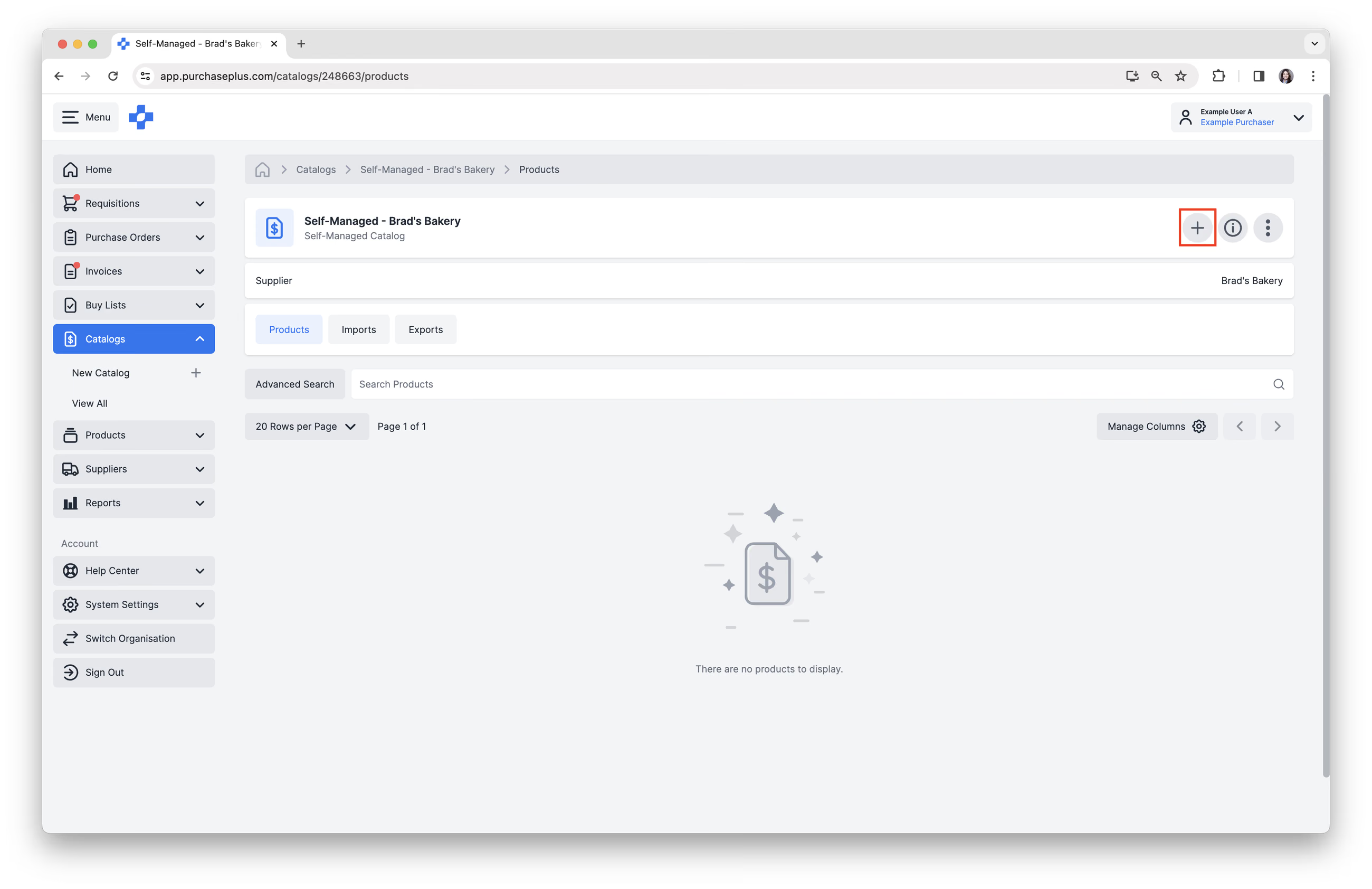
1. अपने कैटलॉग में उत्पाद जोड़ना शुरू करने के लिए [+] पर क्लिक करें।
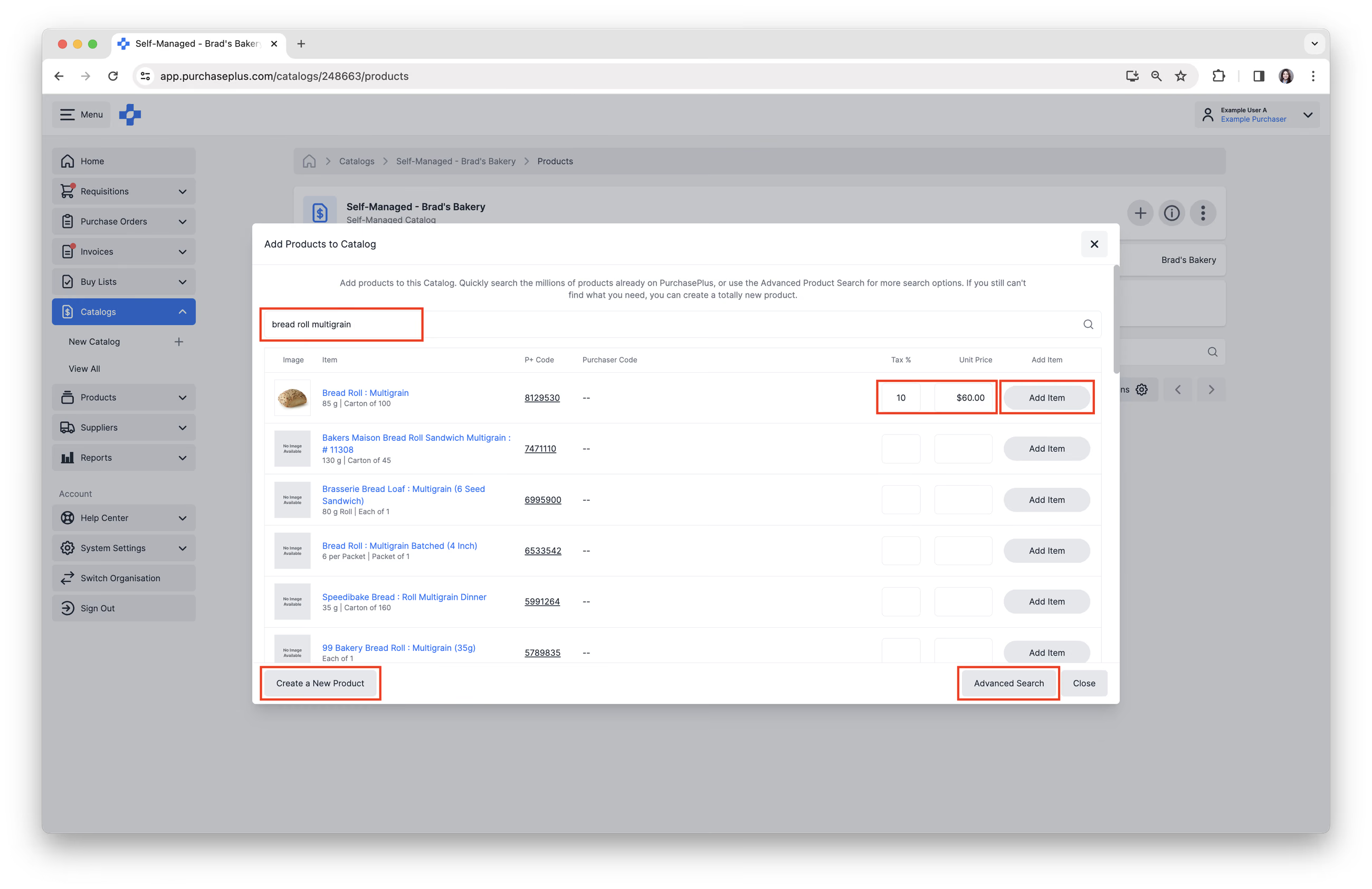
2. उस उत्पाद को [खोजें] जिसे आप कैटलॉग में जोड़ना चाहते हैं।
3. [कर %] और [इकाई मूल्य] दर्ज करें, फिर [आइटम जोड़ें] पर क्लिक करें।
4. वैकल्पिक रूप से, आप [एक नया उत्पाद बनाएं] या [उन्नत खोज] का उपयोग कर सकते हैं। अतिरिक्त सहायता के लिए आप हमारे एक नया उत्पाद बनाएं और उन्नत उत्पाद खोज लेख देख सकते हैं।
5. अब आपने अपने स्व-प्रबंधित कैटलॉग में उत्पाद जोड़ दिए हैं।
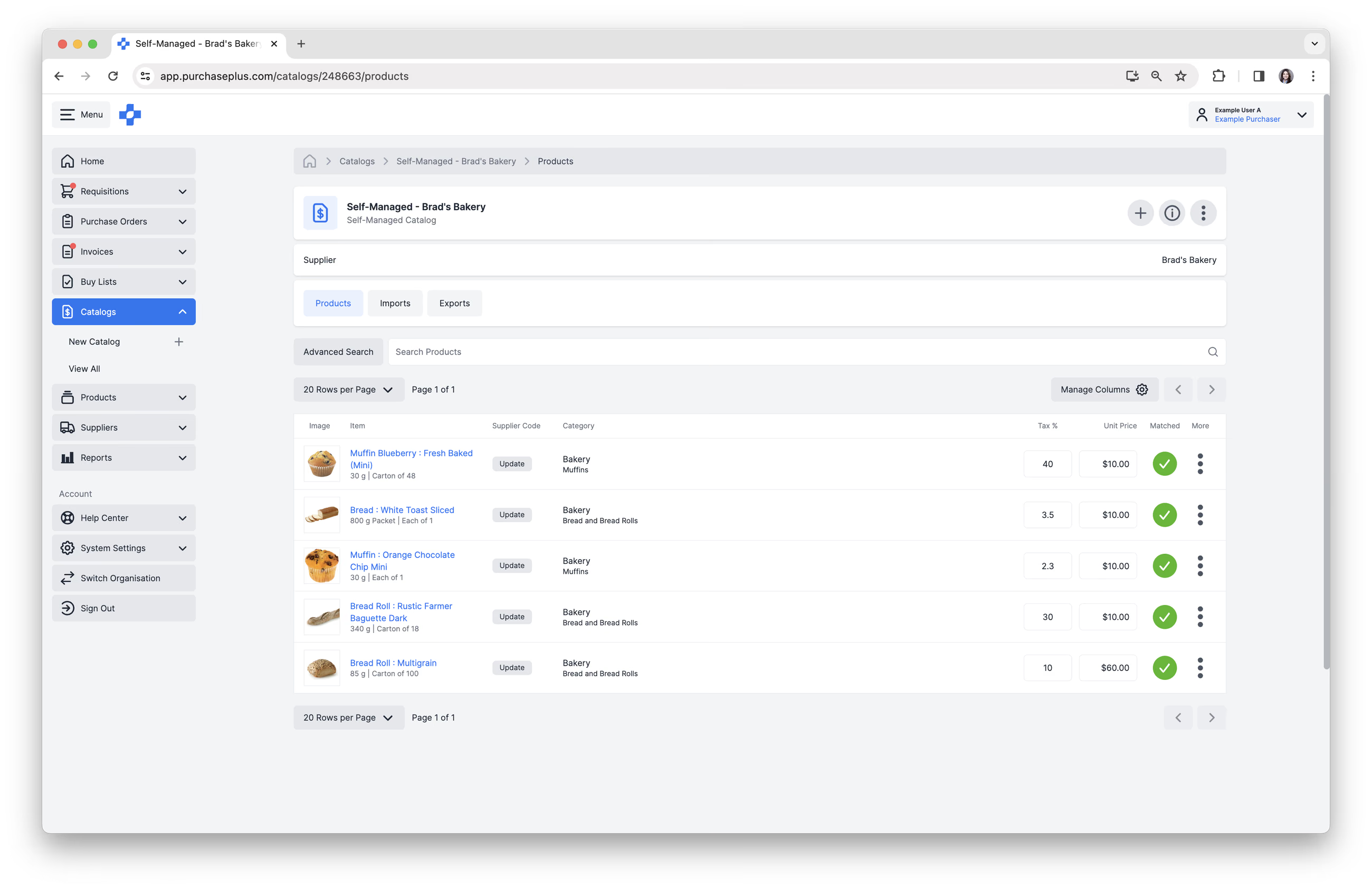
चालान पंक्तियाँ आयात प्रक्रिया
यह विकल्प चालान पंक्ति मदों को एक स्व-प्रबंधित कैटलॉग में उत्पादों में बदलकर काम करता है, और यह विशेष रूप से स्व-प्रबंधित आपूर्तिकर्ताओं के लिए उपयोगी है।
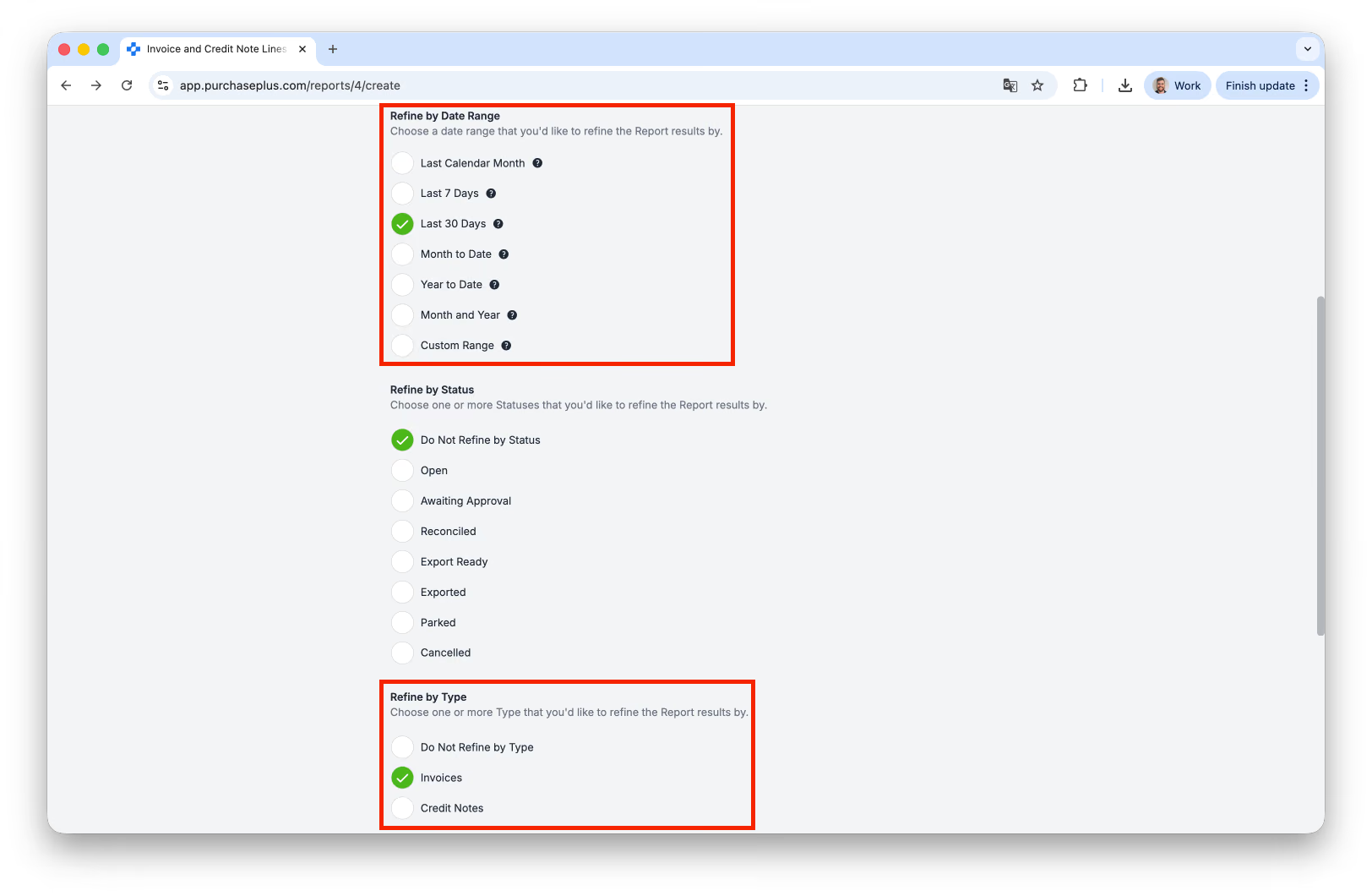
- 'दिनांक सीमा के अनुसार परिष्कृत करें' और 'प्रकार के अनुसार परिष्कृत करें' फ़िल्टर पर विशेष ध्यान देते हुए, चालान और क्रेडिट नोट पंक्तियाँ रिपोर्ट चलाएं:
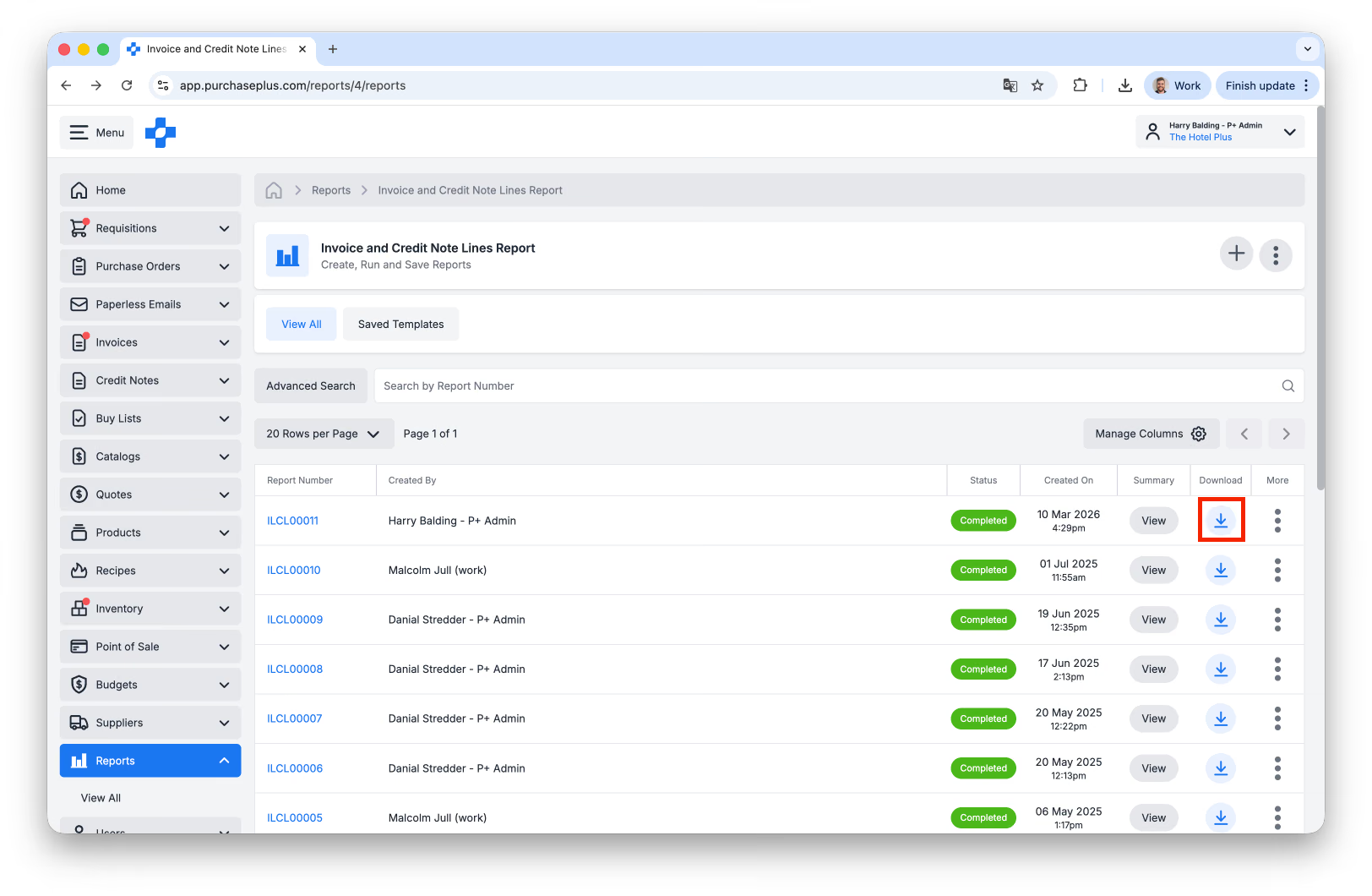
- रिपोर्ट को CSV के रूप में डाउनलोड करें:
- डाउनलोड की गई CSV खोलें। उस आपूर्तिकर्ता से संबंधित पंक्तियों का पता लगाएं जिसके लिए आप स्व-प्रबंधित कैटलॉग बना रहे हैं, और अन्य पंक्तियों को हटा दें।
- कैटलॉग आयात टेम्पलेट डाउनलोड करें। यदि यह डाउनलोड लिंक काम नहीं करता है, तो आप टेम्पलेट प्राप्त करने के लिए मौजूदा स्व-प्रबंधित कैटलॉग निर्यात भी कर सकते हैं।
- चालान और क्रेडिट नोट पंक्तियाँ रिपोर्ट की शेष पंक्तियों से निम्नलिखित फ़ील्ड को कैटलॉग आयात टेम्पलेट में संबंधित सेल में कॉपी करें:
| चालान और क्रेडिट नोट पंक्तियाँ रिपोर्ट (ICNLR) | कैटलॉग आयात टेम्पलेट | नोट्स |
|---|---|---|
| product.id | ppproductid | |
| brand | brand | |
| itemDescription | description | |
| itemPack | unit_size | ICNLR 'itemPack' को अलग करने की आवश्यकता है |
| itemPack | unit_measure | ICNLR 'itemPack' को अलग करने की आवश्यकता है |
| itemPack | unit_name | ICNLR 'itemPack' को अलग करने की आवश्यकता है |
| sellUnit | pack_quantity | ICNLR 'sellUnit' को अलग करने की आवश्यकता है |
| sellUnit | pack_name | ICNLR 'sellUnit' को अलग करने की आवश्यकता है |
| lineTotalExTax | packpriceex_tax | |
| tax_percentage | कर प्रतिशत दर्ज करें (यदि उपलब्ध हो), या 0 | |
| category.name | category | यदि कोई न हो तो 'unknown' डालें |
| category.parent.name | subcategory | यदि कोई न हो तो 'unknown' डालें |
6. आवश्यक किसी भी फ़ील्ड को अपडेट करें और उन उत्पादों (यानी पंक्तियों) को हटा दें जिन्हें आप आयात नहीं करना चाहते हैं।
7. सुनिश्चित करें कि आप कैटलॉग से सही/नवीनतम मूल्य का उपयोग कर रहे हैं (यदि आप कैटलॉग के निर्यात किए गए संस्करण का उपयोग कर रहे हैं तो यह आसान है)।
8. फ़ाइल सहेजें, और इसे सामान्य कैटलॉग आयात कार्य की तरह आयात करें।
मैन्युअल रूप से अपडेट करें
कैटलॉग को अपडेट करने के लिए CSV आयात कार्यक्षमता के अलावा, 'स्व-प्रबंधित कैटलॉग प्रबंधित करें' अनुमति वाले उपयोगकर्ता इन चरणों का पालन करके स्व-प्रबंधित कैटलॉग के भीतर उत्पादों के लिए इकाई मूल्य और कर % को मैन्युअल रूप से अपडेट कर सकते हैं:
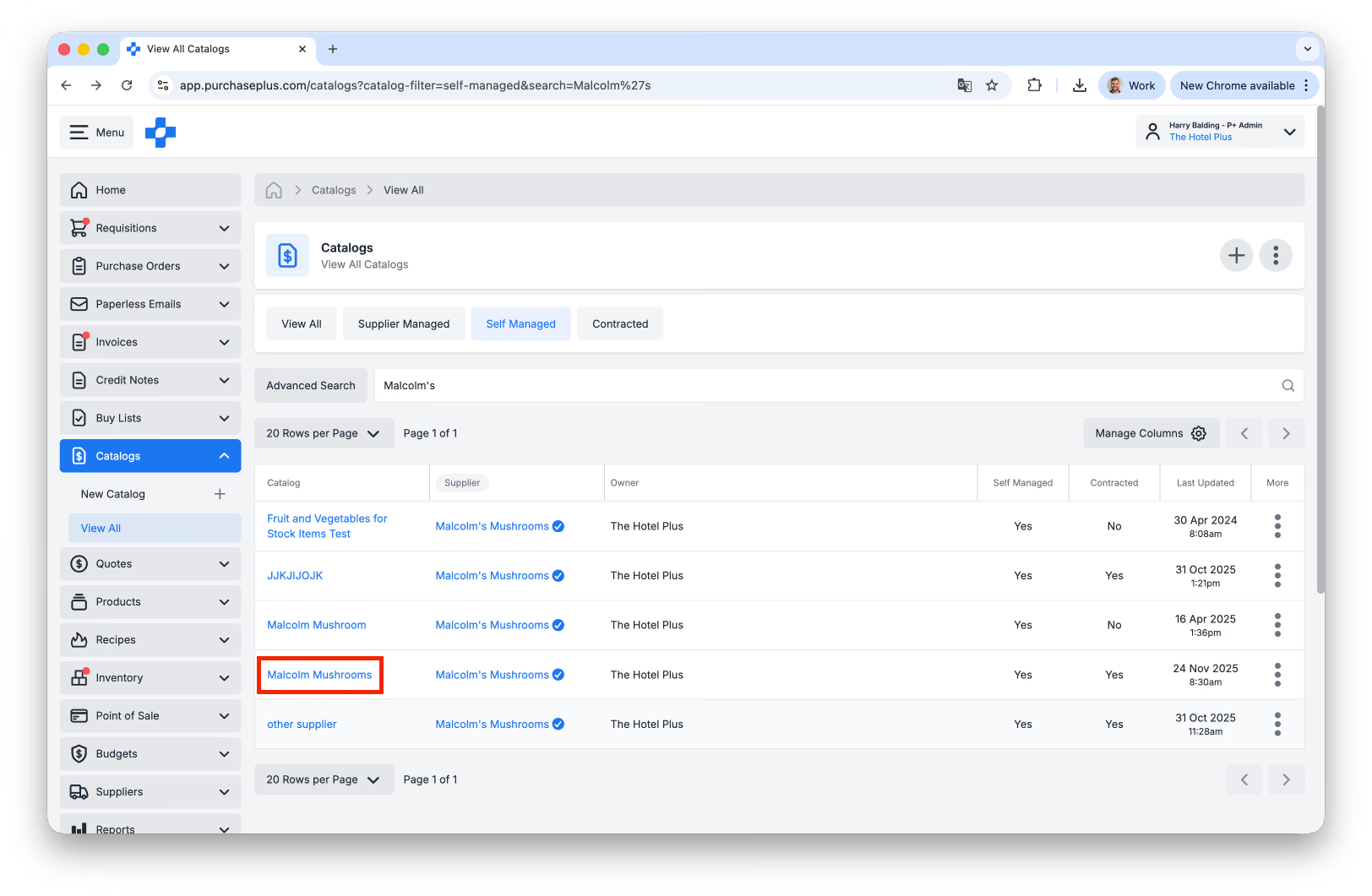
- साइड नेविगेशन बार में, [कैटलॉग] → [सभी देखें] पर जाएं, फिर अपने संगठन द्वारा प्रबंधित कैटलॉग को फ़िल्टर करने के लिए [स्व-प्रबंधित] चुनें।
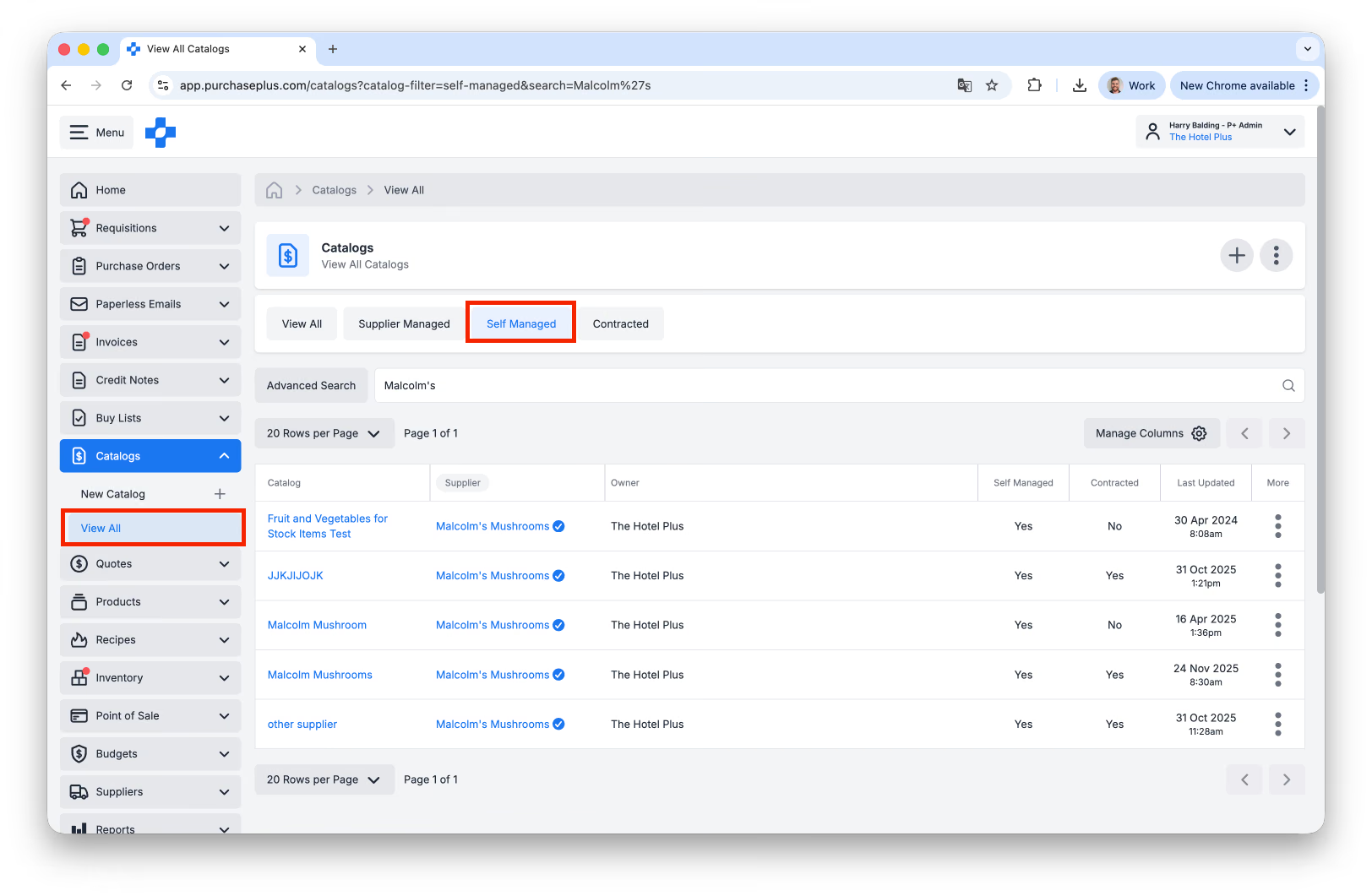
- कैटलॉग नाम या आपूर्तिकर्ता नाम का उपयोग करके कैटलॉग खोजें
- [कैटलॉग नाम] पर क्लिक करें:
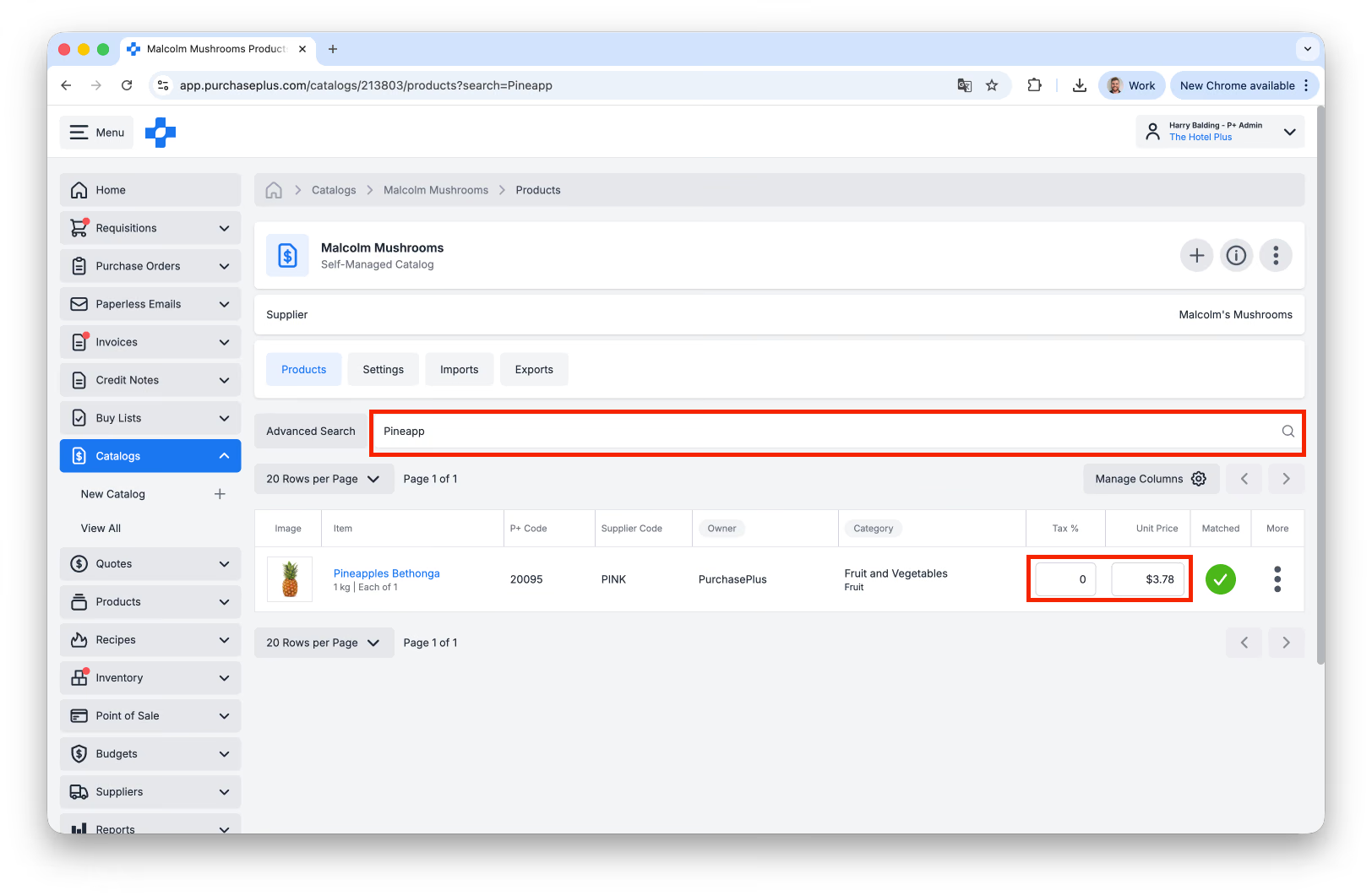
- वांछित उत्पाद का पता लगाएं:
- सूची में स्क्रॉल करके, या
- उत्पाद विवरण द्वारा खोजकर, या
- यदि विशिष्ट विवरण ज्ञात हों तो उन्नत खोज का उपयोग करके
- आइटम मिलने के बाद:
- संबंधित फ़ील्ड में सीधे कर % और/या इकाई मूल्य दर्ज करें
- बदलाव लागू करने के लिए [Enter] दबाएं या सिस्टम में कहीं भी क्लिक करें।
सर्वोत्तम अभ्यास सुझाव
- यदि आप किसी स्व-प्रबंधित आपूर्तिकर्ता से नियमित खरीदारी कर रहे हैं, तो हर बार उनसे ऑर्डर करते समय एक कस्टम (यानी तदर्थ) मांगपत्र बनाने से बचने के लिए एक स्व-प्रबंधित कैटलॉग सेट करना एक अच्छा विचार है। स्व-प्रबंधित कैटलॉग बनाने से आप ख़रीद सूची से या [मेरे आपूर्तिकर्ता] से मांगपत्र बना सकेंगे।
- हम अनुशंसा करते हैं कि स्व-प्रबंधित कैटलॉग आपके संगठनात्मक पदानुक्रम में उच्चतम-उपयुक्त स्तर पर बनाए जाएं (उदा. विभाग स्तर के बजाय होटल स्तर पर), ताकि उस संगठन स्तर और उसके नीचे के अन्य उपयोगकर्ता भी स्व-प्रबंधित कैटलॉग से लाभ उठा सकें।
- मूल्य निर्धारण रिपोर्ट चलाते समय सही कैटलॉग की त्वरित पहचान सुनिश्चित करने के लिए, हम आपके स्व-प्रबंधित कैटलॉग की नामकरण संरचना के साथ सुसंगत रहने की अनुशंसा करते हैं। हम निम्नलिखित प्रारूप की अनुशंसा करते हैं: "Self-Managed - Supplier Trading Name"।
नीचे कैटलॉग के बारे में अधिक जानें:
- अपने आपूर्तिकर्ताओं को देखना और प्रबंधित करना
- आपूर्तिकर्ता कैटलॉग देखना
- एक स्व-प्रबंधित कैटलॉग आयात करें
यदि आपको स्व-प्रबंधित कैटलॉग बनाने में अधिक सहायता की आवश्यकता है, तो कृपया PurchasePlus पर हमारी मिलनसार ग्राहक सहायता टीम से संपर्क करें।