उत्पादों का प्रबंधन करें
उत्पादों का प्रबंधन करें
खरीद सूचियां (Buy Lists) किसी संगठन में खरीद निर्णयों को मानकीकृत और स्वचालित करने का एक शक्तिशाली तरीका हैं - यह सुनिश्चित करते हुए कि खरीदार सही आपूर्तिकर्ताओं से सही कीमत पर सही उत्पाद खरीद सकें।
एक खरीद सूची (Buy List) उन उत्पादों की एक पूर्वनिर्धारित 'खरीदारी सूची' को जोड़ती है जिनमें खरीदार की रुचि होती है। एक खरीद सूची उनके सभी आपूर्तिकर्ताओं के कैटलॉग से उन उत्पादों के लिए उपलब्ध सभी उद्धरणों (Quotes) को प्रदर्शित करती है।
खरीद सूची में उत्पादों का प्रबंधन करने के लिए, उपयोगकर्ताओं के पास निम्नलिखित होना आवश्यक है:
- 'Add Items to Buy Lists' की अनुमति होनी चाहिए, और
- उनके वर्तमान में साइन-इन किए गए संगठन या उसके अधीनस्थ संगठनों में से किसी एक के स्वामित्व वाली खरीद सूची का प्रबंधन कर रहे हों। खरीद सूची स्वामित्व के बारे में अधिक जानें।
उत्पादों को व्यक्तिगत रूप से जोड़ें
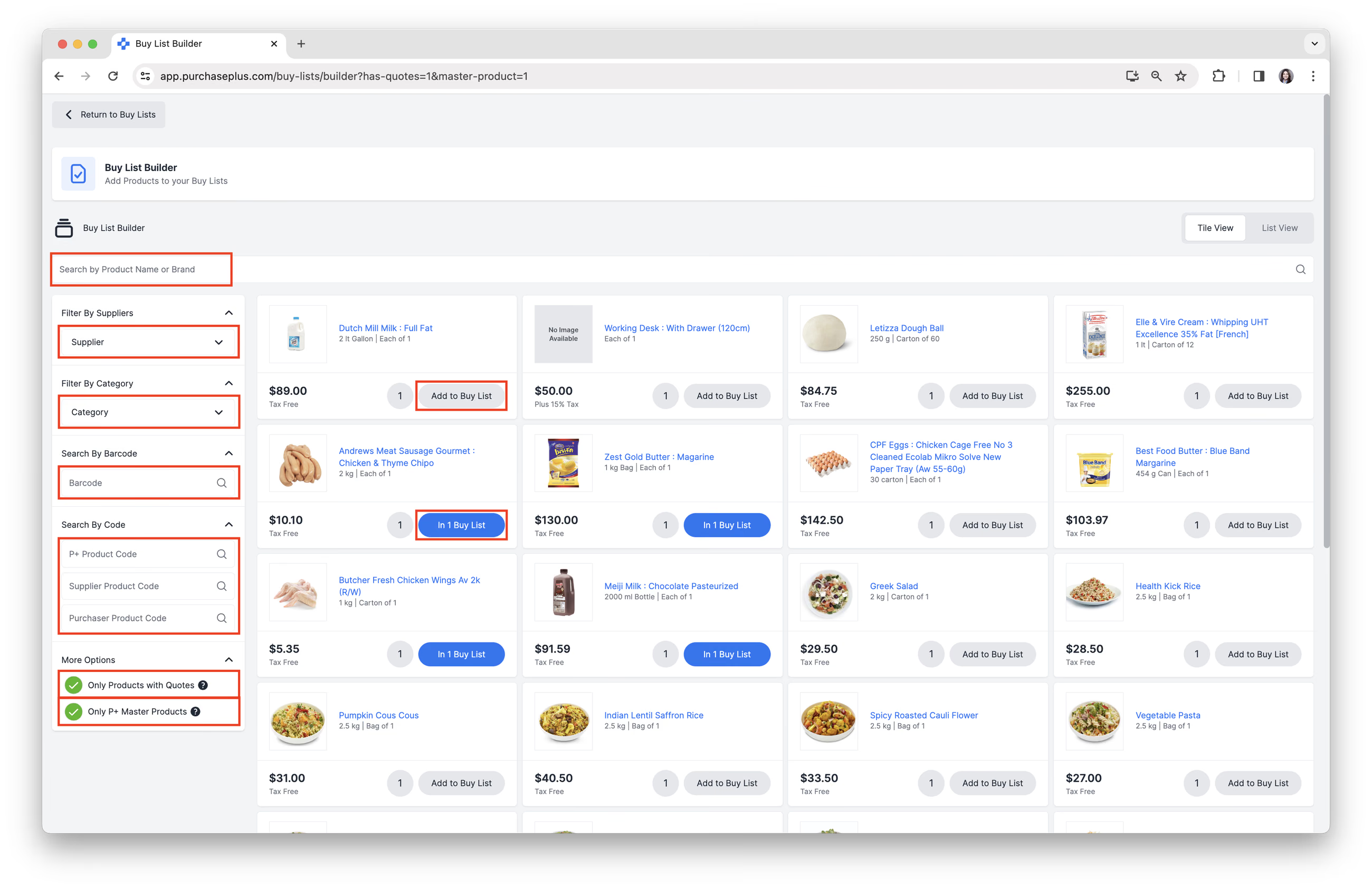
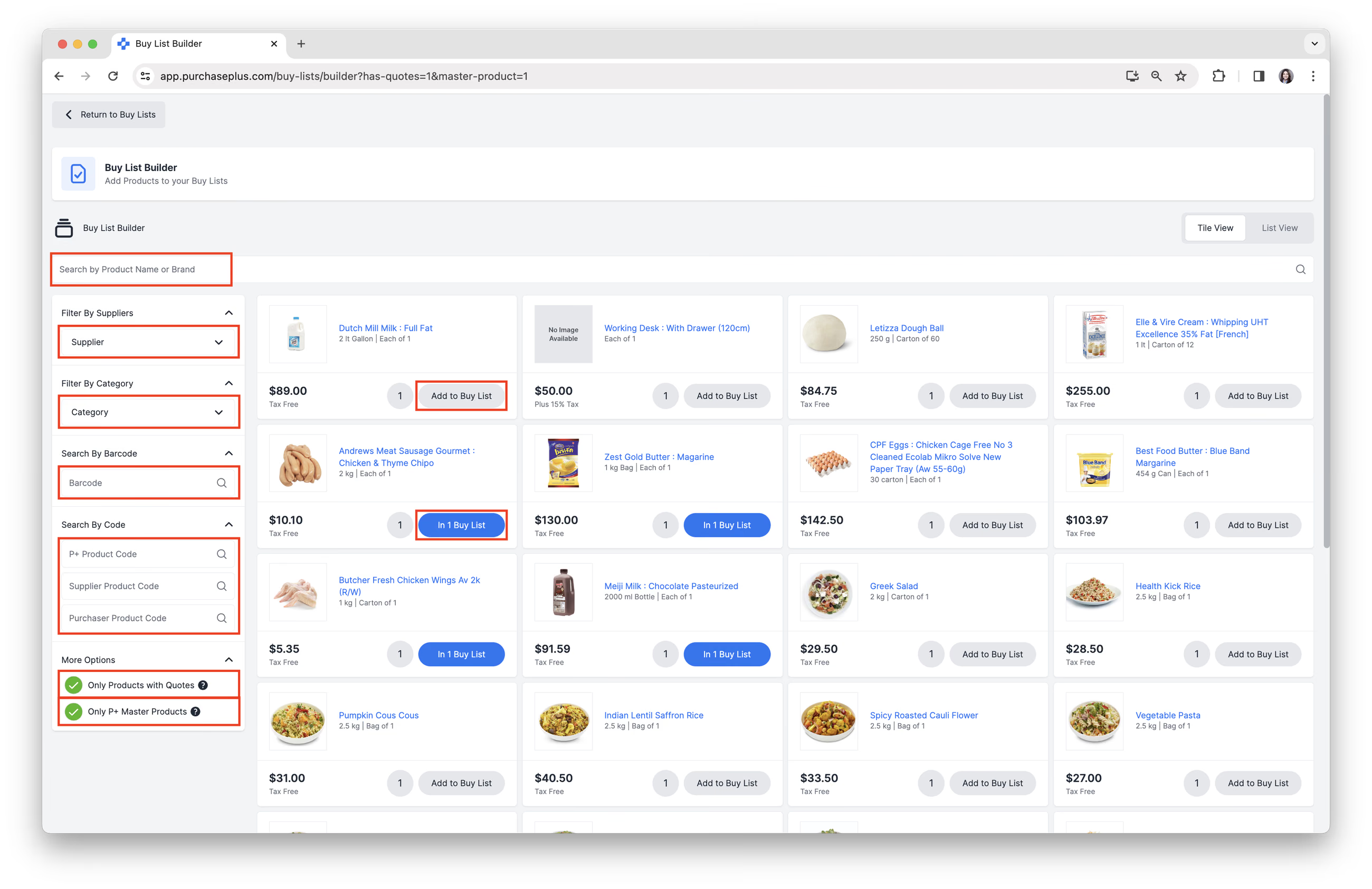
1. [Buy Lists] पर जाएं और साइड नेविगेशन बार से [Buy List Builder] चुनें, या सभी खरीद सूचियां देखते समय [Open Buy List Builder] आइकन चुनें।
![[Buy List Builder] चुनें](/images/docs/for-purchasers/manage-products-in-a-buy-list-1.avif)2. इनके माध्यम से उत्पाद खोजें:
- उत्पाद के नाम या ब्रांड द्वारा खोजें।
- आपूर्तिकर्ताओं द्वारा फ़िल्टर करें।
- श्रेणी द्वारा फ़िल्टर करें।
- बारकोड द्वारा खोजें।
- P+ उत्पाद कोड, आपूर्तिकर्ता उत्पाद कोड, खरीदार उत्पाद कोड द्वारा खोजें।
- केवल उद्धरण (Quotes) वाले उत्पादों को दिखाकर फ़िल्टर करें।
- केवल P+ मास्टर उत्पादों को दिखाकर फ़िल्टर करें।
खोज के बारे में अधिक जानने के लिए हमारा उन्नत उत्पाद खोज (Advanced Product Search) लेख देखें।
3. किसी उत्पाद को खरीद सूची में जोड़ने के लिए [Add to Buy List] या [In # Buy List] बटन पर क्लिक करें। [In # Buy List] बटन इंगित करता है कि वह वस्तु पहले से ही कम से कम 1 खरीद सूची में जोड़ी जा चुकी है।
4. उन [Buy Lists] का चयन करें जिनमें आप उत्पाद जोड़ना चाहते हैं, फिर [Add to Buy List] पर क्लिक करें।
![वे [Buy Lists] चुनें जिनमें आप उत्पाद जोड़ना चाहते हैं](/images/docs/for-purchasers/manage-products-in-a-buy-list-3.avif)
5. आवश्यकतानुसार उत्पादों का चयन करने और उन्हें खरीद सूचियों में जोड़ने की प्रक्रिया दोहराएं।
सर्वोत्तम प्रथा (Best Practice):
खरीद सूचियों में उत्पादों को जोड़ते समय (विशेष रूप से वे जो पंजीकृत आपूर्तिकर्ताओं के लिए मांग-पत्र (Requisitions) बनाने में उपयोग के लिए हैं), यह अत्यधिक अनुशंसित है कि, जहां भी संभव हो, आपूर्तिकर्ता-प्रबंधित कैटलॉग से वस्तुओं का चयन करें (न कि स्व-प्रबंधित कैटलॉग से)।
यह सुनिश्चित करने में मदद करता है कि उत्पाद डेटा (कोड, मूल्य निर्धारण, माप की इकाइयाँ आदि) सटीक, अद्यतित और आपूर्तिकर्ता द्वारा मान्यता प्राप्त हैं। इसके फलस्वरूप, बाद में बेमेल होने, ऑर्डर अस्वीकृत होने या मैन्युअल सुधार की संभावना कम हो जाती है।
इसके अतिरिक्त, आपूर्तिकर्ता कैटलॉग समय के साथ बदल सकते हैं; उत्पाद जोड़े जा सकते हैं, अपडेट किए जा सकते हैं, बदले जा सकते हैं या बंद किए जा सकते हैं — इसलिए अपनी खरीद सूचियों की नियमित समीक्षा करना एक अच्छा अभ्यास है। हम आपूर्तिकर्ताओं की संख्या और आपूर्तिकर्ताओं की कीमतों में उतार-चढ़ाव के आधार पर त्रैमासिक या मासिक समीक्षा की सलाह देते हैं।
खरीद सूची का आयात और निर्यात करना
'Manage Buy Lists' अनुमति वाले खरीदार उपयोगकर्ता [Buy List] → [Imports] टैब पर CSV अपलोड के माध्यम से भी खरीद सूची में उत्पादों को भर सकते हैं।
खरीद सूची का आयात (Import) और निर्यात (Export) खरीद सूची के हेडर में टैब के रूप में दिखाई देते हैं:
यह बहुत महत्वपूर्ण है कि CSV का प्रारूप सही हो। आप एक ऐसा CSV प्राप्त करने के लिए [Export] फ़ंक्शन का उपयोग कर सकते हैं जो आयात के लिए सही प्रारूप में हो। इसका यह भी लाभ है कि यह वर्तमान में खरीद सूची में शामिल सभी डेटा (जैसे उत्पाद, कीमतें आदि) को भी निर्यात कर देता है। आप इस रिक्त टेम्पलेट का भी उपयोग कर सकते हैं।
एक बार जब आप टेम्पलेट भर लेते हैं, तो आप इसे आयात कर सकते हैं। कृपया ध्यान दें: खरीद सूची आयात करते समय (चाहे आप खरीद सूची से किए गए निर्यात का उपयोग कर रहे हों, या कैटलॉग जैसे किसी अन्य स्रोत का), यह सुनिश्चित करना महत्वपूर्ण है कि [pp_product_id] सही ढंग से आयात टेम्पलेट में स्थानांतरित हो। आयात सफल होने के लिए यह आवश्यक है।
अंत में, कृपया सुनिश्चित करें कि फ़ाइल सही प्रारूप (.csv) में सहेजी गई है। यदि फ़ाइल किसी अन्य प्रकार (जैसे Excel कार्यपुस्तिका, Word दस्तावेज़ आदि) के रूप में सहेजी जाती है, तो आयात असफल हो जाएगा।
एक सूची से उत्पाद हटाएं
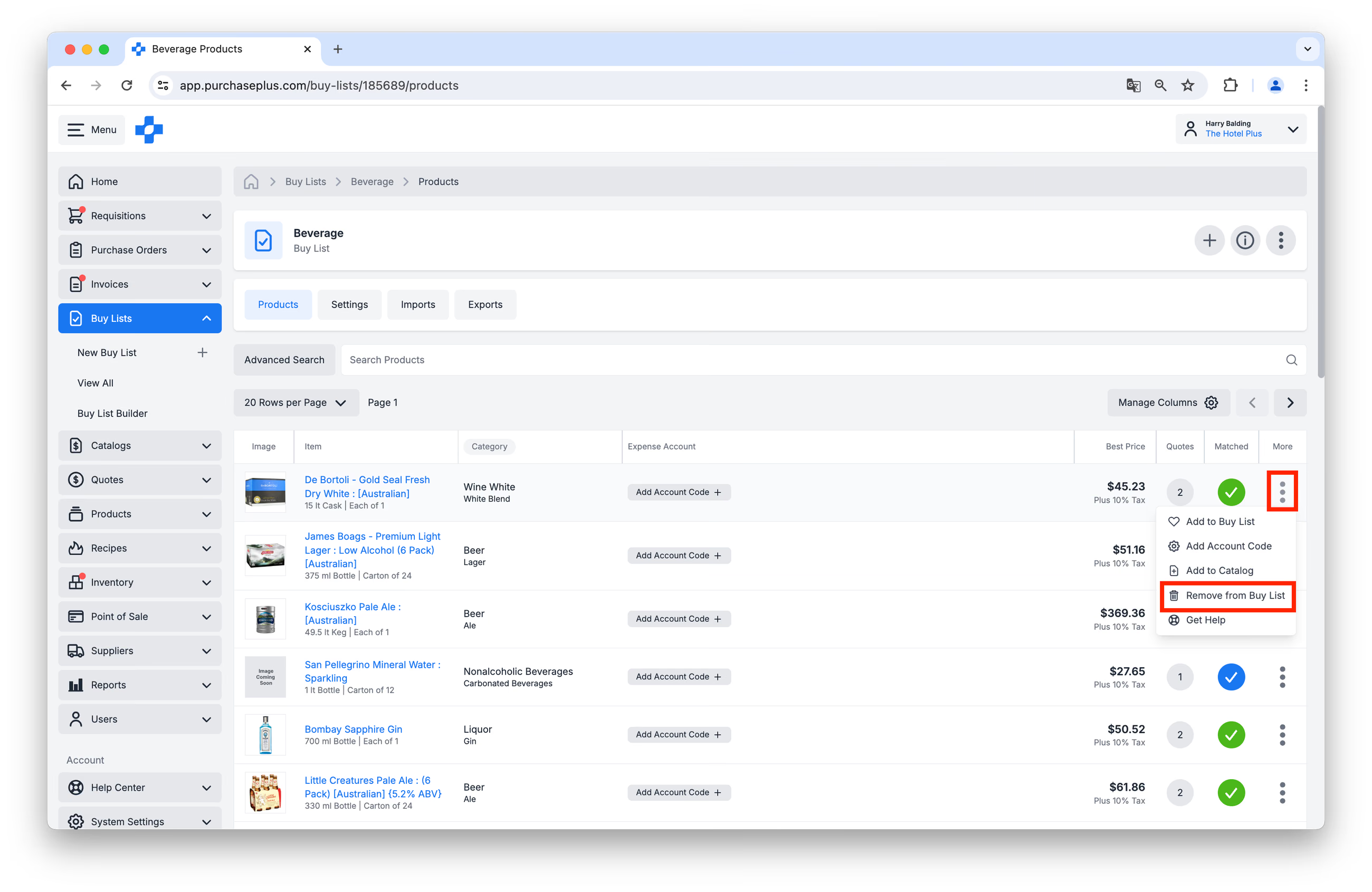
आप संबंधित खरीद सूची पर जाकर, तालिका में उत्पाद का पता लगाकर, और फिर [More] → [Remove from Buy List] पर क्लिक करके खरीद सूची से किसी उत्पाद को हटा सकते हैं:
एकाधिक सूचियों से उत्पाद हटाएं
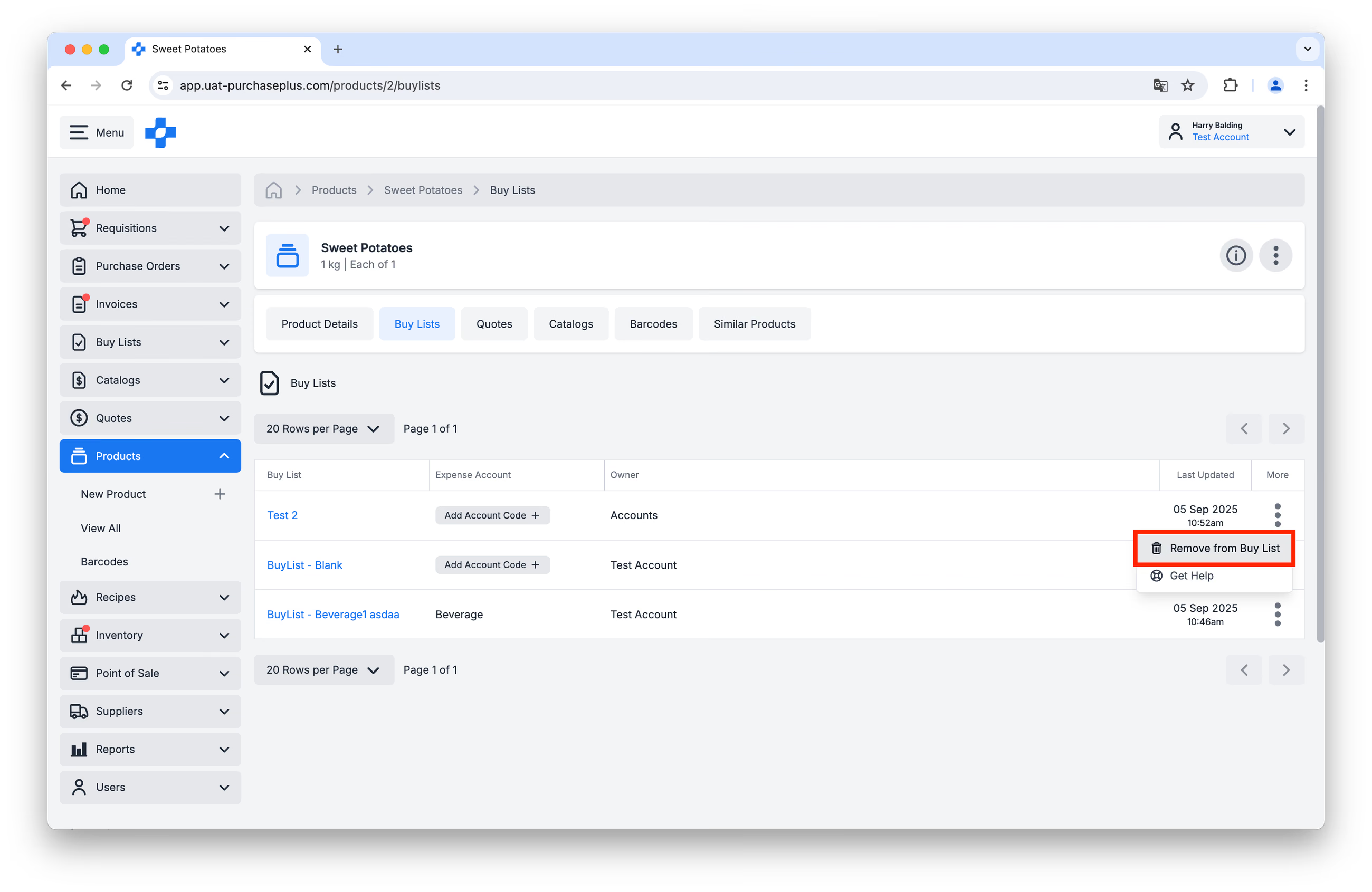
आप [Products] → [View All] तालिका में संबंधित उत्पाद पर जाकर और उसके उत्पाद नाम पर क्लिक करके कई खरीद सूचियों से एक उत्पाद को हटा सकते हैं:
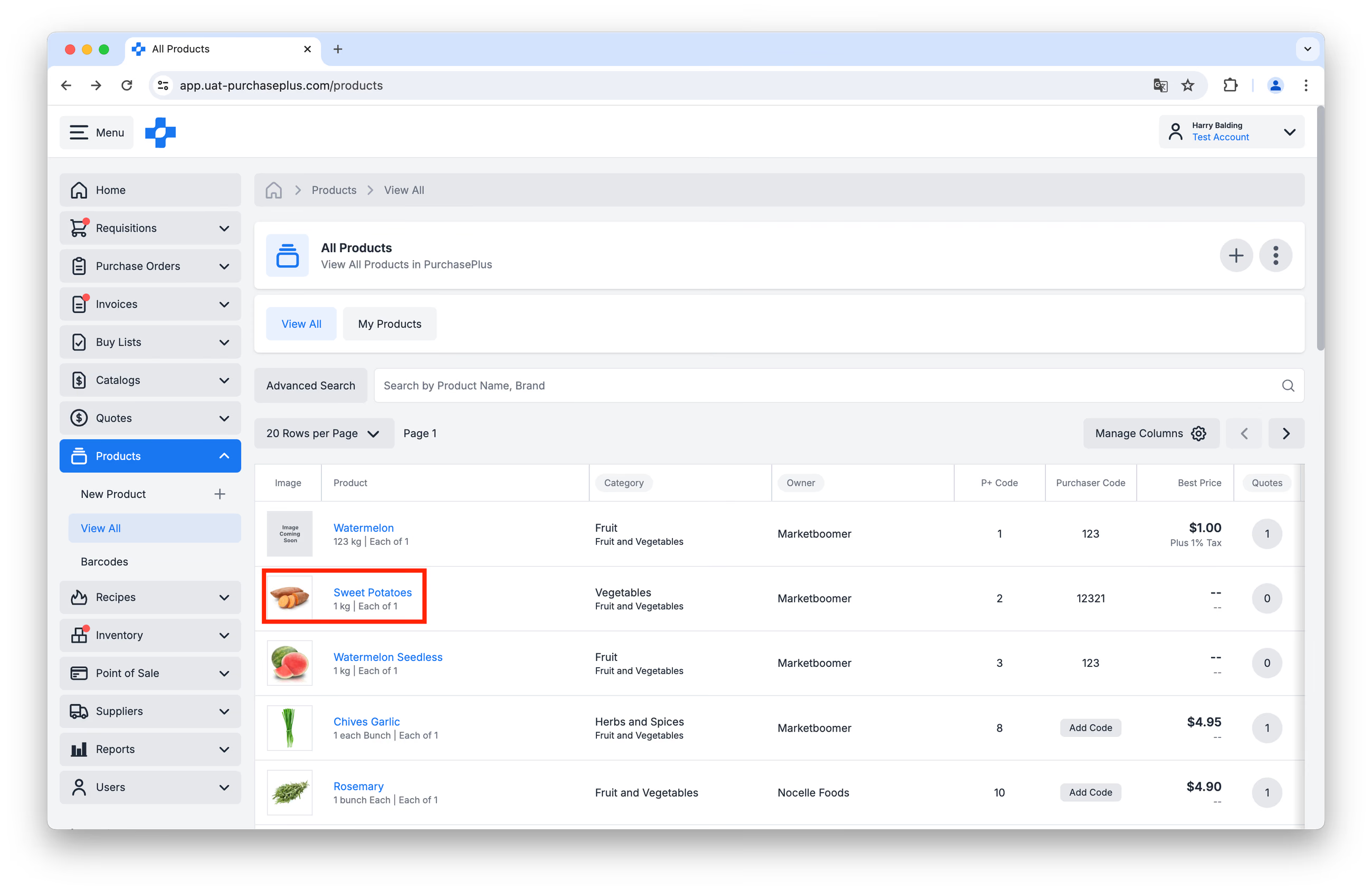
फिर, इसके [Buy Lists] टैब पर क्लिक करें। आप प्रत्येक पंक्ति में [More] → [Remove from Buy List] पर क्लिक करके जितनी चाहें उतनी खरीद सूचियों से उत्पाद को शीघ्रता से हटा सकते हैं: