उन्नत मोड (Advanced Mode)
उन्नत मोड (Advanced Mode)
In PurchasePlus, Invoice Lines can be viewed in Advanced Mode to reveal all the additional information for each Invoice Line. An Invoice Line can have one or many Sub-Lines. Sub-Lines are generally used to apportion the Invoice Line across many different Department and Account Codes, if needed.
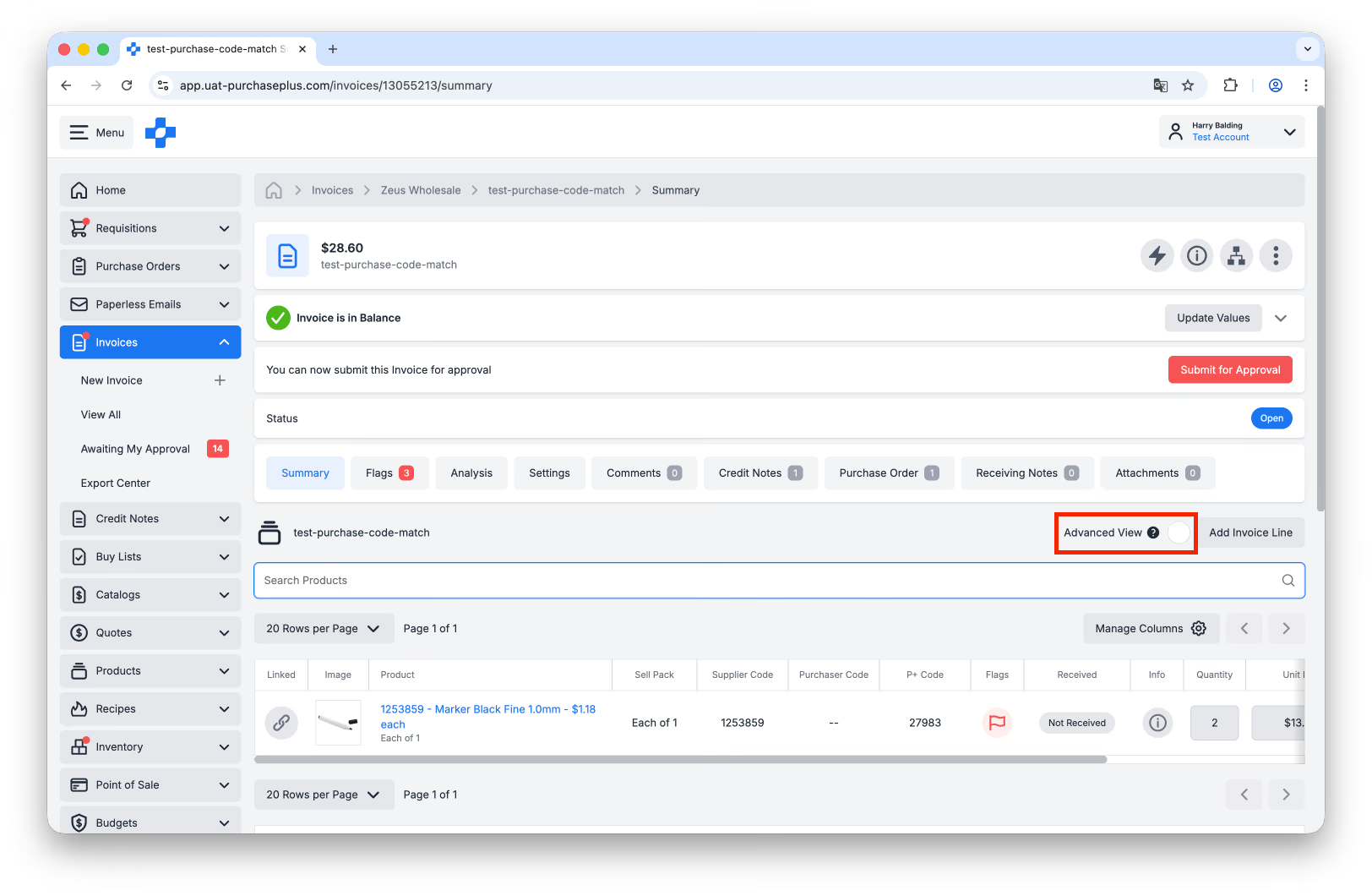
उन्नत दृश्य सक्षम करें
1. संबंधित इनवॉइस खोलने के बाद, प्रत्येक इनवॉइस लाइन की अतिरिक्त जानकारी देखने के लिए [Advanced View] चुनें। प्रत्येक इनवॉइस लाइन से जुड़ी कम से कम एक सब-लाइन होनी चाहिए, और आवश्यकतानुसार लागतों को विभाजित करने के लिए अतिरिक्त सब-लाइनें बनाई जा सकती हैं।
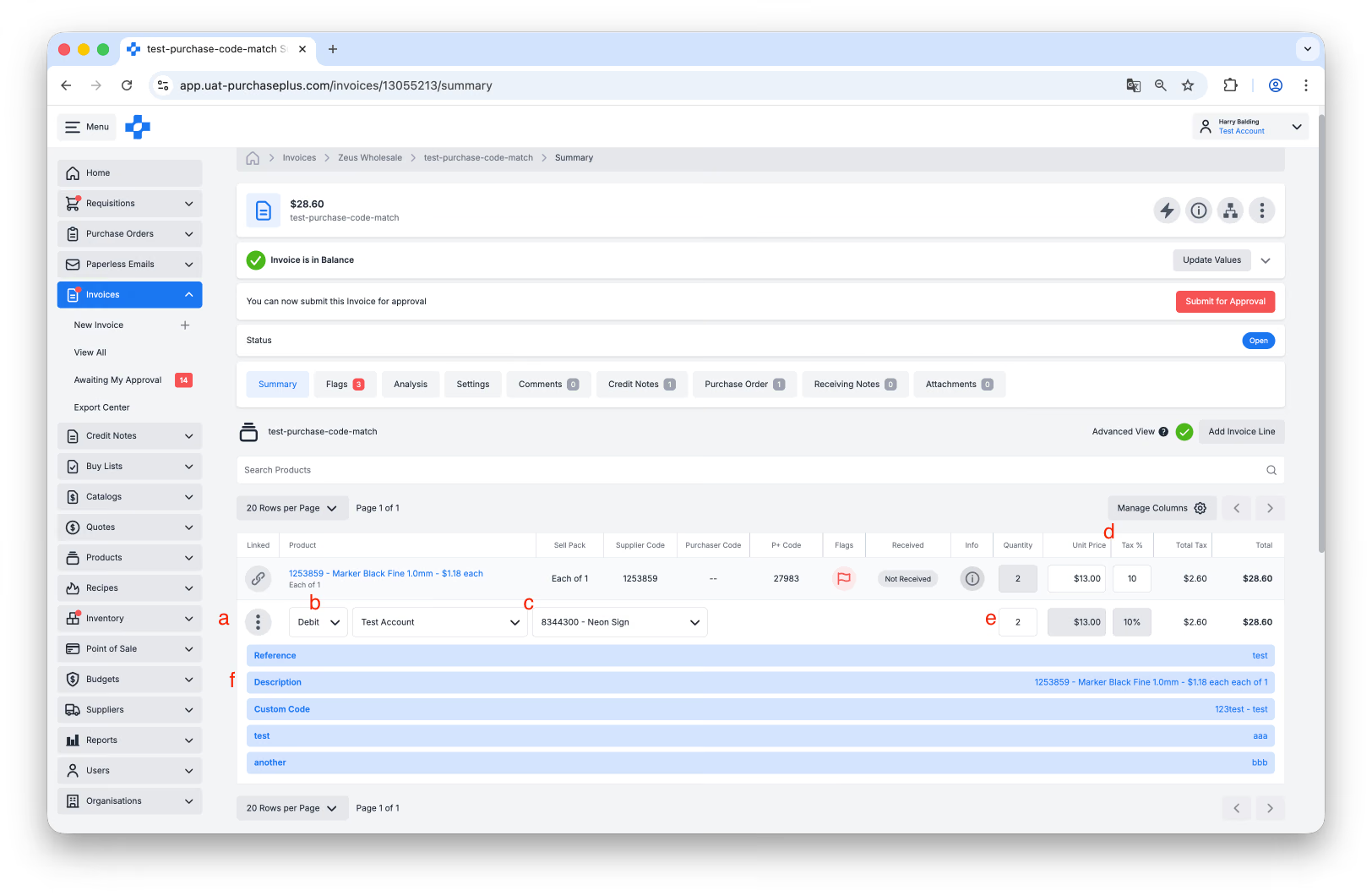
2. यदि इनवॉइस 'Open' या 'Awaiting Approval' स्थिति में है, और आपके पास उचित अनुमतियां हैं, तो आप निम्नलिखित कार्य करने में सक्षम होंगे:
- [Create New Sub-Line], [Update Sub-Line], [Split Sub-Line], या [Delete Sub-Line] करने के लिए सब-लाइन पर मौजूद [More] मेनू पर क्लिक करें। इन कार्रवाइयों का उपयोग यह प्रबंधित करने के लिए किया जाता है कि इनवॉइस लाइन को कैसे विभाजित किया जाना चाहिए, यदि इसे कई विभाग और खाता कोड में विभाजित किया जाना है। यदि आपकी इनवॉइस लाइन में केवल एक सब-लाइन है जिसे आप कई विभाग और खाता कोड में विभाजित करना चाहते हैं, तो ऐसा करने के लिए सब-लाइन विभाजित करें (Split Sub-Line) सुविधा का उपयोग करें।
- लाइन को डेबिट या क्रेडिट में अपडेट करने के लिए [Debit] पर क्लिक करें। 'Debit' पर सेट इनवॉइस सब-लाइन का कुल योग धनात्मक (positive) होगा, जिसका अर्थ है कि यह राशि आपूर्तिकर्ता को देय है। 'Credit' पर सेट इनवॉइस सब-लाइन का कुल योग ऋणात्मक (negative) होगा, जिसका अर्थ है कि यह राशि आपूर्तिकर्ता से आपको क्रेडिट की जानी है।
- सब-लाइन को उपयुक्त विभाग और खाता कोड में आवंटित करने के लिए [Department] और [Account Code] पर क्लिक करें। ध्यान दें कि यदि इनवॉइस लाइन किसी खरीद आदेश (Purchase Order) लाइन से मेल खाती है, तो इनवॉइस लाइन की सब-लाइनें लिंक की गई खरीद आदेश लाइन पर निर्धारित विभाग और खाता कोड से मेल खाने के लिए स्वचालित रूप से अपडेट हो जानी चाहिए।
- [Unit Price] और [Tax %] अपडेट करें। इकाई मूल्य (Unit Price) और कर प्रतिशत इनवॉइस लाइन पर निर्धारित होते हैं, और स्वचालित रूप से इनवॉइस लाइन की सभी सब-लाइनों पर लागू हो जाते हैं।
- [Quantity] अपडेट करें। मात्रा (Quantity) प्रत्येक सब-लाइन पर अलग से परिभाषित की जाती है। इनवॉइस लाइन की मात्रा की गणना इनवॉइस लाइन से संबंधित प्रत्येक सब-लाइन की मात्रा के योग से स्वचालित रूप से की जाती है।
- इनवॉइस लाइन का विवरण अपडेट करने के लिए [Description] पर क्लिक करें। यदि लागू हो, तो आप प्रत्येक सब-लाइन में संदर्भ (Reference) जोड़ने के लिए सब-लाइन के More मेनू का भी उपयोग कर सकते हैं।
खर्चों को विभाजित करने के लिए सब-लाइनें विभाजित करें
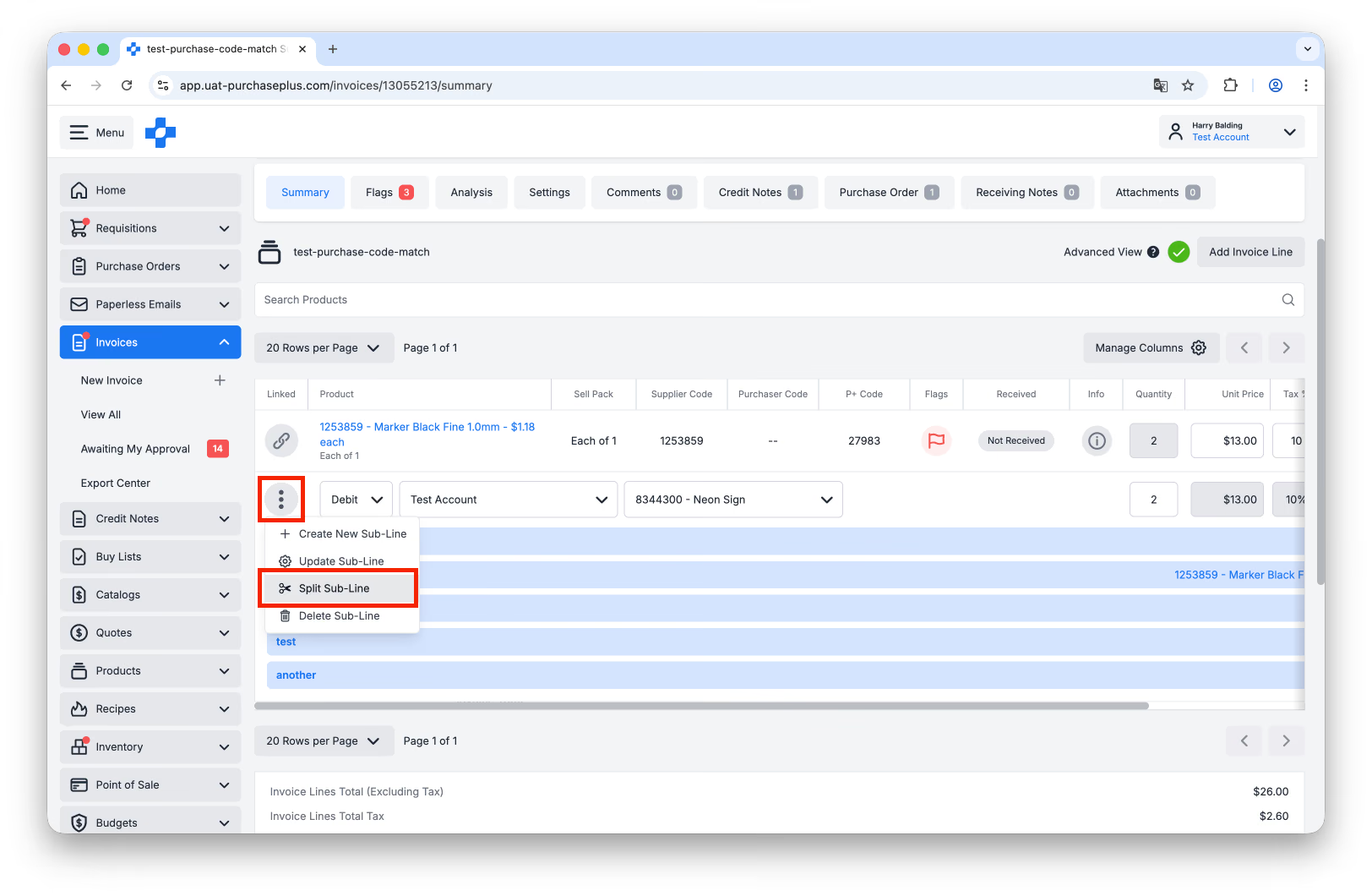
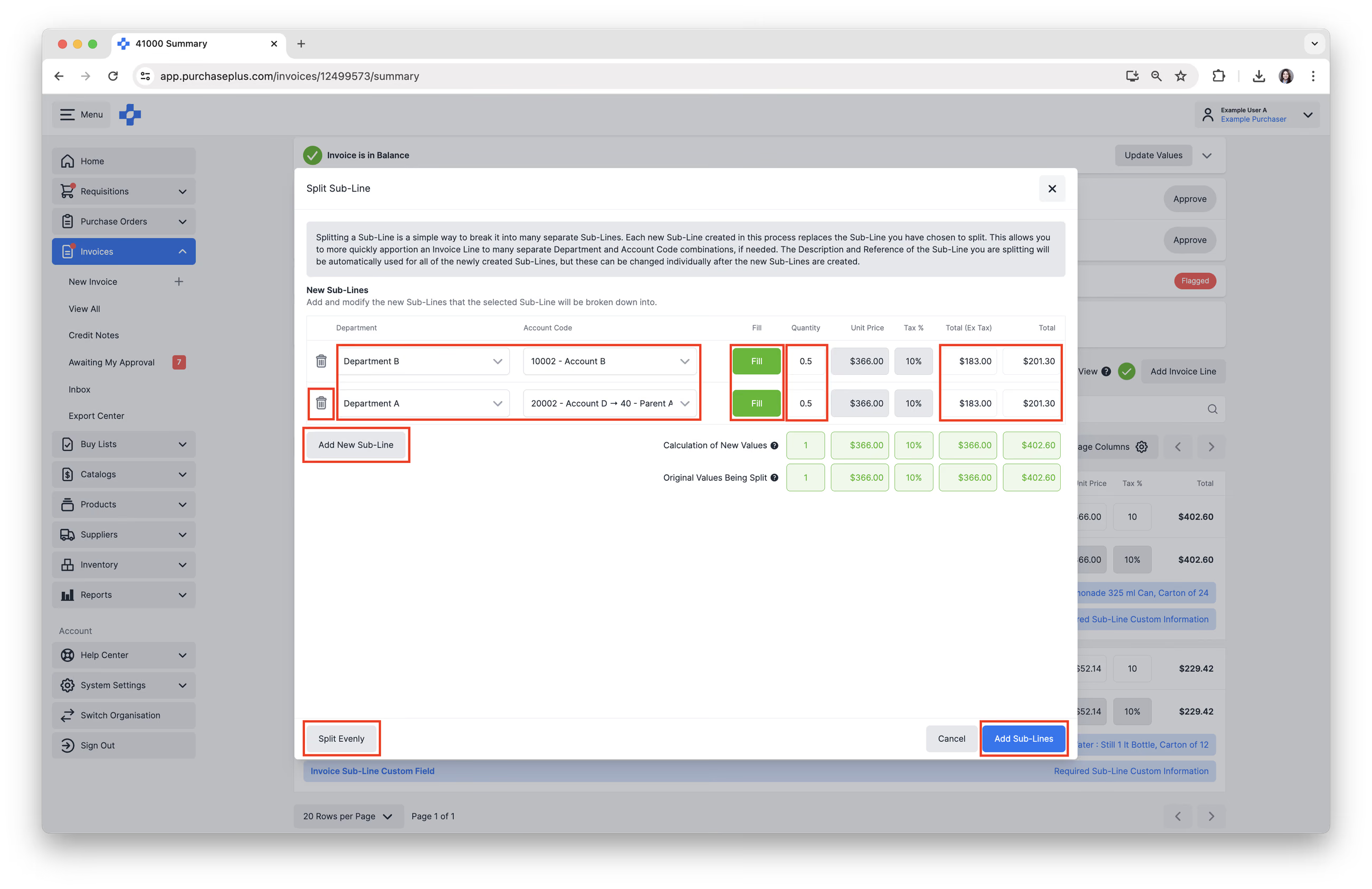
सब-लाइन को विभाजित करना (Splitting a Sub-Line) इसे कई अलग-अलग सब-लाइनों में बांटने का एक सरल तरीका है। इस प्रक्रिया में बनाई गई प्रत्येक नई सब-लाइन उस सब-लाइन की जगह ले लेती है जिसे आपने विभाजित करने के लिए चुना है। यह आपको आवश्यकता पड़ने पर किसी इनवॉइस लाइन को कई अलग-अलग विभाग और खाता कोड संयोजनों में अधिक तेज़ी से विभाजित करने की अनुमति देता है। जिस सब-लाइन को आप विभाजित कर रहे हैं उसका विवरण (Description) और संदर्भ (Reference) स्वचालित रूप से सभी नव-निर्मित सब-लाइनों के लिए उपयोग किया जाएगा, लेकिन नई सब-लाइनें बनने के बाद इन्हें व्यक्तिगत रूप से बदला जा सकता है।
1. जिस इनवॉइस सब-लाइन को आप विभाजित करना चाहते हैं, उस पर [More] → [Split Sub-Line] पर क्लिक करें।
2. आप निम्नलिखित कार्य करने में सक्षम हैं:
- वह [Department] और [Account Code] चुनें जिसे आप निर्दिष्ट करना चाहते हैं।
- मात्रा के आधार पर विभाजित करने के लिए [Quantity] दर्ज करें।
- मूल्य के आधार पर विभाजित करने के लिए [Total (Ex Tax)] या [Total] दर्ज करें।
- शेष मात्रा और मूल्य की स्वतः गणना करने के लिए [Fill] पर क्लिक करें।
- सभी सब-लाइनों में समान विभाजन की स्वतः गणना करने के लिए [Split Evenly] पर क्लिक करें।
- एक और सब-लाइन जोड़ने के लिए [Add New Sub-Line] पर क्लिक करें।
- किसी सब-लाइन को हटाने के लिए ट्रैश आइकन पर क्लिक करें ([Remove a Sub-Line])।
- विभाजन को लागू करने और मूल सब-लाइन को उन नई सब-लाइनों से बदलने के लिए [Add Sub-Lines] पर क्लिक करें जिनमें इसे विभाजित किया गया है।
खर्चों को विभाजित करने के लिए नई सब-लाइनें जोड़ें
ऊपर चर्चा की गई सब-लाइन विभाजित करें सुविधा के अलावा, आपके पास इनवॉइस लाइन में एक नई सब-लाइन जोड़ने का विकल्प भी होता है, ताकि यदि आवश्यकता हो तो इनवॉइस लाइन के कुछ हिस्से को एक अलग विभाग और खाता कोड में विभाजित किया जा सके।
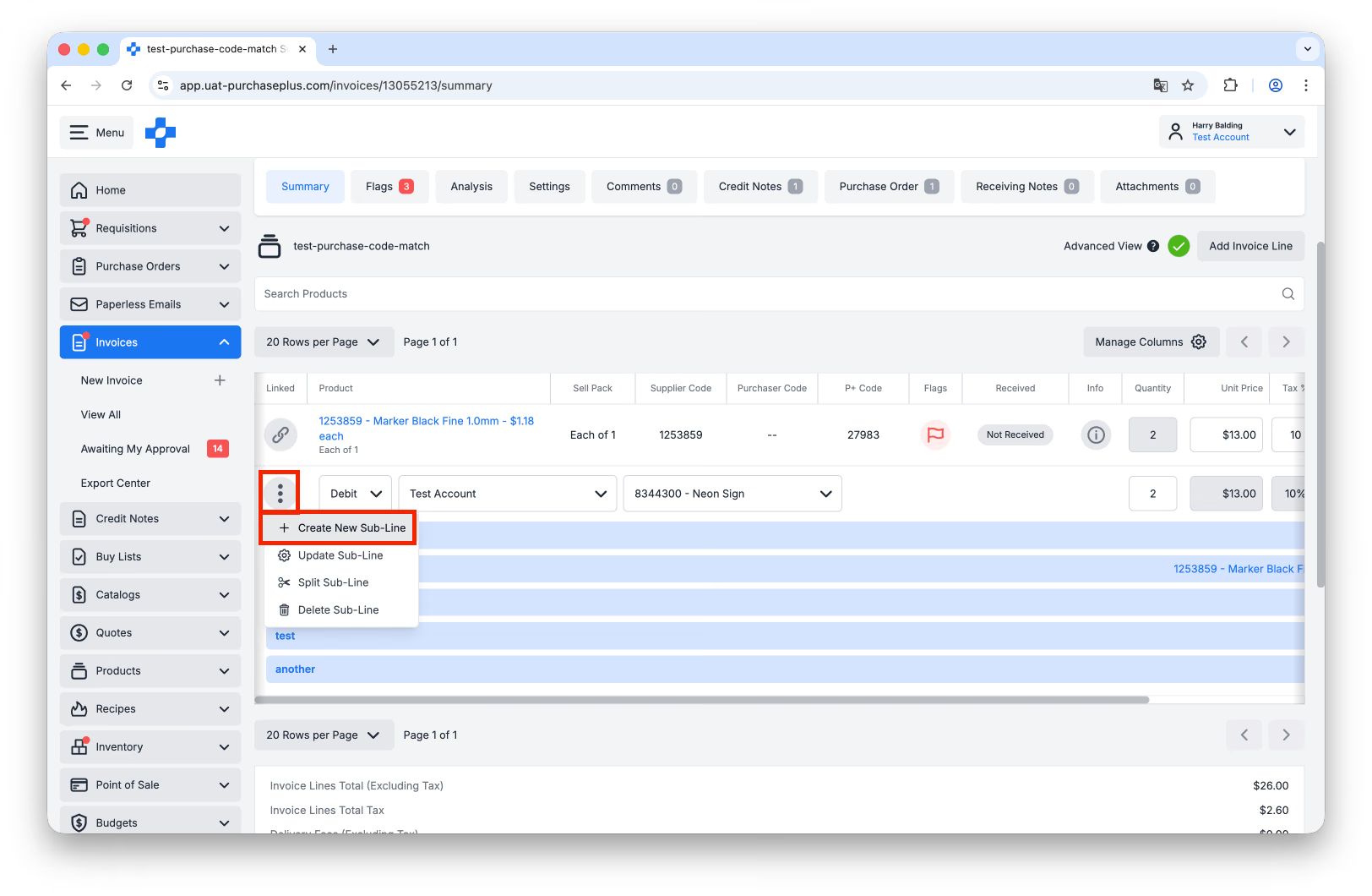
1. [More] → [Create New Sub-Line] पर क्लिक करें।
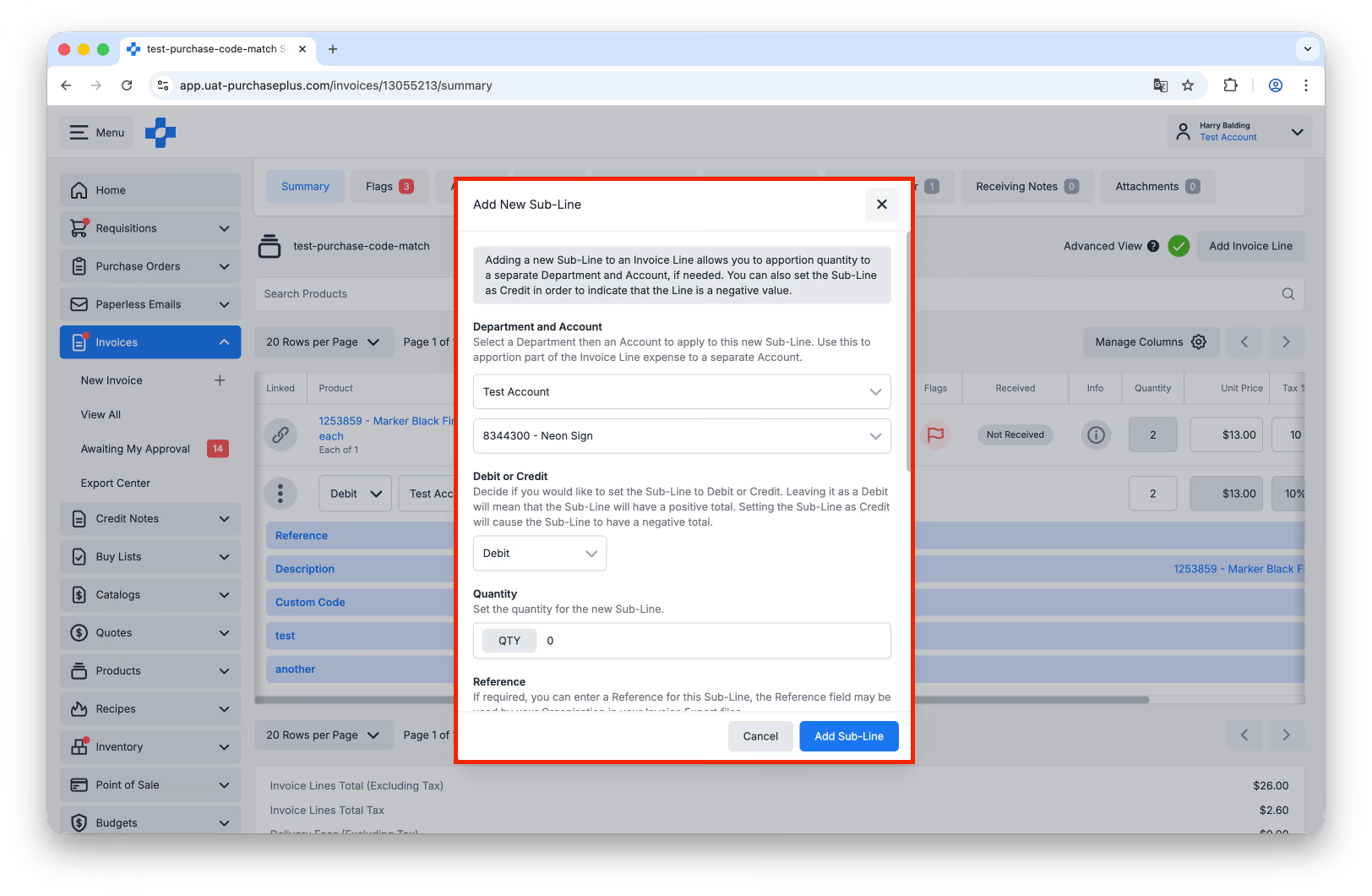
2. आवश्यकतानुसार फ़ील्ड भरें, फिर [Add Sub-Line] पर क्लिक करें।
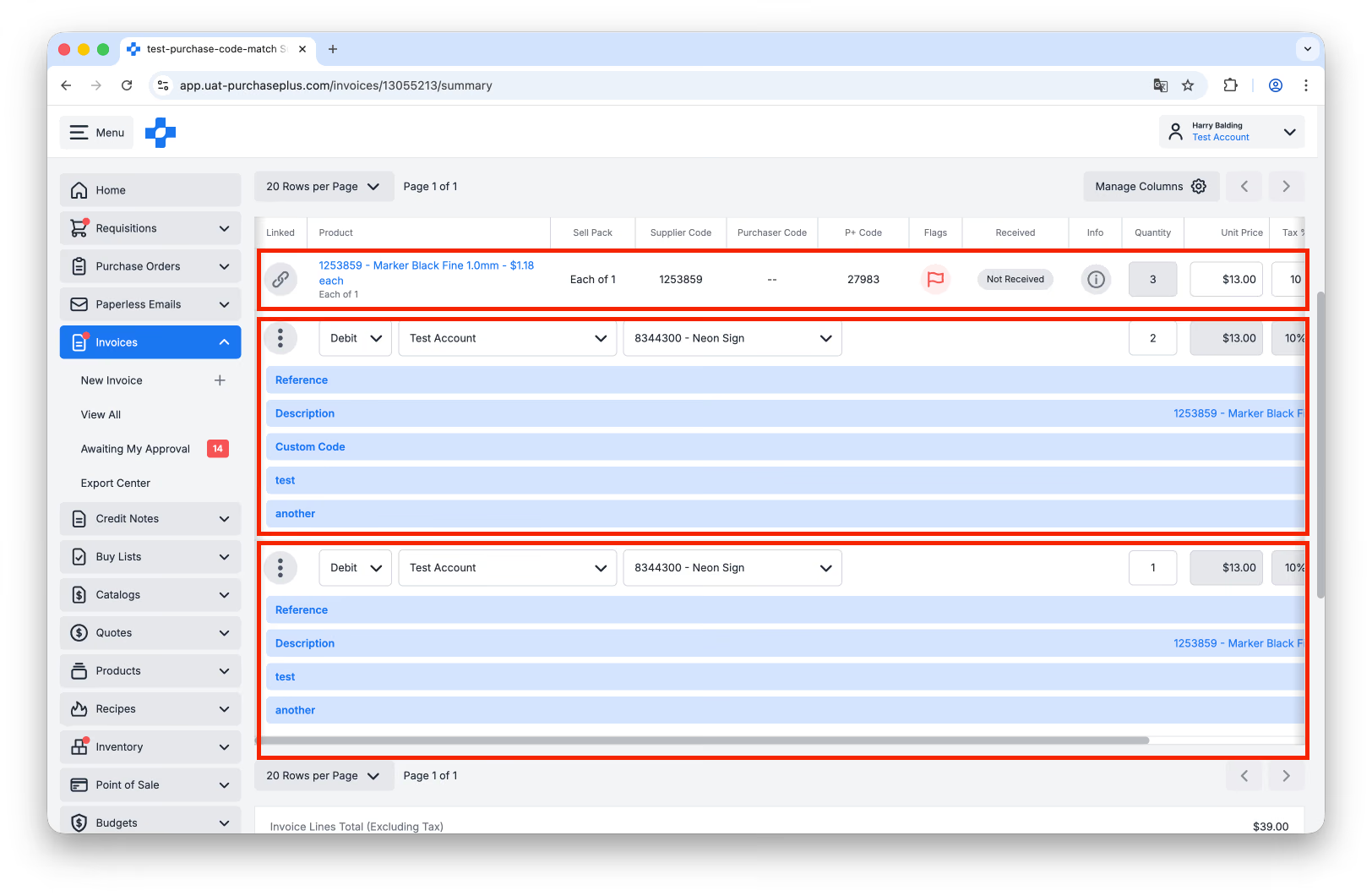
3. नव-जोड़ी गई सब-लाइन की मात्रा अब इनवॉइस लाइन की कुल [Quantity] में जुड़ जाएगी, और नई सब-लाइन जोड़ने से पहले इनवॉइस लाइन को मूल मात्रा में बहाल करने के लिए इसे अब सुधारा जा सकता है। इसी कारण से, एक अलग सब-लाइन को कई अलग-अलग भागों में विभाजित करने के लिए [Split Sub-Line] सुविधा अधिक सुविधाजनक तरीका है।
सब-लाइन कस्टम फ़ील्ड भरें
आपका संगठन आपके बाहरी अकाउंटिंग प्लेटफ़ॉर्म की आवश्यकताओं के आधार पर प्रत्येक सब-लाइन के बारे में अतिरिक्त जानकारी जोड़ने के लिए सब-लाइन कस्टम फ़ील्ड (Sub-Line Custom Fields) का उपयोग कर सकता है। कृपया अपनी विशिष्ट सब-लाइन कस्टम फ़ील्ड आवश्यकताओं के बारे में अपने संगठन के व्यवस्थापक (Administrator) से बात करें, या सहायता के लिए हमारी मित्रवत ग्राहक सहायता टीम से संपर्क करें।
यदि वे आपके संगठन द्वारा उपयोग में हैं, तो सब-लाइन कस्टम फ़ील्ड किसी इनवॉइस या क्रेडिट नोट के भीतर प्रत्येक सब-लाइन में उपलब्ध होंगे, और उपयोगकर्ताओं को प्रत्येक कस्टम फ़ील्ड में डेटा दर्ज करने की अनुमति देंगे।
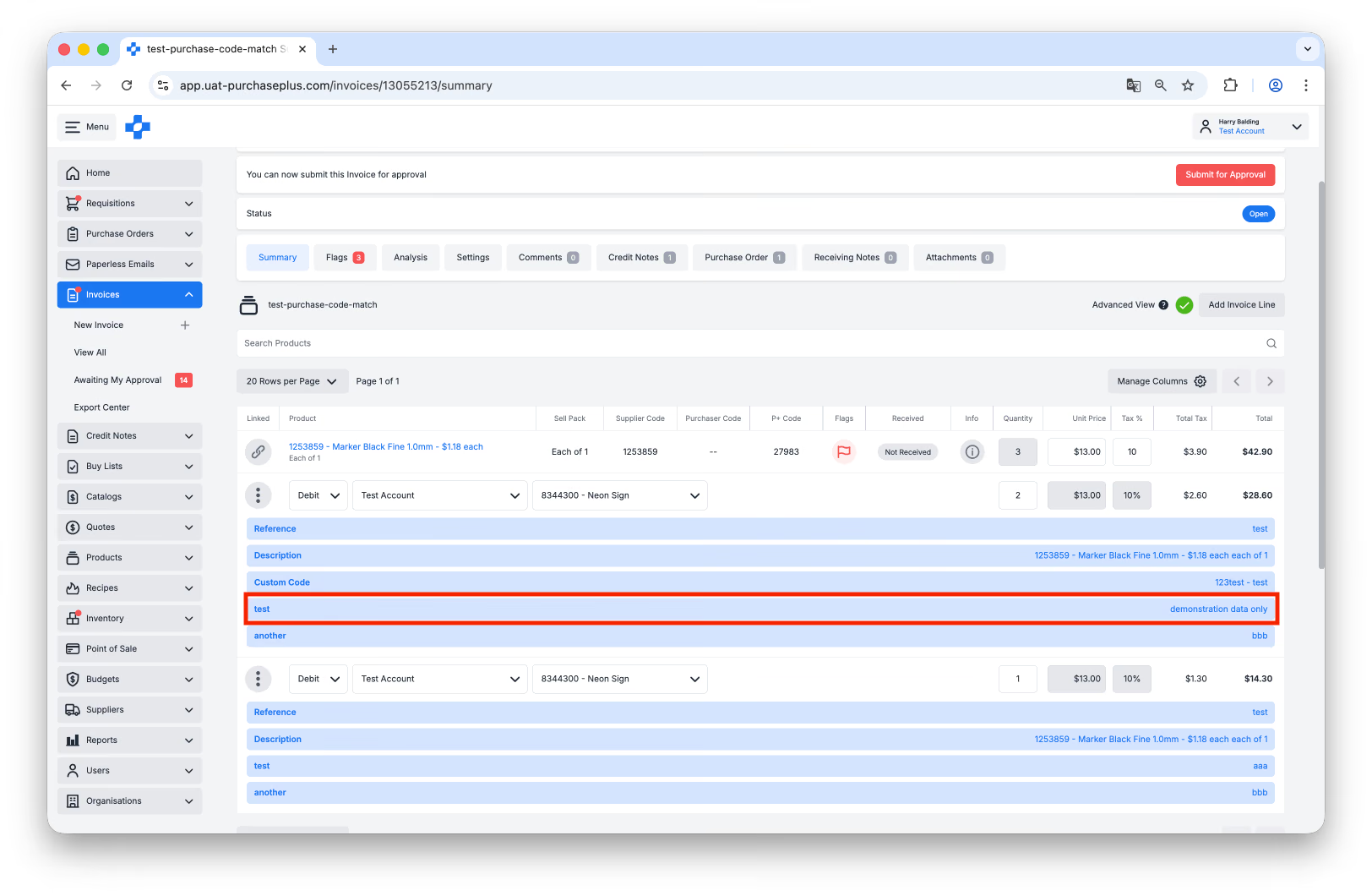
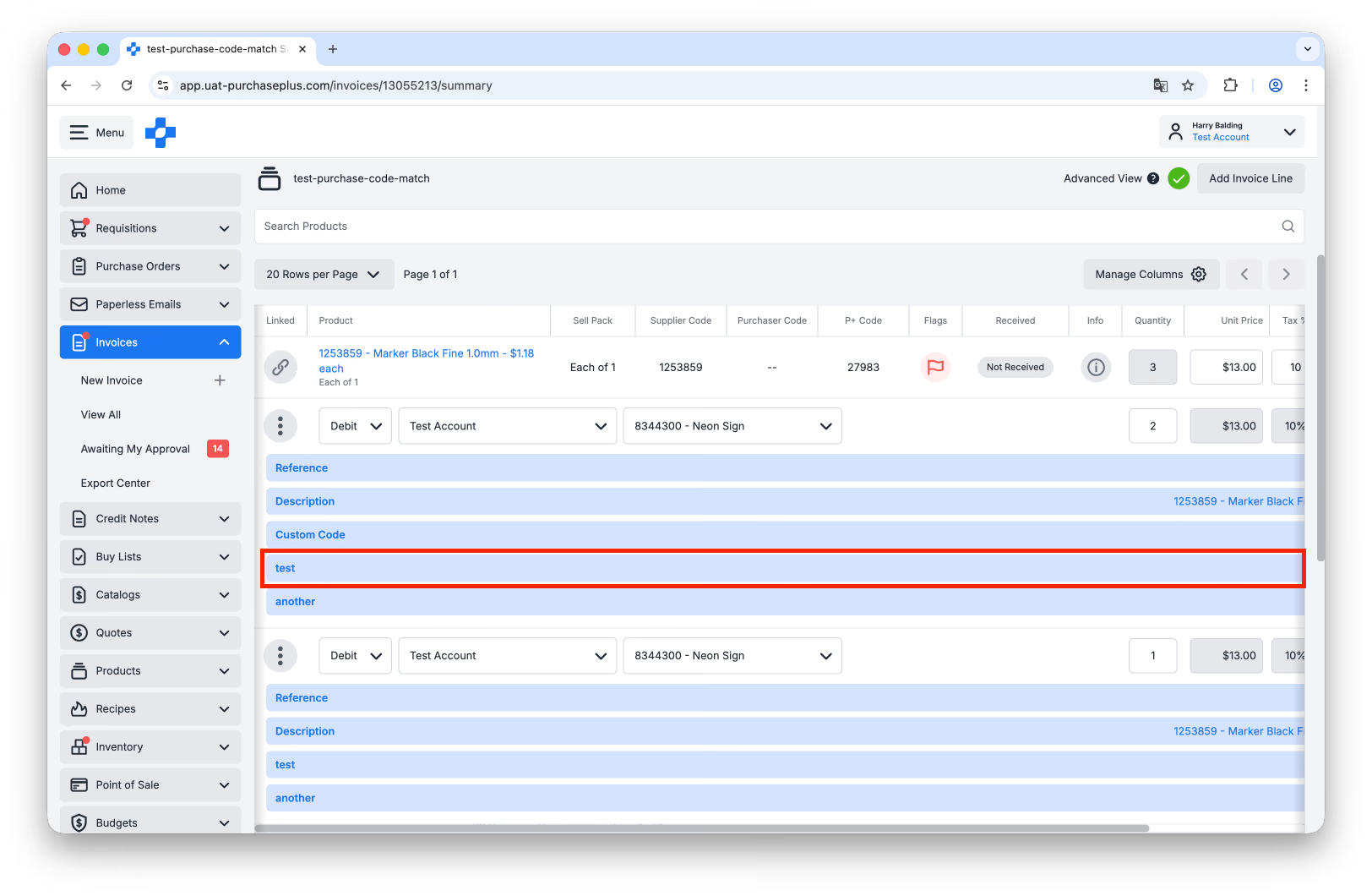
नीचे दिए गए उदाहरण में, हमारे पास [test] नाम का एक सब-लाइन कस्टम फ़ील्ड है।
1. इनवॉइस सब-लाइनें देखने के लिए [Advanced View] चुनें।
2. इसे अपडेट करने के लिए [test] कस्टम फ़ील्ड पर क्लिक करें।
3. आवश्यक जानकारी दर्ज करें, फिर [Save Changes] पर क्लिक करें।
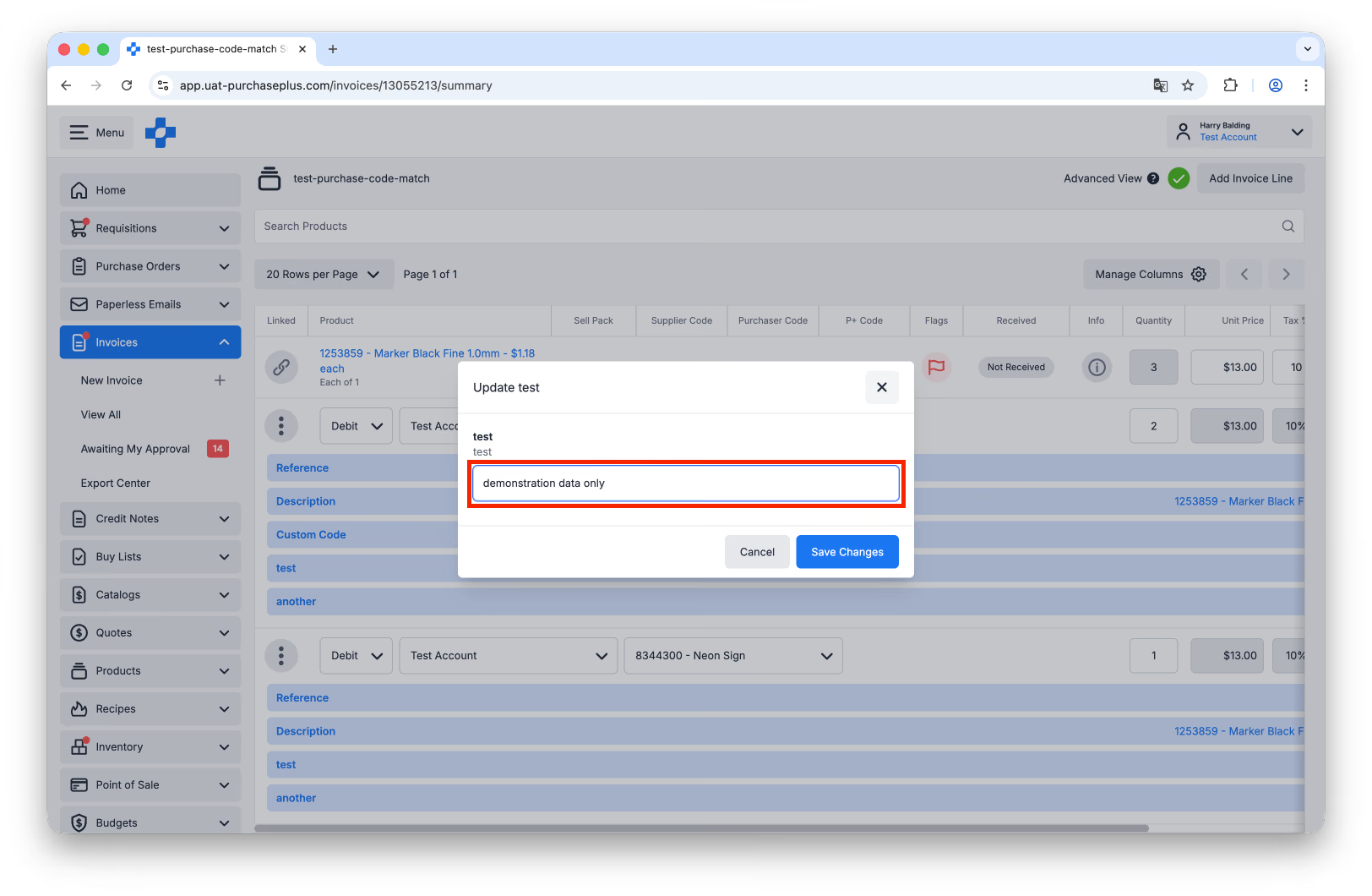
4. सब-लाइन कस्टम फ़ील्ड अब सफलतापूर्वक अपडेट हो गया है।