

स्थानांतरण (Transfers)
स्थानांतरण (Transfers)
स्थानांतरण (Transfer)
स्थानांतरण स्टॉक स्थानों के बीच स्टॉक आइटम की आवाजाही को प्रबंधित करने (और उसका हिसाब रखने) का एक तरीका है।
यदि उपयोगकर्ता के पास 'Manage Transfers' की अनुमति है, तो किसी भी समय मैन्युअल रूप से स्थानांतरण बनाया जा सकता है, या यह कुछ क्रियाओं के दौरान स्वचालित रूप से बनाया जा सकता है - उदाहरण के लिए, सामान प्राप्त करना (Receiving Goods), या किसी स्थान में प्रारंभिक शेष (Opening Balances) के प्रारंभिक सेटअप के दौरान।
प्रत्येक प्रकार के स्थानांतरण के लिए ट्रांसफर नोट्स (Transfer Notes) बनाए जाते हैं, जहाँ आप स्थानांतरण के स्रोत (Origin), गंतव्य (Destination), स्थानांतरित स्टॉक आइटम और अन्य महत्वपूर्ण जानकारी का विस्तृत सारांश देख सकते हैं।
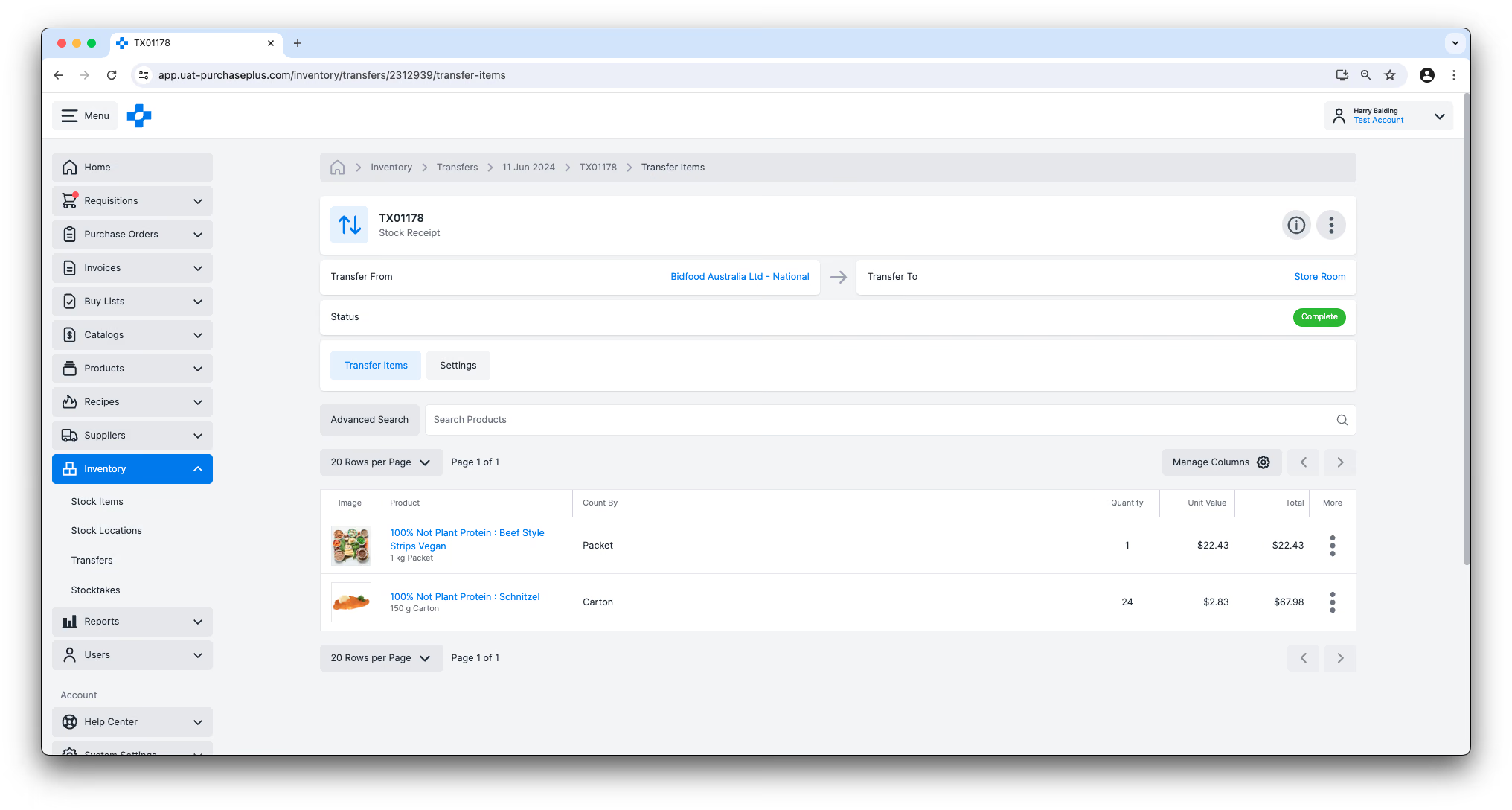
स्थानांतरण के प्रकार
PurchasePlus इन्वेंटरी मॉड्यूल में कई अलग-अलग प्रकार के स्थानांतरण होते हैं:
- स्टॉक स्थानांतरण (Stock Transfer): स्टॉक आइटम को एक स्थान से दूसरे स्थान पर ले जाने के लिए उपयोग किया जाता है,
- स्टॉक समायोजन (Stock Adjustment): किसी स्टॉक स्थान में एक या अधिक स्टॉक आइटम की मात्रा को समायोजित करने के लिए उपयोग किया जाता है,
- स्टॉक विचरण (Stock Variance): किसी स्टॉक स्थान में स्टॉक आइटम की अपेक्षित मात्रा (Expected quantity) और वास्तविक मात्रा (Actual quantity) के बीच के अंतर को स्थानांतरित करने के लिए उपयोग किया जाता है। यह आमतौर पर स्टॉक गणना (Stocktake) के भाग के रूप में किया जाता है।
- प्रारंभिक शेष स्थानांतरण (Opening Balance Transfer): पहली बार किसी स्थान में स्टॉक आइटम भरने के लिए उपयोग किया जाता है। प्रारंभिक ओपनिंग मात्रा आपके ओपनिंग बैलेंस स्थान से स्थानांतरित की जाएगी। यह CSV आयात के माध्यम से किया जा सकता है। अधिक जानकारी के लिए कृपया हमारा CSV द्वारा प्रारंभिक शेष आयात करना लेख देखें।
- स्टॉक रसीद (Stock Receipt): आपके किसी आपूर्तिकर्ता (Supplier) से आपके स्टॉक स्थान में स्टॉक आइटम के स्थानांतरण का हिसाब रखने के लिए उपयोग किया जाता है। यह स्थानांतरण तब स्वचालित रूप से बन जाता है जब किसी खरीद आदेश (Purchase Order) से किसी इन्वेंटरी स्थान में सामान प्राप्त किया जाता है।
स्थानांतरण की स्थितियां (Transfer Statuses)
प्रत्येक स्थानांतरण की एक स्थिति (Status) होती है जो यह दर्शाती है कि स्थानांतरण अपने जीवनचक्र में कहाँ है। संभावित स्थानांतरण स्थितियां हैं:
- Open (खुला): स्थानांतरण बना दिया गया है, लेकिन अभी पूरा नहीं हुआ है। Open स्थिति में, 'Manage Transfers' अनुमति वाले उपयोगकर्ताओं द्वारा स्थानांतरण को संपादित किया जा सकता है। स्थानांतरण में अभी भी स्टॉक आइटम जोड़े जा सकते हैं, और Open स्थिति में स्थानांतरण की कुछ सेटिंग्स को संपादित किया जा सकता है। उपयुक्त होने पर, 'Complete Transfers' अनुमति वाले किसी भी उपयोगकर्ता द्वारा खुले स्थानांतरण को मैन्युअल रूप से पूर्ण (Complete) के रूप में चिह्नित किया जा सकता है।
- Awaiting Approval (स्वीकृति की प्रतीक्षा): स्थानांतरण आपके संगठन के किसी योग्य उपयोगकर्ता से स्वीकृति की प्रतीक्षा कर रहा है। केवल स्वीकृतकर्ता (Approvers) ही इस स्थिति में स्थानांतरण में परिवर्तन कर सकते हैं।
- Complete (पूर्ण): स्थानांतरण को अंतिम रूप दे दिया गया है, या तो 'Complete Transfers' अनुमति वाले उपयोगकर्ता द्वारा मैन्युअल रूप से, या कुछ क्रियाओं के भाग के रूप में स्वचालित रूप से - उदाहरण के लिए, आपकी इन्वेंटरी में स्टॉक आइटम प्राप्त करना। ट्रांसफर नोट के स्टॉक आइटम स्रोत स्थान से कम (decrement) कर दिए गए हैं, और गंतव्य स्थान पर बढ़ा (increment) दिए गए हैं। स्थानांतरण में कोई नया स्टॉक आइटम नहीं जोड़ा जा सकता है, और पूर्ण किए गए स्थानांतरण पर कोई सेटिंग संपादित नहीं की जा सकती है। एक बार Complete स्थिति में आने के बाद, स्थानांतरण को रद्द या वापस नहीं किया जा सकता है, क्योंकि स्टॉक आइटम की आवाजाही और इससे होने वाली सभी महत्वपूर्ण गणनाओं पर कार्रवाई की जा चुकी है।
- Cancelled (रद्द): एक खुले स्थानांतरण को पूर्ण के रूप में चिह्नित करने से पहले 'रद्द' किया जा सकता है, और स्थानांतरण के Cancelled स्थिति में आने के बाद उस पर कोई और कार्रवाई नहीं की जा सकती है।
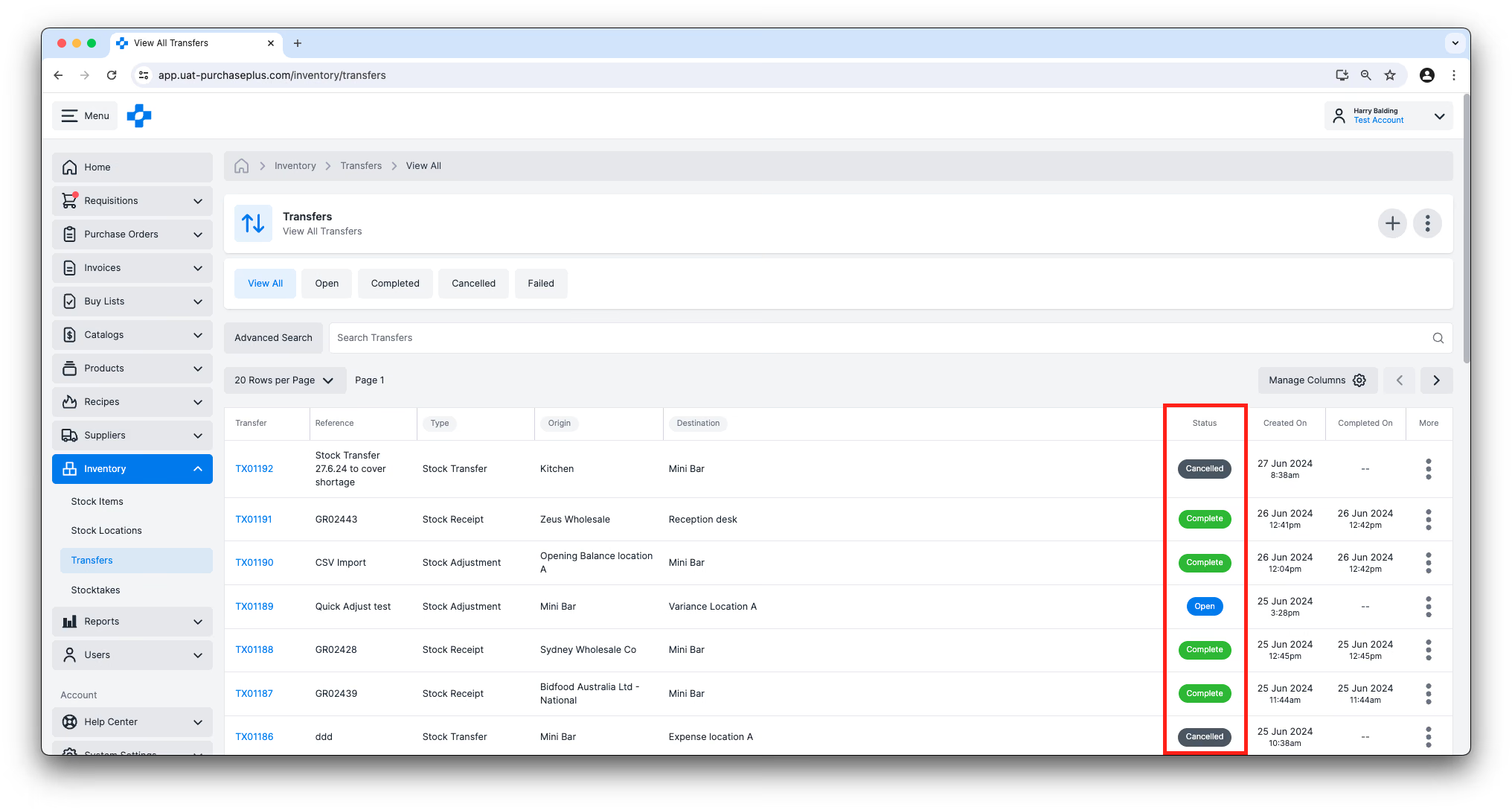
अपने स्थानांतरण देखना
उपयोगकर्ता साइड नेविगेशन बार में [Inventory] → [Transfers] पर नेविगेट करके अपने सभी स्थानों के स्थानांतरण देख सकते हैं।
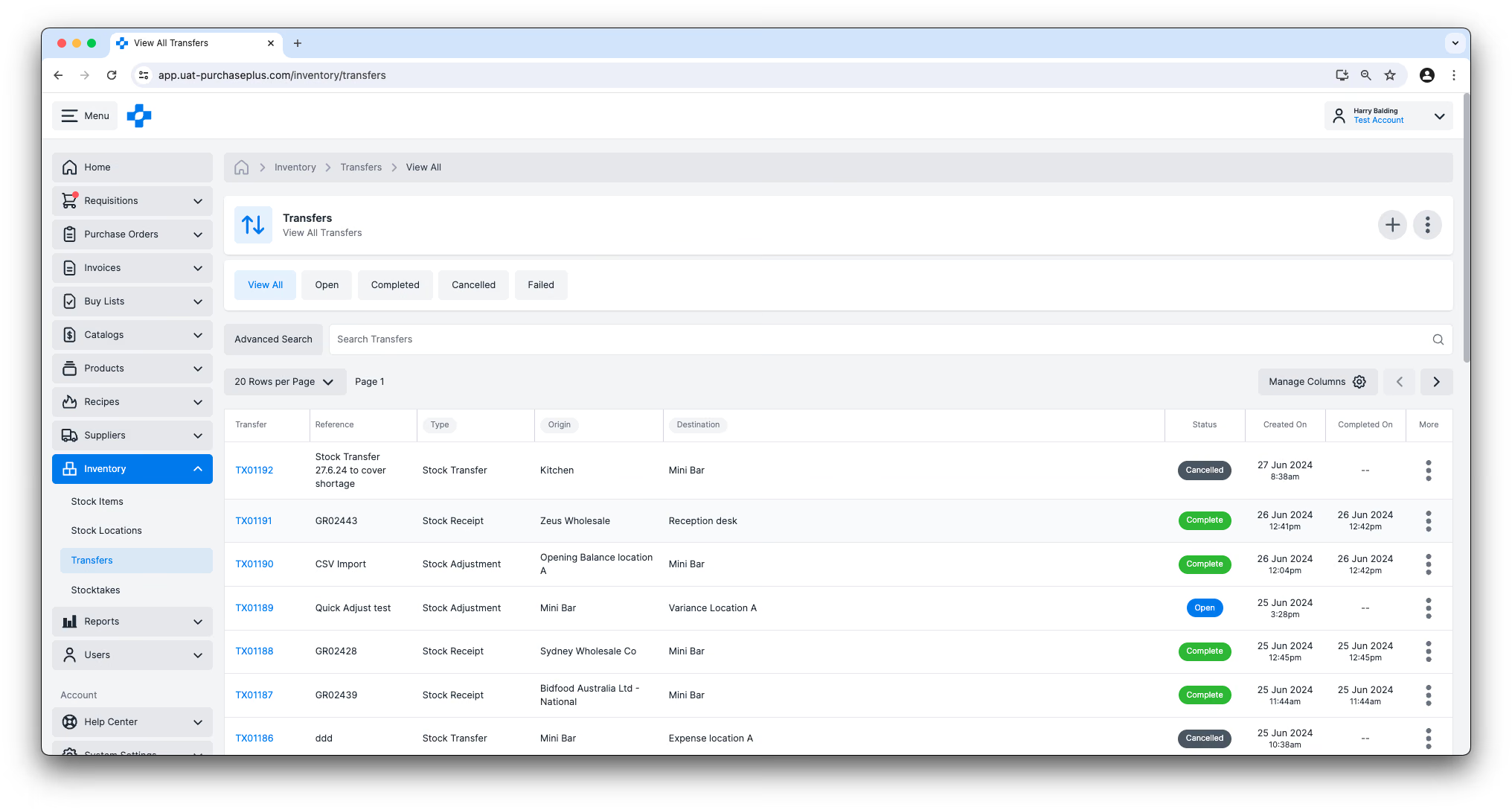
आप किसी स्थानांतरण को अधिक विस्तार से देखने के लिए उस पर क्लिक कर सकते हैं (उदा. 'TX01234'), जिसमें स्थानांतरण में शामिल स्रोत, गंतव्य, स्टॉक आइटम और मात्राएं शामिल हैं:
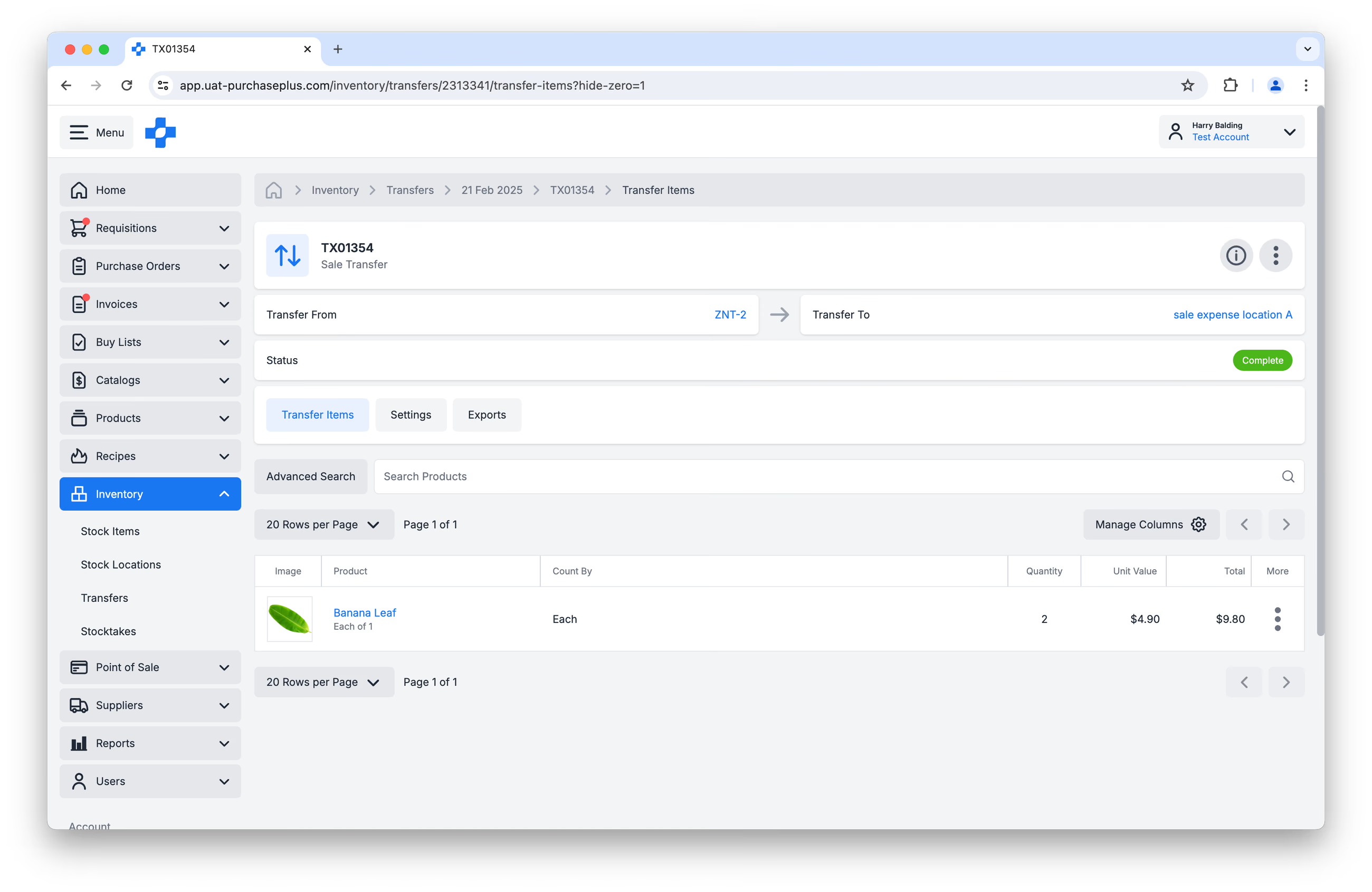
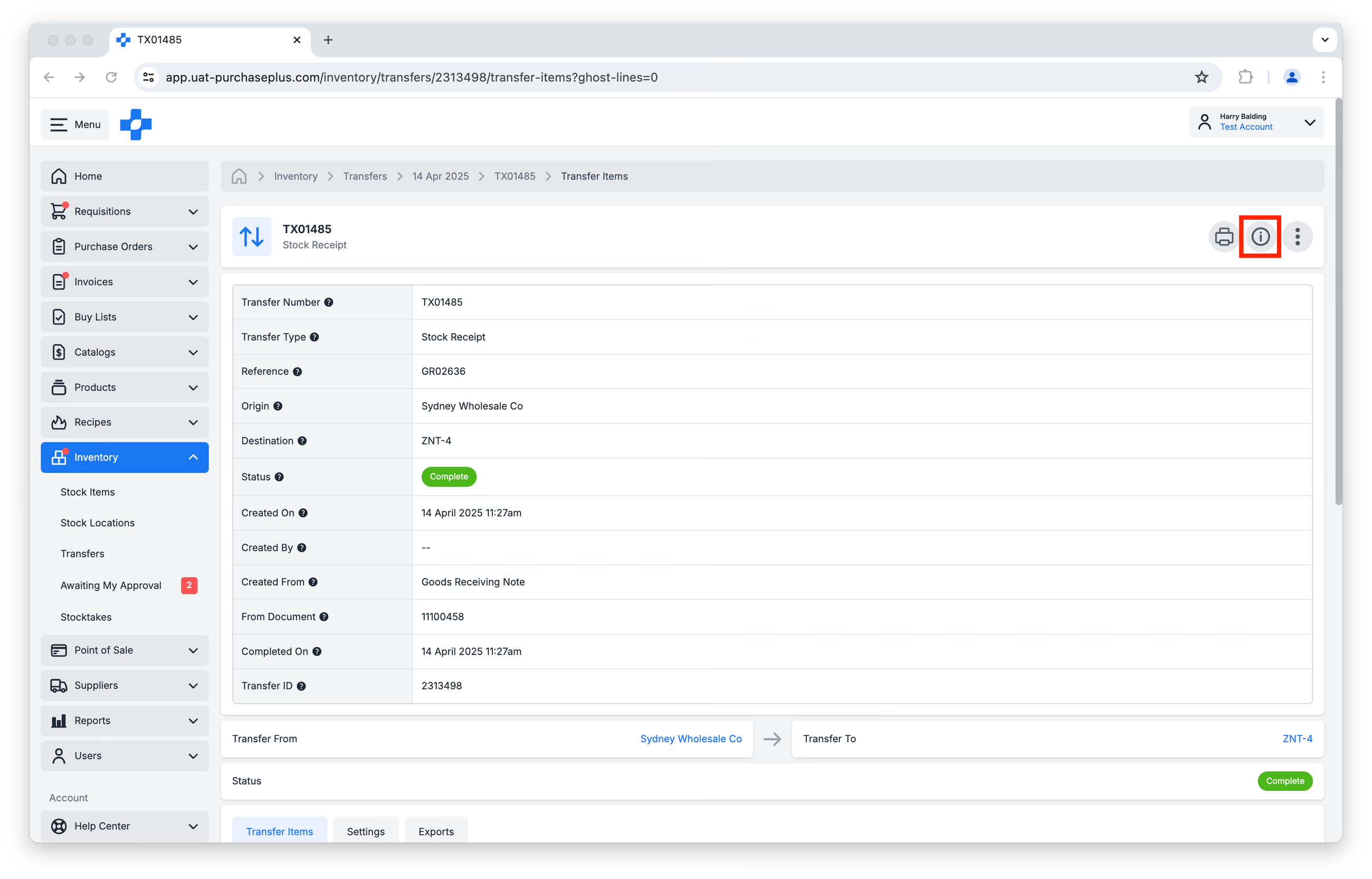
आप स्थानांतरण के हेडर में [Show or Hide Details] बटन पर क्लिक करके किसी स्थानांतरण के बारे में विस्तृत जानकारी देख सकते हैं, उदाहरण के लिए, स्थानांतरण बनाए जाने का समय और तारीख, स्थानांतरण शुरू करने वाला उपयोगकर्ता, या वह दस्तावेज़ जिससे स्थानांतरण स्वचालित रूप से उत्पन्न हुआ था:
खुले स्थानांतरण में शून्य मात्रा वाली पंक्तियों को छिपाएं
जब आप किसी स्थानांतरण को Open स्थिति में देख रहे होते हैं (उदा. शुरुआत में स्थानांतरण बनाते समय, या पूर्ण करने से पहले स्थानांतरण की समीक्षा करते समय), तो आप स्रोत स्थान में उपलब्ध प्रत्येक स्टॉक आइटम को देख पाएंगे, ताकि यदि आप चाहें तो इसे स्थानांतरण में जोड़ सकें।
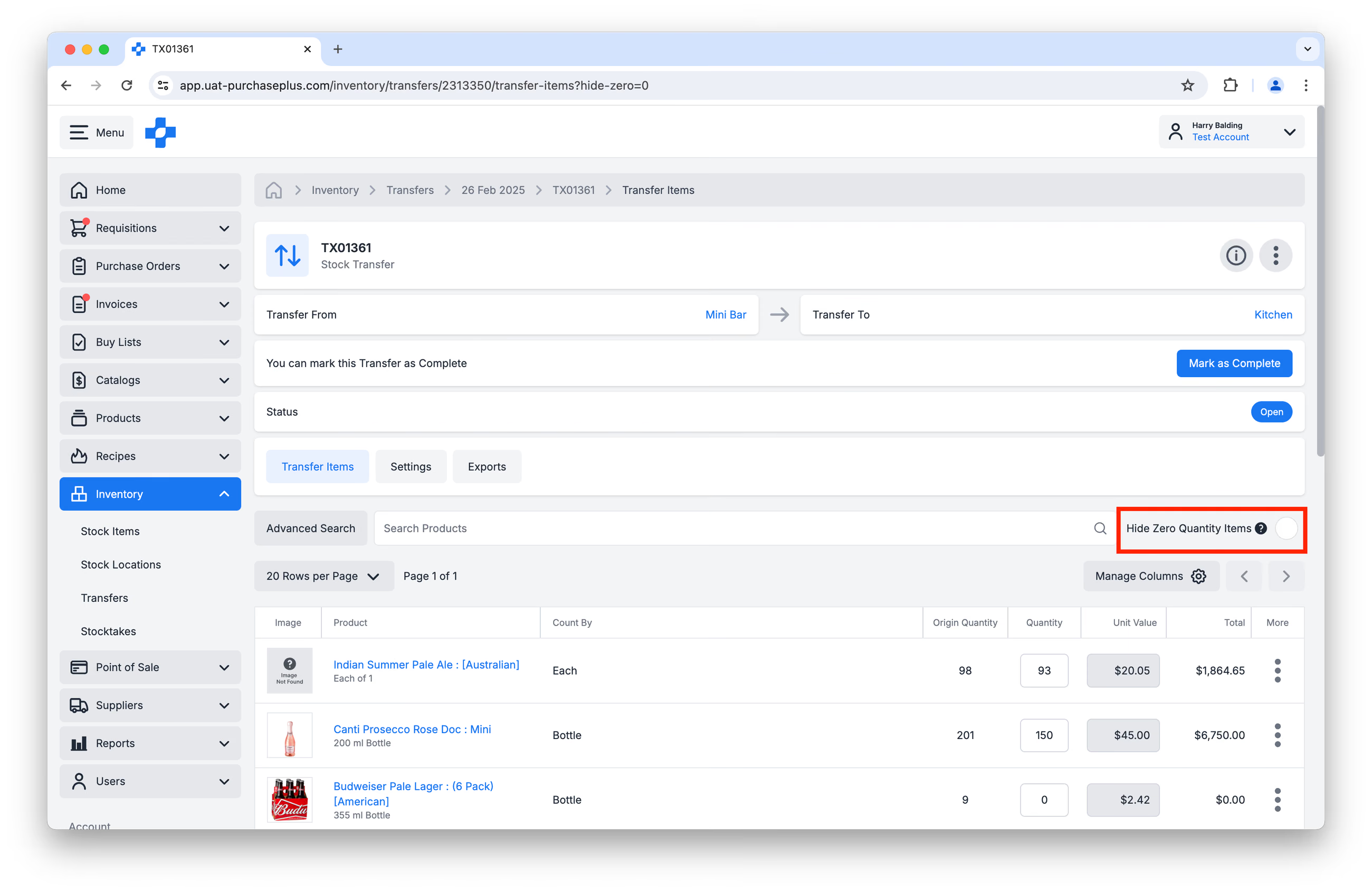
कभी-कभी, आप स्थानांतरण पर शून्य मात्रा वाले स्टॉक आइटम को छिपाना चाह सकते हैं, ताकि केवल स्थानांतरित किए जा रहे आइटम ही दिखाई दें।
इस उद्देश्य के लिए आप [Hide Zero Quantity Items] चेकबॉक्स का उपयोग कर सकते हैं:
बारकोड द्वारा स्कैन करें
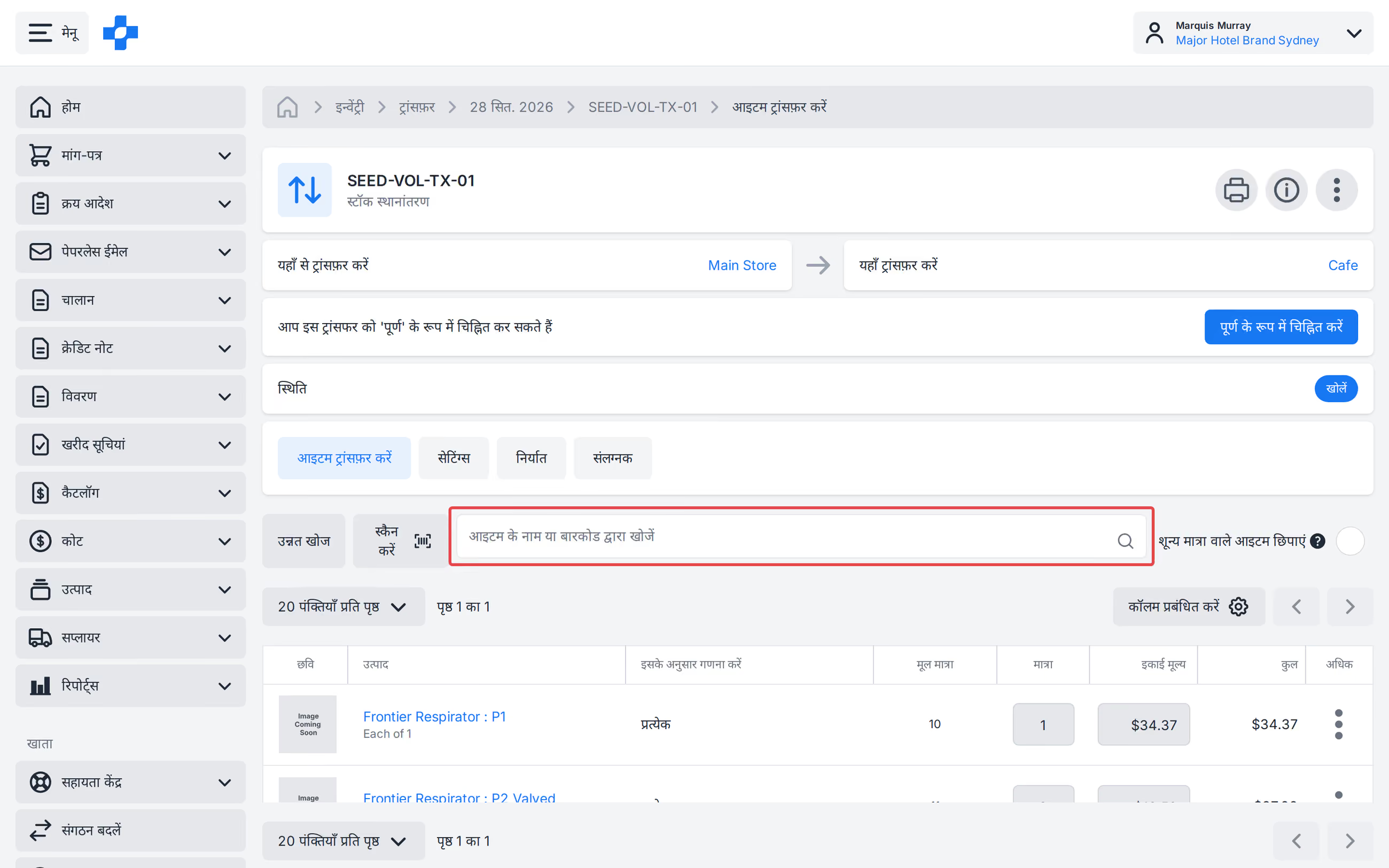
किसी Open स्थानांतरण पर, स्टॉक आइटम खोजने के लिए [Scan] का उपयोग करें या आइटम के नाम या बारकोड से खोजें। मिलान होने के बाद मात्रा फ़ोकस स्वचालित रूप से स्थानांतरित हो जाता है; फिर से खोजने के लिए 'Enter' दबाएं।
अधिक जानने के लिए हमारा 'Barcode Scanner' लेख देखें।
स्थानांतरण प्रिंट करें
स्थानांतरण का प्रिंट-अनुकूल संस्करण तैयार करने के लिए, स्थानांतरण के हेडर में [Print Transfer] पर क्लिक करें:
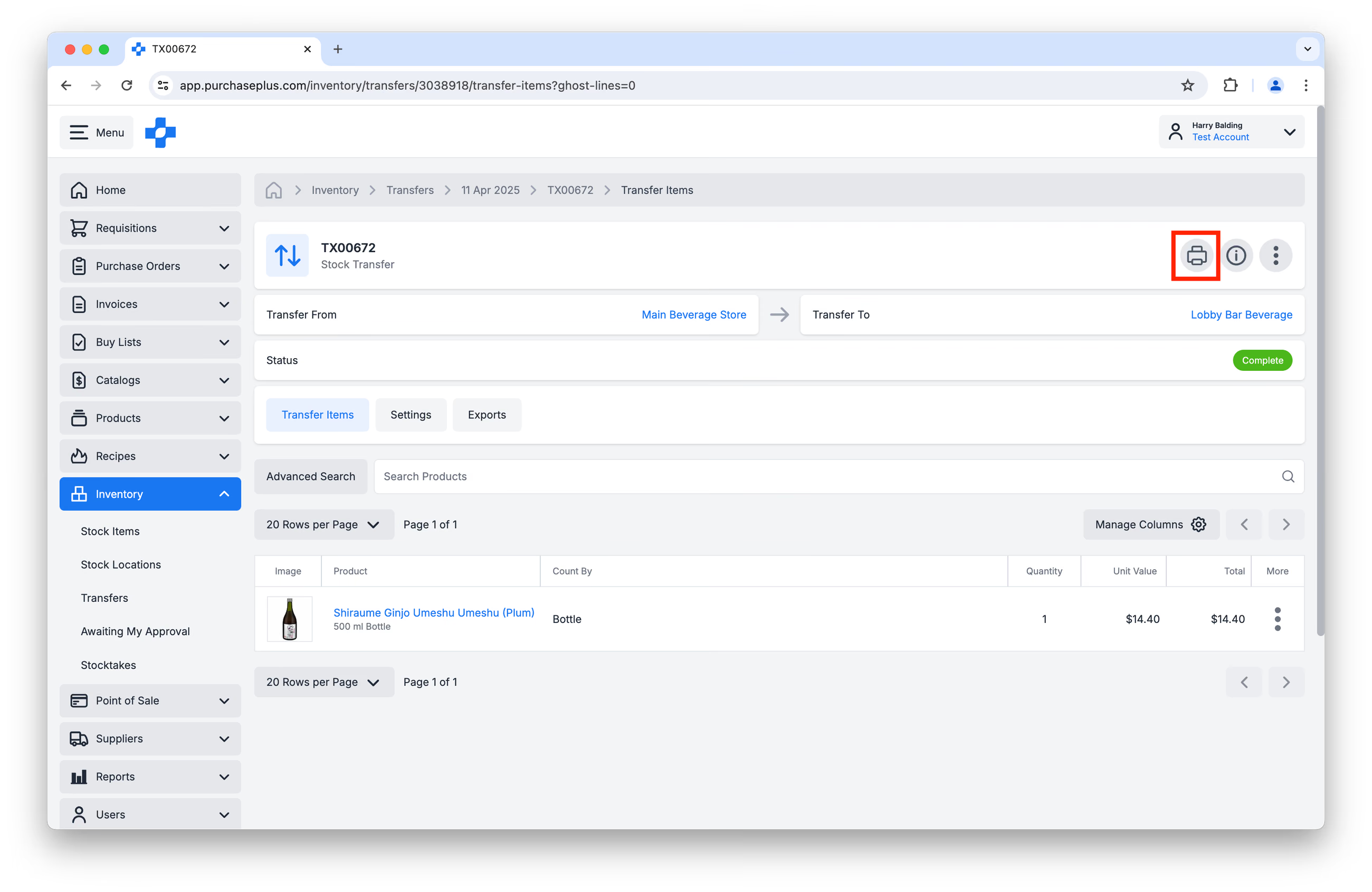
एक ब्राउज़र संवाद बॉक्स दिखाई देगा, जो आपको अपने प्रिंटर और प्रिंटिंग विकल्पों का चयन करने के लिए प्रेरित करेगा।
स्थानांतरण में फ़ाइल संलग्न करें
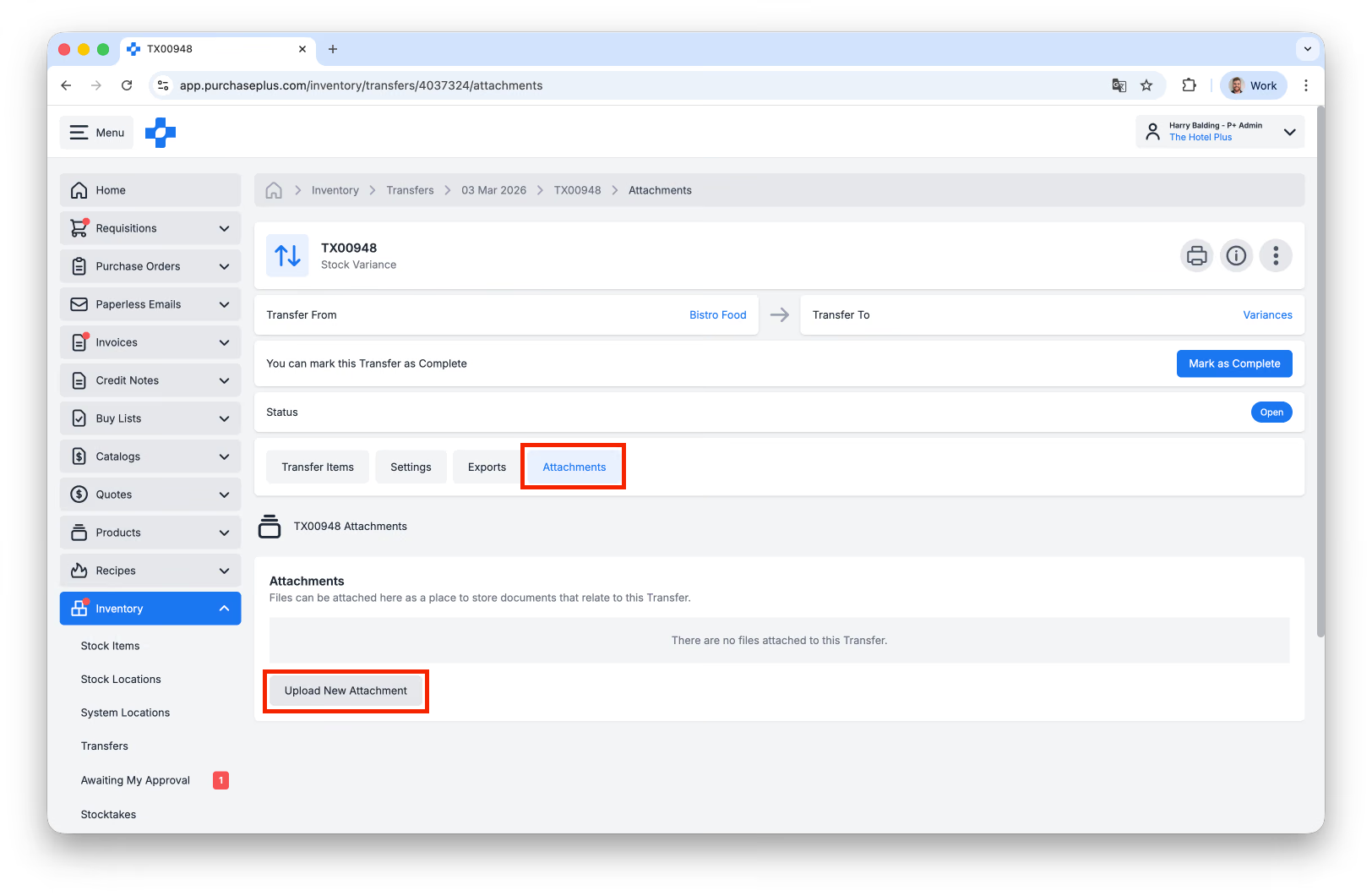
उपयोगकर्ता स्थानांतरण के [Attachments] टैब पर [Upload New Attachment] पर क्लिक करके किसी स्थानांतरण में 5MB तक की फ़ाइल संलग्न कर सकते हैं:
स्थानांतरण आयात और निर्यात करना
स्थानांतरण आयात करना
प्रारंभिक शेष स्थानांतरण (अर्थात स्टॉक आइटम के साथ किसी स्टॉक स्थान की प्रारंभिक प्रविष्टि) CSV आयात के माध्यम से किया जा सकता है। अपनी CSV अपलोड करने से पहले, कृपया CSV प्रारूप और सत्यापन नियमों के संबंध में निर्देशों के लिए CSV अपलोड के माध्यम से प्रारंभिक शेष स्थानांतरण बनाएं पढ़ें।
स्थानांतरण निर्यात करना
किसी भी स्थानांतरण को 'निर्यात' (export) किया जा सकता है, जिसका अर्थ है कि स्थानांतरण डेटा (उत्पाद डेटा, मात्रा, मूल्य) को CSV के रूप में डाउनलोड किया जा सकता है।
स्थानांतरण निर्यात करने के लिए, संबंधित स्थानांतरण पर नेविगेट करें, फिर [Exports] टैब पर क्लिक करें। अंत में, [Create New Export] पर क्लिक करें और कार्रवाई की पुष्टि करें:
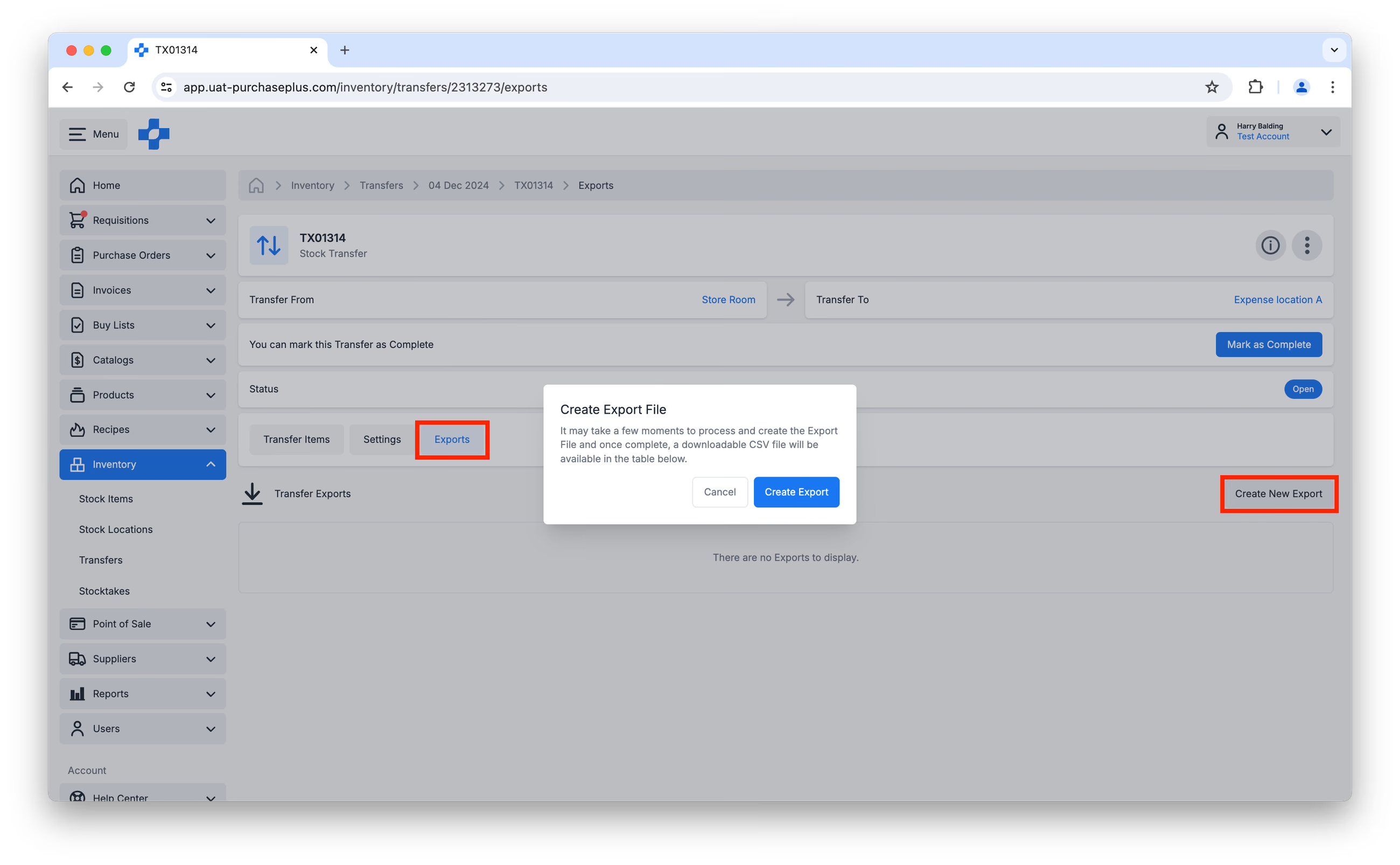
प्रसंस्करण समाप्त होने और डाउनलोड के लिए उपलब्ध होने के बाद निर्यात (Export) निर्यात तालिका में दिखाई देगा।
स्थानांतरण बनाना और प्रबंधित करना
Manage Transfers अनुमति वाले उपयोगकर्ता निम्न कार्य कर सकते हैं:
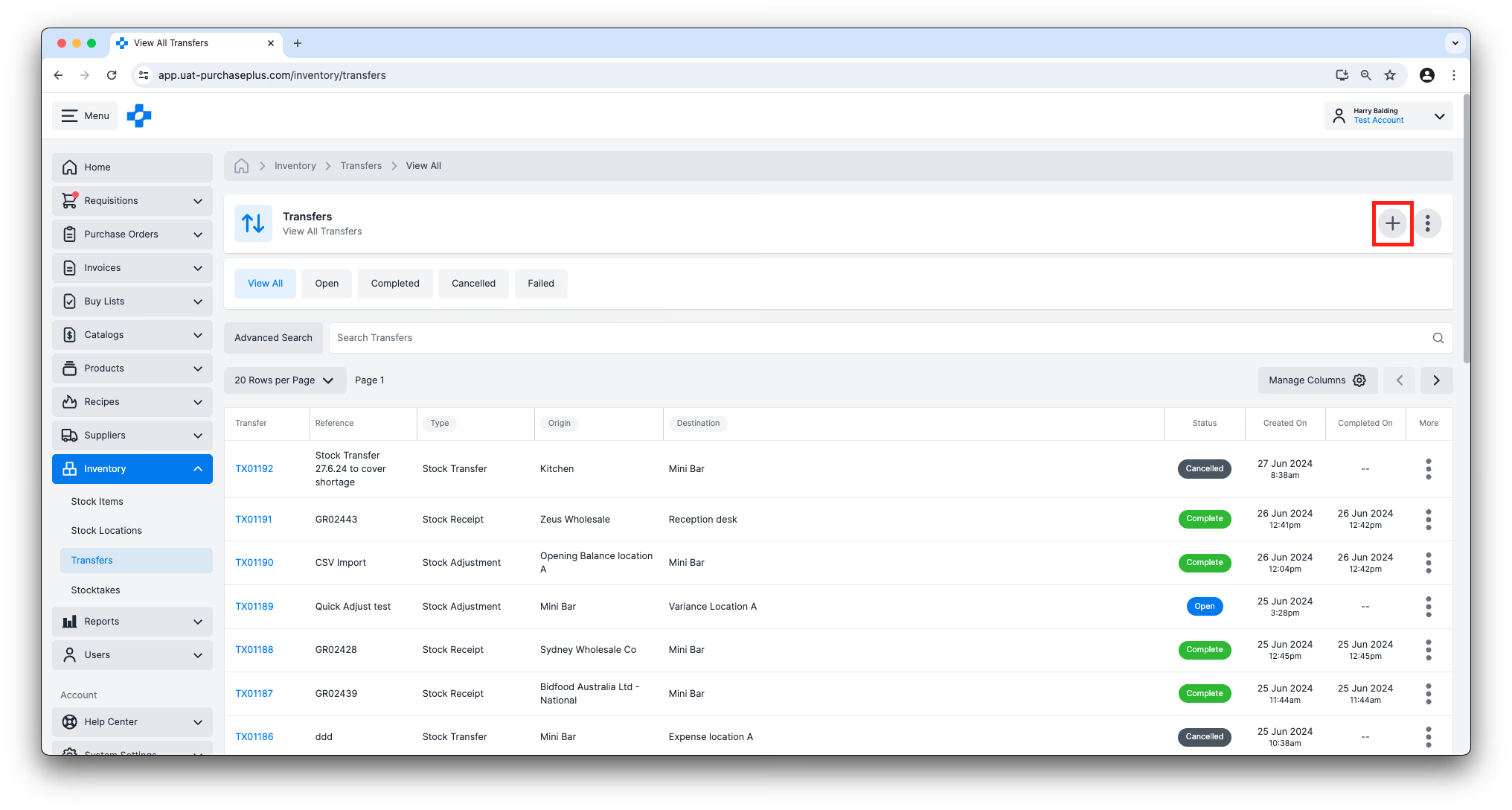
- नया स्थानांतरण बनाने का अनुशंसित तरीका [Inventory] → [Transfers] पृष्ठ के शीर्ष दाईं ओर [Create New Transfer] बटन पर क्लिक करना है। प्रत्येक स्थानांतरण के लिए स्थानांतरण बनाए जाने से पहले एक स्रोत और एक गंतव्य का चयन करना आवश्यक होता है। स्थानांतरण के पूर्ण होने पर, स्थानांतरण में शामिल स्टॉक आइटम स्रोत से गंतव्य में स्थानांतरित कर दिए जाएंगे।
- [Create New Transfer] फ़ॉर्म के परिणामस्वरूप Open स्थिति में एक स्थानांतरण बनेगा, और स्थानांतरण में स्टॉक आइटम जोड़े जा सकते हैं और स्थानांतरण की कुछ सेटिंग्स को संशोधित किया जा सकता है। अधिकांश स्थानांतरण प्रकारों के लिए, स्रोत स्थान में रखे गए सभी स्टॉक आइटम स्थानांतरण पर शून्य की स्थानांतरण मात्रा के साथ दिखाई देंगे। किसी भी स्टॉक आइटम की मात्रा को शून्य से अधिक में बदला जा सकता है, और इससे वह मात्रा स्थानांतरण के पूर्ण होने पर गंतव्य स्थान पर स्थानांतरित हो जाएगी।
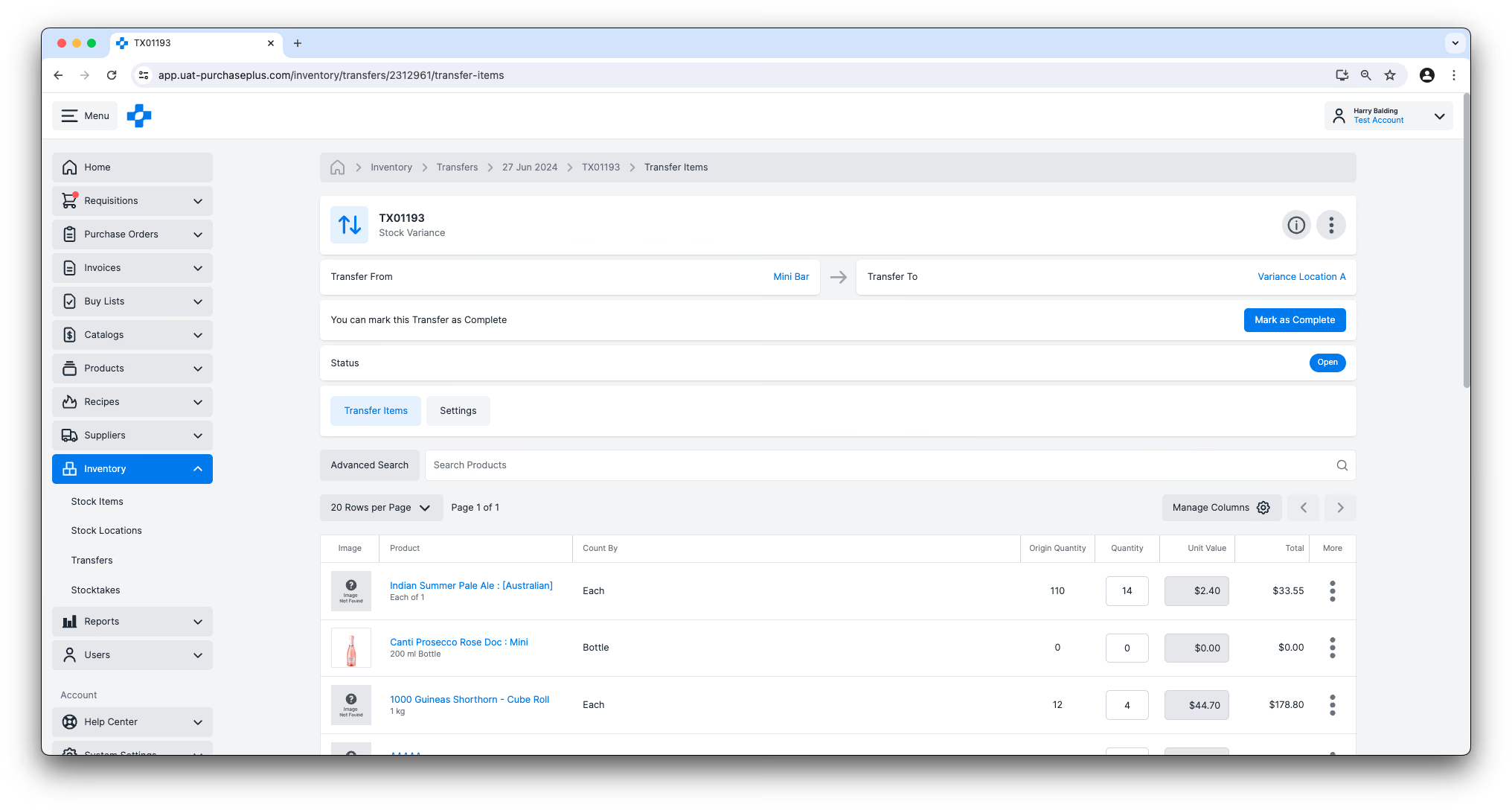
- Open स्थिति में किसी भी स्थानांतरण को Manage Transfers अनुमति वाला उपयोगकर्ता संपादित कर सकता है। इसके अतिरिक्त, अनुमत उपयोगकर्ता Open स्थिति में किसी स्थानांतरण के गंतव्य स्थान को अपडेट कर सकते हैं।
- इसके अतिरिक्त, स्टॉक स्थान से स्थानांतरण बनाए जा सकते हैं। अधिक जानें।
स्थानांतरण पूर्ण करना
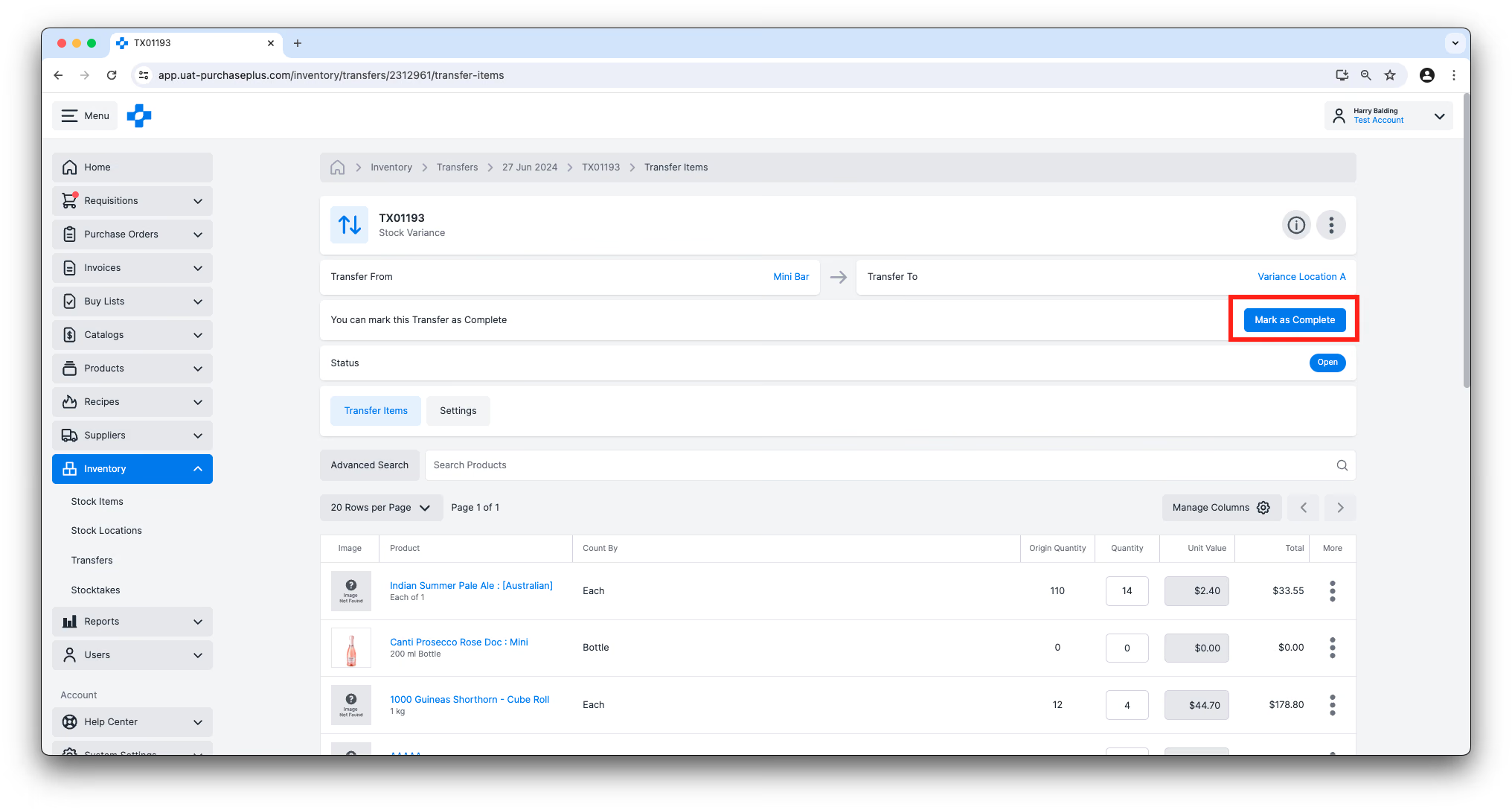
स्थानांतरण को Complete के रूप में चिह्नित करने से स्रोत स्थान में स्टॉक आइटम की मात्रा कम हो जाएगी और गंतव्य स्थान पर स्टॉक आइटम की मात्रा बढ़ जाएगी। ट्रांसफर नोट के हेडर में [Mark as Complete] बटन पर क्लिक करें (या फ़ोन पर पिन किए गए बार में [Submit for Approval] / [Mark as Complete] का उपयोग करें)। एक बार Complete स्थिति में आने के बाद, स्थानांतरण को रद्द या वापस नहीं किया जा सकता है, क्योंकि स्टॉक आइटम की आवाजाही और इससे होने वाली सभी महत्वपूर्ण गणनाओं पर कार्रवाई की जा चुकी है। यह क्षमता 'Complete Transfers' अनुमति द्वारा नियंत्रित होती है।
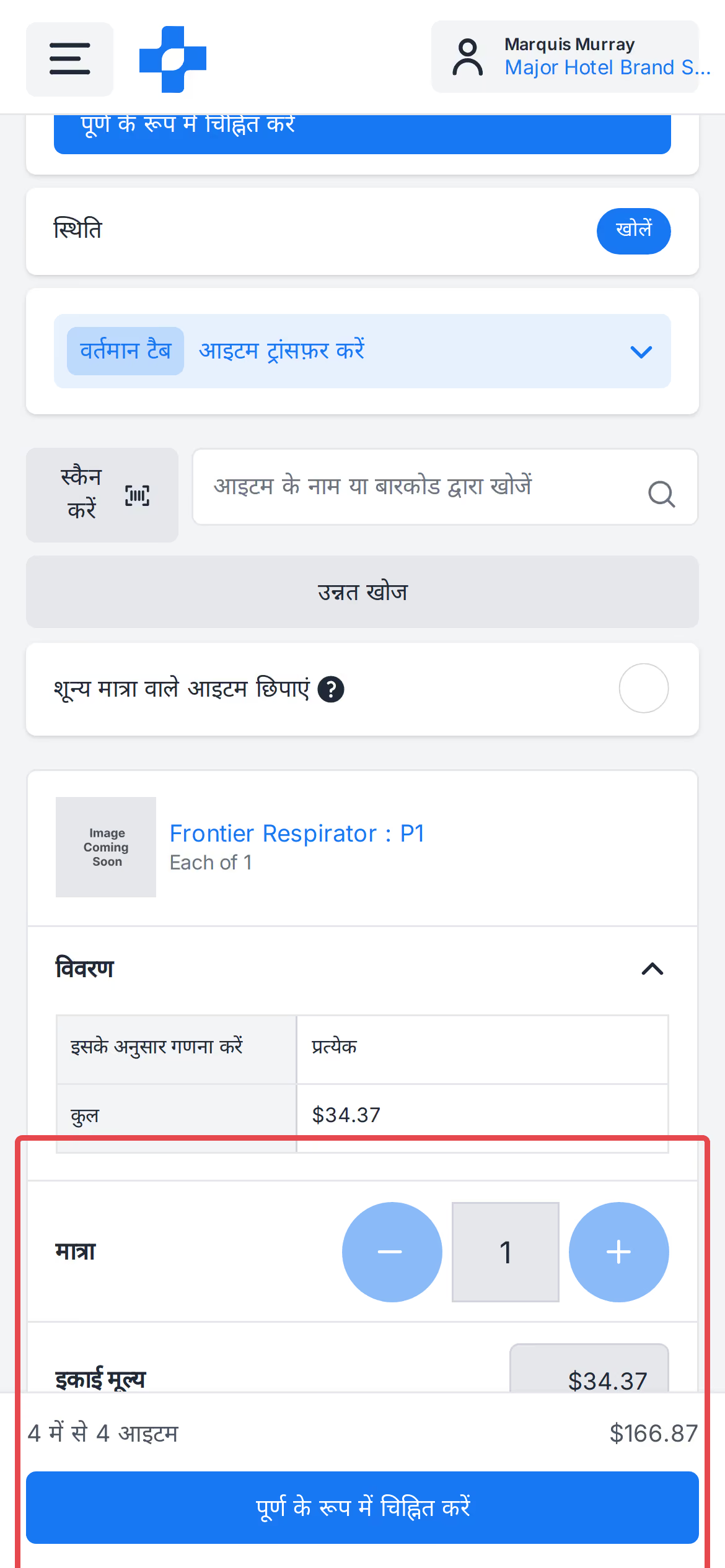
फ़ोन पर, Open स्थानांतरण गणना एक स्टैक्ड खोज / [Advanced Search] / [Hide Zero] लेआउट, एक बड़े माइनस/प्लस मात्रा स्टेपर, और गिने गए बनाम कुल, स्थानांतरण मूल्य, और [Submit for Approval] या [Mark as Complete] वाले एक पिन किए गए निचले बार का उपयोग करती है। डेस्कटॉप तालिका अपरिवर्तित रहती है।
स्थानांतरण रद्द करना
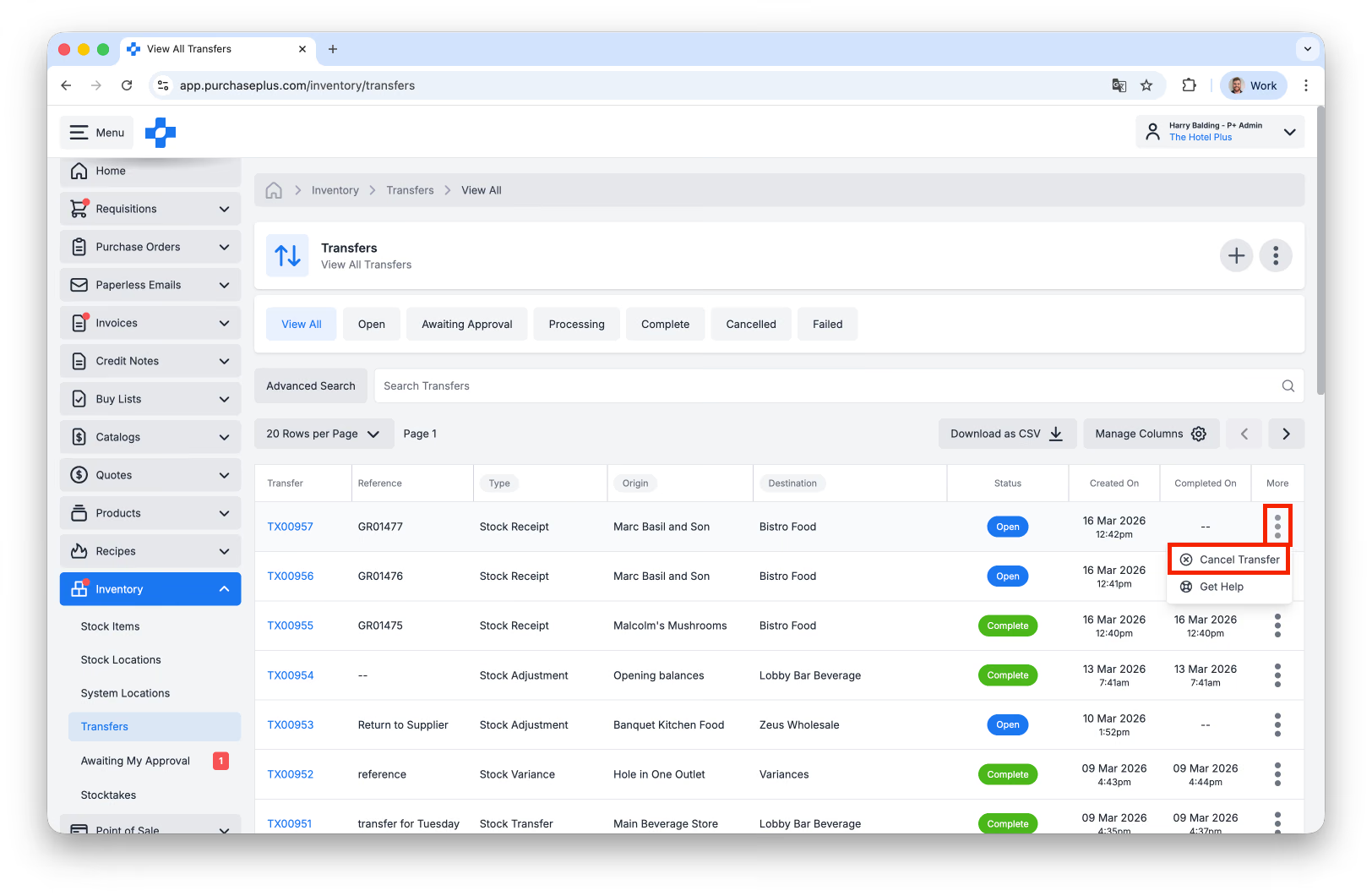
Open स्थिति में किसी स्थानांतरण को [Inventory] → [Transfers] पृष्ठ से [More] और फिर [Cancel Transfer] पर क्लिक करके रद्द किया जा सकता है। यह कार्रवाई स्थायी है और इसे वापस नहीं किया जा सकता है।
इसके अतिरिक्त, यदि कोई स्वीकृतकर्ता किसी स्थानांतरण को अस्वीकार (Declines) कर देता है, तो स्थानांतरण रद्द हो जाता है। यह कार्रवाई स्थायी है और इसे वापस नहीं किया जा सकता है।
स्थानांतरण लॉग (Transfer Logs)
किसी स्टॉक स्थान के भीतर स्टॉक आइटम को देखते समय, आप स्टॉक स्थान के अंदर और बाहर जाने वाले स्टॉक आइटम के परिणामस्वरूप होने वाले मात्रा और मूल्य परिवर्तनों के संबंध में अतिरिक्त विवरण देख सकते हैं। ये विवरण ट्रांसफर लॉग के रूप में होते हैं।
ट्रांसफर लॉग देखने के लिए, पहले किसी स्टॉक स्थान पर नेविगेट करें, और किसी भी स्टॉक आइटम के बगल में [More] मेनू में [View Transfer Log] पर क्लिक करें:
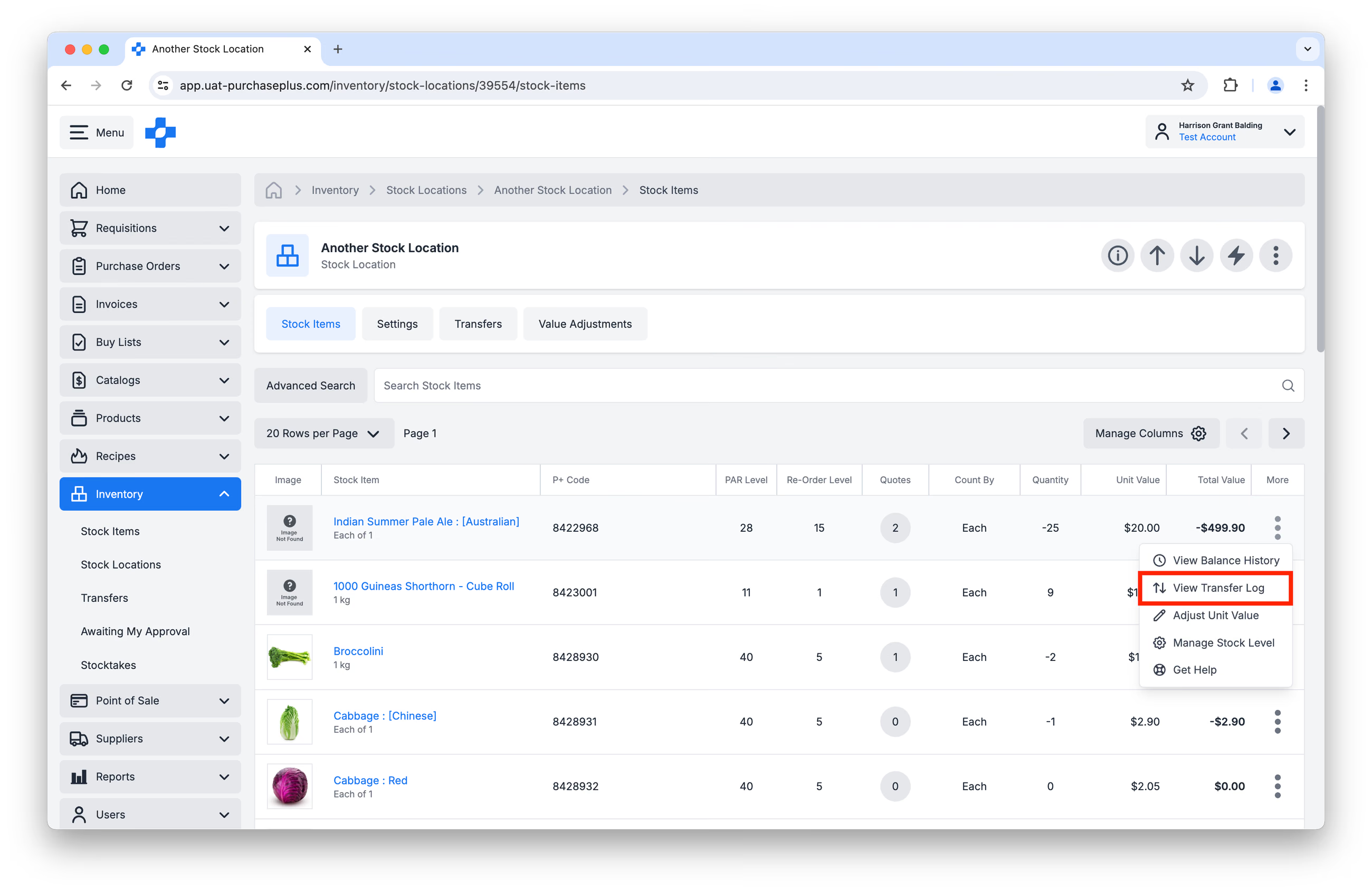
[View Transfer Log] पर क्लिक करने से एक विंडो प्रदर्शित होगी जिसके द्वारा आप इस विशेष स्टॉक स्थान में इस स्टॉक आइटम से संबंधित स्थानांतरण, इनबाउंड, आउटबाउंड और शेष मात्रा, इकाई और शेष मूल्य, साथ ही स्थानांतरण पर छोड़ी गई कोई भी टिप्पणी देख सकते हैं:
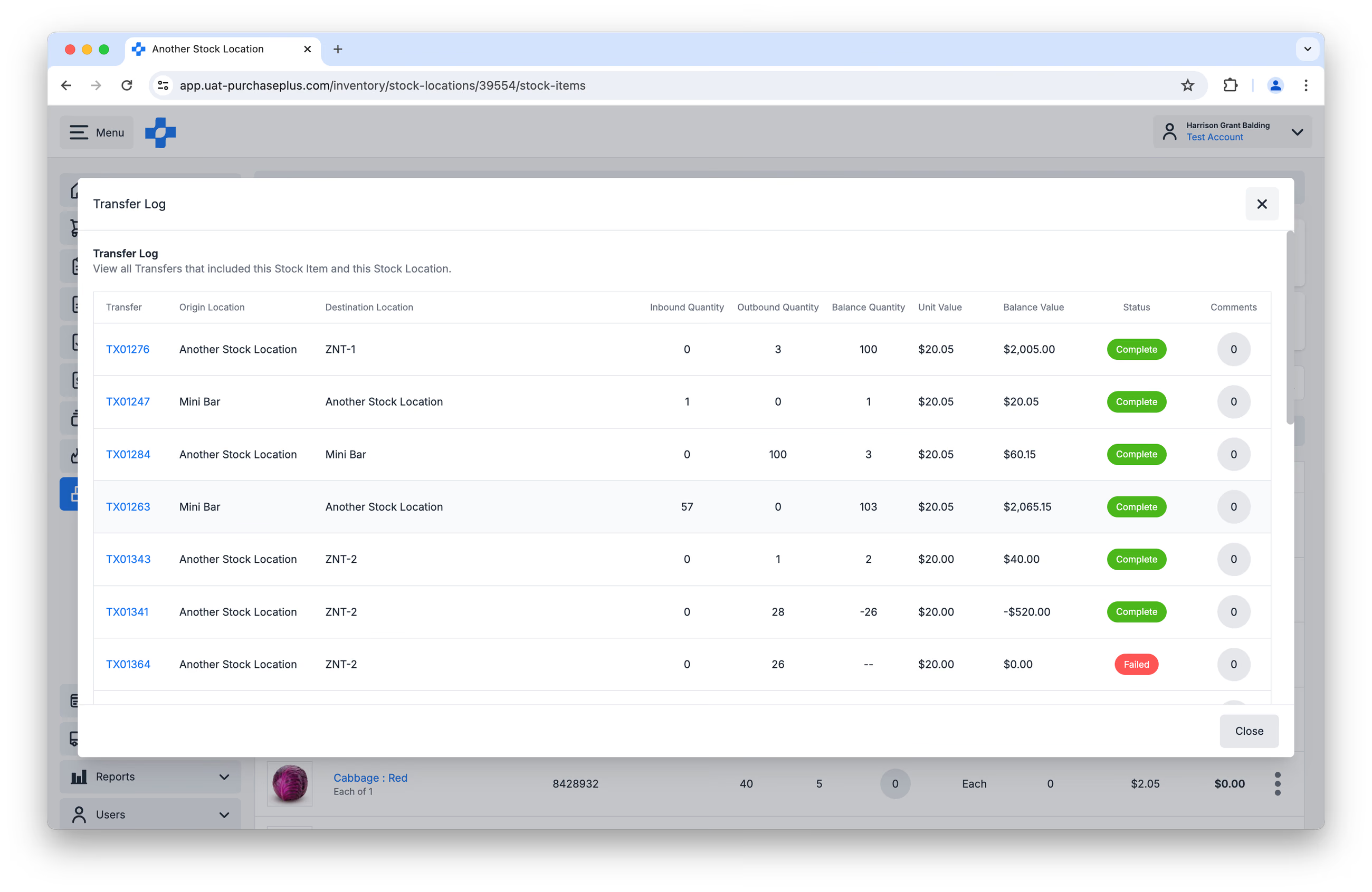
कृपया ध्यान दें: ट्रांसफर लॉग किसी स्टॉक स्थान के भीतर किसी स्टॉक आइटम के लिए विशिष्ट होते हैं - अर्थात् आप एकल दृश्य में अपने सभी स्टॉक स्थानों में किसी स्टॉक आइटम पर ट्रांसफर लॉग नहीं देख सकते हैं।
यह हमारी इन्वेंटरी परिचय श्रृंखला का भाग 4 है।
- पढ़ें इन्वेंटरी का परिचय, भाग 1
- पढ़ें इन्वेंटरी का परिचय, भाग 2: स्टॉक आइटम
- पढ़ें इन्वेंटरी का परिचय, भाग 3: स्टॉक स्थान
- पढ़ें इन्वेंटरी का परिचय, भाग 5: स्टॉक गणना (Stocktakes)
मैं इन्वेंटरी मॉड्यूल का उपयोग कैसे शुरू करूं?
यदि आपका संगठन PurchasePlus इन्वेंटरी मॉड्यूल का उपयोग शुरू करना चाहता है, तो कृपया मॉड्यूल को सक्षम करने में सहायता के लिए और अपने उपयोगकर्ताओं के लिए प्रशिक्षण आयोजित करने के लिए अपने खाता प्रबंधक (Account Manager) या हमारी मित्रवत कस्टमर सक्सेस टीम से संपर्क करें।
Legacy PurchasePlus का उपयोग करने वाले खरीदारों के लिए नोट
PurchasePlus में इन्वेंटरी मॉड्यूल को फिर से डिज़ाइन किया गया है, और यह Legacy PurchasePlus इन्वेंटरी मॉड्यूल से काफी अलग है। Legacy PurchasePlus से PurchasePlus में माइग्रेट करने वाले संगठनों को अतिरिक्त माइग्रेशन सहायता प्रदान की जाएगी।