

एकल आपूर्तिकर्ता से
एकल आपूर्तिकर्ता से
'एकल आपूर्तिकर्ता' मांगपत्र (Requisition) प्रकार आपको आपके द्वारा चुने गए एकल आपूर्तिकर्ता से आपके संगठन के लिए वर्तमान में उपलब्ध सभी कोटेशन की एक सूची प्रदान करता है।
1. आप PurchasePlus में कई स्थानों से मांगपत्र बना सकते हैं।
- साइड नेविगेशन बार से [मांगपत्र (Requisitions)] → [नया मांगपत्र (New Requisition)] पर क्लिक करें।
- होम डैशबोर्ड से [खरीदारी शुरू करें (Start Shopping)] पर क्लिक करें।
- साइड नेविगेशन बार से [क्रय आदेश (Purchase Orders)] → [नया क्रय आदेश (New Purchase Order)] पर क्लिक करें। यह आपको एक नए मांगपत्र पर पुनर्निर्देशित करेगा।
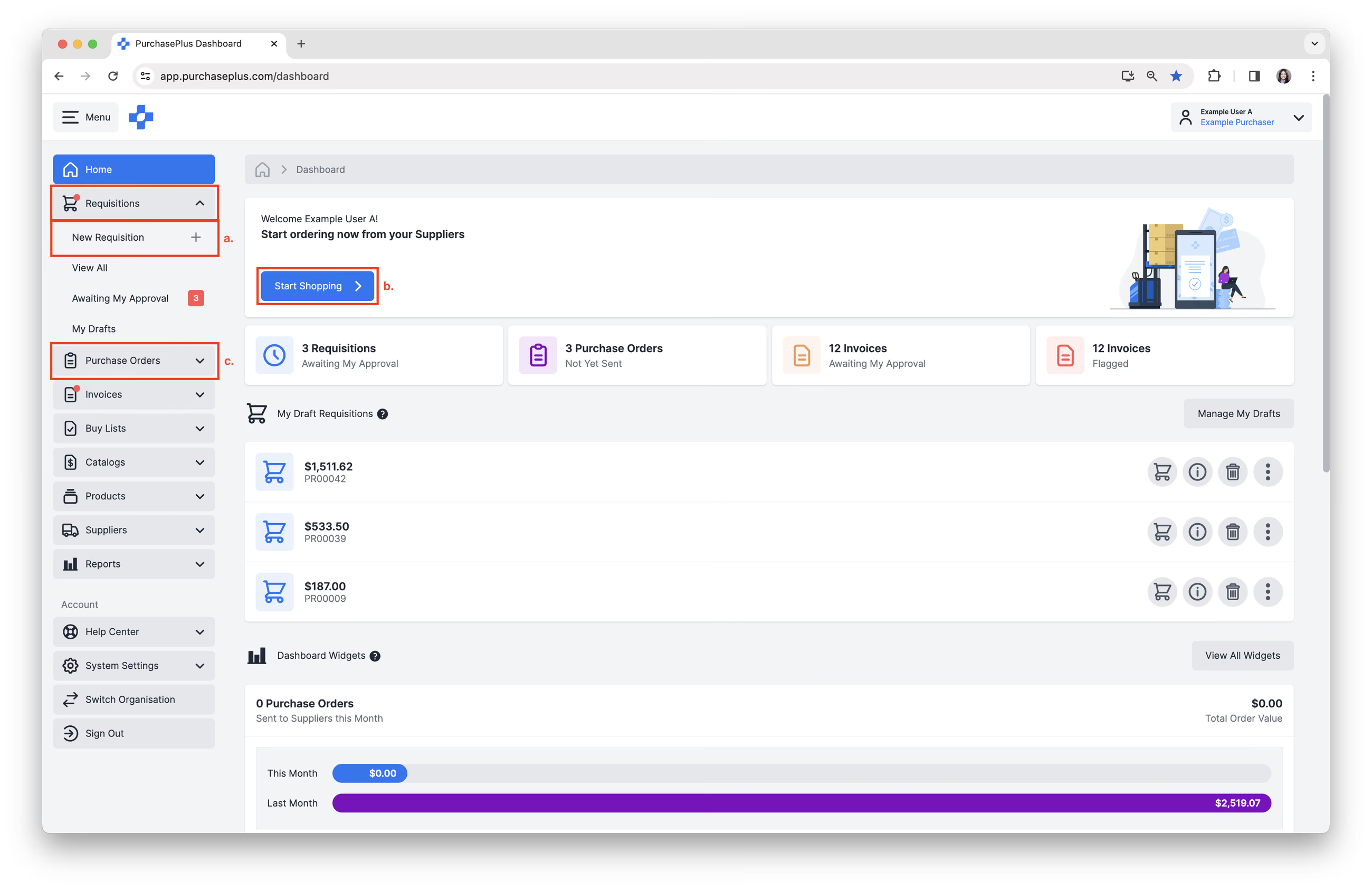 2. आप नया क्रय मांगपत्र बनाएं फ़ॉर्म पर पहुंचेंगे।
 - मांगपत्र का संक्षेप में वर्णन करने के लिए एक [संदर्भ (Reference)] दर्ज करें।
- मांगपत्र प्रकार अनुभाग में [एकल आपूर्तिकर्ता (Single Supplier)] चुनें, इससे अधिक विकल्प दिखाई देंगे।
- आपूर्तिकर्ता ड्रॉपडाउन मेनू से अपनी पसंद का आपूर्तिकर्ता चुनें।
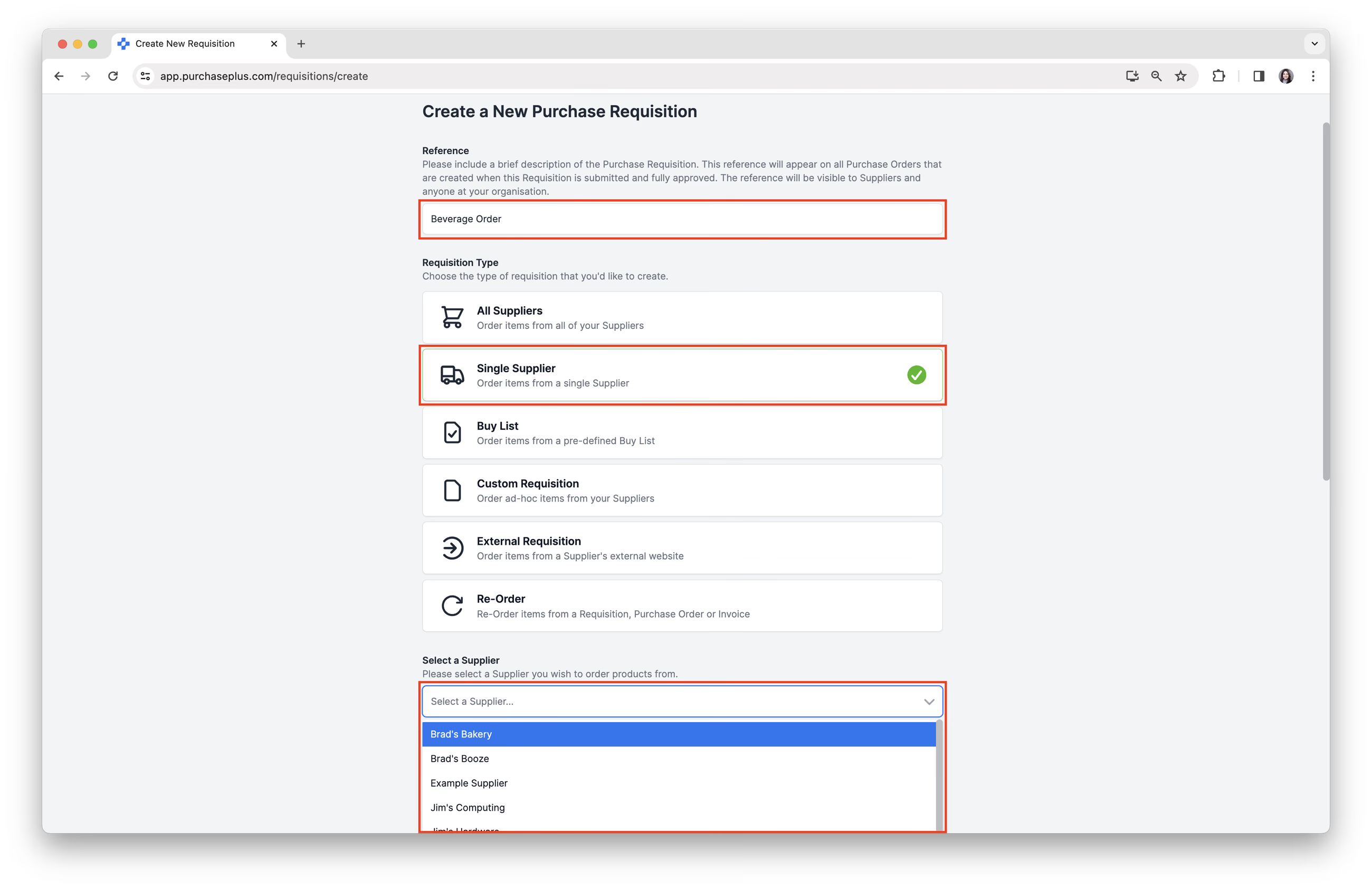
- आवश्यकतानुसार मांगपत्र बनाएं फ़ॉर्म के अन्य सभी फ़ील्ड भरें।
- [मांगपत्र बनाएं (Create Requisition)] पर क्लिक करें।
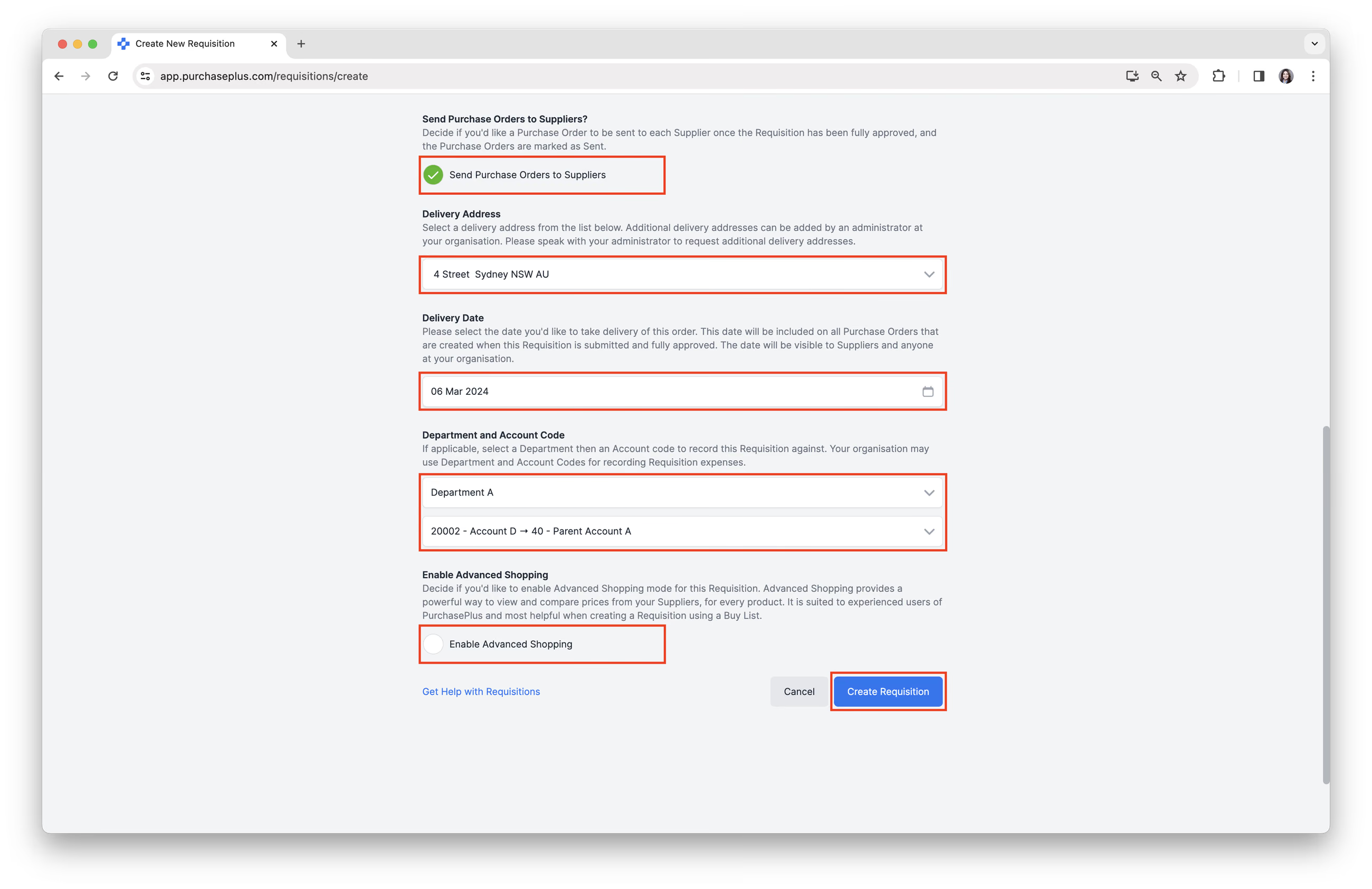 3. अपने मांगपत्र को 'बेसिक शॉपिंग' मोड या 'उन्नत शॉपिंग' मोड में पूरा करें।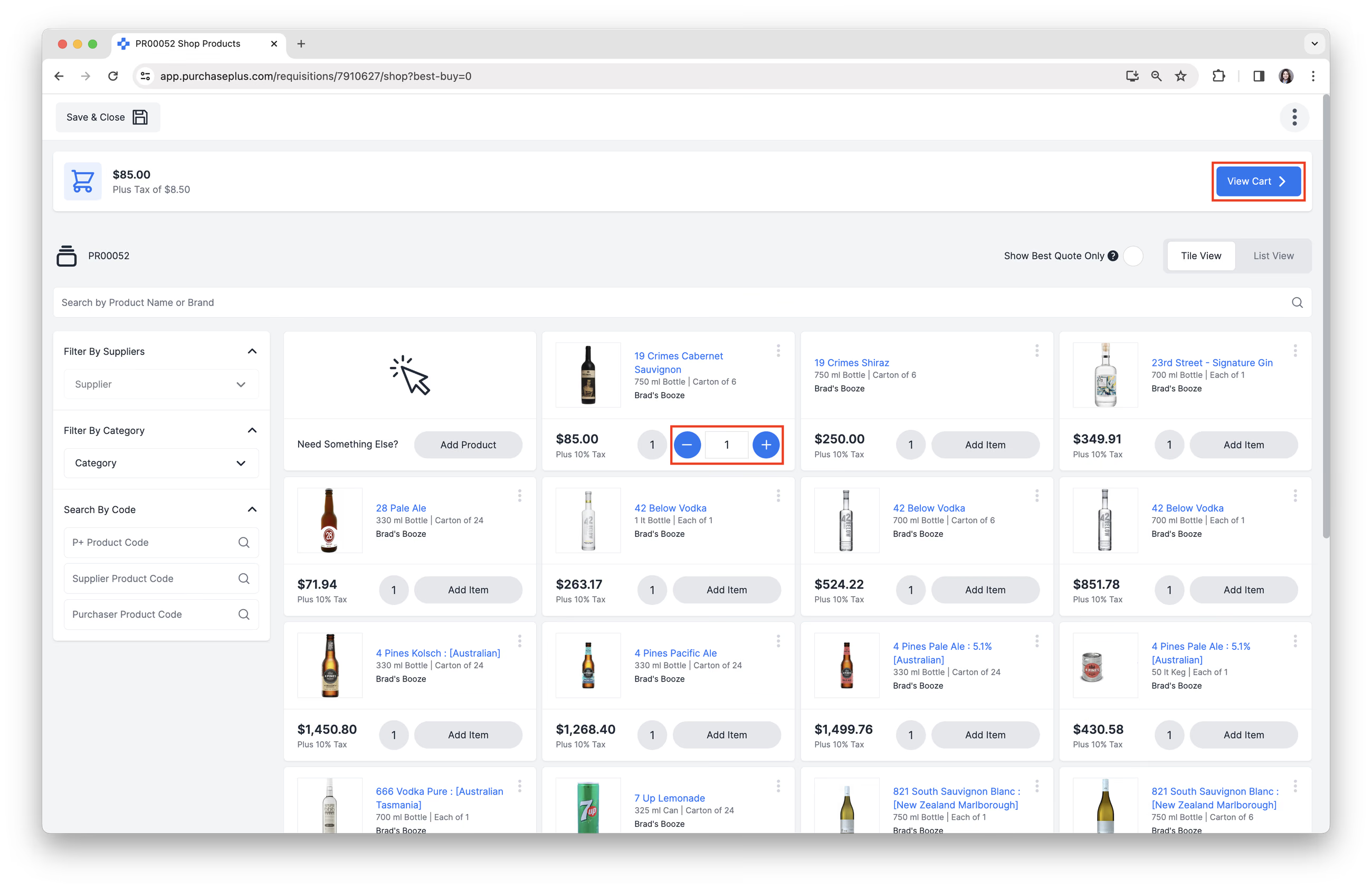
- बेसिक शॉपिंग उपयोगकर्ताओं के लिए एक परिचित ऑनलाइन शॉपिंग अनुभव प्रदान करती है। आप टाइल या सूची दृश्य में उत्पादों को देख और चुन सकते हैं, जिसमें प्रत्येक आपूर्तिकर्ता कोटेशन एक अलग आइटम के रूप में दिखाई देता है। मांगपत्र सबमिट करने से पहले शॉपिंग कार्ट में अपने चुने गए उत्पादों की समीक्षा करें। अधिक जानने के लिए हमारा बेसिक शॉपिंग लेख देखें।
- उन्नत शॉपिंग आपके आपूर्तिकर्ताओं से कीमतों को देखने और उनकी तुलना करने तथा किसी आपूर्तिकर्ता कोटेशन को तुरंत चुनने का एक शक्तिशाली तरीका प्रदान करती है। यह PurchasePlus के अनुभवी उपयोगकर्ताओं के लिए उपयुक्त है। अधिक जानने के लिए हमारा उन्नत शॉपिंग लेख देखें।
4. यदि आपने बेसिक शॉपिंग मोड चुना है, तो अपना मांगपत्र पूरा करने के बाद [कार्ट देखें (View Cart)] पर क्लिक करें। आप मांगपत्र में सभी उत्पादों और मात्राओं को देखने और संपादित करने में सक्षम होंगे। एक बार जब आप मांगपत्र से संतुष्ट हो जाएं, तो कार्ट पृष्ठ के शीर्ष-दाएं कोने में स्थित [मांगपत्र सबमिट करें (Submit Requisition)] पर क्लिक करें। यदि आपने उन्नत शॉपिंग मोड में मांगपत्र बनाया है, तो [कार्ट देखें (View Cart)] बटन के स्थान पर [मांगपत्र सबमिट करें (Submit Requisition)] बटन आ जाएगा, और आप इस चरण को छोड़ देंगे।
5. आपको एक पुष्टि पृष्ठ पर ले जाया जाएगा, जहाँ आपके पास पृष्ठ के निचले भाग में स्थित [अनुमोदन के लिए सबमिट करें (Submit for Approval)] पर क्लिक करने से पहले मांगपत्र सेटिंग्स की समीक्षा करने और आवश्यकता पड़ने पर परिवर्तन करने का अवसर होगा।
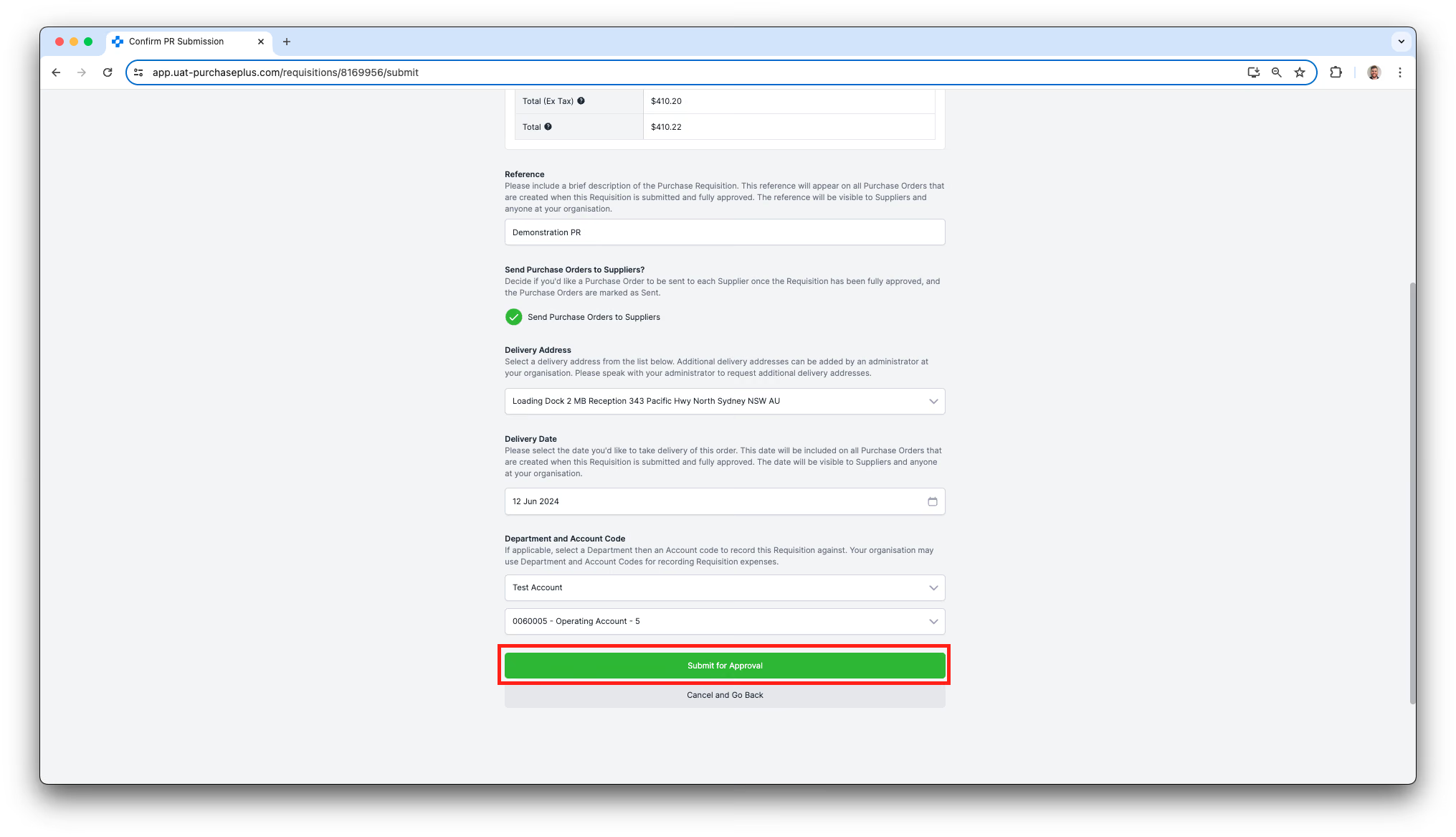 यह मांगपत्र को आपके विभाग के लिए कॉन्फ़िगर किए गए अनुमोदन वर्कफ़्लो में डाल देगा। मांगपत्र तब तक 'अनुमोदन की प्रतीक्षा में (Awaiting Approval)' स्थिति में रहेगा जब तक कोई अनुमोदक लॉग इन करके मांगपत्र को अनुमोदित नहीं कर देता।