

चालान (Invoices) देखें और अपडेट करें
चालान देखें और अपडेट करें
चालान एक्सेस करें
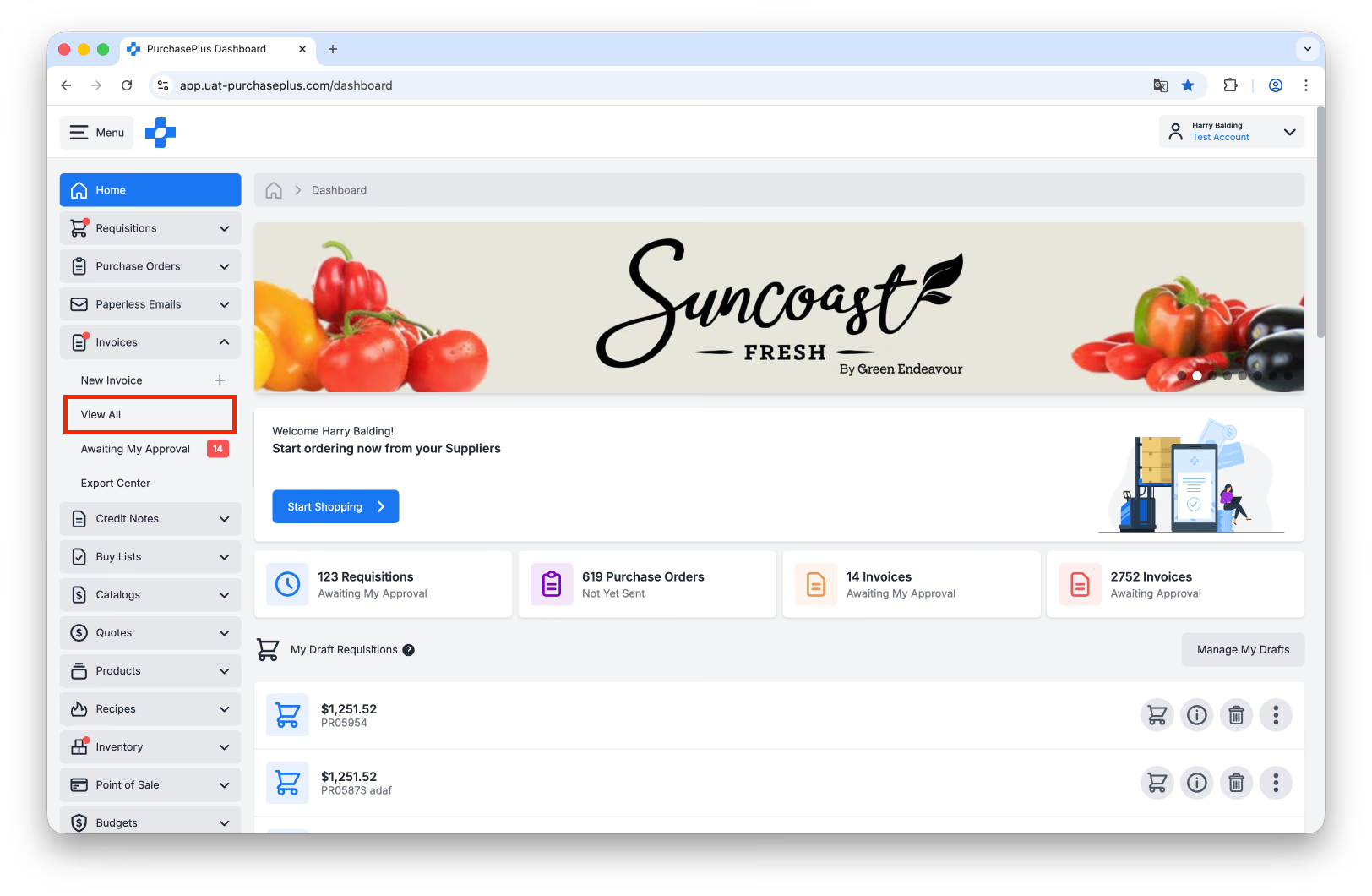
1. साइड नेविगेशन बार से [चालान] → [सभी देखें] चुनें।
2. 'सभी चालान देखें' तालिका दृश्य से, आप निम्नलिखित कार्य पूरे कर सकते हैं:
- स्थिति के अनुसार सभी चालानों को फ़िल्टर करें।
- जिस चालान की आप समीक्षा करना चाहते हैं, उसे ढूंढने के लिए [खोजें] का उपयोग करें।
- तालिका में दिखाए गए कॉलम को दिखाने या छिपाने के लिए [कॉलम प्रबंधित करें]। [सभी देखें] और [मेरी स्वीकृति की प्रतीक्षा में] पर, आप एक कस्टम कोड कॉलम दिखा सकते हैं।
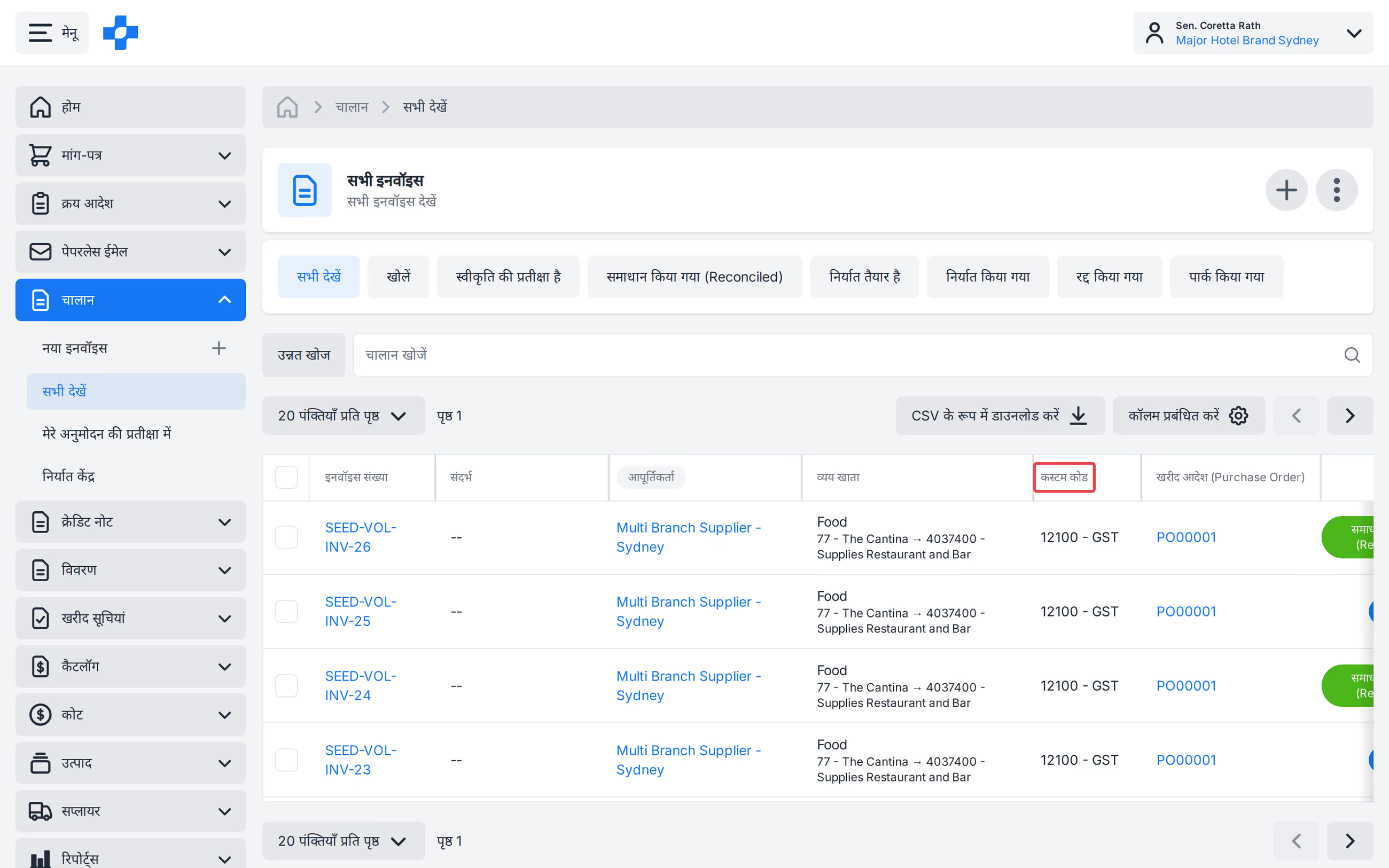
- [सभी देखें] पर, [कॉलम प्रबंधित करें] पर क्लिक करें, सॉर्टिंग प्राथमिकताएं खोलें, और [बनाई गई तिथि - नवीनतम से सबसे पुरानी] या [बनाई गई तिथि - सबसे पुरानी से नवीनतम] चुनें। यह बनाया गया कॉलम से मेल खाता है। [परिवर्तन सहेजें] पर क्लिक करें। उस दृश्य के लिए सॉर्ट सहेजा जाता है। [मेरी स्वीकृति की प्रतीक्षा में चालान] का अपना सहेजा गया सॉर्ट होता है।
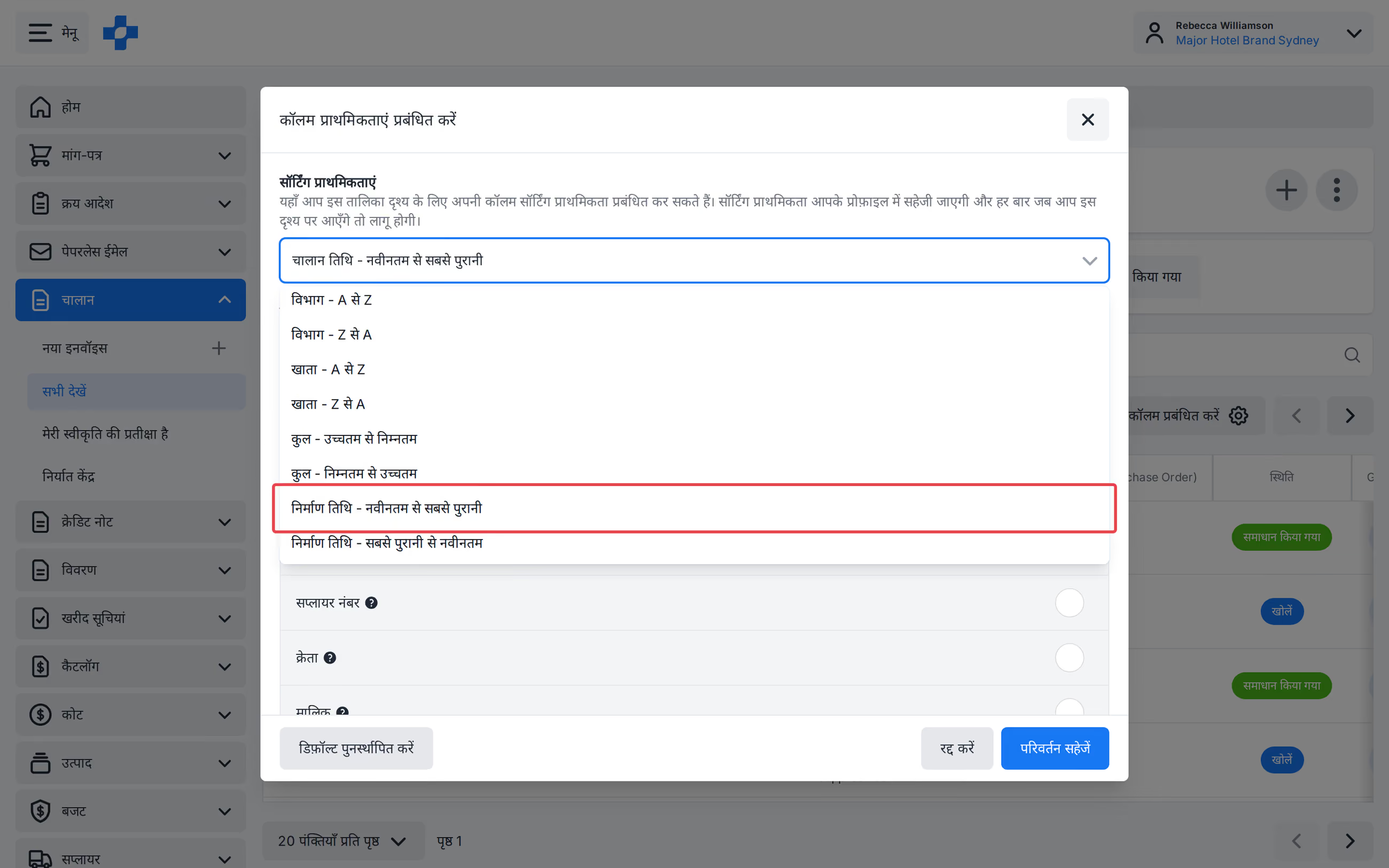
- चालान खोलने के लिए [चालान संख्या] पर क्लिक करें।
- चालान संदर्भ जोड़ने या संपादित करने के लिए [संदर्भ] पर होवर करें। यह केवल तभी संभव है जब चालान 'खुला' या 'स्वीकृति की प्रतीक्षा में' स्थिति में हो।
- उस विभाग या खाते को जोड़ने या संपादित करने के लिए [व्यय खाता] पर होवर करें जिसके विरुद्ध चालान का व्यय किया गया है। यह केवल तभी संभव है जब चालान 'खुला' या 'स्वीकृति की प्रतीक्षा में' स्थिति में हो।
- [खरीद आदेश]। निर्धारित करें कि क्या चालान का मिलान खरीद आदेश से किया गया है। अधिक जानने के लिए हमारा खरीद आदेश को चालान से मिलान करें लेख देखें।
- चालान की [स्थिति] देखें।
- [GR नोट्स]। चालान से संबद्ध माल प्राप्ति नोट्स देखें या उस खरीद आदेश के विरुद्ध एक नया माल प्राप्ति नोट बनाएं जिससे चालान का मिलान किया गया है।
- चालान की [PDF प्रति] देखें। यह विकल्प तब उपलब्ध होता है यदि चालान PurchasePlus पेपरलेस इनवॉइसिंग समाधान के माध्यम से PDF से बनाया गया था।
चालान अपडेट करना
आम तौर पर, 'खुला' या 'स्वीकृति की प्रतीक्षा में' स्थिति वाले चालान को 'चालान और क्रेडिट नोट प्रबंधित करें' अनुमति और/या 'चालान और क्रेडिट नोट लाइनें प्रबंधित करें' अनुमति वाले किसी भी उपयोगकर्ता द्वारा अपडेट किया जा सकता है (यह इस बात पर निर्भर करता है कि वे क्या अपडेट करना चाहते हैं)। चालान तिथि को संपादित करने पर मैन्युअल निर्माण जैसी ही चेतावनी दिखाई देती है। भविष्य में 1 दिन से अधिक की तिथि पर चेतावनी दी जाती है और फिर भी इसे सहेजा जा सकता है।
नोट - अतीत में 6 वर्ष से अधिक, या भविष्य में 6 वर्ष से अधिक की चालान तिथि को सहेजा नहीं जा सकता है।
'खुला' या 'स्वीकृति की प्रतीक्षा में' स्थितियों के बाहर के चालानों को अपडेट करने के लिए कोई भी परिवर्तन करने से पहले अतिरिक्त चरणों की आवश्यकता होती है:
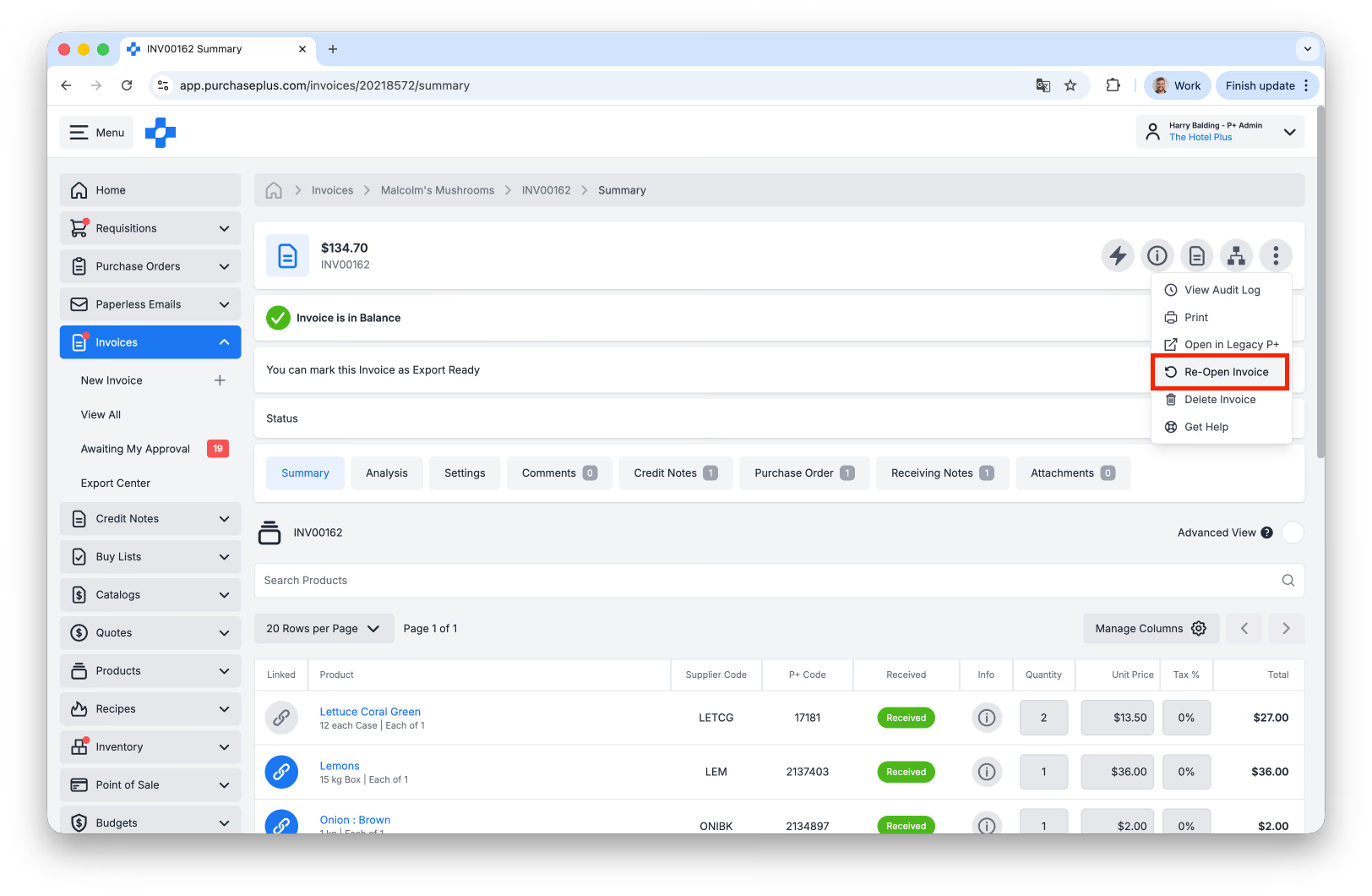
- 'समाधानित' स्थिति वाले चालान को अपडेट करने के लिए, चालान के हेडर में [अधिक] मेनू में 'चालान पुनः खोलें' पर क्लिक करके चालान को पुनः खोला जाना चाहिए:
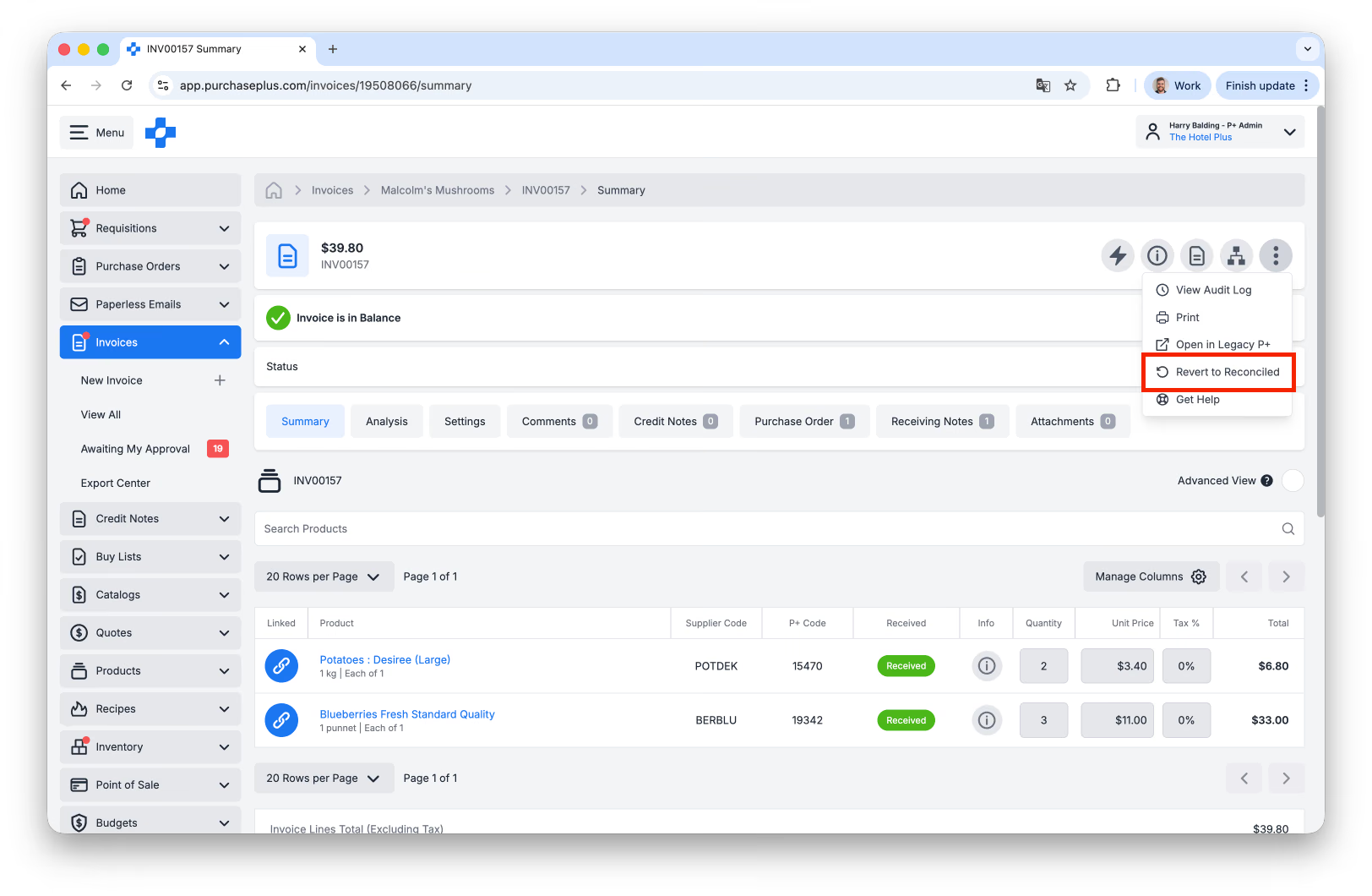
- 'निर्यात के लिए तैयार' या 'निर्यातित' स्थिति वाले चालान को अपडेट करने के लिए, चालान को पहले चालान के हेडर में [अधिक] मेनू में [समाधानित पर वापस लाएं] किया जाना चाहिए, और फिर उपर्युक्त अनुसार 'पुनः खोला' जाना चाहिए।
जब चालान में आवश्यक परिवर्तन कर दिए जाते हैं, तो उसे संबंधित संगठन इकाई के लिए लागू किसी भी चालान स्वीकृति कार्यप्रवाह के माध्यम से फिर से आगे बढ़ना होगा।
चालान स्वीकृत करना
यदि कोई चालान 'स्वीकृति की प्रतीक्षा में' स्थिति में है, तो इसका मतलब है कि चालान को 'समाधानित' स्थिति में आगे बढ़ाने के लिए इसे सफलतापूर्वक एक स्वीकृति कार्यप्रवाह से गुजरना होगा।
ऐसे कई कारण हैं जिनकी वजह से चालान को फ़्लैग किया जा सकता है और स्वीकृति की आवश्यकता हो सकती है। प्रत्येक फ़्लैग कारण चालान फ़्लैग टैब पर दिखाया जाता है, साथ ही प्रत्येक चालान लाइन फ़्लैग प्रत्येक चालान लाइन पर फ़्लैग कॉलम में दिखाया जाता है।
एक नामित अनुमोदक के रूप में, आप प्रत्येक फ़्लैग कारण की समीक्षा कर सकते हैं और तय कर सकते हैं कि क्या आप फ़्लैग कारण का समाधान करना चाहते हैं, या कुछ या सभी फ़्लैग का समाधान किए बिना चालान को स्वीकृत करना चाहते हैं।
चालान और क्रेडिट नोट स्वीकृति कार्यप्रवाहों को गहराई से समझाने के लिए उनके अपने लेख की आवश्यकता होती है। इस गाइड को पढ़कर अधिक जानें।
चालान पावर एडिटर का उपयोग करना
जिन उपयोगकर्ताओं के पास 'चालान और क्रेडिट नोट प्रबंधित कर सकते हैं' अनुमति है, वे अपने पेपरलेस इनवॉइसिंग ईमेल पते पर प्राप्त PDF चालान के साथ PurchasePlus में चालान की समीक्षा और उसे अपडेट करने के लिए चालान पावर एडिटर का उपयोग कर सकते हैं।
चालान पावर एडिटर का उपयोग शुरू करने के लिए:
- [चालान] → [सभी देखें], या [चालान] → [मेरी स्वीकृति की प्रतीक्षा में] क्षेत्रों से कोई भी चालान चुनें।
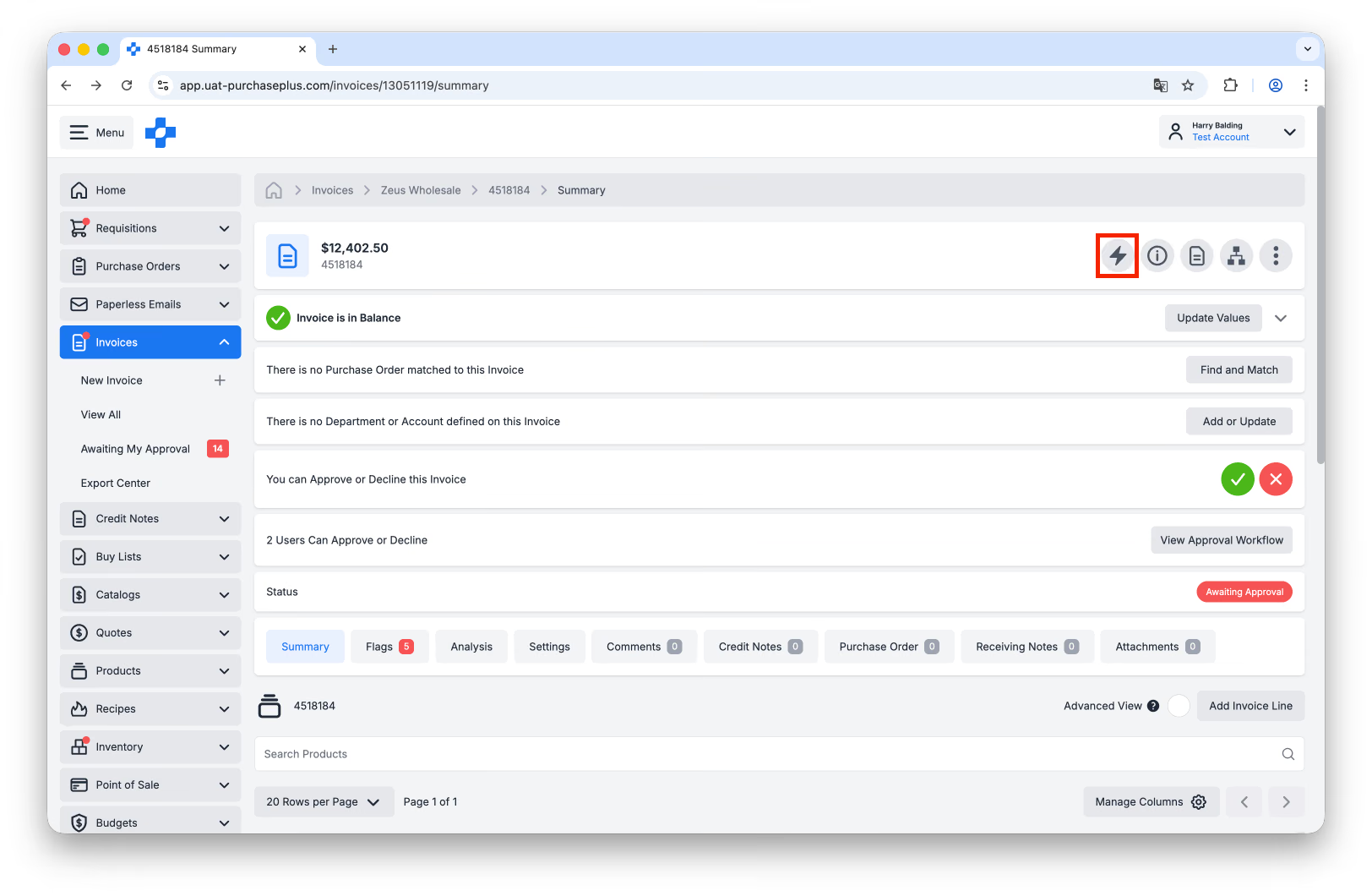
- चालान हेडर में, [पावर एडिटर] चुनें।
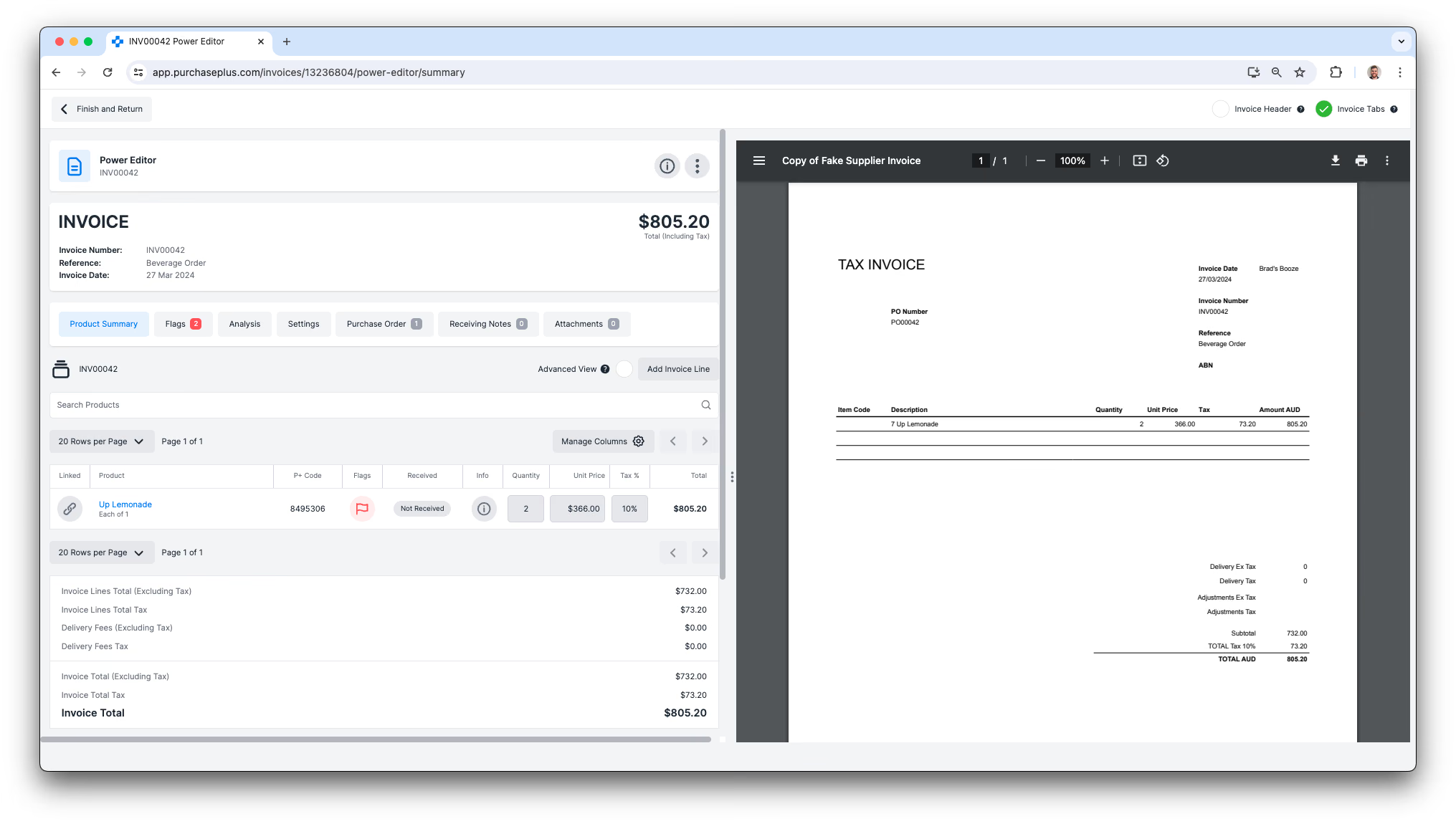
- यदि चालान PurchasePlus में किसी आपूर्तिकर्ता द्वारा आपके पेपरलेस इनवॉइसिंग ईमेल पते पर PDF चालान ईमेल करने के माध्यम से बनाया गया था, तो आप चालान अपडेट करते समय आसान संदर्भ के लिए PurchasePlus में चालान संपादक पृष्ठ के दाईं ओर PDF देख पाएंगे।
समीक्षा युक्तियाँ
खरीद आदेश और चालान का मिलान करें
- यदि आपके संगठन पर लागू होता है, तो किसी भी फ़्लैग कारण की समीक्षा करने से पहले सुनिश्चित करें कि खरीद आदेश का चालान से मिलान किया गया है।
- यदि आवश्यक हो, तो चालान लाइन मदों को खरीद आदेश लाइन मदों से लिंक करें।
सामान और सेवाएं प्राप्त करें
- जांचें कि क्या वस्तुएं प्राप्त हो गई हैं। यदि आपके संगठन पर लागू होता है, तो खरीद आदेश प्राप्त करना यह सुनिश्चित करने के लिए एक महत्वपूर्ण कदम है कि वस्तुएं वितरित कर दी गई हैं और यह चालान अनुमोदक को संकेत देता है कि चालान स्वीकृत करने के लिए ठीक है।
स्वीकृत करने से पहले चालान पर लाइन मदों की जांच करें
- खरीद आदेश मूल्य और चालान मूल्य के बीच विसंगतियों के मामले में, आप किसी भी अंतर के लिए संभावित क्रेडिट नोट के लिए आपूर्तिकर्ता से संपर्क करना चाह सकते हैं।