मांगपत्र (Requisition) को स्वीकृत करें
मांगपत्र (Requisition) को स्वीकृत करें
PurchasePlus में, जब कोई मांगपत्र (Requisition) अनुमोदन के लिए सबमिट किया जाता है, तो यह 'AWAITING APPROVAL' स्थिति में आगे बढ़ जाता है। मांगपत्र को उस अनुमोदन वर्कफ़्लो (Approval Workflow) में रखा जाता है जो विभाग और खाता कोड (Account Code) पर लागू होता है।
वर्कफ़्लो की पहली श्रेणी के अनुमोदक उपयोगकर्ताओं को एक ईमेल प्राप्त होगा, जिसमें उन्हें सूचित किया जाएगा कि मांगपत्र सबमिट कर दिया गया है, और अब इसे स्वीकृत या अस्वीकृत किया जा सकता है। अधिक जानने के लिए आगे पढ़ें।
मेरे अनुमोदन की प्रतीक्षा में
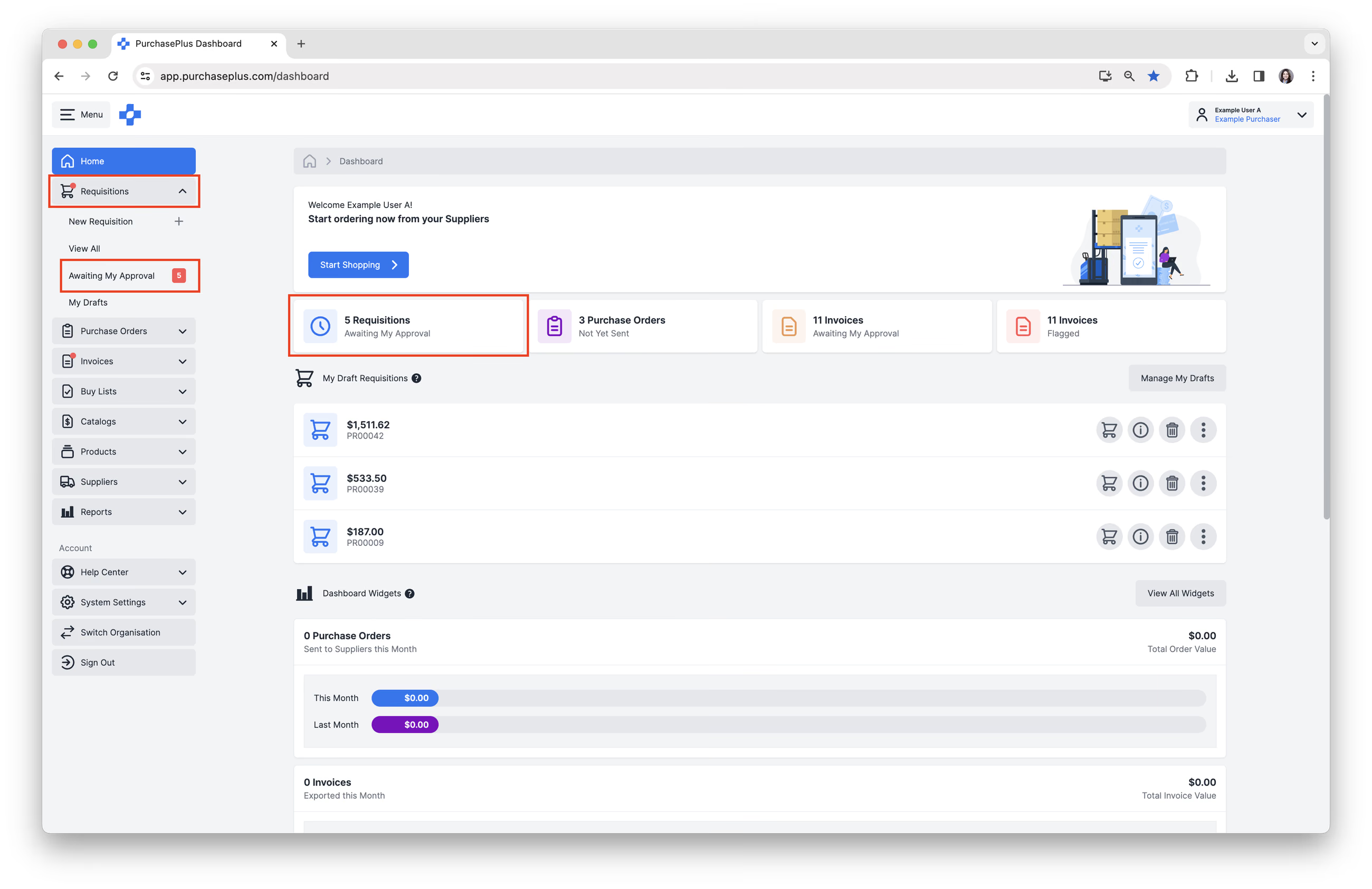
अनुमोदन की प्रतीक्षा कर रहे मांगपत्रों की सूची निम्न माध्यम से पाई जा सकती है:
- [Home] डैशबोर्ड → [Requisitions Awaiting My Approval]।
- साइड नेविगेशन बार [Requisitions] → [Awaiting My Approval]।
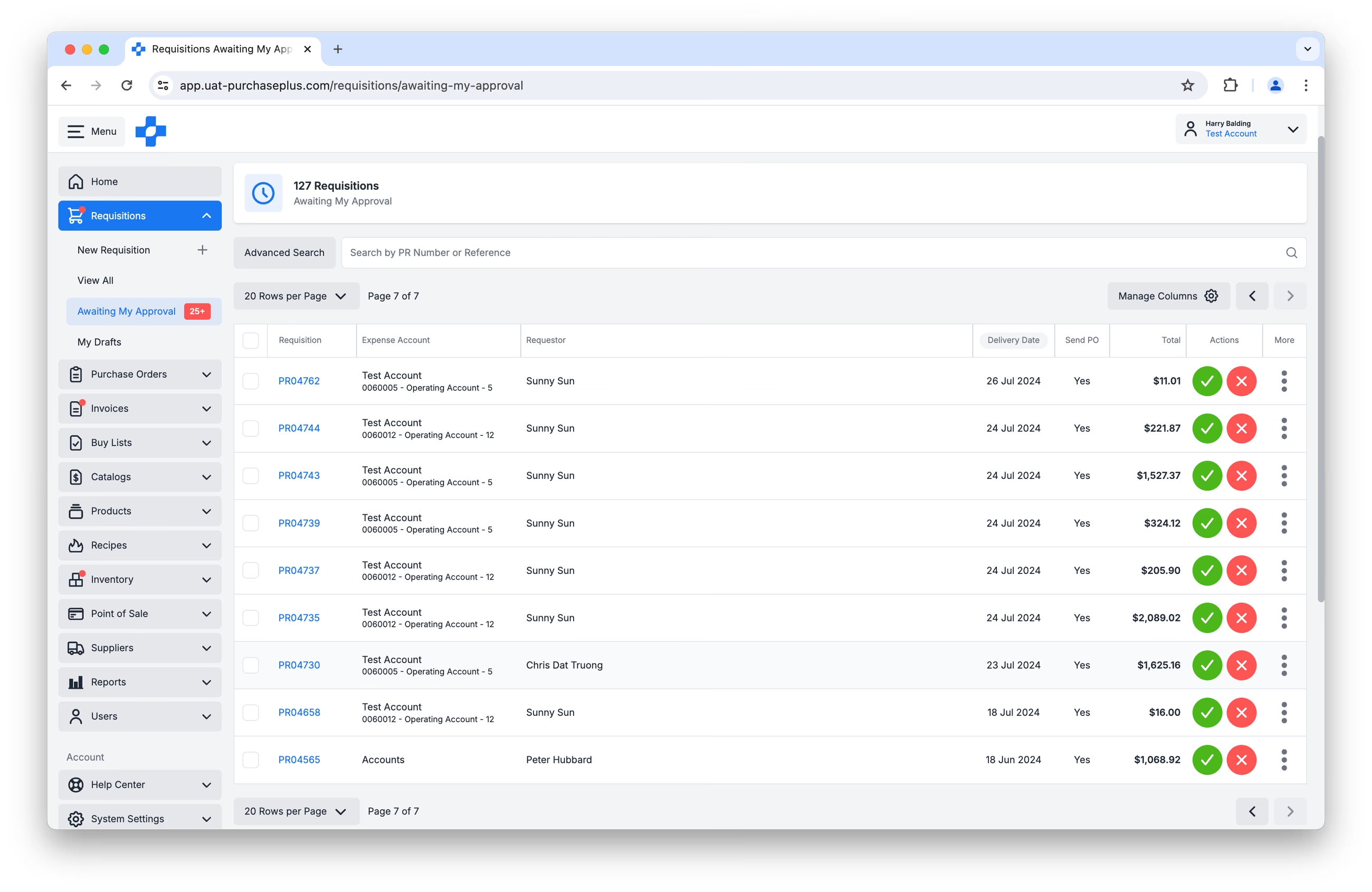
मांगपत्र को अधिक विस्तार से देखने के लिए [Requisition] कॉलम में मांगपत्र संख्या (Requisition Number) पर क्लिक करें:
मांगपत्र की समीक्षा करते समय निम्नलिखित क्षेत्रों की समीक्षा की जा सकती है:
- उत्पाद (Products)।
- उद्धरण (Quotes)। उत्पाद, आपके आपूर्तिकर्ताओं और मांगपत्र के प्रकार के आधार पर किसी उत्पाद के आपके आपूर्तिकर्ताओं से एक या कई उद्धरण (quotes) हो सकते हैं। किसी लाइन को दूसरे आपूर्तिकर्ता के उद्धरण में बदलने के लिए 'Can Change Suppliers on Requisitions' अनुमति की आवश्यकता होती है। इसके बिना, आप तब भी उद्धरण देख सकते हैं और मात्रा बदल सकते हैं।
- मात्रा (Quantity)।
- प्रत्येक उत्पाद के लिए ऑर्डर निर्देश, यदि कोई हों।
- प्रत्येक उत्पाद के लिए कस्टम विभाग और खाता कोड, यदि कोई हों। किसी उत्पाद का खर्च कस्टम विभाग और खाते के तहत वहन किया जा सकता है। यदि उत्पाद पर कोई कस्टम मान लागू नहीं किया गया है, तो इसका खर्च मांगपत्र पर लागू विभाग और खाते के अनुसार वहन किया जाएगा।
- उत्पाद हटाएं (Remove Product)।
- मूल्य, कर प्रतिशत और लाइन कुल।
- स्वीकृत (Approve) बटन।
- अस्वीकृत (Decline) बटन।
मांगपत्र स्वीकृत करें
Action कॉलम में, आप किसी मांगपत्र को [Approve] या [Decline] कर सकते हैं। वैकल्पिक रूप से, आप मांगपत्र के विवरण देखने के लिए [Requisition Number] पर क्लिक कर सकते हैं। 


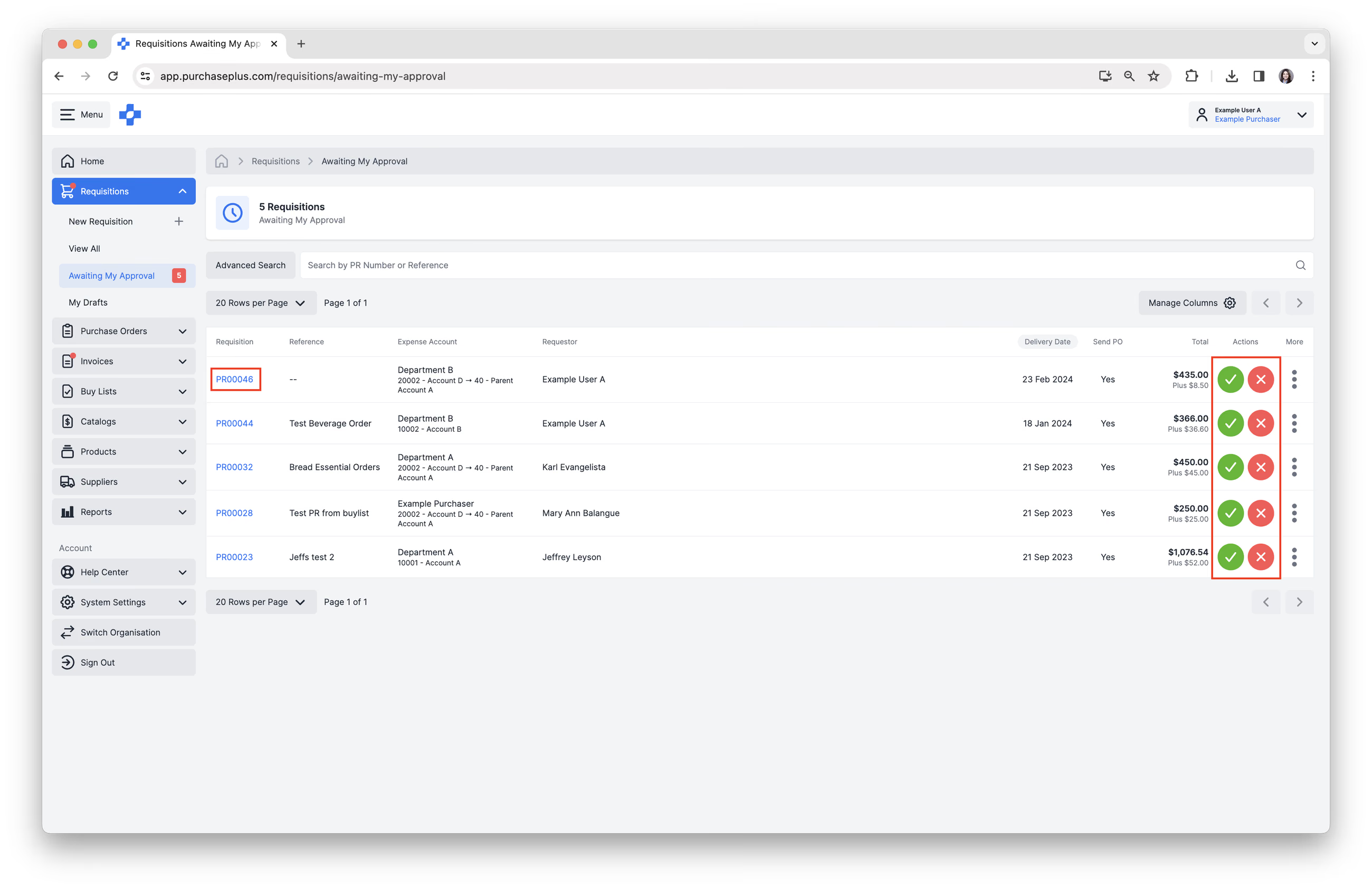
मांगपत्र को स्वीकृत करने के लिए ऊपर की छवि में दिखाए गए [Green Tick] बटन पर क्लिक करें, और एक पुष्टिकरण संदेश प्रदर्शित होगा। यदि अनुमोदन वर्कफ़्लो में और अनुमोदनों की आवश्यकता है, तो पुष्टिकरण संदेश में स्पष्ट किया जाएगा कि मांगपत्र आंशिक रूप से स्वीकृत (Partially Approved) है।
हालाँकि, यदि आप अनुमोदन वर्कफ़्लो में अंतिम अनुमोदक (Final Approver) हैं, तो पुष्टिकरण संदेश में यह स्पष्ट किया जाएगा कि अंतिम अनुमोदन प्रदान कर दिया गया है, और अब मांगपत्र में शामिल प्रत्येक आपूर्तिकर्ता (Suppliers) के लिए एक खरीद आदेश (Purchase Order) जनरेट कर दिया गया है। आपके पास [View Purchase Orders] का विकल्प होगा। यदि खरीद आदेशों को तुरंत भेजने की आवश्यकता है, तो प्रत्येक खरीद आदेश पर जाकर ऐसा किया जा सकता है। अधिक जानने के लिए हमारा खरीद आदेश भेजें (Send a Purchase Order) लेख देखें।
बजट वाले मांगपत्र को स्वीकृत करना
यदि आपका संगठन हमारे बजट मॉड्यूल का उपयोग करता है, तो अनुमोदक मांगपत्र हेडर में लाइव बजट स्थिति देखते हैं (अवधि और राशि, खर्च की गई / अनुमोदन की प्रतीक्षा में / शेष, और ऑन बजट या ओवर बजट पिल)। अधिक जानने के लिए हमारा 'बजट अवलोकन' लेख देखें।
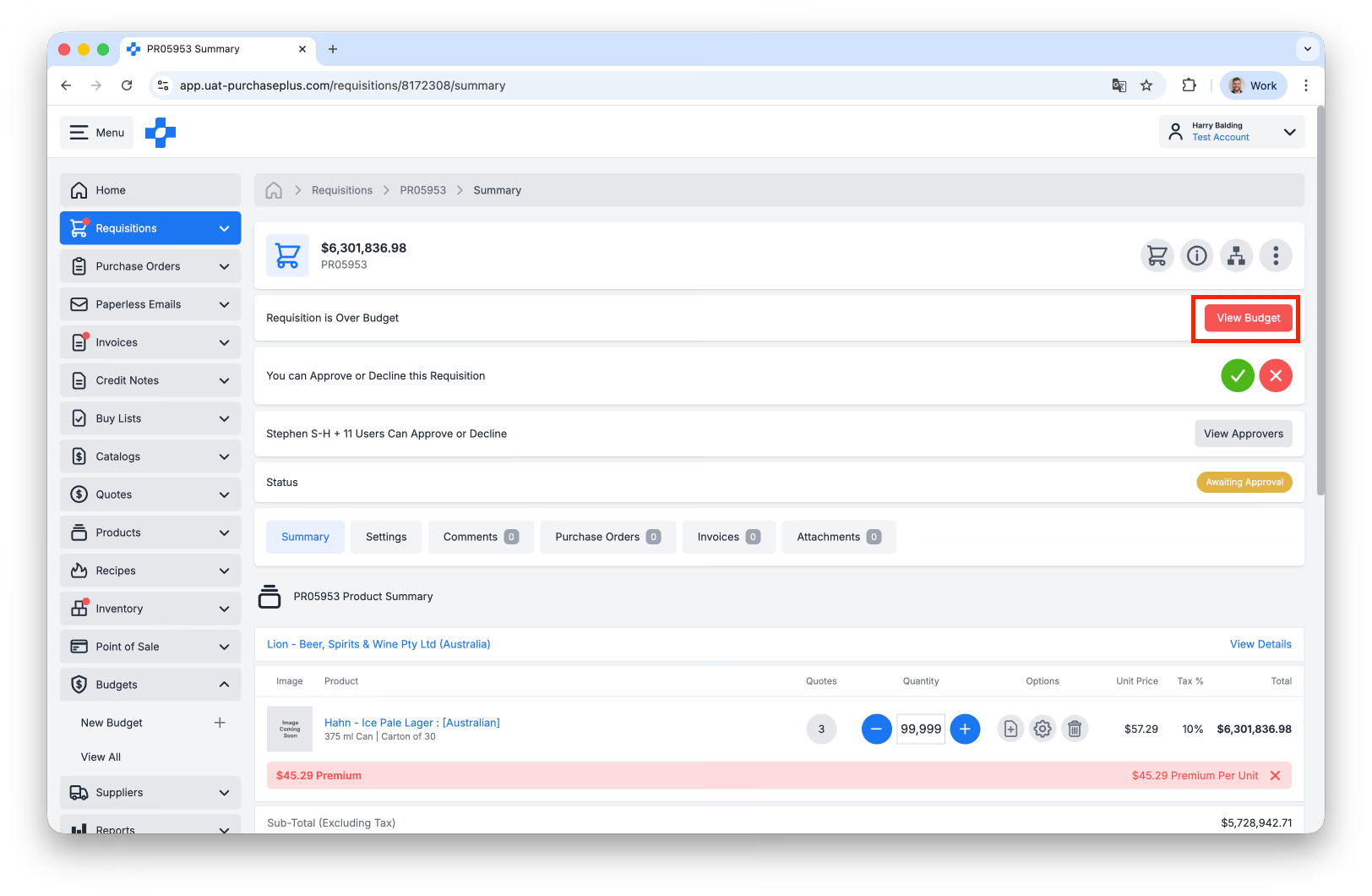
बजट के साथ मांगपत्रों को स्वीकृत करने के बारे में अधिक जानें।
मांगपत्र अस्वीकृत करें
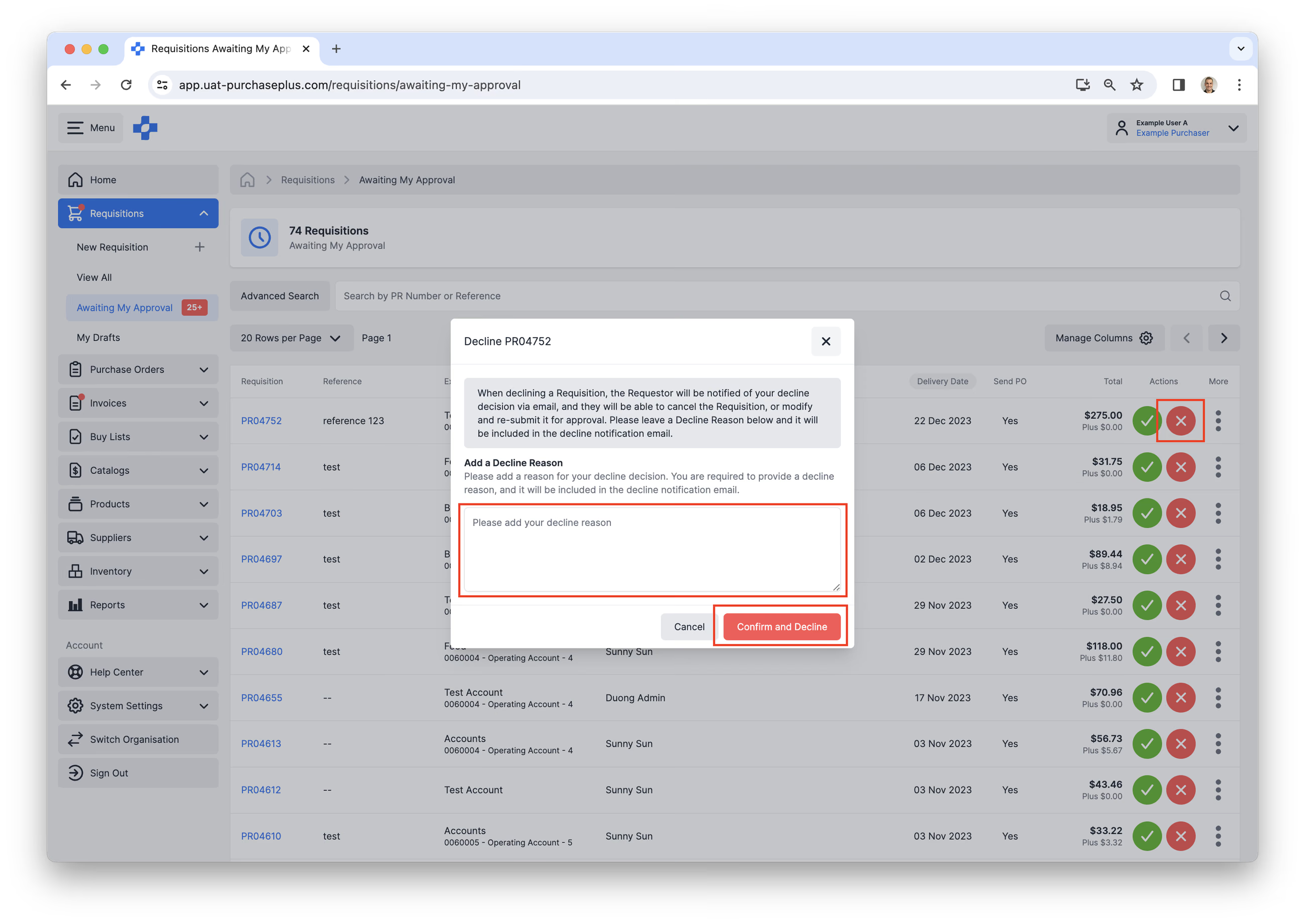
1. मांगपत्र को अस्वीकृत करने के लिए [Red Cross] बटन पर क्लिक करें।
2. एक 'अस्वीकृति का कारण' (Decline Reason) जोड़ें, और [Confirm and Decline] पर क्लिक करें। यह कारण मांगपत्र बनाने वाले उपयोगकर्ता को भेजे गए अस्वीकृति अधिसूचना ईमेल में शामिल किया जाएगा।
मांगपत्र की स्थिति बदलकर 'DECLINED' हो जाएगी और उपयोगकर्ता के पास एक बार फिर अनुमोदन के लिए फिर से सबमिट करने से पहले कोई भी आवश्यक परिवर्तन करने के लिए मांगपत्र की खरीदारी जारी रखने (Continue Shopping) का विकल्प होगा।
अस्वीकृत किए गए मांगपत्र को रद्द भी किया जा सकता है यदि अब इसकी आवश्यकता नहीं है।
एक साथ कई मांगपत्रों को स्वीकृत करना
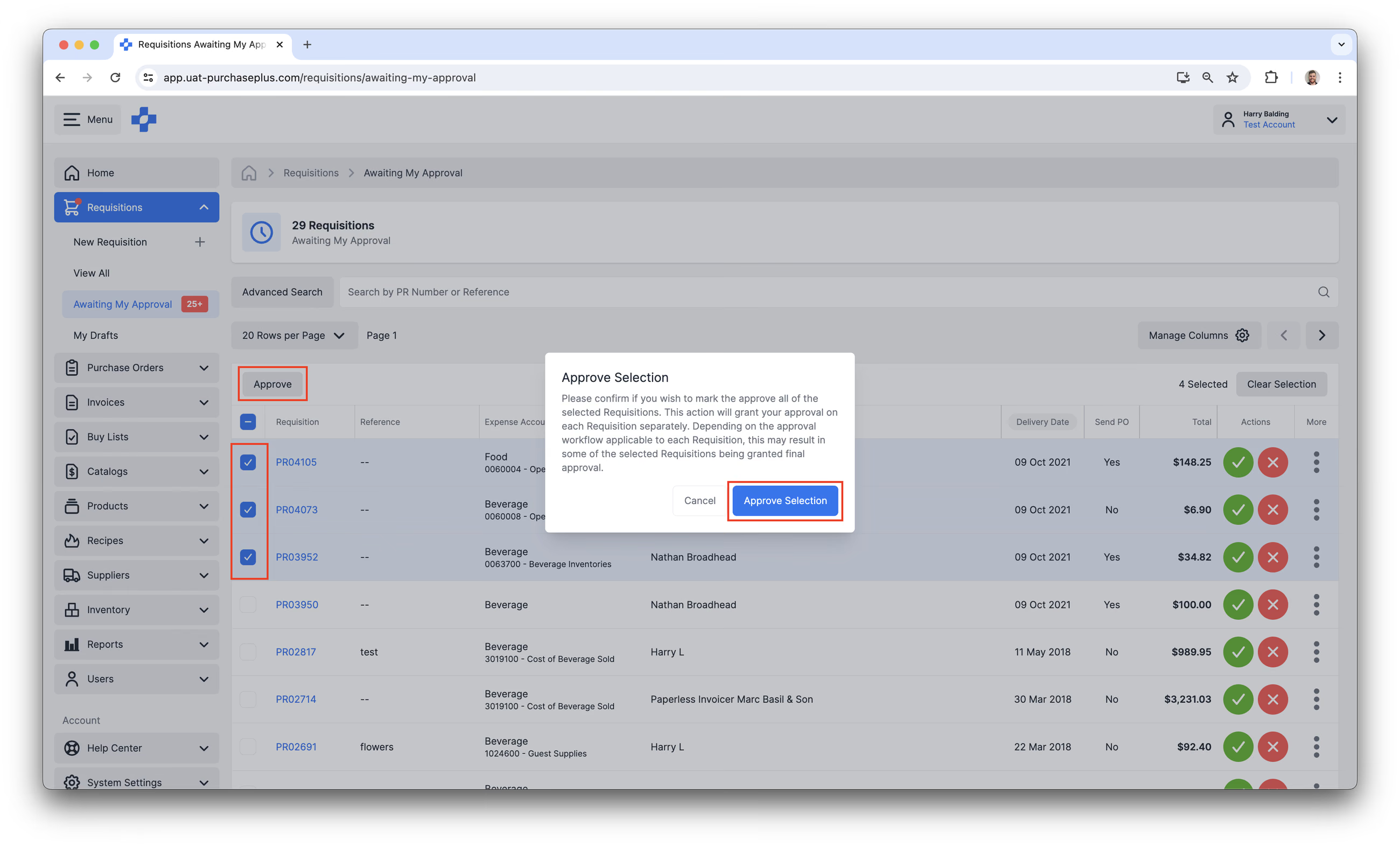
जो उपयोगकर्ता मांगपत्रों को स्वीकृत करने में सक्षम हैं, वे एक से अधिक मांगपत्रों का चयन कर सकते हैं और उन्हें एक साथ (bulk में) स्वीकृत कर सकते हैं।
1. साइड नेविगेशन बार का उपयोग करके, [Requisitions] → [Awaiting My Approval] चुनें।
2. यदि आपके पास मांगपत्र को स्वीकृत करने की क्षमता है, तो तालिका आपको मांगपत्र आईडी के बाईं ओर स्थित बॉक्स पर क्लिक करके एक साथ कई मांगपत्रों का चयन करने की अनुमति देगी।
3. तालिका के शीर्ष पर (Requisitions कॉलम के ऊपर), जब आप एक या अधिक मांगपत्रों का चयन करते हैं तो एक [Approve] बटन दिखाई देगा।
4. 'Approve' पर क्लिक करने पर एक पुष्टिकरण चरण प्रदर्शित होगा। [Approve Selection] पर क्लिक करने से प्रत्येक मांगपत्र पर अलग-अलग आपका अनुमोदन मिल जाएगा। प्रत्येक मांगपत्र पर लागू अनुमोदन वर्कफ़्लो के आधार पर, इसके परिणामस्वरूप कुछ चयनित मांगपत्रों को अंतिम अनुमोदन प्राप्त हो सकता है।