

पुनः ऑर्डर से
पुनः ऑर्डर से
'Re-Order' मांग प्रकार आपको किसी मौजूदा मांग, खरीद आदेश या इनवॉइस से वस्तुओं को फिर से ऑर्डर करने का विकल्प प्रदान करता है।
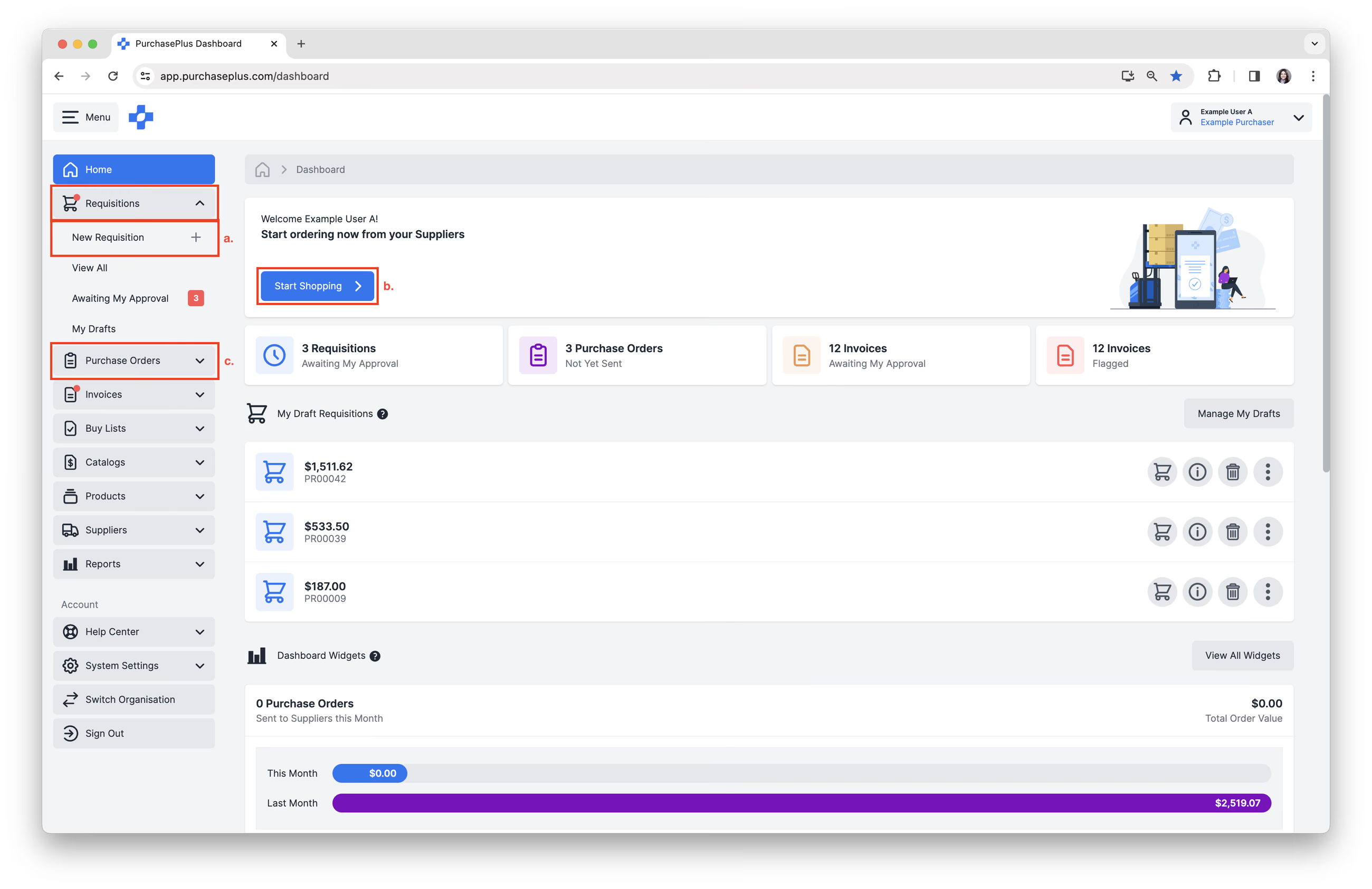
1. आप PurchasePlus में कई स्थानों से मांग बना सकते हैं।
- साइड नेविगेशन बार से [Requisitions] → [New Requisition] पर क्लिक करें।
- होम डैशबोर्ड से [Start Shopping] पर क्लिक करें।
- साइड नेविगेशन बार से [Purchase Orders] → [New Purchase Order] पर क्लिक करें। यह आपको एक नई मांग पर पुनर्निर्देशित (redirect) करेगा।
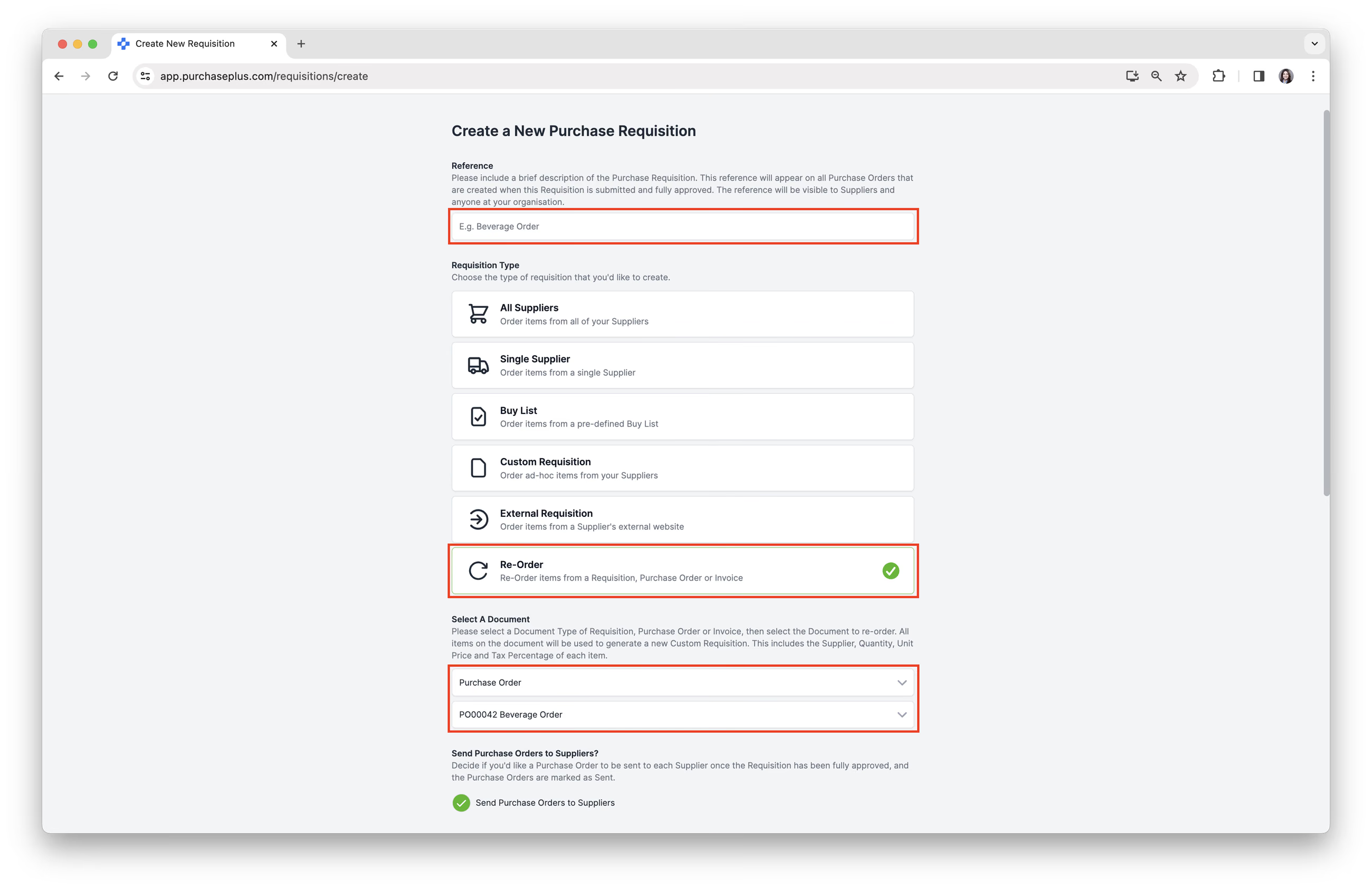
2. आप 'Create New Purchase Requisition' फ़ॉर्म पर पहुँचेंगे।
- मांग का संक्षिप्त विवरण देने के लिए एक [Reference] दर्ज करें।
- Requisition Type अनुभाग में [Re-Order] चुनें, इससे और विकल्प दिखाई देंगे।
- वह [Document Type] और [Document Number] चुनें जिसे आप पुनः ऑर्डर करना चाहते हैं।
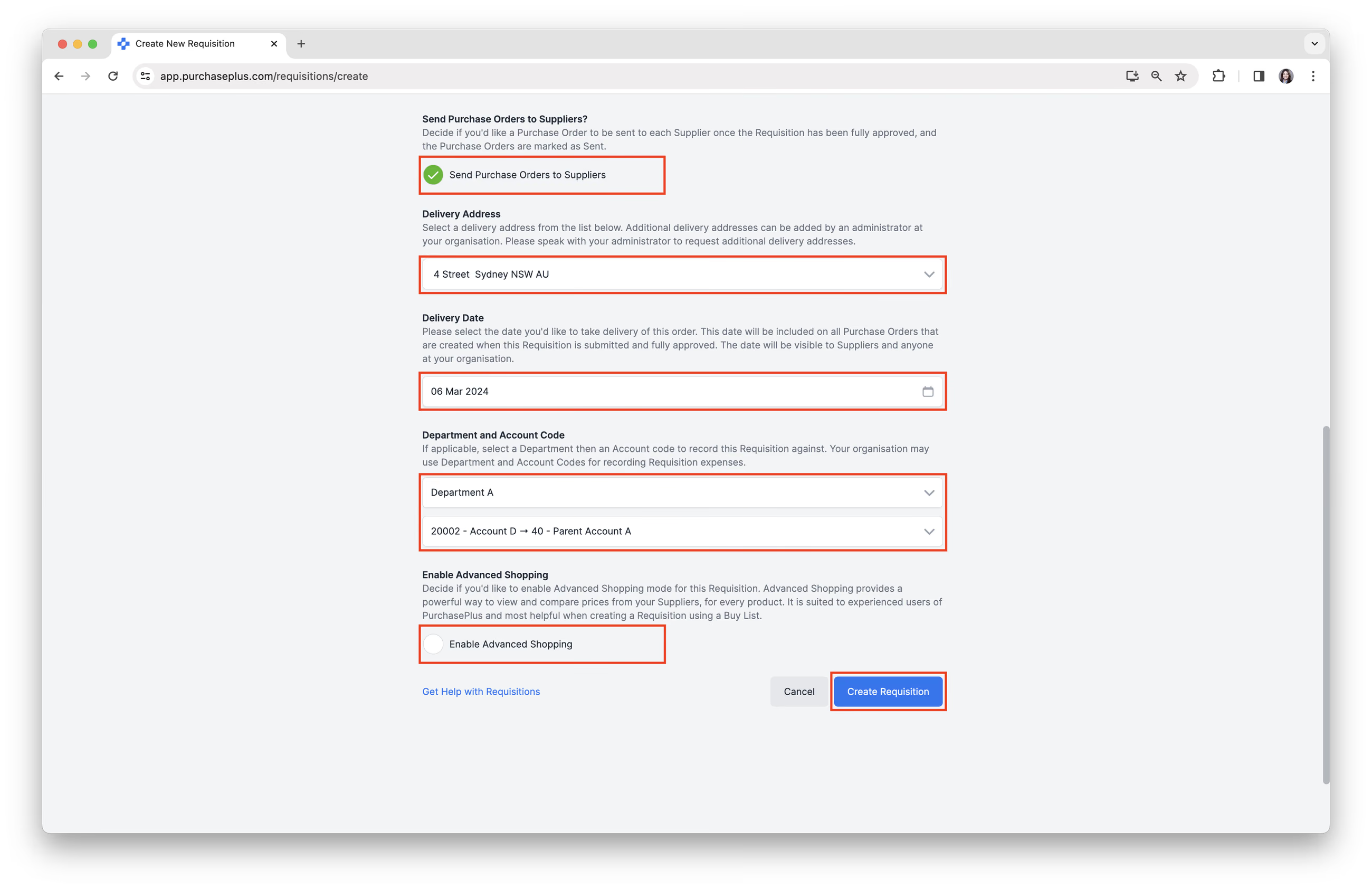
- आवश्यकतानुसार मांग फ़ॉर्म के अन्य सभी फ़ील्ड भरें।
- [Create Requisition] पर क्लिक करें।
आपके द्वारा चुने गए दस्तावेज़ के अनुसार सटीक उत्पाद और मात्राएँ दिखाई देंगी, और दस्तावेज़ से मूल मूल्य और कर (Tax) प्रतिशत का भी उपयोग किया जा रहा है। हालाँकि, आप उपलब्ध किसी भी अन्य कोट्स (Quotes) की जाँच करने के लिए प्रत्येक वस्तु पर कोट्स बटन देख सकते हैं।
3. अपनी मांग को 'Basic Shopping' मोड या 'Advanced Shopping' मोड में पूरा करें।
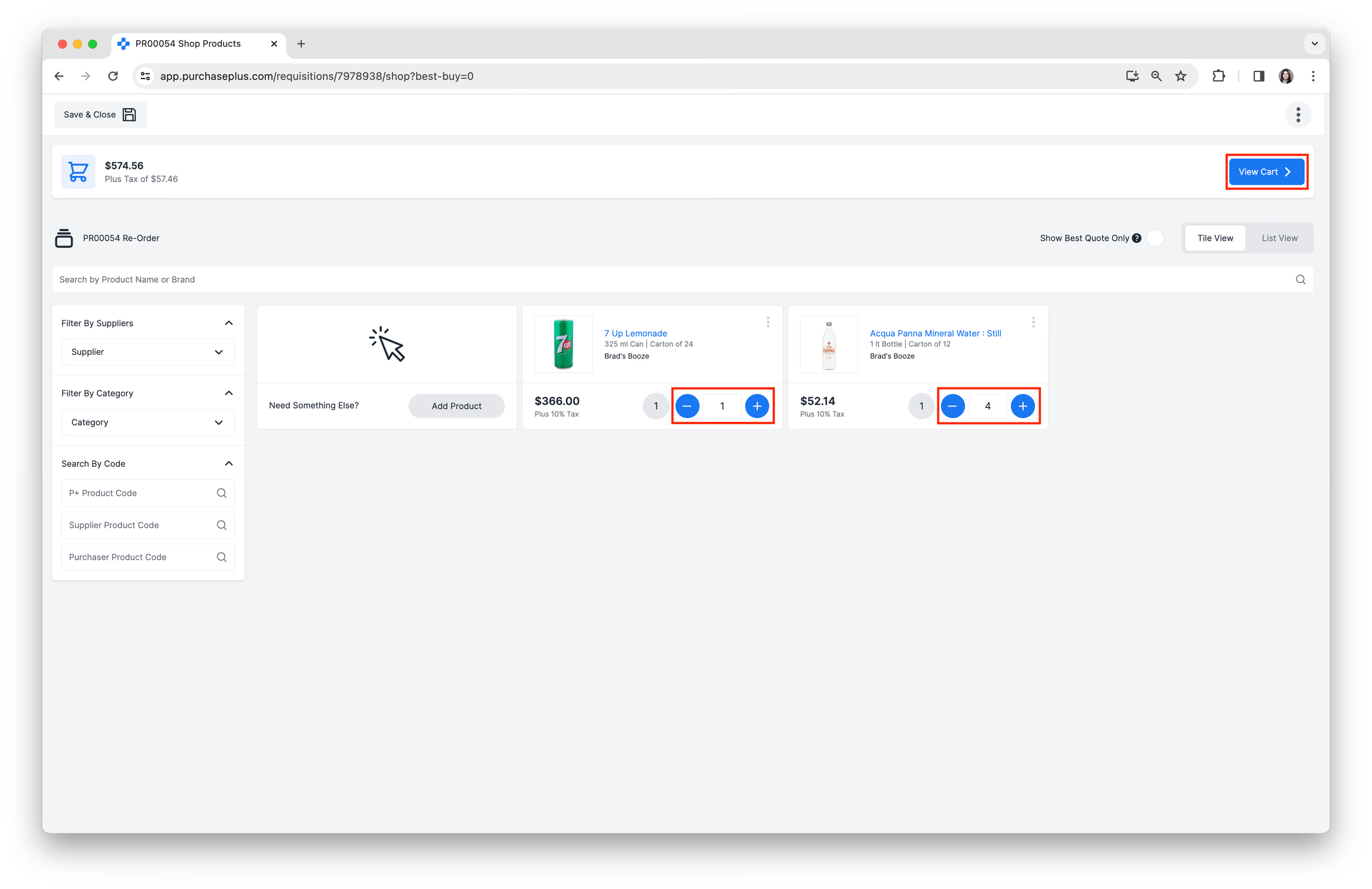
- Basic Shopping उपयोगकर्ताओं के लिए एक परिचित ऑनलाइन शॉपिंग अनुभव प्रदान करती है। आप उत्पादों को टाइल या सूची दृश्य (List View) में देख और चुन सकते हैं, जिसमें प्रत्येक आपूर्तिकर्ता कोट एक अलग वस्तु के रूप में दिखाई देता है। मांग सबमिट करने से पहले शॉपिंग कार्ट में अपने चुने हुए उत्पादों की समीक्षा करें। अधिक जानने के लिए हमारा Basic Shopping लेख देखें।
- Advanced Shopping आपके आपूर्तिकर्ताओं की कीमतों को देखने और तुलना करने और आपूर्तिकर्ता कोट को तुरंत चुनने का एक शक्तिशाली तरीका प्रदान करती है। यह PurchasePlus के अनुभवी उपयोगकर्ताओं के लिए उपयुक्त है। अधिक जानने के लिए हमारा Advanced Shopping लेख देखें।