

उन्नत खरीदारी (Advanced Shopping)
उन्नत खरीदारी (Advanced Shopping)
उन्नत खरीदारी
किसी भी मांग-पत्र प्रकार में खरीदारी करते समय, आप उन्नत खरीदारी मोड (Enable Advanced Shopping Mode) सक्षम करना चुन सकते हैं:
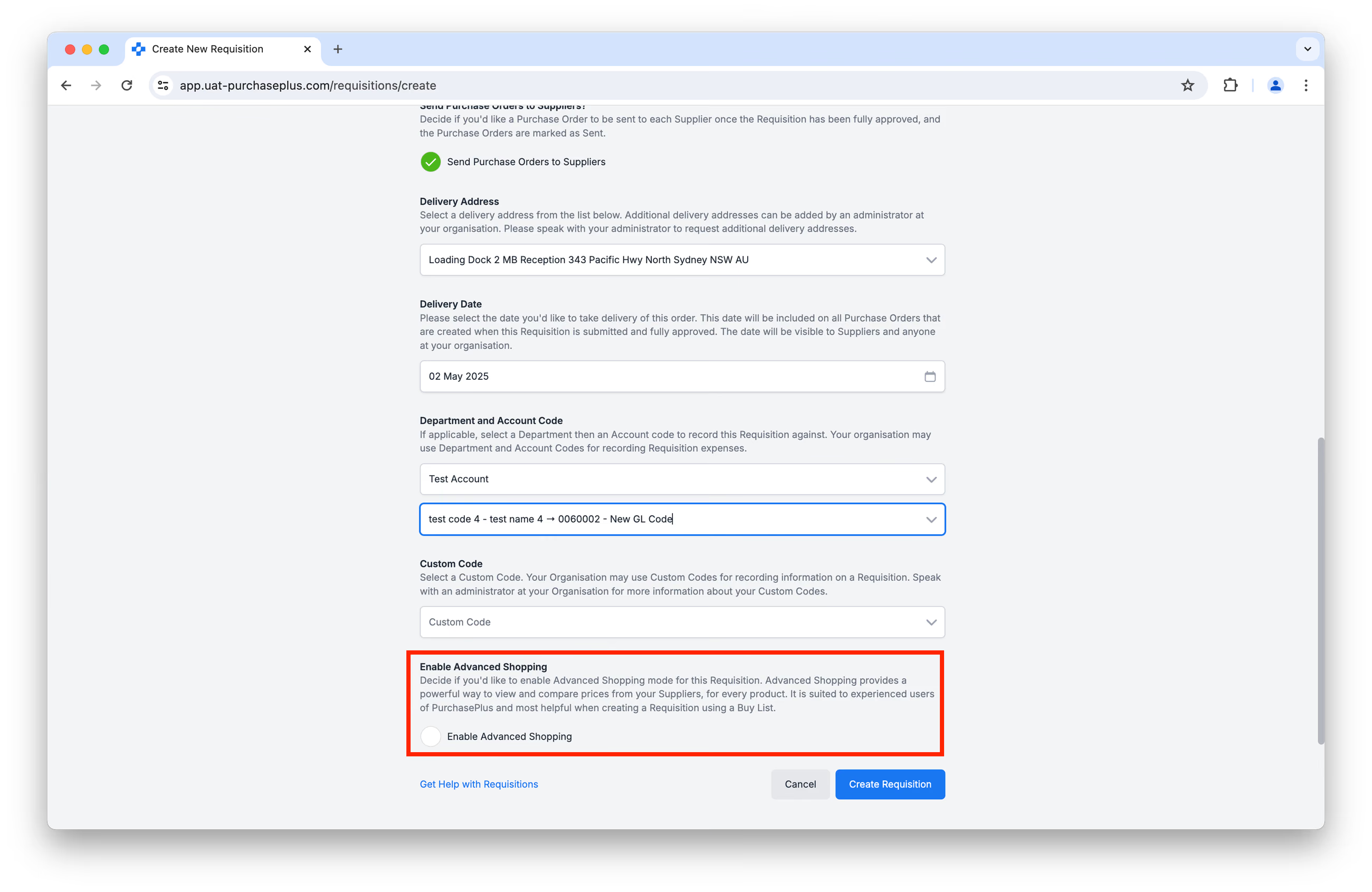
उन्नत खरीदारी मोड को सक्षम करने से आपके आपूर्तिकर्ताओं से प्रत्येक उपलब्ध उत्पाद की कीमतों को एक ही तालिका में देखने और तुलना करने के लिए एक संक्षिप्त तालिका प्रदर्शित होगी। यह PurchasePlus के अनुभवी उपयोगकर्ताओं के लिए उपयुक्त है और खरीद सूची (Buy List) का उपयोग करके मांग-पत्र बनाते समय सबसे अधिक मददगार होता है:
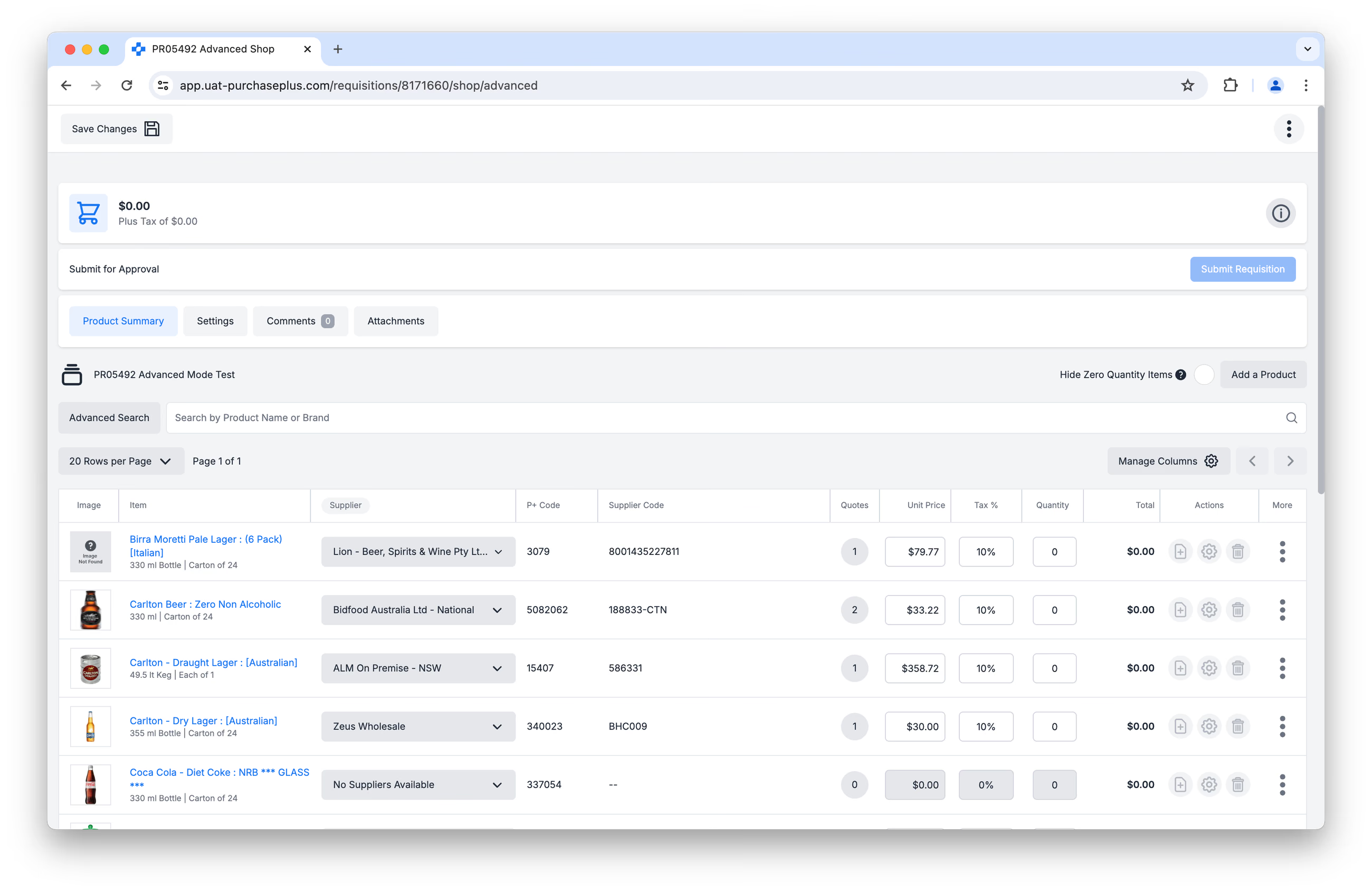 उन्नत मोड में कई शक्तिशाली सुविधाएं भी शामिल हैं, जैसे 'खरीदारी के दौरान अस्थायी उद्धरण बना सकते हैं' (Can Create Temporary Quotes While Shopping) अनुमति वाले उपयोगकर्ताओं के लिए आपूर्तिकर्ता उद्धरणों का इन-लाइन संपादन, और हमारे पावर-उपयोगकर्ताओं की आवश्यकताओं का समर्थन करने के लिए डिज़ाइन की गई अन्य सुविधाएं। 'मांग-पत्रों पर आपूर्तिकर्ता बदल सकते हैं' (Can Change Suppliers on Requisitions) अनुमति वाले उपयोगकर्ता किसी पंक्ति को दूसरे आपूर्तिकर्ता के उद्धरण में भी बदल सकते हैं।
यदि आप उन्नत खरीदारी को सक्षम नहीं करते हैं, तो आपको हमारा अत्यधिक-विज़ुअल मूल खरीदारी मोड (Basic Shopping Mode) प्रस्तुत किया जाएगा, जिसे PurchasePlus के कभी-कभार या विभागीय उपयोगकर्ताओं के लिए डिज़ाइन किया गया है। आप अपने आपूर्तिकर्ताओं से एक परिचित ऑनलाइन शॉपिंग अनुभव में उत्पाद ऑर्डर करने में सक्षम होंगे, जिसमें एक शॉपिंग कार्ट होगी जिसे आप चेक आउट करने से पहले देख सकते हैं:
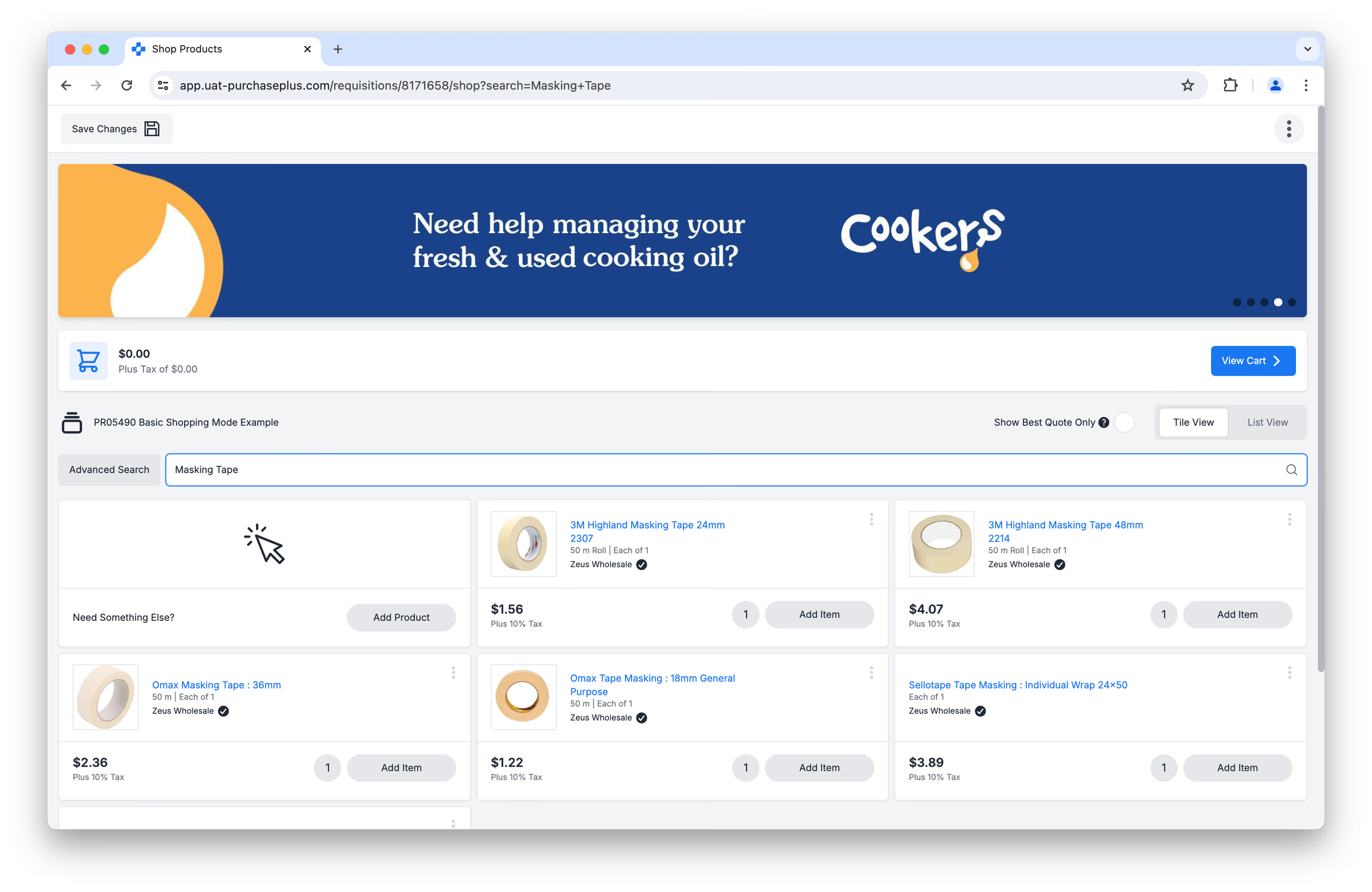
मूल खरीदारी मोड में खरीदारी करते समय आप जिन कार्यक्षमताओं का उपयोग कर सकते हैं, उनके बारे में जानने के लिए आगे पढ़ें।
मांग-पत्र (Requisition) बनाएं
उन्नत मोड सक्षम करके किसी भी मांग-पत्र प्रकार को बनाने के बाद, आप कुछ आसान चरणों में अपना मांग-पत्र पूरा कर सकते हैं:
- उत्पाद और उद्धरण (Quotes) देखना,
- मांग-पत्र में उत्पाद जोड़ना,
- अपने मांग-पत्र की समीक्षा करना,
- अनुमोदन के लिए सबमिट करना।
प्रक्रिया के प्रत्येक चरण के बारे में जानने के लिए आगे पढ़ें।
1. उत्पाद और उद्धरण (Quotes) देखना
- सॉर्टिंग प्राथमिकताएं सेट करने और यह तय करने के लिए कि आप किन कॉलमों को दिखाना या छुपाना चाहते हैं, [कॉलम प्रबंधित करें (Manage Columns)] पर क्लिक करें:
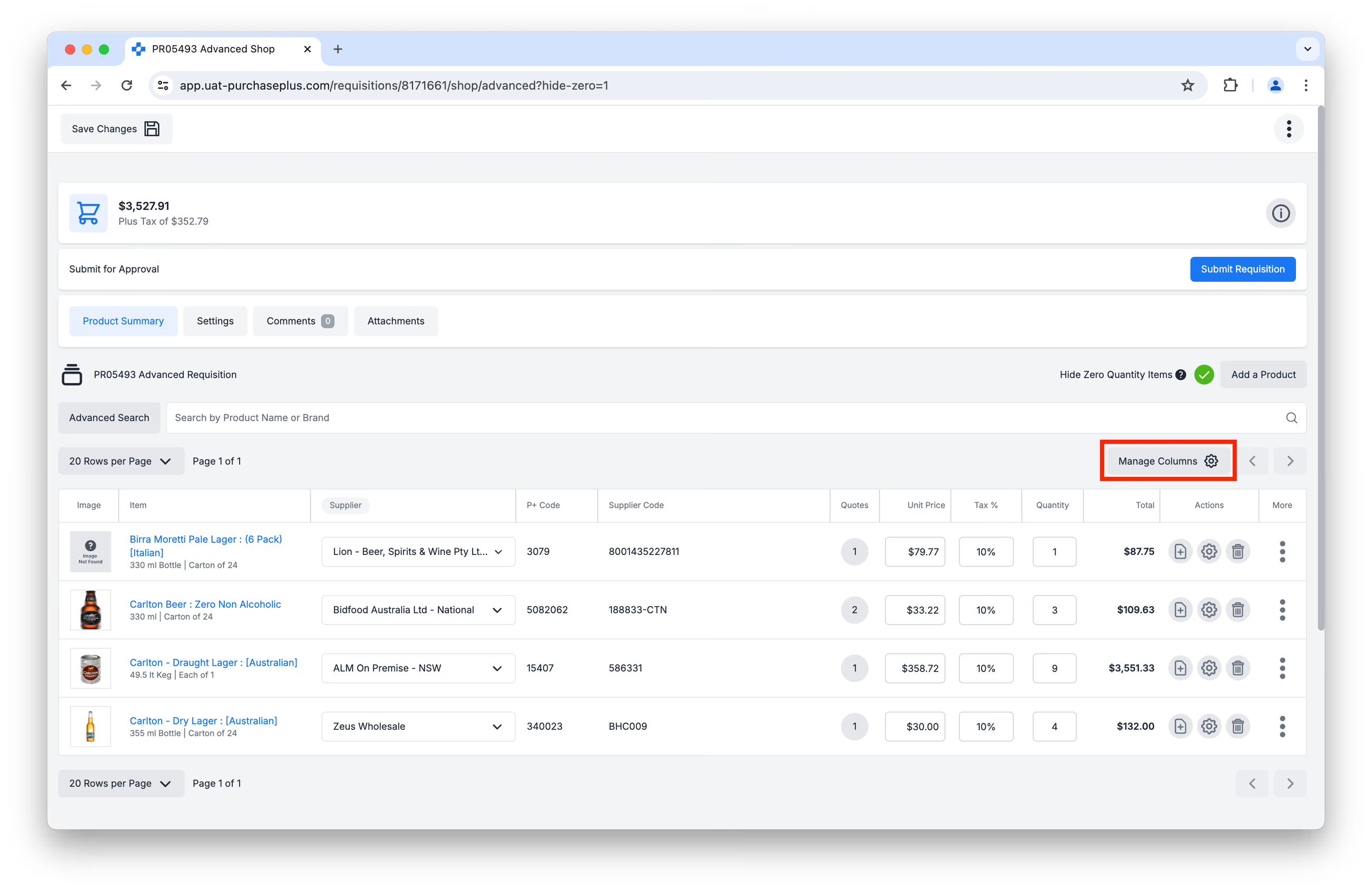 ये प्राथमिकताएं आपके खाते में सहेजी जाएंगी, और जब भी आप इसे देखेंगे तो इस दृश्य पर लागू होंगी। तालिका कॉलम और सॉर्टिंग प्राथमिकताओं के बारे में अधिक जानने के लिए हमारा तालिका कॉलम प्रबंधित करें लेख देखें।
 - तालिका में, निम्नलिखित देखने के लिए [उत्पाद विवरण (Product Description)] या [उत्पाद छवि (Product Image)] पर क्लिक करें:
- [उत्पाद विवरण (Product Details)]।
- [आपूर्तिकर्ता विवरण (Supplier Details)]।
- [वितरण शुल्क (Delivery Fees)]।
- [बारकोड (Barcodes)]।
- उत्पाद के सामान्य विवरण और बारकोड सेटिंग्स तक पहुँचने के लिए [उत्पाद प्रबंधित करें (Manage Product)] पर क्लिक करें।
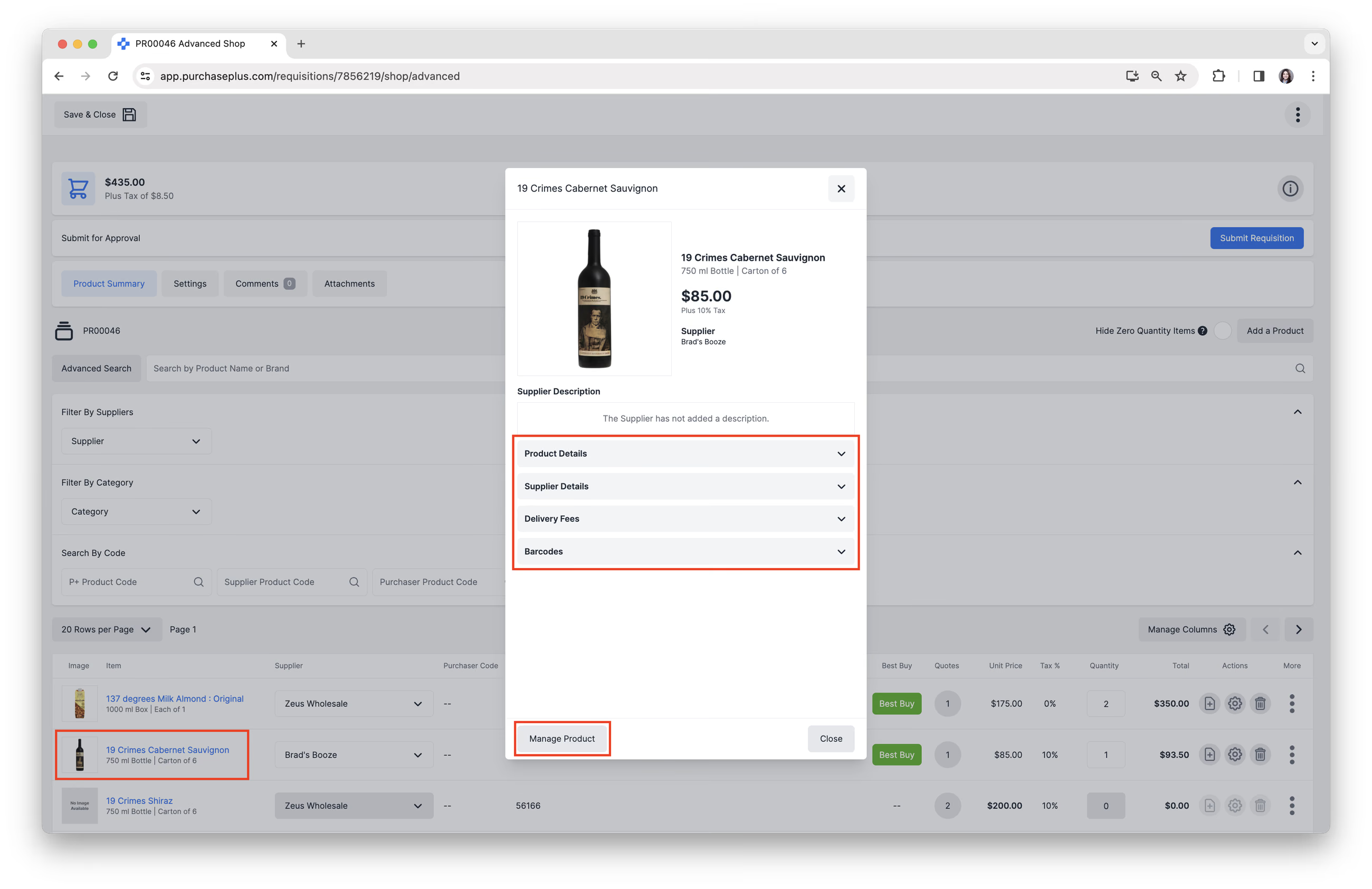
हम अपने आपूर्तिकर्ता के सभी उत्पाद चित्रों को एकत्रित करने और उन्हें अद्यतित रखने के लिए कड़ी मेहनत कर रहे हैं। यदि आपको ऐसे आपूर्तिकर्ता उत्पाद मिलते हैं जिनमें छवियां नहीं हैं, तो हमारी मित्रवत ग्राहक सहायता टीम से संपर्क करें।
आपूर्तिकर्ता उद्धरण (Supplier Quotes) को समझना
उन्नत खरीदारी मोड में, किसी उत्पाद के लिए सबसे कम कीमत वाला उद्धरण (quote) डिफ़ॉल्ट रूप से प्रदर्शित होगा, और स्वचालित रूप से तब तक चयनित रहेगा जब तक कि उपयोगकर्ता द्वारा इसे विशेष रूप से बदला न जाए। यदि एकाधिक आपूर्तिकर्ता किसी उत्पाद के लिए बिल्कुल समान उद्धरण प्रदान करते हैं, तो PurchasePlus डिफ़ॉल्ट रूप से प्रदर्शित करने के लिए इनमें से किसी एक उद्धरण को यादृच्छिक रूप से चुनेगा।
किसी विशेष उत्पाद के लिए अपने आपूर्तिकर्ताओं से सभी उपलब्ध उद्धरण देखने और आवश्यकता पड़ने पर किसी भिन्न आपूर्तिकर्ता का चयन करने के लिए [उद्धरण (Quotes)] कॉलम में [उद्धरण संख्या (Quote Count)] बटन पर क्लिक करें:
आपूर्तिकर्ता उद्धरण विंडो के भीतर, आप निम्नलिखित पूरा कर सकते हैं:
- एक भिन्न आपूर्तिकर्ता उद्धरण चुनें। इसके लिए 'मांग-पत्रों पर आपूर्तिकर्ता बदल सकते हैं' अनुमति की आवश्यकता होती है। इसके बिना, आप अभी भी उद्धरण देख सकते हैं और मात्रा बदल सकते हैं, लेकिन आप किसी पंक्ति को किसी अन्य आपूर्तिकर्ता के उद्धरण में नहीं ले जा सकते।
- एक अस्थायी उद्धरण (Temporary Quote) बनाएं। इसके लिए 'खरीदारी के दौरान अस्थायी उद्धरण बना सकते हैं' अनुमति की आवश्यकता होती है। एक अस्थायी उद्धरण आपको किसी भी उत्पाद में एक आपूर्तिकर्ता, एक मूल्य और एक कर प्रतिशत जोड़ने की अनुमति देता है, जिससे चुने गए आपूर्तिकर्ता से उस उत्पाद को ऑर्डर किया जा सके जो आपके चयनित मांग-पत्र प्रकार में उपलब्ध नहीं हो सकता है। यह अस्थायी उद्धरण PurchasePlus के किसी भी कैटलॉग (Catalog) में सहेजा नहीं जाता है, और इसे 'एकमुश्त' - यानी एक अस्थायी - उद्धरण माना जाता है।
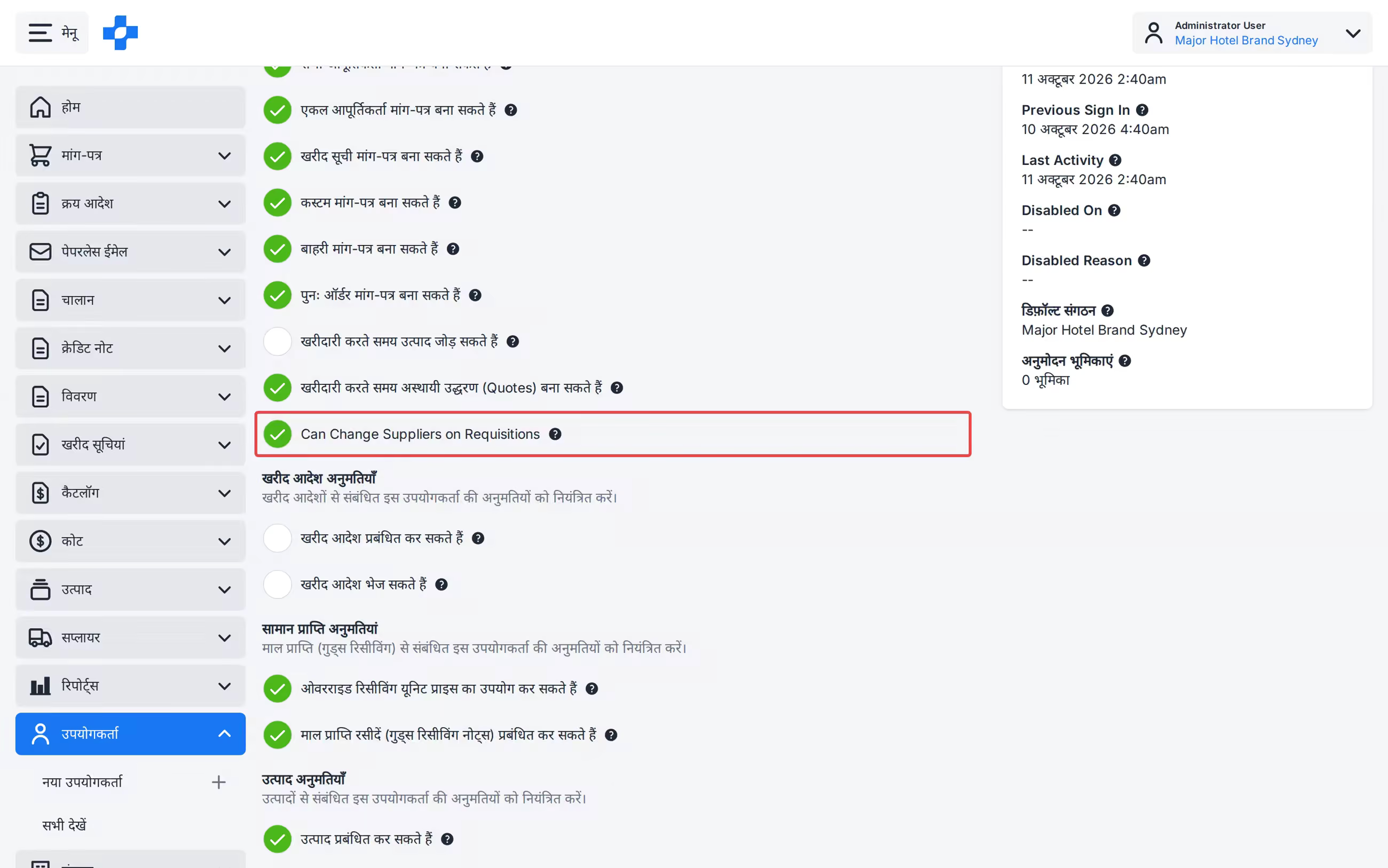
नोट - यदि परिवर्तन की अनुमति नहीं है, तो पंक्ति को बिना सहेजे छोड़ दिया जाता है।
उत्पादों को खोजने के लिए खोज (Search) का उपयोग करना
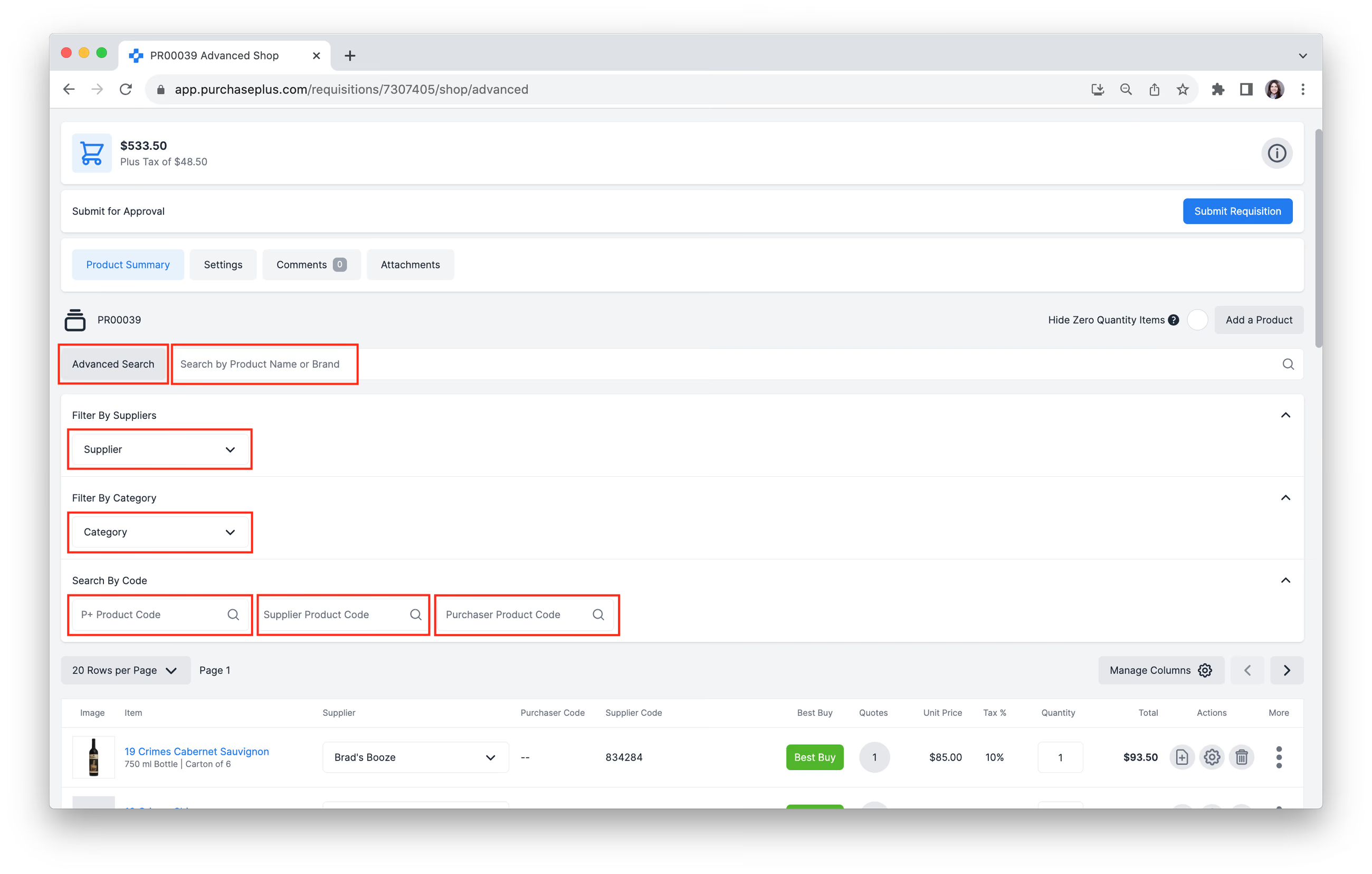
अपने मांग-पत्र में जोड़ने के लिए सही उत्पाद खोजने में आपकी सहायता के लिए निम्नलिखित खोज विकल्प उपलब्ध हैं:
- खोज बार (Search Bar) का उपयोग करके उत्पाद के नाम या ब्रांड द्वारा खोजें।
- आपूर्तिकर्ताओं द्वारा फ़िल्टर करें: अपने फ़िल्टर में आपूर्तिकर्ताओं को ढूंढें और जोड़ें या निकालें।
- श्रेणी द्वारा फ़िल्टर करें: अपने फ़िल्टर में श्रेणियों और उप-श्रेणियों को ढूंढें और जोड़ें या निकालें।
- P+ उत्पाद कोड द्वारा खोजें।
- आपूर्तिकर्ता उत्पाद कोड द्वारा खोजें।
- खरीदार उत्पाद कोड द्वारा खोजें।

- खोजने के बारे में अधिक जानने के लिए हमारा उन्नत उत्पाद खोज (Advanced Product Search) लेख देखें।
समस्या निवारण: मुझे कोई उत्पाद या उद्धरण नहीं मिल रहा है जो वहां होना चाहिए।
मांग-पत्र प्रकार यह निर्धारित करेगा कि चयन के लिए उपलब्ध मांग-पत्र में कौन से उत्पाद दिखाई देंगे। उदाहरण के लिए, यदि आप खरीद सूची प्रकार का मांग-पत्र बना रहे हैं, तो केवल वही उत्पाद दिखाई देंगे जिन्हें खरीद सूची में जोड़ा गया है।
यदि आवश्यक हो, तो आप मांग-पत्र में एक नया उत्पाद जोड़ सकते हैं जो उत्पाद सूची में पहले से नहीं मिलता है। [उत्पाद जोड़ें (Add a Product)] पर क्लिक करें:
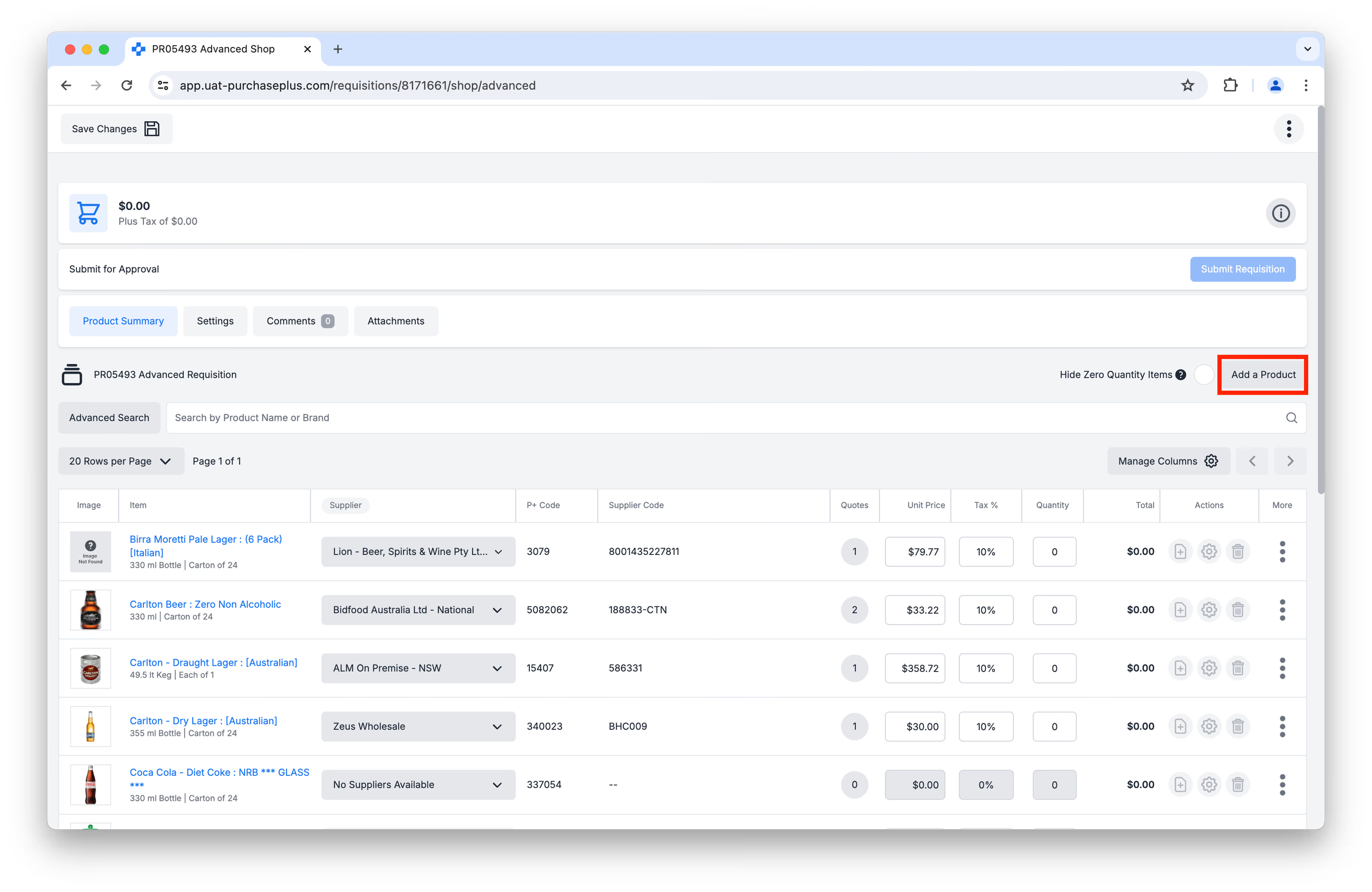 यहाँ, आप PurchasePlus डेटाबेस में मौजूदा उत्पादों को ब्राउज़ करने में सक्षम होंगे, या पूरी तरह से एक नया उत्पाद जोड़ सकेंगे। एक बार उत्पाद चुने जाने या बनाए जाने के बाद, आपको उत्पाद के लिए आपूर्तिकर्ता का चयन करना होगा, मात्रा, इकाई मूल्य और कर प्रतिशत दर्ज करना होगा, और इसे आपके मांग-पत्र में जोड़ दिया जाएगा। PurchasePlus में नए उत्पाद बनाने के बारे में अधिक जानने के लिए हमारा एक नया उत्पाद बनाएं लेख देखें।
इसके अतिरिक्त, केवल उन आपूर्तिकर्ताओं के उद्धरण जो एक कैटलॉग में हैं और:
- एक पंजीकृत आपूर्तिकर्ता द्वारा आपके संगठन को सौंपे गए हैं, या
- एक स्व-प्रबंधित कैटलॉग (Self-Managed Catalog) में शामिल हैं
आपके मांग-पत्र में 'आधिकारिक' उद्धरण के रूप में केवल वही उद्धरण दिखाई दे सकते हैं।
उत्पाद जोड़ें
1. मात्रा फ़ील्ड में क्लिक करके और आवश्यक मात्रा दर्ज करके उस उत्पाद की [मात्रा (Quantity)] दर्ज करें जिसे आप ऑर्डर करना चाहते हैं।
2. यदि आवश्यक हो, तो विशेष उत्पाद के लिए ऑर्डर निर्देश जोड़ें।
3. यदि मांग-पत्र के चयनित विभाग और खाता कोड से भिन्न होना आवश्यक हो, तो विशेष उत्पाद के लिए विभाग और खाता कोड जोड़ें।
4. मात्रा को शून्य पर सेट करके, या हटाएं (Delete) आइकन पर क्लिक करके मांग-पत्र से उत्पाद को हटाएं।
5. किसी विशेष उत्पाद के लिए [अधिक विकल्प (More Options)] पर क्लिक करें, फिर यदि आवश्यक हो तो [खरीद सूची में जोड़ें (Add to Buy List)] पर क्लिक करें।
अपने मांग-पत्र की समीक्षा करना
शून्य मात्रा वाली वस्तुएं छुपाएं
यदि आप केवल उन्हीं उत्पादों को देखना चाहते हैं जिनमें आपने मात्रा जोड़ी है, तो [शून्य मात्रा वाली वस्तुएं छुपाएं (Hide Zero Quantity Items)] पर क्लिक करें:
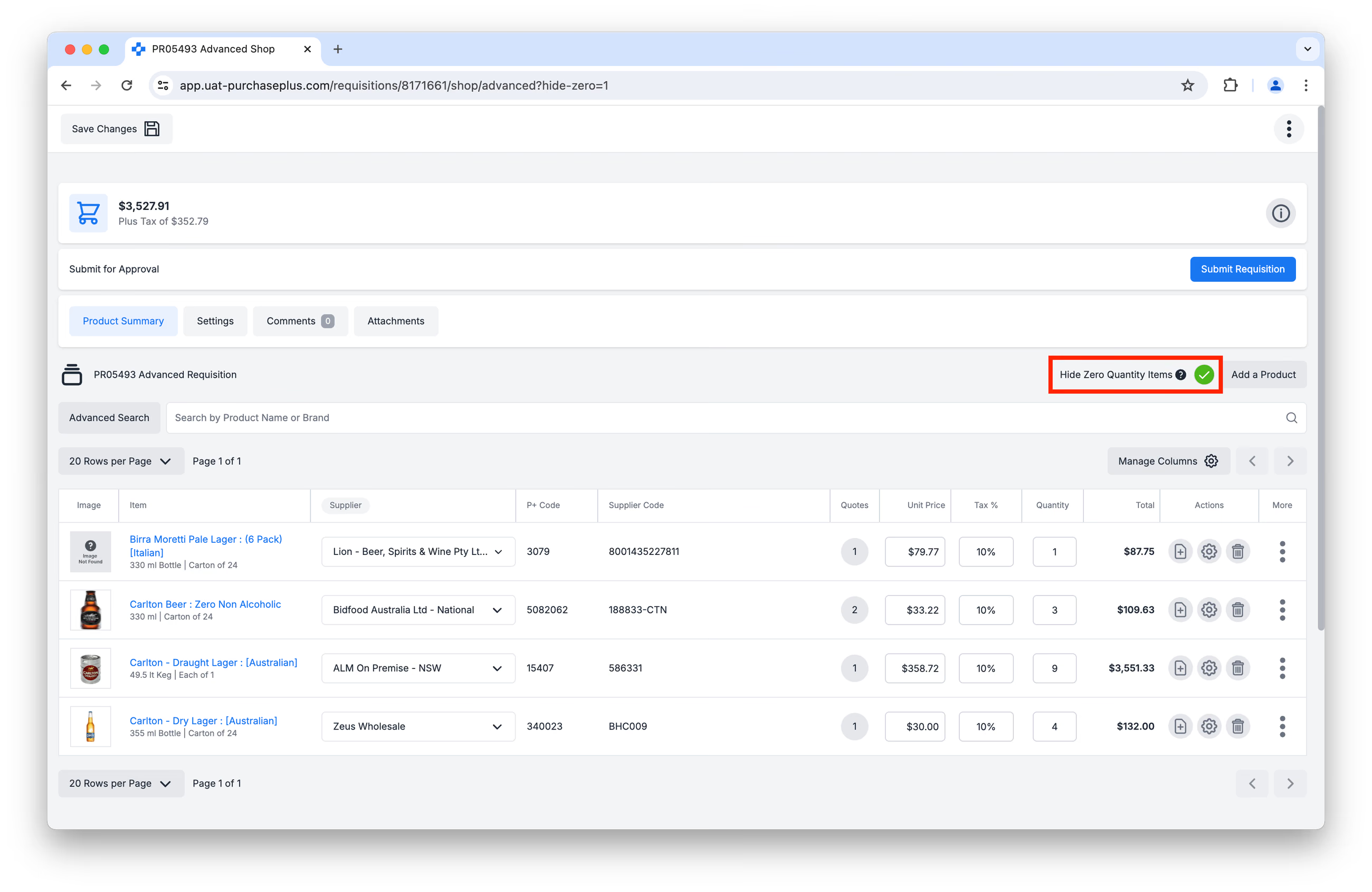 यह जांचने का एक त्वरित तरीका है कि आपने अपने मांग-पत्र में कौन से उत्पाद शामिल किए हैं।
विवरण दिखाएं या छुपाएं
मांग-पत्र के बारे में विस्तृत जानकारी देखने के लिए [विवरण दिखाएं या छुपाएं (Show or Hide Details)] पर क्लिक करें, उदाहरण के लिए, विभाग और खाता कोड, वितरण तिथि, और आमतौर पर मांग-पत्र निर्माण के दौरान प्रदान की जाने वाली अधिक जानकारी।
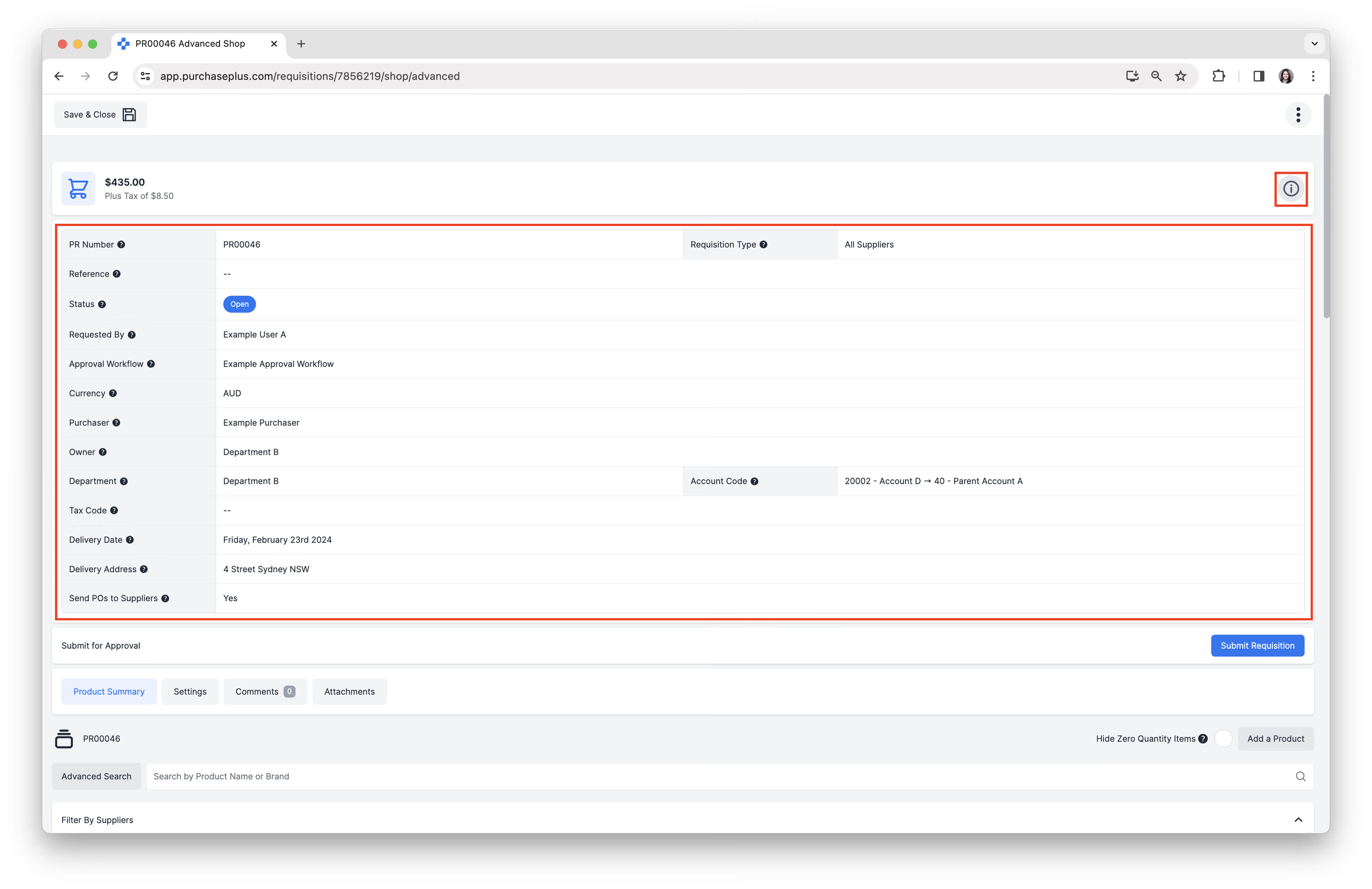
यदि आपको सूचना पैनल के किसी भी फ़ील्ड में कोई परिवर्तन करने की आवश्यकता है, तो आप [सेटिंग्स (Settings)] टैब पर क्लिक कर सकते हैं।
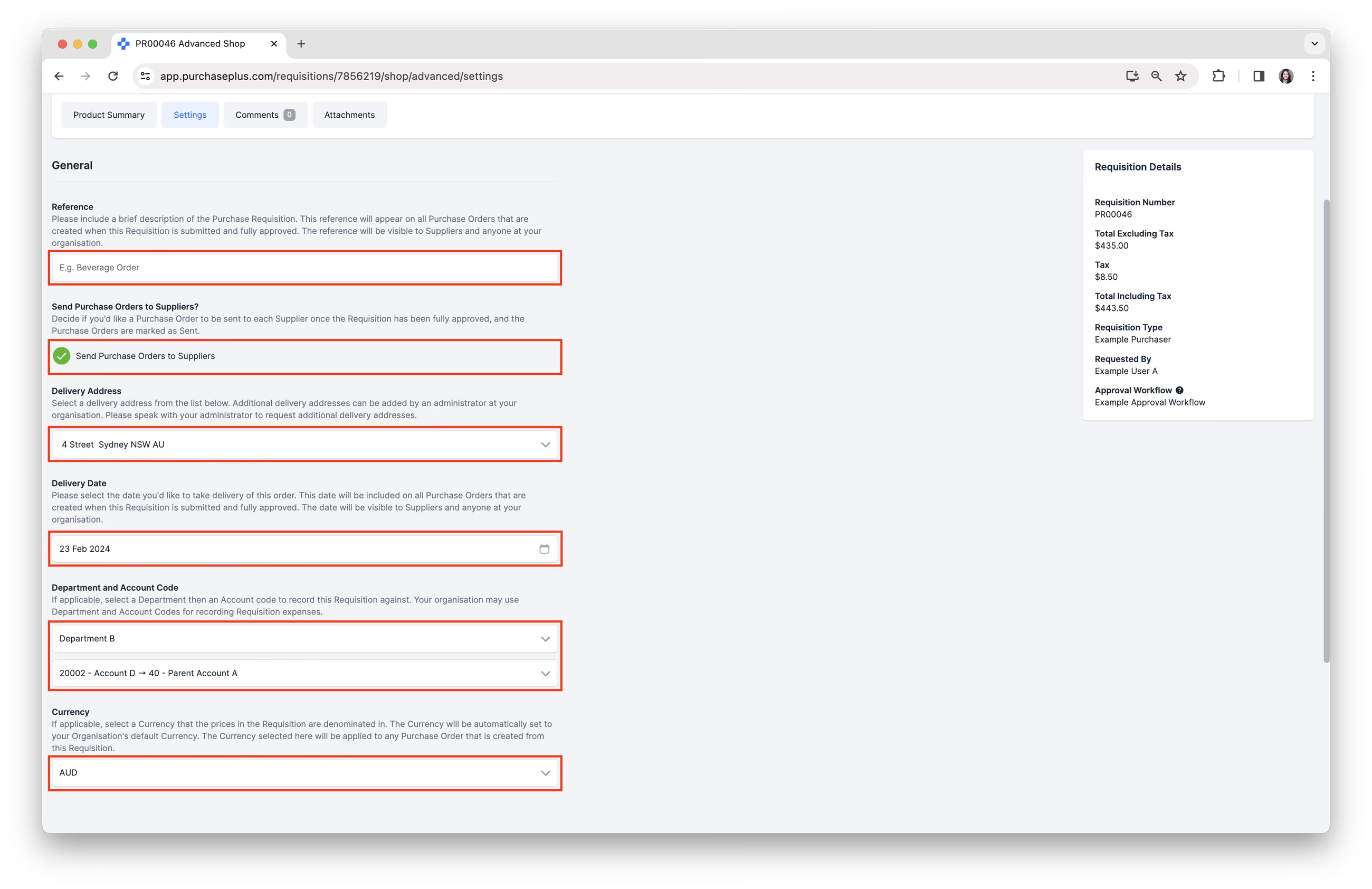
मांग-पत्र सेटिंग्स देखें और अपडेट करें
1. निम्नलिखित की समीक्षा करने या परिवर्तन करने के लिए [सेटिंग्स (Settings)] पर क्लिक करें:
- मांग-पत्र संदर्भ (Requisition Reference)।
- तय करें कि क्या आप आपूर्तिकर्ताओं को खरीद आदेश (Purchase Orders) भेजना चाहते हैं।
- वितरण का पता (Delivery Address)।
- वितरण की तारीख (Delivery Date)।
- विभाग और खाता कोड।
- यदि लागू हो, तो वह मुद्रा चुनें जिसमें मांग-पत्र में कीमतें दर्शाई गई हैं।
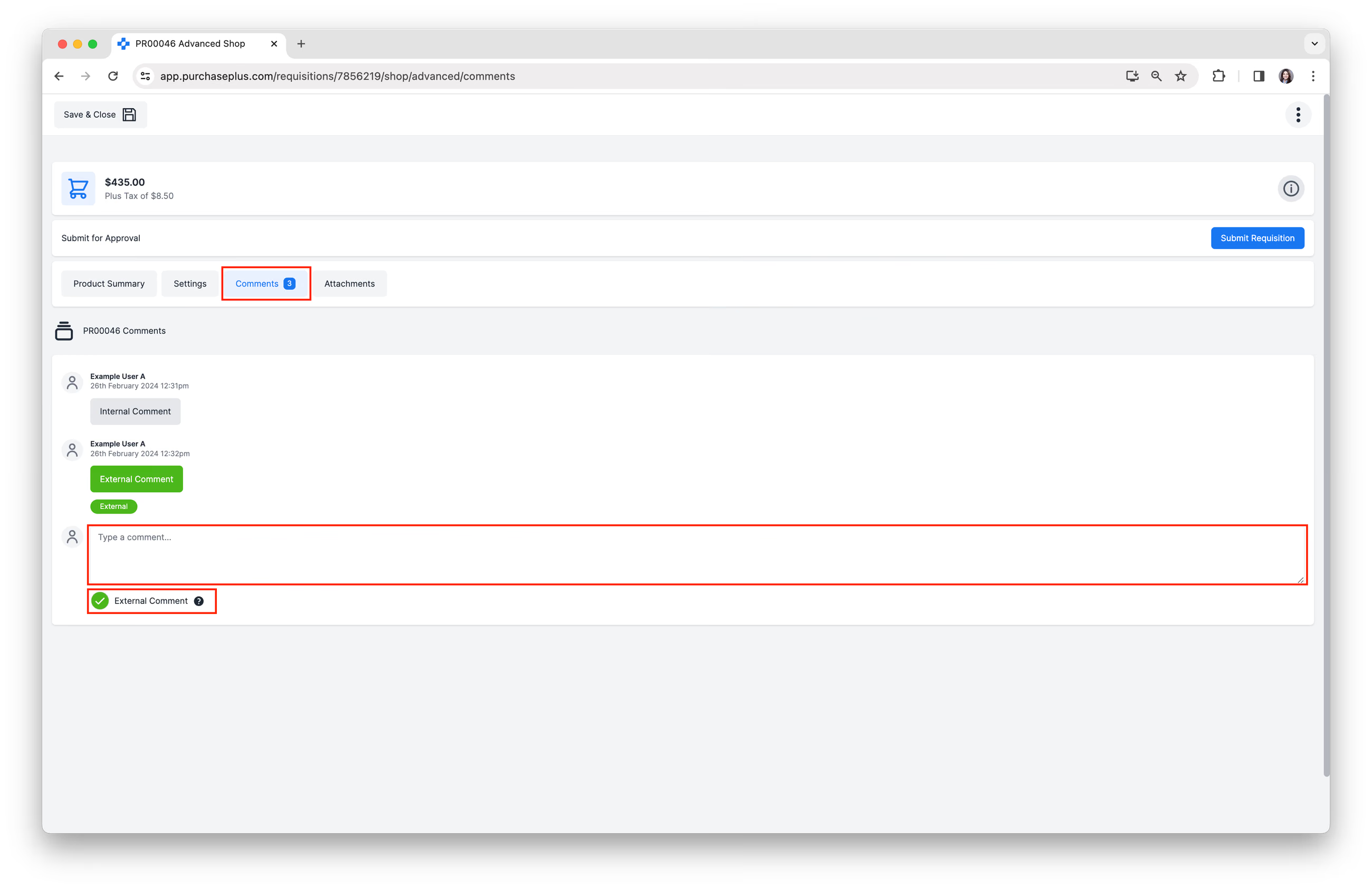
टिप्पणी छोड़ें
अपने संगठन के अन्य उपयोगकर्ताओं को दिखाई देने वाली आंतरिक टिप्पणी जोड़ने के लिए [टिप्पणियाँ (Comments)] पर क्लिक करें।
आप एक बाहरी टिप्पणी जोड़ने के लिए [बाहरी टिप्पणी (External Comment)] को भी टिक कर सकते हैं जिसे अनुमोदन पर मांग-पत्र से उत्पन्न होने वाले खरीद आदेशों में शामिल किया जाएगा, और आपके आपूर्तिकर्ताओं को भेजा जाएगा।
संलग्नक (Attachment) अपलोड करें
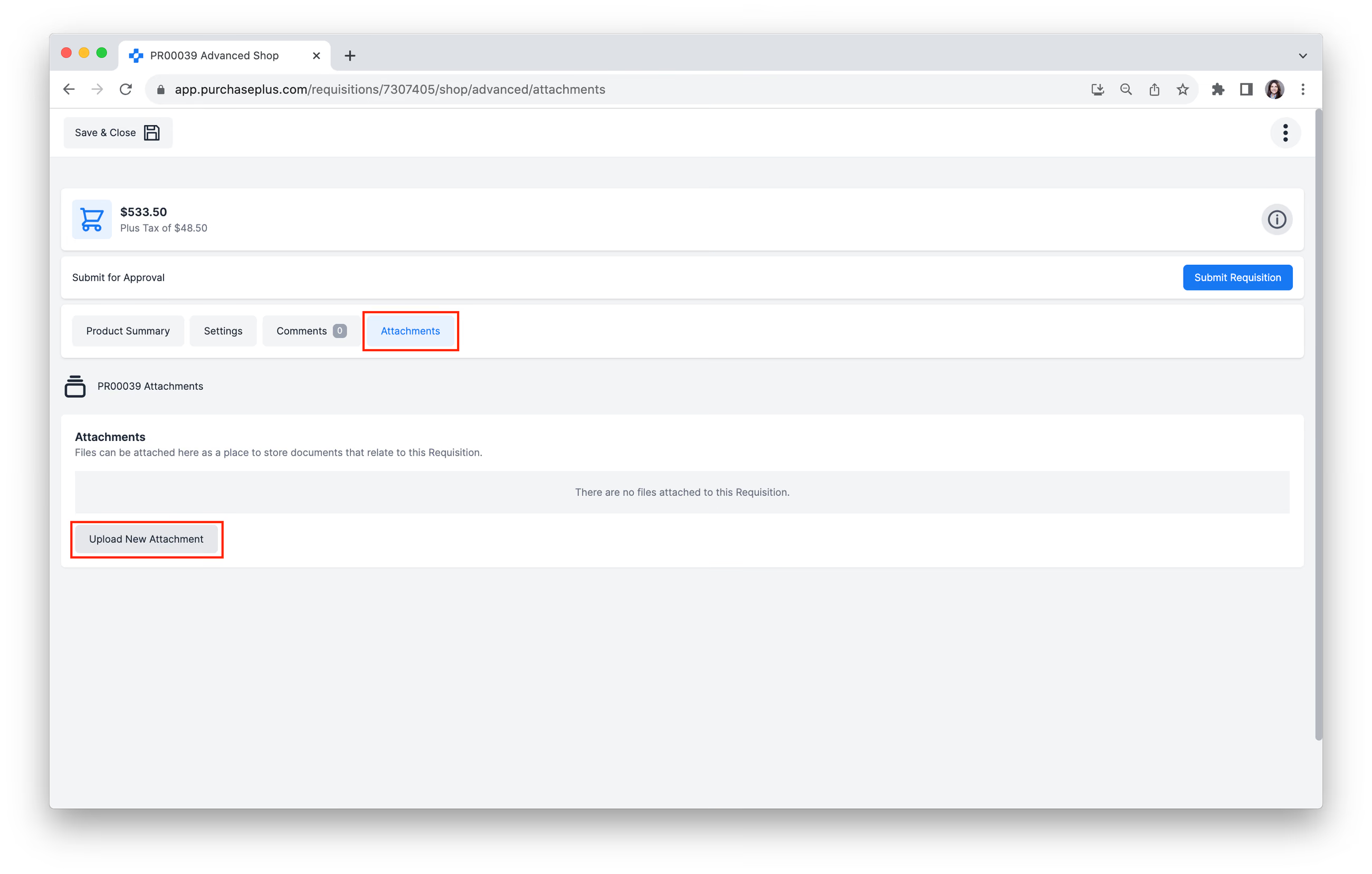
इस मांग-पत्र से संबंधित फ़ाइलों को संलग्न करने के लिए [संलग्नक (Attachments)] टैब पर क्लिक करें, और फिर [नया संलग्नक अपलोड करें (Upload New Attachment)] पर क्लिक करें:
अधिक विकल्प
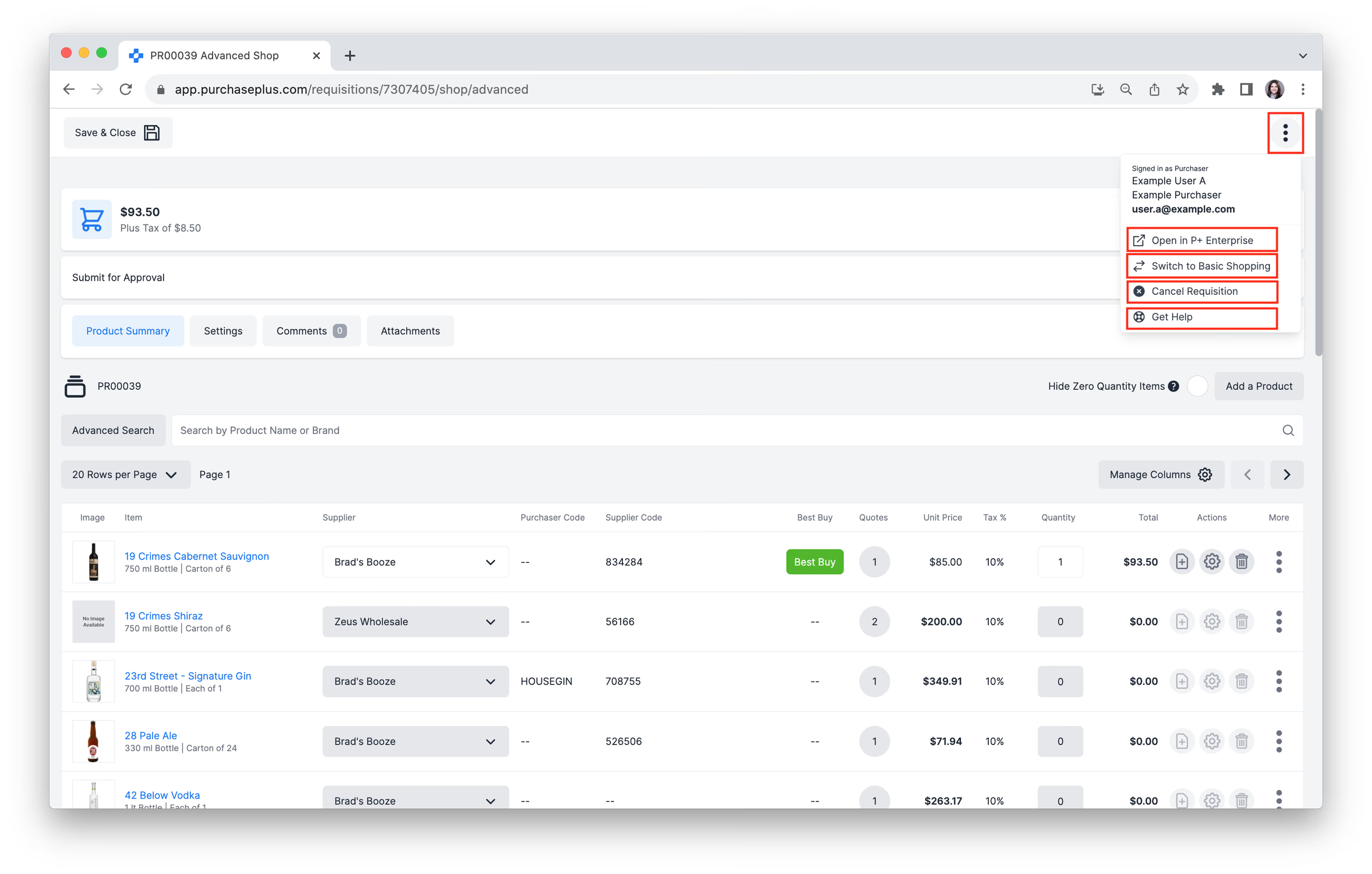
निम्नलिखित कार्यों में से किसी को भी पूरा करने के लिए अपनी स्क्रीन के शीर्ष दाईं ओर स्थित [अधिक मेनू (More Menu)] पर क्लिक करें:
- [मांग-पत्र को Legacy PurchasePlus में खोलें (Open the Requisition in Legacy PurchasePlus)]।
- [मूल खरीदारी पर स्विच करें (Switch to Basic Shopping)]।
- [मांग-पत्र रद्द करें (Cancel the Requisition)]।
- मदद केंद्र पर जाने के लिए [सहायता प्राप्त करें (Get Help)]।
अनुमोदन के लिए मांग-पत्र सबमिट करें
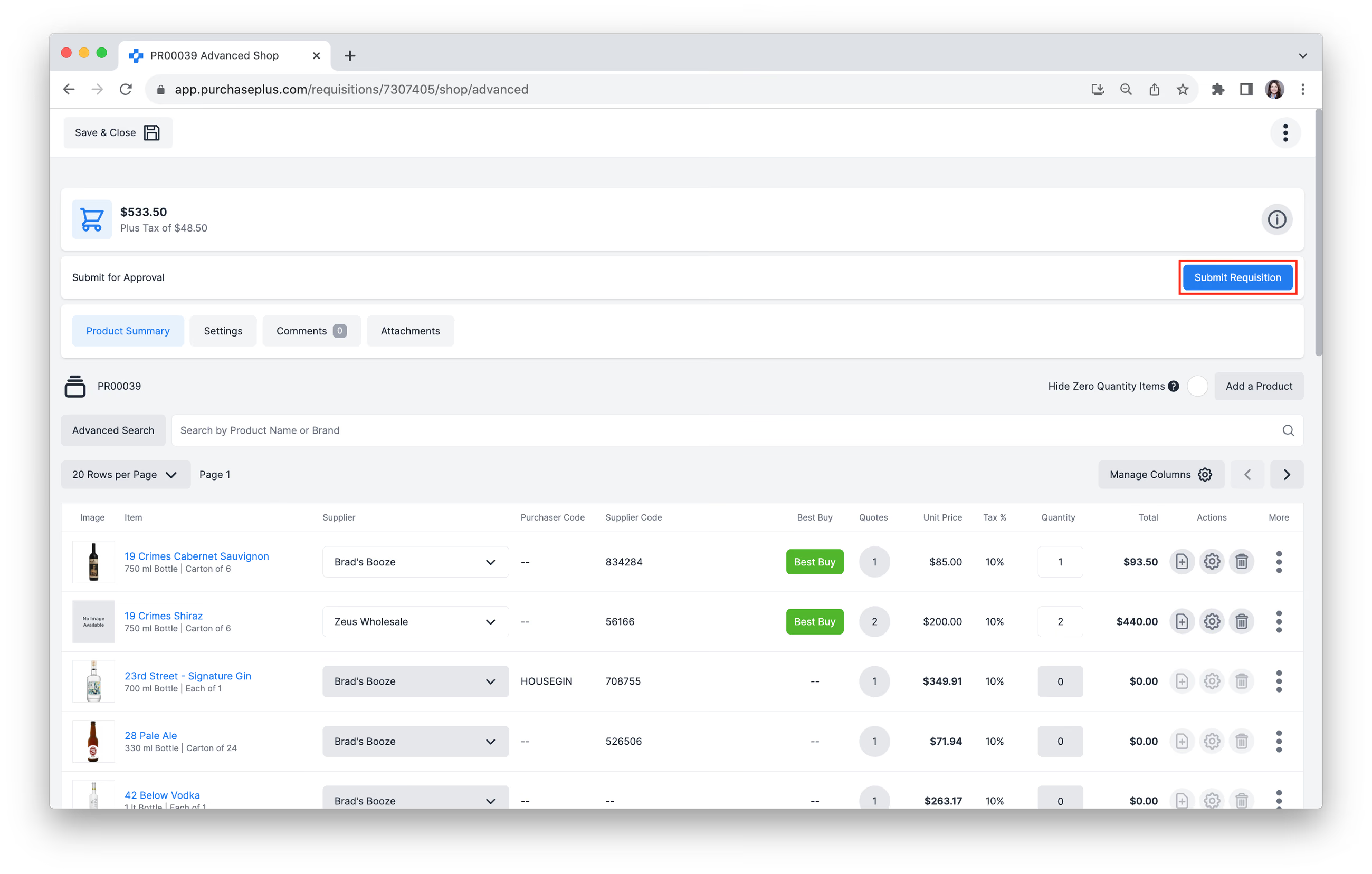
अनुमोदन के लिए मांग-पत्र सबमिट करने के लिए शीर्ष दाईं ओर से [मांग-पत्र सबमिट करें (Submit Requisition)] पर क्लिक करें।
मांग-पत्र को 'अनुमोदन की प्रतीक्षा' (AWAITING APPROVAL) स्थिति में आगे बढ़ाया जाएगा और उस अनुमोदन कार्यप्रवाह (Approval Workflow) में रखा जाएगा जो मांग-पत्र पर लागू होता है। कार्यप्रवाह के प्रथम स्तर के अनुमोदक उपयोगकर्ताओं को एक ईमेल सूचना प्राप्त होगी, जिसमें उन्हें सूचित किया जाएगा कि मांग-पत्र को अनुमोदित या अस्वीकार किया जा सकता है।
एक बार मांग-पत्र स्वीकृत हो जाने पर, खरीद आदेश (Purchase Orders) स्वचालित रूप से जनरेट हो जाएंगे और उन आपूर्तिकर्ताओं को भेज दिए जाएंगे जिनके उत्पाद मांग-पत्र में चुने गए थे।