

क्रेडिट नोट बनाएं
क्रेडिट नोट बनाएं
एक क्रेडिट नोट एक ऐसा दस्तावेज़ है जो खरीदार को धनराशि की वापसी का संकेत देता है। यह आम तौर पर किसी खरीद आदेश के रद्द होने, चालान में त्रुटि, या खोए हुए या क्षतिग्रस्त सामान के बाद किसी आपूर्तिकर्ता द्वारा जारी किया जाता है। क्रेडिट नोट का उपयोग किसी लेनदेन को पूर्ण रूप से या आंशिक रूप से वापस (रिफंड) करने के लिए किया जा सकता है।
क्रेडिट नोट बनाएं
PurchasePlus में क्रेडिट नोट बनाने के लिए, उपयोगकर्ता के पास ‘Manage Invoices and Credit Notes’ अनुमति होनी चाहिए।
PurchasePlus में क्रेडिट नोट बनाने के लिए अनुमत उपयोगकर्ता तीन तरीकों का उपयोग कर सकते हैं। यह अनुशंसित है कि क्रेडिट नोट बनाने वाले सभी उपयोगकर्ता शक्तिशाली, स्वचालन-केंद्रित दूसरे और तीसरे तरीके का उपयोग करने से पहले पहले तरीके से परिचित हो जाएं।
- तरीका 1: मैन्युअल रूप से क्रेडिट नोट बनाना
- तरीका 2: हमारे AI स्कैनिंग टूल में PDF अपलोड करना,
- तरीका 3: क्रेडिट नोट के आधार के रूप में चालान, खरीद आदेश या गुड्स रिसीविंग नोट का चयन करना।
तीनों तरीकों में से प्रत्येक को साइड नेविगेशन बार में [Credit Notes] → [View All] क्षेत्र से शुरू किया जा सकता है और फिर [Create New Credit Note] बटन पर क्लिक करें:
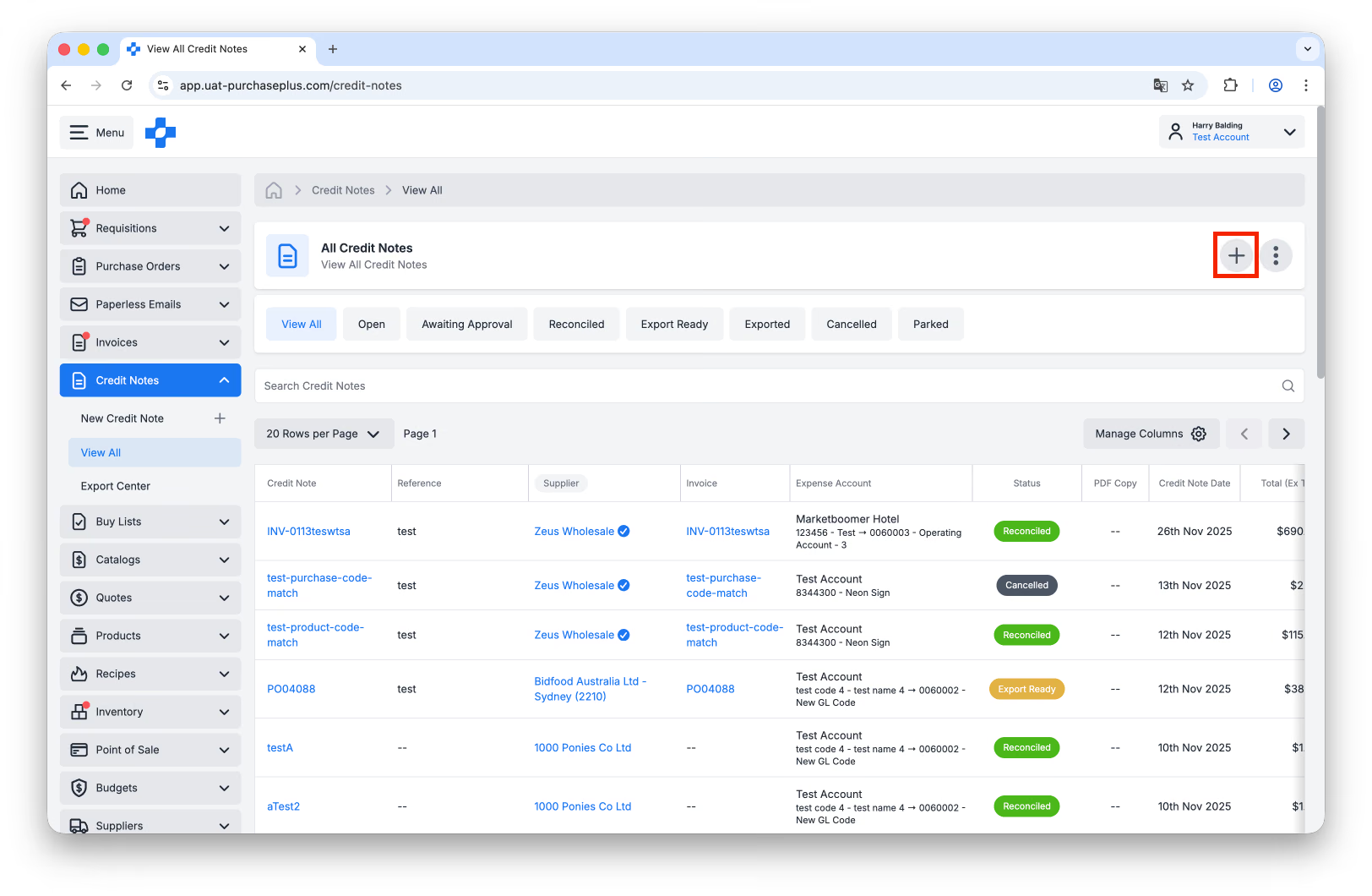
तरीका 1: मैन्युअल रूप से क्रेडिट नोट बनाना
सामने आने वाली [Create Credit Note] स्क्रीन से, [Manually Create Credit Note] चुनें:
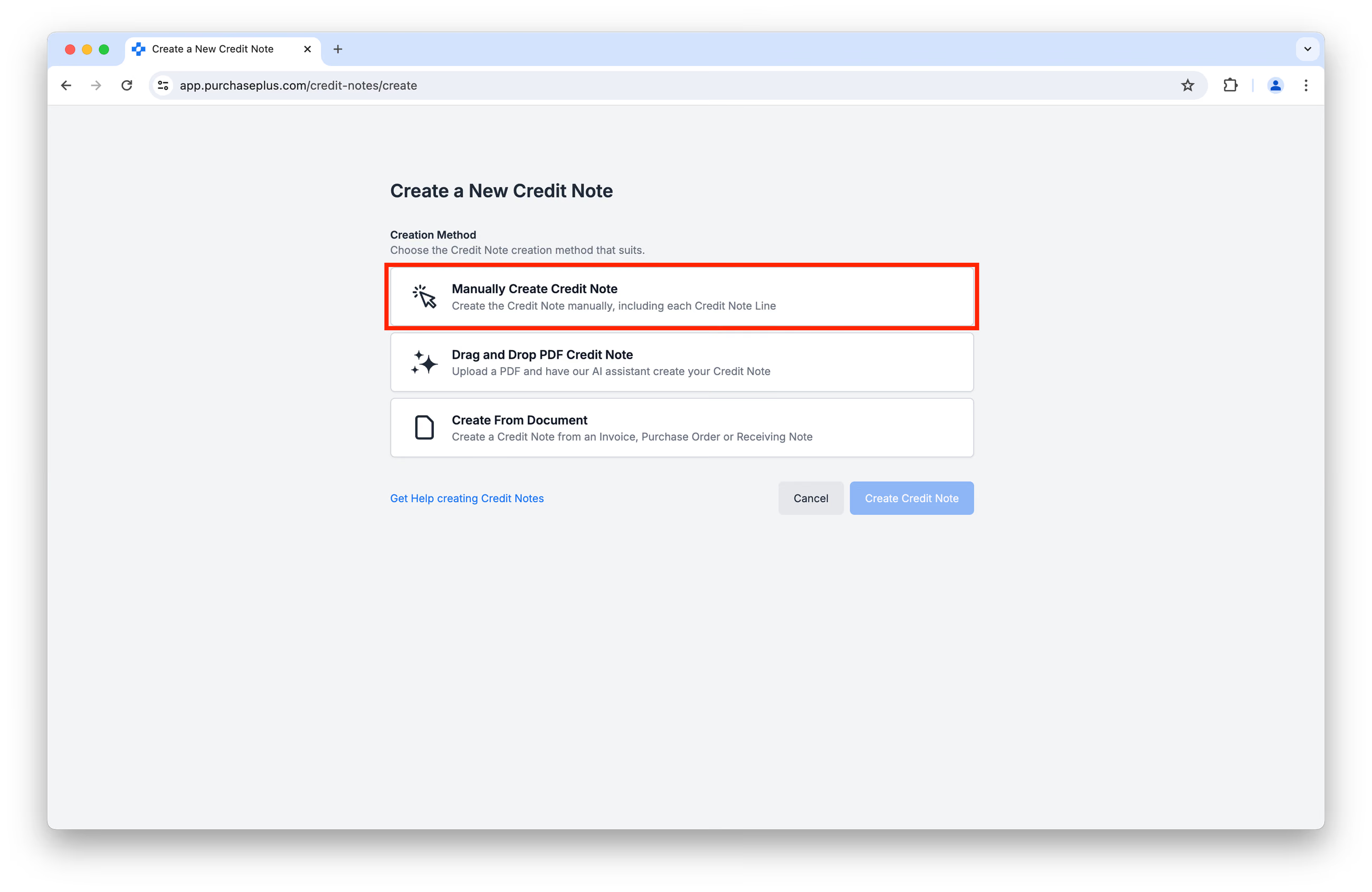
यह आपको क्रेडिट नोट के बारे में कुछ विवरण प्रदान करने के लिए संकेत देगा, जैसे Reference, Account Code आदि:
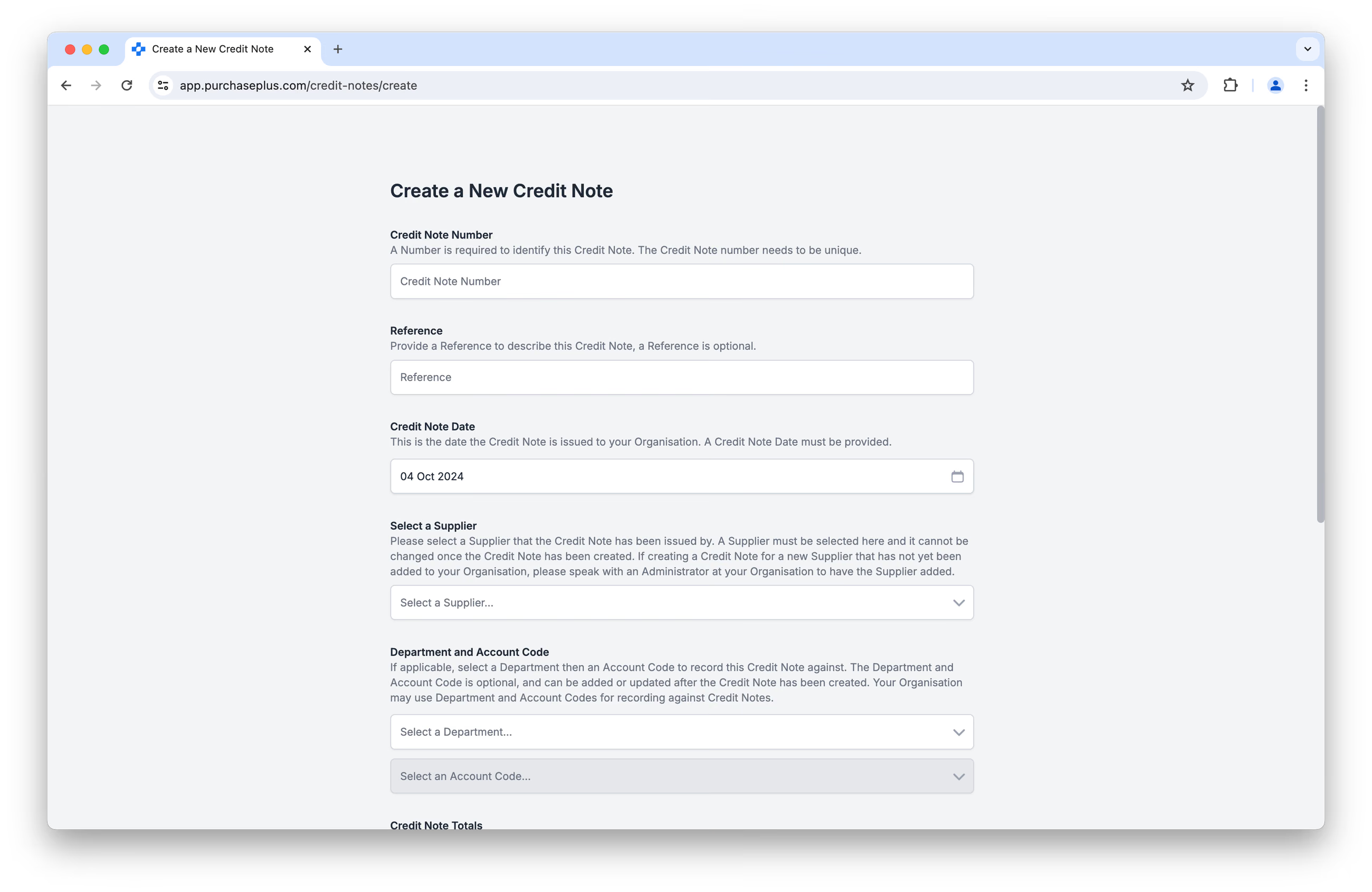
आपको इस प्रारंभिक निर्माण स्क्रीन (ऊपर) पर कुल (कर छोड़कर) और कुल कर मूल्य भी प्रदान करना होगा, लेकिन आप बाद में इन विवरणों को अपडेट कर सकते हैं।
एक बार ये विवरण दर्ज हो जाने के बाद, स्क्रीन के नीचे [Create Credit Note] पर क्लिक करें।
क्रेडिट नोट में लाइनें जोड़ना
क्रेडिट नोट बनने के बाद, आप पाएंगे कि इसमें प्रारंभ में शून्य लाइनें होंगी। अपने क्रेडिट नोट में एक या अधिक लाइनें जोड़ने के लिए [Add Credit Note Line] पर क्लिक करें:
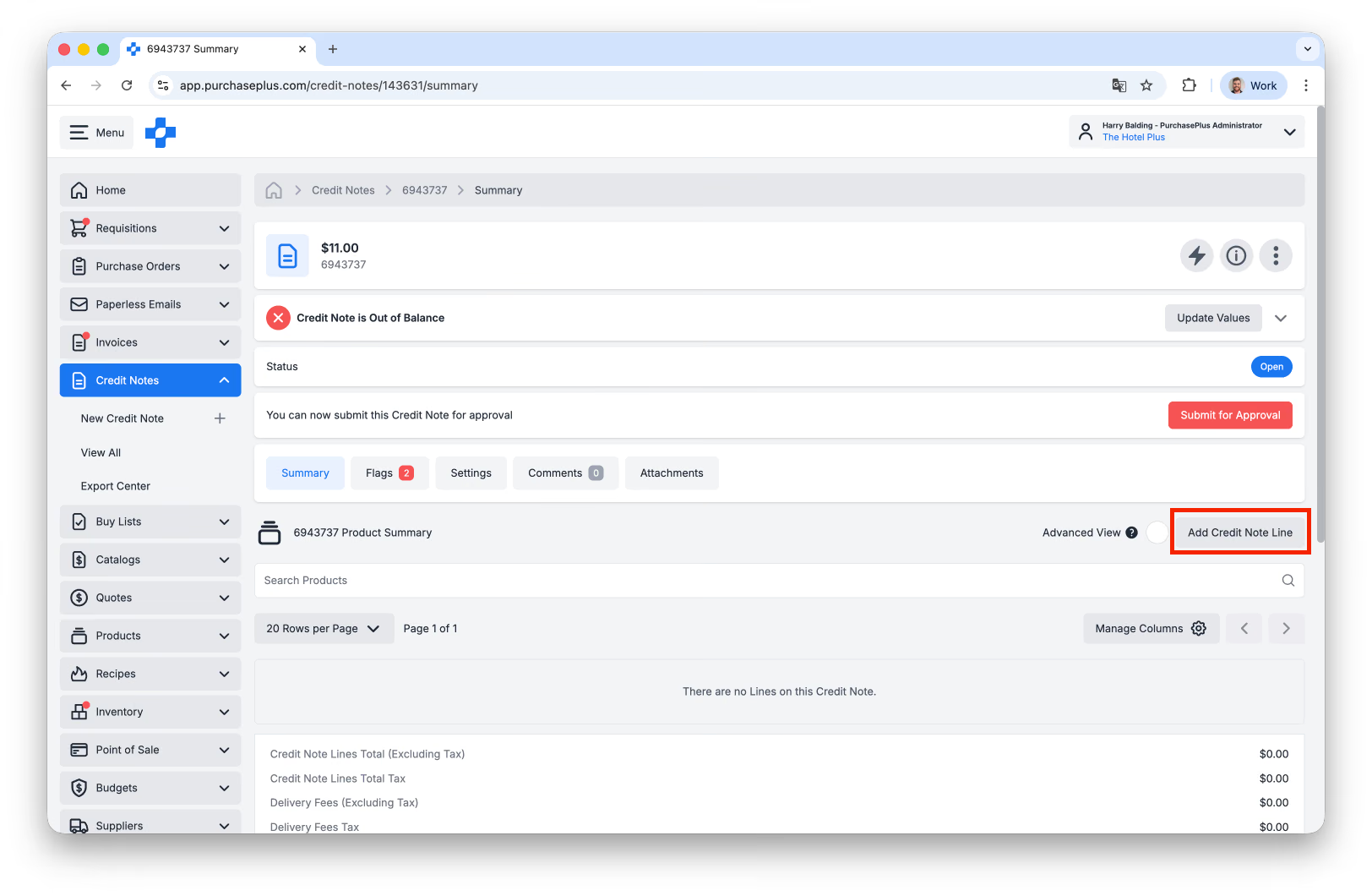 क्रेडिट नोट लाइन बनाते समय, आप यह कर सकते हैं:
- [Search by Name or Brand],
- [Advanced Product Search] का उपयोग करें, या
- आवश्यकता पड़ने पर [Create a New Product] चुनें:
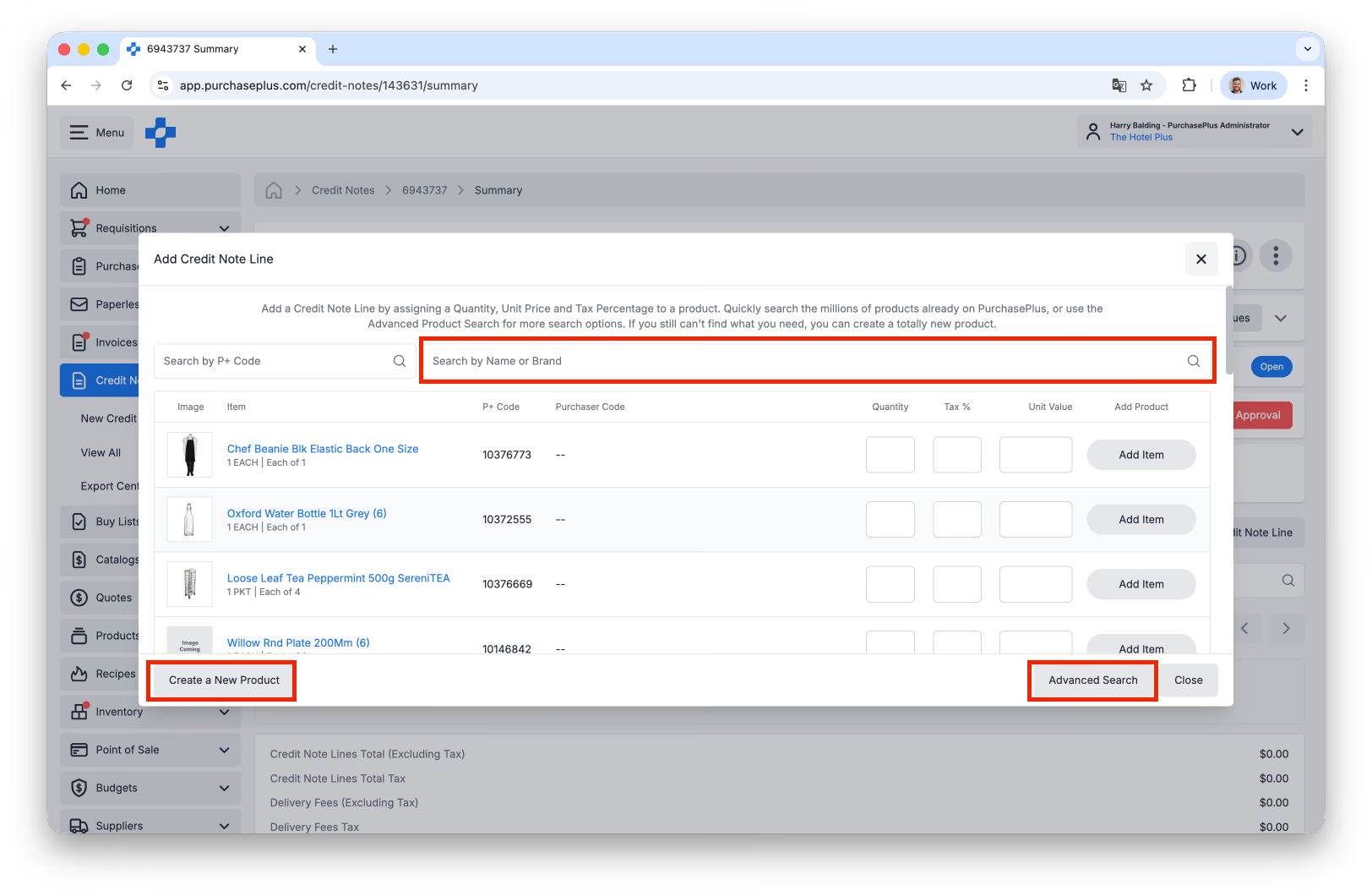
एक बार जब आपको सही उत्पाद मिल जाए (या बना लिया जाए), तो आपको क्रेडिट नोट लाइन में जोड़े जाने वाले Quantity, Tax % और Unit Value को निर्दिष्ट करना होगा:
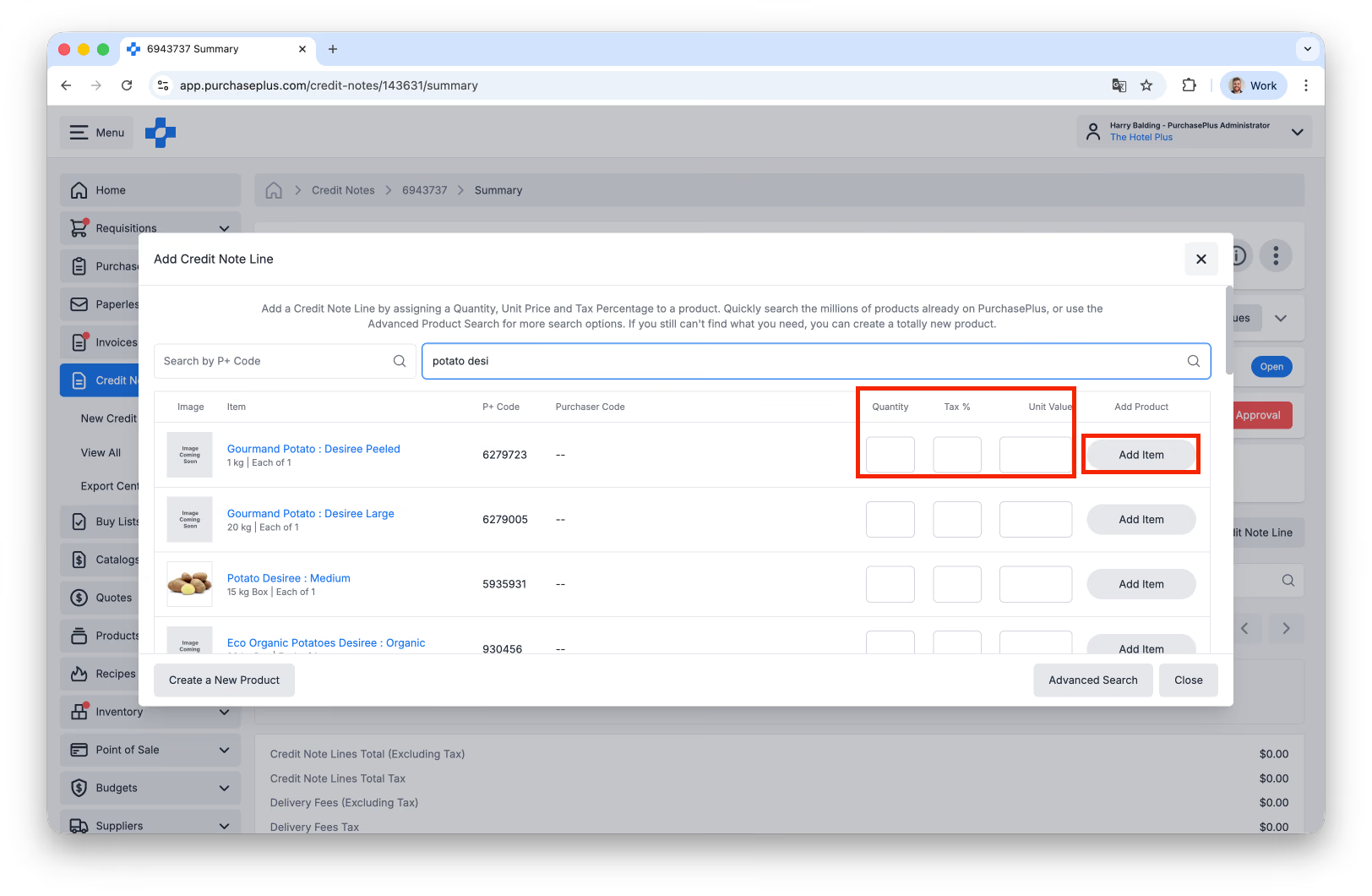 क्रेडिट नोट में लाइन जोड़ने के लिए [Add Item] पर क्लिक करें। आप इस क्रिया को जितनी बार आवश्यक हो उतनी बार दोहरा सकते हैं, और प्रत्येक लाइन क्रेडिट नोट में जुड़ जाएगी।
(उन्नत) क्रेडिट नोट लाइन में सब-लाइनें जोड़ना
किसी भी क्रेडिट नोट लाइन में सब-लाइनें हो सकती हैं, जो आपके AP Exports में उस लाइन के डेटा के साथ अतिरिक्त जानकारी को समृद्ध करने का एक तरीका हैं। उदाहरण के लिए, आपके संगठन को क्रेडिट नोट की प्रत्येक लाइन पर एक अद्वितीय Reference या एक Custom Code की आवश्यकता हो सकती है जो आपकी वित्त टीम के लिए लेखांकन को अधिक सटीक बनाता है।
आप लाइन को विभाजित करने और लागत को कई विभागों या खाता कोडों में वितरित करने, लाइन को क्रेडिट या डेबिट के रूप में पहचानने, और बहुत कुछ करने के लिए भी सब-लाइनों का उपयोग कर सकते हैं।
सब-लाइनों को देखने और प्रबंधित करने के लिए, [Advanced View] सक्षम होना चाहिए:
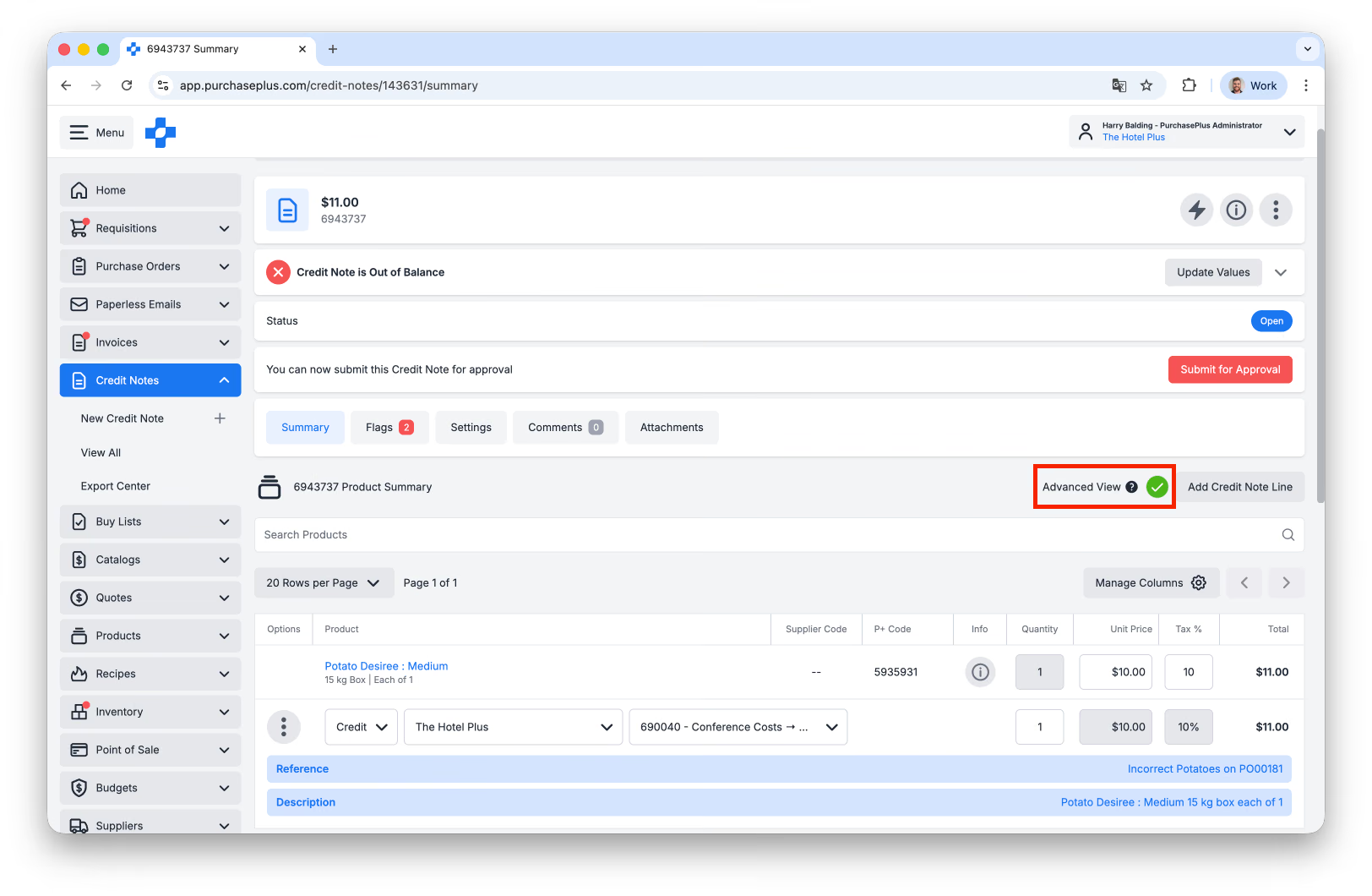 एक बार जब आप Advanced View सक्षम कर लेते हैं, तो उस सब-लाइन पर की जा सकने वाली कार्रवाइयों को देखने के लिए किसी भी सब-लाइन मेनू पर क्लिक करें:
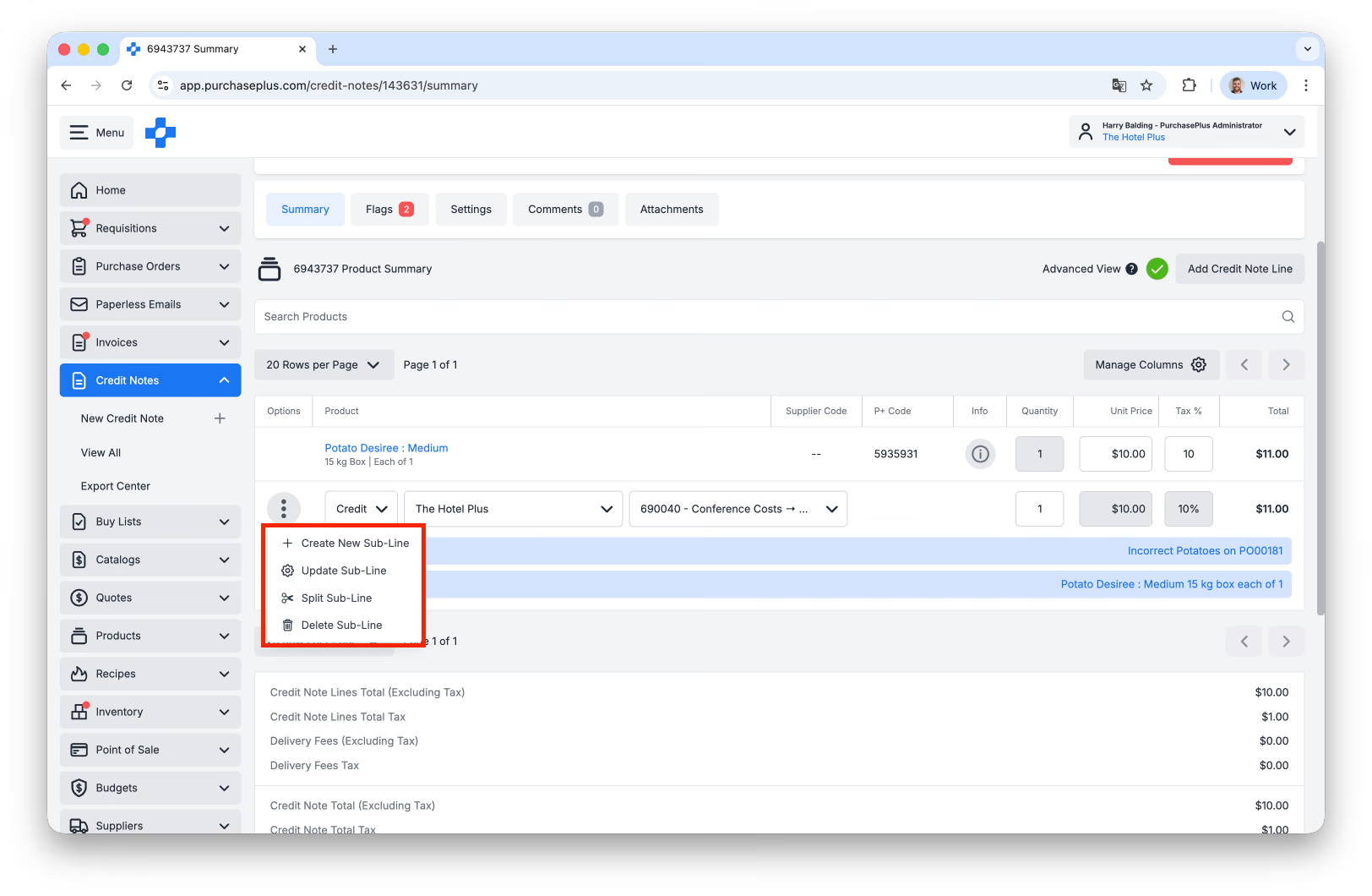
क्रेडिट नोट सब-लाइनें चालान सब-लाइनों की तरह ही काम करती हैं। अधिक जानकारी के लिए कृपया हमारा लेख Update Invoice Lines Using Advanced Mode देखें।
क्रेडिट नोट और उनकी लाइनों को संतुलित करना
क्रेडिट नोट बनाने और सत्यापन में आगे सहायता के लिए, क्रेडिट नोट के हेडर अनुभाग में एक [Out Of Balance] पैनल होता है (जिसमें [Update Values] बटन शामिल है, ठीक एक चालान की तरह):
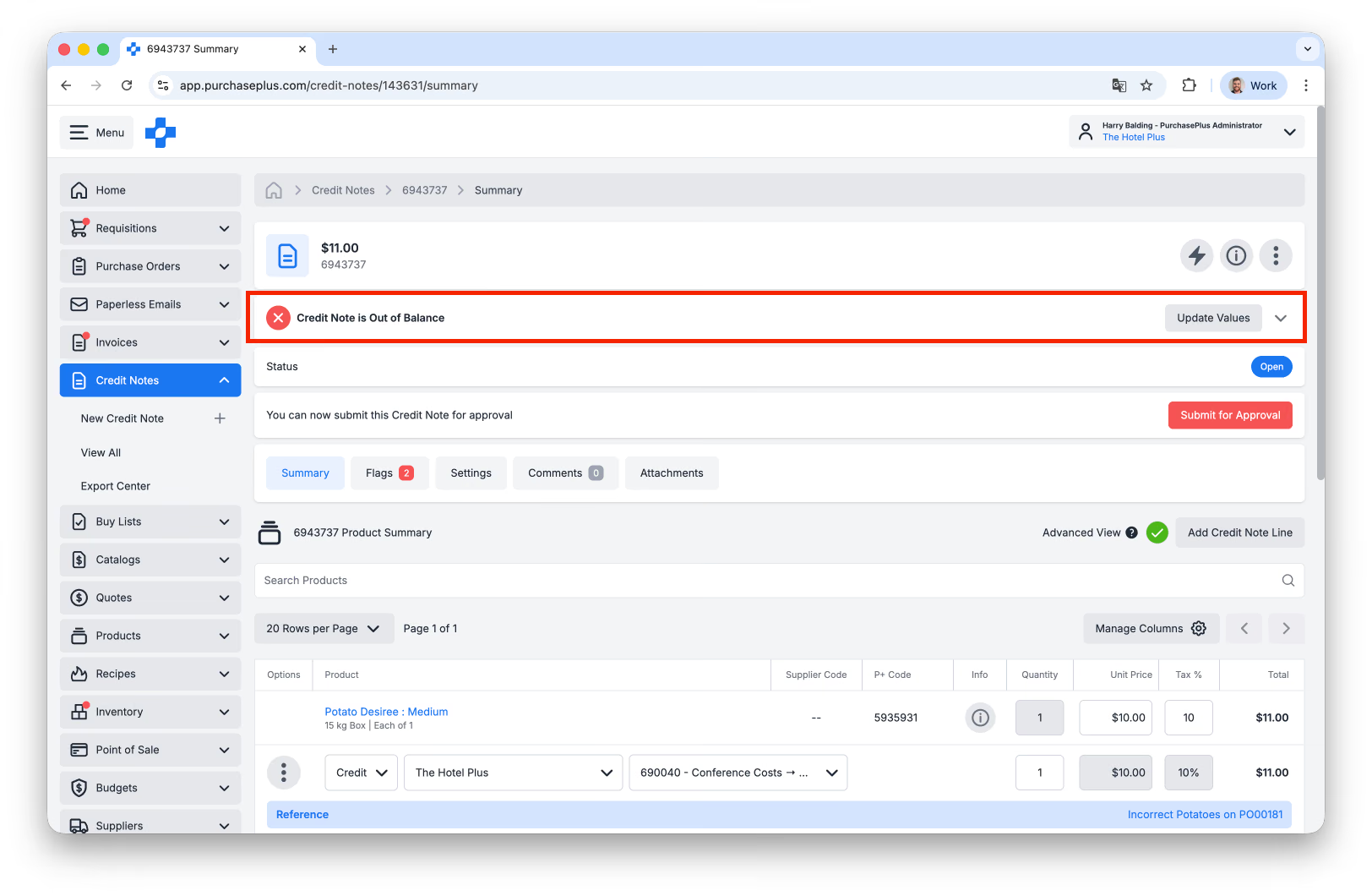
यह पैनल उस स्थिति में सहायक होता है जब क्रेडिट नोट की कुल राशि (क्रेडिट नोट बनाते समय निर्दिष्ट) लाइनों के योग (क्रेडिट नोट बनने के बाद जोड़ी गई) से बिल्कुल मेल नहीं खाती है।
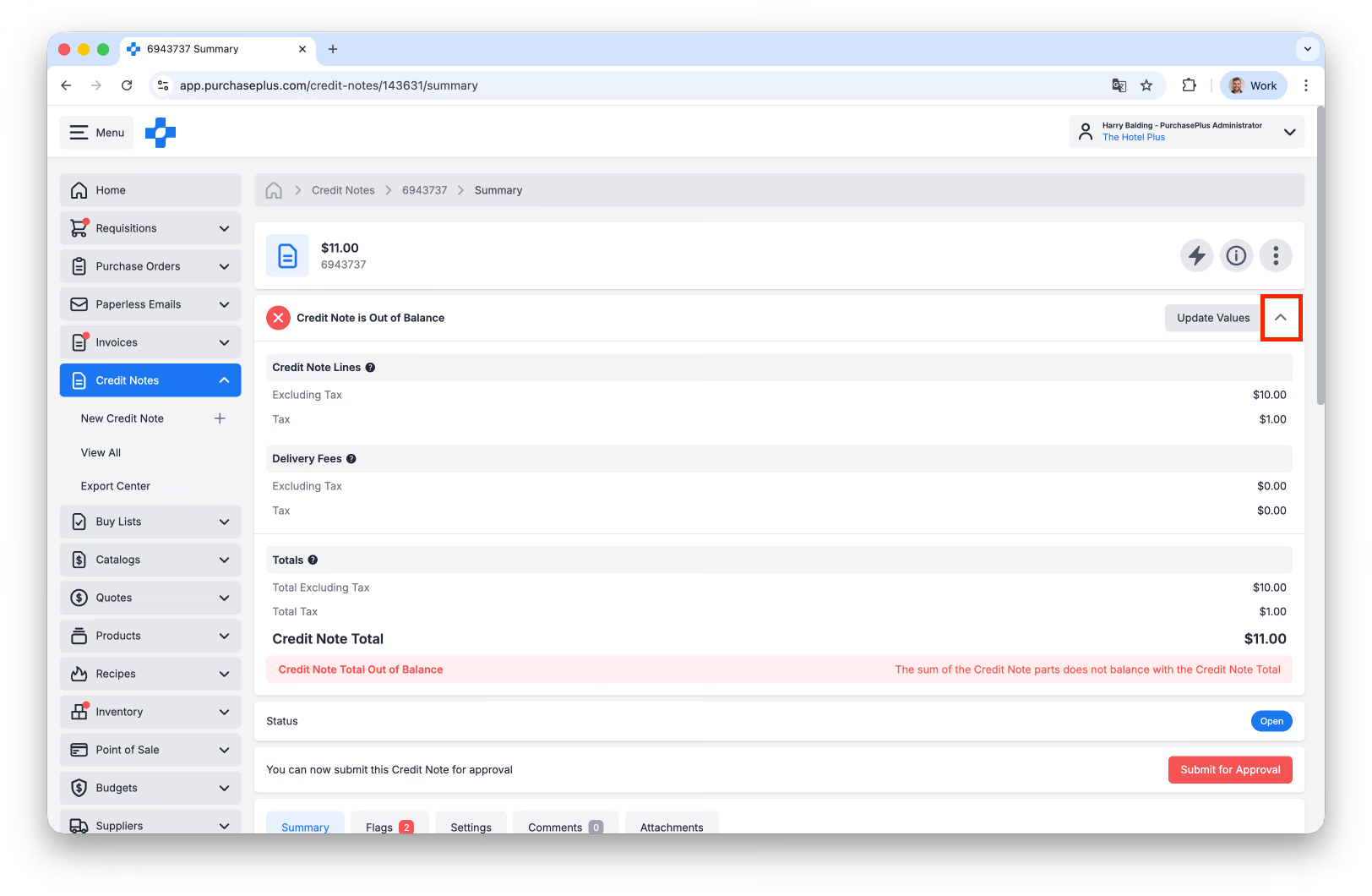
अधिक विवरण देखने के लिए आप [Out Of Balance] पैनल में तीर पर क्लिक करके इसे विस्तृत कर सकते हैं (और अतिरिक्त विवरण छिपाने के लिए इसे फिर से क्लिक करें):
यदि आवश्यक हो, तो आप डिलीवरी शुल्क या समायोजन जोड़कर क्रेडिट नोट को समायोजित और संतुलित करने के लिए [Update Values] पर क्लिक कर सकते हैं:
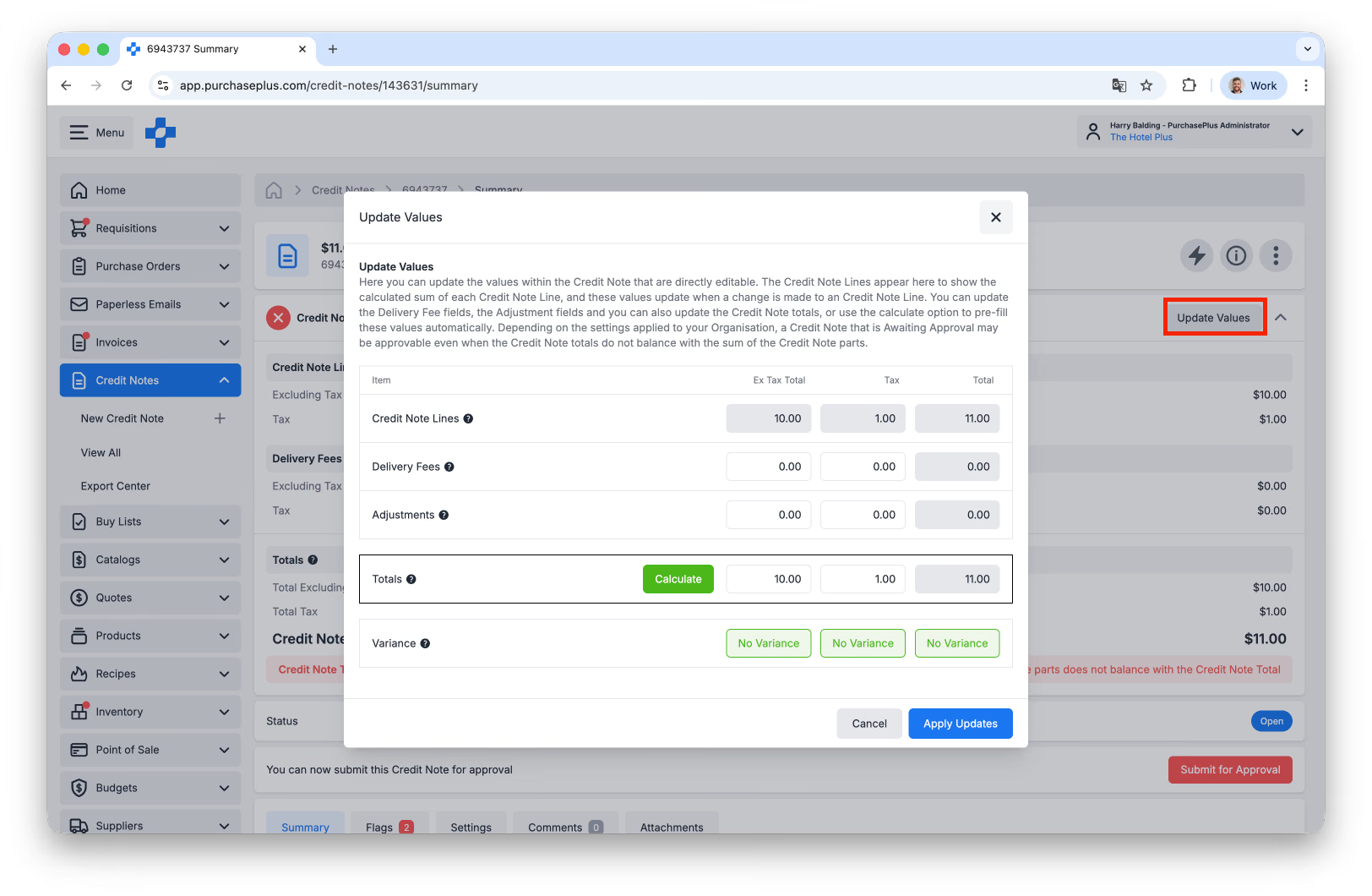
यहाँ आप क्रेडिट नोट के उन मूल्यों को अपडेट कर सकते हैं जो सीधे संपादन योग्य हैं। प्रत्येक क्रेडिट नोट लाइन का परिकलित योग दिखाने के लिए क्रेडिट नोट लाइनें यहाँ दिखाई देती हैं, और जब क्रेडिट नोट लाइन में कोई परिवर्तन किया जाता है तो ये मान अपडेट हो जाते हैं।
आप डिलीवरी शुल्क फ़ील्ड, समायोजन फ़ील्ड अपडेट कर सकते हैं, और आप क्रेडिट नोट के कुल योग को भी अपडेट कर सकते हैं (या इन मानों को स्वचालित रूप से भरने के लिए गणना विकल्प का उपयोग कर सकते हैं)।
आपके संगठन पर लागू सेटिंग्स के आधार पर, एक फ़्लैग किया गया क्रेडिट नोट तब भी स्वीकृत करने योग्य हो सकता है जब क्रेडिट नोट का कुल योग उसके भागों के योग के साथ संतुलित न हो।
तरीका 2: हमारे AI स्कैनिंग टूल में PDF अपलोड करना
[Create Credit Note] स्क्रीन से, [Drag and Drop PDF Credit Note] चुनें:
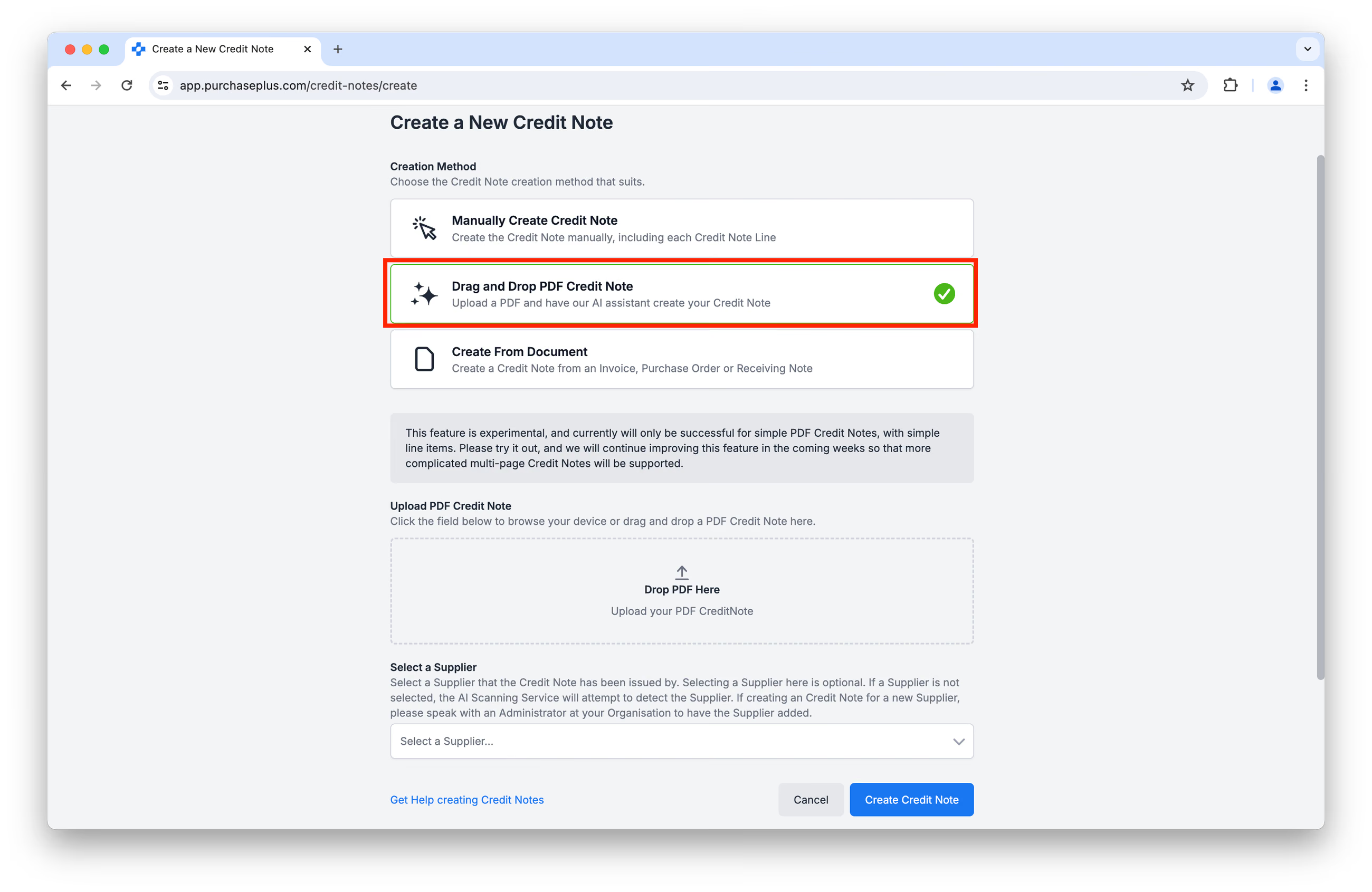 बस क्रेडिट नोट PDF को अपलोड क्षेत्र में ड्रैग और ड्रॉप करें और [Create Credit Note] पर क्लिक करने से पहले (वैकल्पिक रूप से) आपूर्तिकर्ता का चयन करें:
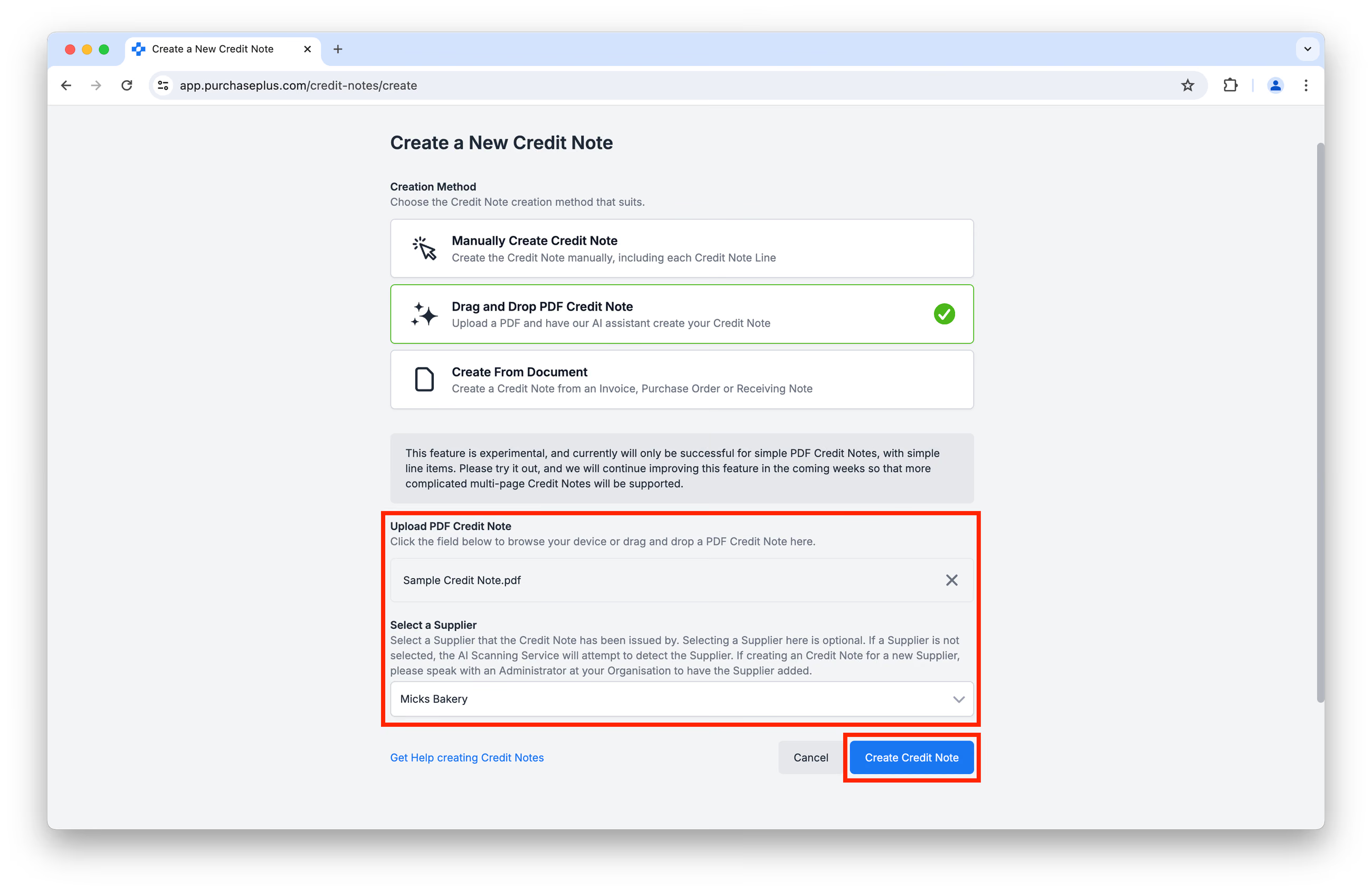
हमारा AI तब प्रदान की गई फ़ाइल को पढ़ेगा और उपलब्ध हेडर और लाइन जानकारी से क्रेडिट नोट तैयार करेगा। [Create Credit Note] पर क्लिक करने से पहले आपके पास मूल फ़ाइल (दाईं ओर) के मुकाबले क्रेडिट नोट विवरण (बाईं ओर) की समीक्षा और अपडेट करने का अवसर होगा:
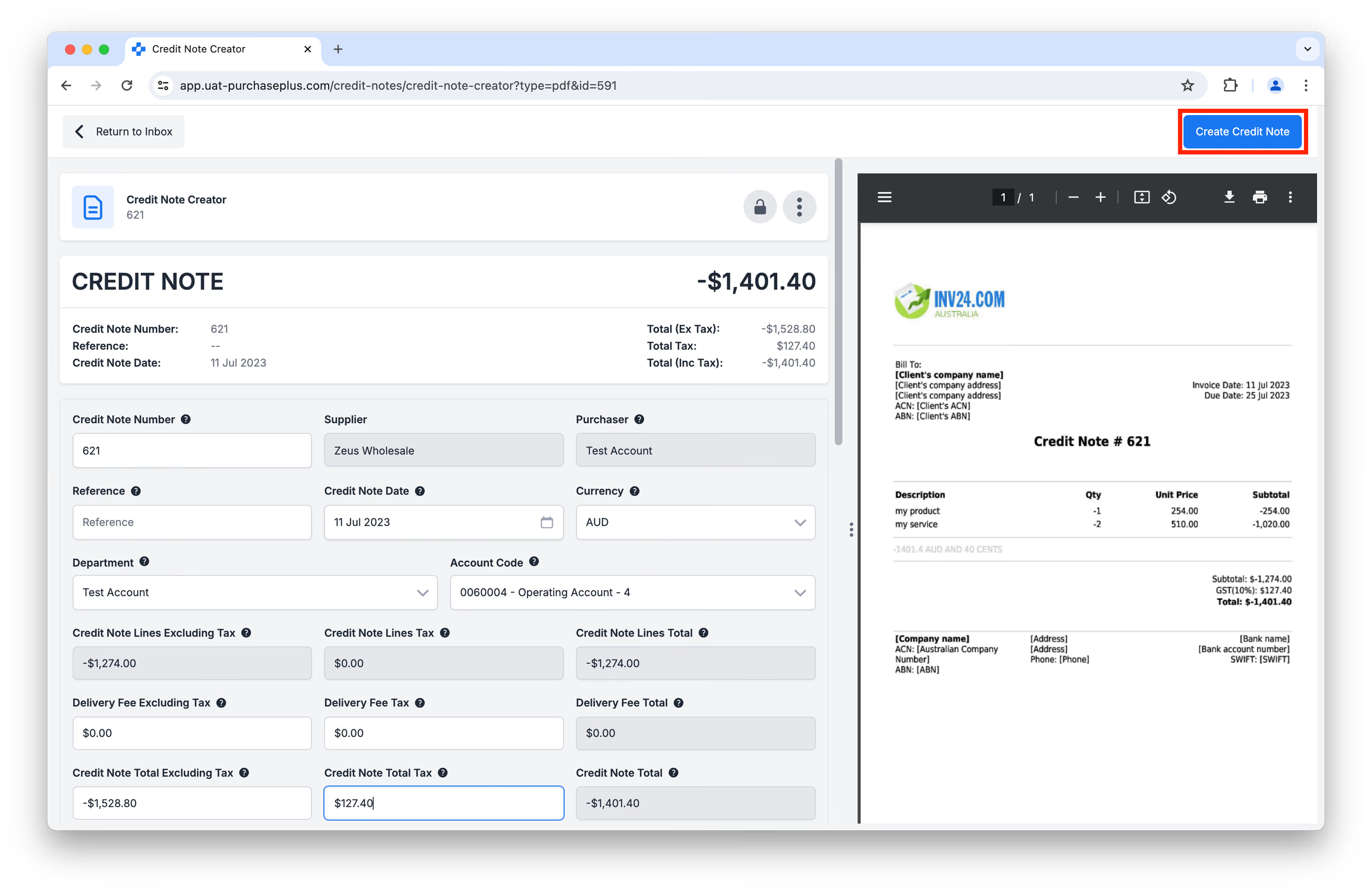 आपके संगठन के कॉन्फ़िगरेशन के आधार पर, ऊपर दी गई छवि में [Create Credit Note] पर क्लिक करने से क्रेडिट नोट आपके फ़्लैग सेटिंग्स और थ्रेशोल्ड के आधार पर स्वचालित रूप से संसाधित हो सकता है, ताकि यह शुरुआत में ही Open स्थिति के बजाय Awaiting Approval या Reconciled स्थिति में दिखाई दे।
यदि यह सेटिंग सक्षम नहीं है, तो क्रेडिट नोट Open स्थिति में दिखाई देगा, जो मैन्युअल समीक्षा के लिए तैयार होगा:
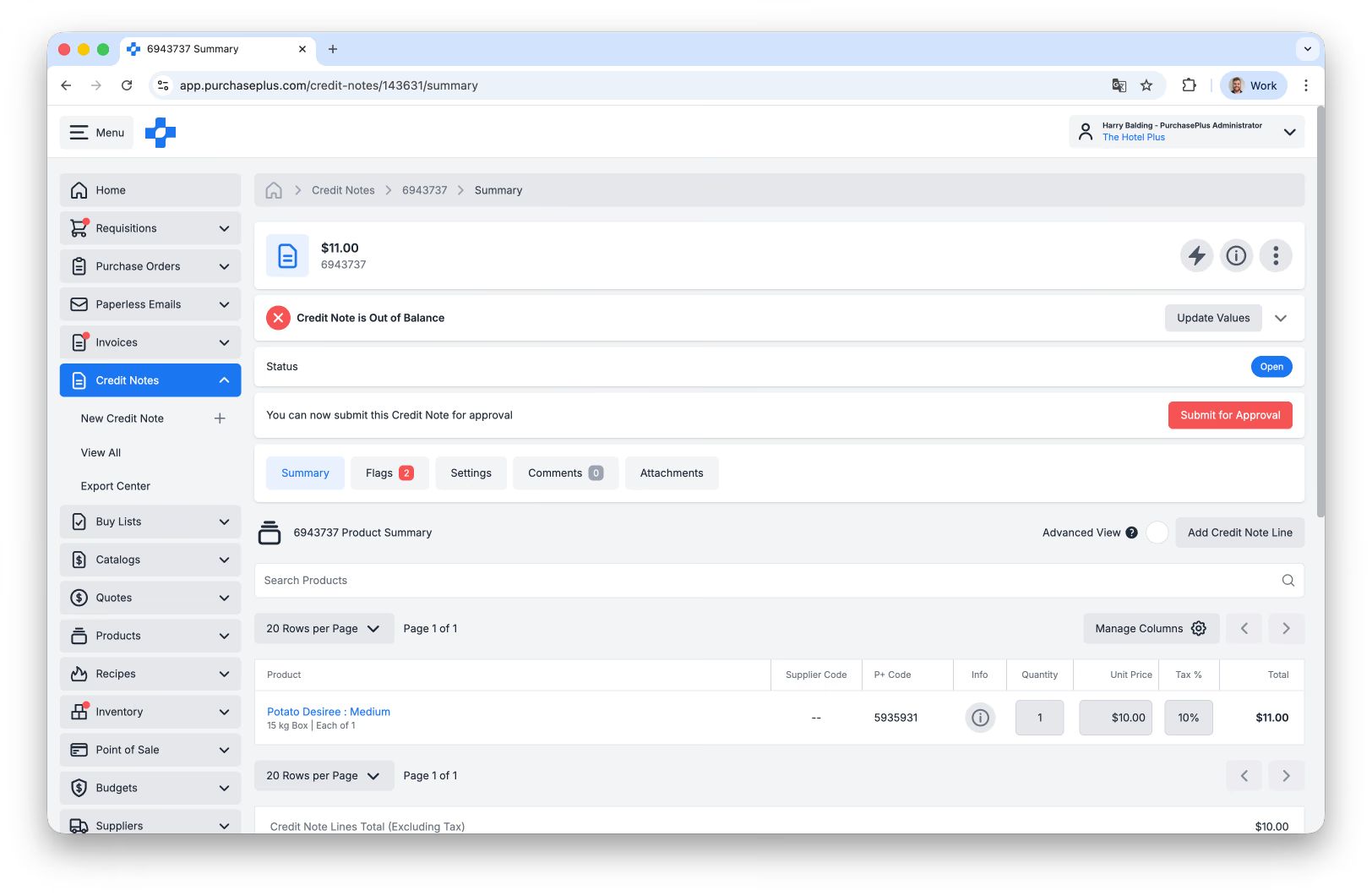
तरीका 3: क्रेडिट नोट के आधार के रूप में चालान, खरीद आदेश या गुड्स रिसीविंग नोट का चयन करना।
[Create Credit Note] स्क्रीन से, [Create From Document] चुनें:
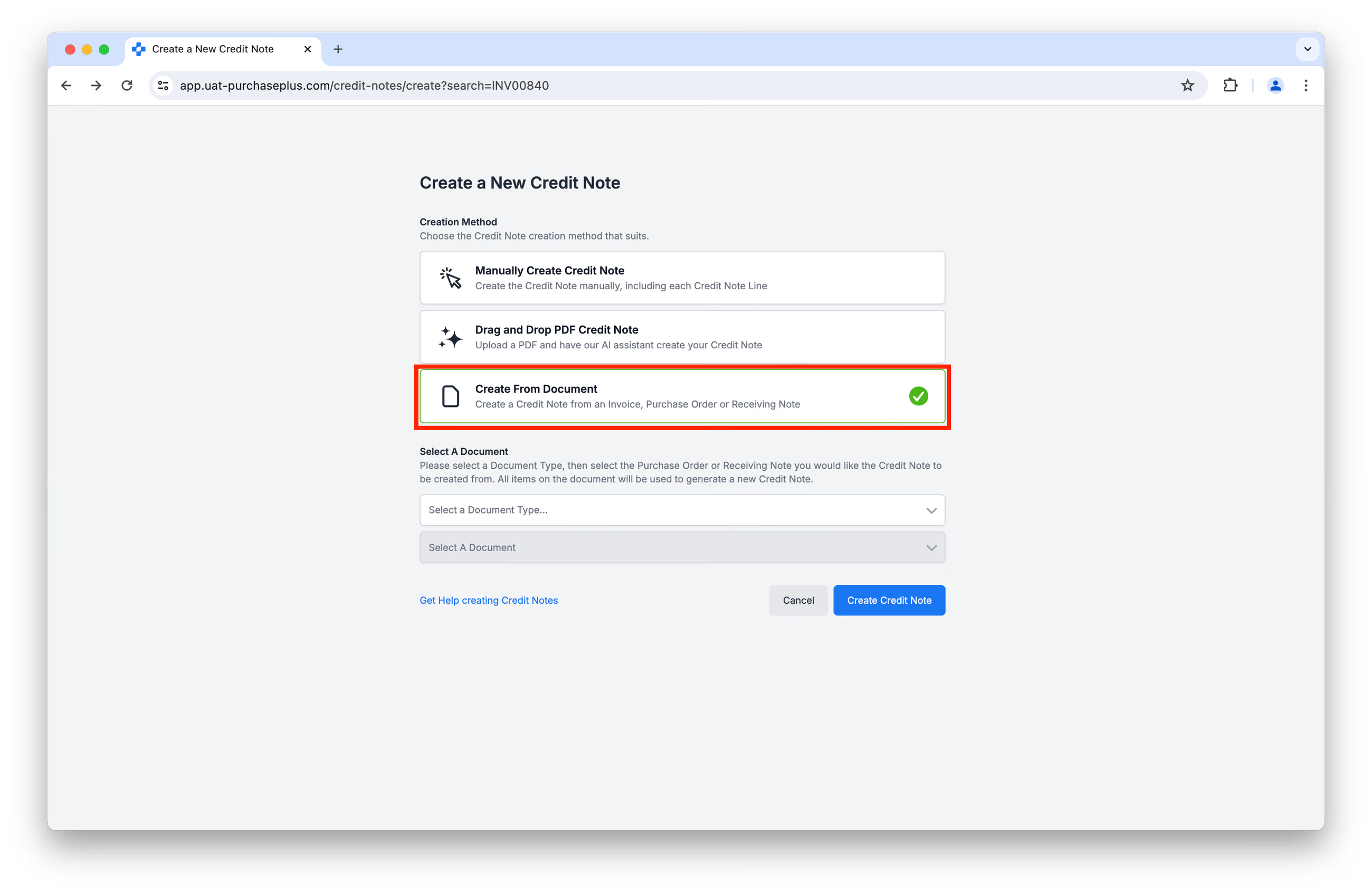
उस दस्तावेज़ का चयन करने के लिए ड्रॉप-डाउन मेनू का उपयोग करें जिससे आप क्रेडिट नोट जनरेट करना चाहते हैं, और [Create Credit Note] पर क्लिक करें:
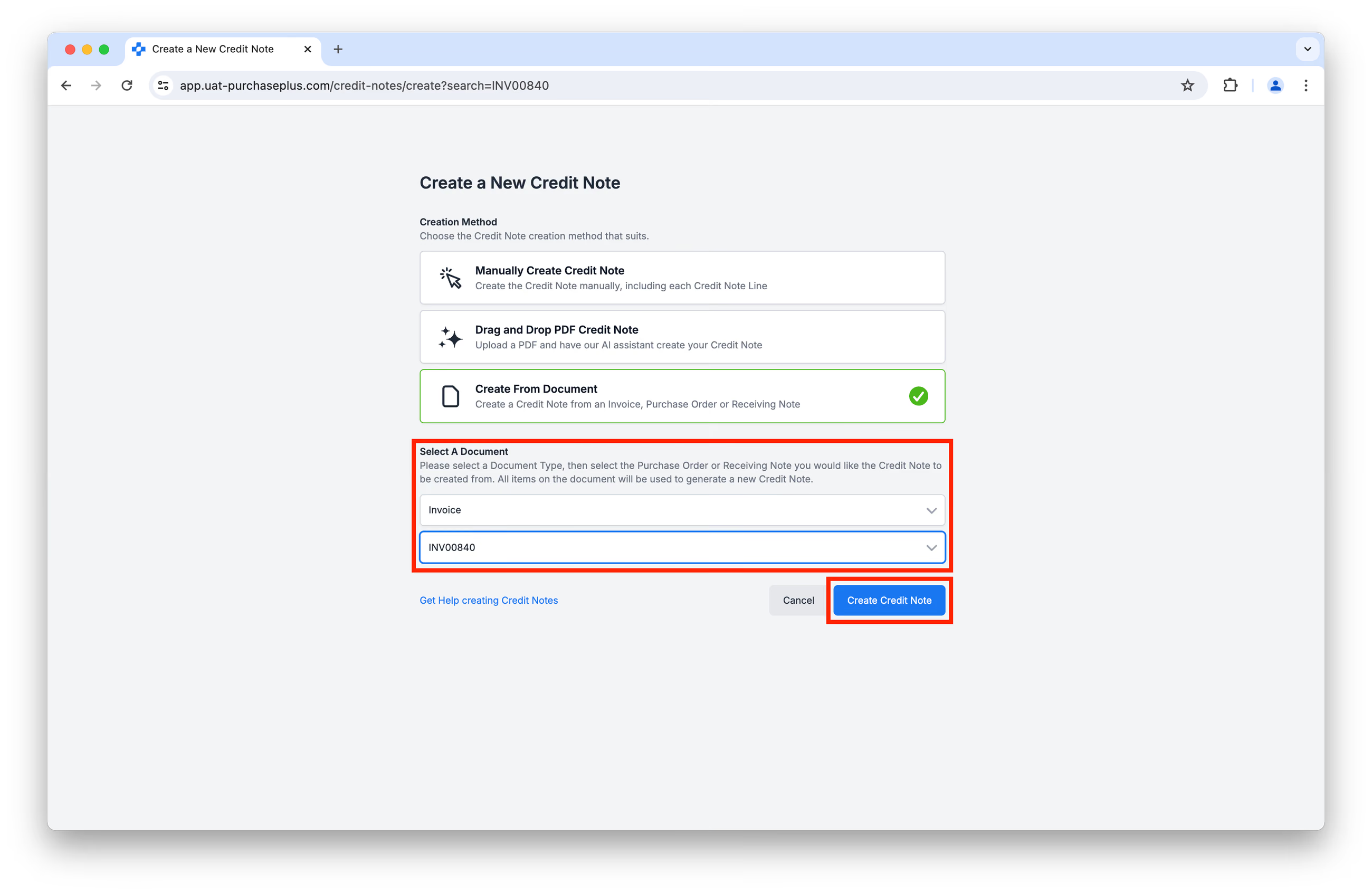
चयनित दस्तावेज़ की सभी वस्तुओं का उपयोग परिणामी क्रेडिट नोट पर लाइनें बनाने के लिए किया जाएगा। अंत में [Create Credit Note] पर क्लिक करने से पहले आपको क्रेडिट नोट की समीक्षा करने का अवसर मिलेगा।
**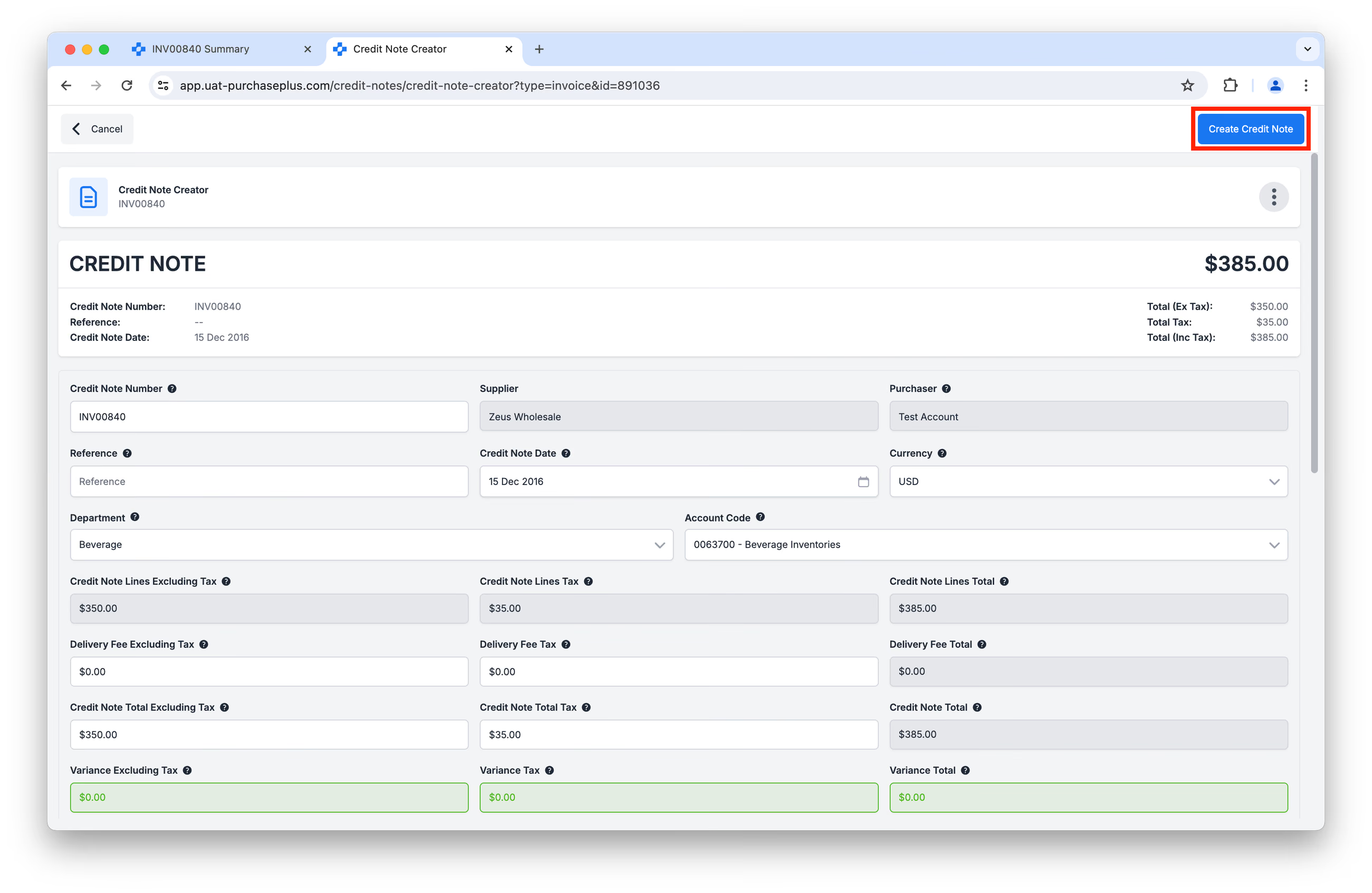 **
**
तरीका 2 के समान, आपके संगठन के कॉन्फ़िगरेशन के आधार पर, ऊपर दी गई छवि में [Create Credit Note] पर क्लिक करने से क्रेडिट नोट आपके फ़्लैग सेटिंग्स और थ्रेशोल्ड के आधार पर स्वचालित रूप से संसाधित हो सकता है, ताकि यह शुरुआत में ही Open स्थिति के बजाय Awaiting Approval या Reconciled स्थिति में दिखाई दे:
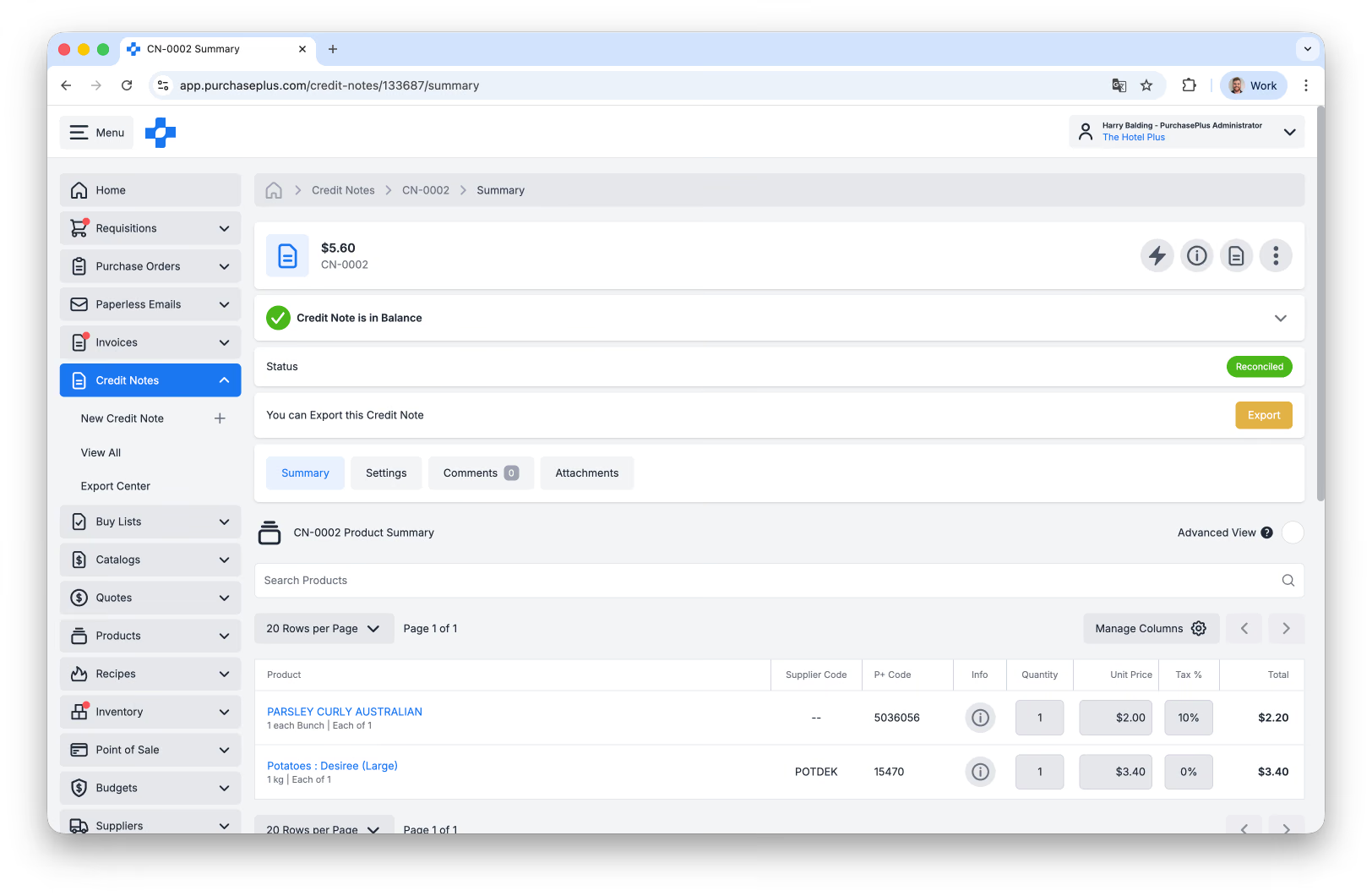
यदि यह सेटिंग सक्षम नहीं है, तो क्रेडिट नोट Open स्थिति में दिखाई देगा, जो मैन्युअल समीक्षा के लिए तैयार होगा।