

स्टॉक गणना (Stocktakes)
स्टॉक गणना (Stocktakes)
Stocktake
Stocktake किसी Stock Location में रखी जा रही Stock Items की मात्रा को सत्यापित करने का एक तरीका है। Stocktake किसी Stock Location पर आयोजित किया जाता है, और इसकी एक निर्धारित 'अवधि' (यानी एक कैलेंडर वर्ष और महीना) होती है। Stocktake आपके संगठन के उपयोगकर्ताओं को उस Location में Stock Items की वास्तविक (Actual) संख्या गिनने की अनुमति देता है, ताकि इस गिनती की तुलना Location में Stock Items की अपेक्षित (Expected) संख्या से की जा सके। Stocktake बंद होने से पहले, वास्तविक और अपेक्षित गिनती के बीच के अंतर का हिसाब एक Variance Transfer में होना चाहिए।
Stocktakes प्रबंधित करने और Stocktakes बंद करने की क्षमताएं स्वतंत्र उपयोगकर्ता अनुमतियों द्वारा नियंत्रित होती हैं, जो कि उचित इन्वेंट्री प्रबंधन में Stocktakes के महत्व को दर्शाती हैं। Manage Stocktakes की अनुमति वाले उपयोगकर्ता किसी 'प्रगति पर' (In Progress) Stocktake को हटा भी सकते हैं।
Stocktakes देखना
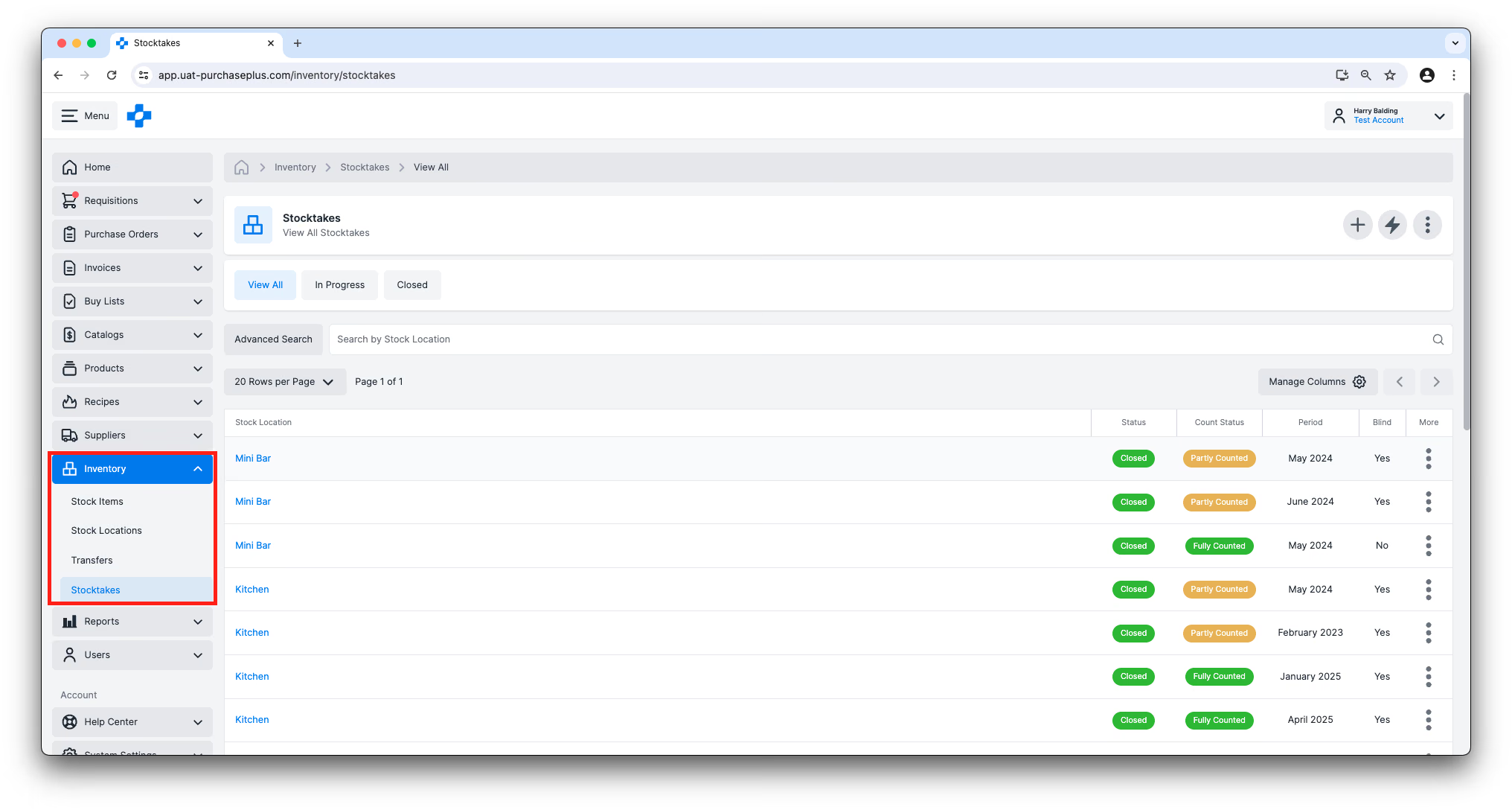
उपयोगकर्ता साइड नेविगेशन बार में [इन्वेंट्री] → [Stocktakes] पर जाकर अपने संगठन के Stocktakes देख सकते हैं।
आप तालिका में सबसे बाईं ओर दिए गए Stock Location नाम पर क्लिक करके तालिका में किसी भी एकल Stocktake का विवरण देख सकते हैं।
Stocktake की स्थिति (Status)
कोई Stocktake दो स्थितियों में से किसी एक में हो सकता है:
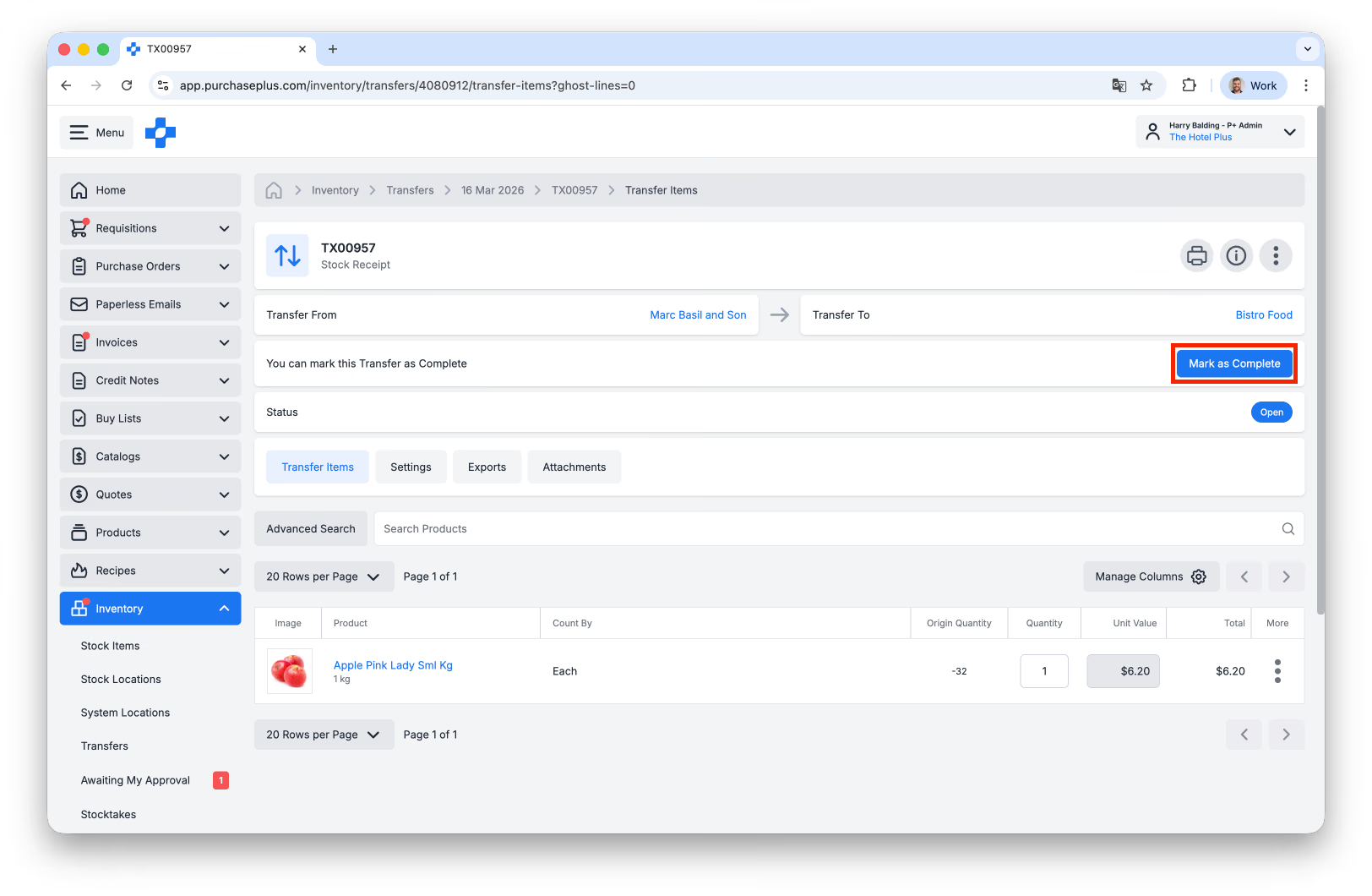
- प्रगति पर (In Progress): Stocktake शुरू हो चुका है और जारी है। जब किसी Stock Location में कोई Stocktake प्रगति पर होता है, तो इन्वेंट्री में स्टॉक प्राप्तियां स्वचालित नहीं होती हैं। बल्कि, उपयोगकर्ताओं को Stock Receipt Transfer ढूंढना होगा और तैयार होने पर मैन्युअल रूप से [पूर्ण के रूप में चिह्नित करें] करना होगा। Stocktake पूर्ण हो जाने के बाद, इन्वेंट्री में स्टॉक प्राप्तियां फिर से स्वचालित हो जाती हैं।
- बंद (Closed): Stocktake को पूर्ण के रूप में चिह्नित कर दिया गया है, और सभी अंतरों (Variances) का हिसाब कर लिया गया है।
गणना की स्थिति (Count Status)
Stocktake की एक गणना स्थिति (Count Status) भी होती है, और यह Stocktake Status से भिन्न होती है। विभिन्न Count Statuses इस प्रकार हैं:
- गिना नहीं गया (Not Counted): Stock Location में किसी भी Stock Item के लिए कोई गणना दर्ज नहीं की गई है।
- आंशिक रूप से गिना गया (Partially Counted): Stock Location में कुछ Stock Items के लिए गणना दर्ज की गई है, लेकिन सभी के लिए नहीं।
- पूरी तरह से गिना गया (Fully Counted): Stock Location के सभी Stock Items के लिए गणना दर्ज की गई है।
नया Stocktake शुरू करना
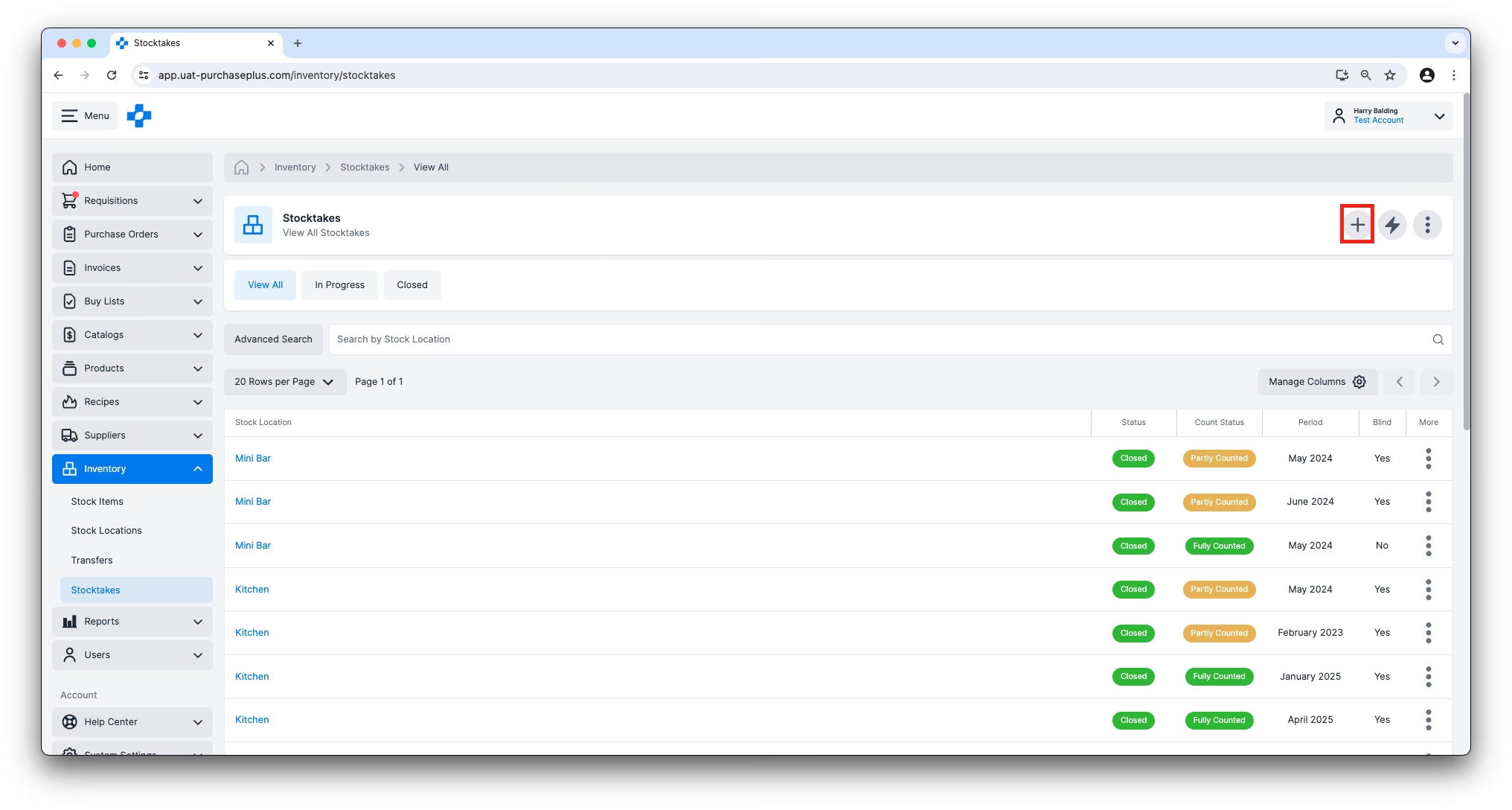
'Manage Stocktakes' अनुमति वाले उपयोगकर्ता [इन्वेंट्री] → [Stocktakes] पृष्ठ पर [नया Stocktake शुरू करें] बटन पर क्लिक कर सकते हैं।
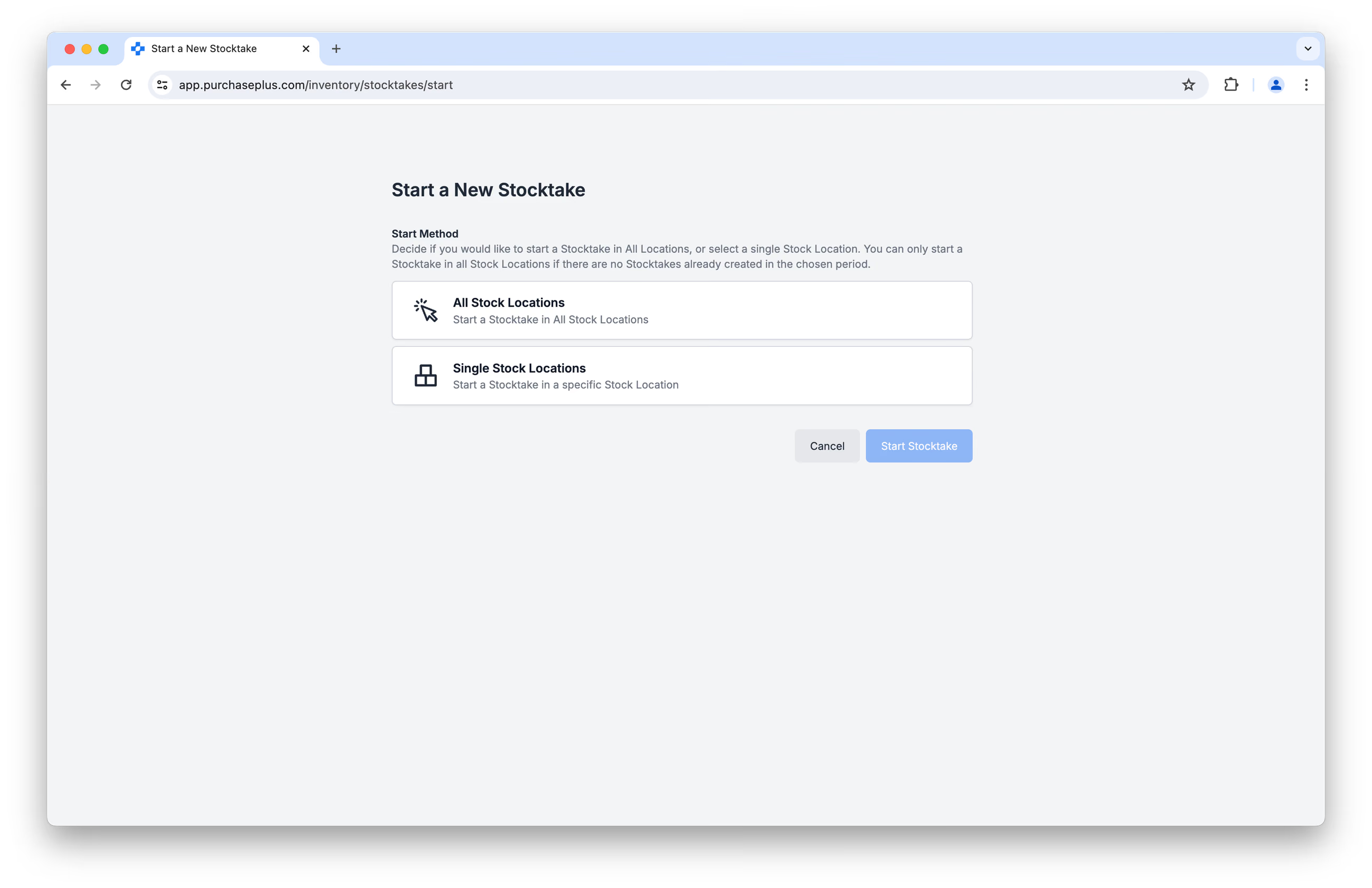
उपयोगकर्ताओं के पास किसी एकल स्थान (Single Location) या सभी स्थानों (All Locations) पर Stocktake शुरू करने का विकल्प होता है:
एकल Stock Location पर Stocktake शुरू करना
'एकल Stock Location' चुनने पर निर्धारित Stock Location पर 'In Progress' स्थिति और 'Not Counted' Count Status के साथ एक नया Stocktake खुल जाएगा।
सभी Stock Locations पर Stocktake शुरू करना
'सभी Stock Locations' चुनने पर आपके वर्तमान संगठन के प्रत्येक Stock Location पर 'In Progress' स्थिति और 'Not Counted' Count Status के साथ एक नया Stocktake खुल जाएगा। कृपया ध्यान दें: यदि चुनी गई Stocktake अवधि में पहले से ही कोई Stocktake बनाया गया है, तो आप सभी स्थानों पर Stocktakes शुरू नहीं कर सकते हैं।
Stocktake अवधि (Period)
प्रत्येक Stocktake की एक 'Stocktake Period' होनी चाहिए, जो आमतौर पर वह कैलेंडर महीना और वर्ष होता है जिसमें Stocktake होता है। आप ऐसी Stocktake अवधि में भी Stocktake बना सकते हैं जिसमें पहले से ही कोई बंद Stocktake मौजूद हो।
ब्लाइंड Stocktakes
Stocktake बनाते (या अपडेट करते) समय, उपयोगकर्ता Stocktake को 'ब्लाइंड' बना सकता है, जिसका अर्थ है कि Stocktake आयोजित करने वाले उपयोगकर्ताओं को यह नहीं दिखेगा कि उस Location में कितनी Stock Items होने की उम्मीद है। यह सुनिश्चित करने का एक प्रभावी तरीका हो सकता है कि Stock Items को सावधानीपूर्वक गिना जाए। केवल 'Close Stocktakes' अनुमति वाले उपयोगकर्ता ही ब्लाइंड Stocktake में किसी Stock Item की अपेक्षित गणना देख पाएंगे।
Stocktakes आयोजित करना (गिनती करना)
कोई भी उपयोगकर्ता Stocktake में किसी Stock Item की गणना जोड़ सकता है, भले ही उनके पास 'Manage Stocktakes' की अनुमति न हो।
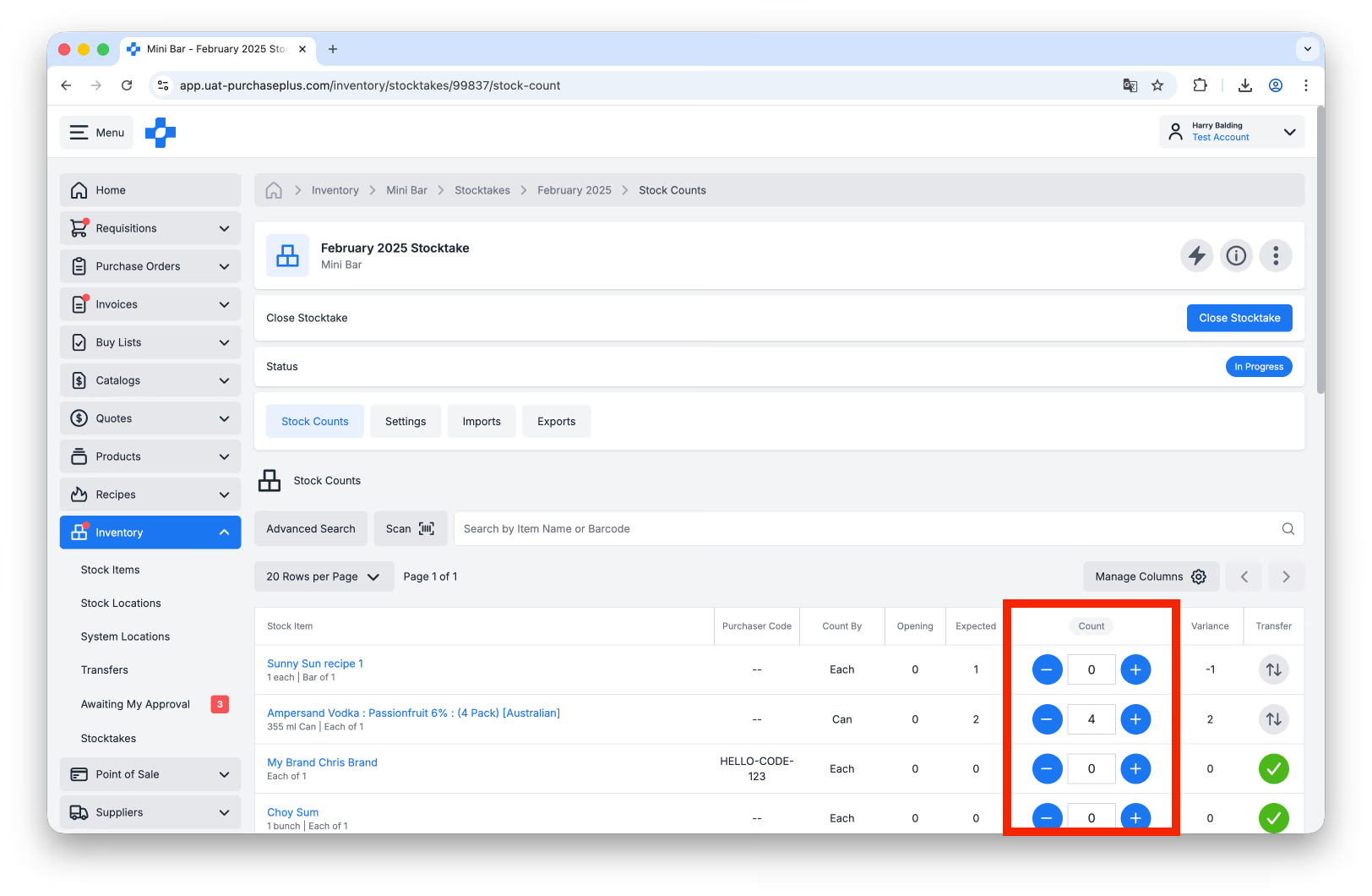
उपयोगकर्ता सीधे [Count] कॉलम में उत्पाद की मात्रा दर्ज कर सकता है, और/या इनपुट फ़ील्ड के दोनों ओर दिए गए अप या डाउन स्टेपर्स का उपयोग कर सकता है:
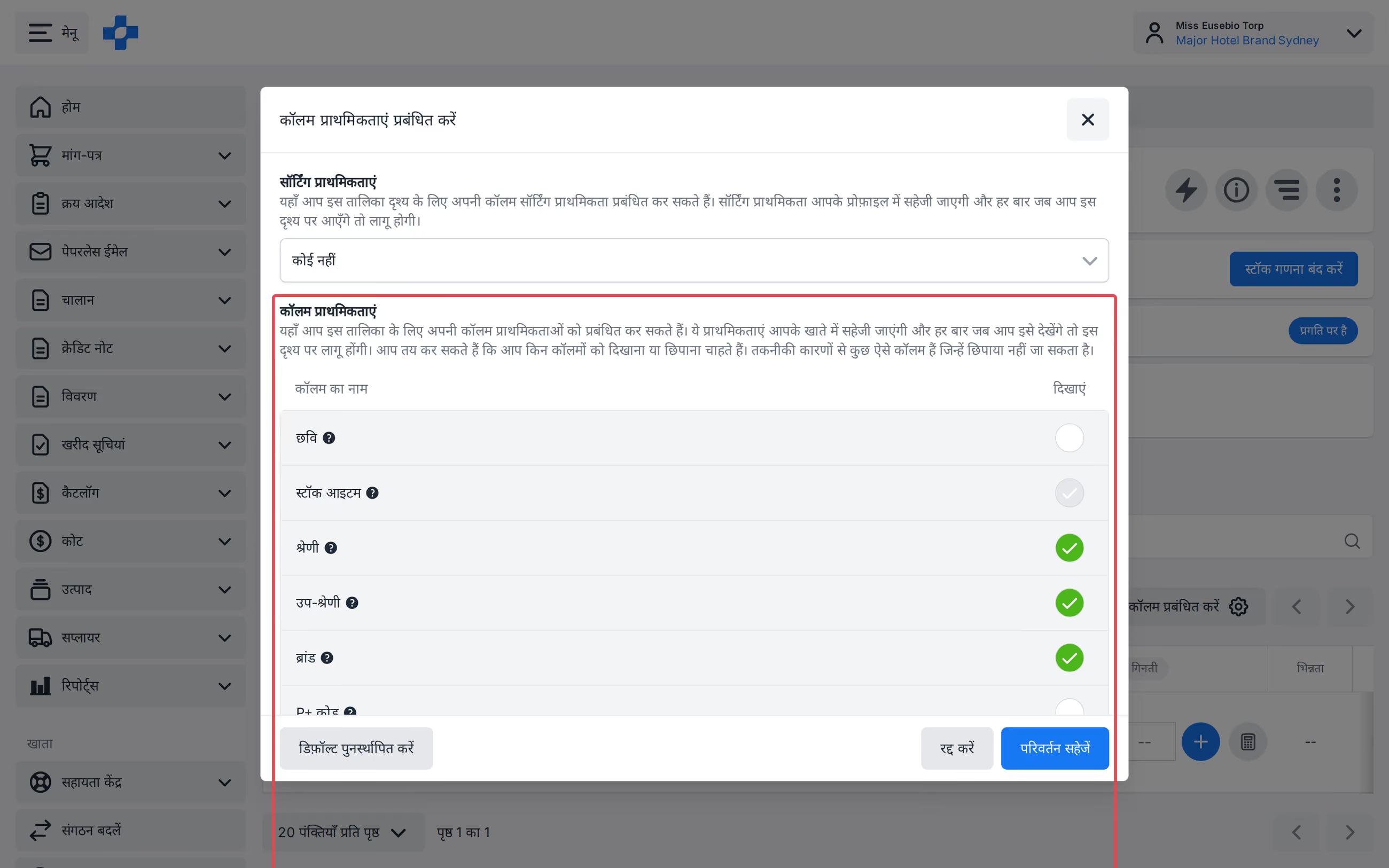
Stock Count पर श्रेणी (Category), उप-श्रेणी (Sub-Category) और ब्रांड (Brand) दिखाने के लिए [Manage Columns] का उपयोग करें। सूची को श्रेणी, उप-श्रेणी, ब्रांड, Stock Item या क्रेता कोड (Purchaser Code) के अनुसार क्रमबद्ध करें। उस Stock Location के लिए Stock Items को वॉक-अराउंड क्रम में खींचने (drag) के लिए [Manage Sorting] का उपयोग करें। कॉलम सॉर्ट और कस्टम वॉक-अराउंड क्रम का उपयोग एक बार में एक ही किया जाता है; सहेजे गए कस्टम क्रम को पुनर्स्थापित करने के लिए सॉर्टिंग प्राथमिकताओं में [None] चुनें।
एक बार जब सभी Stock Items की गणना Stocktake में जोड़ दी जाती है, तो Stocktake का Count Status अपडेट होकर 'Fully Counted' हो जाएगा।
बारकोड द्वारा स्कैन करें
गिनती की प्रक्रिया को तेज़ करने के लिए उपयोगकर्ता PurchasePlus में Stock Item में जोड़े गए किसी भी बारकोड द्वारा खोज कर सकता है, जिससे Stock Location में Stock Items की लंबी सूची को स्क्रॉल करने की आवश्यकता नहीं पड़ती।
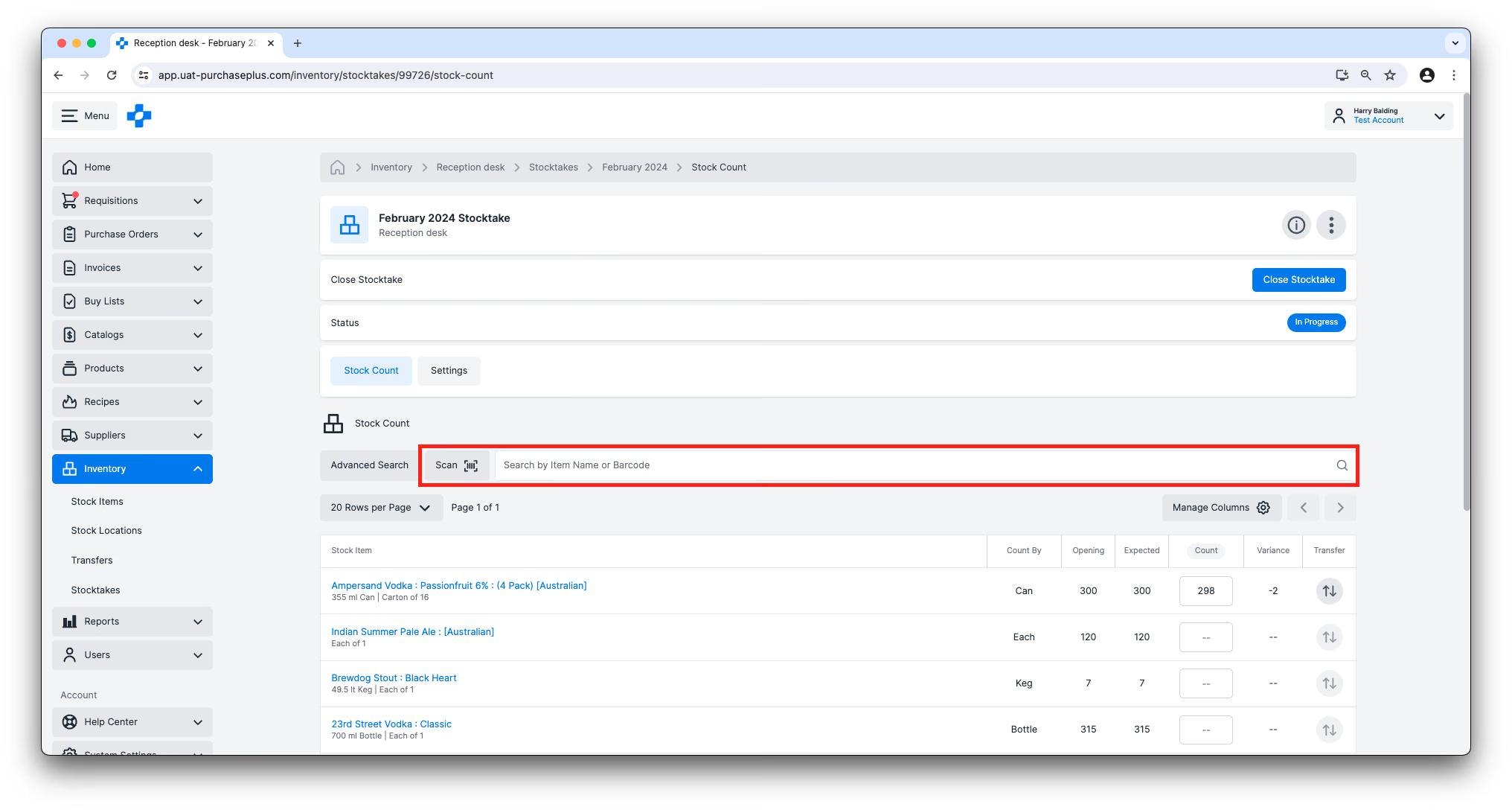
अधिक जानकारी के लिए कृपया हमारा बारकोड स्कैनर उपयोगकर्ता गाइड देखें।
अंतर प्रबंधन (Variance Management)
'अंतर' (Variances) वाले Stocktakes - यानी वास्तविक गणना से भिन्न अपेक्षित गणना - को बंद करने से पहले ठीक किया जाना चाहिए।
अंतरों को पंक्ति-दर-पंक्ति देखा जा सकता है:
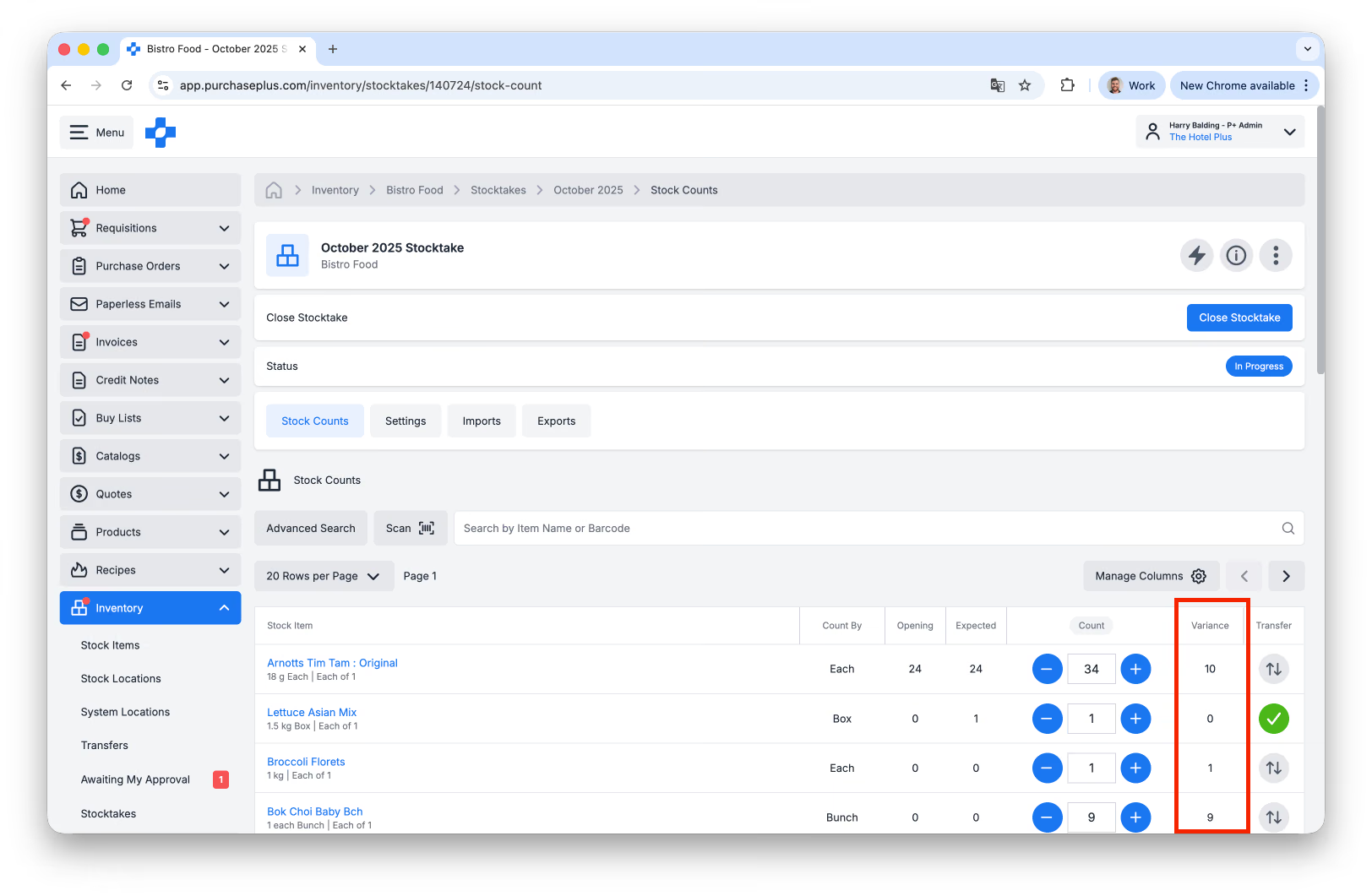
...और प्रगति पर Stocktake का कुल अंतर मान (Total Variance Value) Stocktake के हेडर में इन्फो पैनल में देखा जा सकता है:
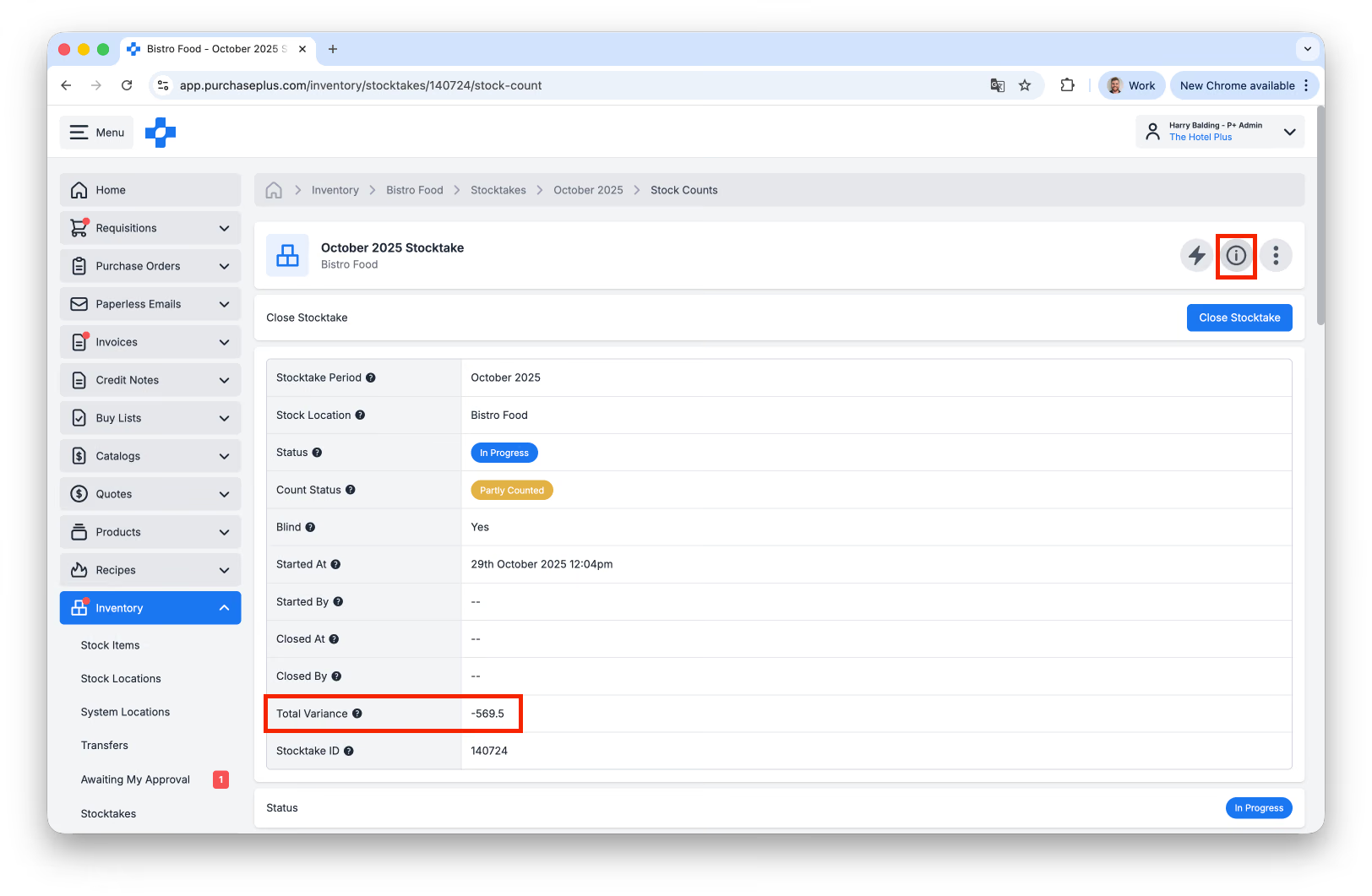
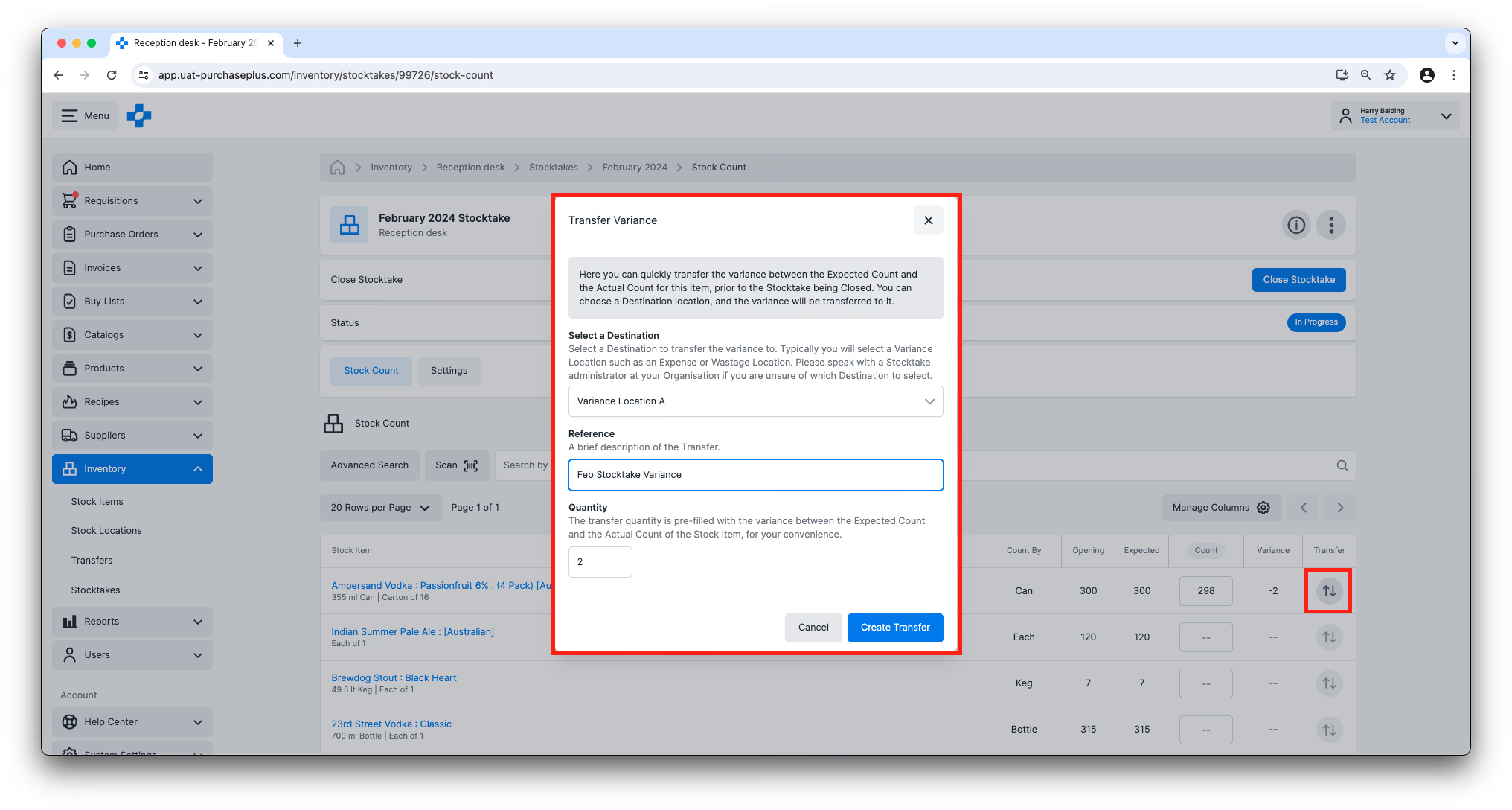
Stock Location से Expense Location (या किसी अन्य Stock Location में, यदि आपको पता है कि Stock Item कहाँ ले जाया गया था) में एक स्टॉक अंतर हस्तांतरण (Transfer) पूरा करके अंतरों का प्रबंधन किया जाना चाहिए। यह मुख्य रूप से वास्तविक गणना को दर्शाने के लिए मूल Stock Location में Stock Item की मात्रा को अपडेट करने के उद्देश्य से है।
अंतरों को पंक्ति-दर-पंक्ति स्थानांतरित किया जा सकता है (जिसे पहले [Quick Transfer] के रूप में जाना जाता था):
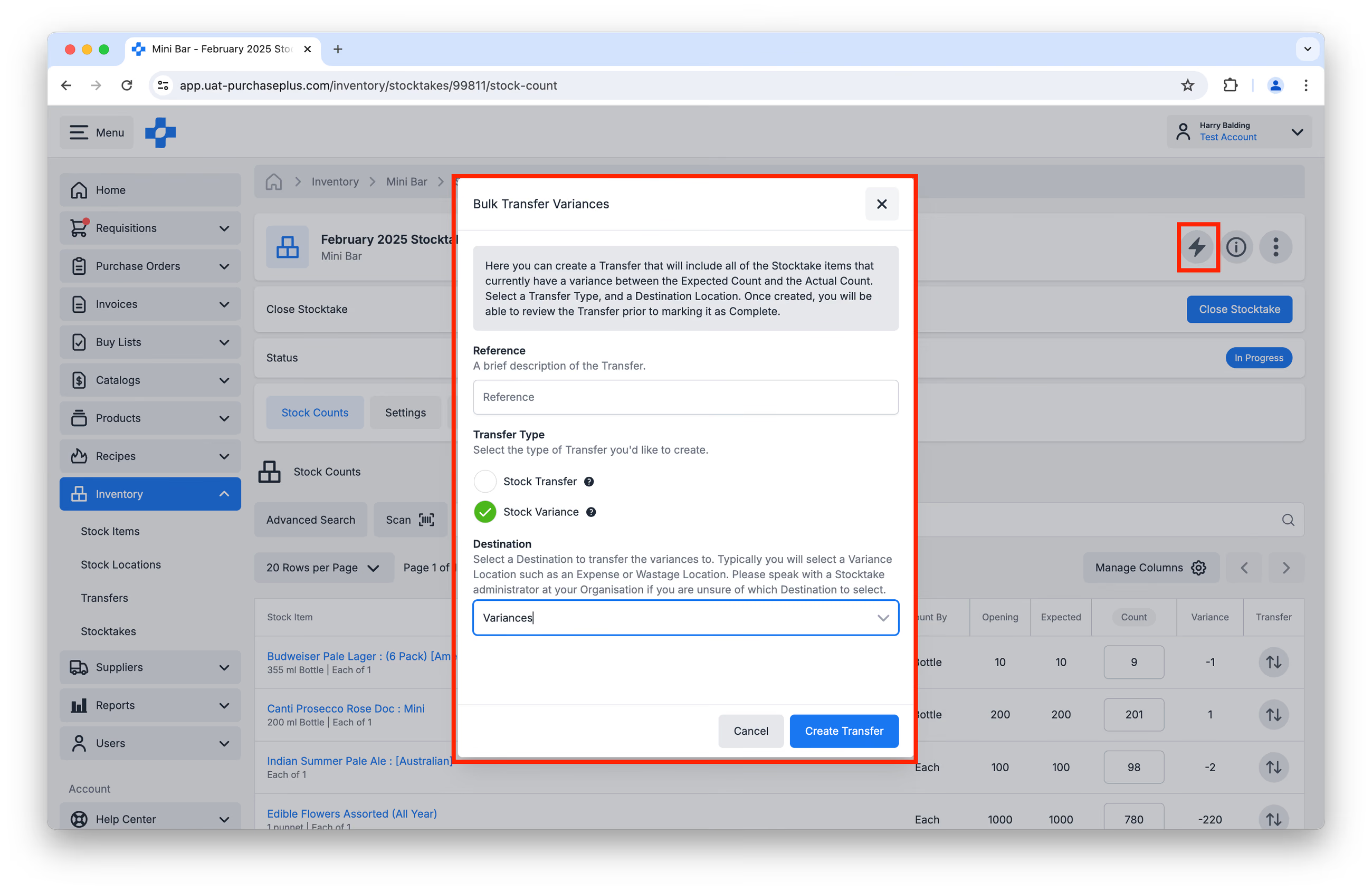
..या Stocktake के हेडर में [सभी अंतर स्थानांतरित करें] बटन का उपयोग करके अंतरों को एक साथ (in-bulk) स्थानांतरित किया जा सकता है:
Transfers के माध्यम से Stocktake Variances को प्रबंधित करने के लिए, उपयोगकर्ता के पास 'Manage Transfers' की अनुमति होनी चाहिए।
Stocktake गणना को आयात या निर्यात करना
'Close Stocktakes' अनुमति वाले उपयोगकर्ता Stocktake के In Progress स्थिति में रहने के दौरान Stocktake के [Imports] टैब पर [नया आयात बनाएं] बटन का उपयोग करके किसी भी Stocktake के Stock Count को आयात कर सकते हैं:
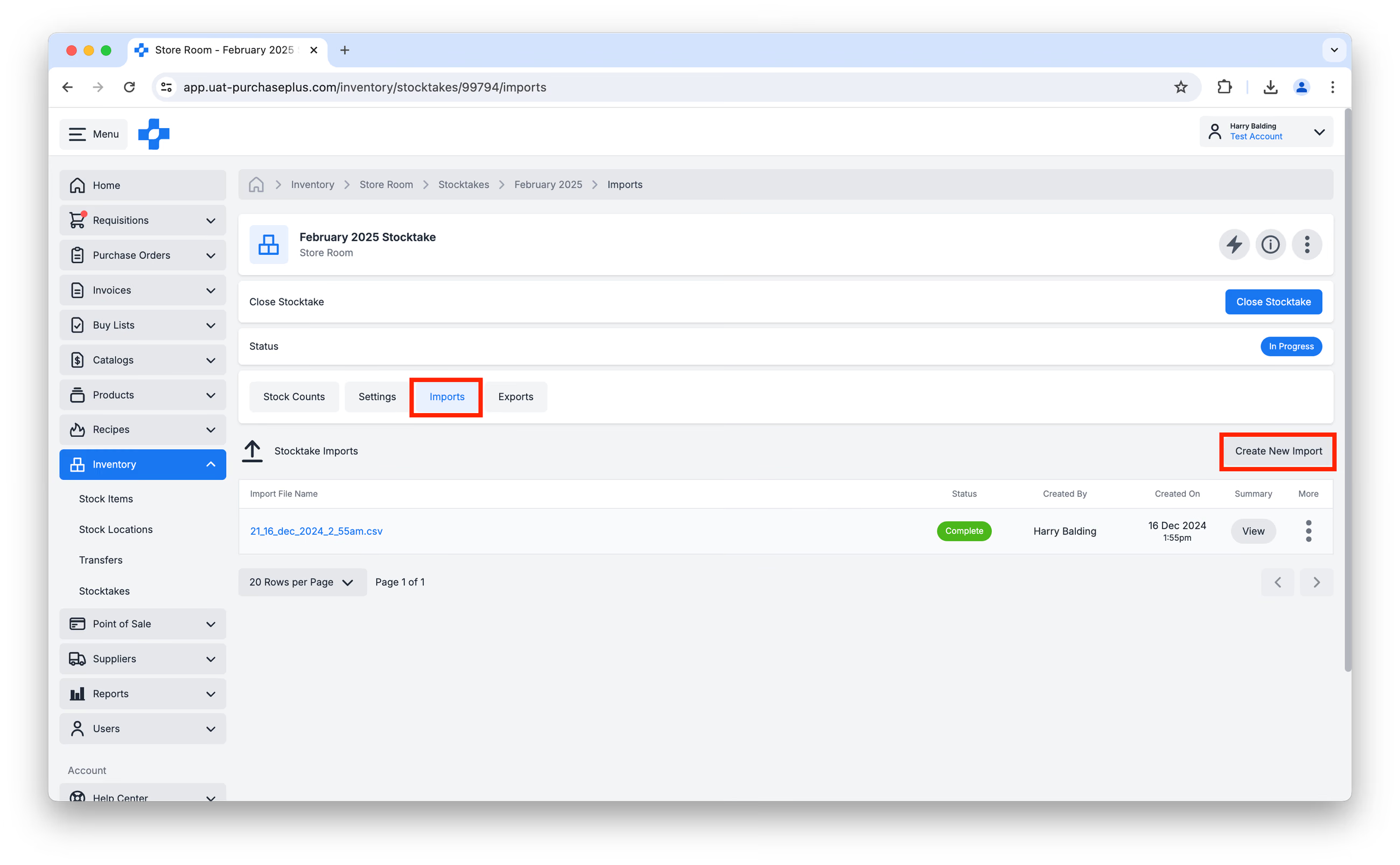
आयात फ़ाइल CSV में केवल तीन कॉलम होने की आवश्यकता है:
- stock_take_id
- stock_count_id
- quantity
यह दृढ़ता से अनुशंसा की जाती है कि यदि आप आयात कार्यक्षमता का उपयोग करने जा रहे हैं, तो पहले निर्यात कार्यक्षमता का उपयोग करें, ताकि आपके पास सही Stock Count ID का एक्सेस हो (जो Product ID से भिन्न मान होते हैं)।
Stocktake को निर्यात करने के लिए, Stocktake के [Exports] टैब पर जाएं, फिर [नया निर्यात बनाएं] पर क्लिक करें और जनरेट की गई फ़ाइल डाउनलोड करें। फिर आप स्प्रेडशीट में अपनी गणना (यानी मात्रा) जोड़ सकते हैं, और फ़ाइल आयात कर सकते हैं।
यदि वांछित हो, तो आप स्प्रेडशीट से कोई पंक्ति हटा सकते हैं। जब फ़ाइल आयात की जाती है, तो PurchasePlus में इस Stock Item की मात्रा आयात से पहले जैसी ही रहेगी। इसकी मात्रा 0 में अपडेट नहीं की जाएगी, न ही इसे Stock Location से हटाया जाएगा। इसके अतिरिक्त, आप स्प्रेडशीट आयात के माध्यम से Stock Location में कोई भी Stock Items जोड़ने में सक्षम नहीं हैं।
ऑफ़लाइन मोड
कम कनेक्टिविटी की समस्या होने पर Stocktakes को 'ऑफ़लाइन मोड' में आयोजित किया जा सकता है।
ऑफ़लाइन मोड उपयोगकर्ता को डिवाइस का इंटरनेट कनेक्शन टूट जाने पर भी Stocktake करने की अनुमति देता है। जब उपयोगकर्ता ऑफ़लाइन मोड समाप्त करने के लिए तैयार होता है, तो उसे फिर से इंटरनेट से कनेक्ट होना होगा, ताकि उनकी सभी Stocktake जानकारी सिंक हो सके।
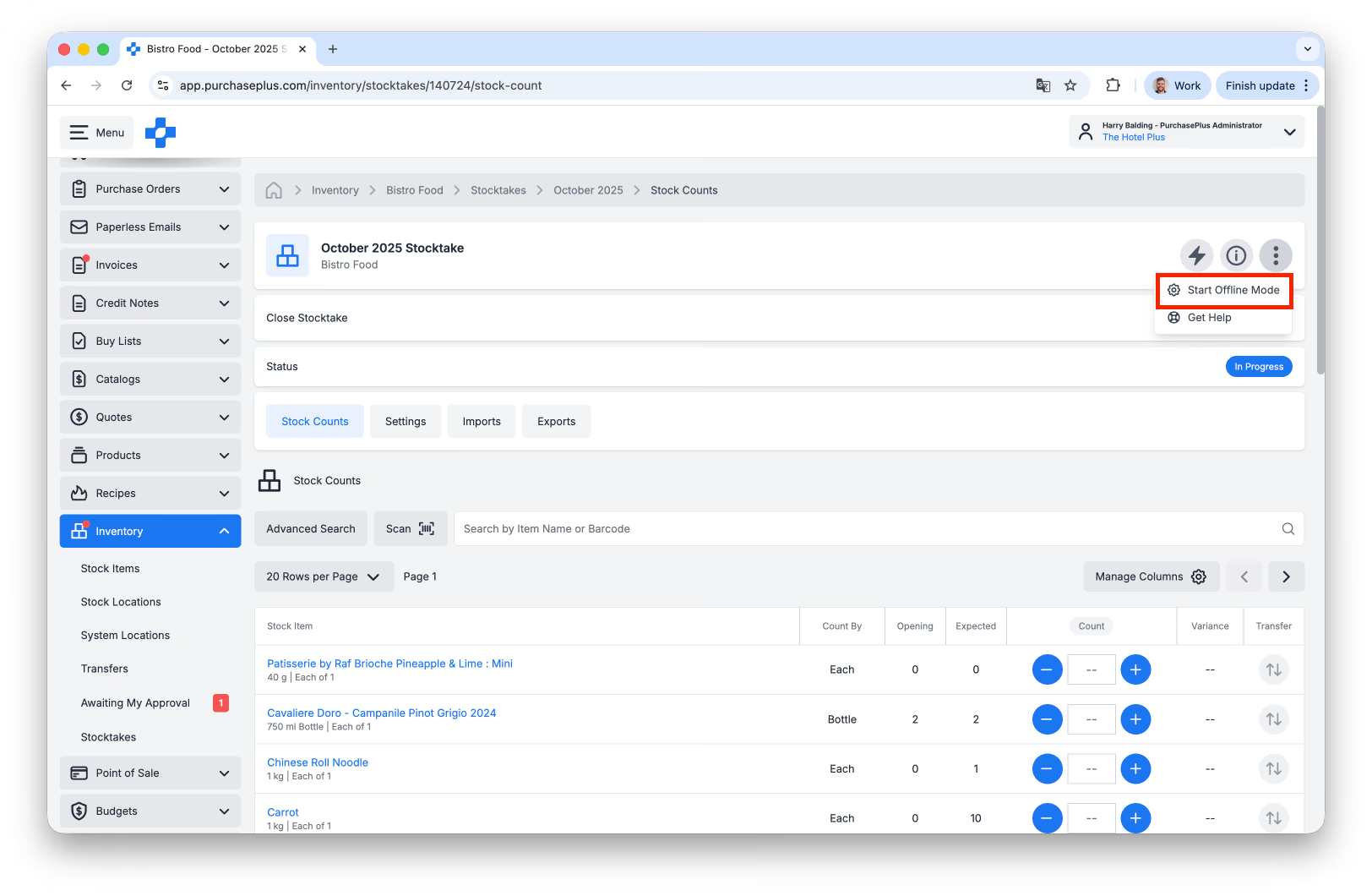
Stocktake के लिए ऑफ़लाइन मोड का उपयोग शुरू करने के लिए, Stocktake के हेडर में [More Options] → [ऑफ़लाइन मोड शुरू करें] पर क्लिक करें:
Stocktake बंद करना
कोई Stocktake बंद किया जा सकता है यदि:
- यह In Progress स्थिति में है।
- [अनुशंसित] सभी Stock Counts के सामने एक गणना दर्ज की गई है। आंशिक रूप से गिने गए Stocktake को बंद करना संभव है। जब Count Status 'Not Counted' या 'Partially Counted' हो, तब [Stocktake बंद करें] पर क्लिक करने से वे सभी Stock Items जो गिने नहीं गए हैं, उनकी वर्तमान अपेक्षित गणना के साथ पहले से भर जाएंगे।
- Stocktake में शामिल किसी भी Stock Item के लिए अपेक्षित गणना और वास्तविक गणना के बीच कोई बेहिसाब अंतर (Variances) नहीं हैं।
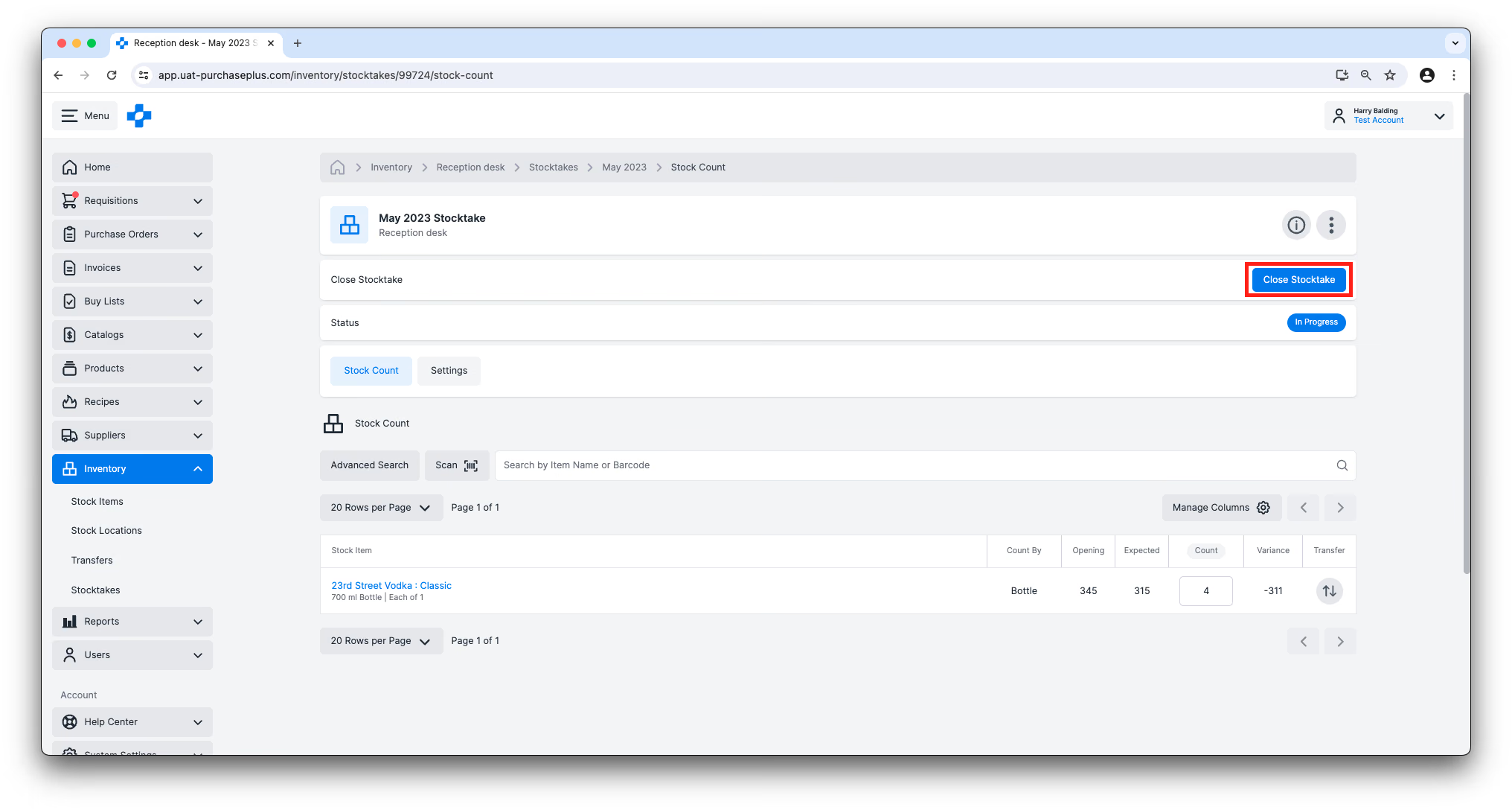
Stocktake बंद करने के लिए, Stocktake के हेडर में [Stocktake बंद करें] बटन पर क्लिक करें। यह क्षमता 'Close Stocktakes' अनुमति द्वारा नियंत्रित होती है।
सभी Stocktakes बंद करना
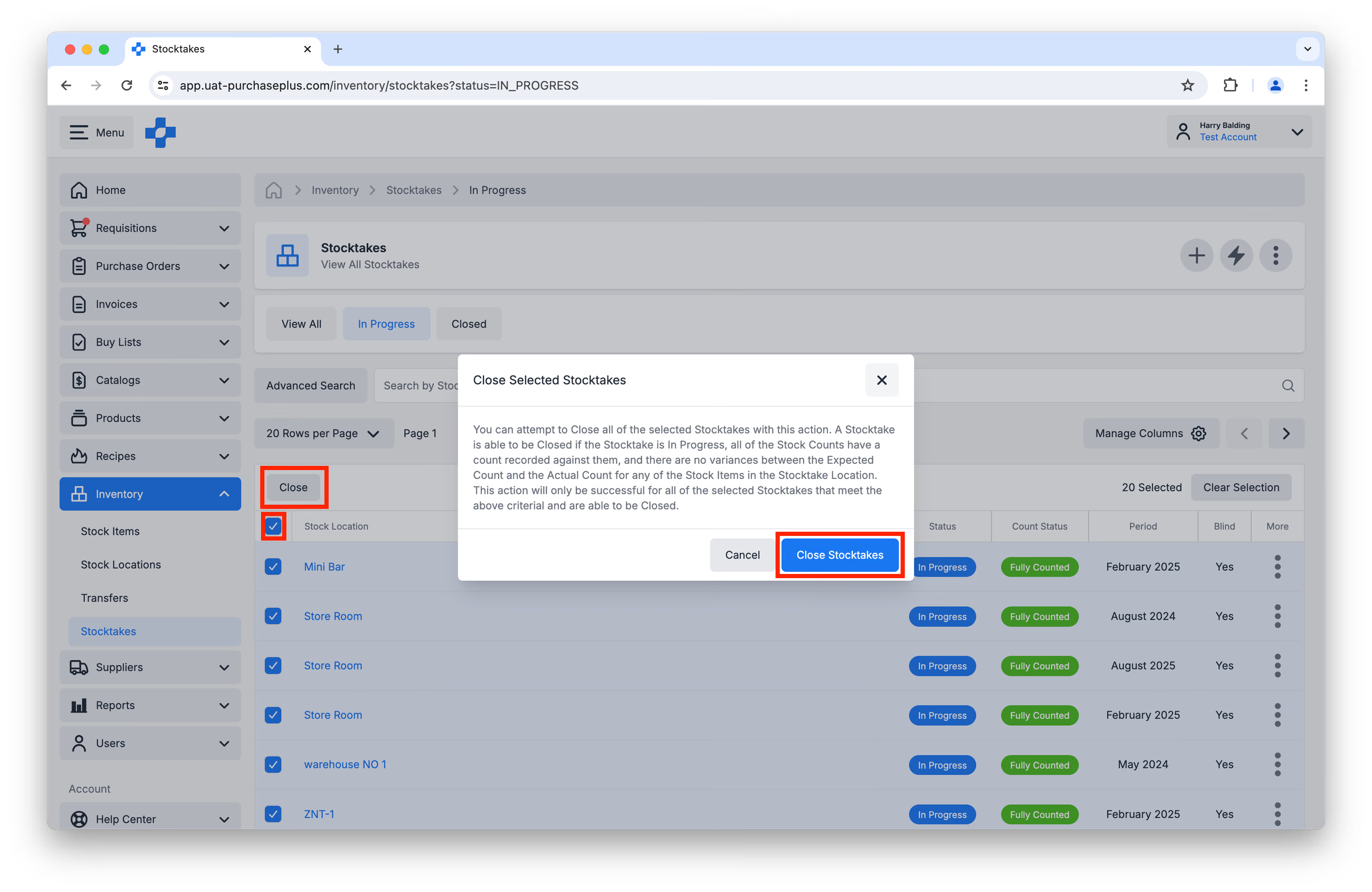
इसके अतिरिक्त, आप All Stocktakes तालिका दृश्य पर बहु-चयन कॉलम का उपयोग करके एक साथ कई Stocktakes बंद कर सकते हैं। कृपया ध्यान दें: यह कार्रवाई केवल उन सभी चयनित Stocktakes के लिए सफल होगी जो Stocktake बंद करने के उपरोक्त मानदंडों को पूरा करते हैं।
प्रगति पर Stocktake को हटाना
Manage Stocktakes की अनुमति वाले उपयोगकर्ता Stocktakes सूची, टाइल्स दृश्य या Stocktake पृष्ठ से प्रगति पर Stocktake और उसकी गणनाओं को हटा सकते हैं।
- [इन्वेंट्री] → [Stocktakes] खोलें।
- प्रगति पर Stocktake खोलें, या उस पंक्ति पर [More Options] खोलें।
- [Stocktake हटाएं] पर क्लिक करें।
- पुष्टि पर [Stocktake हटाएं] पर क्लिक करें।
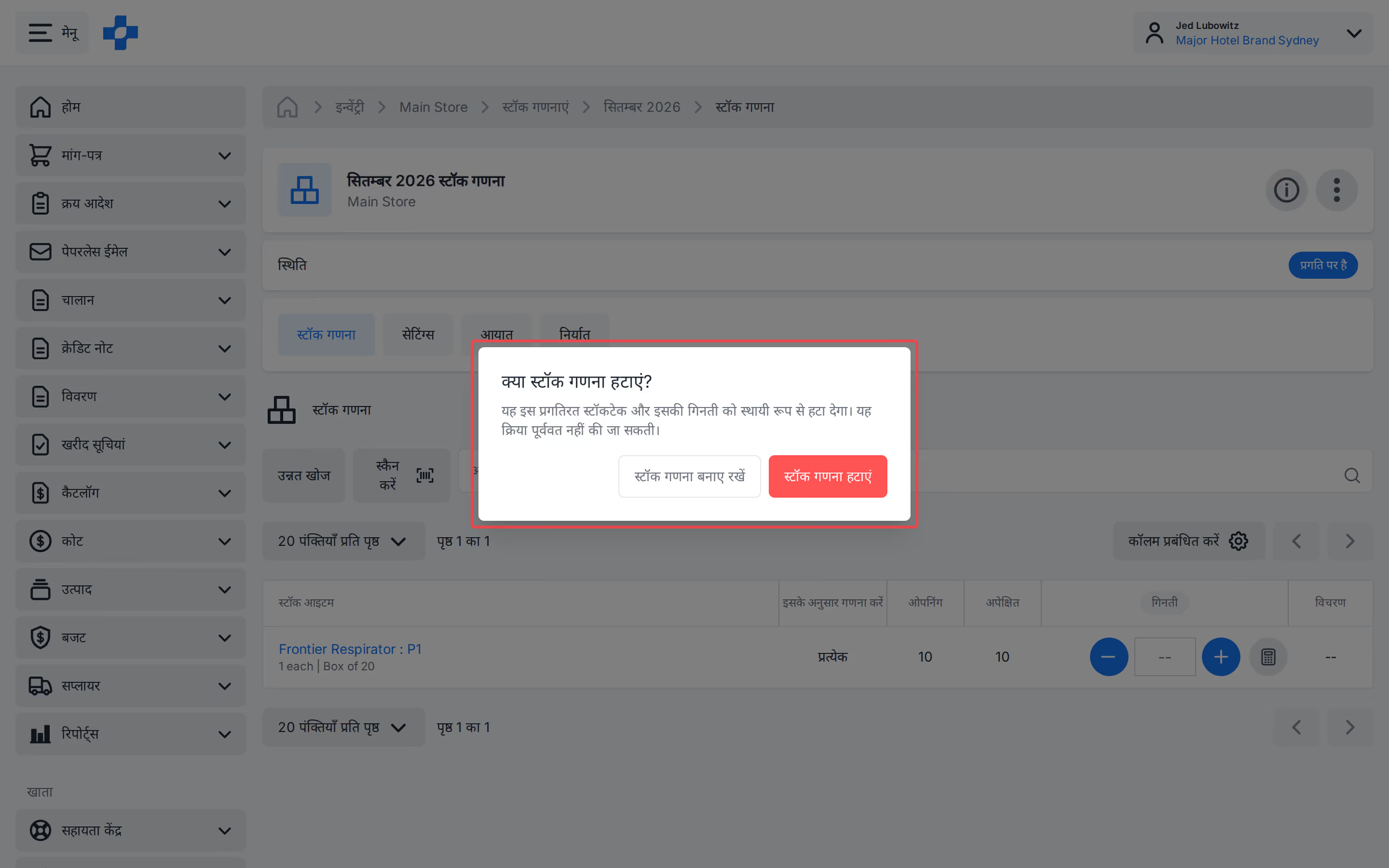
नोट - बंद किए जा चुके (Closed) Stocktake को हटाया नहीं जा सकता।
व्यय स्थानों (Expense Locations) को खाली करना
[Clear Expense Locations] क्रिया सभी Expense Locations में सभी Stock Items की मात्रा को शून्य कर देती है। यह क्रिया स्वचालित रूप से प्रत्येक Expense Location के लिए एक Accounting Transfer बनाएगी, और Stock Items के शेष को Expense Location से 'Period-End Cost of Goods Used' सिस्टम लोकेशन में स्थानांतरित कर देगी। आमतौर पर, किसी दी गई अवधि के लिए अपने सभी Stocktakes बंद करने से ठीक पहले Expense Locations को खाली किया जाता है।
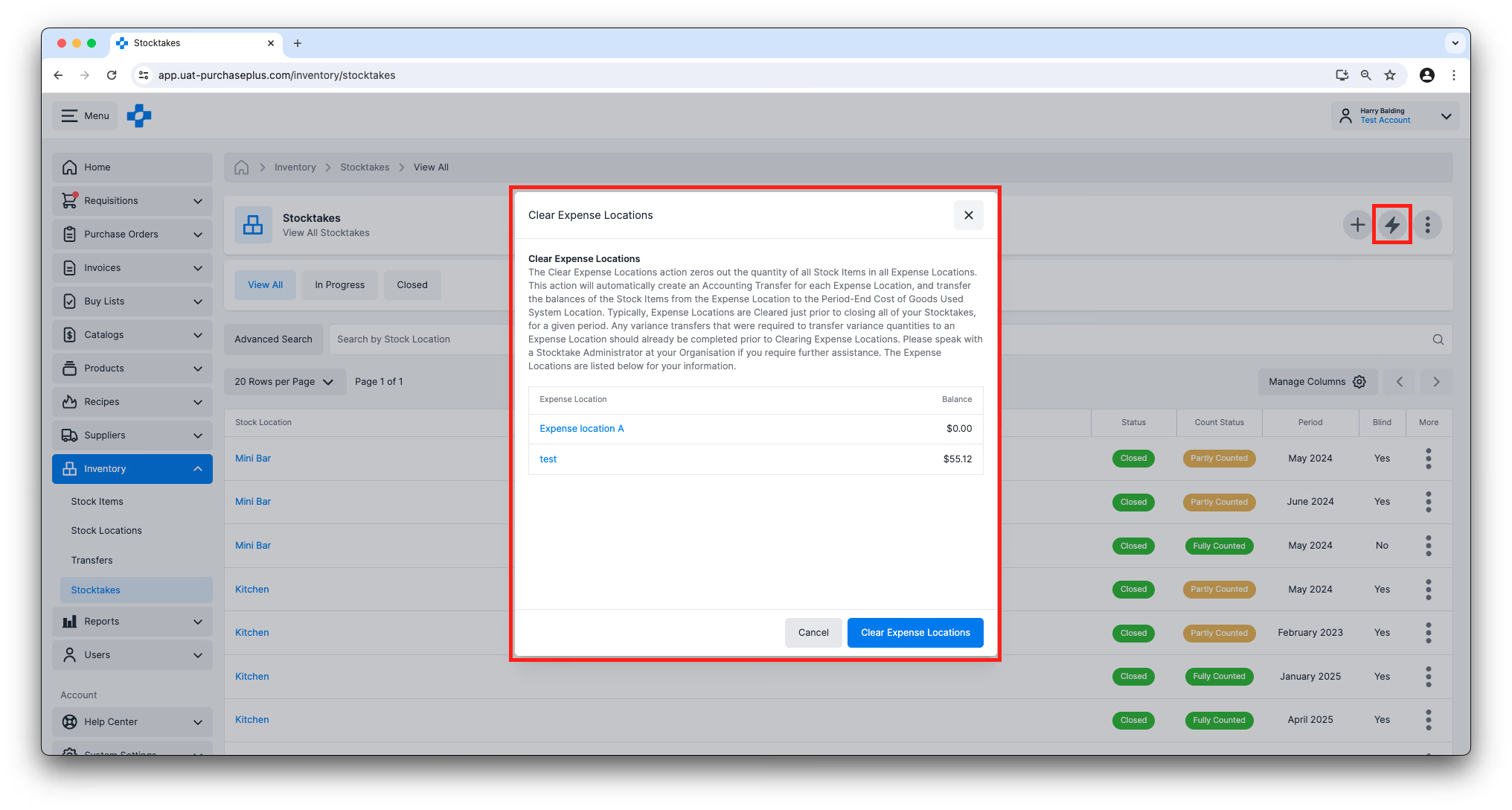
अंतर मात्रा को Expense Location में स्थानांतरित करने के लिए आवश्यक कोई भी अंतर हस्तांतरण (variance transfers) Expense Locations को खाली करने से पहले ही पूरा कर लिया जाना चाहिए।
अगला: माह के अंत में स्टॉक गणना
उपरोक्त जानकारी आपको Stocktakes और PurchasePlus में वे कैसे काम करते हैं, इसकी बुनियादी समझ देने के लिए डिज़ाइन की गई है।
हमारे प्लेटफ़ॉर्म के साथ माह के अंत में Stocktake पूरा करने के चरण-दर-चरण मार्गदर्शन के लिए, जिसमें इस लेख में सूचीबद्ध नहीं की गई अतिरिक्त सुविधाओं का उपयोग शामिल है, कृपया देखें:
/docs/for-purchasers/end-of-month-stocktake-process
यह हमारी इन्वेंट्री परिचय श्रृंखला का भाग 5 है।
- पढ़ें इन्वेंट्री का परिचय, भाग 1
- पढ़ें इन्वेंट्री का परिचय, भाग 2: Stock Items
- पढ़ें इन्वेंट्री का परिचय, भाग 3: Stock Locations
- पढ़ें इन्वेंट्री का परिचय, भाग 4: Transfers
मैं इन्वेंट्री मॉड्यूल का उपयोग कैसे शुरू करूं?
यदि आपका संगठन PurchasePlus इन्वेंट्री मॉड्यूल का उपयोग शुरू करना चाहता है, तो कृपया मॉड्यूल को सक्षम करने में सहायता के लिए और अपने उपयोगकर्ताओं के लिए प्रशिक्षण आयोजित करने हेतु अपने खाता प्रबंधक (Account Manager) या हमारी मित्रवत कस्टमर सक्सेस टीम से संपर्क करें।
Legacy PurchasePlus का उपयोग करने वाले खरीदारों के लिए नोट
PurchasePlus में इन्वेंट्री मॉड्यूल को फिर से डिज़ाइन किया गया है, और यह Legacy PurchasePlus इन्वेंट्री मॉड्यूल से काफी अलग है। Legacy PurchasePlus से PurchasePlus में माइग्रेट करने वाले संगठनों को अतिरिक्त माइग्रेशन सहायता प्रदान की जाएगी।