

स्टॉक लोकेशन से
स्टॉक लोकेशन से
स्टॉक लोकेशन से
एक स्टॉक लोकेशन आपके संगठन के किसी भौतिक स्थान का प्रतिनिधित्व कर सकती है जहाँ स्टॉक आइटम्स रखे जाते हैं, जैसे कि स्टोर रूम, वेयरहाउस या किचन।
जब आप किसी स्टॉक लोकेशन से मांगपत्र बनाते हैं, तो चुनी गई लोकेशन में रखे सभी स्टॉक आइटम्स ऑर्डर करने के लिए उपलब्ध होंगे, और आपको उन स्टॉक आइटम्स के लिए अपने आपूर्तिकर्ताओं (Suppliers) से सभी उपलब्ध कोट्स दिखाई देंगे - ठीक उसी तरह जैसे बाय लिस्ट (Buy List) मांगपत्र काम करता है। केवल वे स्टॉक आइटम्स जो स्टॉक लोकेशन में रखे गए हैं, उन्हें ही स्टॉक लोकेशन-प्रकार के मांगपत्र में जोड़ा जा सकता है।
यदि आपको ऐसे उत्पाद खरीदने हैं जो अभी तक आपकी स्टॉक लोकेशन में स्टॉक आइटम के रूप में मौजूद नहीं हैं (उदाहरण के लिए, कोई नया उत्पाद जिसका आपने पहले उपयोग नहीं किया है), तो आपको अन्य मांगपत्र प्रकारों में से किसी एक का उपयोग करना होगा, और फिर उत्पादों को इन्वेंटरी में प्राप्त करना (Receive the Products to Inventory) होगा, यह सुनिश्चित करते हुए कि ऐसा करते समय सही स्टॉक लोकेशन चुनी गई हो।
कृपया ध्यान दें: स्टॉक लोकेशन से मांगपत्र बनाना केवल तभी उपलब्ध होता है जब आपके संगठन में हमारा इन्वेंटरी मॉड्यूल सक्षम (enabled) हो।
स्टॉक आइटम्स पर कोट्स प्राप्त करना
जब आप किसी स्टॉक लोकेशन से मांगपत्र बनाते हैं, तो आप अपने मांगपत्र में स्टॉक आइटम्स जोड़ रहे होंगे।
चूँकि स्टॉक आइटम्स आपके संगठन के स्वामित्व वाले उत्पाद होने चाहिए (अर्थात आप किसी सप्लायर के स्वामित्व वाले उत्पाद को सीधे स्टॉक लोकेशन में स्टॉक आइटम के रूप में नहीं रख सकते), इसलिए किसी स्टॉक आइटम के लिए कोट्स प्राप्त करने के दो तरीके हैं:
- स्टॉक आइटम को स्व-प्रबंधित कैटलॉग (Self-Managed Catalog) में जोड़ें और इसे अपने किसी सप्लायर को असाइन करें,
- हमारी कैटलॉग टीम से स्टॉक आइटम को मास्टर प्रोडक्ट से मिलाने (match करने) का अनुरोध करें, और फिर अपने सप्लायर्स से उस मास्टर प्रोडक्ट पर कोट देने के लिए कहें। हमारी कैटलॉग टीम से संपर्क करें।
स्टॉक लोकेशन से मांगपत्र बनाना
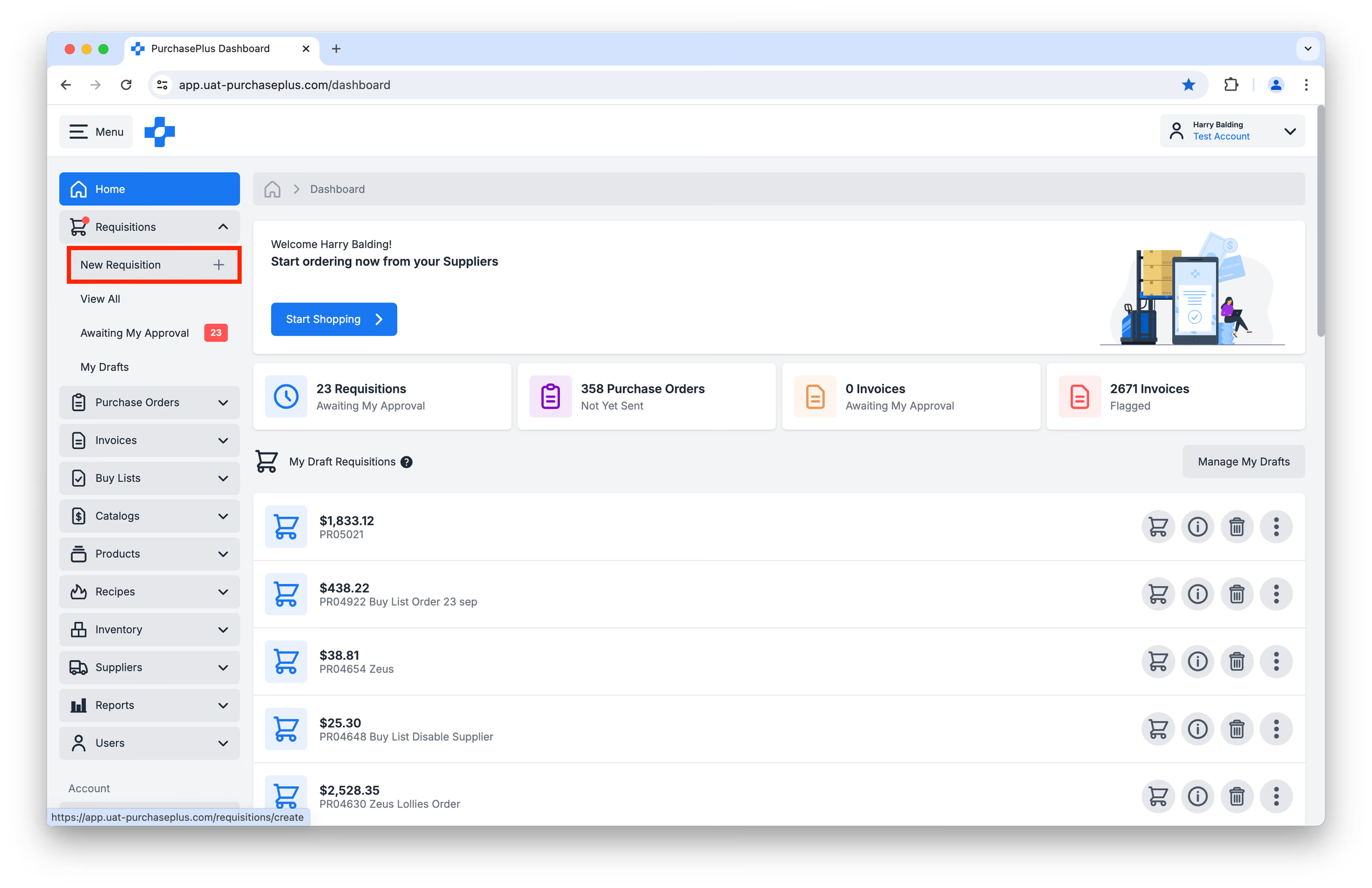
स्टॉक लोकेशन से मांगपत्र बनाने के लिए, [मांगपत्र (Requisitions)] → [नया मांगपत्र (New Requisition)] पर क्लिक करें:
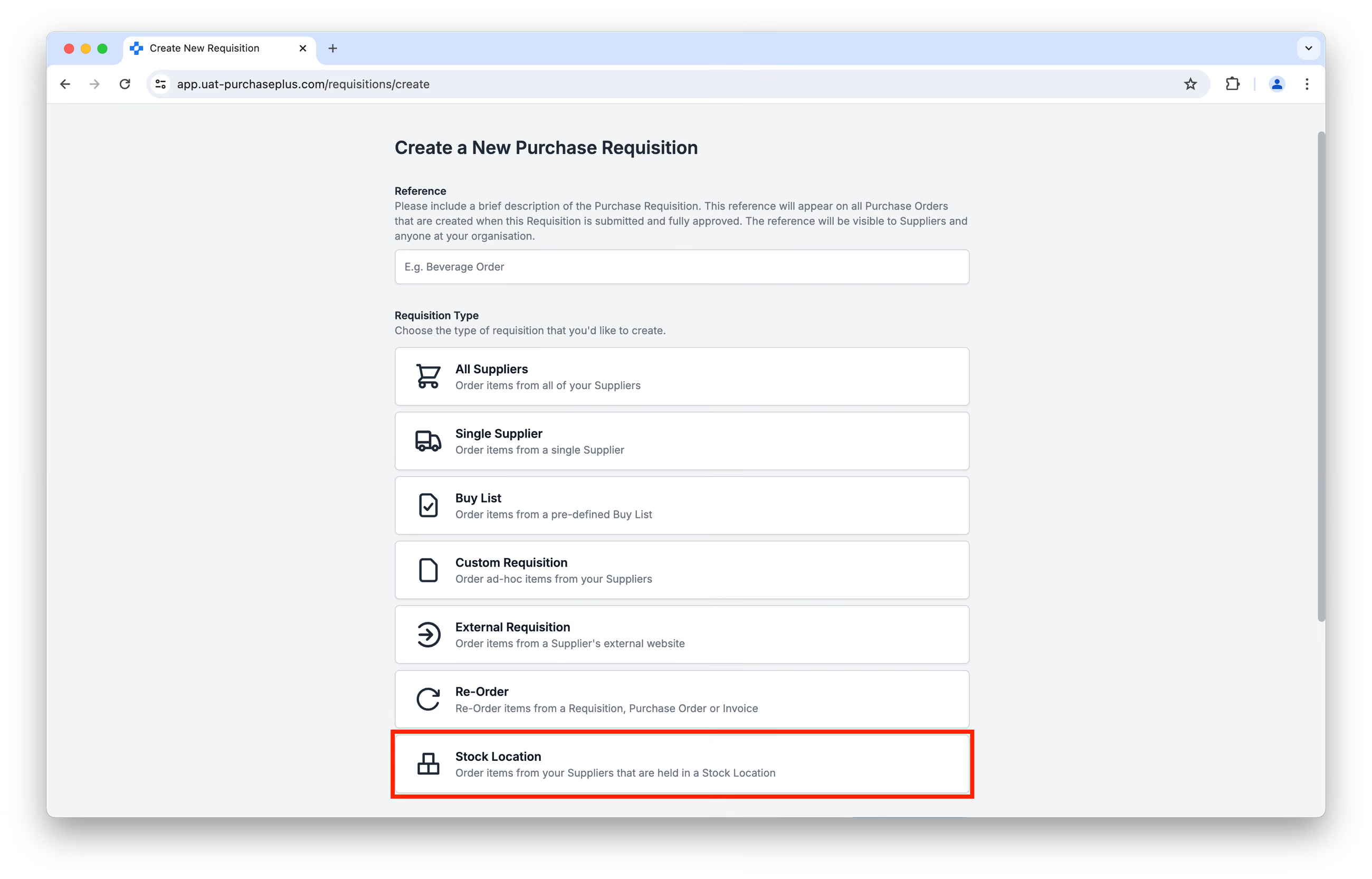
 दिखाई देने वाले पृष्ठ पर, [स्टॉक लोकेशन (Stock Location)] चुनें। कृपया ध्यान दें: यदि आपके संगठन में हमारा इन्वेंटरी मॉड्यूल सक्षम नहीं है, तो यह विकल्प उपलब्ध नहीं होगा।
 आपको अपने मांगपत्र के आधार के रूप में हमारी स्टॉक लोकेशन्स में से एक का चयन करना होगा:
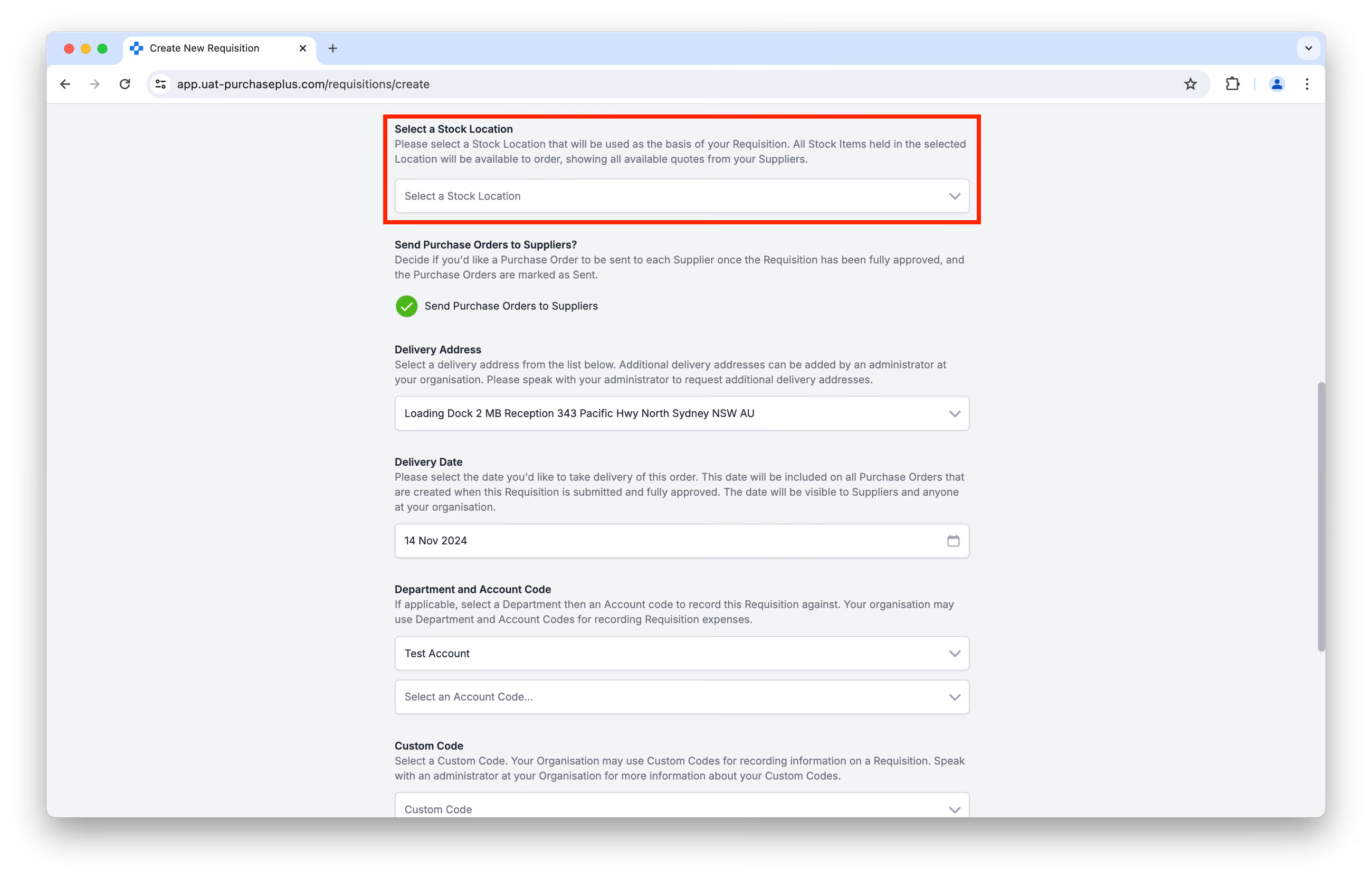 कृपया शेष आवश्यक फ़ील्ड्स को भरें जो सभी मांगपत्र प्रकारों के लिए सामान्य हैं (उदाहरण के लिए, डिलीवरी की तारीख, विभाग और खाता कोड), और तय करें कि क्या आप अपना मांगपत्र उन्नत खरीदारी (Advanced Shopping) मोड या बुनियादी खरीदारी (Basic Shopping) मोड का उपयोग करके बनाना चाहते हैं। आगे बढ़ने के लिए [मांगपत्र बनाएं (Create Requisition)] पर क्लिक करें:
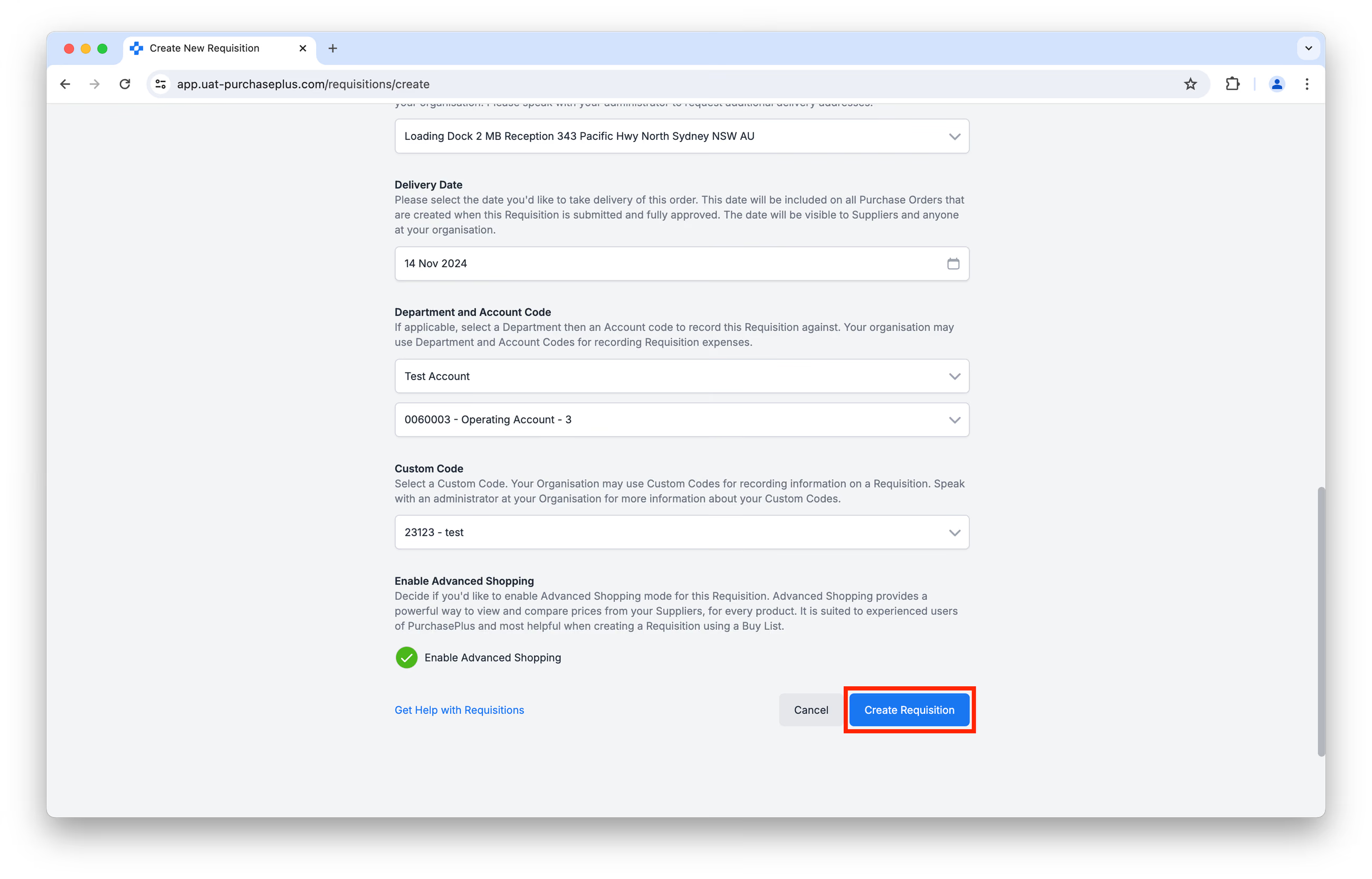
स्मरण रहे: आपके लिए उपलब्ध उत्पाद केवल वे हैं जो आपकी चयनित स्टॉक लोकेशन में स्टॉक आइटम के रूप में रखे गए हैं। यदि आपको ऐसे उत्पाद खरीदने हैं जो अभी तक आपकी स्टॉक लोकेशन में स्टॉक आइटम के रूप में नहीं हैं (उदाहरण के लिए, कोई नया उत्पाद जिसका आपने पहले उपयोग नहीं किया है), तो आपको अन्य मांगपत्र प्रकारों में से एक का उपयोग करना होगा, और फिर उत्पादों को इन्वेंटरी में प्राप्त करना (Receive the Products to Inventory) होगा, यह सुनिश्चित करते हुए कि ऐसा करते समय सही स्टॉक लोकेशन चुनी गई हो।
यदि आपने बुनियादी खरीदारी (Basic Shopping) मोड में मांगपत्र बनाया है, तो उत्पादों को अपनी इच्छित मात्रा में अपने कार्ट में जोड़ें, और [कार्ट देखें (View Cart)] पर क्लिक करें। आप मांगपत्र में सभी उत्पादों और मात्राओं को देख और संपादित कर सकेंगे, और आप यह देख पाएंगे कि क्या आपने किसी ऐसे सप्लायर से उत्पाद जोड़ा है जो आपके सप्लायर्स में से सबसे कम कोटेशन नहीं है। इसके अतिरिक्त, जिस भी सप्लायर से आप सामान मंगवा रहे हैं, कार्ट व्यू में उनका अपना एक सेक्शन होगा, जिससे आप देख सकते हैं कि कौन से (और कितने) सप्लायर्स को खरीद आदेश (Purchase Orders) प्राप्त होंगे।
मांगपत्र से संतुष्ट होने के बाद, पृष्ठ के ऊपरी-दाएँ कोने में स्थित [मांगपत्र सबमिट करें (Submit Requisition)] पर क्लिक करें। 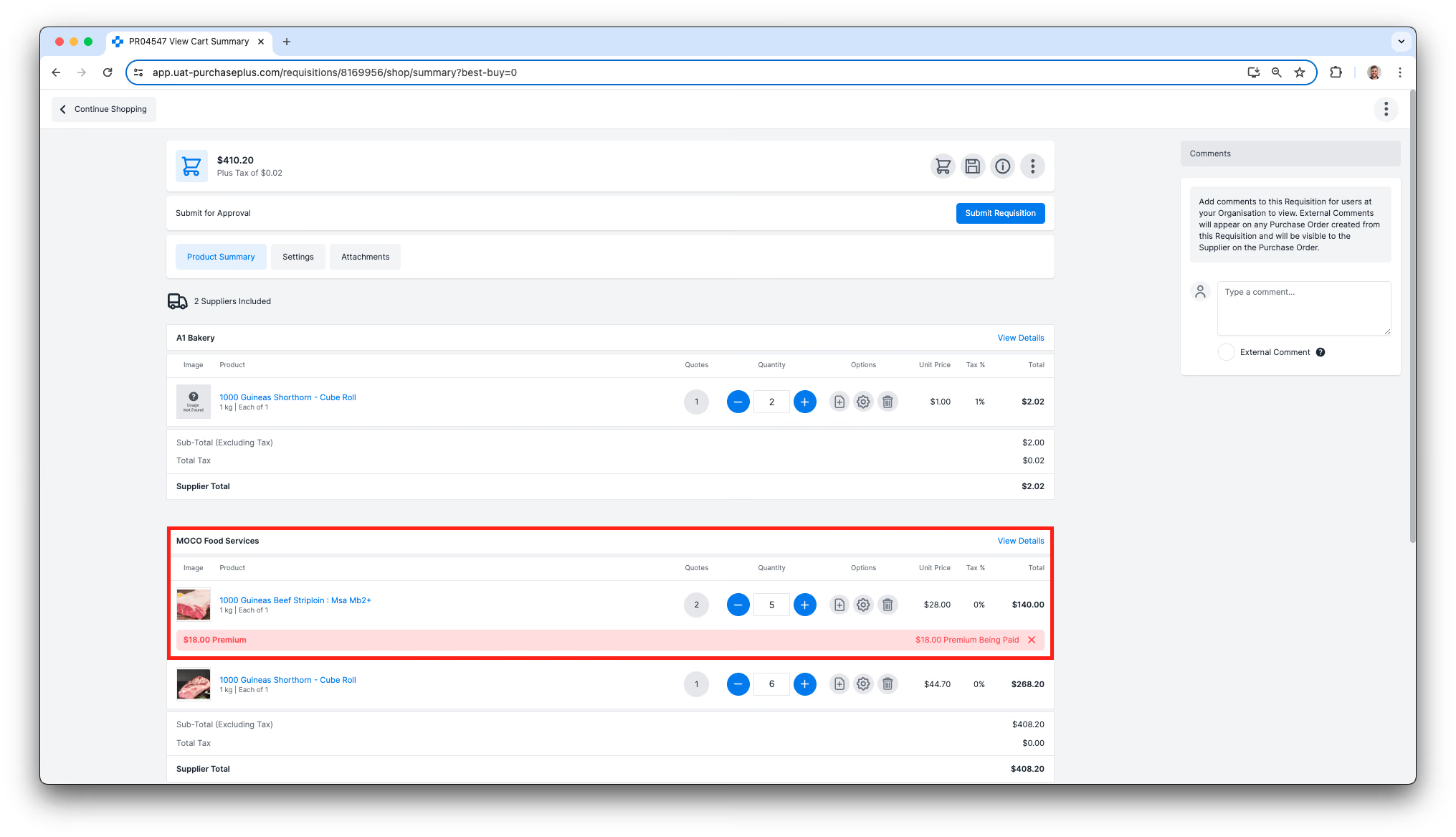
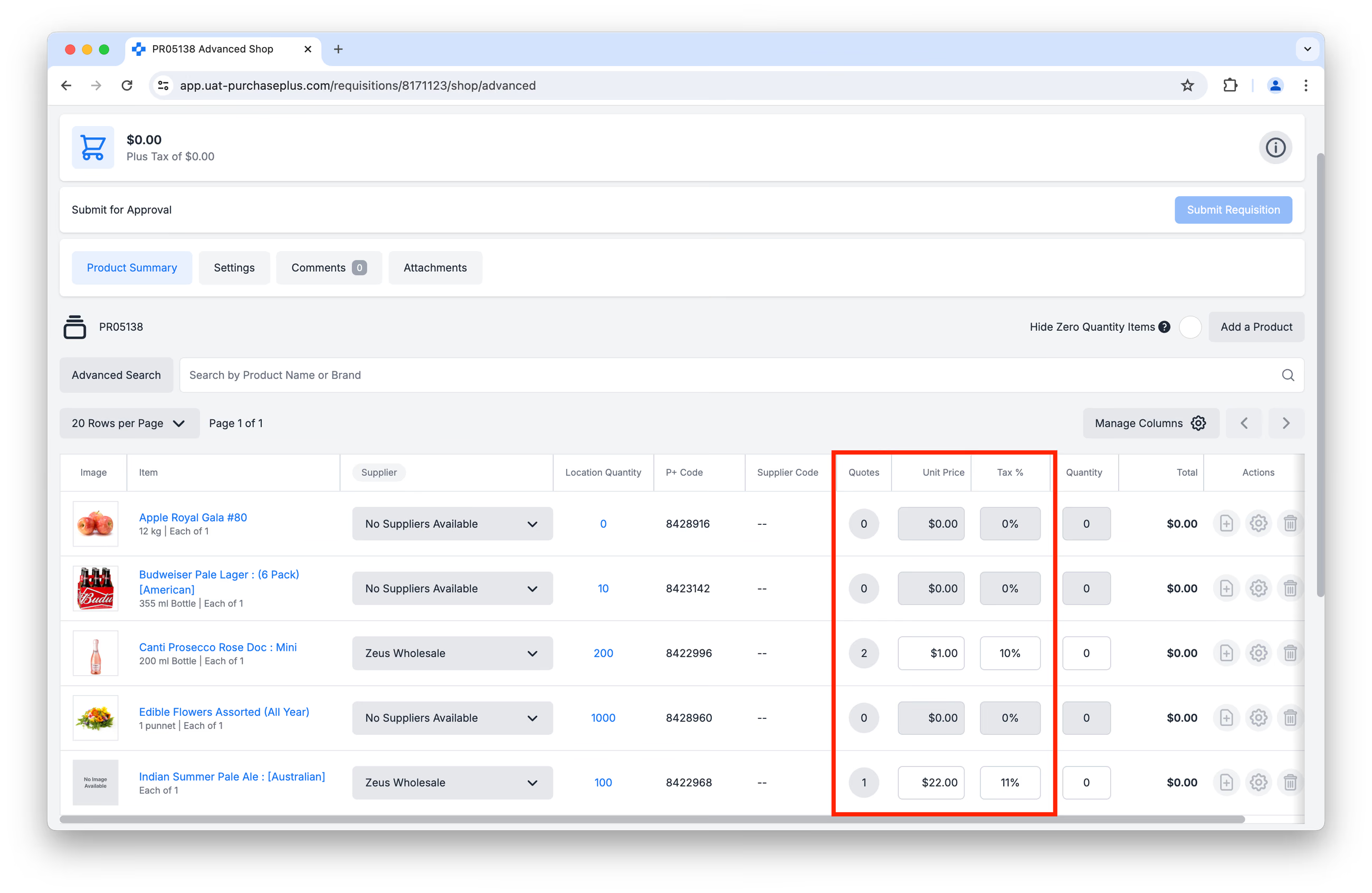
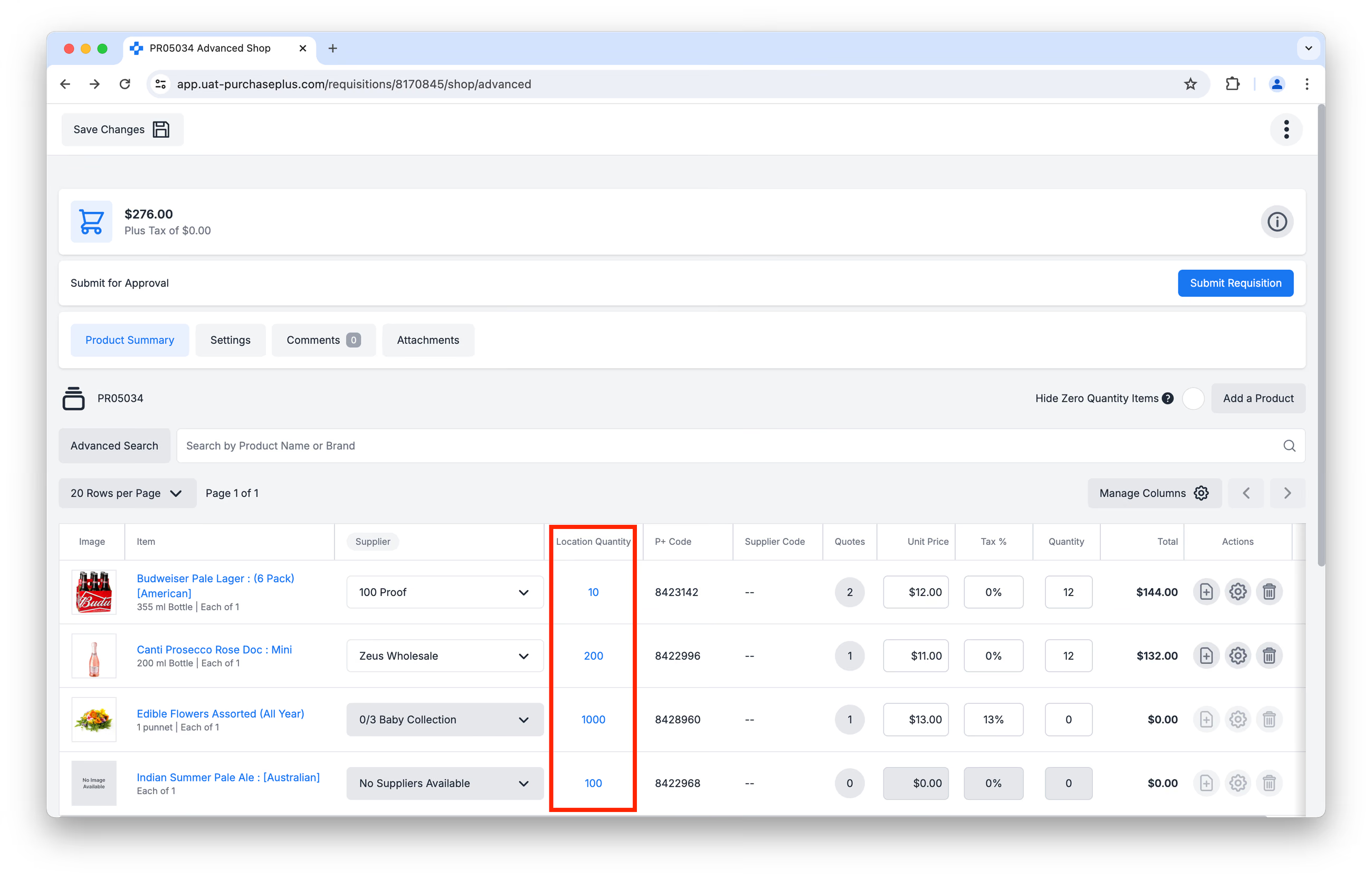
यदि इसके बजाय आपने मांगपत्र उन्नत खरीदारी (Advanced Shopping) मोड में बनाया है, तो अपने स्टॉक आइटम्स को इच्छित मात्रा में मांगपत्र में जोड़ें।
सुझाव: लोकेशन मात्रा (Location Quantity) कॉलम पर ध्यान दें, जो वर्तमान में स्टॉक लोकेशन में रखे गए स्टॉक आइटम्स की संख्या प्रदर्शित करता है। यदि कोई PAR और री-ऑर्डर स्तर सेट किए गए हैं, तो आप उन्हें देखने के लिए संख्या पर क्लिक कर सकते हैं। यह सुनिश्चित करने का एक सशक्त तरीका है कि आप अपने स्टॉक आइटम्स को आवश्यकता से अधिक या कम ऑर्डर न करें।
 तैयार होने पर [मांगपत्र सबमिट करें (Submit Requisition)] पर क्लिक करें:
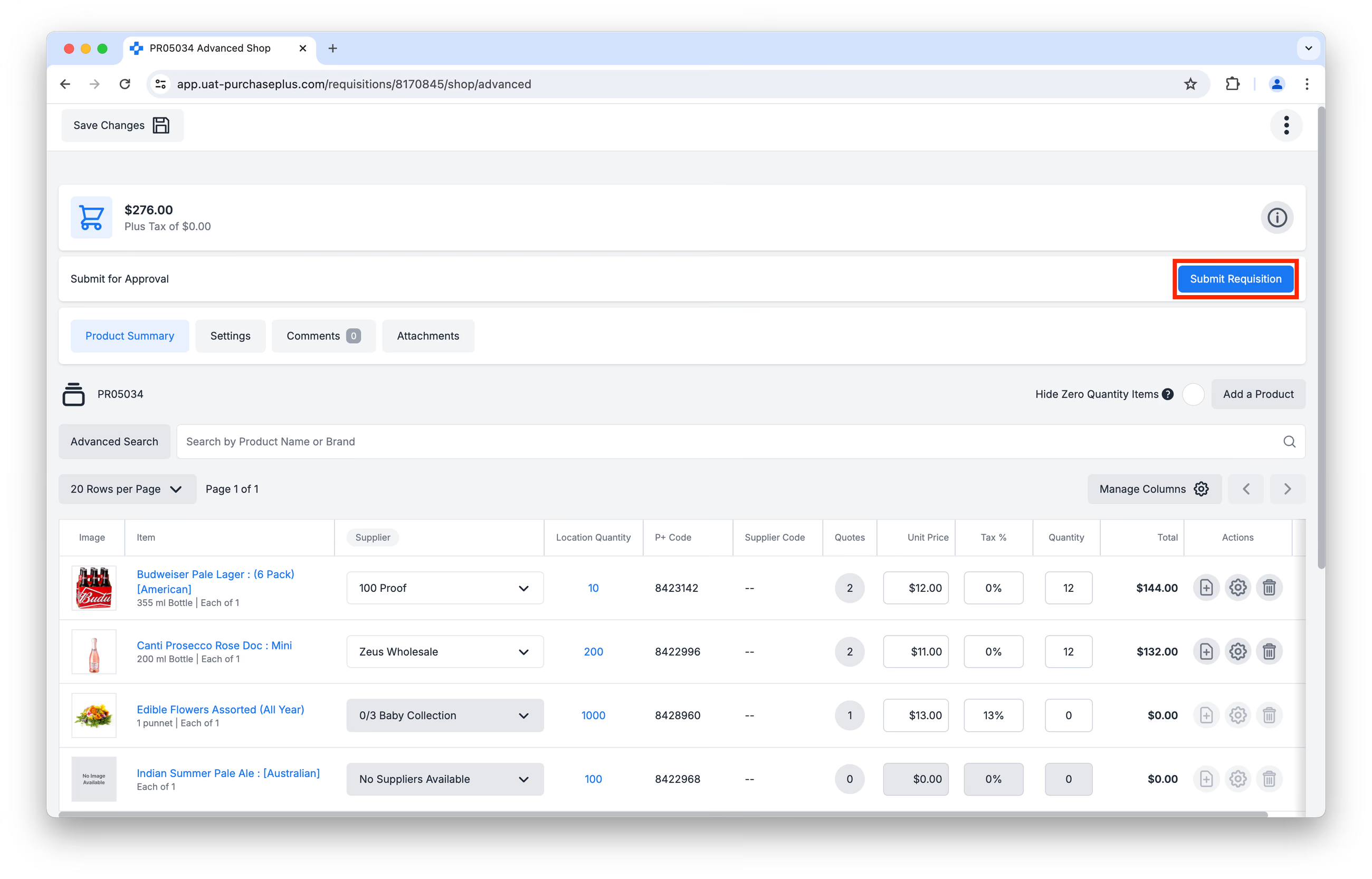
चाहे आपने कोई भी शॉपिंग मोड चुना हो, एक बार प्रारंभिक रूप से सबमिट करने के बाद, आपको पृष्ठ के निचले भाग में [अनुमोदन के लिए सबमिट करें (Submit for Approval)] पर क्लिक करने से पहले सबमिशन की समीक्षा करने का अवसर मिलेगा।
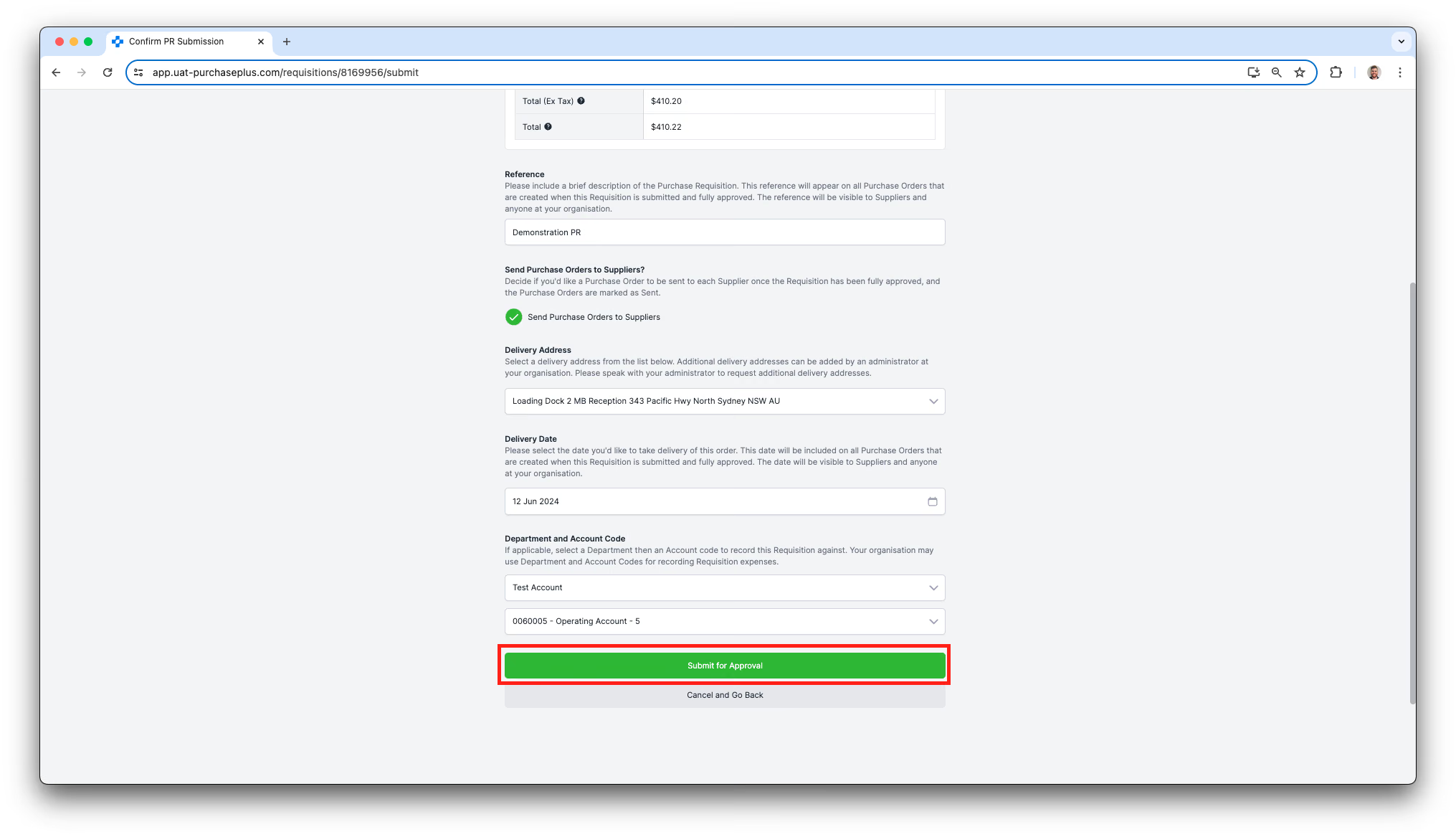
यह मांगपत्र को उस अनुमोदन कार्यप्रवाह (Approval Workflow) में रखेगा जो उस विभाग के लिए कॉन्फ़िगर किया गया है जहाँ से मांगपत्र उत्पन्न हुआ था।
मांगपत्र तब तक 'अनुमोदन की प्रतीक्षा में (Awaiting Approval)' स्थिति में रहेगा जब तक कोई अनुमोदक (Approver) PurchasePlus में साइन इन करके मांगपत्र को स्वीकृत (Approve) नहीं कर देता।