

मेनू (Menus)
मेनू (Menus)
मेनू
मेनू व्यंजनों (Recipes) का एक संग्रह है। मेनू का उपयोग आमतौर पर आपके रेस्तरां, कैफे या बार में ग्राहकों द्वारा ऑर्डर किए जाने वाले वास्तविक व्यंजनों (यानी Recipes) की सामग्रियों (Ingredients) की खरीद और लागत का प्रबंधन करने के लिए किया जाता है।
मेनू अनुमतियाँ
किसी उपयोगकर्ता द्वारा मेनू प्रबंधित करने (अर्थात बनाने, अपडेट करने और हटाने) की क्षमता 'Manage Recipes' अनुमति द्वारा नियंत्रित होती है। यदि आप अपने उपयोगकर्ता प्रोफ़ाइल के लिए यह अनुमति सक्षम कराना चाहते हैं, तो कृपया अपने संगठन के PurchasePlus व्यवस्थापक (Administrator) से संपर्क करें।
अपने मेनू देखना और प्रबंधित करना
आप साइड नेविगेशन बार में [Recipes] → [Menus] पर क्लिक करके अपने संगठन के लिए उपलब्ध मेनू की सूची पा सकते हैं। यहाँ आपको एक तालिका (टेबल) दृश्य में आपके सभी मेनू (और उनमें शामिल व्यंजनों की संख्या) दिखाई देंगे:
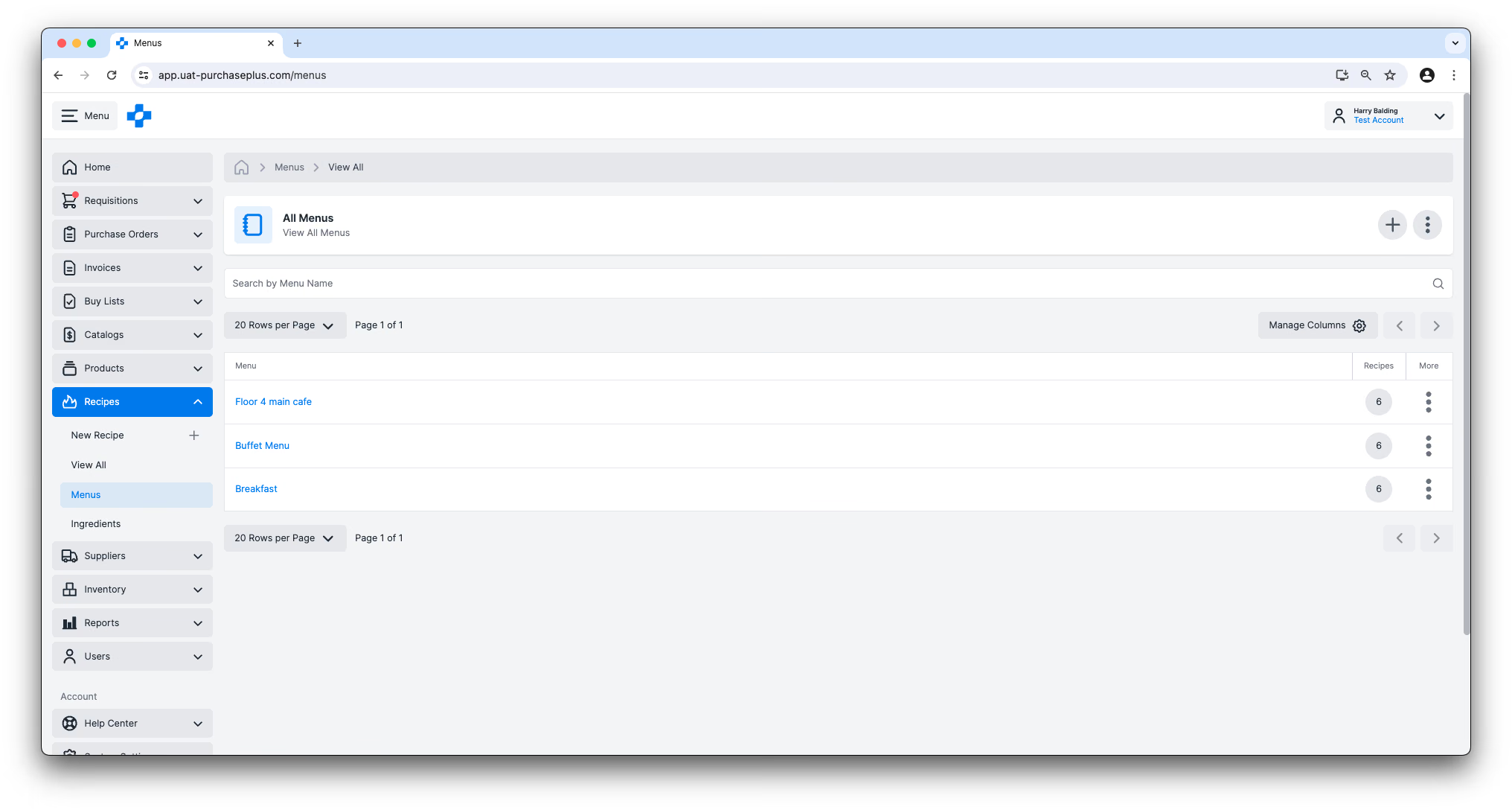
आप 'कॉलम प्रबंधित करें' (Manage Columns) बटन का उपयोग करके, या अपनी पसंद के अनुसार कॉलम की चौड़ाई की सीमाओं को खींचकर तालिका को कस्टमाइज़ कर सकते हैं।
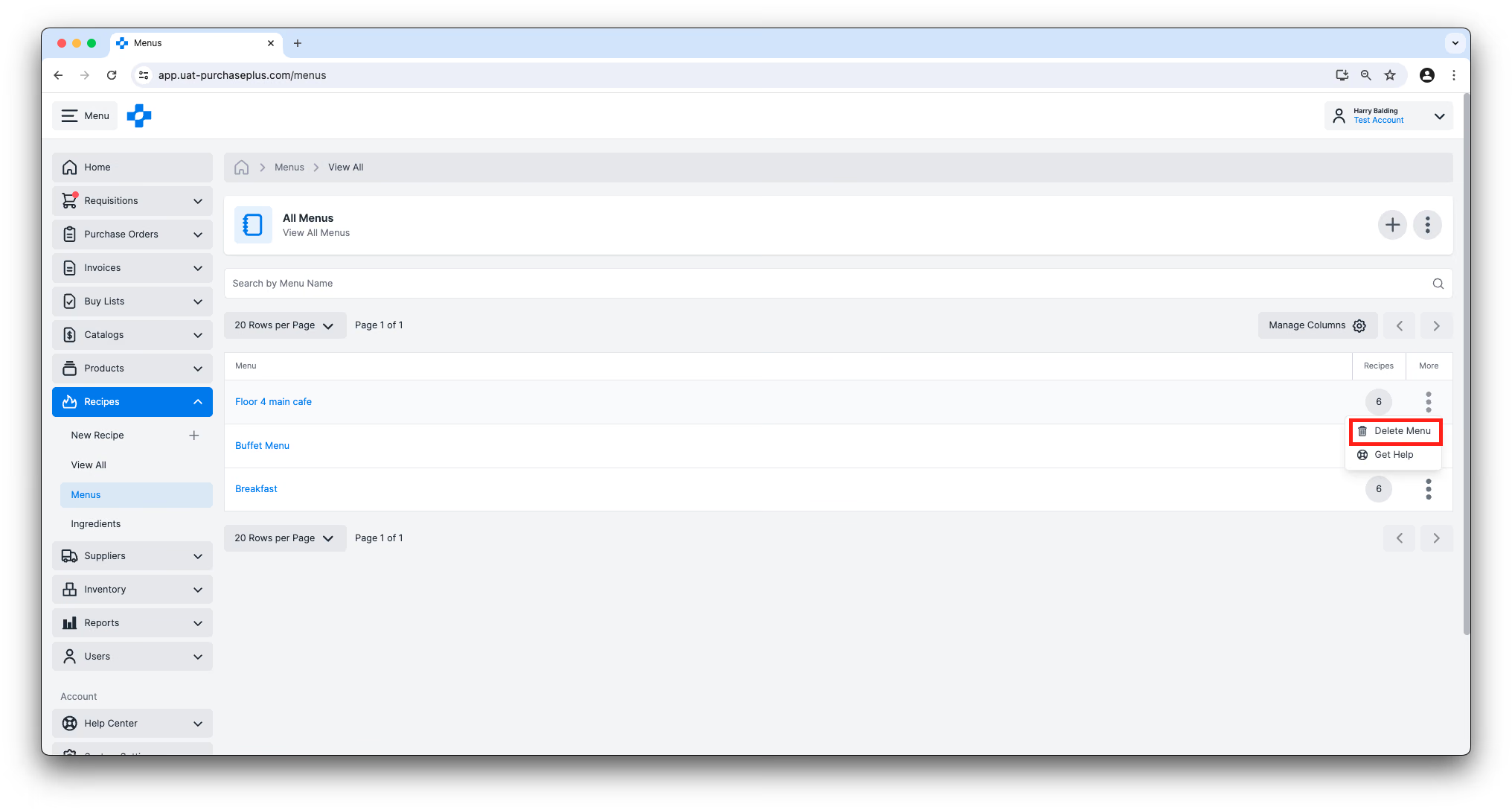
आप तालिका के दाईं ओर दिए गए 'अधिक' (More) मेनू का उपयोग करके किसी मेनू को हटा (Delete) सकते हैं:
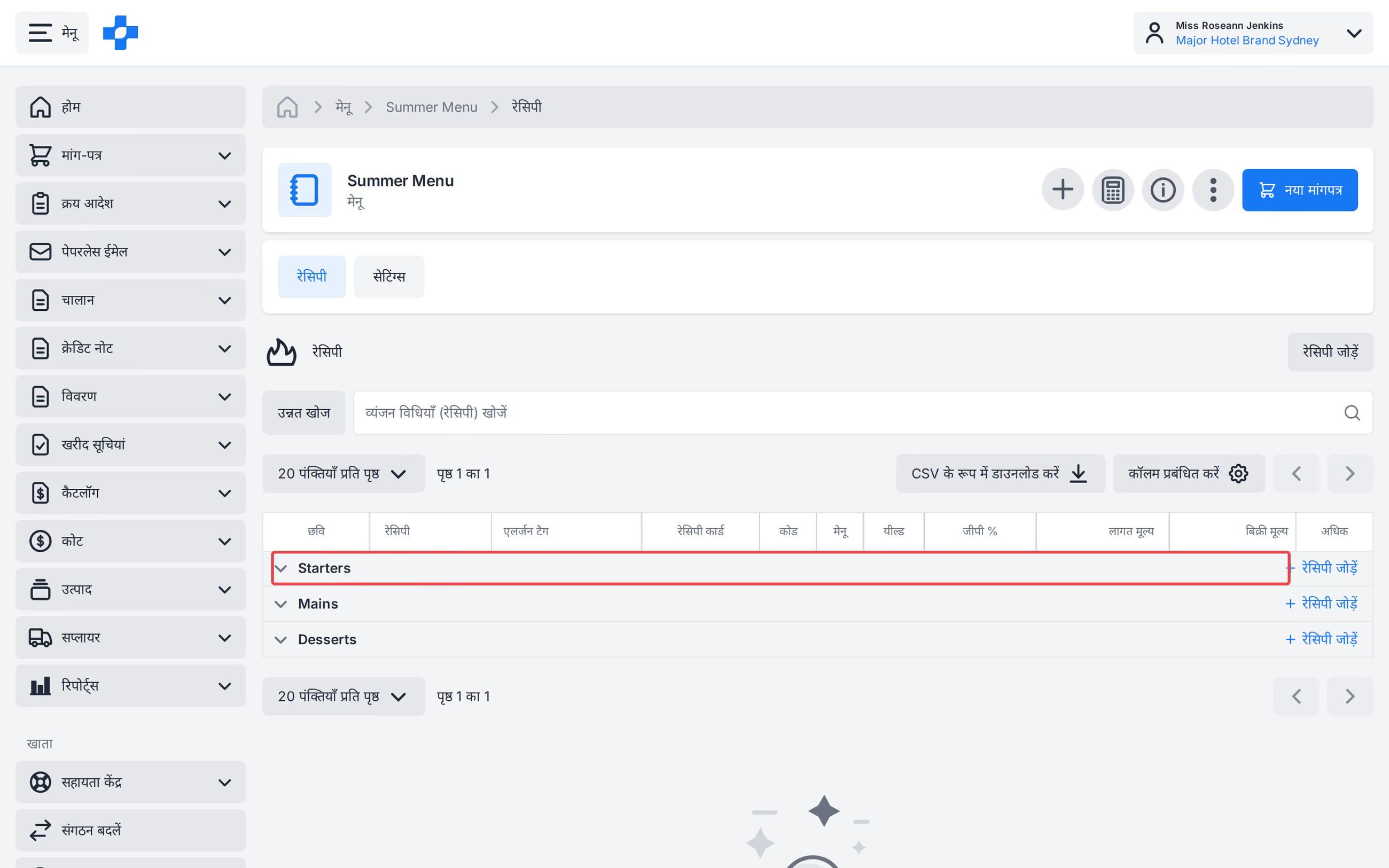
तालिका में किसी मेनू के नाम पर क्लिक करने से आप 'Menu Recipes' दृश्य पर पहुँच जाएंगे, जहाँ आप इस मेनू में जोड़े गए व्यंजनों का तालिका दृश्य देख सकते हैं। आप इस दृश्य से व्यंजन जोड़ और हटा सकते हैं, और सेटिंग्स टैब में मेनू की सेटिंग्स संपादित कर सकते हैं।
प्रत्येक मेनू अनुभाग (Section) हेडर अपनी रेसिपी पंक्तियों को विस्तृत (expand) या संक्षिप्त (collapse) करता है। पंक्तियों के संक्षिप्त या विस्तृत होने के दौरान भी [Add Recipe] अनुभाग पर बना रहता है।
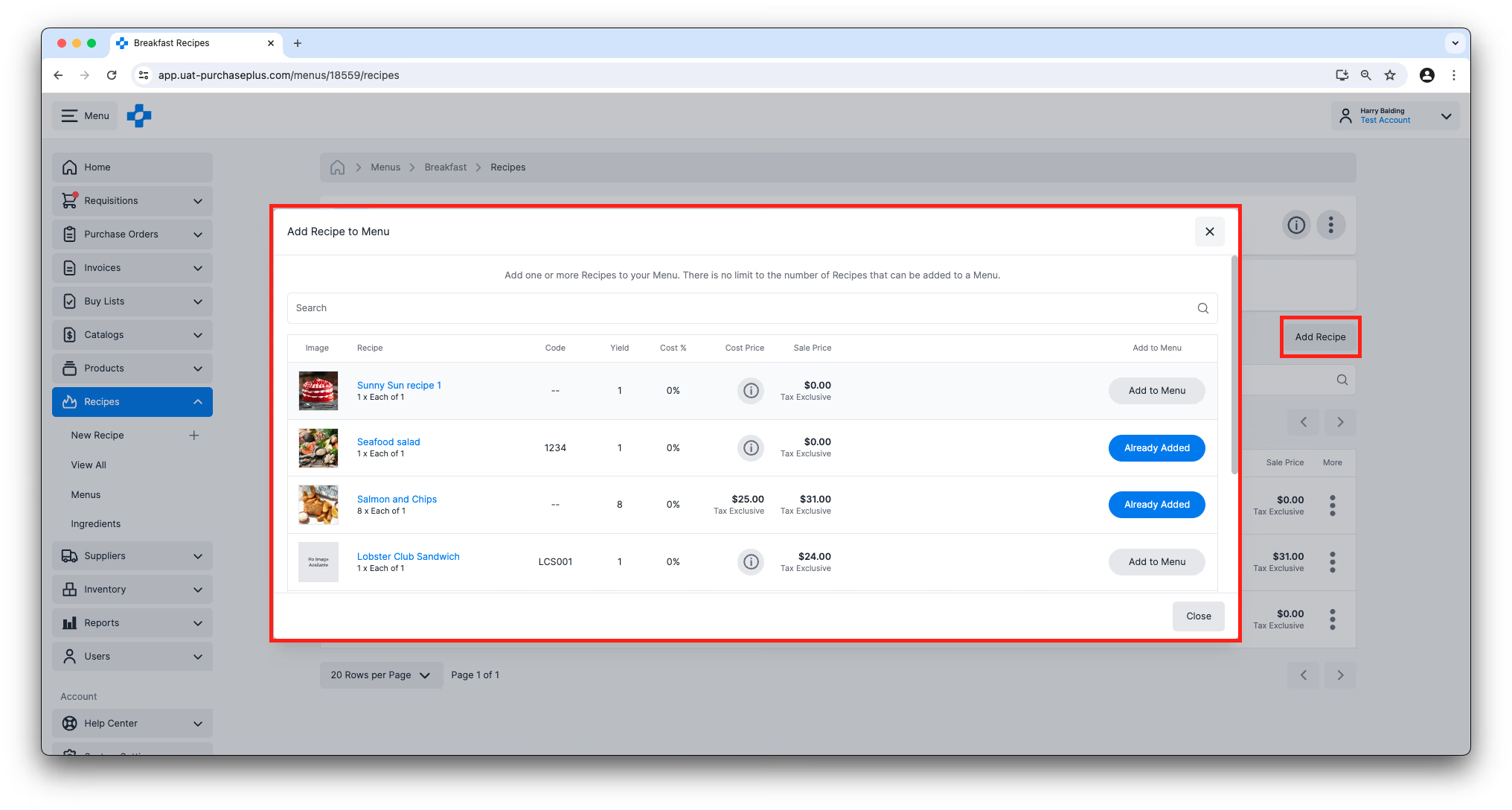
नया बनाया गया मेनू अनुभाग तुरंत व्यंजन (Recipes) टैब पर दिखाई देता है, जिसमें वे मेनू भी शामिल हैं जो एक से अधिक पृष्ठों तक फैले होते हैं। किसी अनुभाग को उस नाम से बनाना या उसका नाम बदलना जो उस मेनू पर पहले से मौजूद है, अस्वीकार कर दिया जाता है। [All Recipes] से, [Add to Menu] आपके संगठन के प्रत्येक मेनू को सूचीबद्ध करता है; पहले पृष्ठ से अधिक लोड करने के लिए स्क्रॉल करें।
एक नया मेनू बनाना
आप [Menus] → [Create New Menu] पर क्लिक करके एक नया मेनू बना सकते हैं।
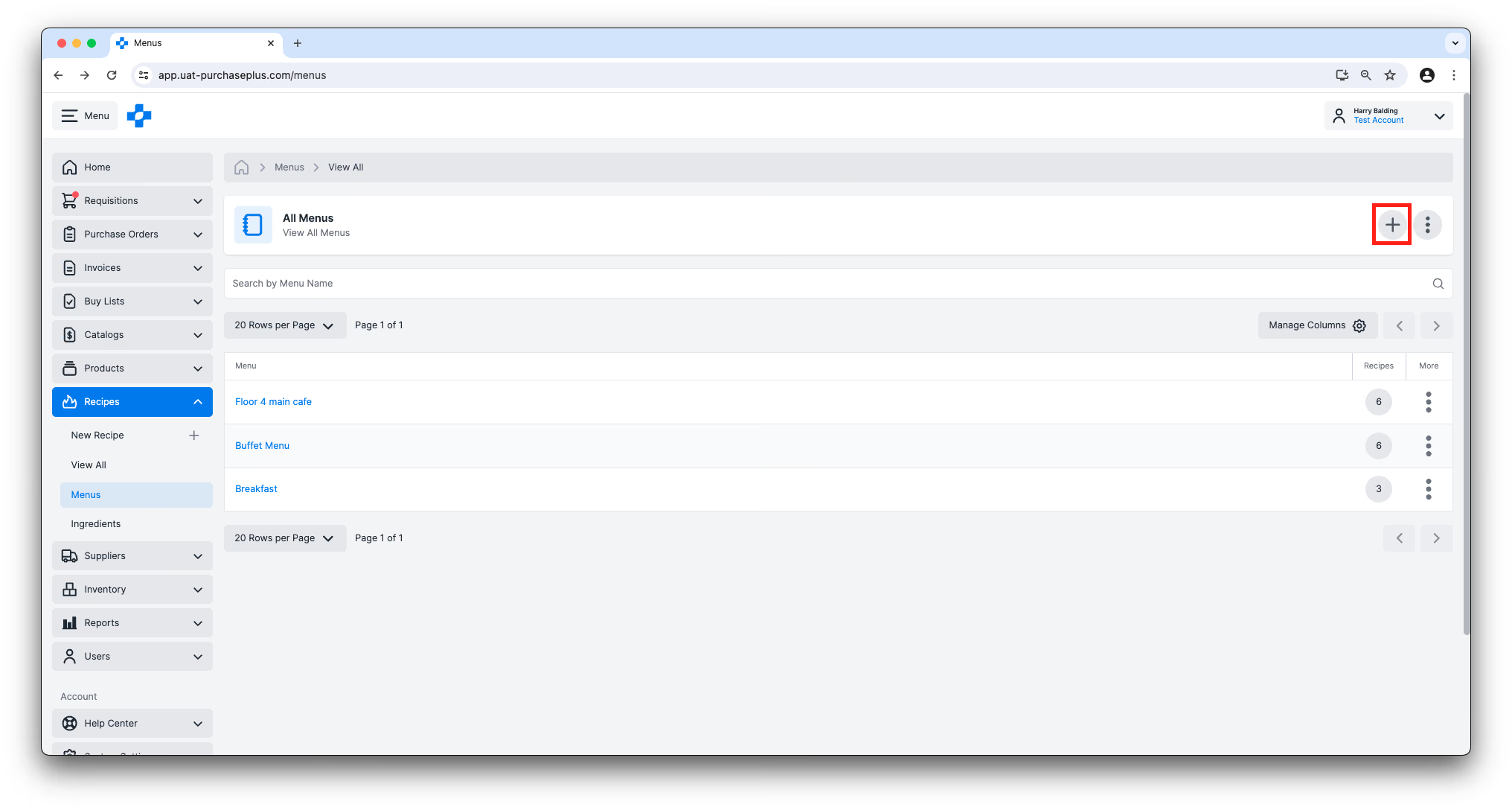
आपको सबसे पहले अपने मेनू को एक नाम देने के लिए कहा जाएगा, और परिणामी पृष्ठ पर आप मेनू में व्यंजन जोड़ सकेंगे।
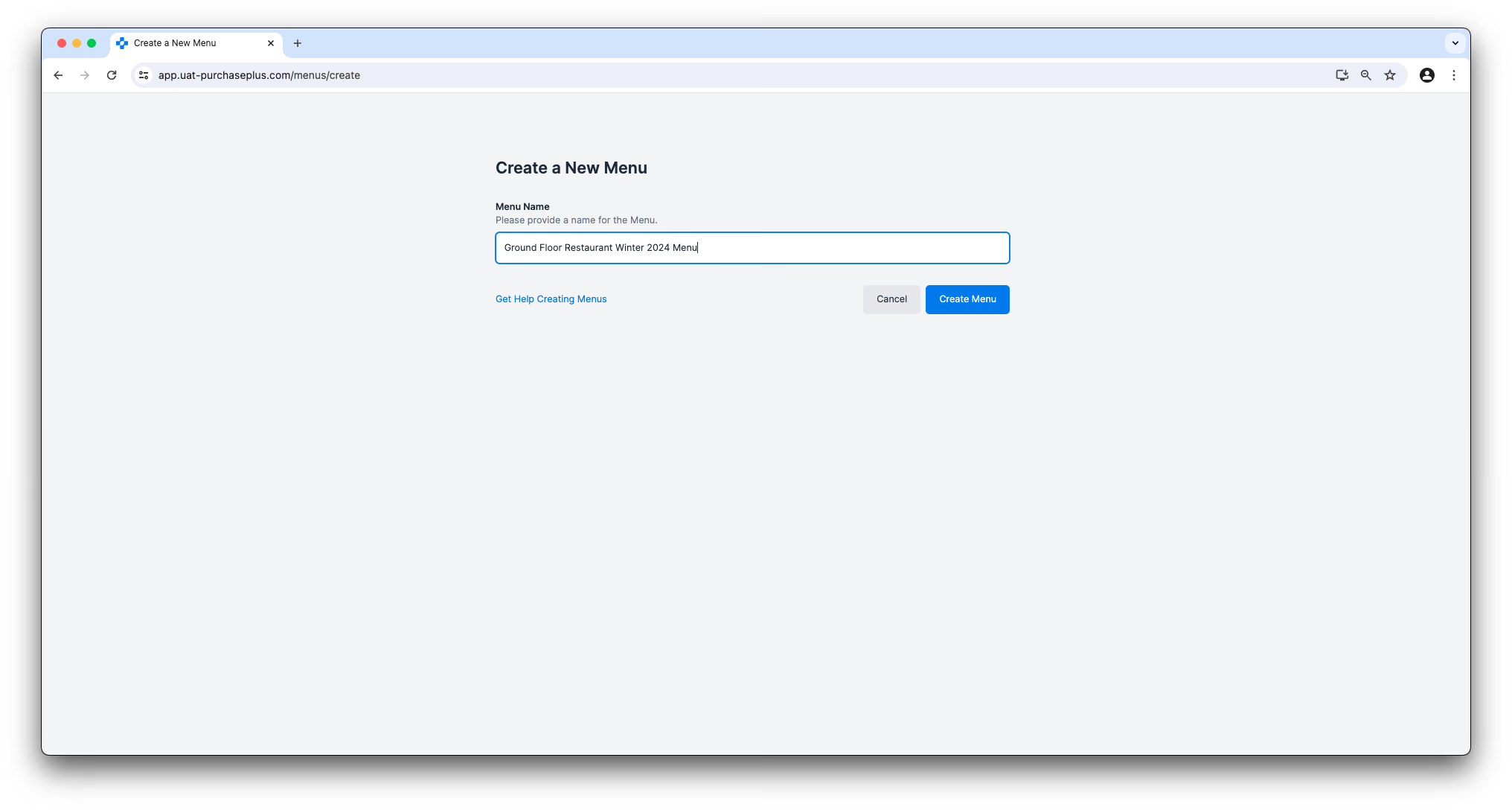
हम अनुशंसा करते हैं कि मेनू का नाम यथासंभव विस्तृत रखें, उदाहरण के लिए, ‘Ground Floor Restaurant Winter 2024 Menu’।
मेनू की लागत तय करना (Costing)
आप Menu Recipes के तालिका दृश्य में अपने मेनू के बारे में महत्वपूर्ण वित्तीय विवरण समझ सकते हैं।
- यिल्ड (उपज / Yield): सर्विंग्स की संख्या ('इकाइयां') जो व्यंजन द्वारा उत्पादित होती हैं।
- लागत % (Cost %): विक्रय मूल्य के सापेक्ष, व्यंजन के लागत मूल्य का प्रतिशत।
- लागत मूल्य (Cost Price): व्यंजन का प्रति इकाई लागत मूल्य, जो इनमें से किसी एक पर आधारित होता है:
- इन्वेंट्री व्यंजनों के लिए: प्रत्येक सामग्री (अर्थात स्टॉक आइटम) का औसत इकाई मूल्य।
- गैर-इन्वेंट्री व्यंजनों के लिए: प्रत्येक सामग्री पर आपके आपूर्तिकर्ताओं से मिलने वाला सर्वोत्तम मूल्य (यदि उपलब्ध हो), और इसे प्रत्येक सामग्री के भाग (Portion) से गुणा किया जाता है।
- विक्रय मूल्य (Sale Price): वह मूल्य जिस पर एक इकाई बेची जाती है।
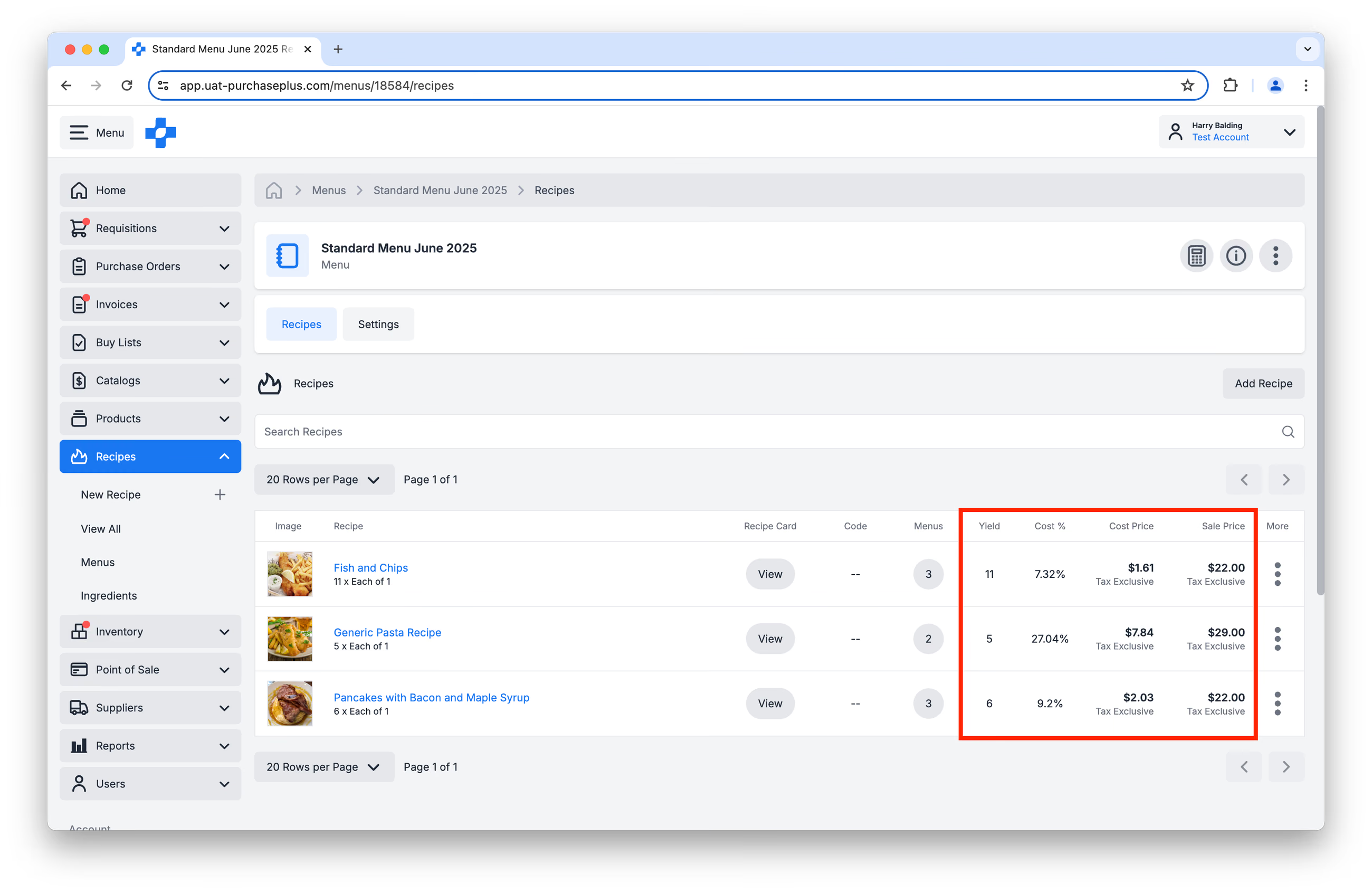
सुझाव: यदि इस तालिका में किसी व्यंजन का लागत मूल्य उपलब्ध नहीं है, तो इसका कारण यह है कि व्यंजन की सामग्रियों में से किसी एक का लागत मूल्य नहीं है। सामग्री लागतों के बारे में अधिक जानें।
मेनू लागतों की गणना करना
यह सुनिश्चित करने के लिए कि आपका स्थान (venue) भोजन की लागत को कवर कर रहा है, बर्बादी को कम कर रहा है और लाभ को अधिकतम कर रहा है, आप किसी मेनू की लागत की गणना करना चाह सकते हैं। यह दैनिक आधार पर, या किसी कार्यक्रम की योजना बनाते समय सहायक हो सकता है।
PurchasePlus में किसी मेनू की लागत की गणना करने के लिए, पहले [Calculate Menu Costs] पर क्लिक करें:
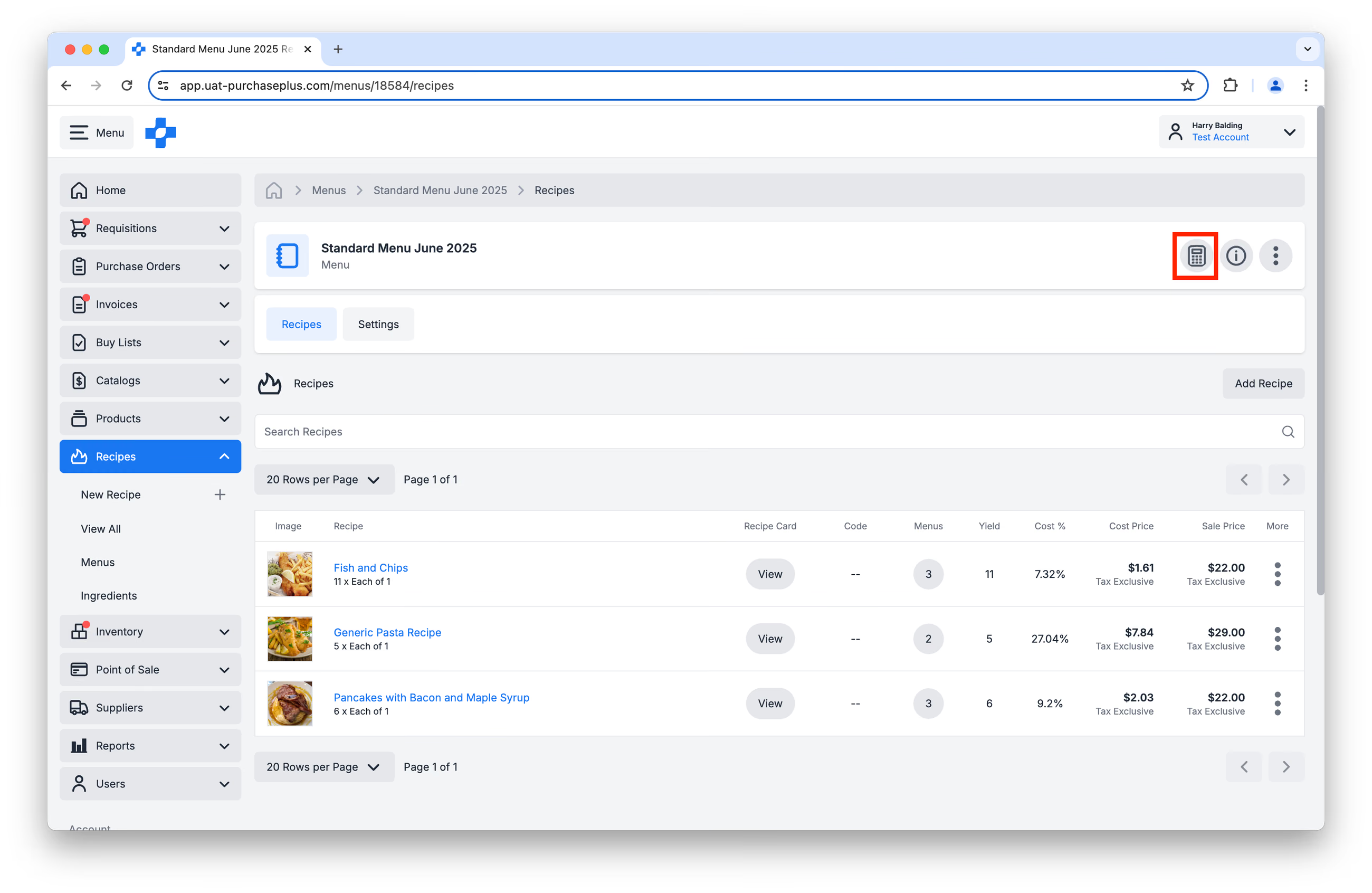
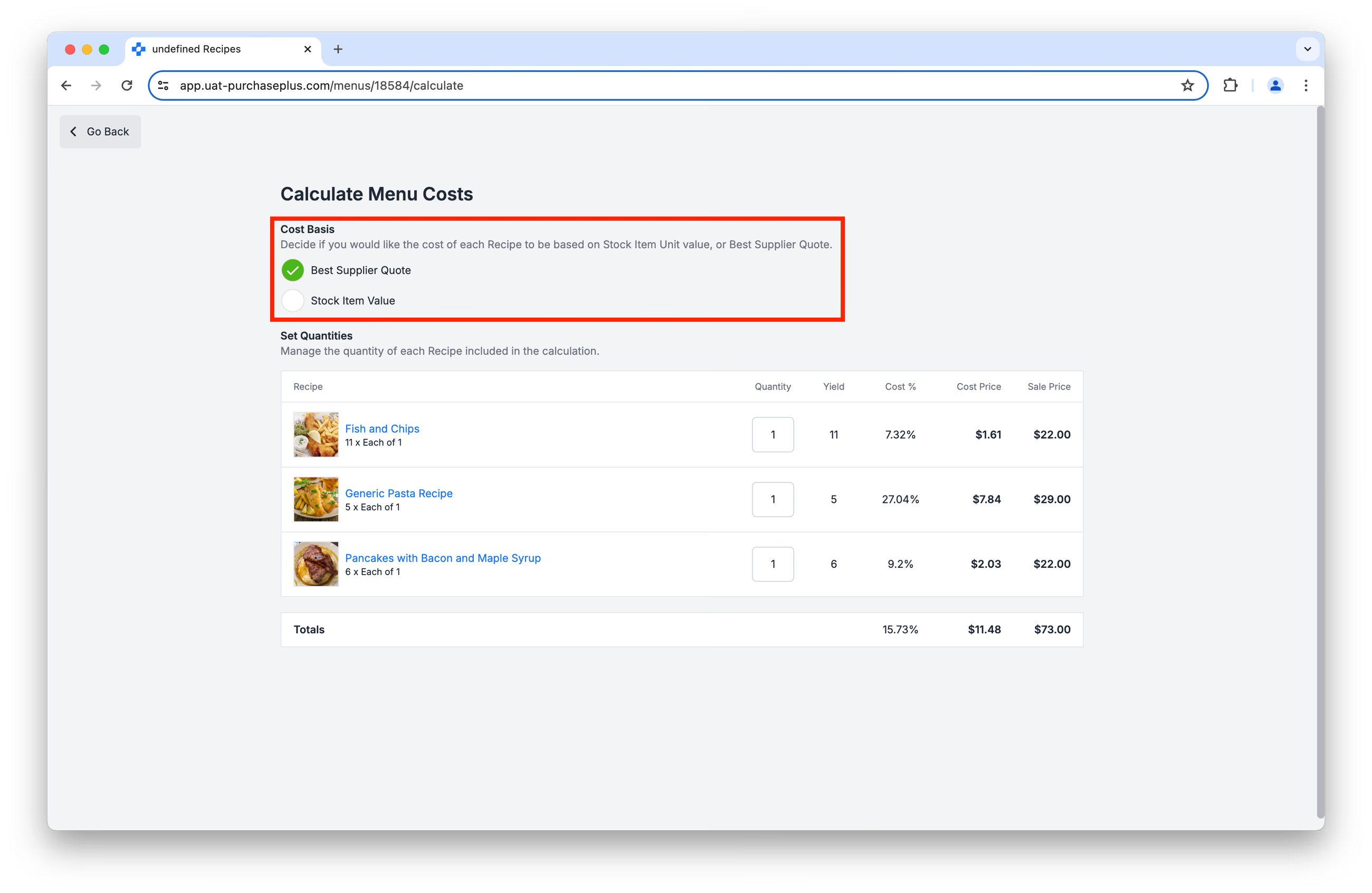
फिर, तय करें कि क्या आप अपने मेनू की लागत निम्नलिखित के आधार पर तय करना चाहते हैं:
- आपके व्यंजनों की सामग्रियों के लिए उपलब्ध सर्वोत्तम आपूर्तिकर्ता मूल्य (Best Supplier Price), या
- उन स्टॉक आइटम्स का मूल्य जिनका आप अपने व्यंजन में उपयोग कर रहे हैं। इस विकल्प के लिए आपके संगठन द्वारा हमारे इन्वेंट्री मॉड्यूल (Inventory Module) का उपयोग किया जाना आवश्यक है।
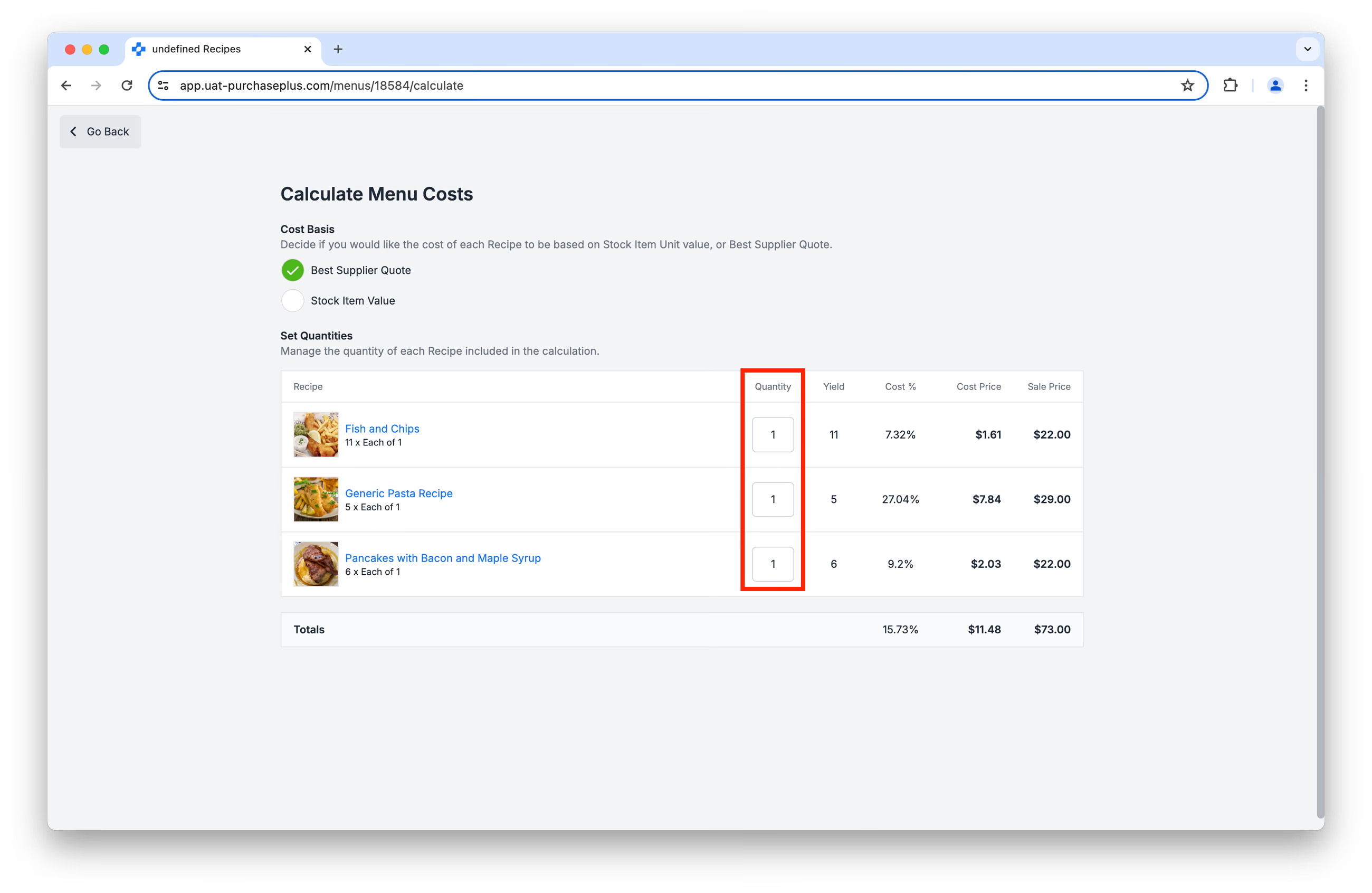
अंत में, मेनू में प्रत्येक व्यंजन के आगे दिए गए [Quantity] फ़ील्ड को संपादित करें, ताकि आप उस व्यंजन की मात्रा का पूर्वानुमान लगा सकें जिसे बनाने की आप अपेक्षा करते हैं:
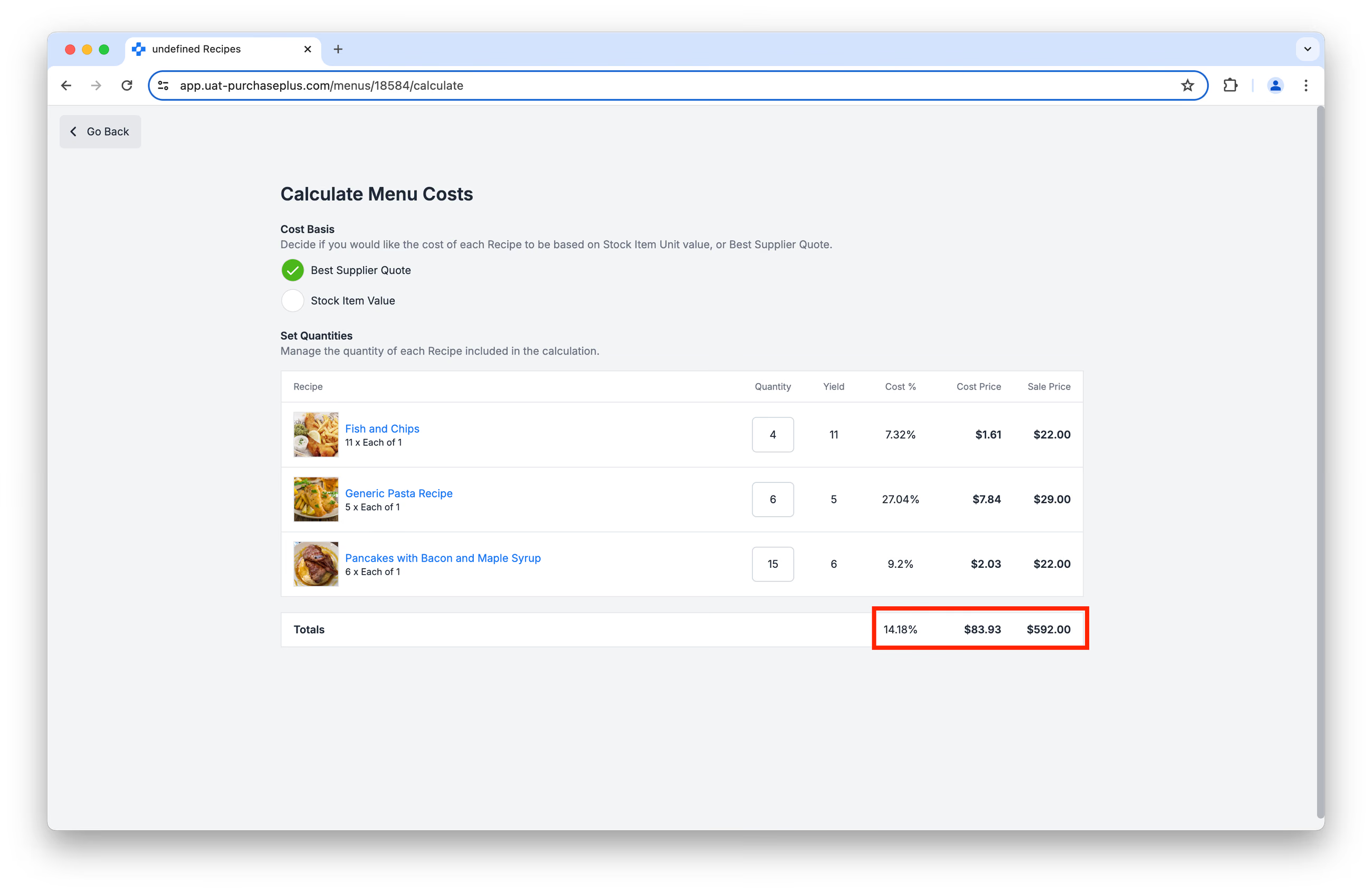
कुल लागत %, लागत मूल्य और विक्रय मूल्य फ़ील्ड स्वचालित रूप से गणना करेंगे:
यह हमारी Introduction to Recipes श्रृंखला का भाग 2 है।
- Introduction to Recipes, भाग 1 पढ़ें
- Introduction to Recipes, भाग 3: सामग्री (Ingredients) पढ़ें
- Introduction to Recipes, भाग 4: एलर्जेंस (Allergens) पढ़ें
व्यंजनों के साथ शुरुआत करें
यदि आपका संगठन PurchasePlus Recipes मॉड्यूल का उपयोग शुरू करना चाहता है, तो कृपया मॉड्यूल को सक्षम करने में सहायता के लिए और अपने उपयोगकर्ताओं के लिए प्रशिक्षण आयोजित करने के लिए (यदि आवश्यक हो) अपने खाता प्रबंधक (Account Manager) या हमारी ग्राहक सफलता टीम से संपर्क करें।
Legacy PurchasePlus का उपयोग करने वाले खरीदारों के लिए नोट
PurchasePlus में Recipes मॉड्यूल को फिर से डिज़ाइन और पुनः इंजीनियर किया गया है, और यह Legacy PurchasePlus Recipes मॉड्यूल से काफी भिन्न है। Legacy PurchasePlus से PurchasePlus में माइग्रेट करने वाले खरीदारों को Recipes का उपयोग शुरू करने के लिए अतिरिक्त माइग्रेशन सहायता की आवश्यकता होगी, क्योंकि Legacy PurchasePlus में व्यंजन, मेनू और सामग्री डेटा PurchasePlus में स्वचालित रूप से उपलब्ध नहीं होता है।