

परचेज़ ऑर्डर को अनमैच (Unmatch) करें
परचेज़ ऑर्डर को अनमैच (Unmatch) करें
इनवॉइस समाधान प्रक्रिया के हिस्से के रूप में परचेज़ ऑर्डर को इनवॉइस के साथ 'मैच' किया जाता है। यह हमारे सॉफ़्टवेयर (या किसी समीक्षक) को यह सुनिश्चित करने की अनुमति देता है कि आपूर्तिकर्ता ने जो इनवॉइस जारी किया है, वह वास्तव में वही है जो आपने ऑर्डर किया था।
कभी-कभी, आपको परचेज़ ऑर्डर से किसी इनवॉइस को 'अनमैच' करने की आवश्यकता हो सकती है, जैसे कि यदि इनवॉइस दोबारा जारी किया जाना हो या कोई गलत मैचिंग हो गई हो। यह लेख किसी इनवॉइस से परचेज़ ऑर्डर को अनमैच करने की प्रक्रिया के बारे में बताता है।
पूर्वापेक्षाएँ
इनवॉइस से परचेज़ ऑर्डर को अनमैच करने से पहले तीन पूर्वापेक्षाएँ पूरी होनी चाहिए:
- उपयोगकर्ता का PurchasePlus में साइन इन होना अनिवार्य है। यह सुविधा Legacy PurchasePlus में उपलब्ध नहीं है।
- इनवॉइस का स्टेटस या तो 'खुला' (Open) या 'स्वीकृति की प्रतीक्षा में' (Awaiting Approval) होना चाहिए।
- इनवॉइस की सभी लिंक्ड पंक्तियों (Linked Lines) को पहले अनलिंक किया जाना चाहिए। अधिक विवरण के लिए नीचे दी गई मार्गदर्शिका देखें।
इनवॉइस से परचेज़ ऑर्डर को अनमैच करना
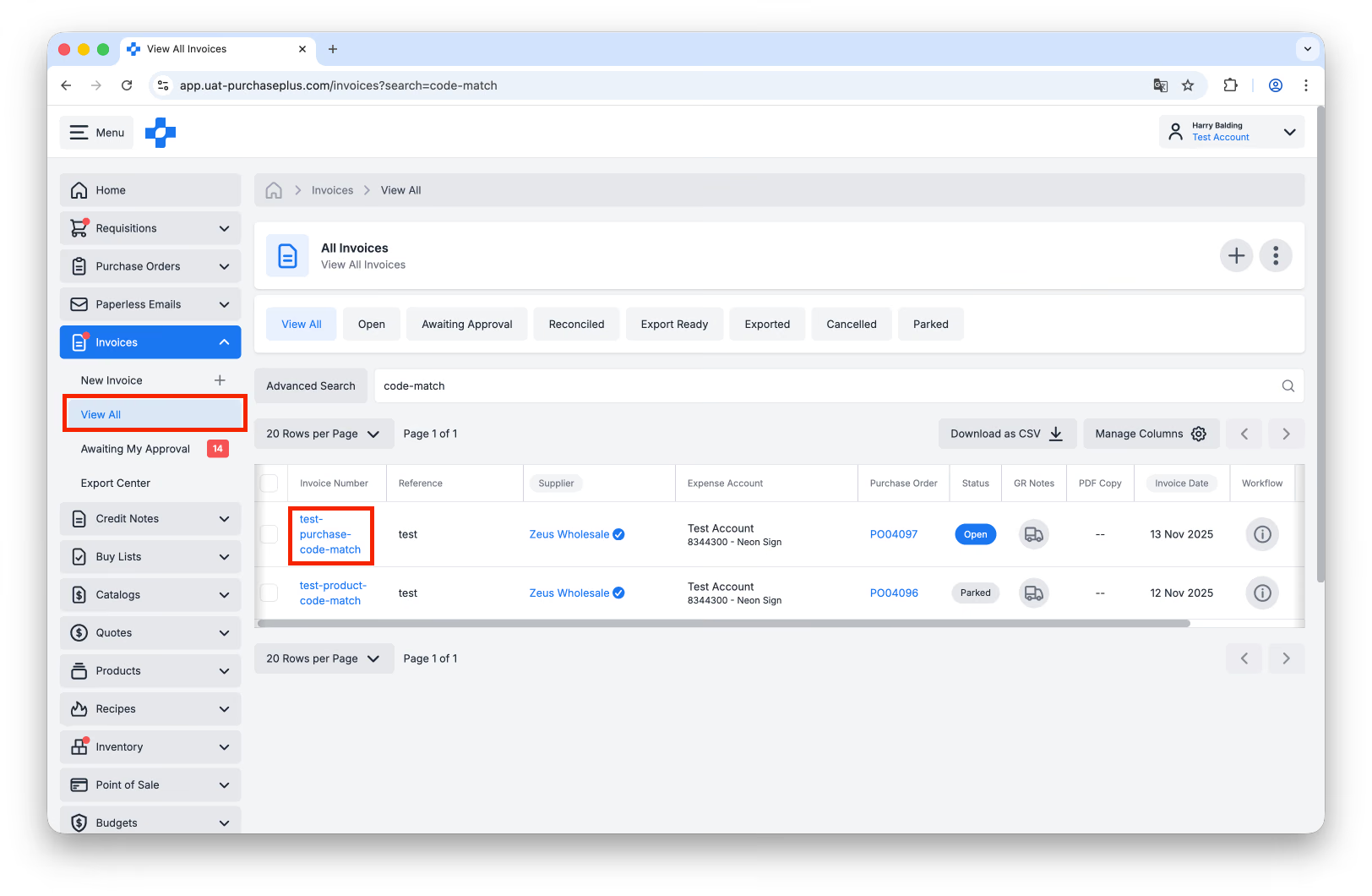
चरण 1: [इनवॉइस] → [सभी देखें] पर जाएँ और संबंधित इनवॉइस खोजें या ब्राउज़ करें। इनवॉइस को अधिक विस्तार से देखने के लिए इनवॉइस नंबर पर क्लिक करें:
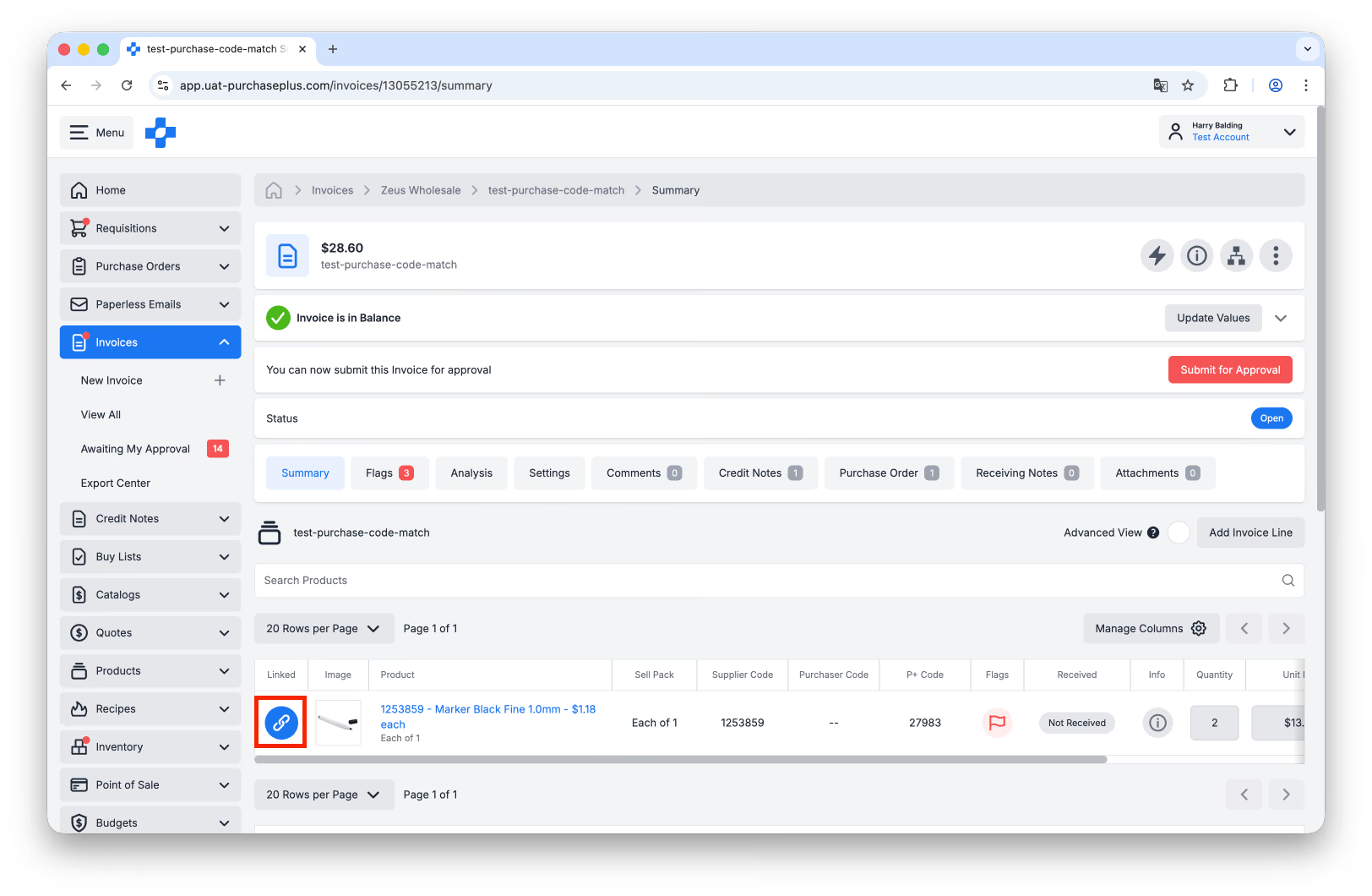
 चरण 2: प्रत्येक लिंक्ड पंक्ति को अनलिंक किया जाना चाहिए। [लिंक्ड] पर क्लिक करें:
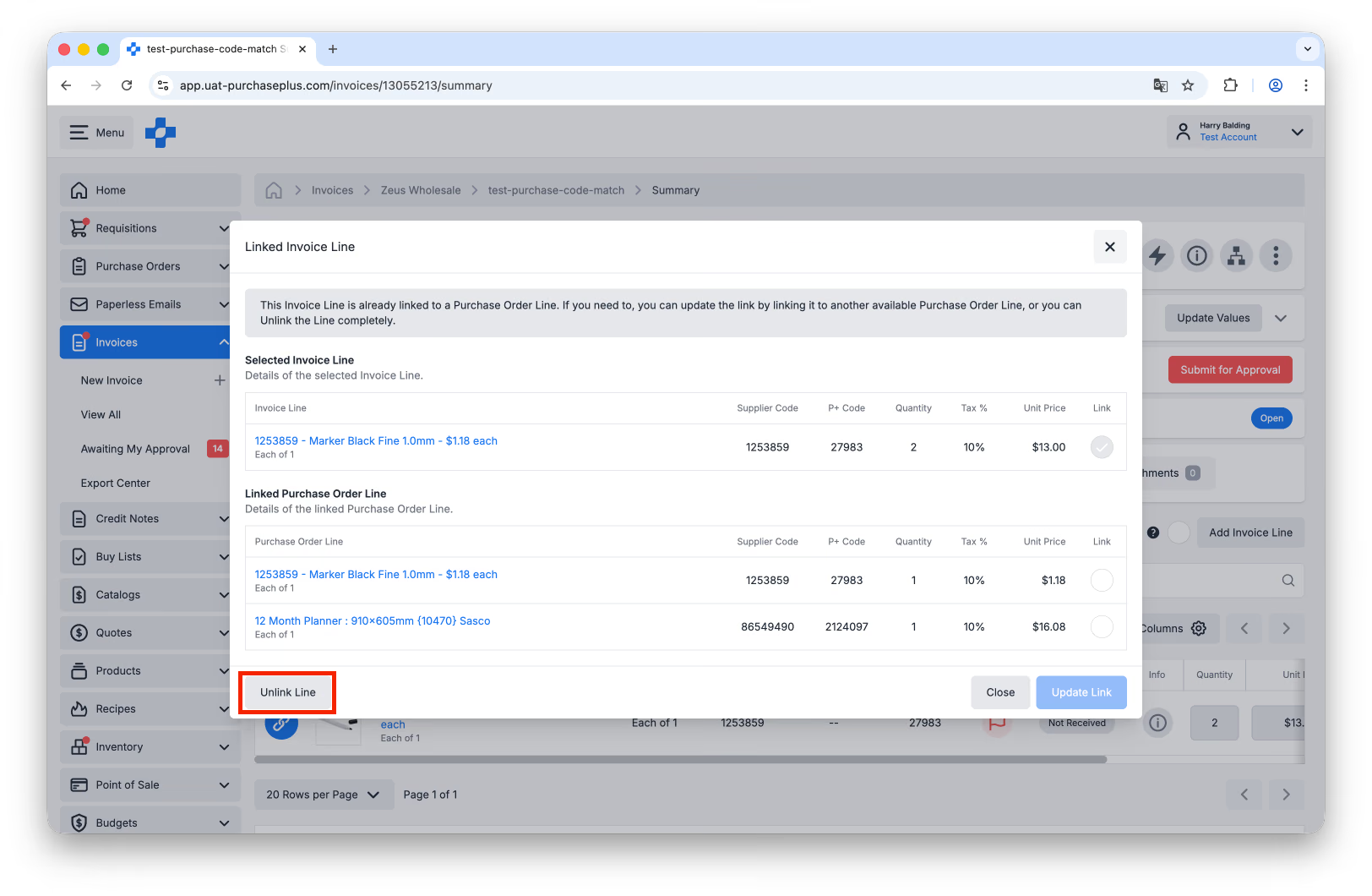
 चरण 3: फिर [पंक्ति अनलिंक करें] पर क्लिक करें। प्रत्येक लिंक्ड पंक्ति के लिए चरण 2 और 3 दोहराएँ:
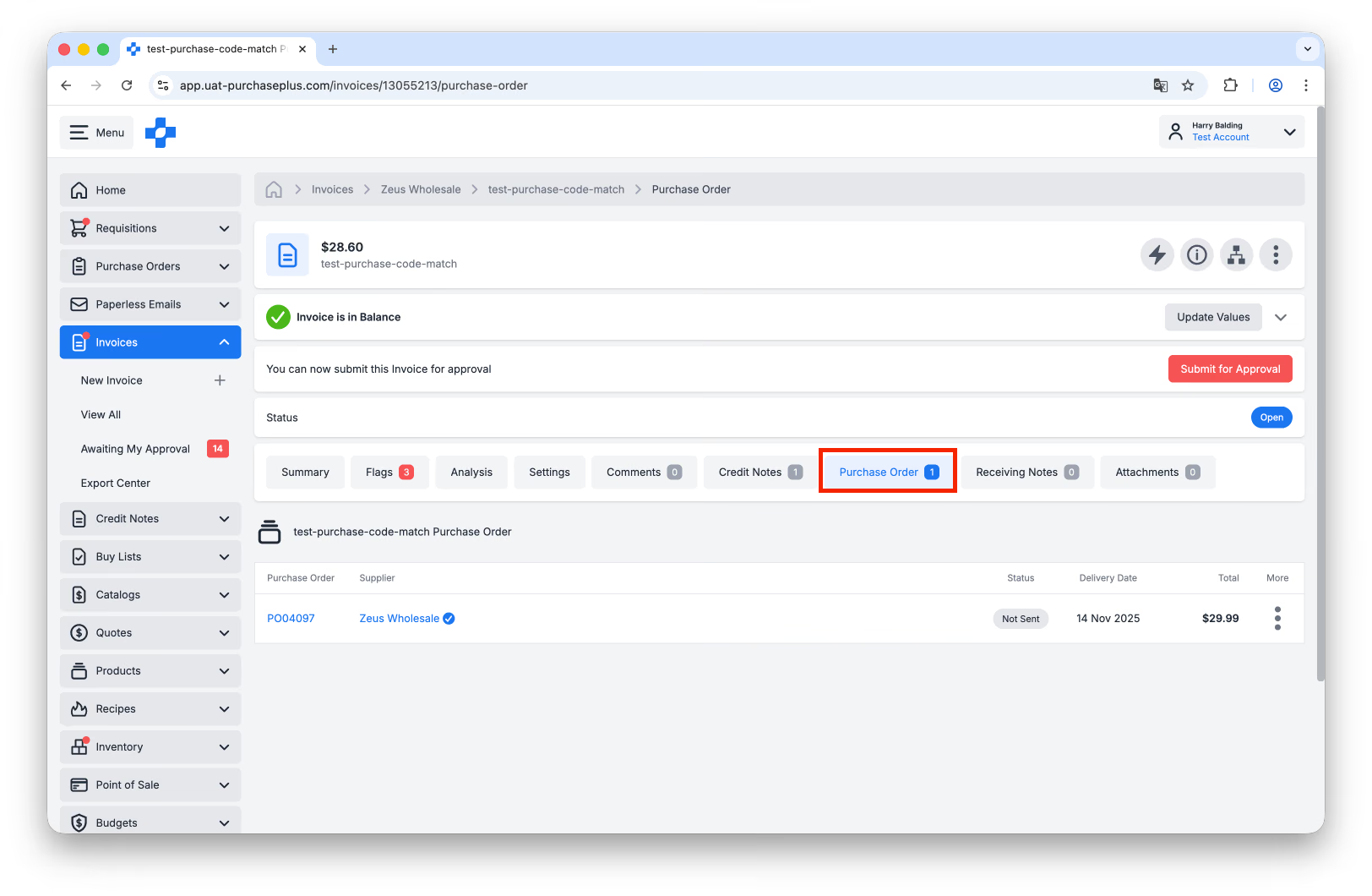
 चरण 4: सभी पंक्ति लिंक हट जाने के बाद, इनवॉइस के [परचेज़ ऑर्डर] टैब पर क्लिक करें:
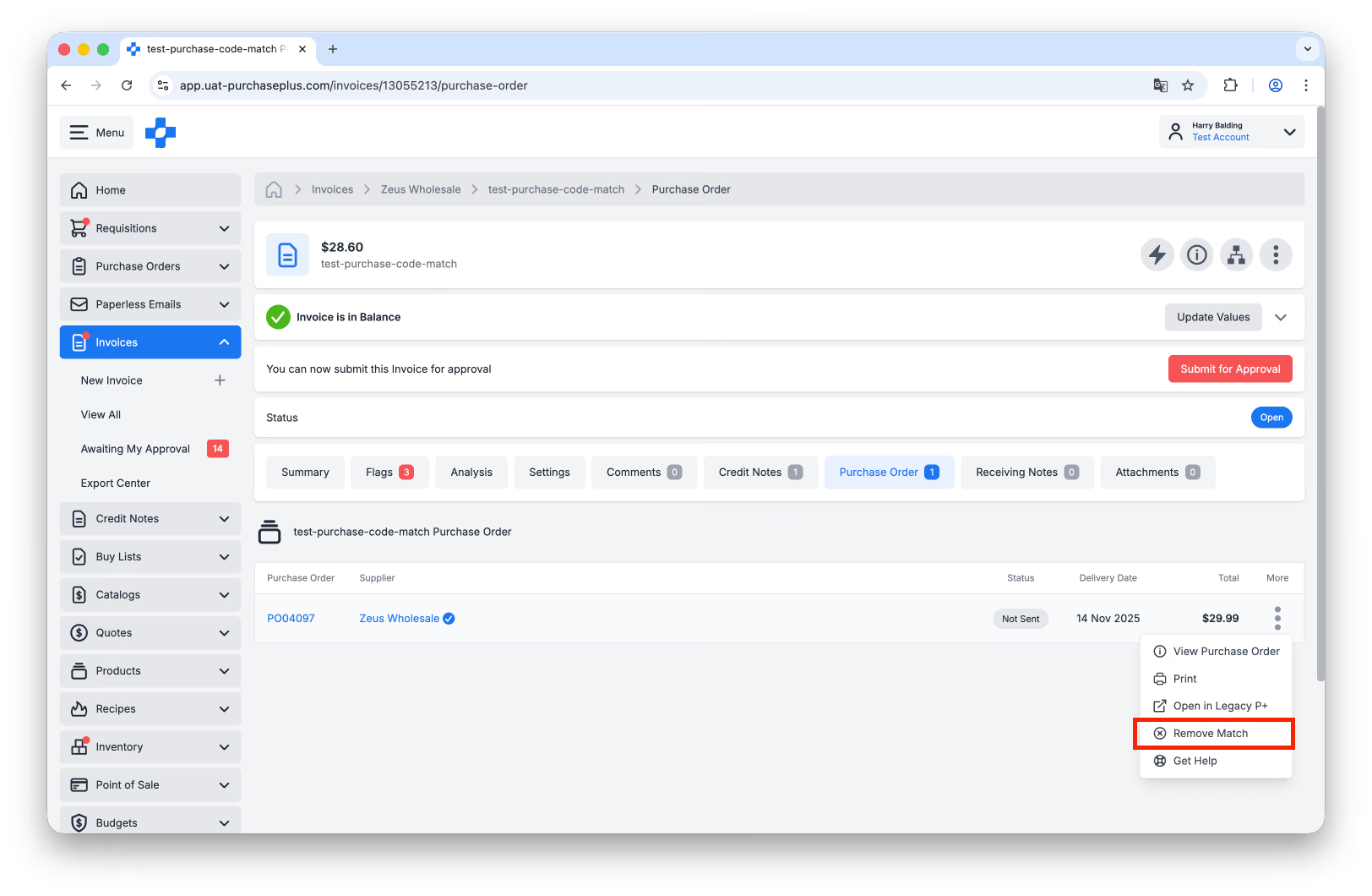
 चरण 5: [अधिक] मेनू पर क्लिक करें, और फिर [मैच हटाएं] पर क्लिक करें। यदि पूर्वापेक्षाएँ पूरी नहीं होती हैं, तो यह क्रिया असफल रहेगी।
 चरण 6: [मैच हटाएं] पर क्लिक करके इस क्रिया की पुष्टि करें:
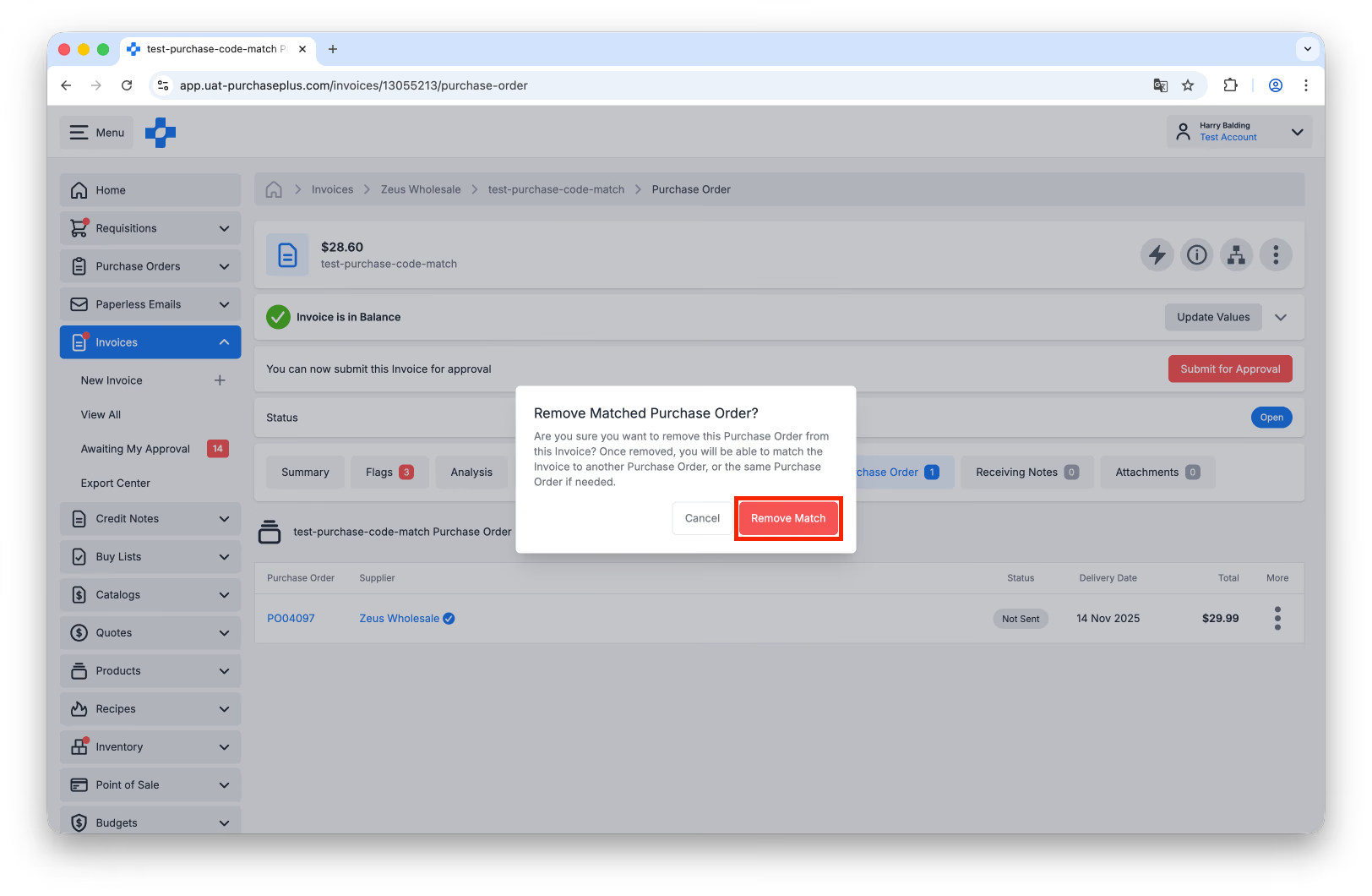
चरण 7: परचेज़ ऑर्डर अब इनवॉइस से अनमैच हो गया है, और इनवॉइस के साथ एक नया परचेज़ ऑर्डर मैच किया जा सकता है।
यदि आवश्यक हो, तो कृपया इनवॉइस से एक नया परचेज़ ऑर्डर मैच करने की जानकारी के लिए यह लेख पढ़ें।