

चालान (Invoices) स्वीकृत करें
चालान (Invoices) स्वीकृत करें
जब कोई चालान (Invoice) या क्रेडिट नोट (Credit Note) 'स्वीकृति की प्रतीक्षा' (Awaiting Approval) स्थिति में होता है, तो उसमें एक या अधिक फ़्लैग होते हैं - यानी विसंगतियां - जिनकी आपके संगठन में किसी उपयुक्त उपयोगकर्ता द्वारा समीक्षा और स्वीकृति आवश्यक होती है।
नामित स्वीकृतकर्ता किसी चालान या क्रेडिट नोट को स्वीकृत (Approve) या अस्वीकृत (Decline) कर सकते हैं। चालान या क्रेडिट नोट को स्वीकृत करने पर इसे समाधानित (Reconciled) के रूप में चिह्नित किया जाएगा, और चालान या क्रेडिट नोट को अस्वीकार करने पर इसे रद्द (Cancelled) के रूप में चिह्नित किया जाएगा।
स्वीकृति वर्कफ़्लो के बारे में (लेगेसी बनाम नया)
PurchasePlus ने ऐतिहासिक रूप से भूमिका-आधारित (Role-based) चालान और क्रेडिट नोट स्वीकृति वर्कफ़्लो का समर्थन किया है, जिसमें परिचालन उपयोगकर्ता (उदा. खाद्य और पेय प्रमुख) पहले अपनी स्वीकृति प्रदान करते हैं, और फिर वित्तीय उपयोगकर्ता (उदा. देय खाते / Accounts Payable) बाद में अपनी स्वीकृति प्रदान करते हैं। हम इस वर्कफ़्लो मॉडल को 'लेगेसी वर्कफ़्लो' (Legacy Workflows) कहते हैं, और कई खरीदार अभी भी इस स्वीकृति वर्कफ़्लो मॉडल का उपयोग कर रहे होंगे।
फरवरी 2025 से, PurchasePlus ने नए रैंक-आधारित स्वीकृति वर्कफ़्लो पेश किए हैं, जो लेगेसी वर्कफ़्लो मॉडल की तुलना में अधिक स्केलेबल और कुशल हैं। हम इस अद्यतन मॉडल को 'नए वर्कफ़्लो' (New Workflows) कहते हैं। नए खरीदार संगठन या वे खरीदार जिन्होंने हमारी कॉन्फ़िगरेशन टीमों की सहायता से माइग्रेट किया है, वे नए स्वीकृति वर्कफ़्लो का उपयोग करेंगे।
दोनों मॉडल एक साथ काम नहीं कर सकते; किसी संगठन के खाते के लिए कोई एक ही मॉडल सक्षम होना चाहिए। यदि आप स्विच करना चाहते हैं, तो अपने संगठन के लिए नए वर्कफ़्लो सक्षम करने हेतु कृपया हमसे संपर्क करें।
लेगेसी और नए वर्कफ़्लो के बीच अंतर के बारे में अधिक जानें।
लेगेसी वर्कफ़्लो के साथ स्वीकृत करें
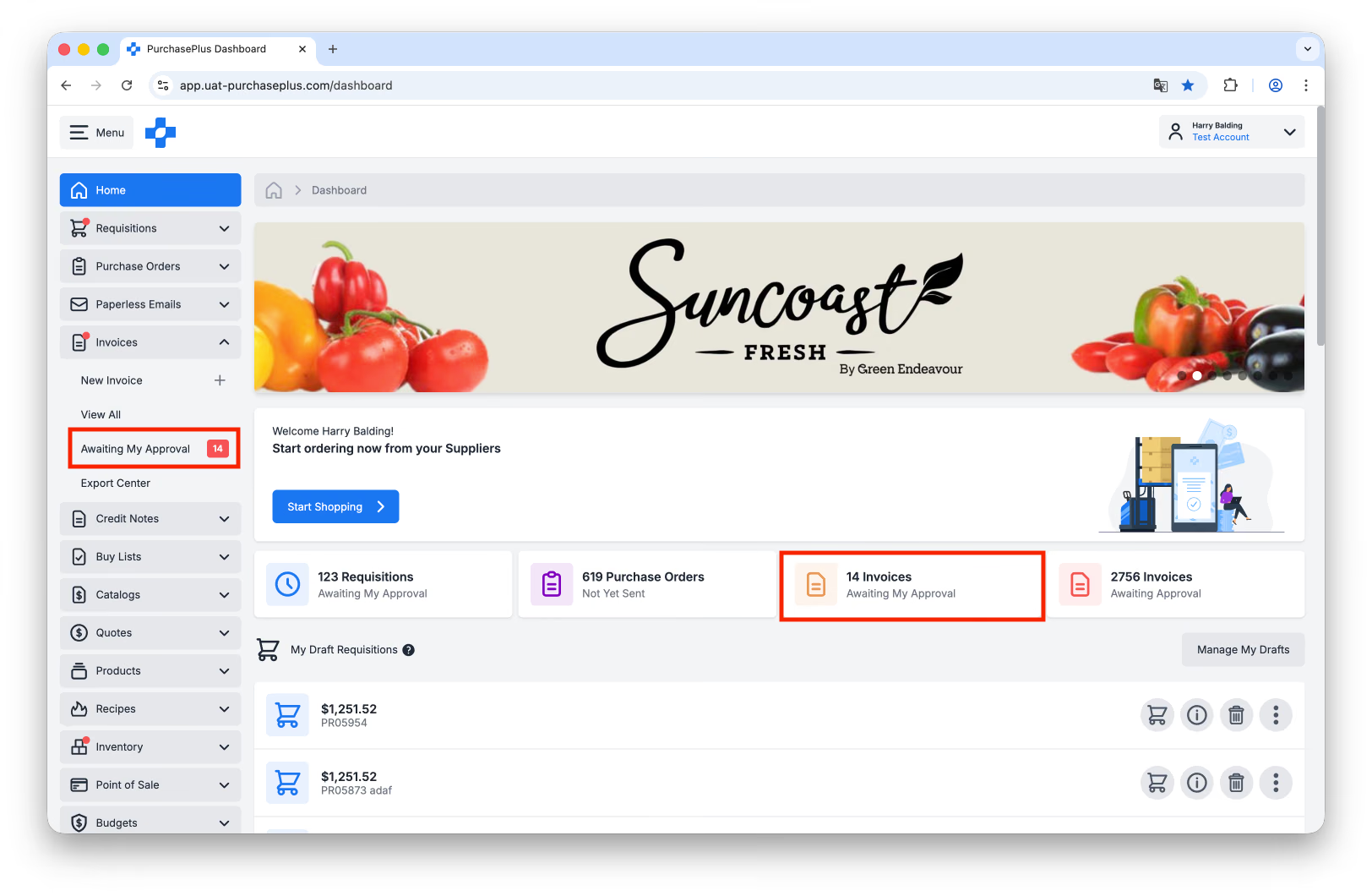
1. होम पेज पर [मेरी स्वीकृति की प्रतीक्षा कर रहे चालान] पर क्लिक करें, या साइड नेविगेशन बार से [चालान] → [मेरी स्वीकृति की प्रतीक्षा में] चुनें।
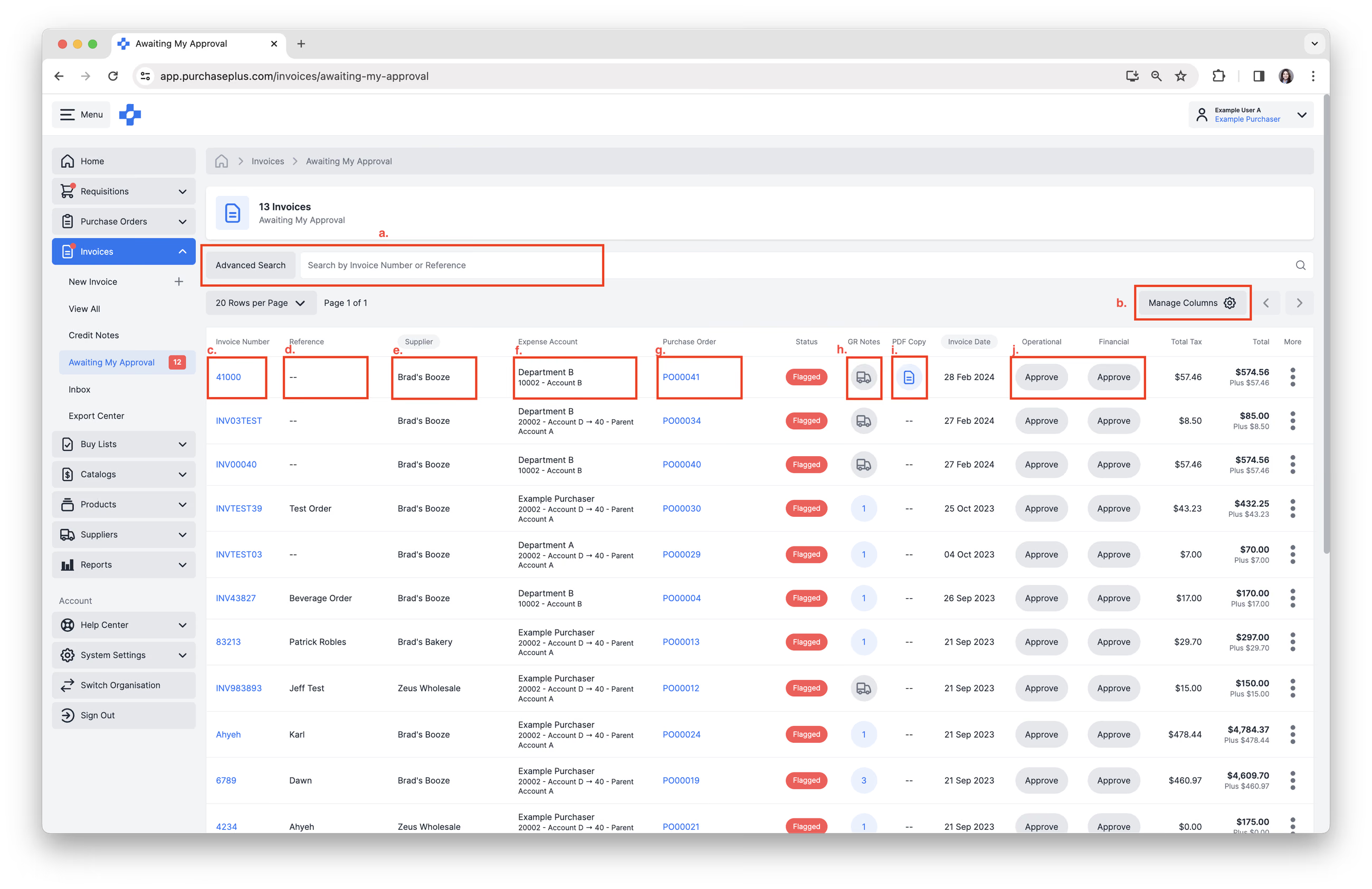
2. मेरी स्वीकृति की प्रतीक्षा कर रहे चालान तालिका दृश्य में, आप निम्नलिखित कार्य पूरे कर सकते हैं:
- किसी विशिष्ट चालान को खोजने के लिए [खोजें] का उपयोग करें।
- तालिका में दिखाई गई जानकारी को समायोजित करने के लिए [कॉलम प्रबंधित करें]।
- चालान खोलने के लिए [चालान संख्या] पर क्लिक करें।
- [संदर्भ]। चालान संदर्भ जोड़ने या संपादित करने के लिए संदर्भ पर होवर करें।
- चालान किस 'आपूर्तिकर्ता' (Supplier) से आया है, वह देखें।
- [व्यय खाता]। उस विभाग या खाते को जोड़ने या संपादित करने के लिए व्यय खाते पर होवर करें जिसके तहत चालान का व्यय किया गया है।
- [खरीद आदेश (Purchase Order)]। जांचें कि क्या चालान को किसी खरीद आदेश से मिलान किया गया है। अधिक जानने के लिए हमारा खरीद आदेश को चालान से मिलान करें लेख देखें।
- [GR नोट्स]। माल प्राप्ति नोट (Goods Receiving Notes) देखें या खरीद आदेश के विरुद्ध एक माल प्राप्ति नोट बनाएं।
- [PDF प्रति]। चालान की PDF प्रति देखें, यदि चालान PDF से बनाया गया था।
- अपनी अनुमतियों के आधार पर, चालान को परिचालन या वित्तीय रूप से [स्वीकृत करें]।
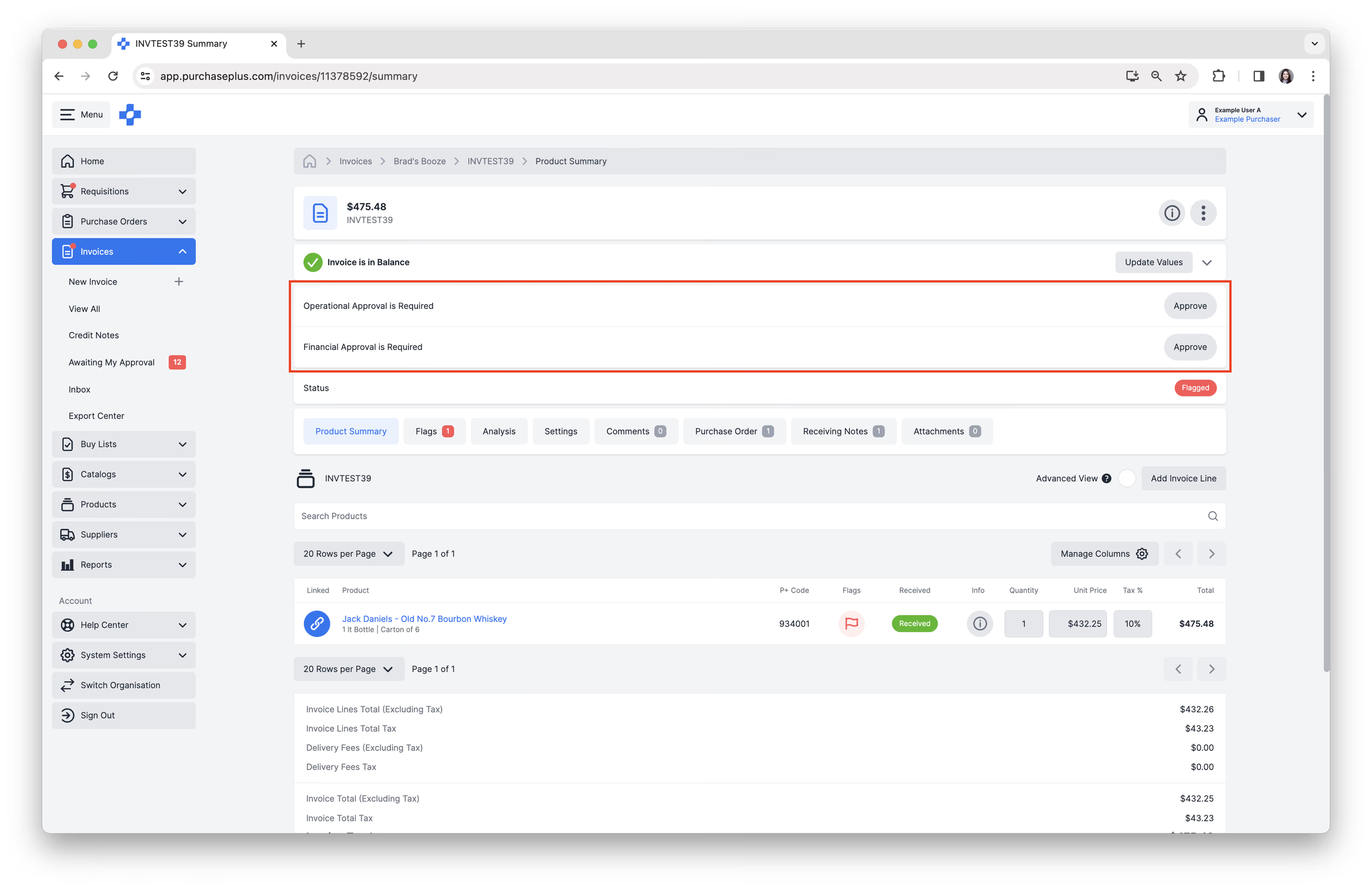
 3. आप स्वीकृति की प्रतीक्षा कर रहे चालान पर क्लिक भी कर सकते हैं और आपको चालान हेडर में वित्तीय और परिचालन स्वीकृति बटन मिलेंगे। यहाँ आप अपनी अनुमतियों के आधार पर चालान को परिचालन या वित्तीय रूप से [स्वीकृत] कर सकते हैं।
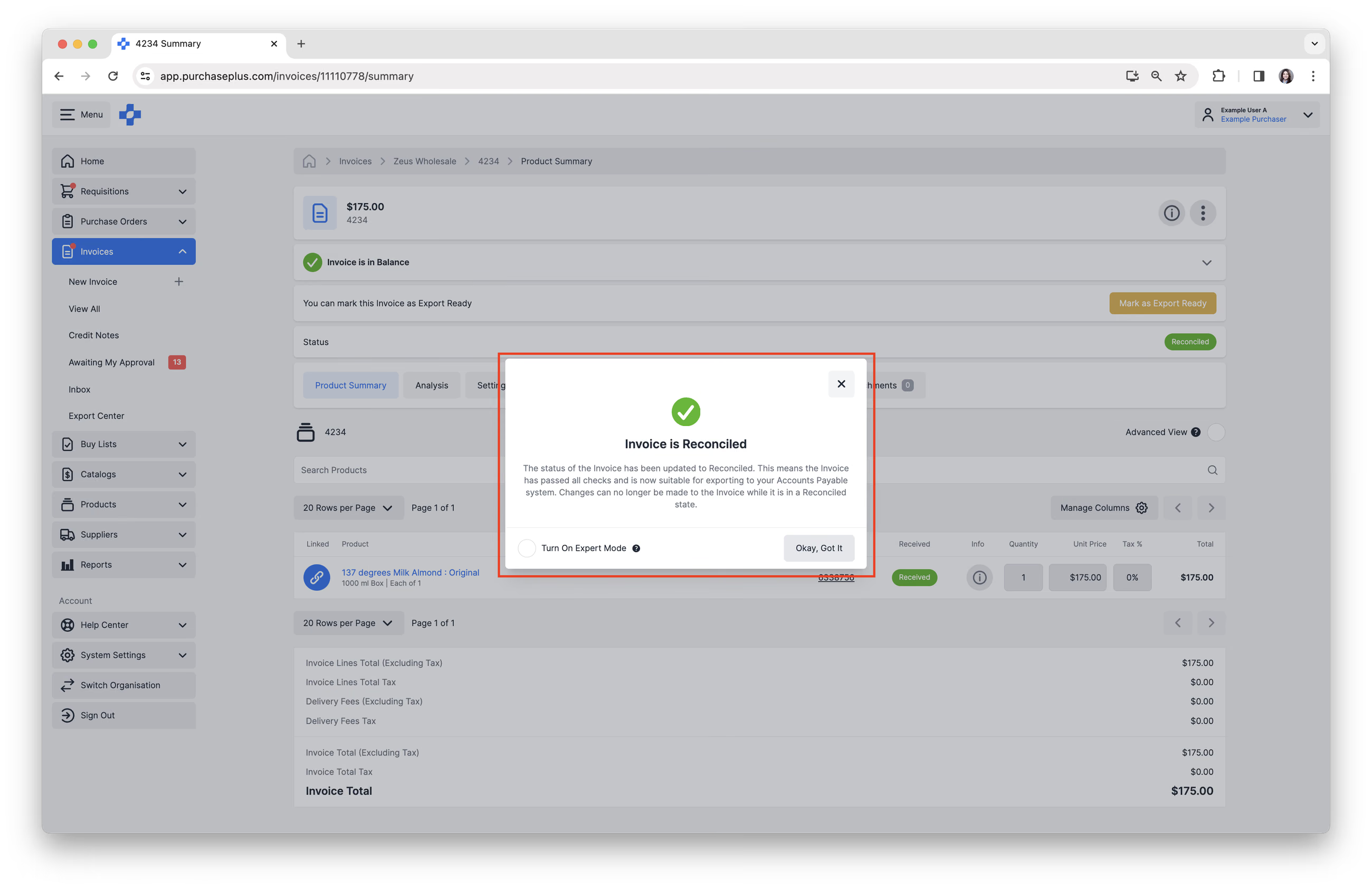
 4. परिचालन और वित्तीय दोनों स्वीकृतियां मिलने के बाद, चालान 'समाधानित' (RECONCILED) स्थिति में आगे बढ़ जाएगा।
यदि आपका संगठन बैच निर्यात फ़ाइलें बनाता है, तो चालानों को निर्यात के लिए तैयार करने के बारे में अधिक जानने के लिए हमारा चालान या क्रेडिट नोट को निर्यात के लिए तैयार चिह्नित करें लेख देखें। यदि आपका संगठन चालानों और क्रेडिट नोटों को व्यक्तिगत रूप से निर्यात करता है, तो हमारा चालान या क्रेडिट नोट निर्यात करें लेख देखें।
नए वर्कफ़्लो के साथ स्वीकृत करें
उपयोगकर्ताओं के पास उस चालान या क्रेडिट नोट को स्वीकृत या अस्वीकृत करने की क्षमता होती है जिसे किसी संगठन इकाई (Organisation Unit) में कोडित किया गया है, जहाँ (क) एक नया वर्कफ़्लो असाइन किया गया है, और (ख) वे इसके वर्कफ़्लो रैंक में से किसी एक में स्वीकृतकर्ता हैं।
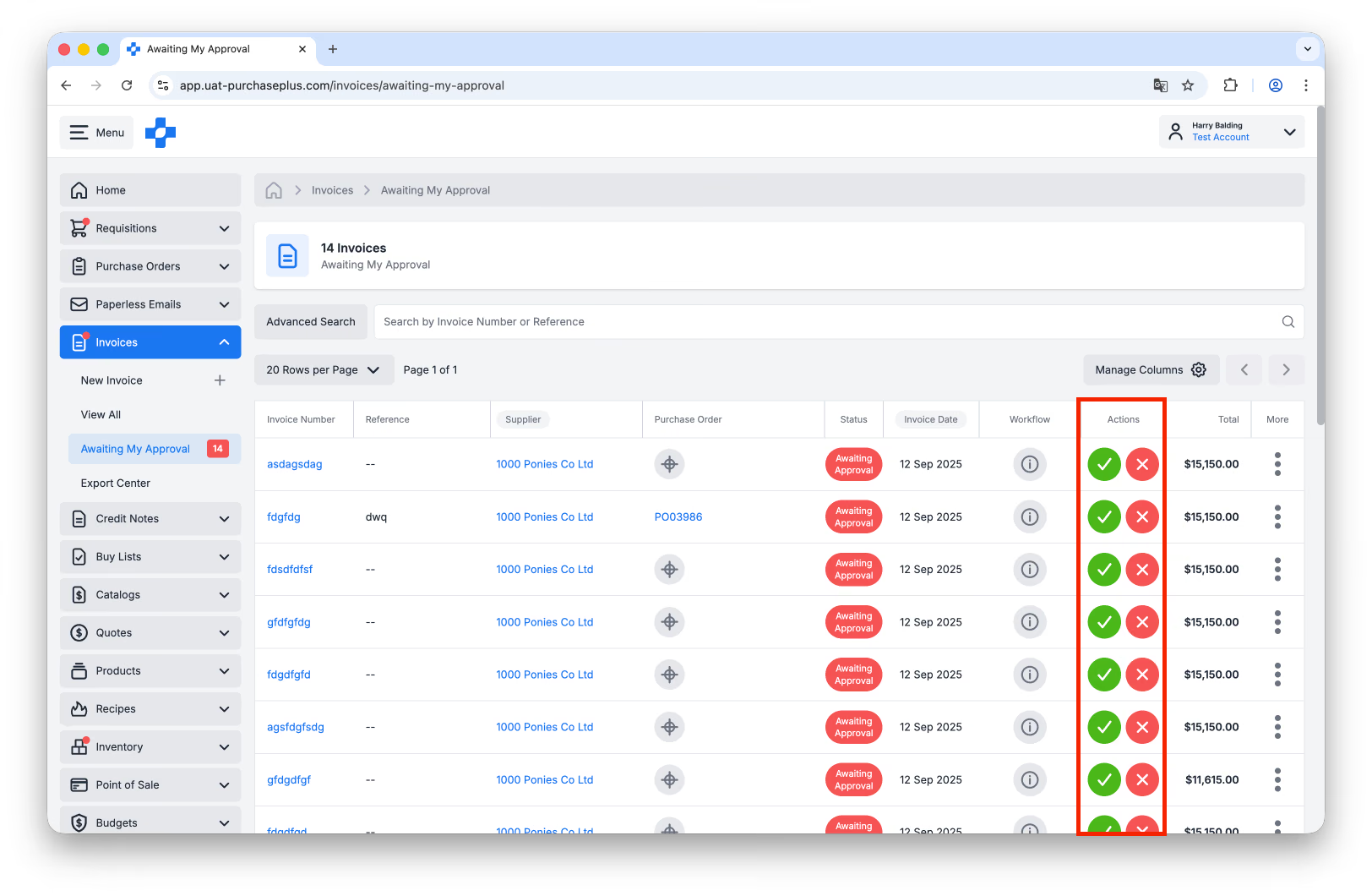
स्वीकृतकर्ता [चालान] → [मेरी स्वीकृति की प्रतीक्षा में] पृष्ठों से चालान को स्वीकृत या अस्वीकृत कर सकते हैं, और [क्रेडिट नोट] → [सभी देखें] → [क्रेडिट नोट] पृष्ठ से क्रेडिट नोट को। कृपया ध्यान दें, वर्कफ़्लो के दूसरे (और बाद के) रैंक के स्वीकृतकर्ता इन सूचियों में चालान या क्रेडिट नोट केवल तभी देख पाएंगे जब उन्हें पूर्व रैंक द्वारा स्वीकृति दे दी गई हो:
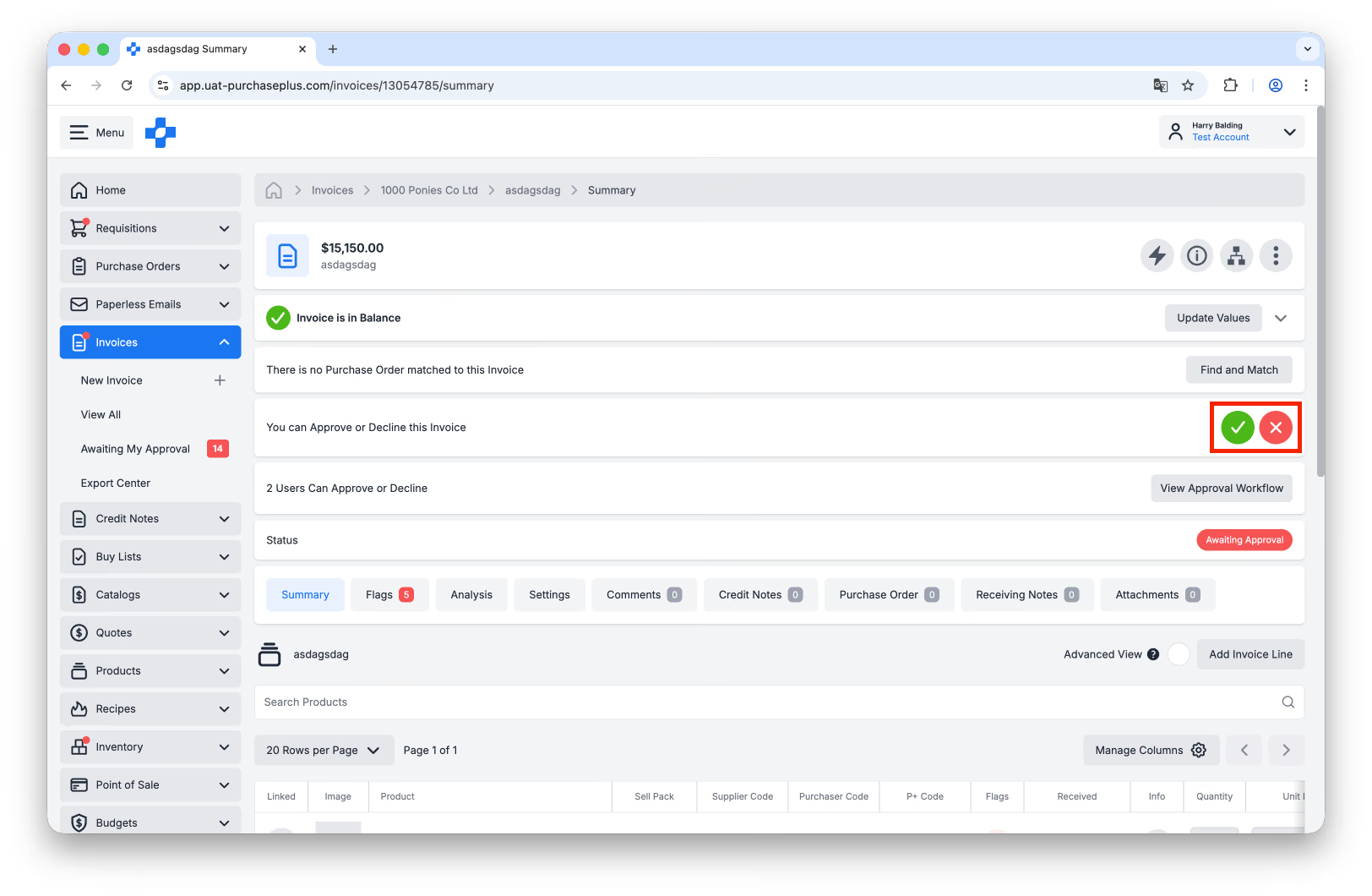
इसके अतिरिक्त, स्वीकृतकर्ता किसी चालान या क्रेडिट नोट पर क्लिक कर सकते हैं और दस्तावेज़ के हेडर में मौजूद [स्वीकृत करें] या [अस्वीकार करें] बटन का उपयोग कर सकते हैं:
जब कोई चालान या क्रेडिट नोट स्वीकृत होता है तो क्या होता है?
- यदि दस्तावेज़ का मूल्य स्वीकृतकर्ता के रैंक के अधिकतम मूल्य से अधिक है, तो चालान या क्रेडिट नोट को अगली स्वीकृति रैंक में भेज दिया जाएगा। अगली स्वीकृति रैंक के उपयोगकर्ताओं को ईमेल द्वारा सूचित किया जाएगा।
- यदि दस्तावेज़ का मूल्य स्वीकृतकर्ता के रैंक के अधिकतम मूल्य से कम है, तो वर्कफ़्लो इसे 'अंतिम स्वीकृति' मानता है, और चालान या क्रेडिट नोट स्वचालित रूप से 'समाधानित' (Reconciled) स्थिति में चला जाता है। इसे भुगतान के लिए आपके बाहरी AP सिस्टम में निर्यात किया जा सकता है।
जब कोई चालान या क्रेडिट नोट अस्वीकृत होता है तो क्या होता है?
- स्वीकृतकर्ताओं को एक टिप्पणी (Comment) जोड़ने के लिए कहा जाएगा, और चालान या क्रेडिट नोट स्वचालित रूप से 'रद्द' (Cancelled) स्थिति में परिवर्तित हो जाता है।
नए स्वीकृति वर्कफ़्लो के बारे में अधिक जानें।
चालान 'सुपर स्वीकृतकर्ता' (Super Approver) अनुमति
'चालान और क्रेडिट नोट को सुपर स्वीकृत कर सकते हैं' (Can Super Approve Invoices And Credit Notes) अनुमति चालान और क्रेडिट नोट स्वीकृति वर्कफ़्लो के संदर्भ में दो महत्वपूर्ण कार्यों को सक्षम बनाती है:
- अनुमति प्राप्त उपयोगकर्ता 'स्वीकृति की प्रतीक्षा' कर रहे किसी भी चालान या क्रेडिट नोट को जबरन 'समाधानित' (Reconciled) स्थिति में बदल सकता है, चाहे वह स्वीकृति वर्कफ़्लो में हो या नहीं। इसलिए यह अनुमति अधिकृत व्यक्तियों के लिए वर्कफ़्लो स्वीकृति रैंक को 'छोड़ने' (skip करने) का एक प्रभावी तरीका है।
- अनुमति प्राप्त उपयोगकर्ता 'समाधानित' स्थिति में होने पर चालान या क्रेडिट नोट के विवरण (विभाग और चालान पंक्तियों को छोड़कर) को संपादित कर सकता है।
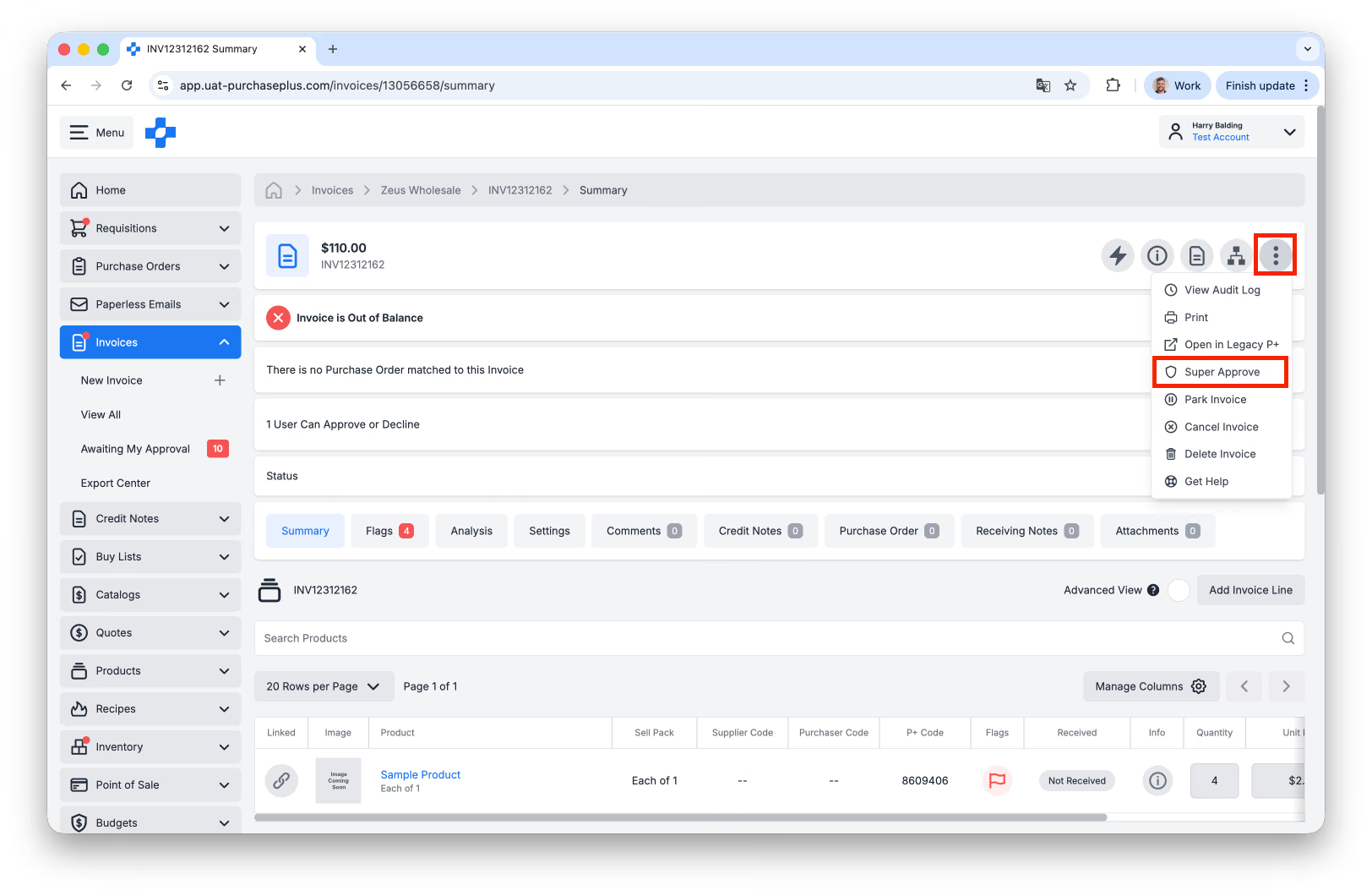
सुपर स्वीकृत (Super Approve) कार्रवाई दस्तावेज़ के 'स्वीकृति की प्रतीक्षा' स्थिति में होने पर चालान या क्रेडिट नोट हेडर के [अधिक] मेनू में पाई जाती है:
सुपर स्वीकृतकर्ताओं के पास बढ़ी हुई शक्तियों के कारण, यह महत्वपूर्ण है कि केवल वास्तविक सुपर उपयोगकर्ताओं और/या अत्यधिक कुशल और अधिकृत प्रशासकों को ही यह अनुमति दी जाए।
वर्कफ़्लो में पिछले और आगामी स्वीकृतकर्ताओं को देखना (ऑडिट ट्रेल)
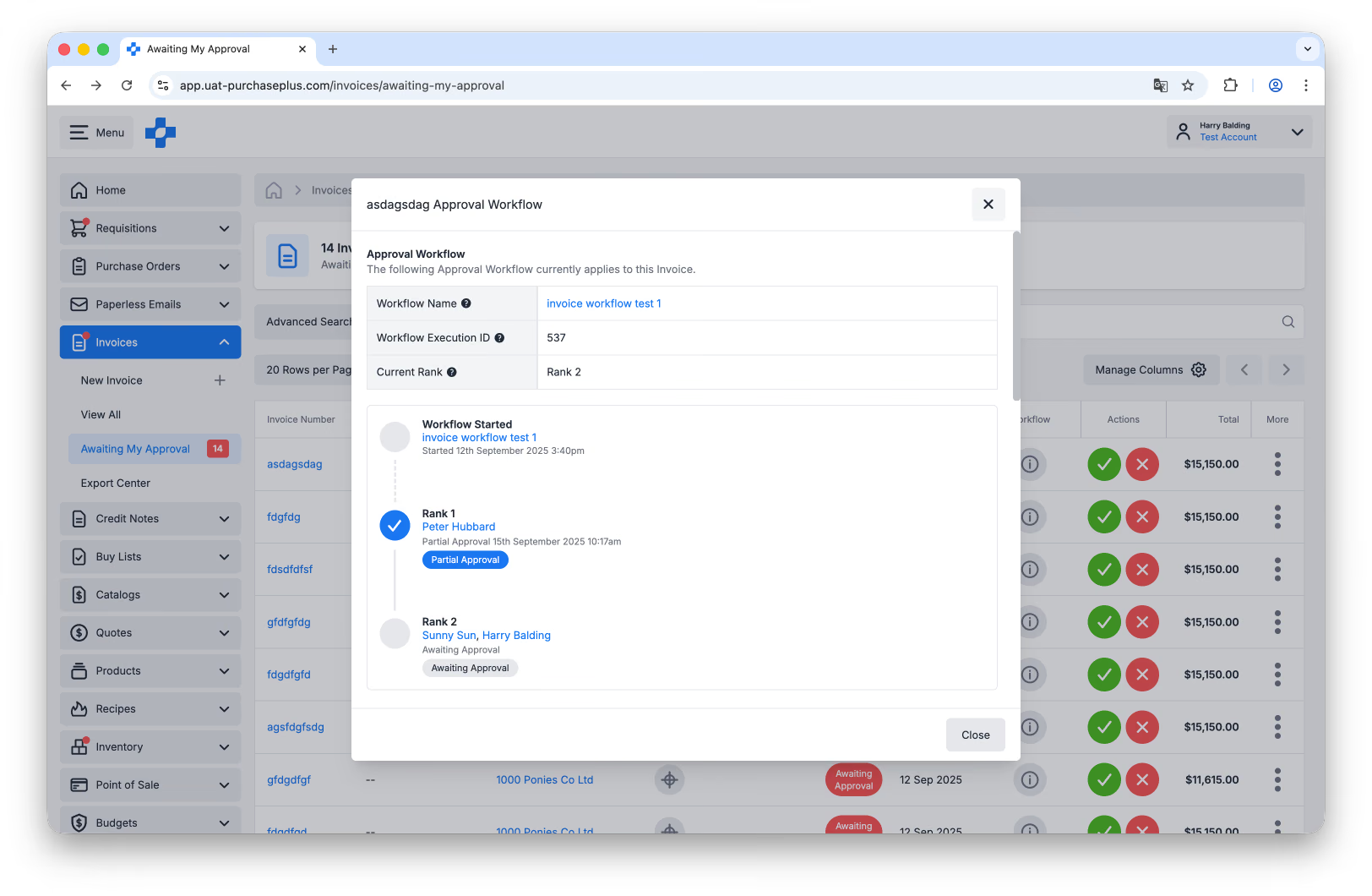
आप [चालान] या [क्रेडिट नोट] → [सभी देखें] या [चालान] या [क्रेडिट नोट] → [मेरी स्वीकृति की प्रतीक्षा में] पर जाकर और [वर्कफ़्लो] कॉलम में [देखें] बटन पर क्लिक करके किसी विशिष्ट चालान या क्रेडिट नोट से संबंधित पिछले और आगामी स्वीकृतकर्ताओं को देख सकते हैं:
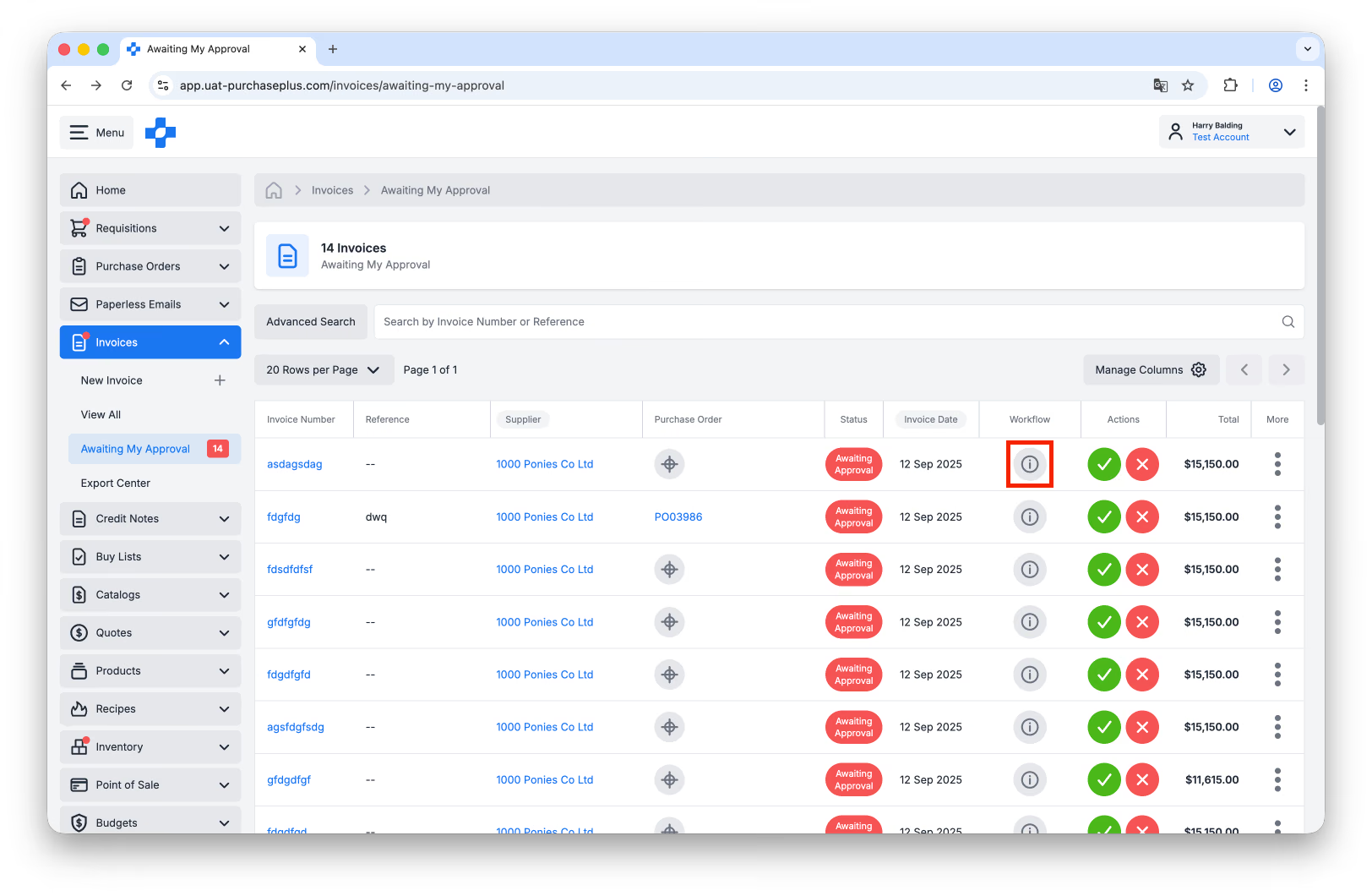
जानकारी एक पॉप-ओवर विंडो में प्रदर्शित होगी, जहाँ आप टाइमस्टैम्प, स्थिति अपडेट, स्वीकृतकर्ता के नाम और बहुत कुछ की समीक्षा कर सकते हैं:
स्वीकृति की प्रतीक्षा में
किसी चालान या क्रेडिट नोट के फ़्लैग होने के कई कारण हो सकते हैं, और प्रत्येक फ़्लैग कारण दस्तावेज़ के [फ़्लैग] टैब पर और प्रत्येक चालान या क्रेडिट नोट पंक्ति के फ़्लैग कॉलम में दिखाए जाते हैं। स्वीकृतकर्ता के रूप में, आप प्रत्येक फ़्लैग कारण की समीक्षा कर सकते हैं और तय कर सकते हैं कि क्या आप फ़्लैग कारण को ठीक करना चाहते हैं, या कुछ या सभी फ़्लैग कारणों को ठीक किए बिना दस्तावेज़ को स्वीकृत करना चाहते हैं।
फ़्लैग प्रत्येक संगठन के अनुसार अनुकूलित किए जाते हैं, इसलिए यदि आपको लगता है कि आपके चालानों या क्रेडिट नोटों पर दिखाई देने वाले कोई भी फ़्लैग अनावश्यक हैं, तो अपने संगठन के किसी व्यवस्थापक से बात करें।
1. इसे विस्तार से देखने के लिए [मेरी स्वीकृति की प्रतीक्षा में] सूची में चालान या क्रेडिट नोट का चयन करें। आप निम्नलिखित कार्यों के लिए दस्तावेज़ के हेडर में त्वरित कार्रवाई बटन का उपयोग कर सकते हैं:
- [पावर एडिटर]। मूल PDF प्रति के साथ-साथ चालान या क्रेडिट नोट के विवरण देखें और प्रबंधित करें।
- [विवरण दिखाएं या छिपाएं]। चालान या क्रेडिट नोट के बारे में अधिक गहन जानकारी देखें।
- [PDF देखें]। वह मूल PDF देखें जिसका उपयोग हमारे सिस्टम ने चालान या क्रेडिट नोट बनाने के लिए किया था (यदि कोई हो)।
- [संबंधित दस्तावेज़]। इस चालान से जुड़े किसी भी मांग-पत्र (Requisitions), खरीद आदेश (Purchase Orders), माल प्राप्ति नोट (Goods Receiving Notes) या क्रेडिट नोट (Credit Notes) को देखें।
- [अधिक विकल्प]। चालान का ऑडिट लॉग देखें, चालान प्रिंट करें, और बहुत कुछ।
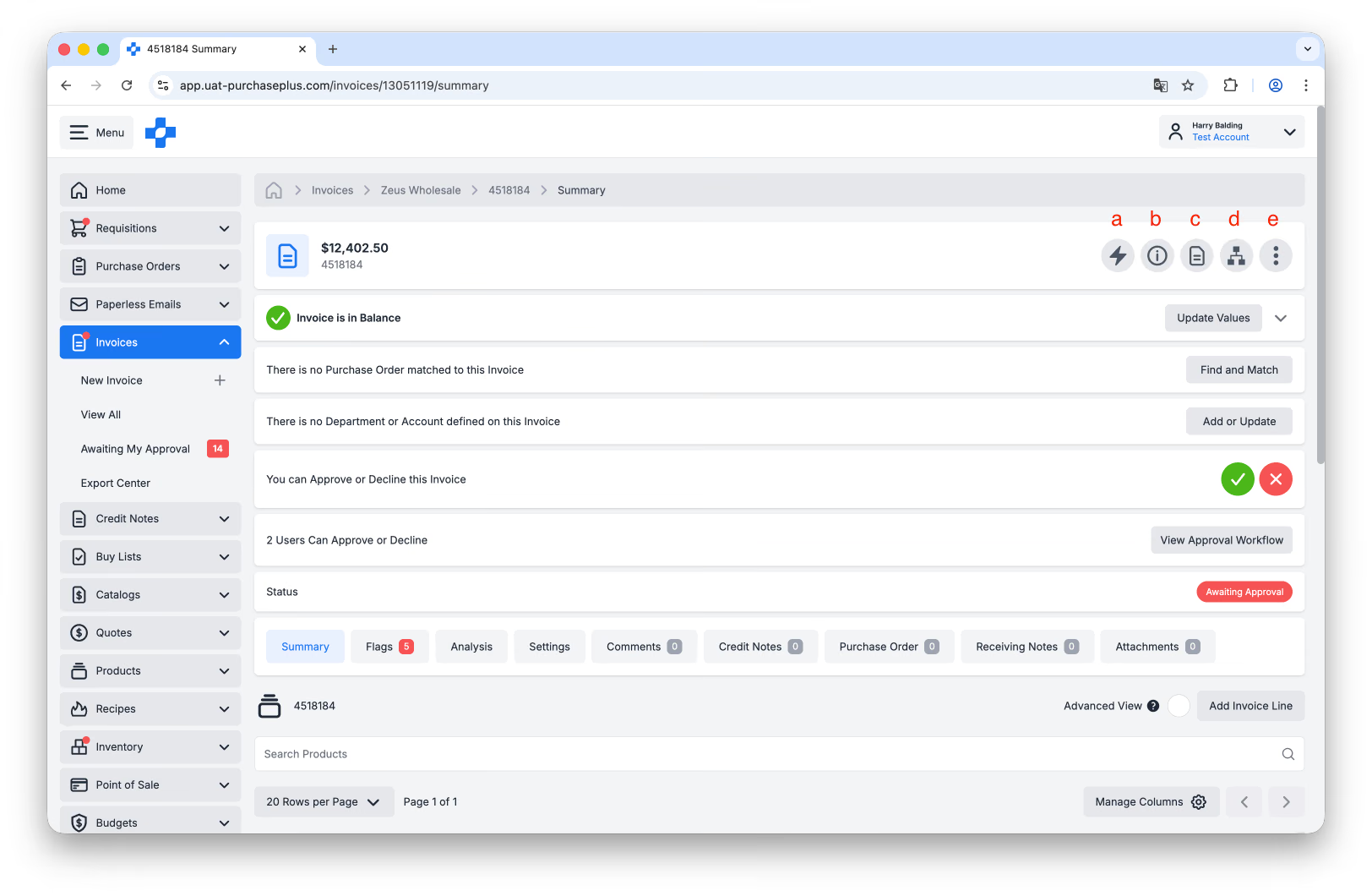
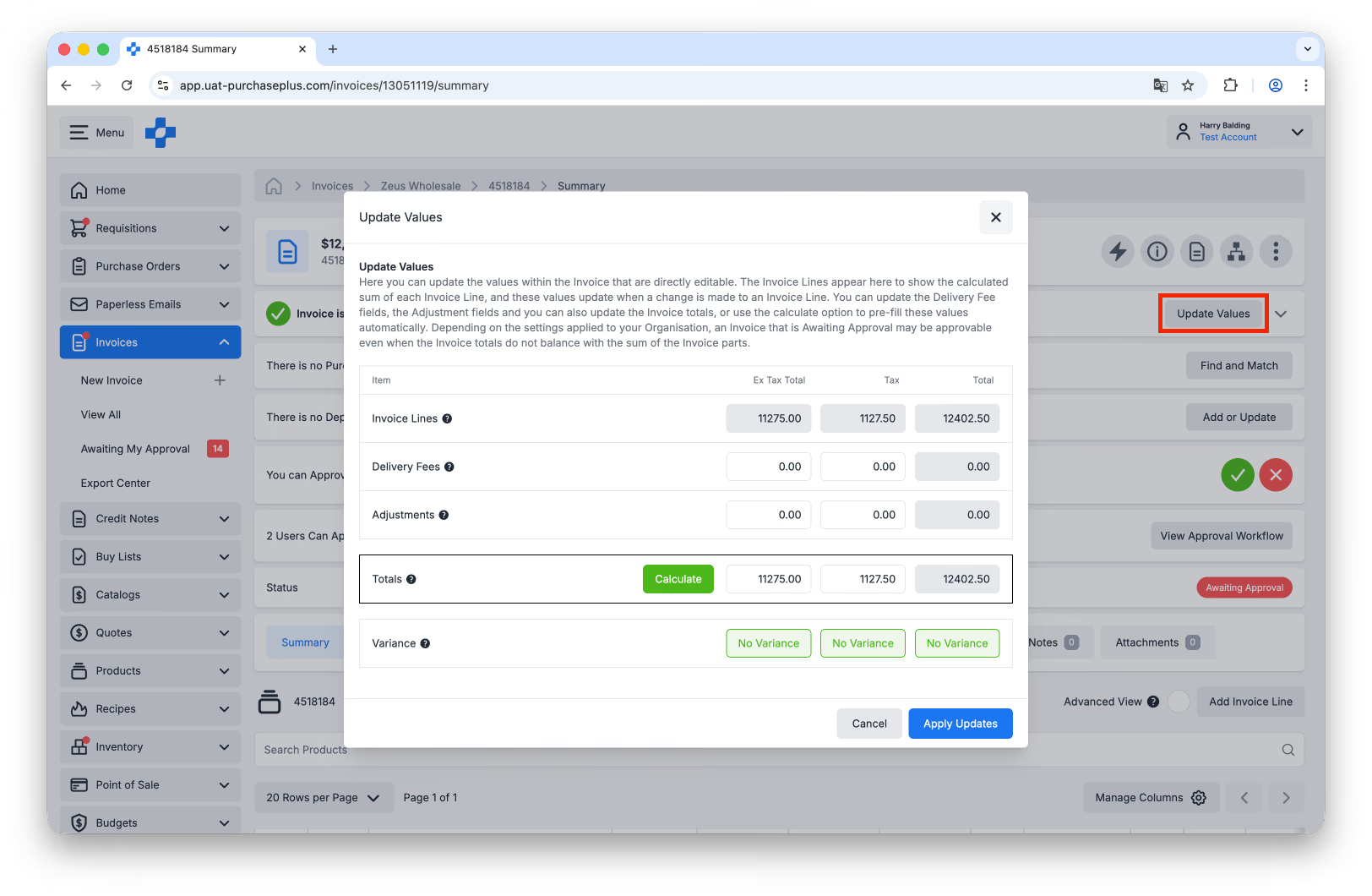
2. यदि आवश्यक हो, तो चालान या क्रेडिट नोट के मूल्यों को संतुलित करने के लिए मैन्युअल रूप से समायोजित करने हेतु [मान अपडेट करें] पर क्लिक करें। चालान या क्रेडिट नोट शेष (Balance) पैनल सभी चालानों और क्रेडिट नोटों पर दिखाई देता है, और यह इंगित करता है कि दस्तावेज़ की पंक्तियों का योग दस्तावेज़ के कुल योग के साथ संतुलित है या नहीं।
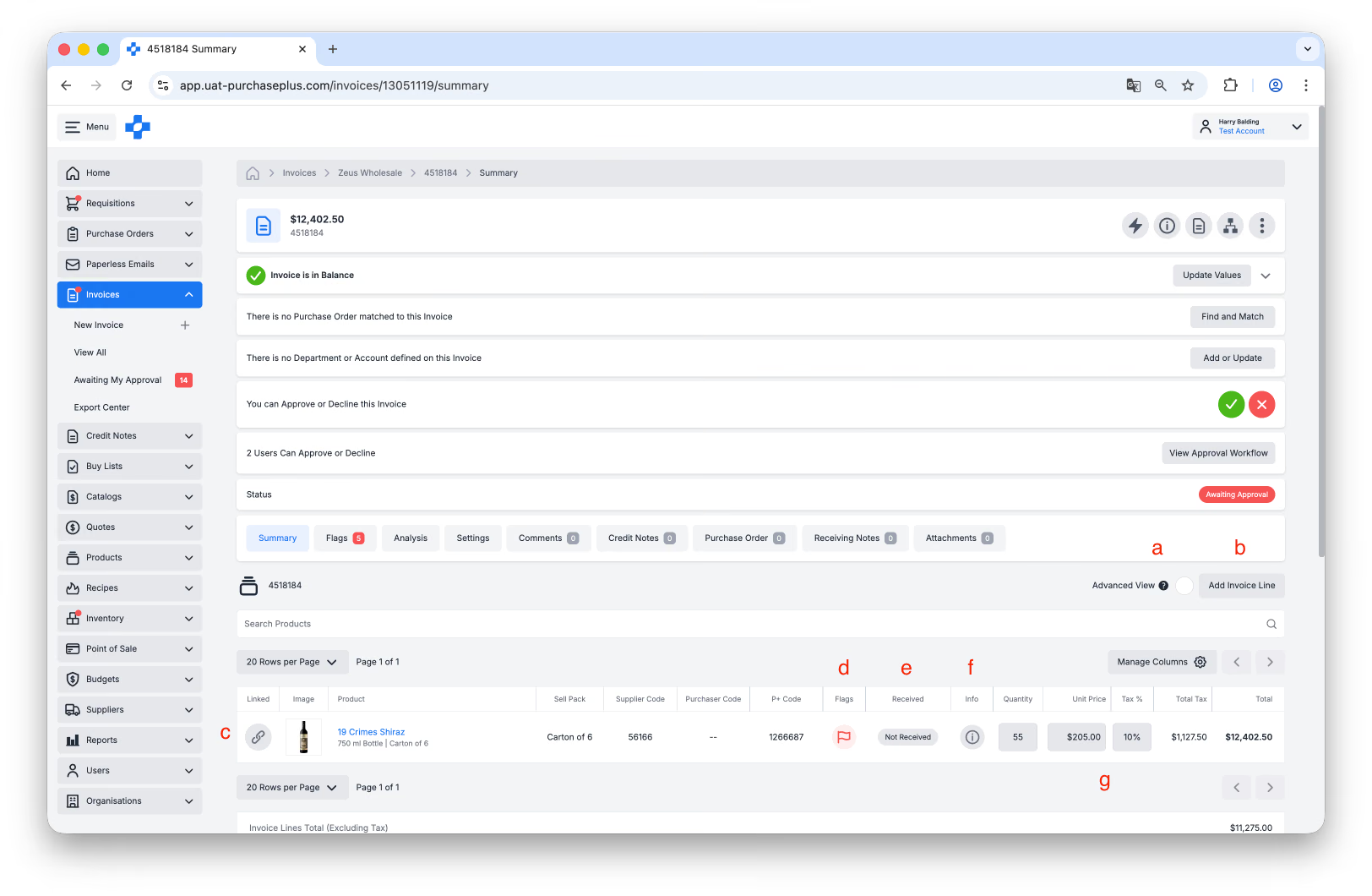
3. सभी चालान या क्रेडिट नोट पंक्तियाँ दस्तावेज़ के [उत्पाद सारांश] टैब में सूचीबद्ध हैं। यहाँ आप:
- उप-पंक्तियाँ (Sub-Lines) देखने के लिए [उन्नत दृश्य] चुनें। अधिक जानकारी के लिए सहायता लेख उन्नत मोड का उपयोग करके चालान पंक्तियों को अपडेट करें देखें।
- आप चालान देख रहे हैं या क्रेडिट नोट, इसके आधार पर [चालान या क्रेडिट नोट पंक्ति जोड़ें]।
- चालान पंक्ति मदों को खरीद आदेश पंक्ति मदों से [लिंक] करें। यदि आपका संगठन खरीद आदेशों के साथ चालानों का मिलान करता है, तो यह महत्वपूर्ण है कि चालान की प्रत्येक पंक्ति मिलान किए गए खरीद आदेश की संबंधित पंक्ति से जुड़ी हो। अधिक जानने के लिए हमारा चालान पंक्तियों को खरीद आदेश पंक्तियों से लिंक करें लेख देखें।
- [फ़्लैग] वे कारण देखें कि चालान या क्रेडिट नोट स्वीकृति की प्रतीक्षा में क्यों है। यदि चालान या क्रेडिट नोट पंक्ति पर एक या अधिक फ़्लैग मौजूद हैं, तो एक लाल झंडे का आइकन दिखाई देगा।
- [प्राप्त] स्थिति। समझें कि क्या मिलान की गई खरीद आदेश पंक्ति को एक या अधिक माल प्राप्ति नोटों पर प्राप्त के रूप में चिह्नित किया गया है।
- [जानकारी] चालान या क्रेडिट नोट पंक्ति के बारे में विस्तृत जानकारी देखें।
- चालान या क्रेडिट नोट मात्रा, इकाई मूल्य, कर % और पंक्ति का कुल मूल्य।
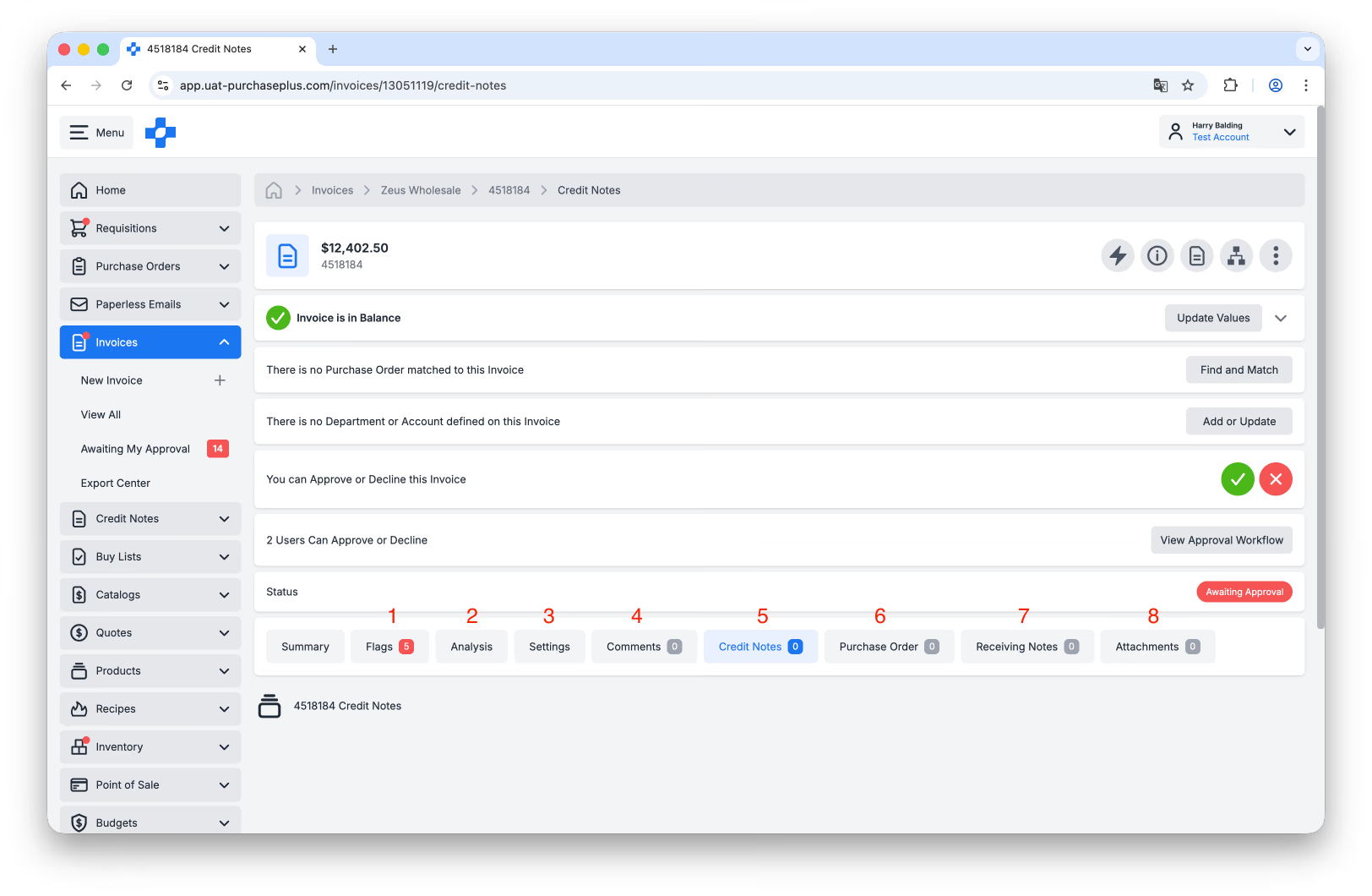
डिफ़ॉल्ट [सारांश] टैब के अलावा, चालान या क्रेडिट नोट पर अन्य टैब भी हैं जिनमें महत्वपूर्ण जानकारी होती है:
1. [फ़्लैग] टैब चालान या क्रेडिट नोट के लिए फ़्लैग कारणों का सारांश प्रदान करता है।
2. [विश्लेषण] टैब 3-वे/2-वे मिलान विश्लेषण का एक विस्तृत दृश्य प्रदान करता है।
3. [सेटिंग्स] टैब आपको चालान या क्रेडिट नोट के बारे में विवरण देखने और प्रबंधित करने में सक्षम बनाता है, जैसे दस्तावेज़ संख्या, संदर्भ, दस्तावेज़ दिनांक, मुद्रा और विभाग और खाता कोड।
4. [टिप्पणियाँ] टैब आपके संगठन के उपयोगकर्ताओं द्वारा चालान या क्रेडिट नोट में जोड़ी गई आंतरिक या बाहरी टिप्पणियों को दिखाता है।
5. [क्रेडिट नोट] टैब चालान से जुड़े किसी भी क्रेडिट नोट को दिखाता है, यदि कोई हो।
6. [खरीद आदेश] टैब उस खरीद आदेश को दिखाता है जिसका चालान से मिलान किया गया है, यदि कोई हो।
7. [प्राप्ति नोट] टैब उन माल प्राप्ति नोटों को दिखाता है जो मिलान किए गए खरीद आदेश से संबंधित हैं, यदि कोई हो।
8. [अनुलग्नक] टैब आपके संगठन के उपयोगकर्ताओं द्वारा चालान या क्रेडिट नोट में जोड़ी गई संलग्न फ़ाइलों को दिखाता है, यदि कोई हो।
समीक्षा युक्तियाँ
खरीद आदेश और चालान का मिलान करें
- यदि आपके संगठन पर लागू होता है, तो किसी भी फ़्लैग कारणों की समीक्षा करने से पहले सुनिश्चित करें कि खरीद आदेश का चालान से मिलान किया गया है।
- यदि आवश्यक हो, तो चालान पंक्ति मदों को खरीद आदेश पंक्ति मदों से लिंक करें।
सामान और सेवाएं प्राप्त करें
- जांचें कि क्या वस्तुएं प्राप्त हो गई हैं। यदि आपके संगठन पर लागू होता है, तो खरीद आदेश प्राप्त करना यह सुनिश्चित करने में एक महत्वपूर्ण कदम है कि वस्तुएं वितरित कर दी गई हैं और यह चालान स्वीकृतकर्ता को संकेत देता है कि चालान स्वीकृत किया जा सकता है।
स्वीकृत करने से पहले चालान और क्रेडिट नोट पर पंक्ति मदों की जांच करें
- खरीद आदेश मूल्य और चालान या क्रेडिट नोट मूल्य के बीच विसंगतियों के मामले में, आप किसी भी भिन्नता के लिए संभावित क्रेडिट नोट हेतु आपूर्तिकर्ता से संपर्क कर सकते हैं।