

एक उत्पाद (Product) बनाएं
एक उत्पाद (Product) बनाएं
PurchasePlus में उत्पाद (Products) उन वास्तविक उत्पादों और सेवाओं का प्रतिनिधित्व करते हैं जो आपका संगठन आपके आपूर्तिकर्ताओं (Suppliers) से खरीदता है और अपने पूरे संचालन में उपयोग करता है।
उत्पाद आपके आपूर्तिकर्ताओं द्वारा, PurchasePlus द्वारा, या आपके जैसे ख़रीदार संगठनों के उपयोगकर्ताओं द्वारा बनाए जा सकते हैं। आप एक नया उत्पाद बनाना चाह सकते हैं ताकि आप इसे किसी स्व-प्रबंधित आपूर्तिकर्ता की कैटलॉग (Catalog) में असाइन कर सकें, इसे खरीद सूची (Buy List) में जोड़ सकें, इसे रेसिपी सामग्री के रूप में शामिल कर सकें, या स्टॉक आइटम की गिनती पर नज़र रख सकें (यदि आप हमारे इन्वेंट्री मॉड्यूल का उपयोग कर रहे हैं)।
PurchasePlus में एक ख़रीदार (Purchaser) के रूप में आपके लिए नए उत्पाद बनाने के कई तरीके हैं। इससे पहले कि हम आपको इन निर्माण विधियों के बारे में बताएं, उत्पाद निर्माण के मूलभूत सिद्धांतों (नीचे दिए गए) को समझना बहुत महत्वपूर्ण है, और हम हमारे उत्पाद परिचय (Introduction to Products) लेख को पढ़ने की भी सलाह देते हैं।
उत्पाद निर्माण के मूलभूत सिद्धांत (Product Creation Fundamentals)
नामकरण परंपराएं (Naming Conventions)
- आपके द्वारा बनाए जाने वाले उत्पादों के लिए एक सुसंगत नामकरण परंपरा का उपयोग करें। हम निम्नलिखित प्रथाओं की अनुशंसा करते हैं:
- संक्षिप्त रूपों (abbreviations) और लंबे विवरणों से बचें। केवल वही जानकारी शामिल करें जो उत्पाद को किसी समान उत्पाद से अलग करने के लिए आवश्यक हो।
- अपने विवरणों में Title Case (अर्थात पूरी तरह बड़े अक्षरों या छोटे अक्षरों में नहीं, बल्कि प्रत्येक शब्द के पहले अक्षर को बड़ा करना) का उपयोग करें।
- उदाहरण:
- Chicken Breast - Cooked Sliced
- Beef Rump - Grass Fed 5-Star
- Crab Meat - Cooked [Imported]
- Submersible Water Pump - 350W
उत्पाद वर्गीकरण (Product Categorization)
- सही उत्पाद श्रेणी (Product Category) और उप-श्रेणी (Sub-Category) चुनें, ताकि आपके और आपके संगठन के अन्य उपयोगकर्ताओं के लिए भविष्य में उत्पाद को फिर से ढूंढना आसान हो सके।
- उपलब्ध श्रेणियों की सूची देखने के लिए कृपया उत्पाद श्रेणियां और उप-श्रेणियां पर हमारा लेख पढ़ें।
इकाई और विक्रय पैक जानकारी (Unit and Sell Pack Information)
- खरीद और माल प्राप्ति (Goods Receiving) दोनों के लिए इकाई (Unit) और विक्रय पैक (Sell Pack) की जानकारी सही होना अत्यंत महत्वपूर्ण है - विशेष रूप से हमारे इन्वेंट्री मॉड्यूल का उपयोग करते समय - क्योंकि इससे यह निर्धारित होगा कि इन्वेंट्री स्टॉक स्थान पर प्राप्त होने पर उत्पाद की गिनती (और लागत) कैसे की जाती है।
- इकाई की जानकारी (Unit Information) उत्पाद के सबसे छोटे रूप का वर्णन करती है, जो विक्रय पैक के अंदर निहित होता है। नीचे दिए गए "1 Each" (प्रत्येक 1) उदाहरण का उपयोग तब किया जाता है जब उत्पाद की कोई विशिष्ट इकाई जानकारी नहीं होती है, जैसे कि एक कार्यालय की कुर्सी (Office Chair)। Office Chair के उदाहरण में, आप आइटम पैक का नाम (Item Pack Name) खाली भी छोड़ सकते हैं।
| इकाई का आकार (Unit Size) | माप की इकाई (Unit of Measure) | आइटम पैक का नाम (Item Pack Name) |
|---|---|---|
| 1 | Each (प्रत्येक) | |
| 375 | ml | Can (कैन) |
| 750 | ml | Bottle (बोतल) |
| 1 | kg | Bag (बैग) |
- विक्रय पैक और विक्रय पैक मात्रा (Sell Pack and Sell Pack Quantity) वह है जिसे मांग-पत्र (Requisition) में जोड़े गए प्रत्येक "1" मात्रा के लिए ऑर्डर किया जाएगा। नीचे दिया गया "Each of 1" उदाहरण तब उपयोग किया जाता है जब कोई विशिष्ट विक्रय पैक लागू नहीं होता है, जैसे कि कार्यालय की कुर्सी (Office Chair)।
| विक्रय पैक का नाम (Sell Pack Name) | विक्रय पैक मात्रा (Sell Pack Quantity) |
|---|---|
| Each (प्रत्येक) | 1 |
| Carton (कार्टन) | 24 |
| Box (बॉक्स) | 1000 |
| Bag (बैग) | 10 |
अच्छी उत्पाद परिभाषा के उदाहरण
उदाहरण 1: कोका-कोला के डिब्बे (Coca-Cola Cans)
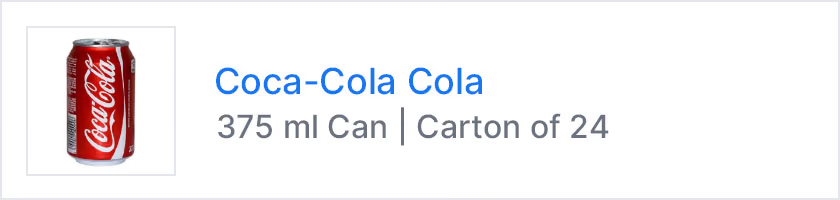
यहाँ हम एक "Carton of 24 x 375 ml Coca-Cola Cans" उत्पाद बनाएंगे। हम उत्पाद को एक एकल कार्टन के रूप में परिभाषित करना चाहते हैं, जिसमें 24 अलग-अलग इकाइयाँ (Units) शामिल हों, क्योंकि हम उत्पाद को एक कार्टन के रूप में खरीदना चाहते हैं, और अपनी इन्वेंट्री में सभी 24 इकाइयों को व्यक्तिगत रूप से प्राप्त करना और गिनना चाहते हैं।
PurchasePlus में, ब्रांड उत्पाद के नाम के आगे, शीर्षक में डाला जाता है, इसलिए हम उत्पाद बनाने के लिए निम्नलिखित विवरणों का उपयोग करेंगे:
ब्रांड (Brand): Coca-Cola उत्पाद का नाम (Product Name): Cola इकाई का आकार (Unit Size): 375 माप की इकाई (Unit of Measure): ml आइटम पैक का नाम (Item Pack Name): Can विक्रय पैक का नाम (Sell Pack Name): Carton विक्रय पैक मात्रा (Sell Pack Quantity): 24
एक बार बन जाने के बाद, उत्पाद PurchasePlus में नीचे दिखाए अनुसार दिखाई देगा। अब इस उत्पाद को मांग-पत्र (Requisition) के माध्यम से आपके किसी भी आपूर्तिकर्ता से ऑर्डर किया जा सकता है, इसे खरीद सूची में जोड़ा जा सकता है, या आपूर्तिकर्ता की ओर से एक स्व-प्रबंधित कैटलॉग (Catalog) में जोड़ा जा सकता है और मूल्य व कर प्रतिशत असाइन किया जा सकता है।
उदाहरण 2: 1000 शीट पेपर बॉक्स (1000 Sheet Paper Box)
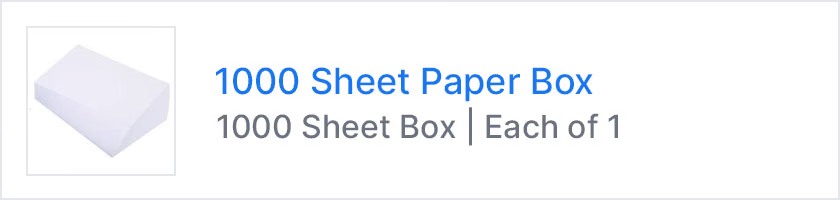
यहाँ हम एक "1000 Sheet Paper" उत्पाद बनाएंगे। हम उत्पाद को एक एकल बॉक्स के रूप में परिभाषित करना चाहते हैं, ताकि हम उत्पाद को एक बॉक्स के रूप में खरीद और प्राप्त कर सकें (हम अपनी इन्वेंट्री में कागज़ की 1000 अलग-अलग शीट प्राप्त करना और गिनना नहीं चाहते हैं)। इसलिए, हम विक्रय पैक मात्रा 1000 और इकाई आकार 1 के बजाय, इकाई आकार 1000 और विक्रय पैक मात्रा 1 के साथ उत्पाद बनाएंगे।
PurchasePlus में, ब्रांड उत्पाद के नाम के आगे शीर्षक में डाला जाता है, लेकिन इस मामले में हम ब्रांड को परिभाषित नहीं करना चाहते हैं, इसलिए हम इस फ़ील्ड को खाली छोड़ देंगे। हम उत्पाद बनाने के लिए निम्नलिखित विवरणों का उपयोग करेंगे:
ब्रांड (Brand): -- (खाली छोड़ें) उत्पाद का नाम (Product Name): 1000 Sheet Paper Box इकाई का आकार (Unit Size): 1000 माप की इकाई (Unit of Measure): Sheets आइटम पैक का नाम (Item Pack Name): Box विक्रय पैक का नाम (Sell Pack Name): Each विक्रय पैक मात्रा (Sell Pack Quantity): 1
एक बार बन जाने के बाद, उत्पाद PurchasePlus में नीचे दिखाए अनुसार दिखाई देगा। अब इस उत्पाद को मांग-पत्र (Requisition) के माध्यम से आपके किसी भी आपूर्तिकर्ता से ऑर्डर किया जा सकता है, इसे खरीद सूची में जोड़ा जा सकता है, या आपूर्तिकर्ता की ओर से एक स्व-प्रबंधित कैटलॉग (Catalog) में जोड़ा जा सकता है और मूल्य व कर प्रतिशत असाइन किया जा सकता है।
उदाहरण 3: प्रति किलोग्राम स्टेक (Steak per Kilogram)
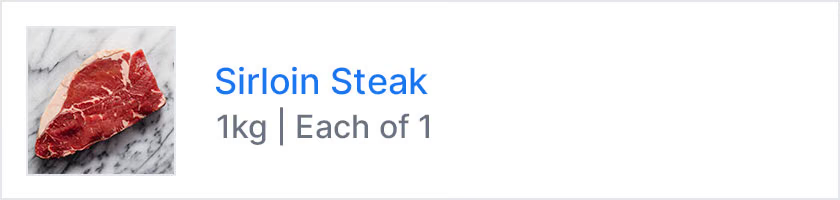
यहाँ हम एक "ताज़ा स्टेक (fresh Steak)" उत्पाद बनाएंगे। हम उत्पाद को 1 किलोग्राम इकाई आकार और माप के साथ परिभाषित करना चाहते हैं, ताकि हम इस इकाई आकार के गुणकों या अंशों (fractions) में उत्पाद खरीद और प्राप्त कर सकें।
PurchasePlus में, ब्रांड उत्पाद के नाम के आगे शीर्षक में डाला जाता है, लेकिन इस मामले में हम ब्रांड परिभाषित नहीं करना चाहते हैं, इसलिए हम इस फ़ील्ड को खाली छोड़ देंगे। इस मामले में, हमें आइटम पैक नाम परिभाषित करने की भी आवश्यकता नहीं है, क्योंकि यह इस मद पर लागू नहीं होता है। हम उत्पाद बनाने के लिए निम्नलिखित विवरणों का उपयोग करेंगे:
ब्रांड (Brand): -- (खाली छोड़ें) उत्पाद का नाम (Product Name): Sirloin Steak इकाई का आकार (Unit Size): 1 माप की इकाई (Unit of Measure): kg आइटम पैक का नाम (Item Pack Name): -- (खाली छोड़ें) विक्रय पैक का नाम (Sell Pack Name): Each विक्रय पैक मात्रा (Sell Pack Quantity): 1
एक बार बन जाने के बाद, उत्पाद PurchasePlus में नीचे दिखाए अनुसार दिखाई देगा। अब उत्पाद को मांग-पत्र (Requisition) के माध्यम से आपके किसी भी आपूर्तिकर्ता से ऑर्डर किया जा सकता है, इसे खरीद सूची में जोड़ा जा सकता है, या आपूर्तिकर्ता की ओर से एक स्व-प्रबंधित कैटलॉग (Catalog) में जोड़ा जा सकता है और मूल्य व कर प्रतिशत असाइन किया जा सकता है। इस उत्पाद को मांग-पत्र (Requisition) में जोड़ते समय, उत्पाद को दशमलव स्थानों का उपयोग करके एक पूर्ण संख्या का अंश असाइन किया जा सकता है, उदाहरण के लिए 375 ग्राम के लिए 0.375 या 4.75 किलोग्राम के लिए 4.750।
उदाहरण 4: कार्यालय की कुर्सी (Office Chair)
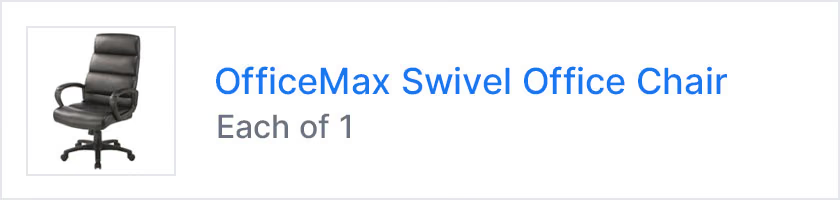
यहाँ हम एक एकल "Office Chair" उत्पाद बनाएंगे। हम उत्पाद को एक एकल वस्तु के रूप में परिभाषित करना चाहते हैं, ताकि हम उत्पाद को एक एकल वस्तु के रूप में खरीद और प्राप्त कर सकें।
PurchasePlus में, ब्रांड उत्पाद के नाम के आगे शीर्षक में डाला जाता है, लेकिन इस मामले में हम ब्रांड परिभाषित नहीं करना चाहते हैं, इसलिए हम इस फ़ील्ड को खाली छोड़ देंगे। इस मामले में, हमें आइटम पैक नाम परिभाषित करने की आवश्यकता नहीं है, क्योंकि यह इस मद पर लागू नहीं होता है। हम उत्पाद बनाने के लिए निम्नलिखित विवरणों का उपयोग करेंगे:
ब्रांड (Brand): Office Max उत्पाद का नाम (Product Name): Swivel Office Chair इकाई का आकार (Unit Size): 1 माप की इकाई (Unit of Measure): Each आइटम पैक का नाम (Item Pack Name): -- (खाली छोड़ें) विक्रय पैक का नाम (Sell Pack Name): Each विक्रय पैक मात्रा (Sell Pack Quantity): 1
जब उत्पाद "1 Each" और "Each of 1" परिभाषा वाली एक सरल एकल वस्तु होती है, तो PurchasePlus सूची को सरल बना देता है ताकि एक बार बनने के बाद यह नीचे दिखाए अनुसार दिखाई दे:
नए उत्पाद बनाएं
ऐसे कई तरीके हैं जिनसे ख़रीदार उपयोगकर्ता PurchasePlus में नए उत्पाद बना सकते हैं। प्रत्येक विधि के लिए उपयोगकर्ता के पास 'उत्पाद प्रबंधित करें (Manage Products)' अनुमति सक्षम होना आवश्यक है।
विधि 1: [सभी उत्पाद] दृश्य से नया उत्पाद बनाना
1. साइड नेविगेशन बार से, [उत्पाद] और फिर [सभी देखें] चुनें। उत्पाद तालिका के ऊपर, दाईं ओर एक 'जोड़ें' बटन होता है। आप साइड नेविगेशन बार से [नया उत्पाद] चुनना भी चुन सकते हैं। 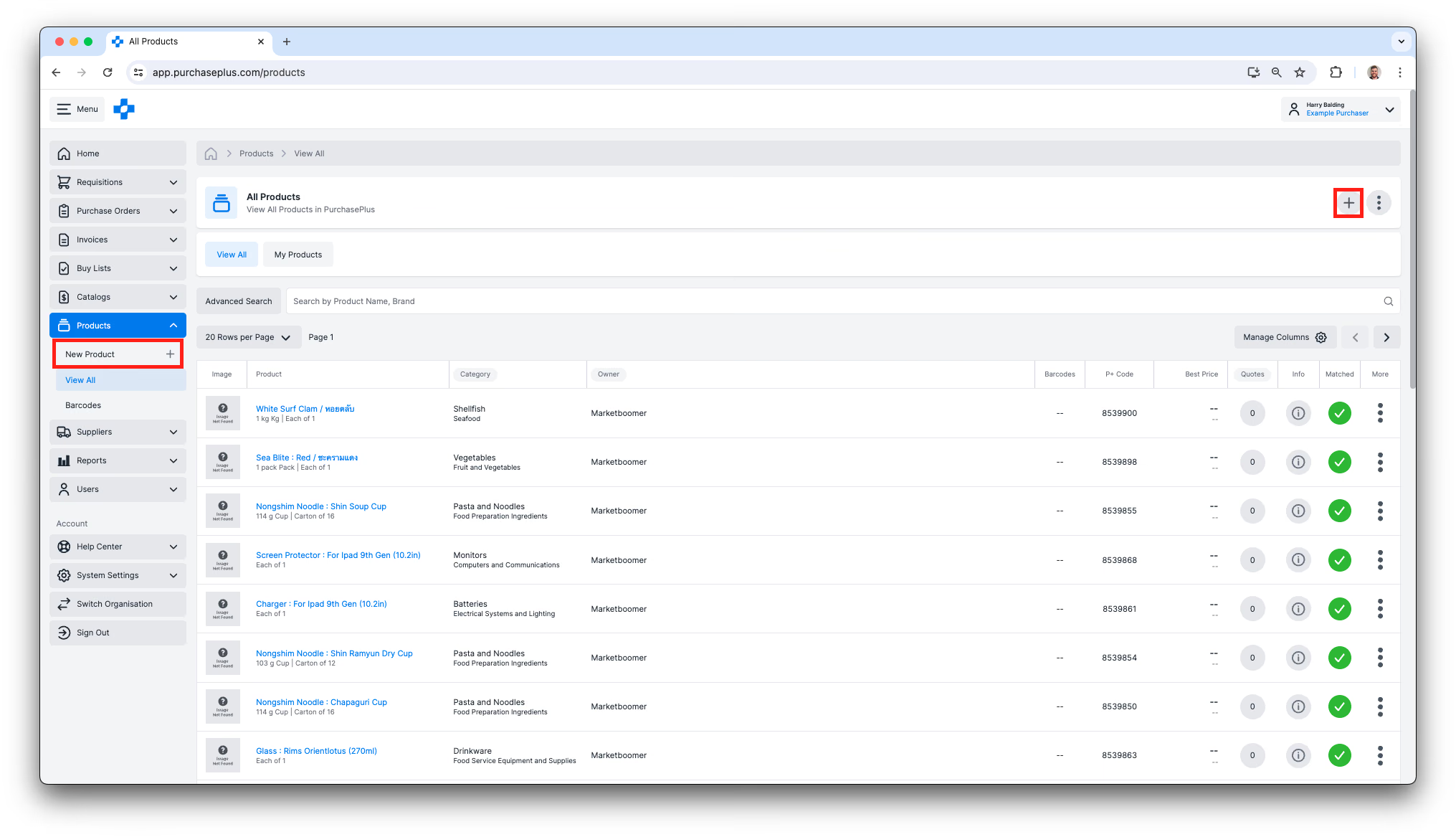
2. किसी भी विकल्प को चुनने पर आपके सामने 'उत्पाद जोड़ें' मोडल दिखाई देगा: 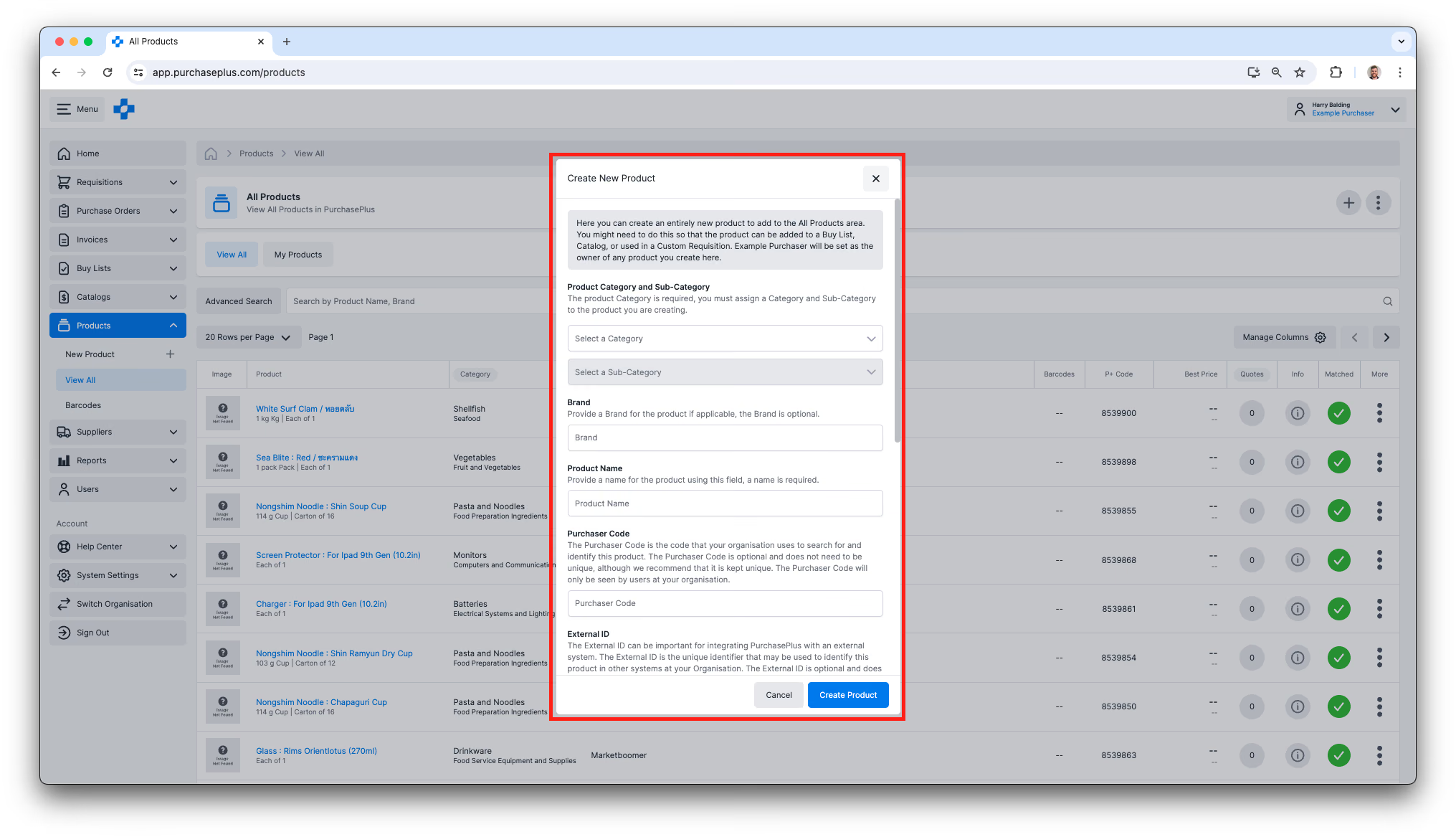
3. सभी अनिवार्य फ़ील्ड भरें, और [उत्पाद बनाएं] पर क्लिक करें। यदि मान उपलब्ध हैं, तो वैकल्पिक फ़ील्ड (जैसे ब्रांड, ख़रीदार कोड) को भरना एक अच्छा अभ्यास है।
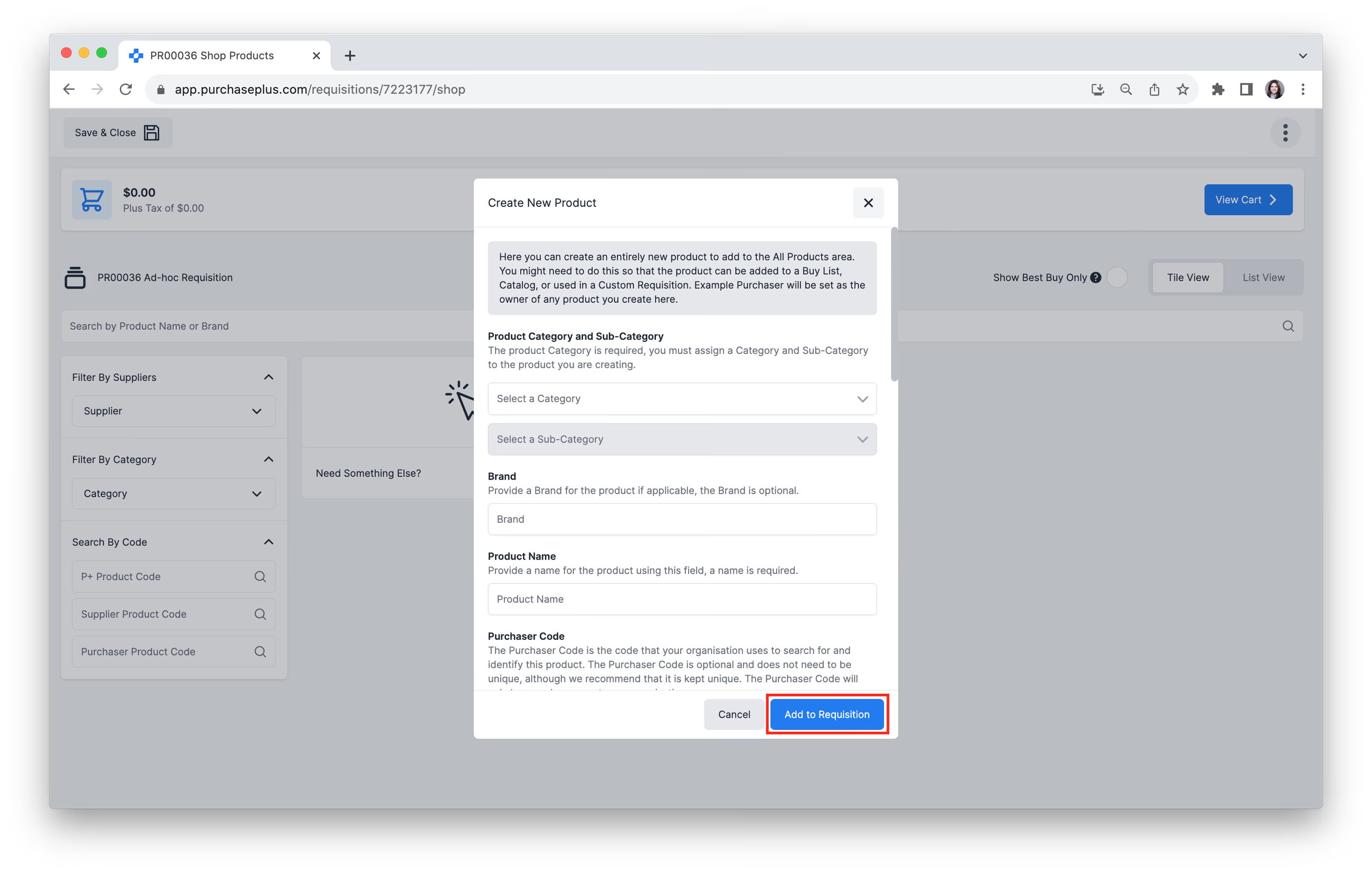
विधि 2: मांग-पत्र (Requisition) की खरीदारी करते समय नया उत्पाद बनाना
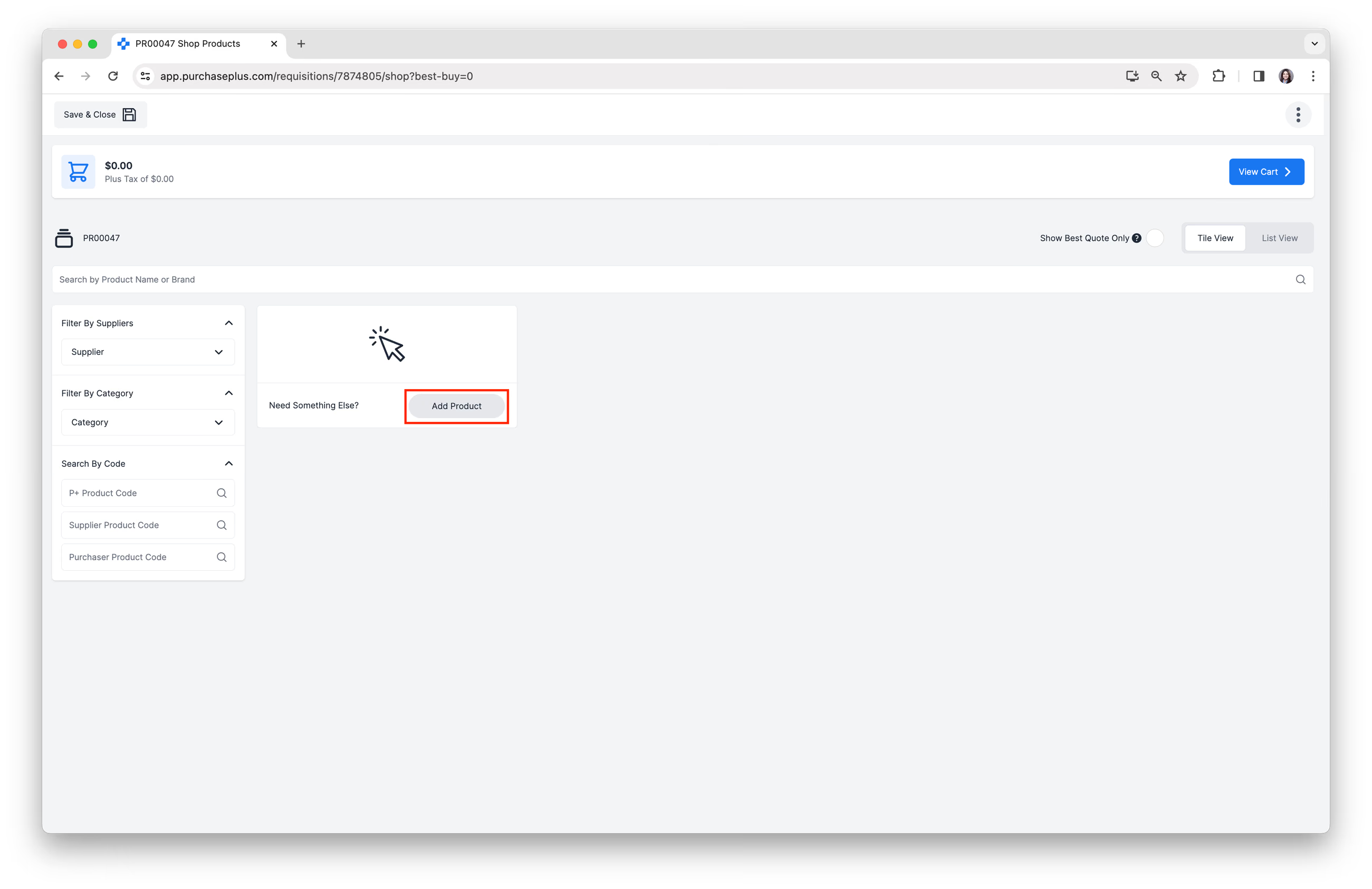
1. बेसिक शॉपिंग मोड में, 'कुछ और चाहिए?' टाइल में [उत्पाद जोड़ें] बटन पर क्लिक करें। खरीदारी के बारे में अधिक जानने के लिए हमारे बेसिक शॉपिंग या उन्नत शॉपिंग लेख देखें।
2. [नया उत्पाद बनाएं] चुनें।
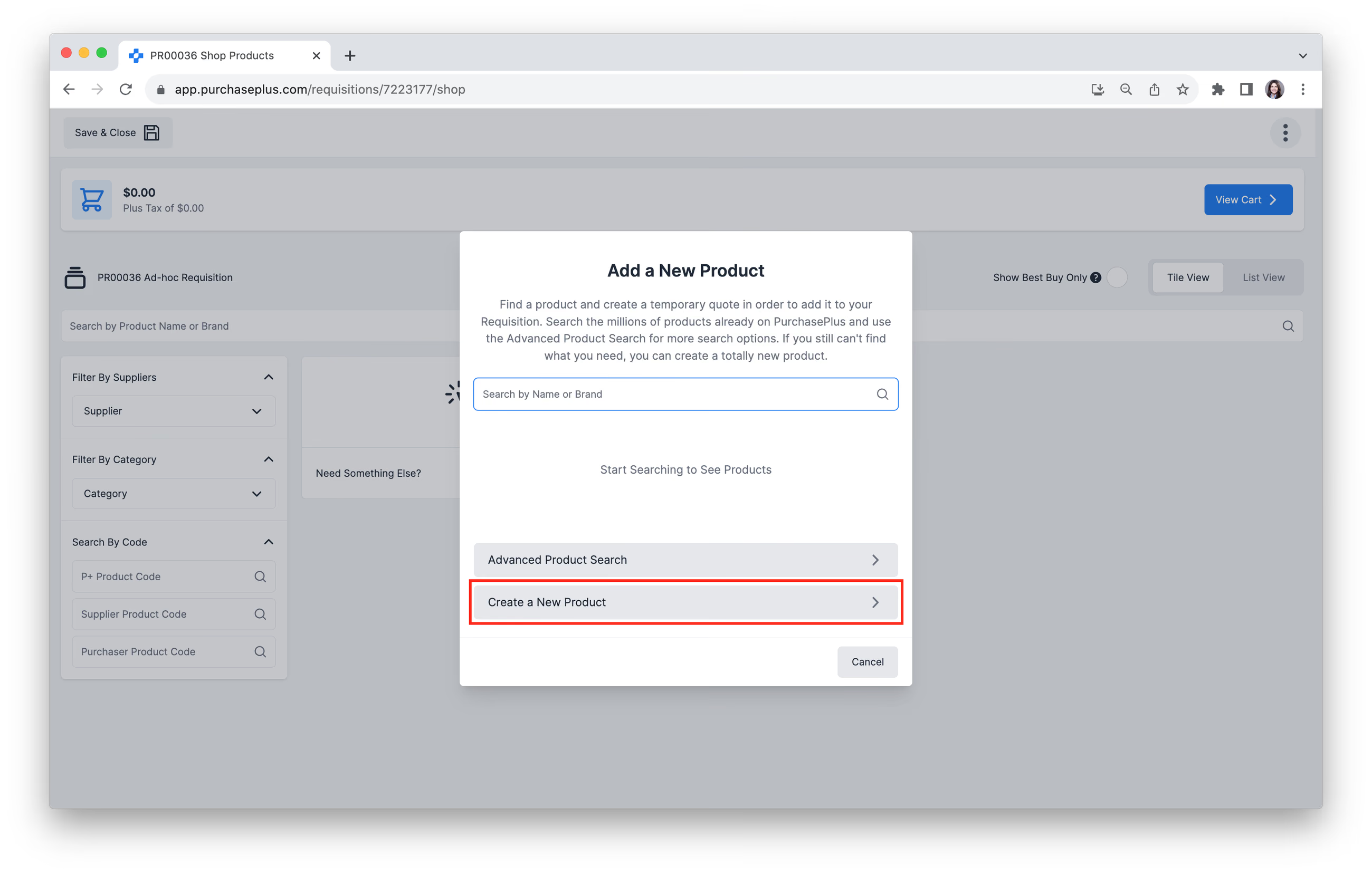
3. आवश्यकतानुसार सभी फ़ील्ड भरें, फिर [मांग-पत्र में जोड़ें] पर क्लिक करें।
विधि 3: मौजूदा उत्पाद को क्लोन करना
एक ख़रीदार उपयोगकर्ता के रूप में, आप किसी आपूर्तिकर्ता (या PurchasePlus) के स्वामित्व वाले उत्पाद को क्लोन करना चाह सकते हैं ताकि आपका संगठन स्टॉक आइटम, रेसिपी सामग्री आदि के रूप में उपयोग करने के लिए उस उत्पाद की सटीक प्रतिलिपि का स्वामित्व प्राप्त कर सके। उत्पाद स्वामित्व के बारे में अधिक जानकारी के लिए कृपया हमारा उत्पाद परिचय लेख पढ़ें।
उत्पाद को क्लोन करने के लिए:
1. [उत्पाद] → [सभी देखें] क्षेत्र में लाखों उत्पादों में से कोई भी उत्पाद ढूंढें जो आपके संगठन के स्वामित्व में नहीं है। आप ऐसा करने के लिए उन्नत खोज (Advanced Search) सुविधा का उपयोग कर सकते हैं। 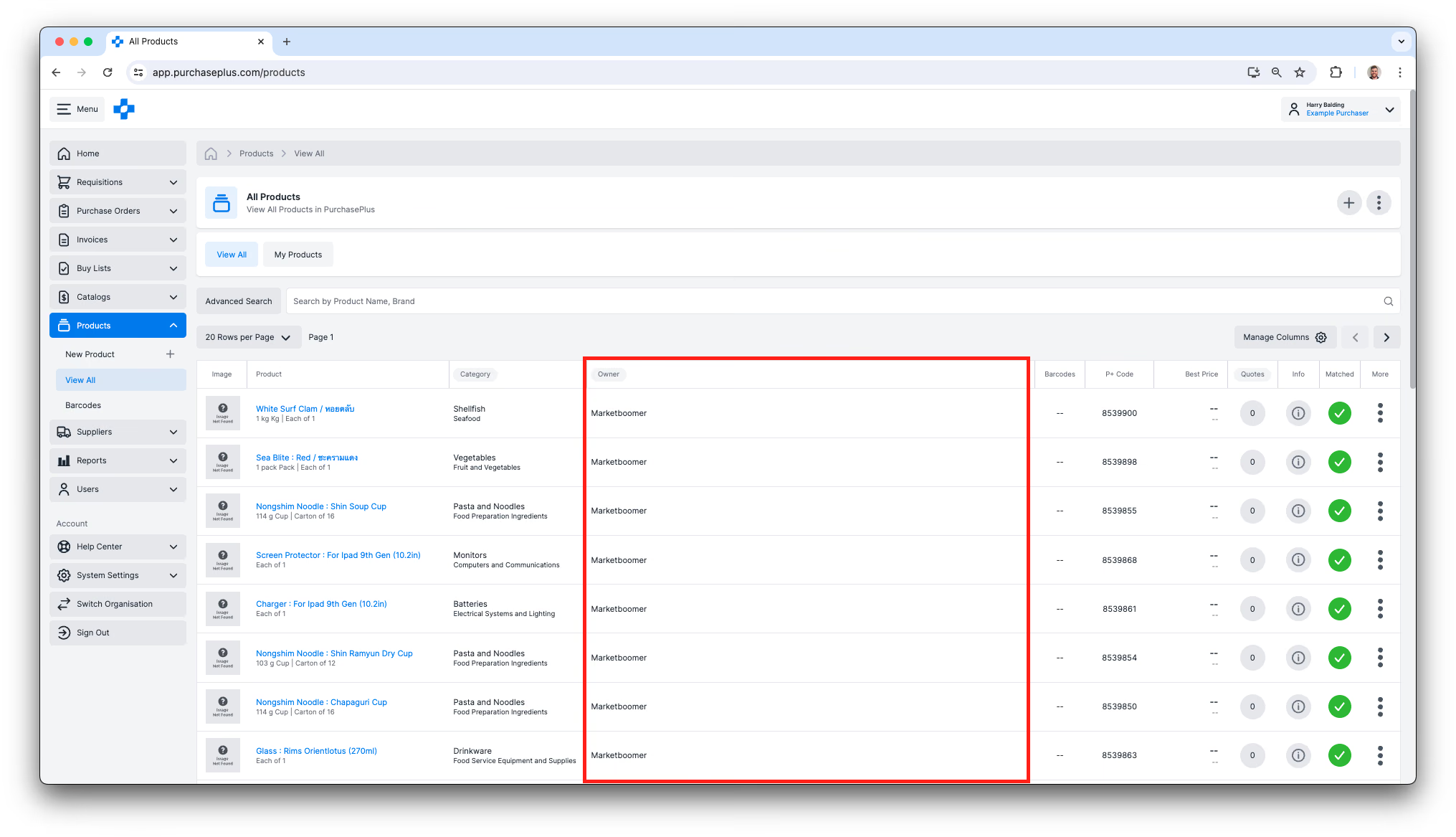
2. [अधिक] मेनू पर क्लिक करें, और अपने संगठन के स्वामित्व वाली प्रतिलिपि बनाने के लिए [उत्पाद क्लोन करें] चुनें। 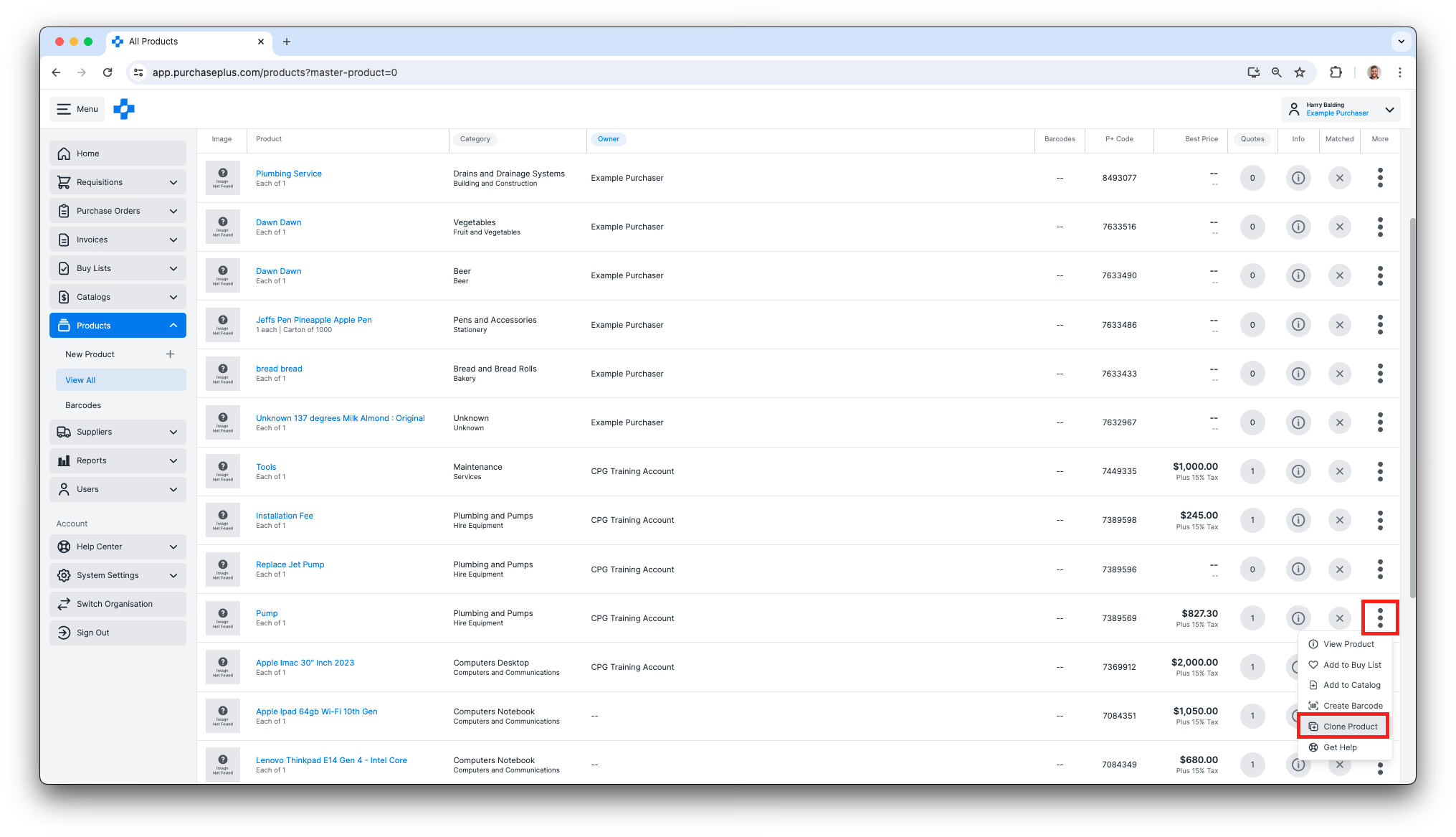
3. आप क्लोन उत्पाद के लिए कई अलग-अलग फ़ील्ड संपादित करना चुन सकते हैं, लेकिन कुछ फ़ील्ड संपादन योग्य नहीं होंगे।
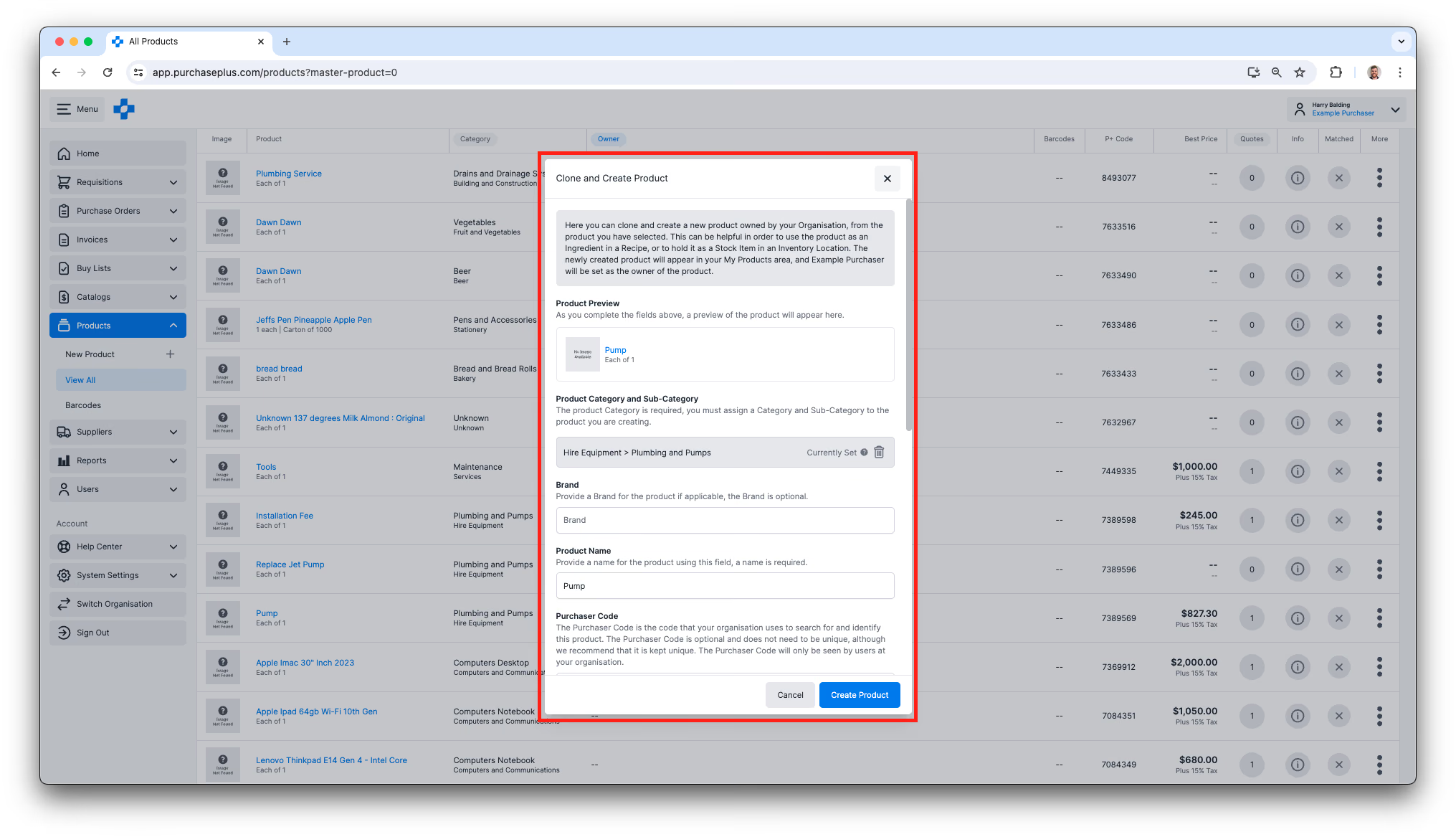
4. PurchasePlus डेटाबेस में नया उत्पाद जोड़ने के लिए [उत्पाद बनाएं] पर क्लिक करें। नया उत्पाद आपके संगठन के 'स्वामित्व' में होगा, और उस उत्पाद से पूरी तरह स्वतंत्र रूप से मौजूद रहेगा जिससे इसे क्लोन किया गया था।