

उत्पाद बनाएँ
उत्पाद बनाएँ
PurchasePlus के पास सप्लायर विशेषज्ञों की एक पूर्णकालिक टीम है, जिनमें से कई ने आपके जैसे सप्लायर व्यवसायों में काम किया है। हम जानते हैं कि आपके ग्राहक संबंध कितने महत्वपूर्ण हैं, और हमारी टीम का सबसे पहला ध्यान आपको हमारे प्लेटफ़ॉर्म पर सफल होने में मदद करना है।
जब आप एक सप्लायर के रूप में PurchasePlus से जुड़ते हैं, तो सबसे पहले किए जाने वाले कार्यों में से एक अपने खाते को उन सभी उत्पादों, कीमतों और कैटलॉग से भरना होता है जो आप PurchasePlus पर अपने ग्राहकों को पेश करना चाहते हैं।
PurchasePlus में नए उत्पाद बनाने के मुख्य रूप से दो तरीके हैं: न्यू प्रोडक्ट टेम्पलेट (स्प्रेडशीट) को भरना और हमें भेजना ताकि हम थोक (Bulk) में उत्पाद बना सकें, या UI में स्वयं एक-एक करके उत्पाद बनाना।
थोक में नए उत्पाद बनाना
एक साथ कई उत्पाद बनाने का सबसे प्रभावी तरीका न्यू प्रोडक्ट टेम्पलेट स्प्रेडशीट का उपयोग करना है, जिसे इस लिंक का उपयोग करके एक्सेस और डाउनलोड किया जा सकता है।
बस टेम्पलेट में अपने उत्पाद, मूल्य और कैटलॉग की जानकारी भरें, और इसे हमें भेज दें। हमारी मित्रवत कैटलॉग टीम उत्पादों को आपके खाते में अपलोड कर देगी - जहाँ उपयुक्त हो, उन्हें हमारे मास्टर कैटलॉग आइटम के साथ मिलाएगी।
हमारी कैटलॉग टीम से आपकी ओर से नए उत्पाद बनाने और उन्हें आपके खाते में जोड़ने का अनुरोध करने के लिए, कृपया इन चरणों का पालन करें:
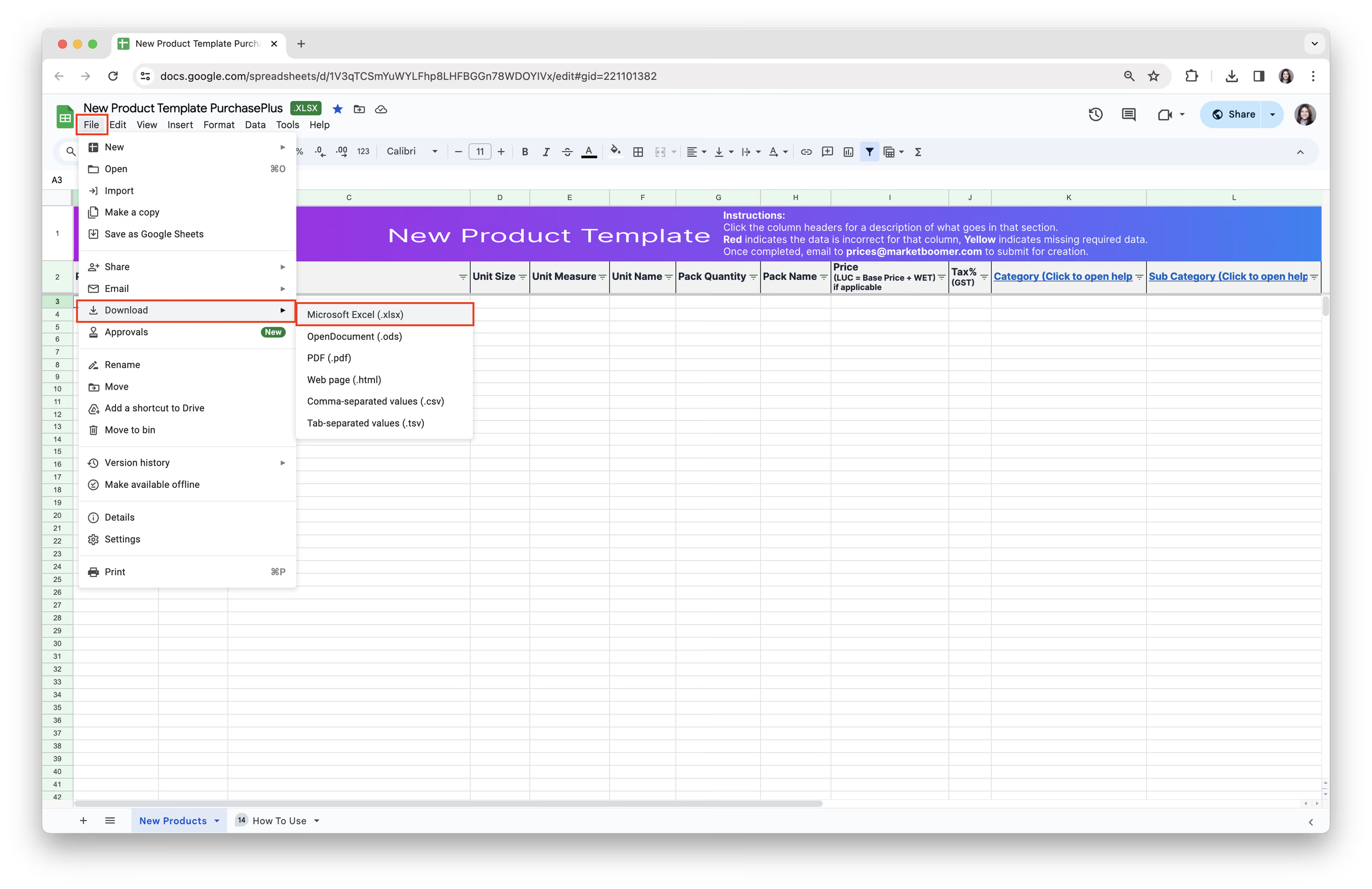
चरण 1. न्यू प्रोडक्ट टेम्पलेट डाउनलोड करें। [फ़ाइल] → [डाउनलोड करें] → [Microsoft Excel (xlsx)] चुनें।
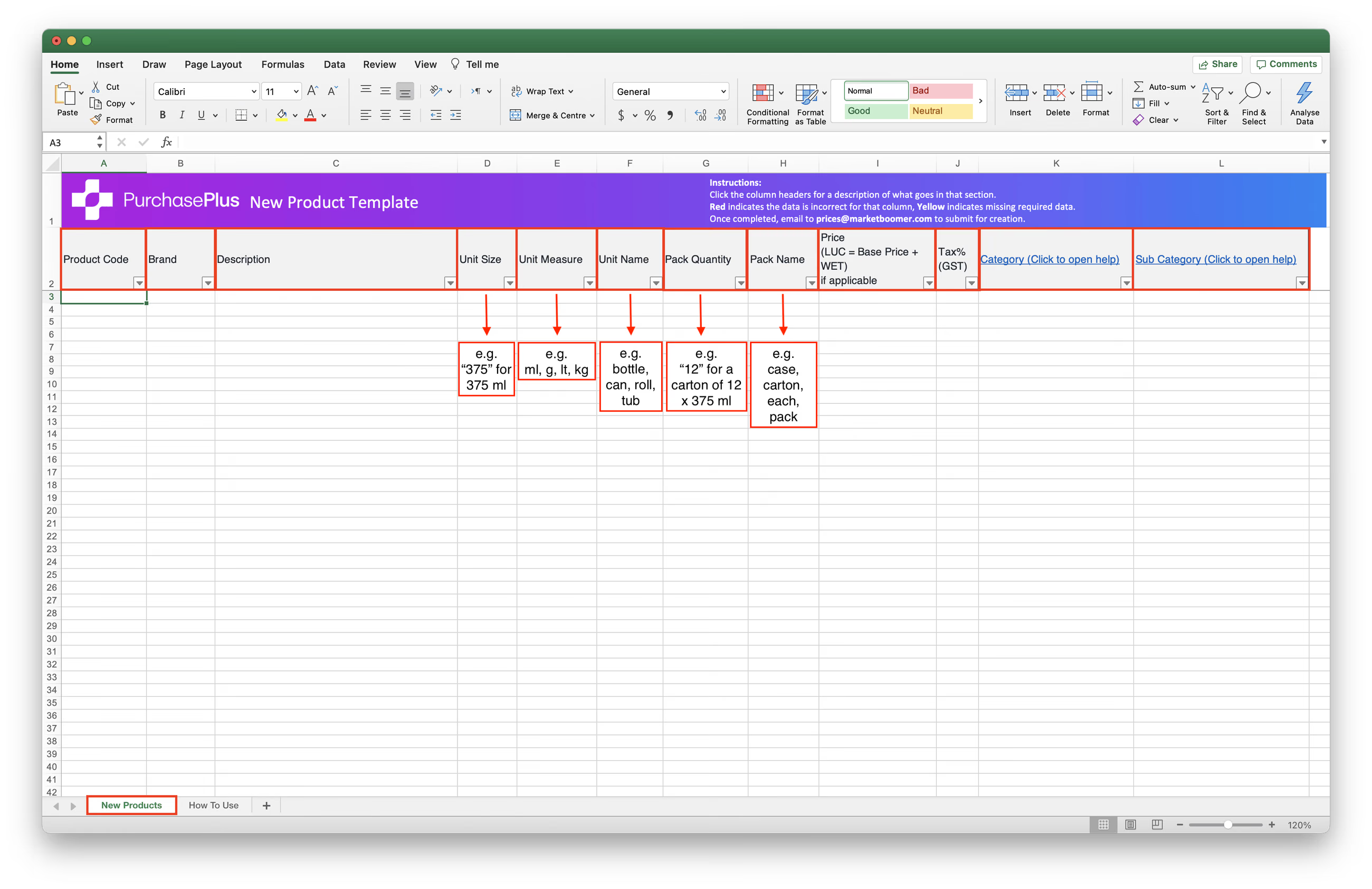
2. आवश्यकतानुसार प्रत्येक कॉलम को पूरा करें।
- [Product Code]: आपका उत्पाद कोड / SKU कोड।
- [Brand]: उत्पाद का ब्रांड। ताज़ी उपज (Produce) वाली वस्तुओं के ब्रांड नहीं हो सकते।
- [Description]: उत्पाद का विवरण/नाम, जिसमें ब्रांड का नाम शामिल न हो। इसमें मात्रा या आकार की जानकारी शामिल नहीं होनी चाहिए, जब तक कि यह उत्पाद के भौतिक आयामों का वर्णन न कर रहा हो।
- [Unit Size]: एकल उत्पाद का वजन या आयतन मान, जैसे 375ml के कैन के लिए “375”।
- [Unit Measure]: यूनिट साइज़ के लिए उपयोग की जाने वाली माप की इकाई (Unit of Measure), जैसे ml, g, lt, kg।
- [Unit Name]: एकल वस्तु की इकाई का नाम, जैसे bottle, can, roll, tub। यह सेल खाली हो सकता है।
- [Pack Quantity]: प्रति ऑर्डर उत्पादों की मात्रा, जैसे 12 x 375ml कैन के कार्टन के लिए “12”।
h: [Pack Name]: उस पैक को दिया गया नाम जिसमें वस्तु रखी गई है, जैसे case, carton, each, pack।
i: [Price (LUC = Base Price + WET) if applicable]: कर रहित विक्रय मूल्य। मूल्य LUC (Landed Unit Cost)= Base Price + WET है। $ चिन्ह की आवश्यकता नहीं है।
j: [Tax% (GST)]: कर GST है। % चिन्ह की आवश्यकता नहीं है।
k&l: [Category] और [Sub Category]: श्रेणियाँ और उप-श्रेणियाँ इस लेख में सूचीबद्ध हैं: PurchasePlus उत्पाद श्रेणियाँ और उप-श्रेणियाँ सूची। नोट - यदि आपका उत्पाद किसी भी मौजूदा श्रेणी में फिट नहीं बैठता है, तो हमें सूचित करें, और हम भविष्य के अपडेट के लिए इस पर विचार करेंगे।
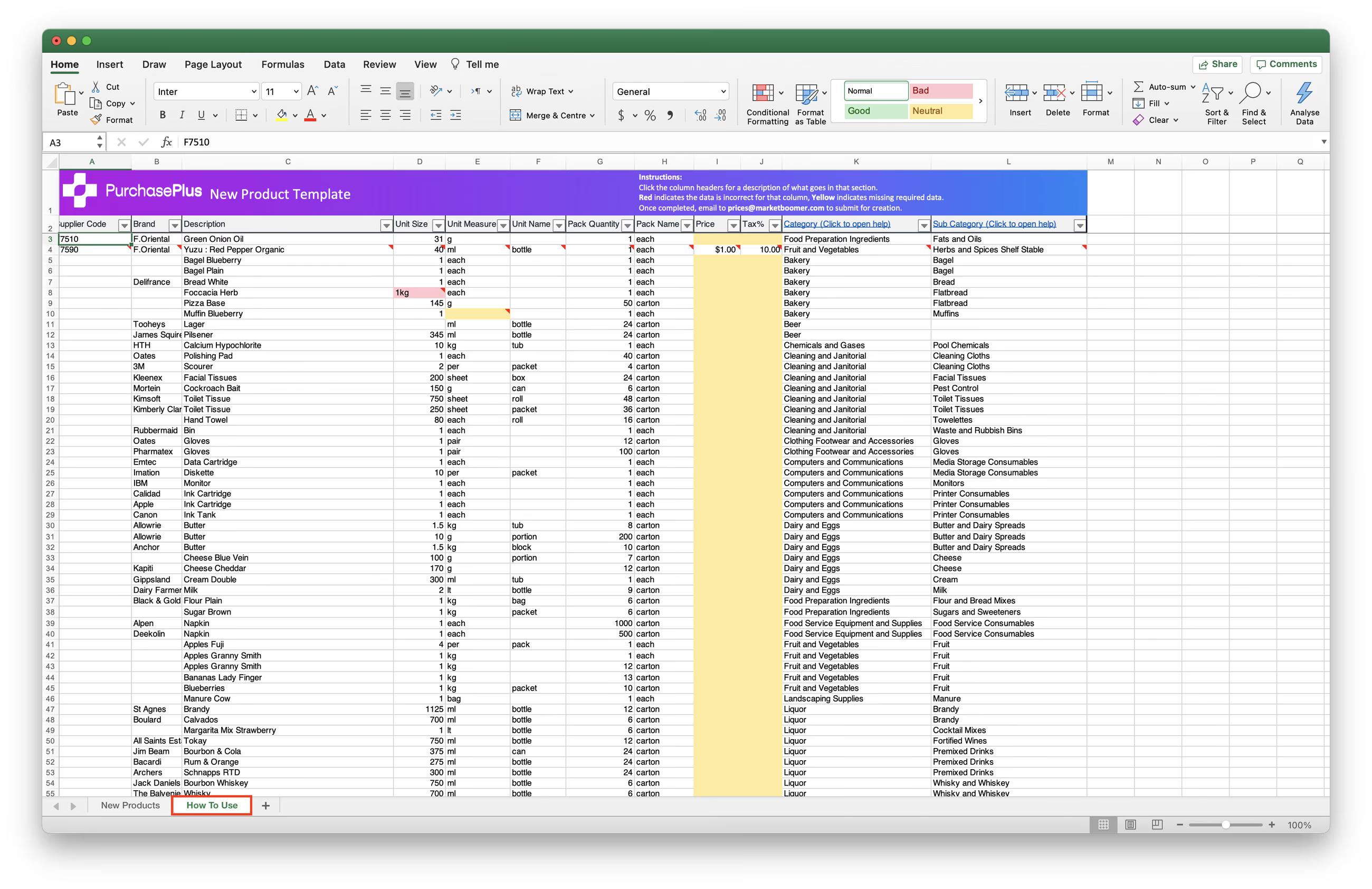
 3. उदाहरणों और मार्गदर्शन के लिए [उपयोग कैसे करें] टैब देखें।
- लाल सेल गलत प्रारूप वाले डेटा को इंगित करता है।
- पीला सेल इंगित करता है कि आवश्यक डेटा अनुपलब्ध है।
3. भरे हुए टेम्पलेट को prices@purchaseplus.com पर ईमेल करके अपना अनुरोध सबमिट करें। अनुरोधों को तेज़ी से संसाधित करने और किसी भी छूटे हुए अपडेट से बचने में हमारी सहायता के लिए, कृपया प्रत्येक कैटलॉग अनुरोध को एक अलग ईमेल में सबमिट करें और लक्षित कैटलॉग को स्पष्ट रूप से निर्दिष्ट करें।
मास्टर बनाम बेस्पोक उत्पादों से मिलान करना
अक्सर जब हम सप्लायर्स की ओर से नए उत्पाद बना रहे होते हैं, तो हमारे उत्पाद डेटाबेस में मौजूद मास्टर उत्पाद के साथ एक स्पष्ट 'मिलान (match)' होता है। उदाहरण के लिए, यदि आप अपने कैटलॉग में '375mL Can of Coca Cola' बना रहे हैं और जोड़ रहे हैं, तो हम इसे '375mL Coca Cola' नामक अपने मौजूदा मास्टर उत्पाद से मिलाएँगे।
अपने उत्पादों को हमारे PurchasePlus मास्टर उत्पादों से मिलाने का अर्थ है कि आपके ग्राहक (वे खरीदार जिनके साथ आपका सक्रिय व्यापार संबंध है) जो सामान्य मास्टर उत्पादों (उदा. Plain Flour 500g) की खरीदारी कर रहे हैं, वे इस वस्तु के लिए आपके द्वारा उद्धृत मूल्य देख सकेंगे - भले ही हमारे मास्टर उत्पाद का विवरण आपके उत्पाद से थोड़ा भिन्न हो।
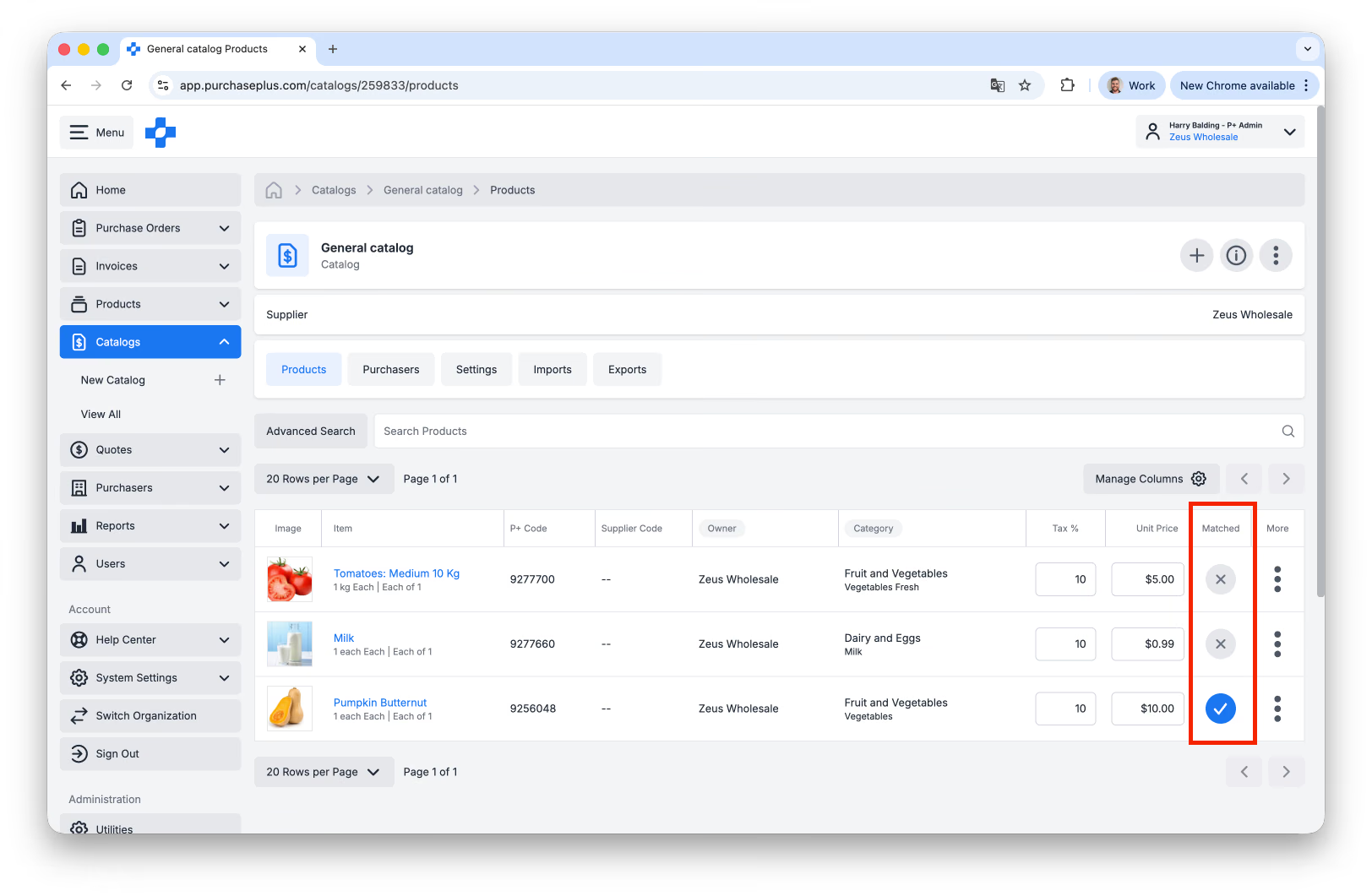
वह उत्पाद जिसका मास्टर से मिलान किया गया है, आपके [उत्पाद] और [कैटलॉग] क्षेत्रों में 'Matched' कॉलम में नीले चेकमार्क के साथ दिखाई देगा:
हालाँकि, यदि आप एक बेस्पोक उत्पाद (अर्थात जो आपके व्यवसाय के लिए विशिष्ट है) बना रहे हैं और हमारे डेटाबेस में कोई मौजूदा मास्टर उत्पाद नहीं है, तो यह बेहद महत्वपूर्ण है कि आप उत्पाद के प्रत्येक कॉलम (जैसे यूनिट माप, पैक का नाम, आदि) के मान के साथ न्यू प्रोडक्ट टेम्पलेट को भरें। इस डेटा के बिना हम उत्पाद नहीं बना पाएँगे।
PurchasePlus में उत्पाद स्वामित्व के बारे में अधिक जानें।
एक-एक करके
सप्लायर उपयोगकर्ता PurchasePlus से संपर्क किए बिना भी यूज़र इंटरफ़ेस में नए उत्पाद बना सकते हैं। जब कोई सप्लायर उत्पाद बनाता है, तो नया उत्पाद उनके संगठन के 'स्वामित्व' में होगा, और इसे आवश्यकतानुसार जितनी बार चाहें संपादित किया जा सकता है*, कैटलॉग में जोड़ा जा सकता है, और बहुत कुछ किया जा सकता है।
* = जब तक उत्पाद मास्टर से मेल नहीं खाता, जिस स्थिति में हमारी कैटलॉग टीम को शामिल करने की आवश्यकता होती है। इसके अतिरिक्त, हम मौजूदा उत्पादों में महत्वपूर्ण परिवर्तन करने के विरुद्ध अनुशंसा करते हैं, क्योंकि सभी परिवर्तनों से ऐतिहासिक उत्पाद डेटा में भी परिवर्तन होते हैं। गैर-मास्टर-मिलान वाले उत्पादों में छोटे बदलाव स्वीकार्य हैं, और कैटलॉग टीम गैर-मास्टर-मिलान वाले उत्पादों में महत्वपूर्ण बदलावों में सहायता के लिए उपलब्ध है।
UI में नया उत्पाद बनाने के लिए, सप्लायर उपयोगकर्ताओं के पास उनके संगठन के व्यवस्थापक या PurchasePlus व्यवस्थापक द्वारा सक्षम 'उत्पाद प्रबंधित करें' अनुमति होनी चाहिए।
शुरू करने से पहले: मौजूदा उत्पादों की खोज करें
नया उत्पाद बनाने से पहले, यह अत्यधिक अनुशंसित है कि आप पहले किसी मौजूदा उत्पाद की खोज करें, ताकि डुप्लिकेट न बने।
बस [उत्पाद] → [सभी देखें] पर क्लिक करें। यह पता लगाने के लिए खोज बार का उपयोग करें कि क्या आपका नया उत्पाद PurchasePlus में पहले से मौजूद है:
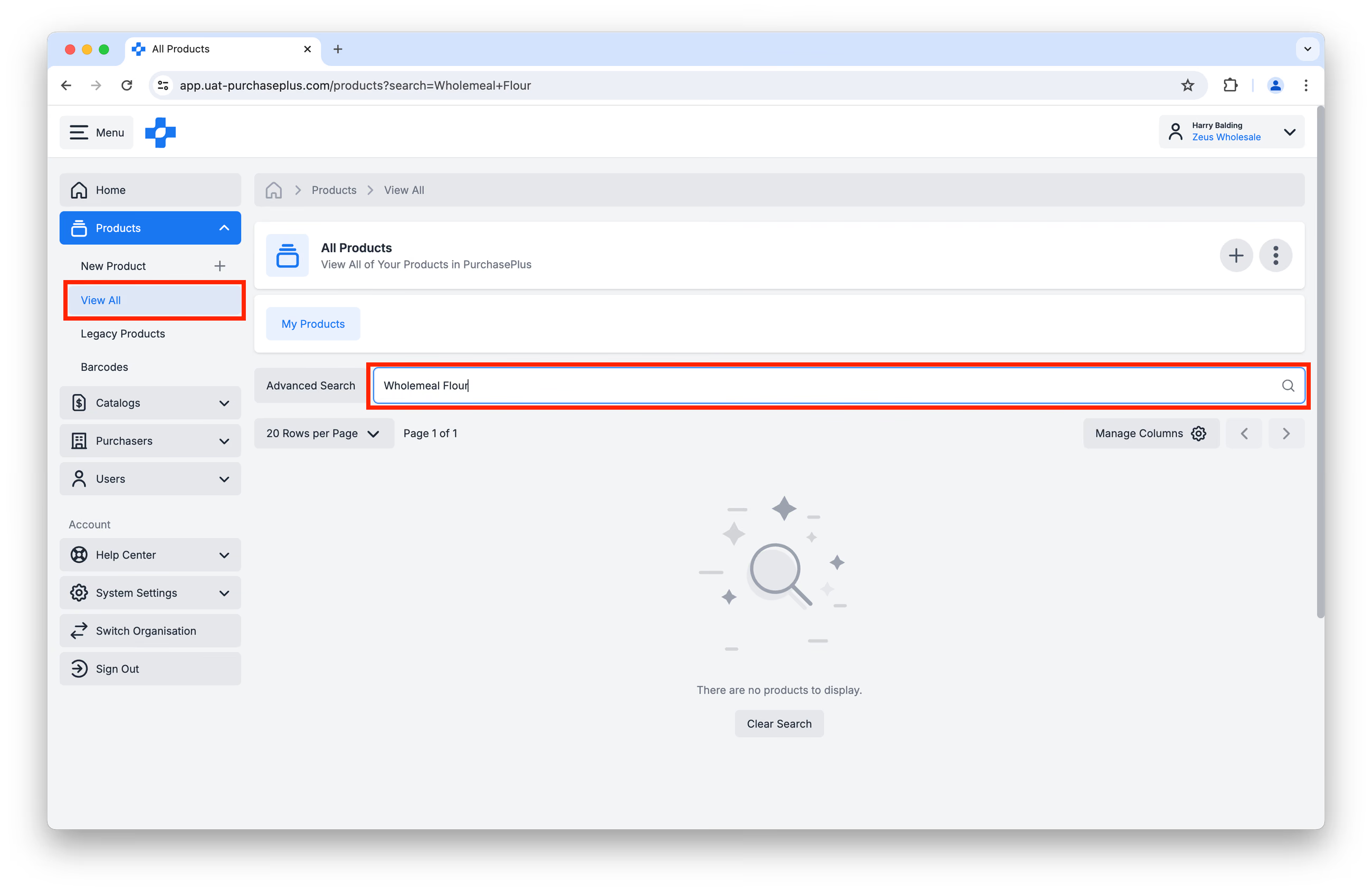
यदि आपको संबंधित उत्पाद नहीं मिलता है, तो नया उत्पाद बनाने के लिए आगे बढ़ें।
नया उत्पाद बनाएँ
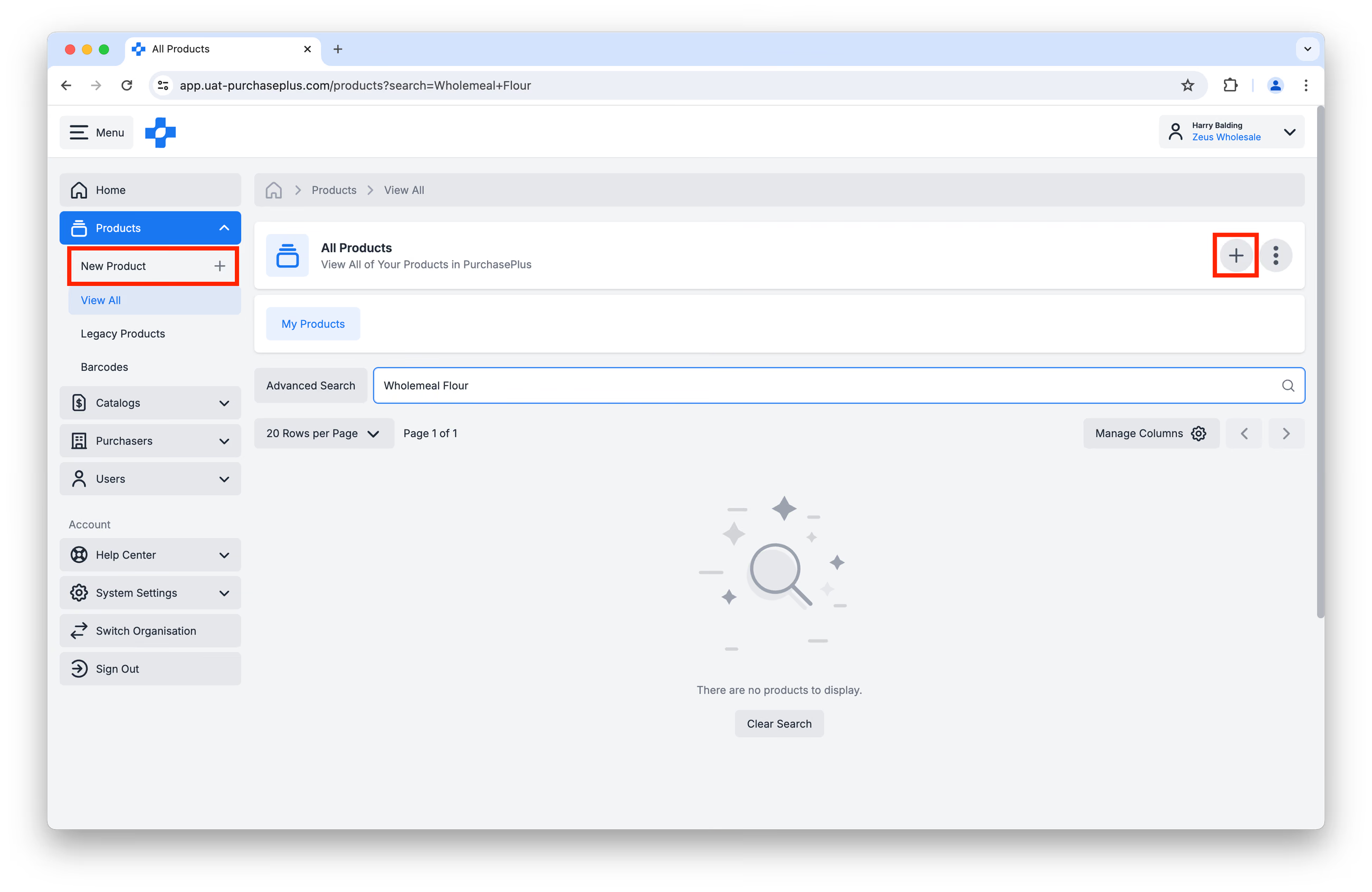
चरण 1: साइड नेविगेशन बार या पृष्ठ के हेडर में [उत्पाद] → [नया उत्पाद] पर क्लिक करें:
चरण 2: परिणामी विंडो में अपने उत्पाद का विवरण दर्ज करें। कृपया प्रत्येक आवश्यक फ़ील्ड भरें:
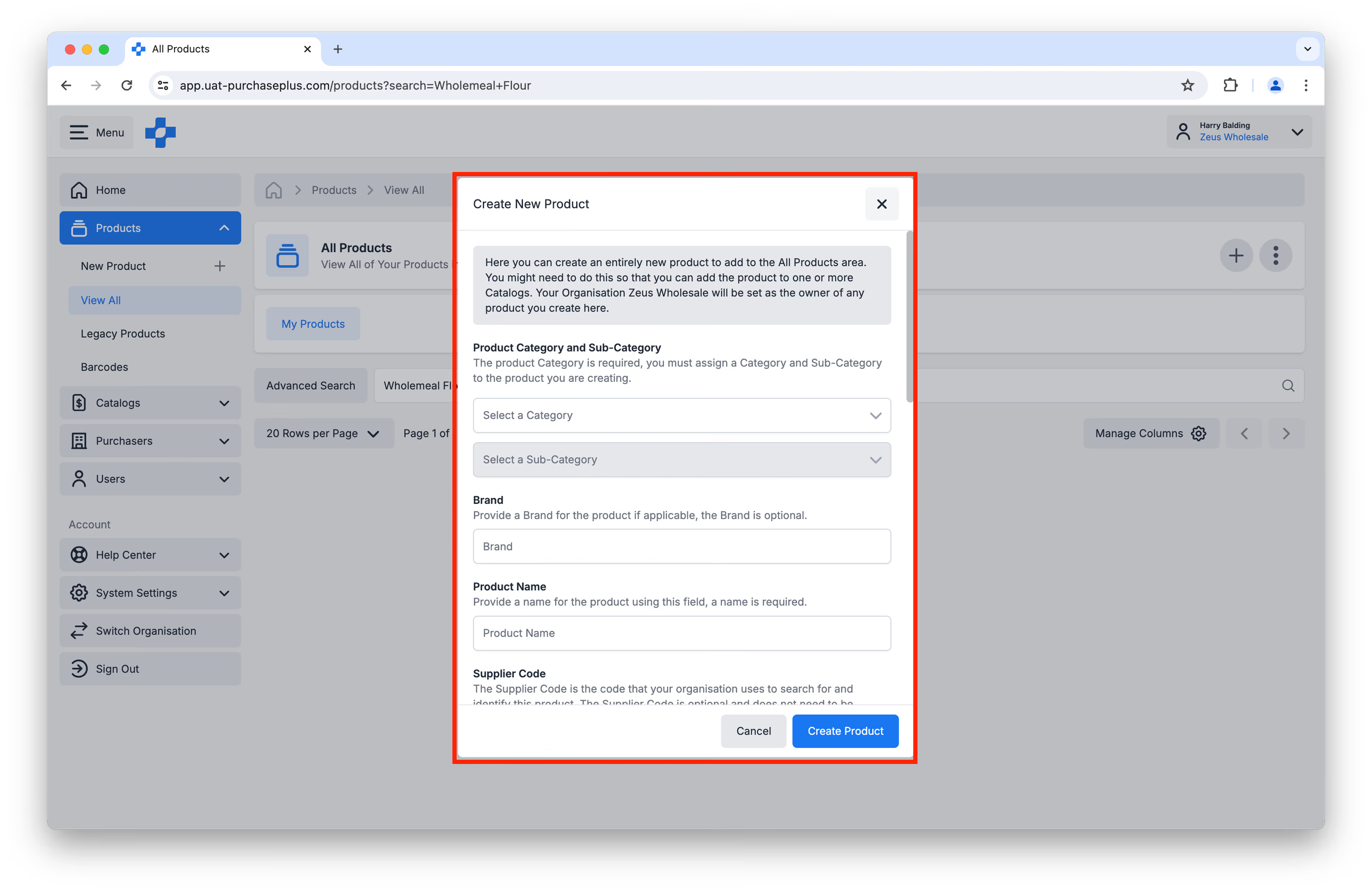
- आवश्यक: श्रेणी और उप-श्रेणी। उपलब्ध श्रेणियों और उप-श्रेणियों के बारे में अधिक जानें।
- वैकल्पिक: ब्रांड।
- आवश्यक: उत्पाद का नाम। आपके द्वारा बनाए जाने वाले उत्पादों के लिए एक सुसंगत नामकरण परंपरा का उपयोग करें। हम निम्नलिखित प्रथाओं की अनुशंसा करते हैं:
- संक्षिप्त रूपों और लंबे विवरणों से बचें। केवल वही जानकारी शामिल करें जो उत्पाद को किसी समान उत्पाद से अलग करने के लिए आवश्यक हो।
- अपने विवरण में Title Case (अर्थात सभी बड़े अक्षर या सभी छोटे अक्षर नहीं, बल्कि प्रत्येक शब्द का पहला अक्षर बड़ा करना) का उपयोग करें।
- उदाहरण:
- Chicken Breast - Cooked Sliced
- Beef Rump - Grass Fed 5-Star
- Crab Meat - Cooked [Imported]
- Submersible Water Pump - 350W
- वैकल्पिक: सप्लायर कोड। यह वह कोड है जिसका उपयोग आप आंतरिक रूप से इस उत्पाद को खोजने और पहचानने के लिए करते हैं।
- वैकल्पिक: बाहरी आईडी (External ID)। यह एक ऐसा कोड है जिसका उपयोग आप इस उत्पाद की पहचान के लिए किसी अतिरिक्त बाहरी प्रणाली में कर सकते हैं। PurchasePlus इस फ़ील्ड के लिए निम्न के अतिरिक्त किसी भी विशेष वर्ण (स्पेस सहित) को स्वीकार नहीं करता है:
- हाइफ़न (-),
- अंडरस्कोर (_), और
- पूर्णविराम (.)।
यह सुनिश्चित करने के लिए कि आपका खाता एकीकरण के लिए तैयार (Integration-Ready) है और डुप्लिकेट उत्पादों को रोकने के लिए, प्रत्येक उत्पाद को एक अद्वितीय सप्लायर कोड/बाहरी आईडी सौंपना एक सर्वोत्तम अभ्यास है। यह हमारे API के साथ संगतता को बढ़ाता है और भविष्य के मूल्य या उत्पाद अपडेट के दौरान किसी भी भ्रम को दूर करता है। उत्पाद और कैटलॉग प्रबंधन के लिए PurchasePlus के साथ एकीकृत करने के बारे में अधिक जानें।
- आवश्यक: यूनिट साइज़ और सेल पैक।
- यूनिट और सेल पैक की जानकारी सही होना अत्यंत महत्वपूर्ण है, क्योंकि यह खरीदारों के लिए खरीद की मात्रा निर्धारित करता है।
- यूनिट जानकारी उत्पाद के सबसे छोटे स्वरूप का वर्णन करती है, जो सेल पैक के भीतर निहित होता है। नीचे दिए गए "1 Each" उदाहरण का उपयोग तब किया जाता है जब उत्पाद की कोई विशिष्ट यूनिट जानकारी नहीं होती है, जैसे कि ऑफ़िस चेयर। ऑफ़िस चेयर के उदाहरण में, आप आइटम पैक का नाम भी खाली छोड़ सकते हैं।
| यूनिट साइज़ | माप की इकाई | आइटम पैक का नाम |
|---|---|---|
| 1 | Each | |
| 375 | ml | Can |
| 750 | ml | Bottle |
| 1 | kg | Bag |
- सेल पैक और सेल पैक मात्रा वह है जिसे मांग-पत्र (Requisition) में जोड़े गए "1" की प्रत्येक मात्रा के लिए ऑर्डर किया जाएगा। नीचे दिए गए "Each of 1" उदाहरण का उपयोग तब किया जाता है जब कोई विशिष्ट सेल पैक लागू नहीं होता है, जैसे कि ऑफ़िस चेयर।
| सेल पैक का नाम | सेल पैक की मात्रा |
|---|---|
| Each | 1 |
| Carton | 24 |
| Box | 1000 |
| Bag | 10 |
- अधिक जानकारी के लिए आप यूनिट पैक, माप की इकाई और सेल पैक शब्दावली देख सकते हैं।
चरण 3: फ़ॉर्म के निचले भाग में उत्पाद पूर्वावलोकन की समीक्षा करें, और तैयार होने पर [उत्पाद बनाएँ] पर क्लिक करें: 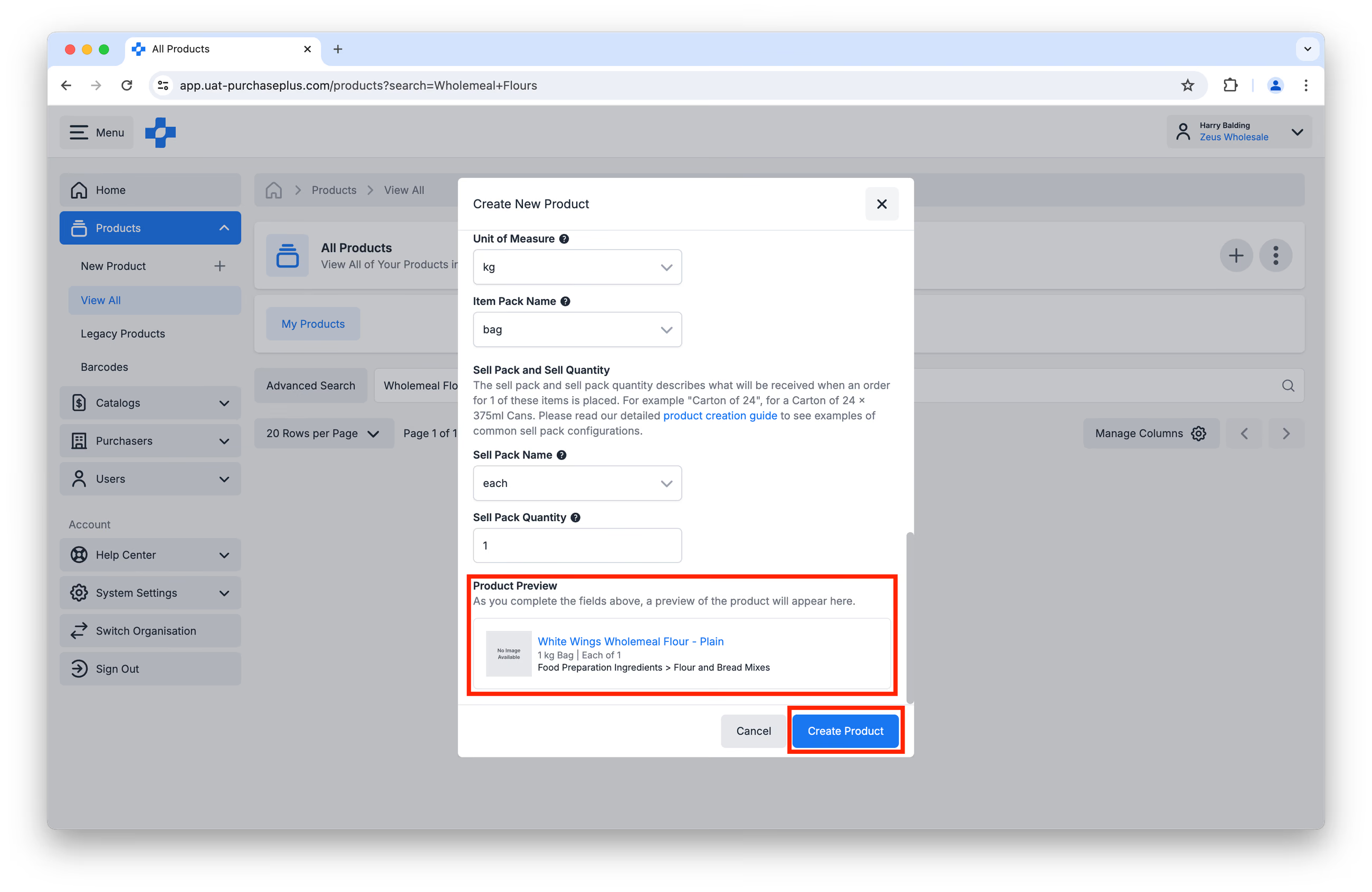
चरण 4: अब आप [उत्पाद] → [सभी देखें] पर क्लिक करके और उत्पाद की खोज करके उत्पाद पर जा सकते हैं। उत्पाद बनने के बाद आप कई कार्रवाइयां कर सकते हैं, उदाहरण के लिए:
- उत्पाद की छवि अपलोड करें,
- उत्पाद के लिए एक लंबा विवरण जोड़ें जो आपके खरीदारों को अधिक जानकारी प्रदान करने के लिए प्रदर्शित किया जा सकता है। लंबा विवरण खरीदारों को केवल तभी दिखाई देता है जब वे विशेष रूप से किसी उत्पाद पर क्लिक करते हैं, इसलिए इस अनुभाग का उपयोग मुख्य रूप से विनिर्देशों या अनुपालन जैसी अतिरिक्त जानकारी के लिए करना महत्वपूर्ण है, न कि महत्वपूर्ण ऑर्डर जानकारी (उदाहरण के लिए, लीड समय) के लिए,
- उत्पाद के बारे में कुछ विवरण संपादित करें, जैसे सप्लायर कोड, यूनिट साइज़, और बहुत कुछ।
नए उत्पाद को कैटलॉग में जोड़ें
एक बार जब आप नया उत्पाद बना लेते हैं, तो आप इसे एक या अधिक कैटलॉग में जोड़ सकते हैं, बशर्ते आपके पास 'कैटलॉग प्रबंधित करें' की अनुमति हो।
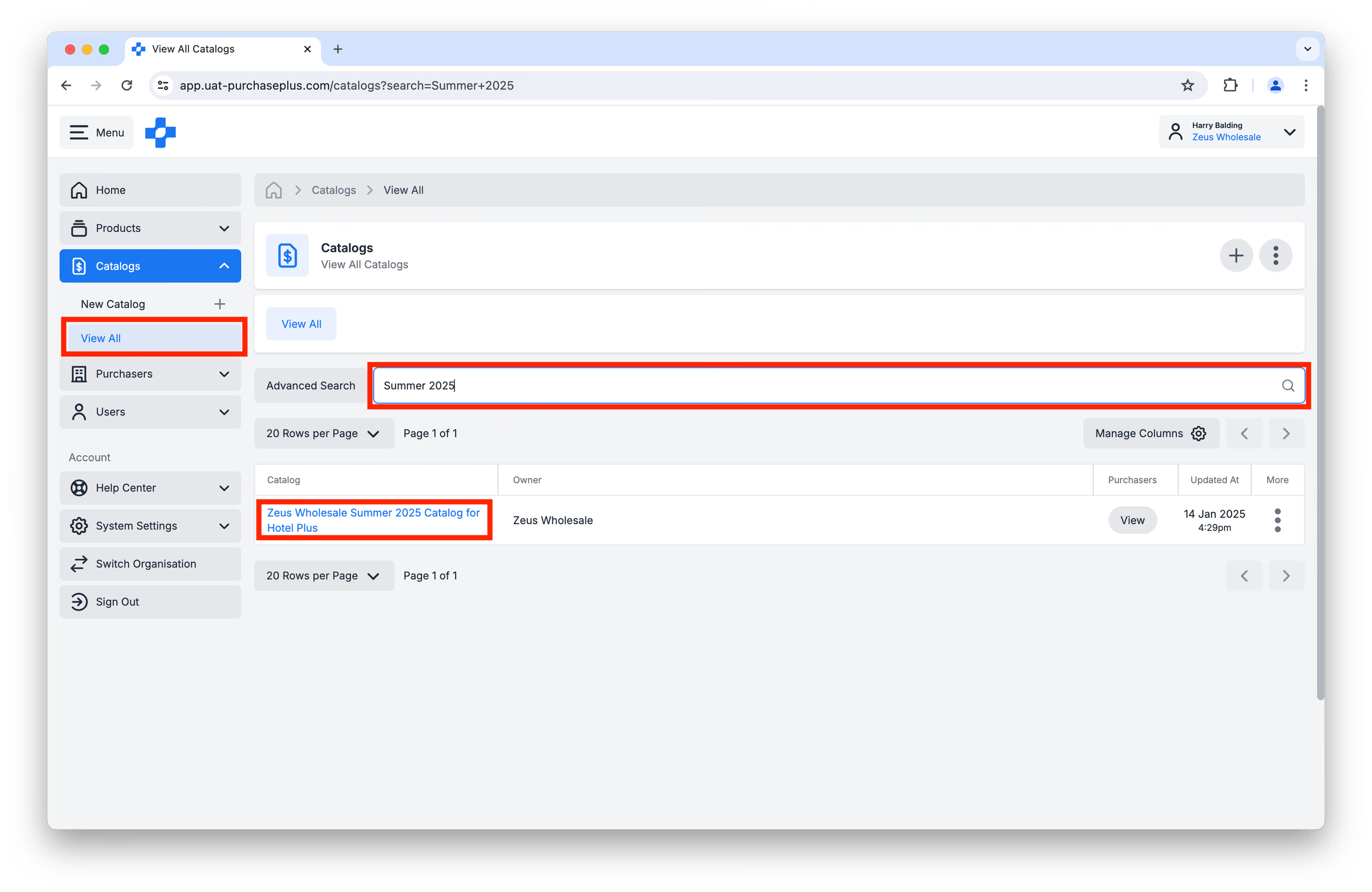
चरण 1: [कैटलॉग] → [सभी देखें] पर जाएँ और उस विशिष्ट कैटलॉग को खोजें जिसमें आप नया उत्पाद जोड़ना चाहते हैं। कैटलॉग के नाम पर क्लिक करें:
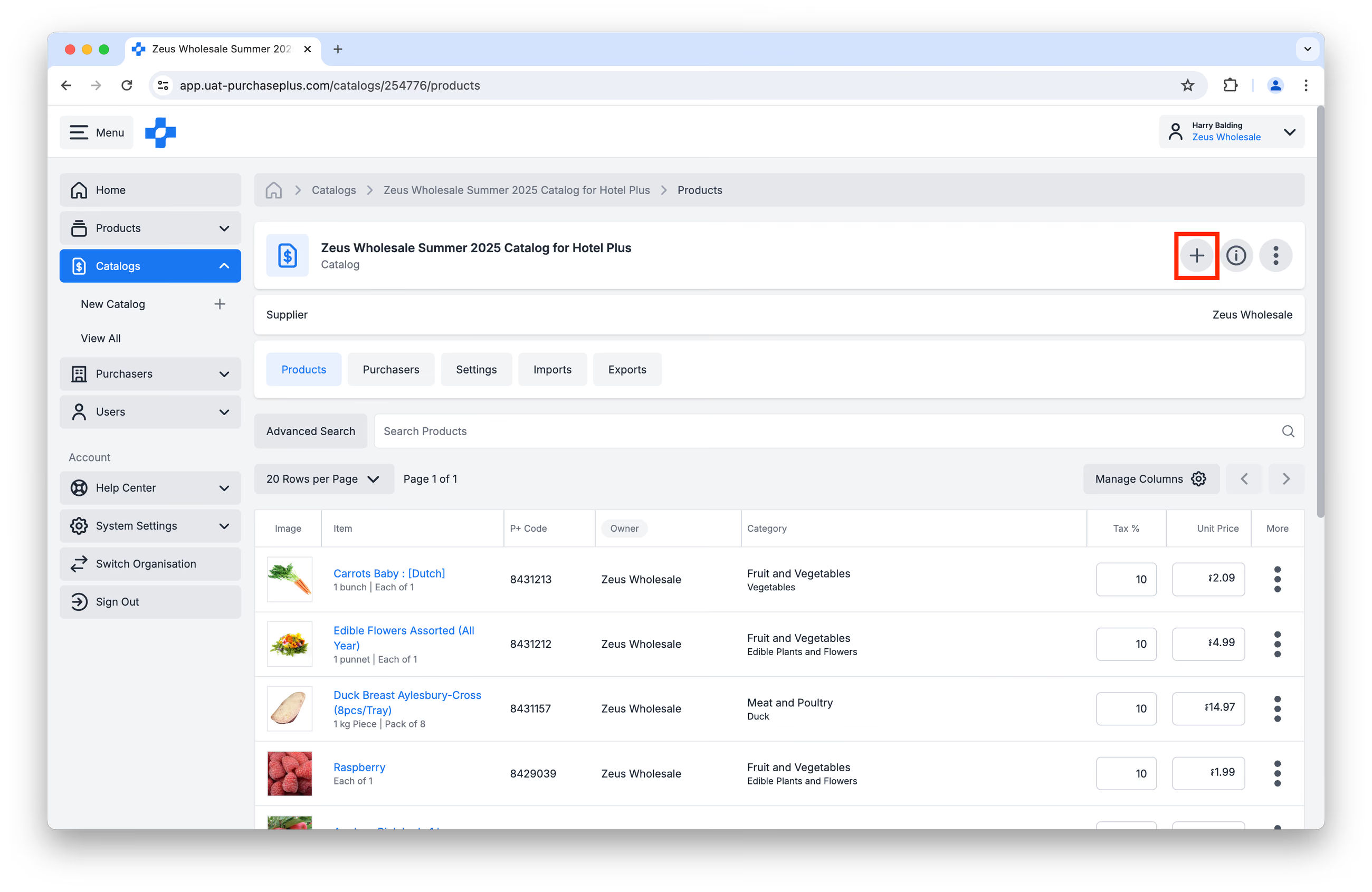
चरण 2: [एक उत्पाद जोड़ें] बटन पर क्लिक करें:
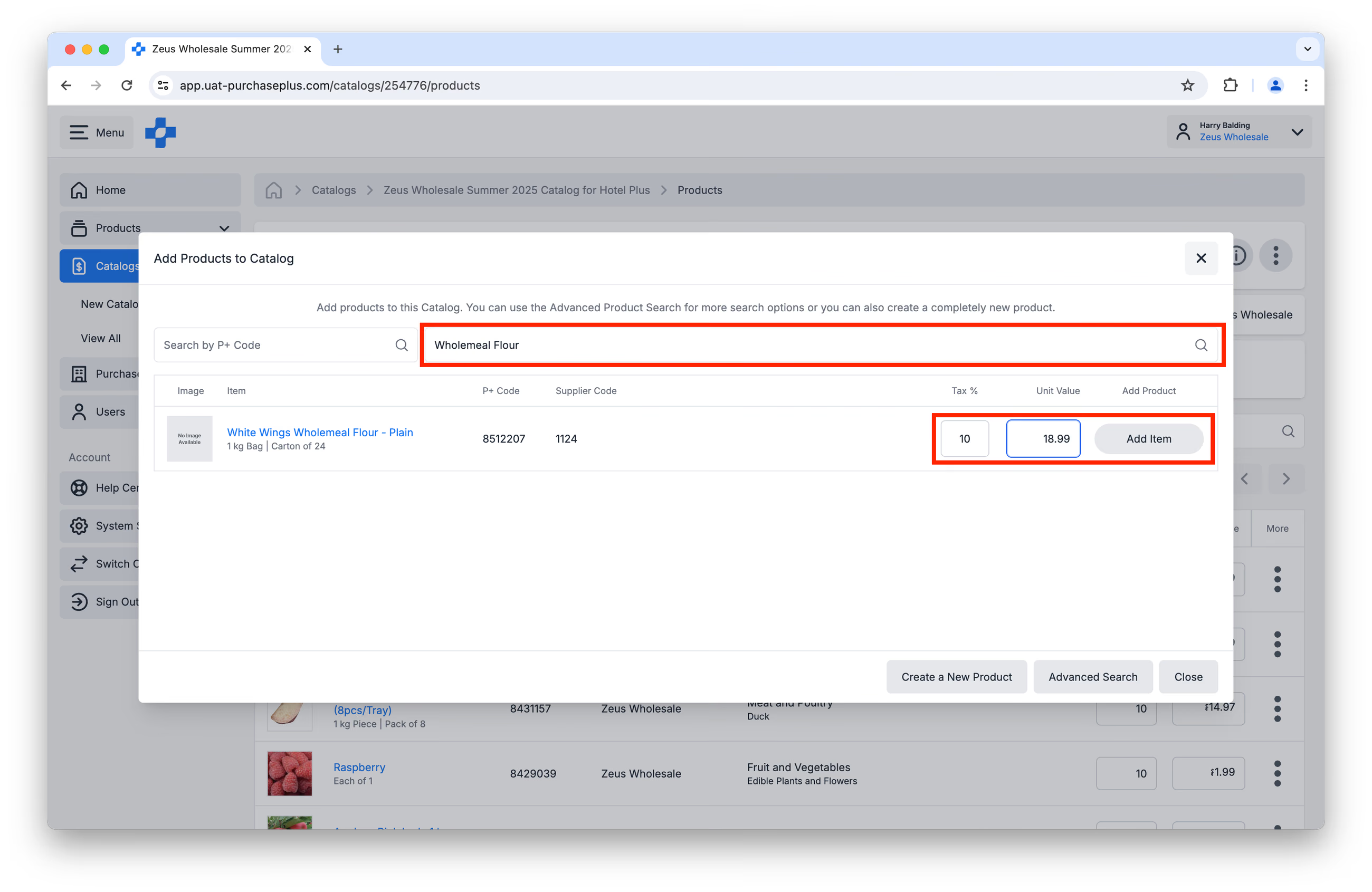
चरण 3: उस उत्पाद की खोज करें जिसे आप अपने कैटलॉग में जोड़ना चाहते हैं। Tax % (GST) और यूनिट मूल्य (कर रहित) जोड़ें। [आइटम जोड़ें] पर क्लिक करें।
चरण 4: प्रत्येक कैटलॉग के लिए चरण 1-3 दोहराएं जिसमें आप उत्पाद जोड़ना चाहते हैं।