

बेसिक शॉपिंग (बुनियादी खरीदारी)
बेसिक शॉपिंग (बुनियादी खरीदारी)
बेसिक शॉपिंग
किसी भी मांग-पत्र प्रकार की खरीदारी करते समय, आप उन्नत खरीदारी मोड (Advanced Shopping Mode) को सक्षम करने या न करने का विकल्प चुन सकते हैं:
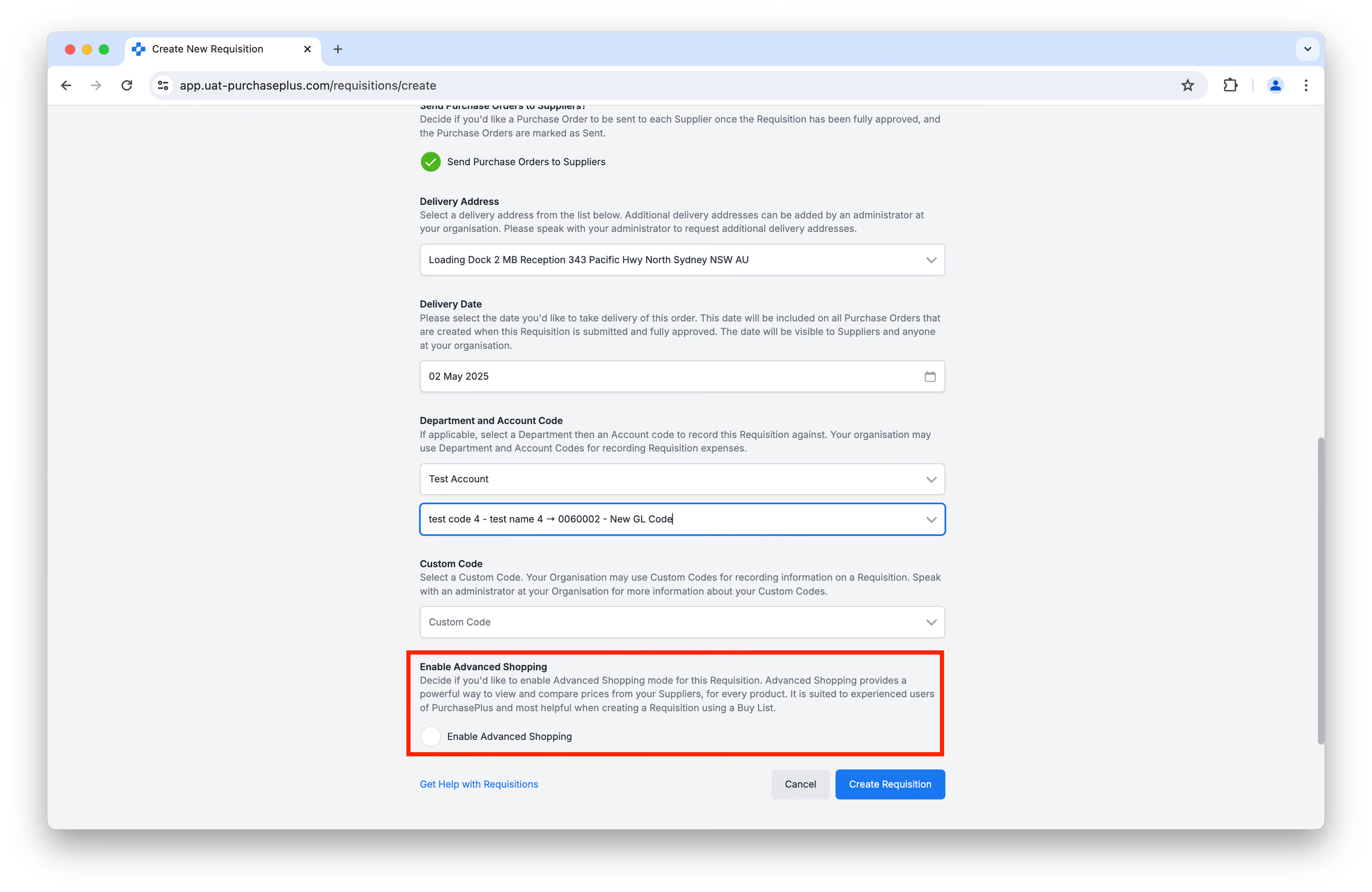
यदि आप उन्नत खरीदारी (Advanced Shopping) सक्षम करना चुनते हैं, तो आपको एक ही तालिका में प्रत्येक उपलब्ध उत्पाद के लिए अपने आपूर्तिकर्ताओं (Suppliers) की कीमतों को देखने और उनकी तुलना करने का एक सशक्त माध्यम प्रदान किया जाएगा। यह PurchasePlus के अनुभवी उपयोगकर्ताओं के लिए उपयुक्त है और खरीद सूची (Buy List) का उपयोग करके मांग-पत्र बनाते समय सबसे अधिक सहायक होता है। इसे कुछ ऐसे पुष्टिकरण चरणों को छोड़ने के लिए डिज़ाइन किया गया है जो नए उपयोगकर्ताओं के लिए उपयोगी होते हैं।
यदि आप उन्नत खरीदारी सक्षम नहीं करते हैं, तो आपको हमारे बेसिक शॉपिंग मोड के साथ प्रस्तुत किया जाएगा। आप परिचित ऑनलाइन शॉपिंग अनुभव में अपने आपूर्तिकर्ताओं से उत्पाद ऑर्डर कर सकेंगे, जिसमें एक शॉपिंग कार्ट भी शामिल है जिसे आप चेकआउट करने से पहले देख सकते हैं:
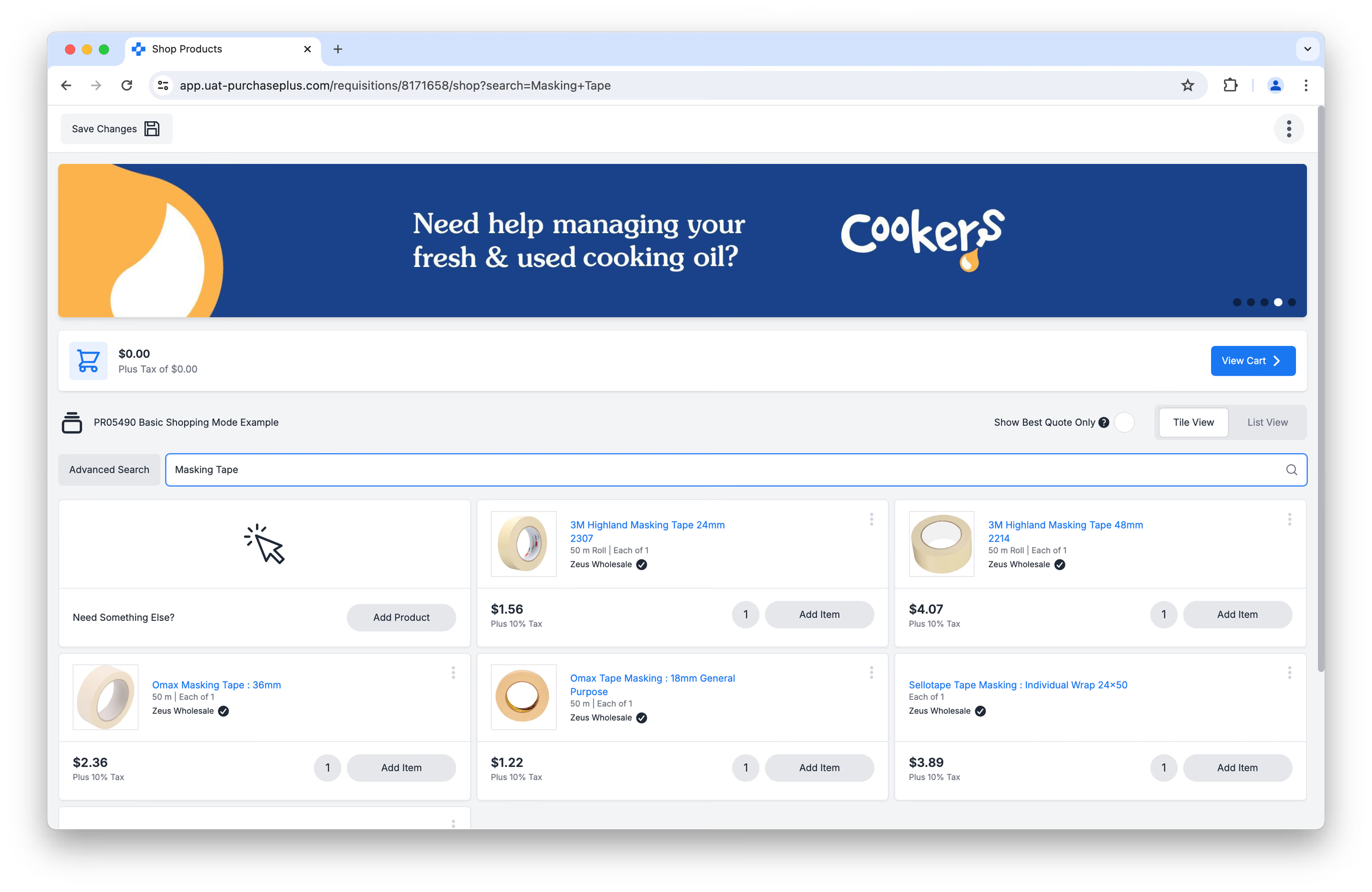
बेसिक शॉपिंग मोड में खरीदारी करते समय आप जिन कार्यक्षमताओं का उपयोग कर सकते हैं, उनके बारे में जानने के लिए आगे पढ़ें।
टाइल दृश्य बनाम सूची दृश्य
आप दाईं ओर स्थित [टाइल दृश्य] या [सूची दृश्य] चयनकर्ता पर क्लिक करके उत्पादों को टाइल दृश्य या सूची दृश्य में देख सकते हैं।
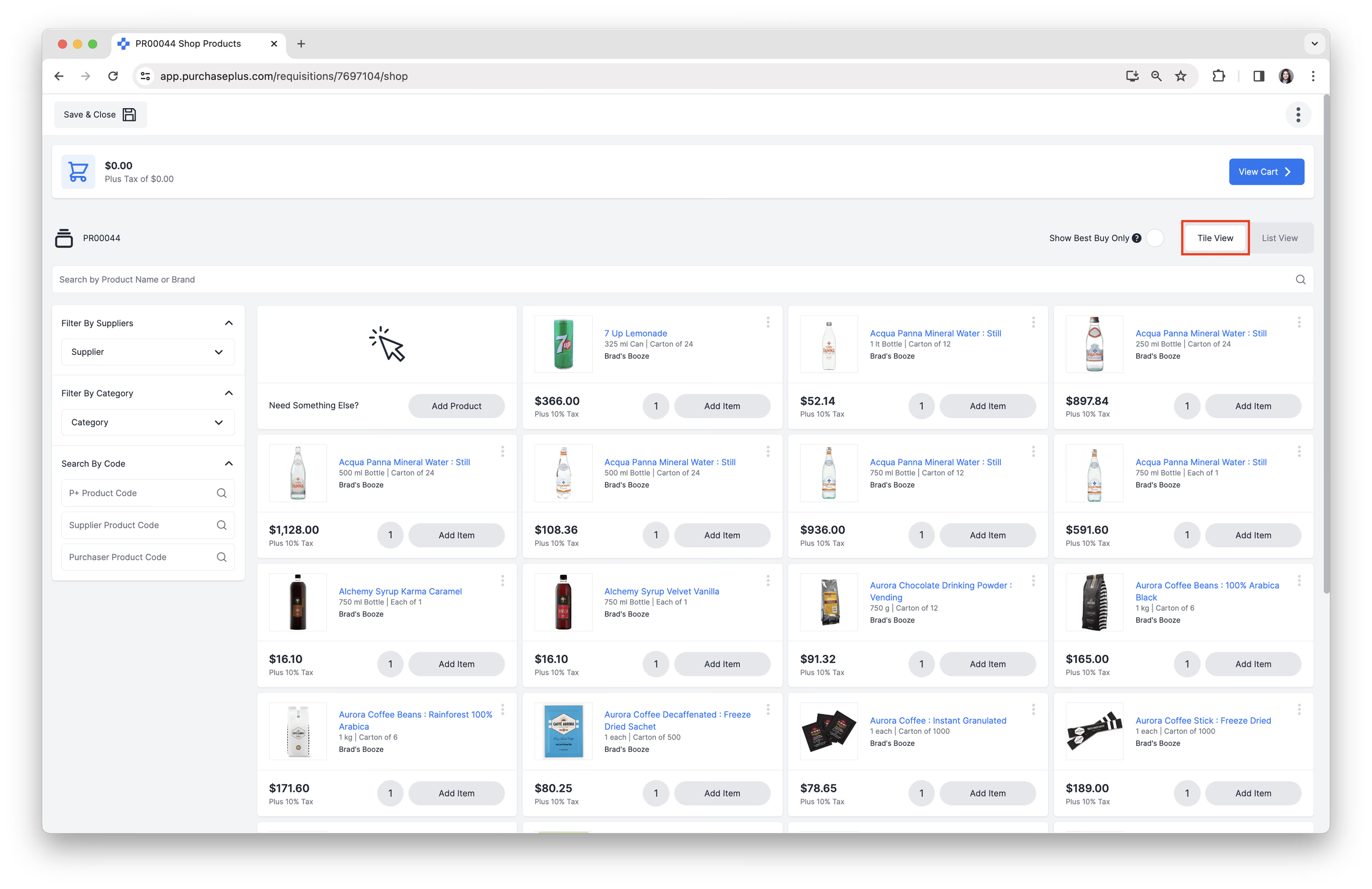
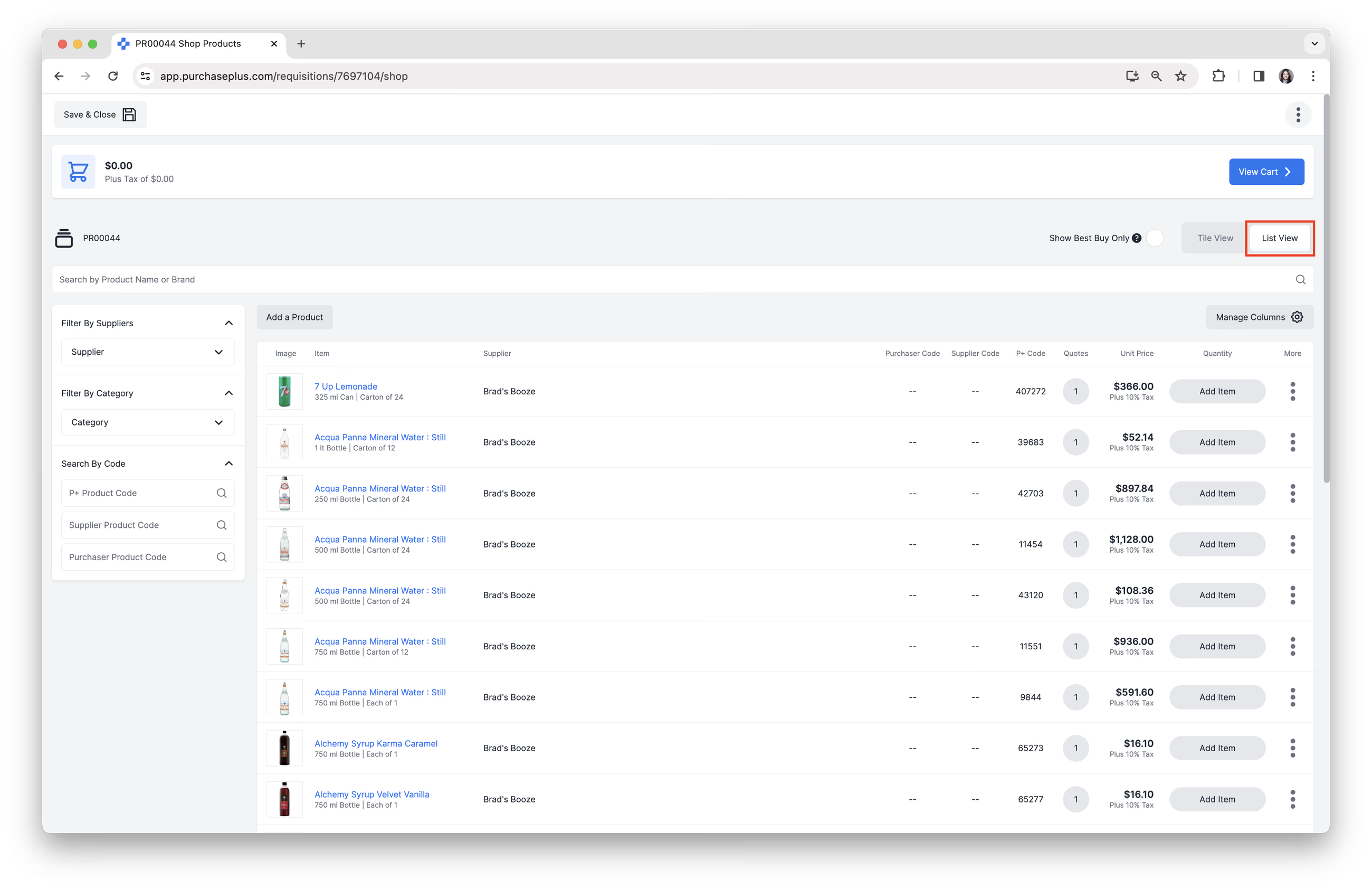
टाइल दृश्य डिफ़ॉल्ट, अत्यधिक दृश्यमान और परिचित ऑनलाइन शॉपिंग अनुभव है, जबकि सूची दृश्य उपयोगकर्ताओं को खरीद के लिए उपलब्ध प्रत्येक उद्धृत उत्पाद के बारे में अधिक डेटा देखने की अनुमति देता है - हालांकि इसमें उन्नत खरीदारी (Advanced Shopping) मोड में उपलब्ध कुछ शक्तिशाली कार्यक्षमताएं शामिल नहीं हैं।
'केवल सर्वोत्तम कोटेशन' मोड
आप पृष्ठ के शीर्ष-दाईं ओर स्थित चेकबॉक्स को चुनकर/अचयनित करके यह तय कर सकते हैं कि आप [केवल सर्वोत्तम कोटेशन मोड (Best Quote Only Mode)] को सक्षम या अक्षम करना चाहते हैं:
![बेसिक शॉपिंग में [केवल सर्वोत्तम कोटेशन मोड] सक्षम करें](/images/docs/for-purchasers/basic-shopping-5.avif)
यदि यह सक्षम है, तो PurchasePlus किसी उत्पाद के लिए केवल न्यूनतम मूल्य वाला कोटेशन (Quote) ही दिखाएगा, और उसी उत्पाद के लिए अन्य (अधिक कीमत वाले) कोटेशन नहीं दिखाए जाएंगे। यदि सर्वोत्तम कोटेशन अक्षम है, तो आप बिल्कुल उसी आइटम के लिए एकाधिक कोटेशन देख सकेंगे (और उनमें से चुन सकेंगे)।
बेसिक शॉपिंग नेविगेट करें
अधिक मेनू
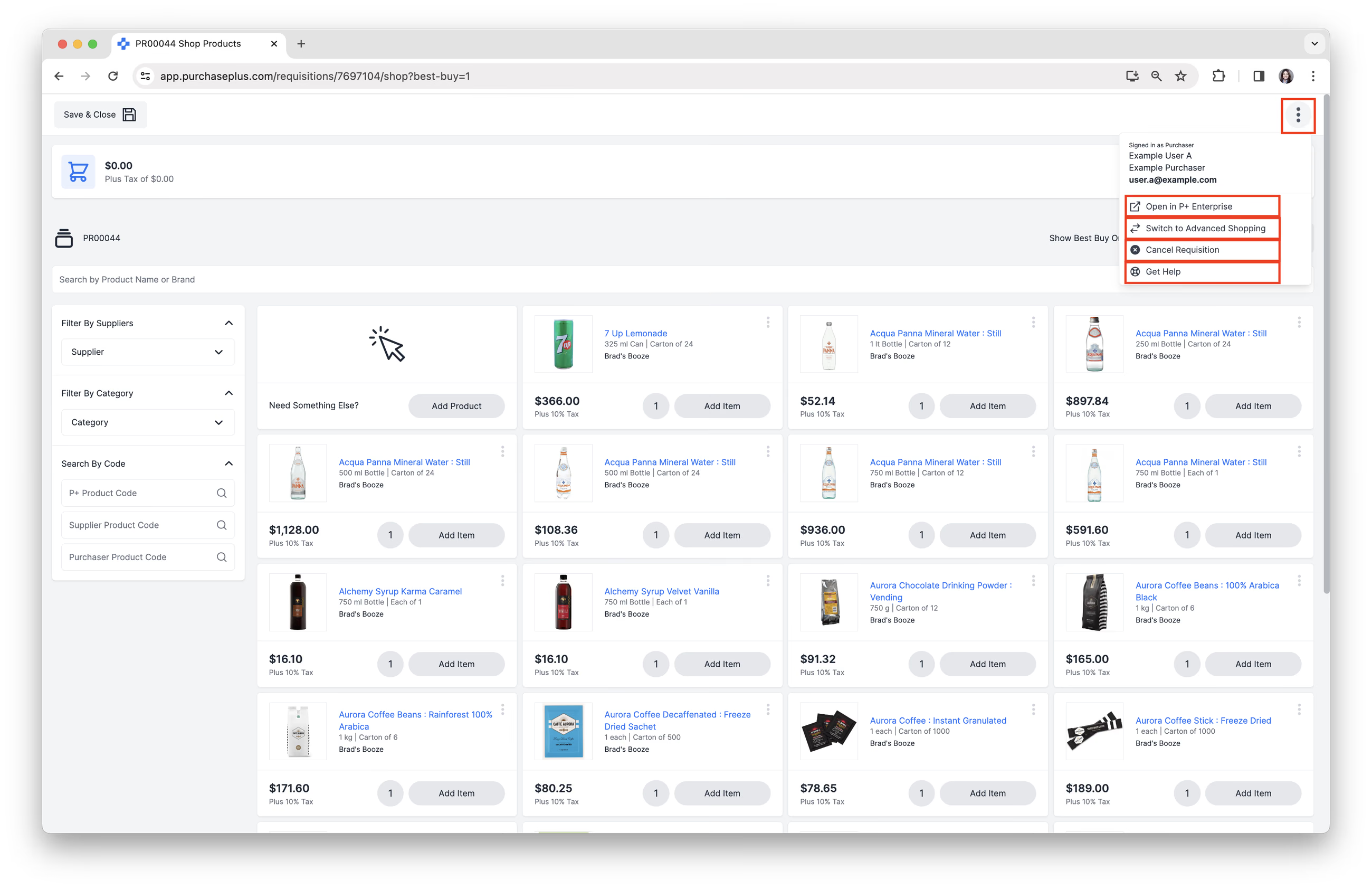
निम्नलिखित में से किसी भी कार्य को पूरा करने के लिए अपनी स्क्रीन के शीर्ष दाईं ओर स्थित [अधिक मेनू] पर क्लिक करें:
- [मांग-पत्र को Legacy PurchasePlus में खोलें]।
- [उन्नत खरीदारी (Advanced Shopping) पर स्विच करें]।
- [मांग-पत्र रद्द करें]।
- मदद केंद्र पर जाने के लिए [मदद प्राप्त करें]।
उत्पादों की खोज करें
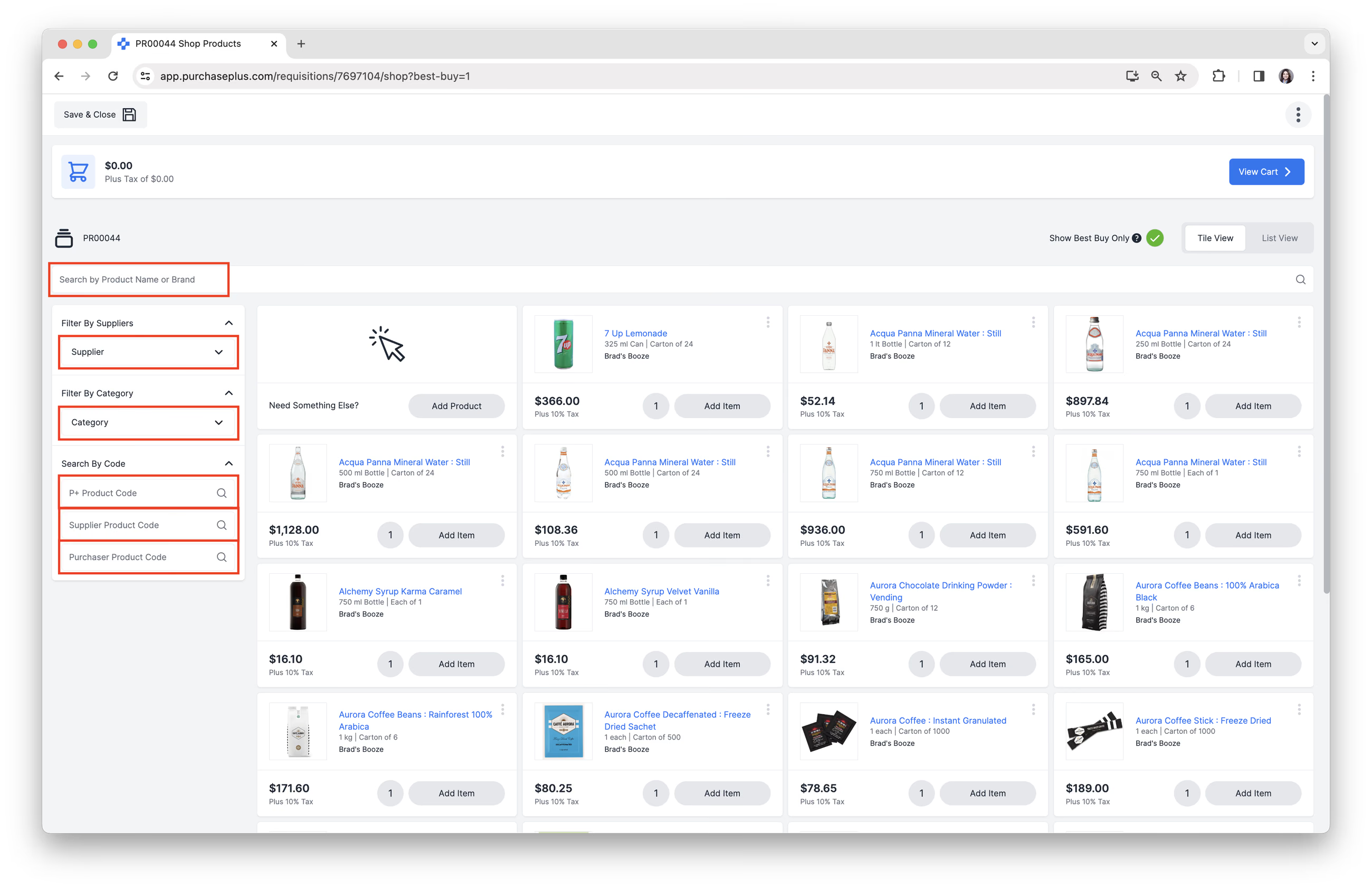
निम्नलिखित खोज विकल्प उपलब्ध हैं:
- खोज बार (Search Bar) का उपयोग करके उत्पाद के नाम या ब्रांड द्वारा खोजें।
- आपूर्तिकर्ताओं द्वारा फ़िल्टर करें: अपने फ़िल्टर में आपूर्तिकर्ताओं को ढूंढें और जोड़ें या हटाएं।
- श्रेणी (Category) द्वारा फ़िल्टर करें: अपने फ़िल्टर में श्रेणियों और उप-श्रेणियों को ढूंढें और जोड़ें या हटाएं।
- P+ उत्पाद कोड द्वारा खोजें।
- आपूर्तिकर्ता उत्पाद कोड द्वारा खोजें।
- क्रेता उत्पाद कोड द्वारा खोजें।

खोज के बारे में अधिक जानने के लिए हमारा उन्नत उत्पाद खोज (Advanced Product Search) लेख देखें।
 नोट: मोबाइल पर, उन्नत खोज फ़िल्टर खोज बार के बगल में पाए जा सकते हैं।
उत्पाद विवरण देखना
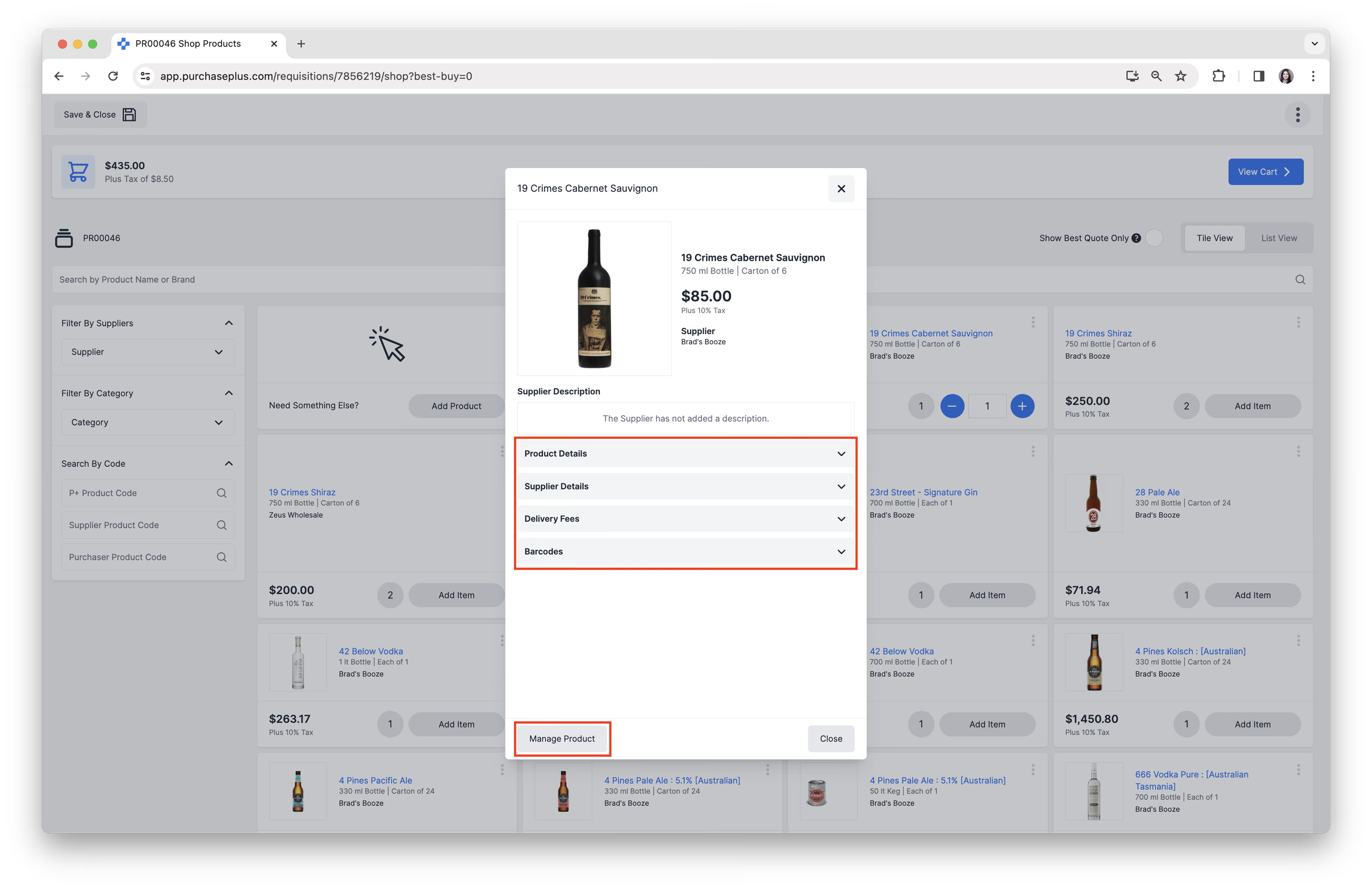
1. निम्नलिखित देखने के लिए [उत्पाद विवरण] या [उत्पाद छवि] पर क्लिक करें:
- [उत्पाद विवरण]।
- [आपूर्तिकर्ता विवरण]।
- [डिलीवरी शुल्क]।
- [बारकोड]।
2. उत्पाद के सामान्य विवरण और बारकोड सेटिंग्स तक पहुँचने के लिए [उत्पाद प्रबंधित करें] पर क्लिक करें।
हम अपने आपूर्तिकर्ता की सभी उत्पाद छवियों को एकत्र करने और उन्हें अद्यतित रखने के लिए कड़ी मेहनत कर रहे हैं। यदि आपको ऐसे आपूर्तिकर्ता उत्पाद मिलते हैं जिनमें छवियां नहीं हैं, तो हमारी सहानुभूतिपूर्ण ग्राहक सहायता टीम से संपर्क करें।
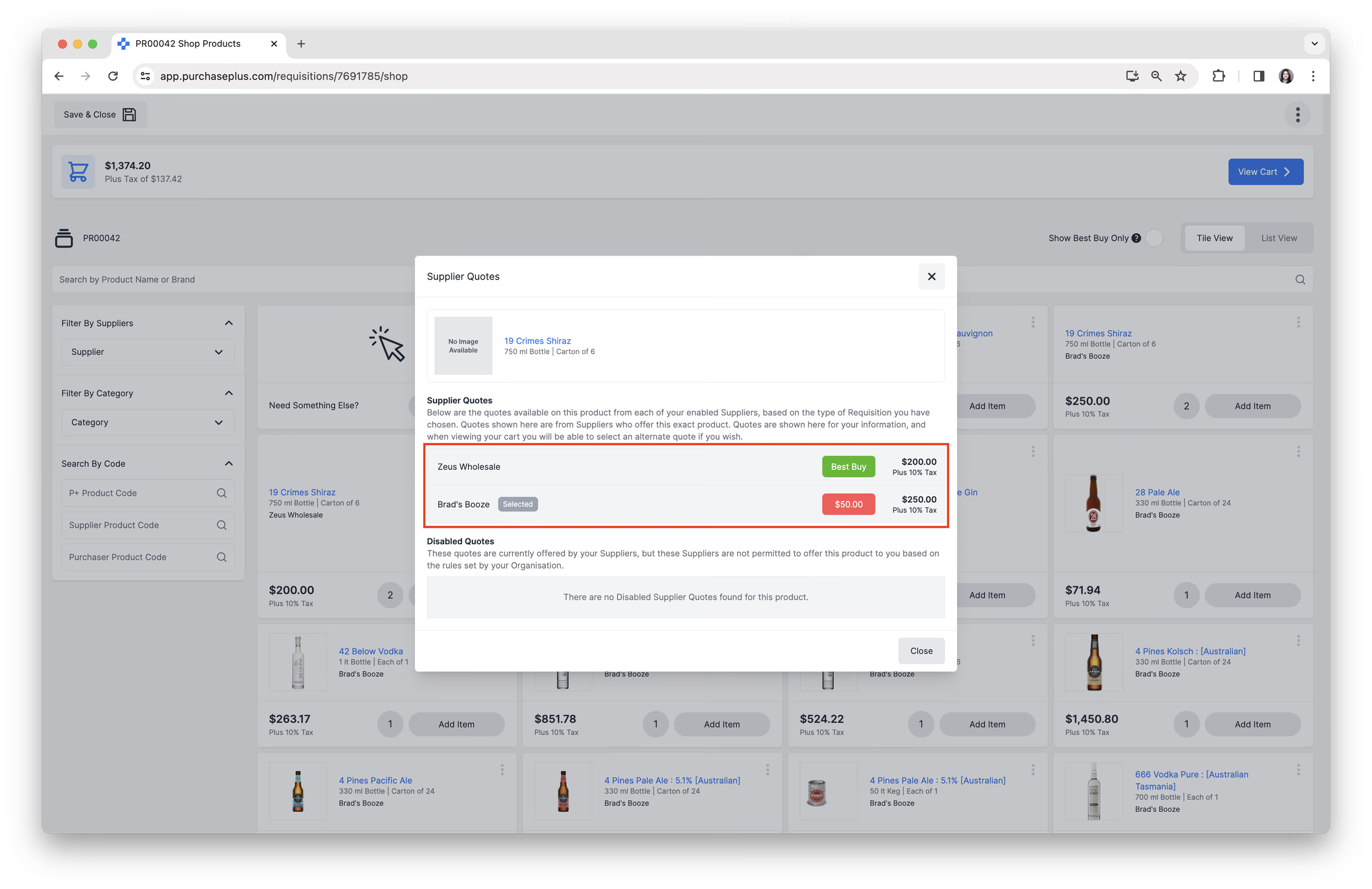
3. इस मांग-पत्र में इस उत्पाद पर उपलब्ध कोटेशन देखने के लिए [आइटम जोड़ें] बटन के बगल में स्थित [कोटेशन संख्या] पर क्लिक करें। बेसिक शॉपिंग मोड में, आप केवल अपने कार्ट को देखते समय ही कोई वैकल्पिक कोटेशन चुन सकते हैं।
खरीद सूची (Buy List) में उत्पाद जोड़ें
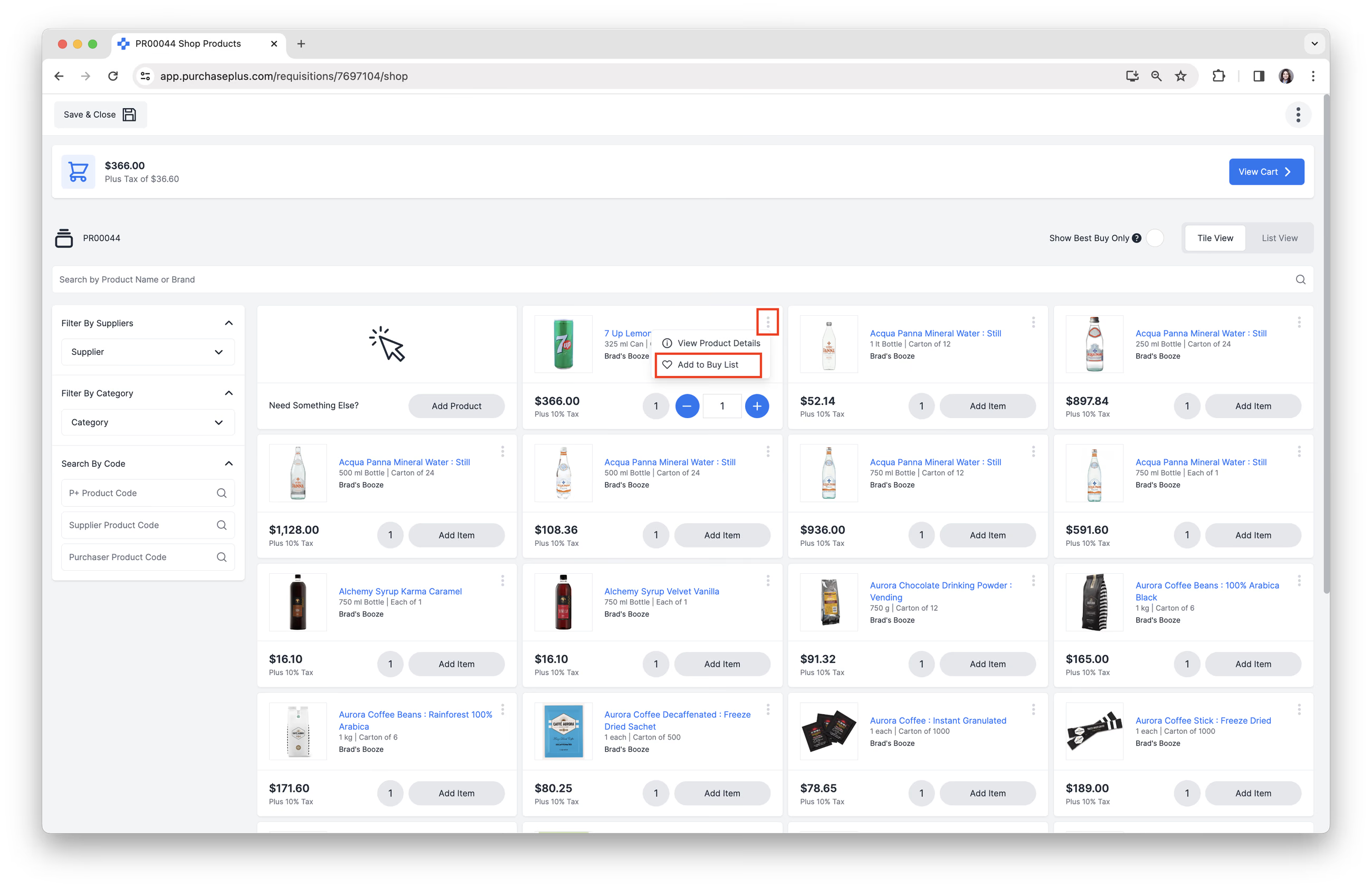
1. किसी विशिष्ट उत्पाद पर [अधिक विकल्प] बटन पर क्लिक करें, फिर [खरीद सूची में जोड़ें] पर क्लिक करें।
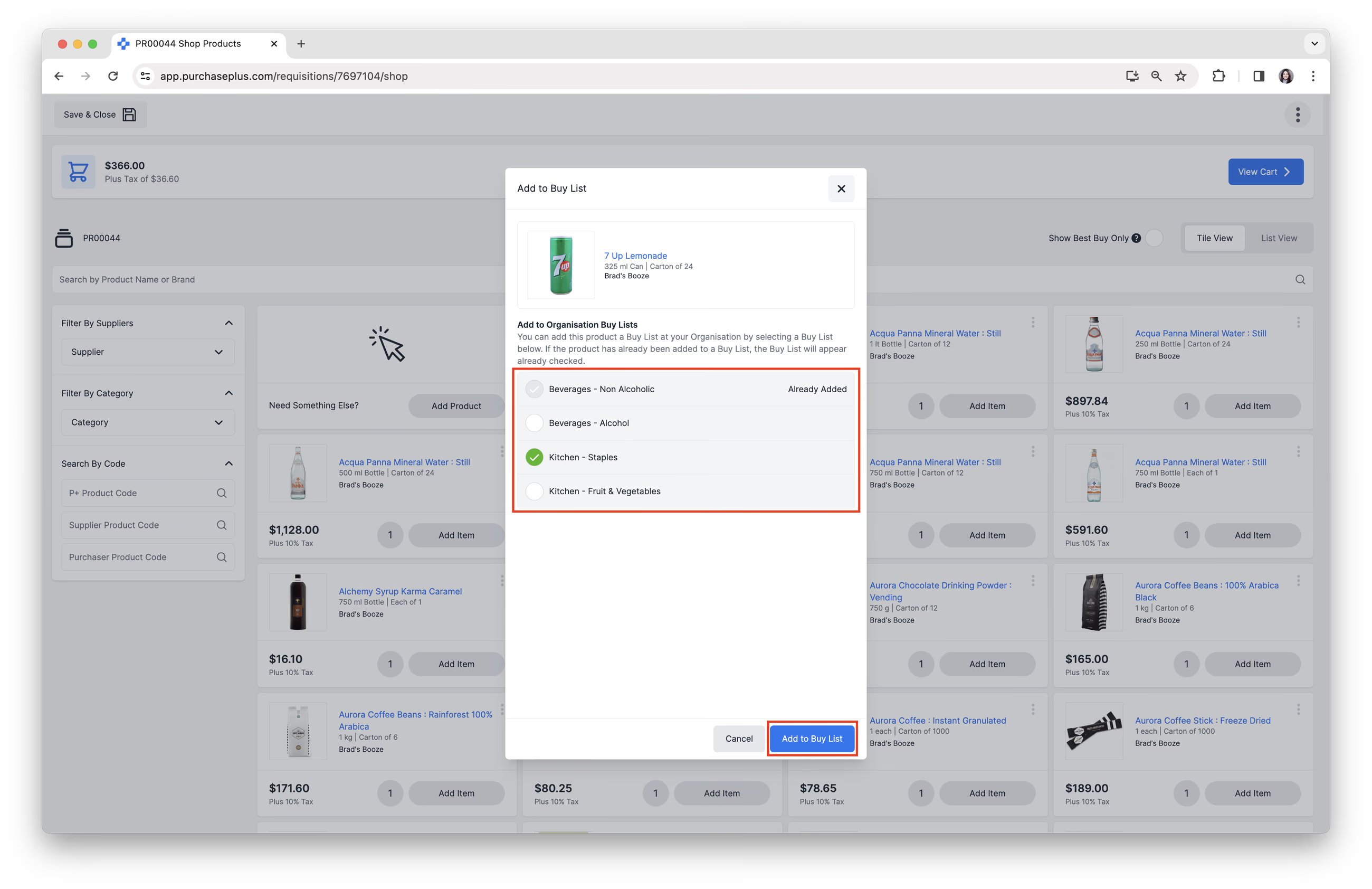
2. वह खरीद सूची (Buy List) चुनें जिसमें उत्पाद जोड़ा जाएगा। पुष्टि करने के लिए, [खरीद सूची में जोड़ें] पर क्लिक करें। खरीद सूचियों के बारे में अधिक जानने के लिए हमारा एक नई खरीद सूची बनाएं लेख और हमारा खरीद सूची में उत्पाद जोड़ें लेख देखें।
मांग-पत्र (Requisition) पूरा करें
एक बार जब आप बेसिक शॉपिंग मोड मांग-पत्र बना लेते हैं, तो मांग-पत्र को 'पूरा' करने के लिए तीन चरण आवश्यक होते हैं:
- अपने कार्ट में आइटम जोड़ें
- अपने कार्ट की समीक्षा करें
- अनुमोदन के लिए मांग-पत्र सबमिट करें
1. अपने कार्ट में आइटम जोड़ें
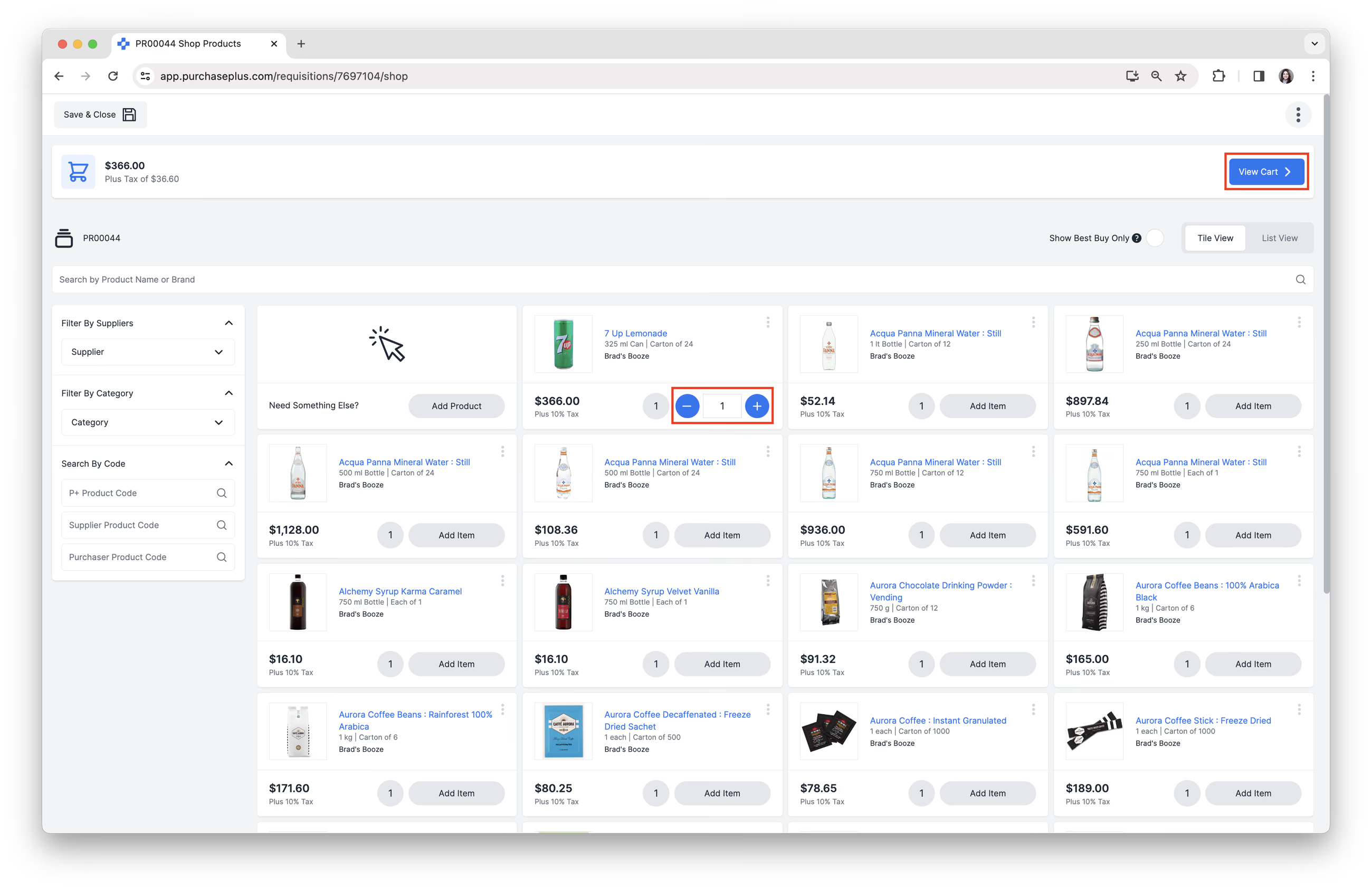
अपने कार्ट में उत्पाद जोड़ने के लिए [आइटम जोड़ें] पर क्लिक करें। आप [\-] या [+] बटनों का उपयोग करके ऑर्डर की जा रही मात्रा को समायोजित कर सकते हैं, या आप [मात्रा] फ़ील्ड में मात्रा टाइप कर सकते हैं। आप दशमलव स्थानों का उपयोग करके भिन्न संख्याएं भी टाइप कर सकते हैं, उदाहरण के लिए, 3.75।
आवश्यकतानुसार अपने कार्ट में आइटम जोड़ना जारी रखें। जब आप पूरा कर लें, तो आप अपने चयनित उत्पादों का सारांश देखने के लिए [कार्ट देखें] पर क्लिक कर सकते हैं।
2. अपने कार्ट की समीक्षा करें
त्वरित कार्रवाइयां (Quick Actions)
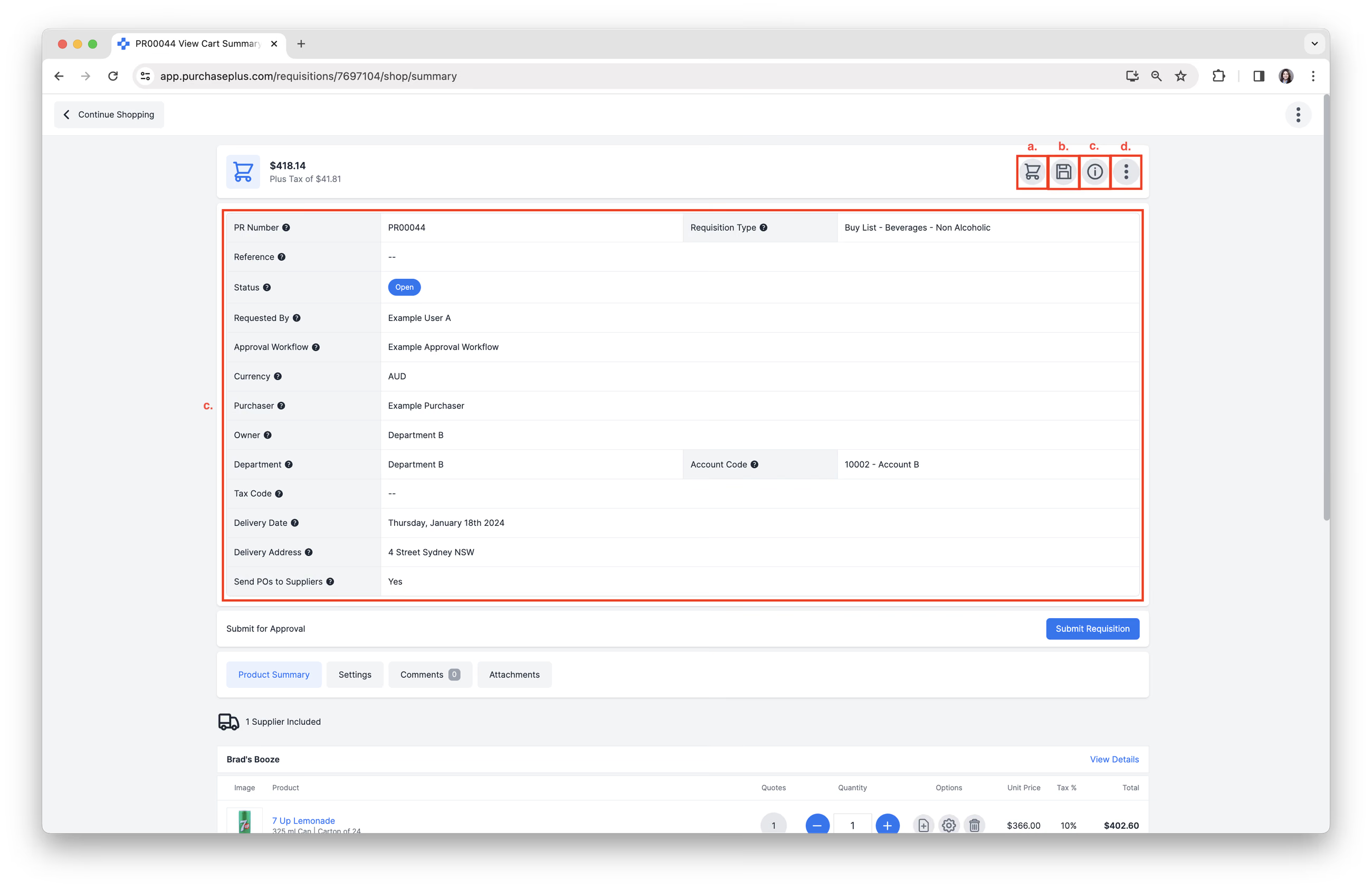
यदि आवश्यक हो तो शीर्ष-दाईं ओर से निम्नलिखित त्वरित कार्रवाइयां उपलब्ध हैं:
- [खरीदारी जारी रखें]। यह आपको उत्पाद अवलोकन पर वापस ले जाएगा, जहां आप कार्ट में और उत्पाद जोड़ने के लिए खरीदारी जारी रख सकते हैं।
- [सहेजें और बंद करें]। यह मांग-पत्र को ड्राफ़्ट स्थिति में सहेज देगा, जिसे बाद में फिर से शुरू किया जा सकेगा।
- [विवरण दिखाएं या छिपाएं]। यह मांग-पत्र के बारे में विस्तृत जानकारी प्रदर्शित करता है, जैसा कि नीचे दिए गए स्क्रीनशॉट में दिखाया गया है।
- [अधिक] → [कॉलम प्रबंधित करें] या [मदद प्राप्त करें]।
उत्पाद सारांश की समीक्षा करें
हालाँकि, कार्ट की समीक्षा करने का प्राथमिक उद्देश्य आमतौर पर [उत्पाद सारांश] की समीक्षा करना होता है: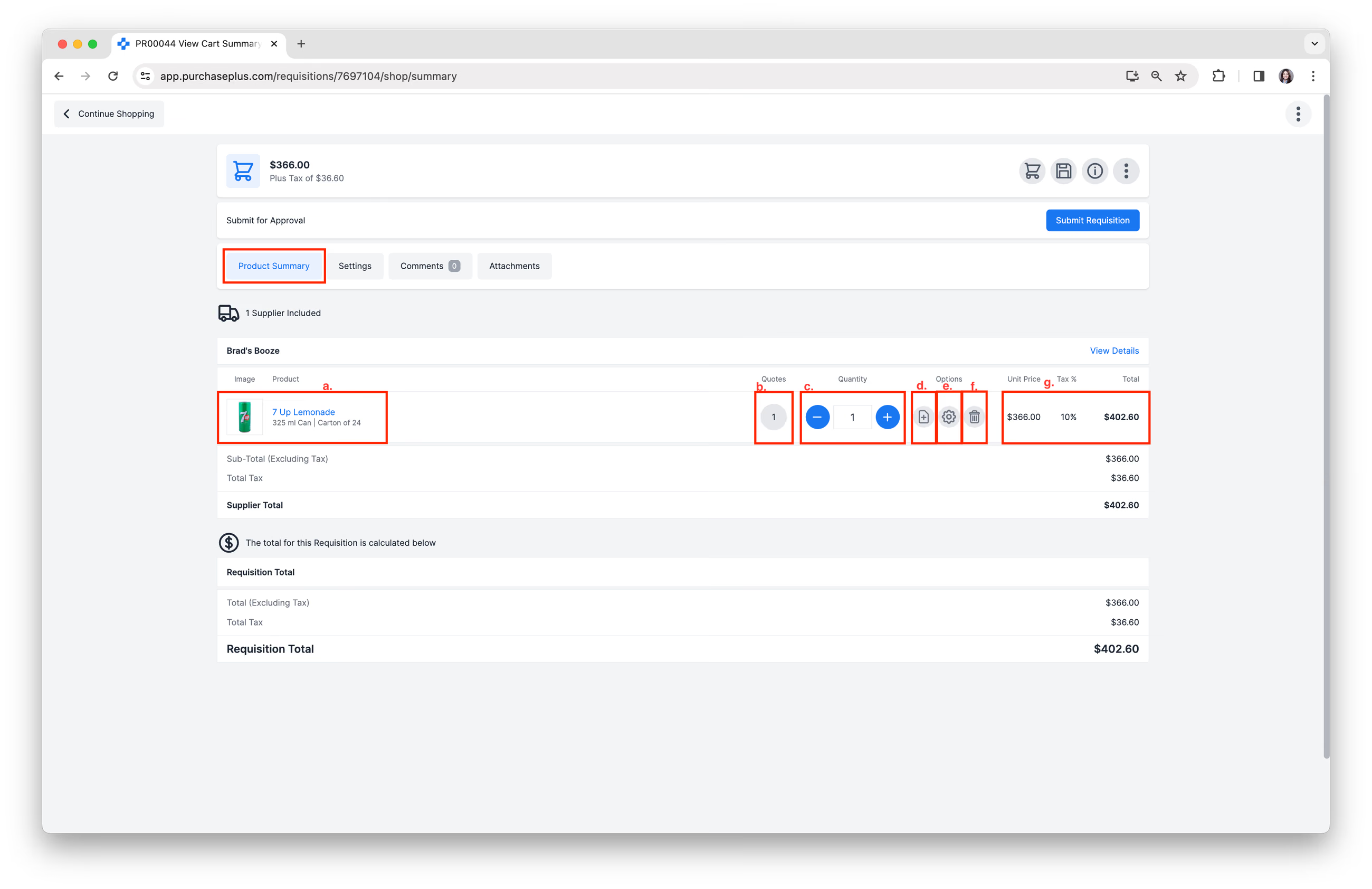
इस दृश्य से, आप निम्न कर सकते हैं:
- प्रति आपूर्तिकर्ता समूहीकृत खरीदे जाने वाले उत्पादों की समीक्षा करें।
- कोटेशन की समीक्षा करें। यदि एकाधिक कोटेशन उपलब्ध हैं, तो आप यहां किसी अन्य आपूर्तिकर्ता से एक वैकल्पिक कोटेशन चुन सकते हैं और आपके चयन को दर्शाने के लिए आपका कार्ट अपडेट हो जाएगा। यदि कोई ऐसा कोटेशन चुना गया है जो सर्वोत्तम कोटेशन नहीं है, तो संभावित बचत पर ध्यान आकर्षित करने के लिए एक प्रीमियम अधिसूचना (Notification) प्रदर्शित की जाएगी।
- खरीदे जाने वाले उत्पादों की मात्रा समायोजित करें।
- किसी विशेष उत्पाद के लिए ऑर्डर निर्देश जोड़ें।
- किसी विशेष उत्पाद को एक विभाग (Department) और खाता कोड (Account Code) सौंपें। आपका संगठन खर्चों को रिकॉर्ड करने के लिए इस सुविधा का उपयोग कर सकता है।
- मांग-पत्र से किसी उत्पाद को हटाएं।
- कीमतों और कुल योग की समीक्षा करें।
मांग-पत्र सेटिंग्स की समीक्षा करें
इसके अतिरिक्त, आप अनुमोदन के लिए सबमिट करने से पहले निम्नलिखित मांग-पत्र विशेषताओं की समीक्षा करने या उनमें परिवर्तन करने के लिए [सेटिंग्स] पर क्लिक कर सकते हैं: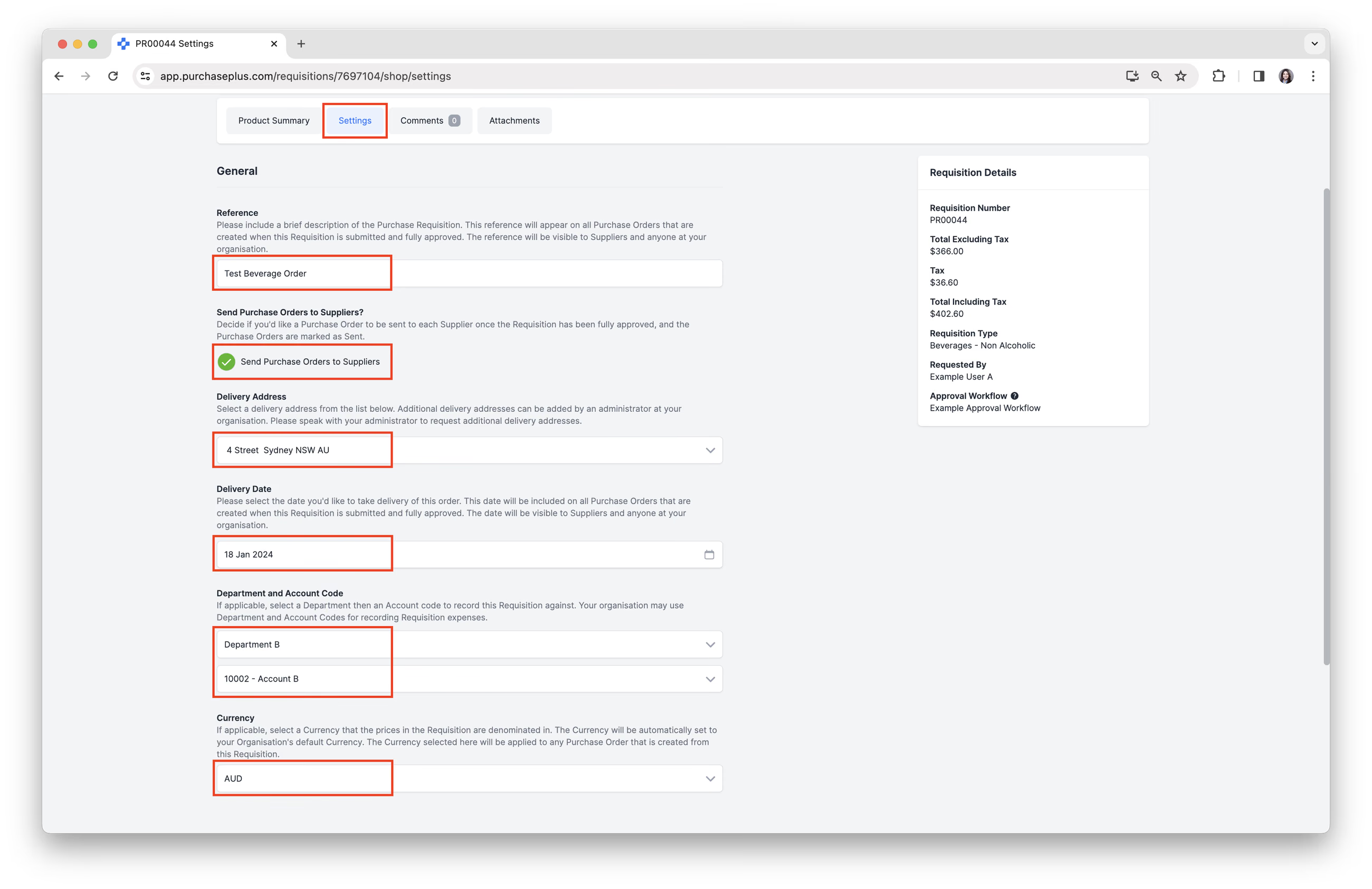
- मांग-पत्र संदर्भ (Requisition Reference)।
- यह तय करें कि क्या आप आपूर्तिकर्ताओं को खरीद आदेश (Purchase Orders) भेजना चाहते हैं।
- डिलीवरी का पता।
- डिलीवरी की तारीख।
- विभाग और खाता कोड।
- यदि लागू हो, तो मुद्रा निर्धारित करें।
टिप्पणी छोड़ें
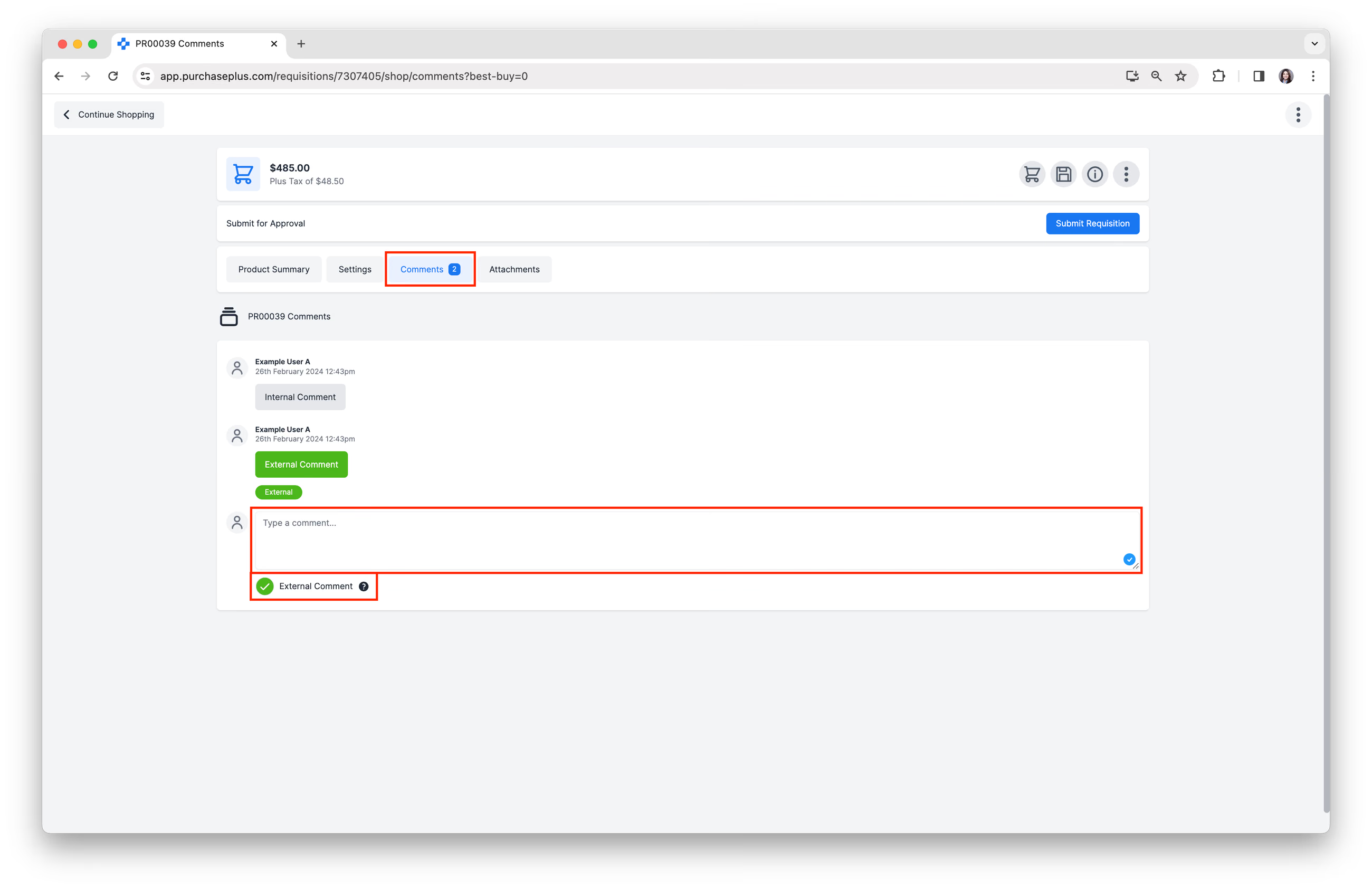
निम्न के लिए [टिप्पणियाँ] पर क्लिक करें:
- एक वैकल्पिक टिप्पणी जोड़ें जो आपके सहकर्मियों को तब दिखाई देगी जब वे मांग-पत्र की समीक्षा और/या अनुमोदन कर रहे होंगे।
- आप ऐसी टिप्पणी जोड़ने के लिए [बाहरी टिप्पणी (External Comment)] पर भी टिक कर सकते हैं जो जनरेट किए गए खरीद आदेशों (Purchase Orders) पर आपूर्तिकर्ता(ओं) को दिखाई देगी।
संलग्नक (Attachment) जोड़ें
इस मांग-पत्र से संबंधित फ़ाइलों को वैकल्पिक रूप से संलग्न करने के लिए [संलग्नक (Attachments)] पर क्लिक करें।
अनुमोदन के लिए मांग-पत्र सबमिट करें
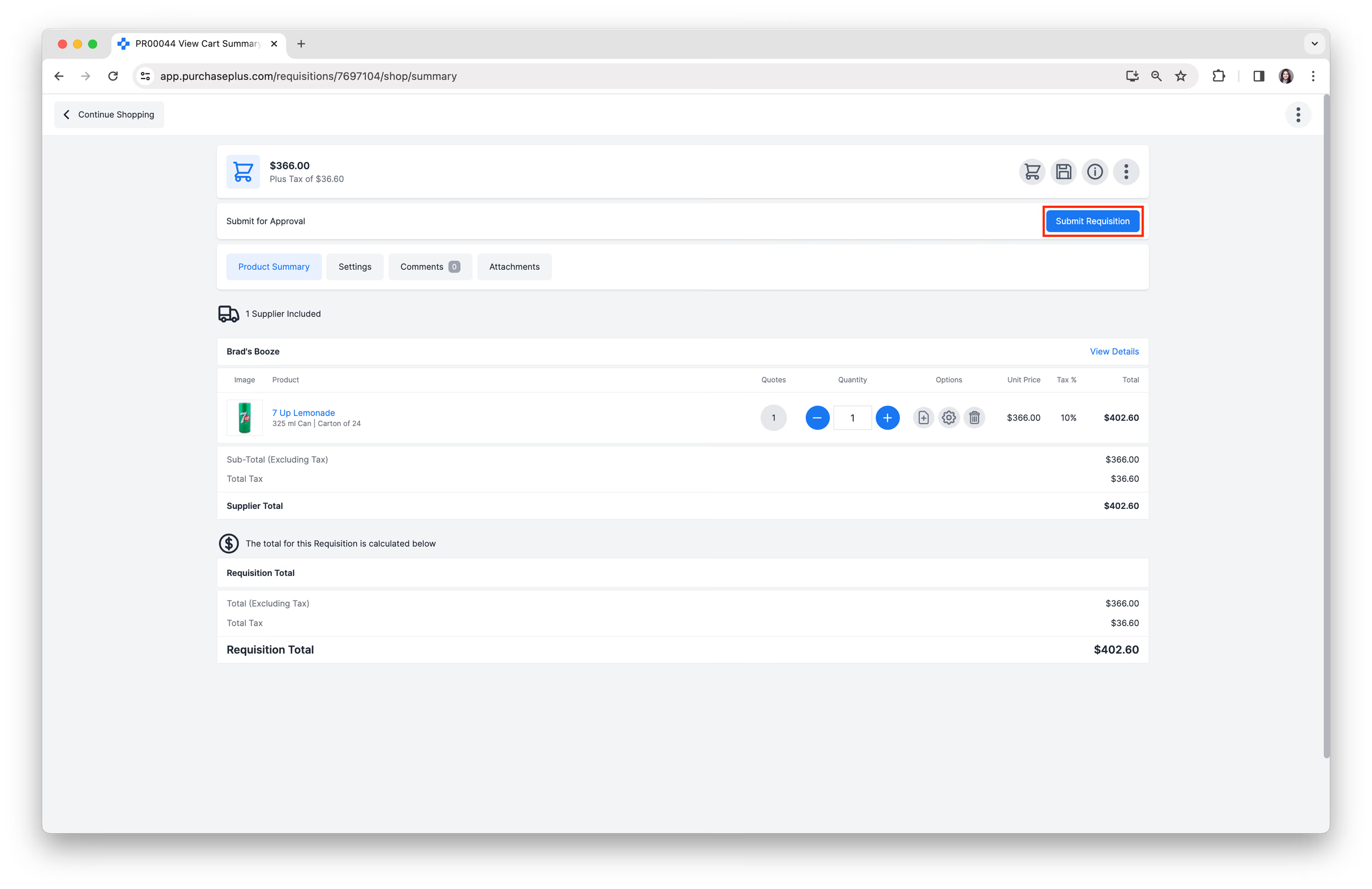
1. जब आप मांग-पत्र और उसकी सेटिंग्स से संतुष्ट हों, तो मांग-पत्र को अनुमोदन के लिए सबमिट करने हेतु [मांग-पत्र सबमिट करें] पर क्लिक करें:
2. मांग-पत्र के विवरण की समीक्षा करके और पृष्ठ के नीचे [अनुमोदन के लिए सबमिट करें] पर क्लिक करके अपने सबमिशन की पुष्टि करें। नोट: यदि आपने उपयोगकर्ता प्राथमिकता के रूप में विशेषज्ञ मोड (Expert Mode) सक्षम किया है तो यह चरण छोड़ दिया जाता है।
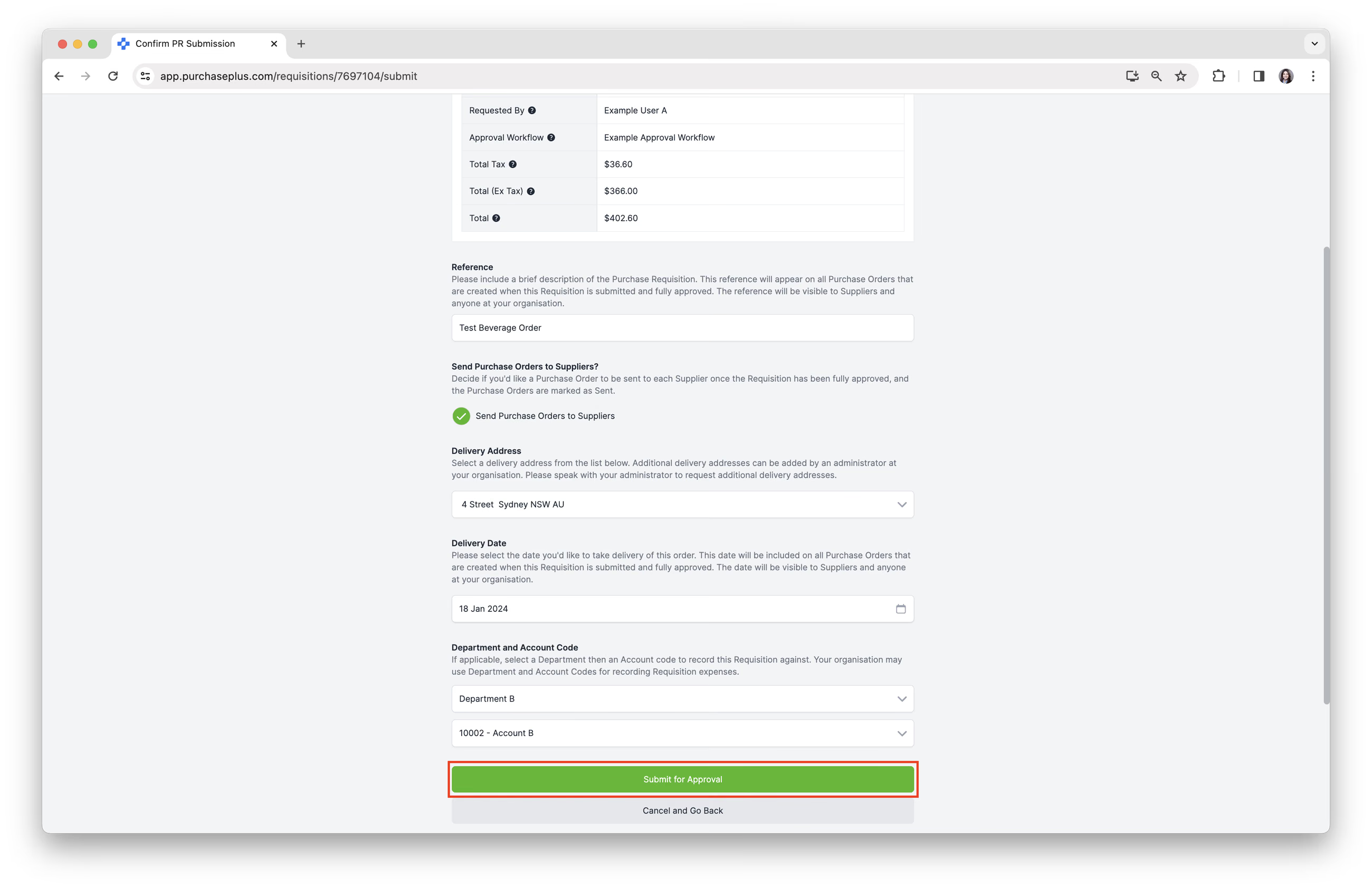
3. मांग-पत्र अनुमोदन के लिए सबमिट कर दिया जाएगा और 'अनुमोदन की प्रतीक्षा में (AWAITING APPROVAL)' स्थिति में आगे बढ़ जाएगा। मांग-पत्र को उस अनुमोदन कार्यप्रवाह (Approval Workflow) में रखा जाएगा जो उस मांग-पत्र पर लागू होता है, और कार्यप्रवाह के पहले स्तर के अनुमोदनकर्ता उपयोगकर्ताओं को एक ईमेल अधिसूचना प्राप्त होगी, जिसमें उन्हें सूचित किया जाएगा कि मांग-पत्र को अनुमोदित या अस्वीकार किया जा सकता है।