

रिपोर्ट चलाएं
रिपोर्ट चलाएं
रिपोर्ट चलाएं
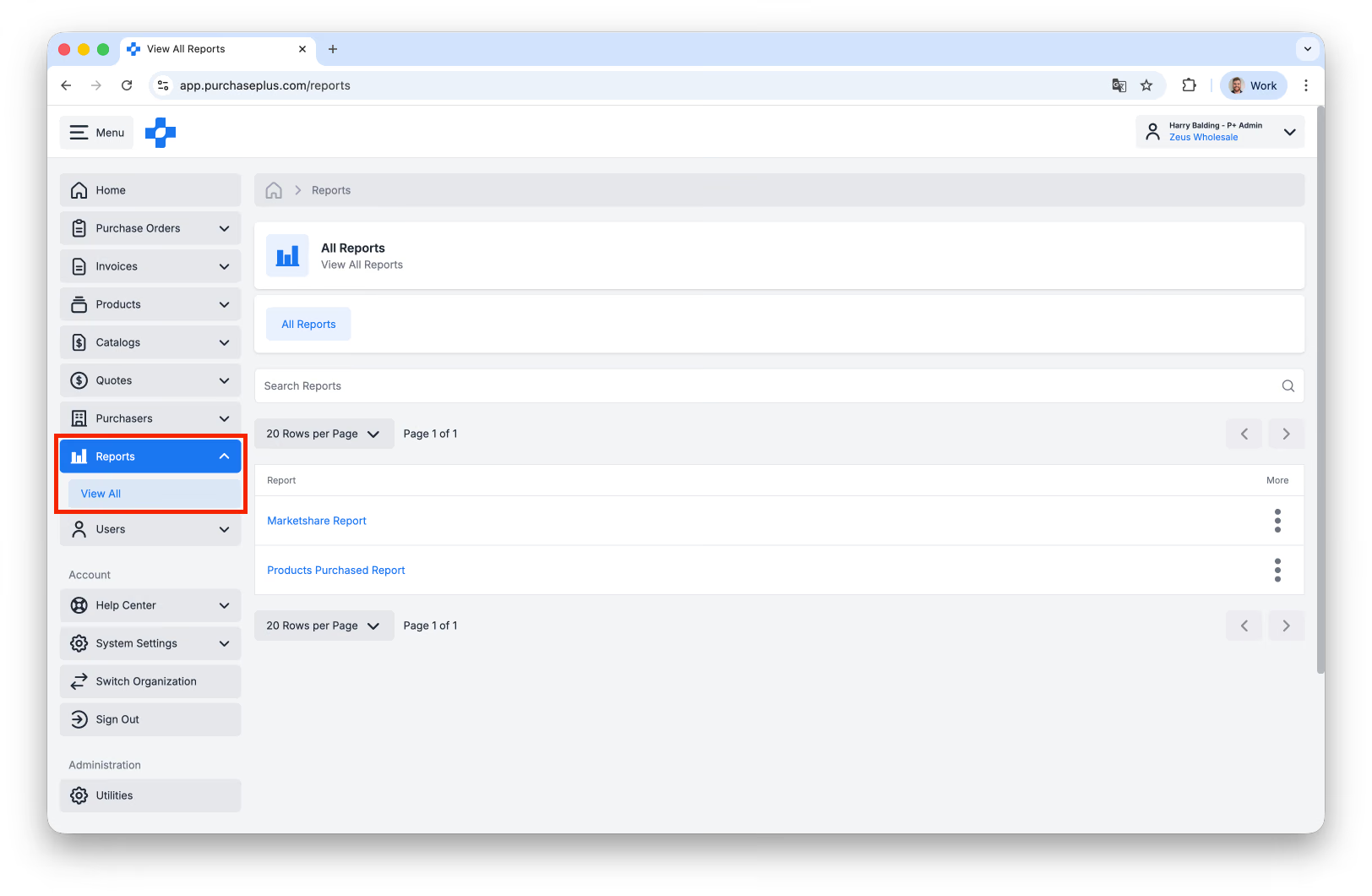
1. साइड नेविगेशन बार से [रिपोर्ट्स] → [सभी देखें] पर क्लिक करें।
2. वह [रिपोर्ट] चुनें जिसे आप चलाना चाहते हैं:
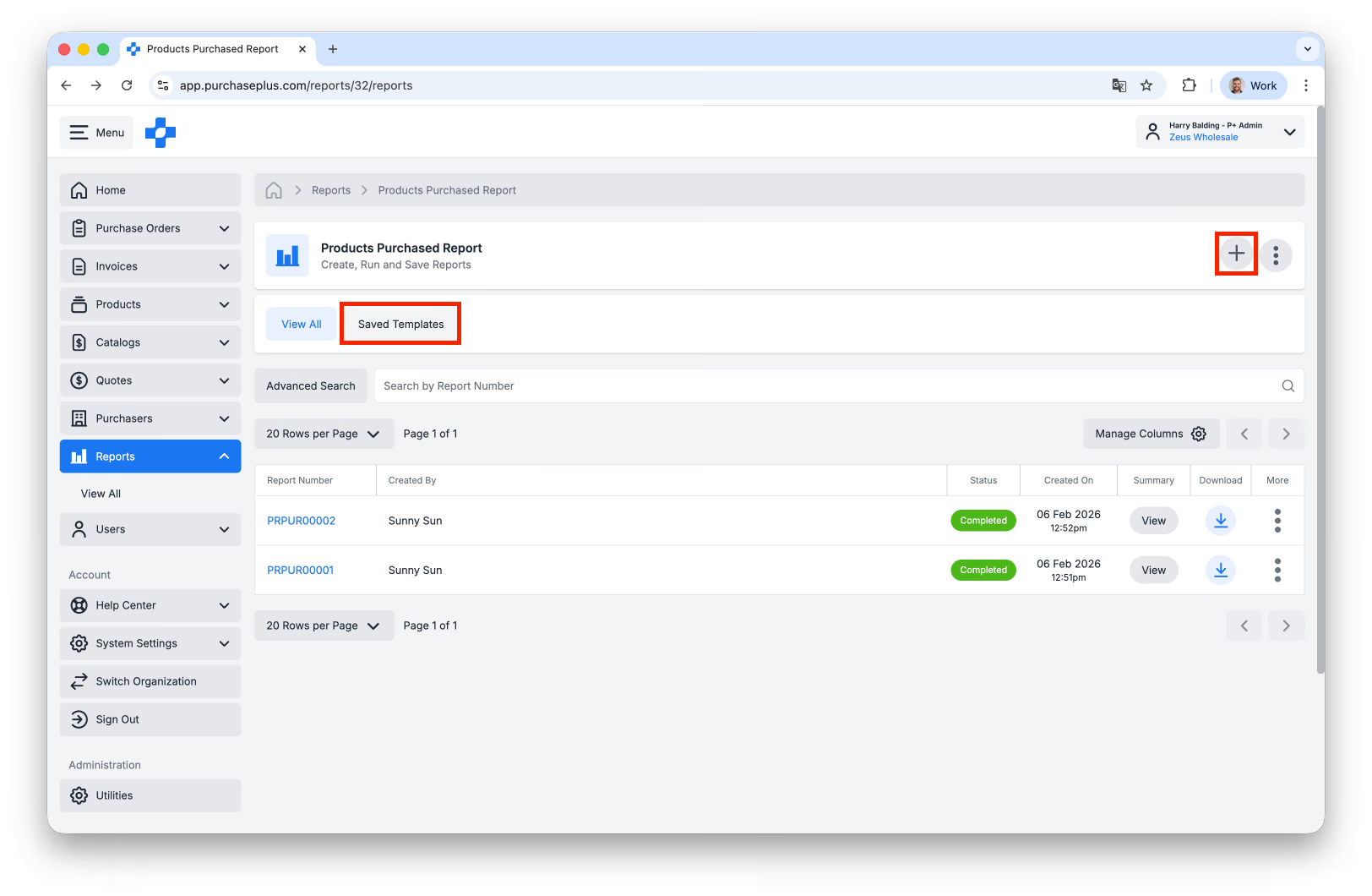
3. आप रिपोर्ट के पिछले निष्पादनों के साथ-साथ उसकी स्थिति (स्टेटस), निर्माण का टाइमस्टैम्प, इसे जनरेट करने वाले यूज़र और एक डाउनलोड लिंक देख सकते हैं।
4. ऊपर दाईं ओर स्थित [नई रिपोर्ट बनाएं] पर क्लिक करें। यदि कोई सहेजा गया टेम्प्लेट मौजूद है, तो आप [सहेजे गए टेम्प्लेट] से भी रिपोर्ट बनाना चुन सकते हैं (अधिक जानकारी के लिए चरण 5a-d देखें)।
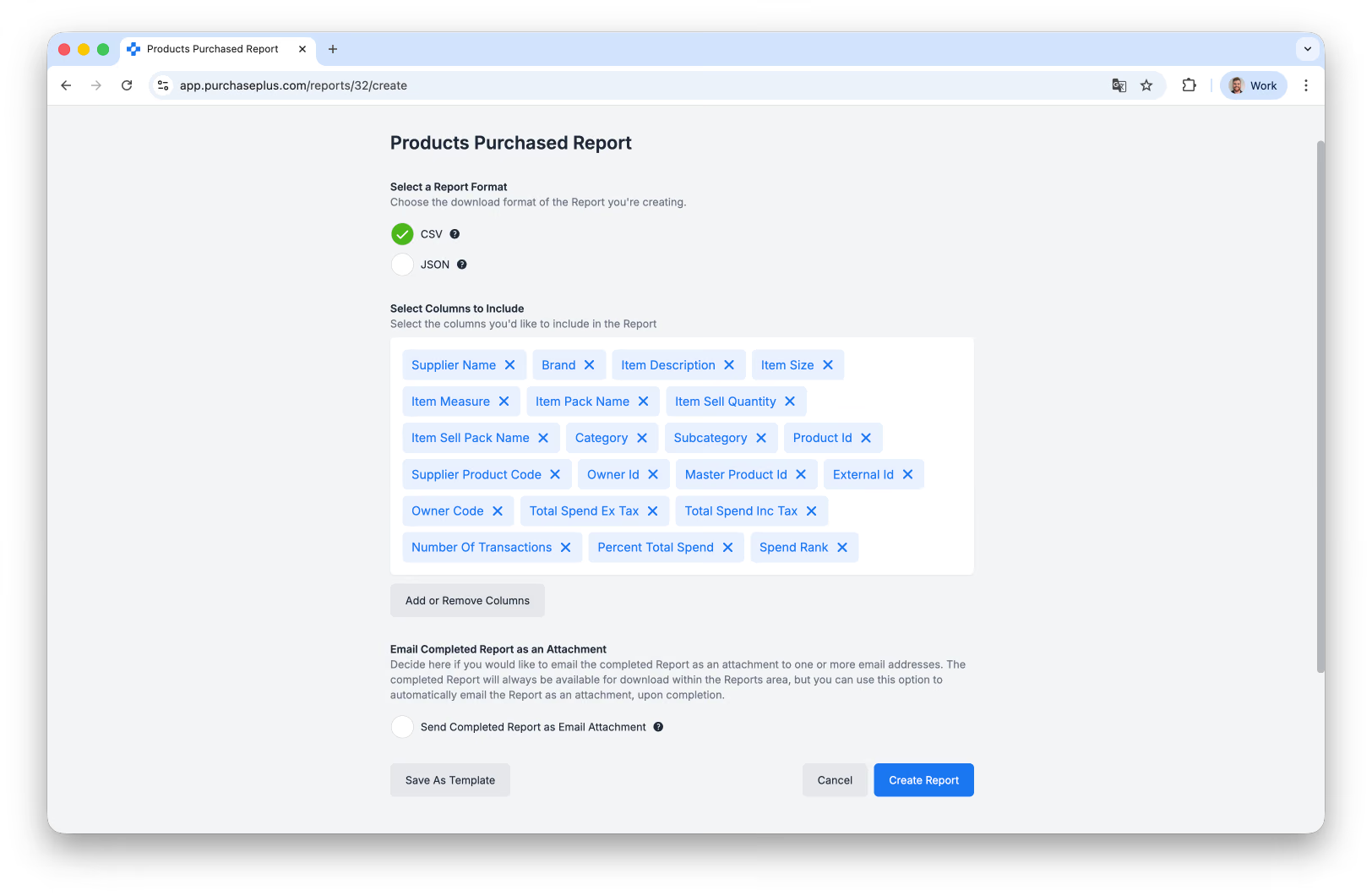
5. 'नई रिपोर्ट' फ़ॉर्म को पूरा करें जो यह निर्दिष्ट करता है कि आप रिपोर्ट में कौन सी जानकारी शामिल करना चाहते हैं। प्रत्येक रिपोर्ट में चयन करने के लिए अलग-अलग विकल्प होंगे। उदाहरण के लिए, खरीदे गए उत्पाद रिपोर्ट बिल्डर फ़ॉर्म में निम्नलिखित विकल्प शामिल हैं:
- a. एक रिपोर्ट फ़ॉर्मेट चुनें।
- b. शामिल करने के लिए कॉलम चुनें। आप [कॉलम जोड़ या हटा] सकते हैं।
- c. यदि चाहें तो [पूर्ण रिपोर्ट को अटैचमेंट के रूप में ईमेल भेजें] → [ईमेल पता जोड़ें] चुनें।
- d. यदि आप यह रिपोर्ट बार-बार चलाते हैं, तो चुनें कि क्या आप इसे [टेम्प्लेट के रूप में सहेजना] चाहते हैं। 'टेम्प्लेट का नाम' दर्ज करें और [टेम्प्लेट सहेजें] पर क्लिक करें:
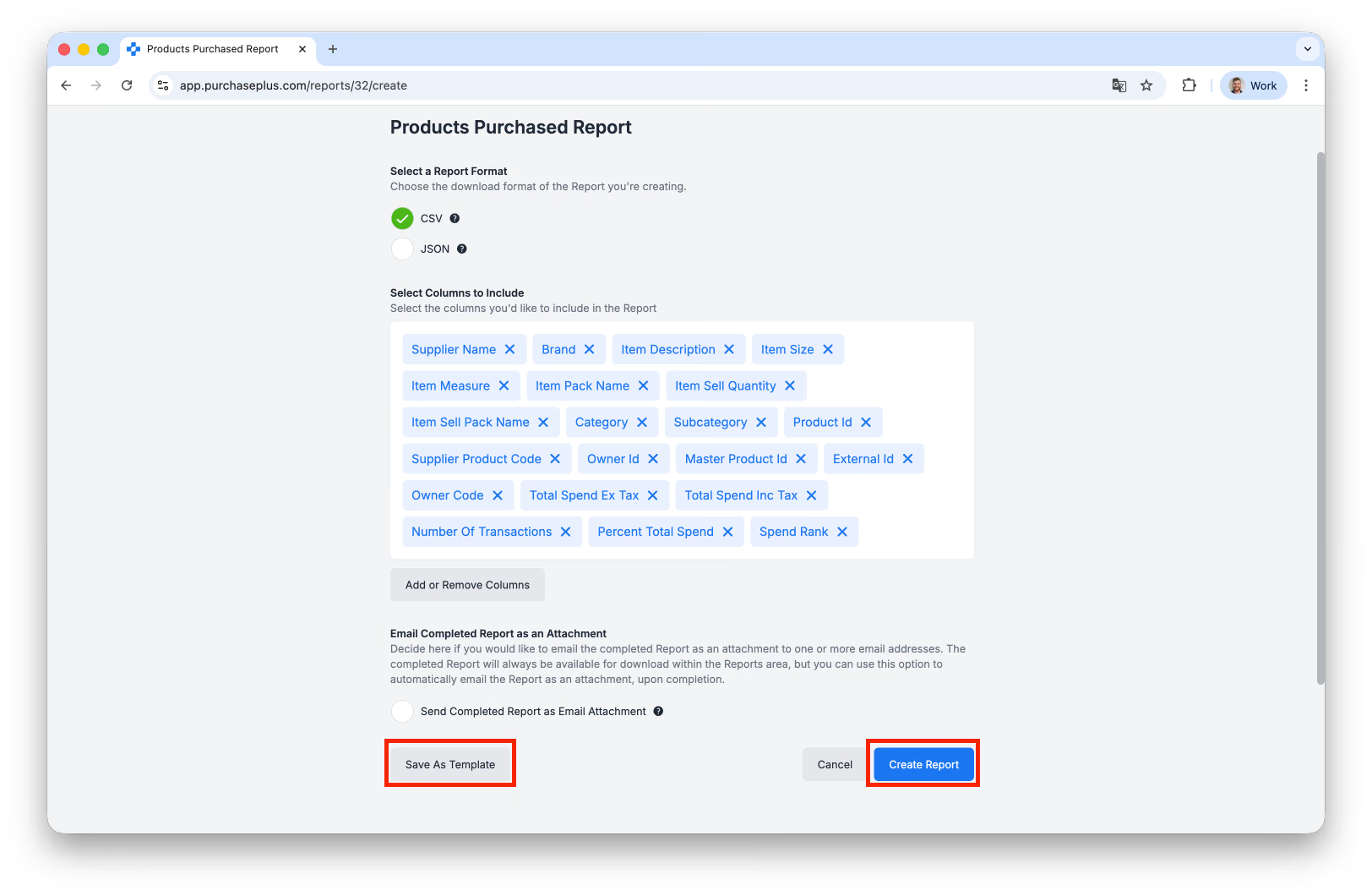
6. तैयार होने पर [रिपोर्ट बनाएं] पर क्लिक करें। जब रिपोर्ट देखने के लिए तैयार हो जाएगी, तो रिपोर्ट की स्थिति 'प्रोसेसिंग' से 'पूर्ण' में बदल जाएगी।
7. PurchasePlus पर रिपोर्ट देखने के लिए [रिपोर्ट नंबर] पर क्लिक करें।
रिपोर्ट को CSV या PDF के रूप में डाउनलोड करें
रिपोर्ट की प्रोसेसिंग पूरी होने के बाद, आप फ़ाइल को अपने डिवाइस पर CSV के रूप में सहेजने के लिए [डाउनलोड] चुन सकते हैं।
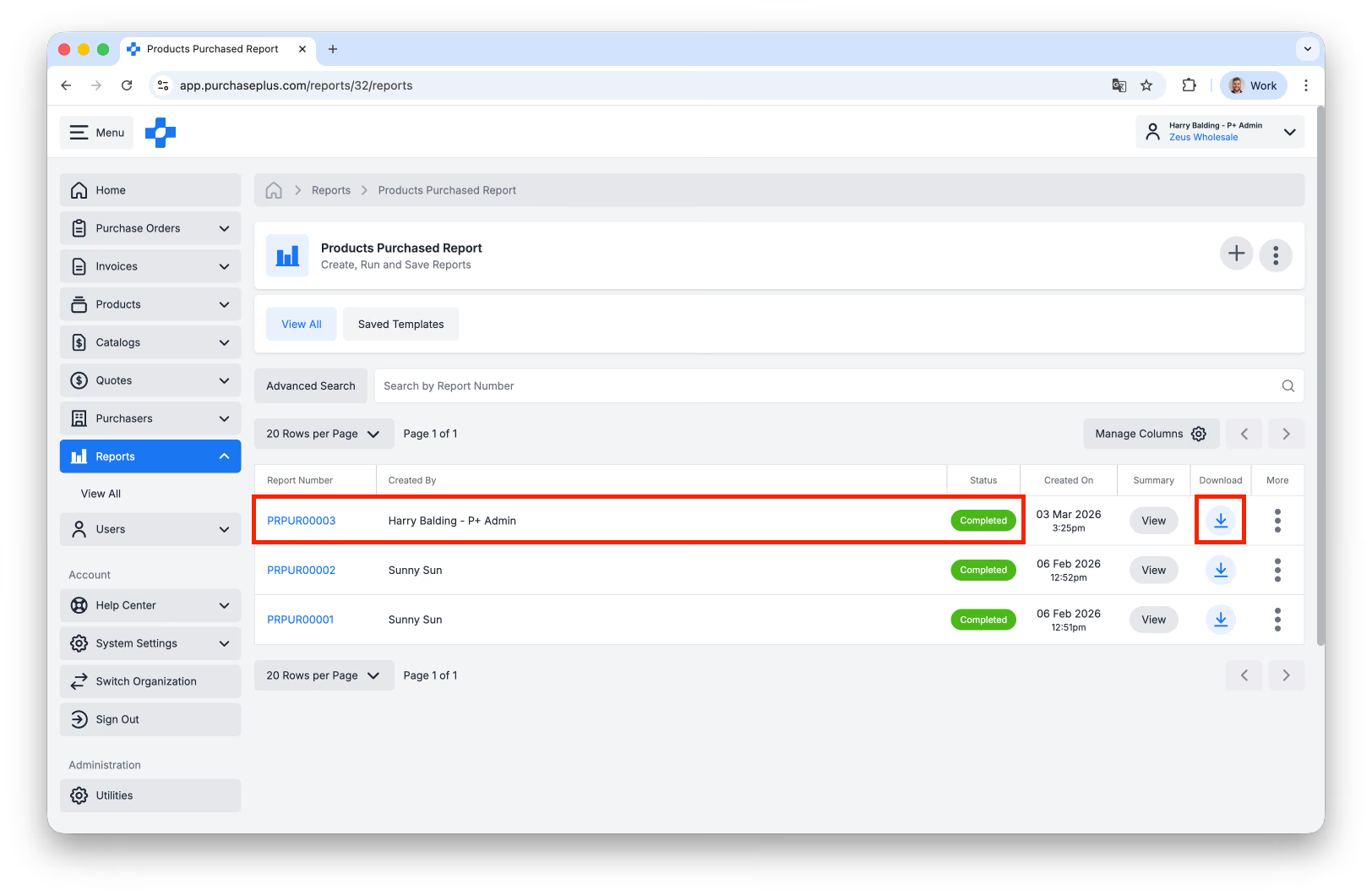
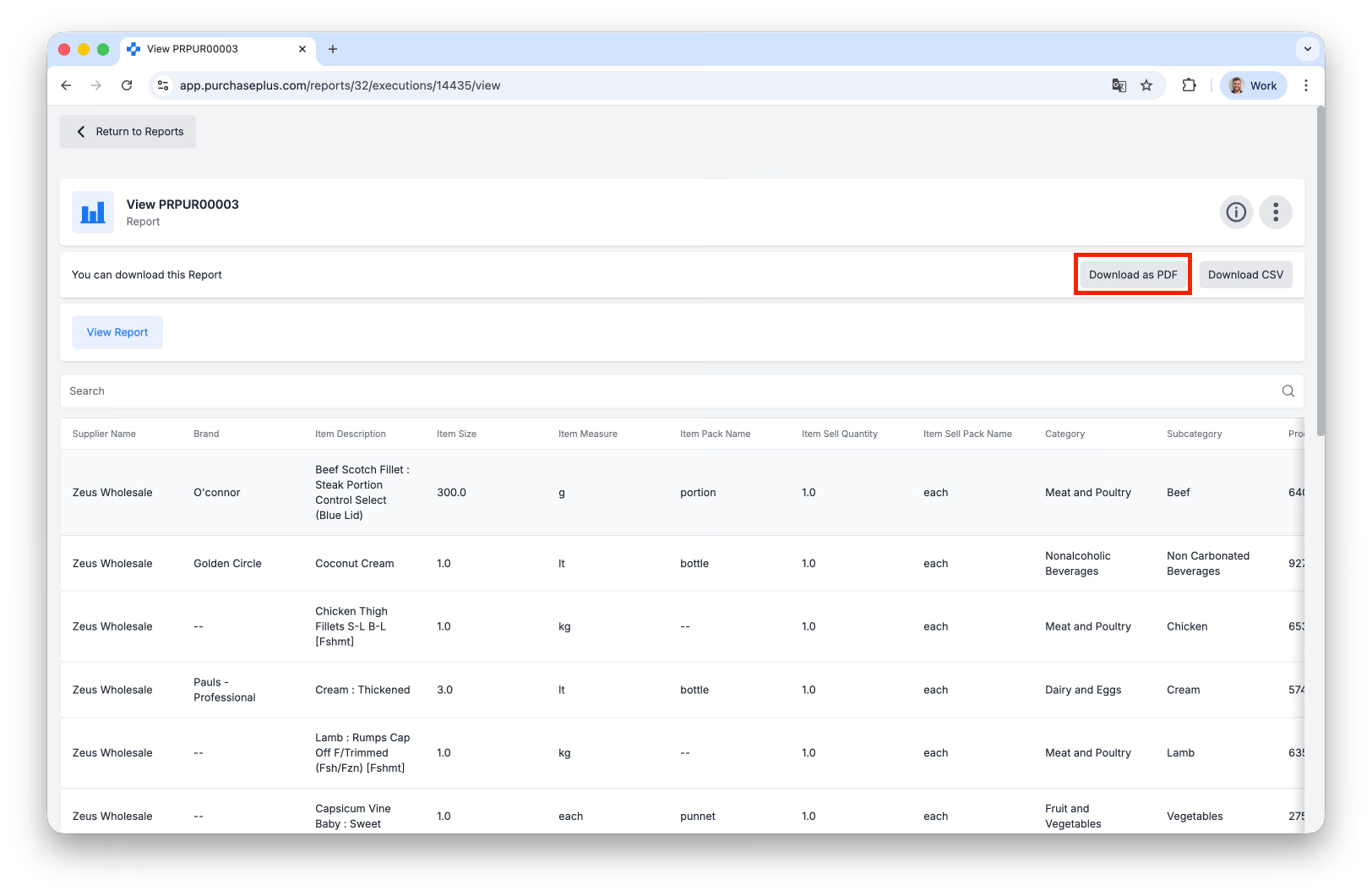
यदि आप चाहें, तो तालिका से रिपोर्ट नंबर पर क्लिक करके और फिर [PDF के रूप में डाउनलोड करें] पर क्लिक करके रिपोर्ट को PDF के रूप में डाउनलोड कर सकते हैं:
उपलब्ध रिपोर्ट्स
- इनवॉइस और क्रेडिट नोट रिपोर्ट
- मार्केटशेयर रिपोर्ट
- खरीदे गए उत्पाद रिपोर्ट
अतिरिक्त सहायता
अतिरिक्त सहायता के लिए हमारी सप्लायर रिलेशंस टीम से help.suppliers@purchaseplus.com पर संपर्क किया जा सकता है।