

खरीद आदेश भेजें
खरीद आदेश भेजें
एक बार जब मांग (Requisition) पूरी तरह से स्वीकृत हो जाती है, तो मांग में शामिल प्रत्येक आपूर्तिकर्ता (Supplier) के लिए एक खरीद आदेश (Purchase Order) जनरेट किया जाएगा, और फिर उसे प्रत्येक आपूर्तिकर्ता को भेजा जा सकता है। खरीद आदेश भेजने के बारे में अधिक जानने के लिए आगे पढ़ें।
भेजने की स्थितियाँ
- 'NOT SENT': 'NOT SENT' स्थिति में एक खरीद आदेश स्वीकृत मांग से बनाया गया है, लेकिन अभी तक आपूर्तिकर्ता को भेजा जाना बाकी है। एक ही आपूर्तिकर्ता के लिए कई NOT SENT खरीद आदेशों को समेकित (Consolidate) किया जा सकता है, ताकि आपूर्तिकर्ता को कम व्यक्तिगत खरीद आदेश भेजे जाएं।
- 'SENT': SENT स्थिति में एक खरीद आदेश को भेजा गया के रूप में चिह्नित किया गया है (सेटिंग्स के आधार पर मैन्युअल रूप से या स्वचालित रूप से), और तदनुसार इसे आपूर्तिकर्ता को इलेक्ट्रॉनिक रूप से भेजा भी गया हो सकता है या नहीं भी।
किसी खरीद आदेश को भेजा गया के रूप में चिह्नित करते समय, कोई उपयोगकर्ता खरीद आदेश को इलेक्ट्रॉनिक रूप से आपूर्तिकर्ता को न भेजने का निर्णय ले सकता है। ऐसा इसलिए हो सकता है क्योंकि उन्होंने पहले ही फोन पर ऑर्डर दे दिया है, और वे डुप्लिकेट ऑर्डर भेजकर आपूर्तिकर्ता को भ्रमित नहीं करना चाहते हैं। SENT स्थिति में खरीद आदेश प्राप्त होने और इनवॉइस किए जाने के लिए तैयार है। आप इसके विरुद्ध एक या अधिक माल प्राप्ति नोट (Goods Receiving Notes) बना सकते हैं, और इसे किसी इनवॉइस (Invoice) से मिलान किया जा सकता है।
आवश्यक अनुमतियाँ
खरीद आदेश भेजने के लिए (या किसी खरीद आदेश को भेजा गया के रूप में चिह्नित करने के लिए), उपयोगकर्ता के पास 'Send Purchase Orders' अनुमति सक्षम होनी चाहिए।
एक को भेजा गया के रूप में चिह्नित करें
1. [Home Dashboard] से [Purchase Orders Not Yet Sent] पर जाएं:
2. आप All Purchase Orders तालिका पर पहुंचेंगे, और [Not Sent] टैब पहले से चयनित होगा। तालिका के Send कॉलम में, आप उस खरीद आदेश पर [Send] आइकन पर क्लिक कर सकते हैं जिसे आप भेजा गया के रूप में चिह्नित करना चाहते हैं:
3. एक विंडो दिखाई देगी, और यहाँ आप तय कर सकते हैं कि क्या आप [Send Purchase Order Electronically] विकल्प को चुनकर या अचयनित करके आपूर्तिकर्ता को इलेक्ट्रॉनिक रूप से भी खरीद आदेश भेजना चाहते हैं।
पुष्टि करने के लिए [Send] पर क्लिक करें, और खरीद आदेश को भेजा गया के रूप में चिह्नित किया जाएगा:
4. खरीद आदेश की स्थिति अब 'NOT SENT' से 'SENT' में बदल गई है। यदि [Send Purchase Order Electronically] विकल्प चुना गया था, तो इलेक्ट्रॉनिक सेंड इवेंट को अब देखा जा सकता है:
थोक में भेजा गया के रूप में चिह्नित करें
1. [Purchase Orders] → [View All] पर जाएं, और [Not Sent] टैब चुनें: 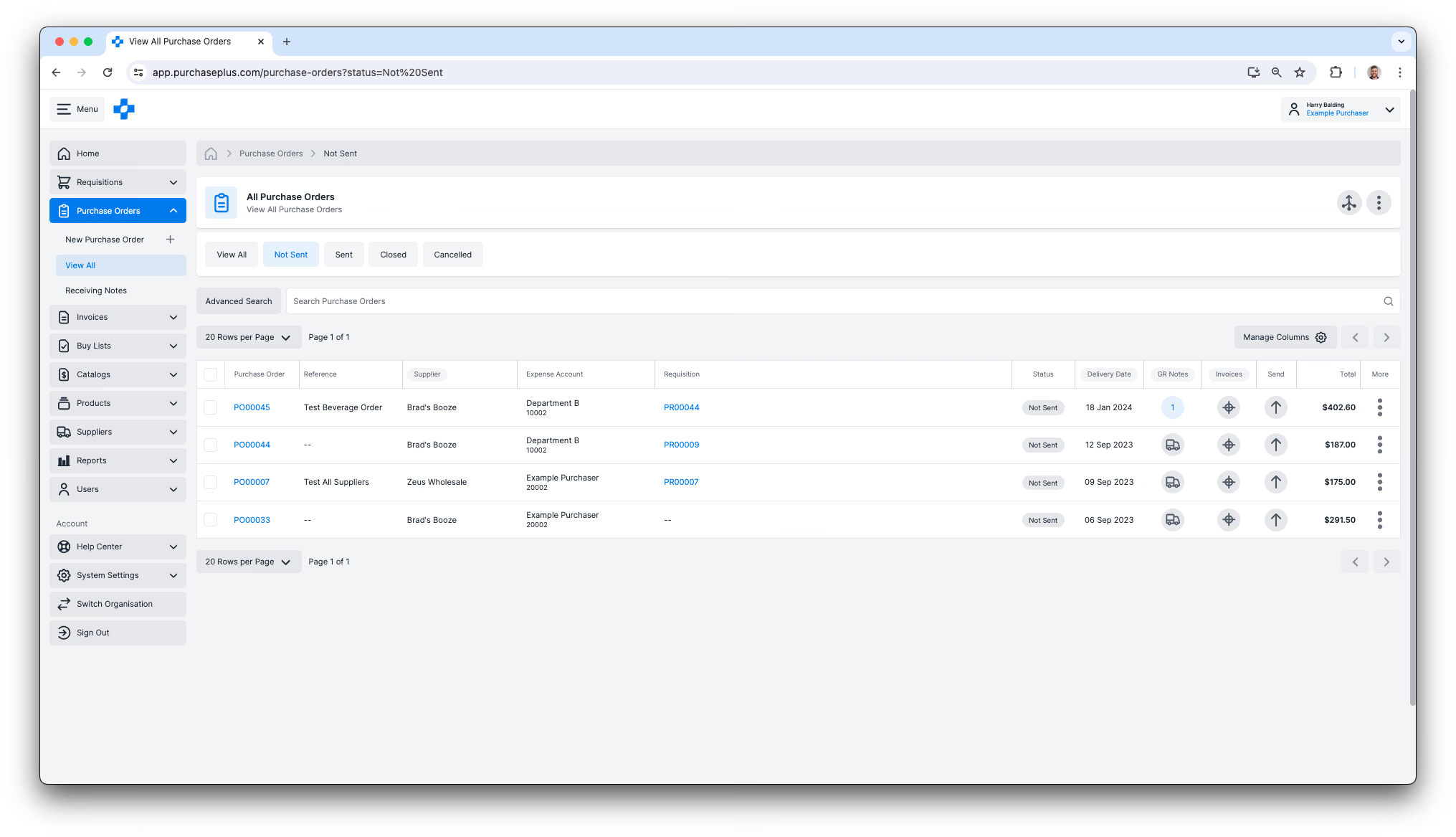 2. उन खरीद आदेशों का चयन करें जिन्हें आप भेजा गया के रूप में चिह्नित करना चाहते हैं, या तालिका में सभी खरीद आदेशों का चयन करें: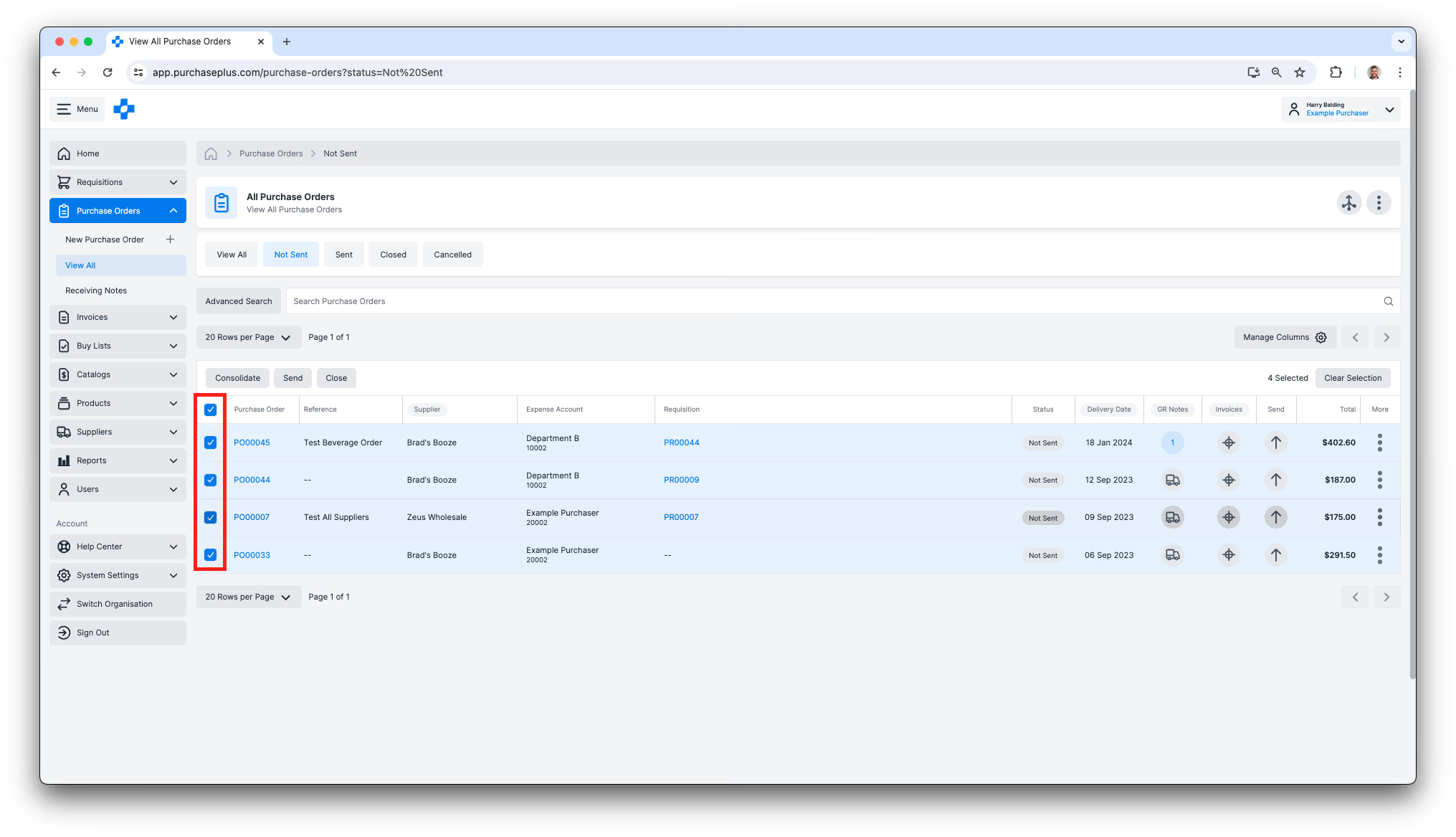
3. [Send] पर क्लिक करें और फिर डायलॉग बॉक्स में कार्रवाई की पुष्टि करें। चयनित सभी खरीद आदेशों को भेजा गया के रूप में चिह्नित किया जाएगा: 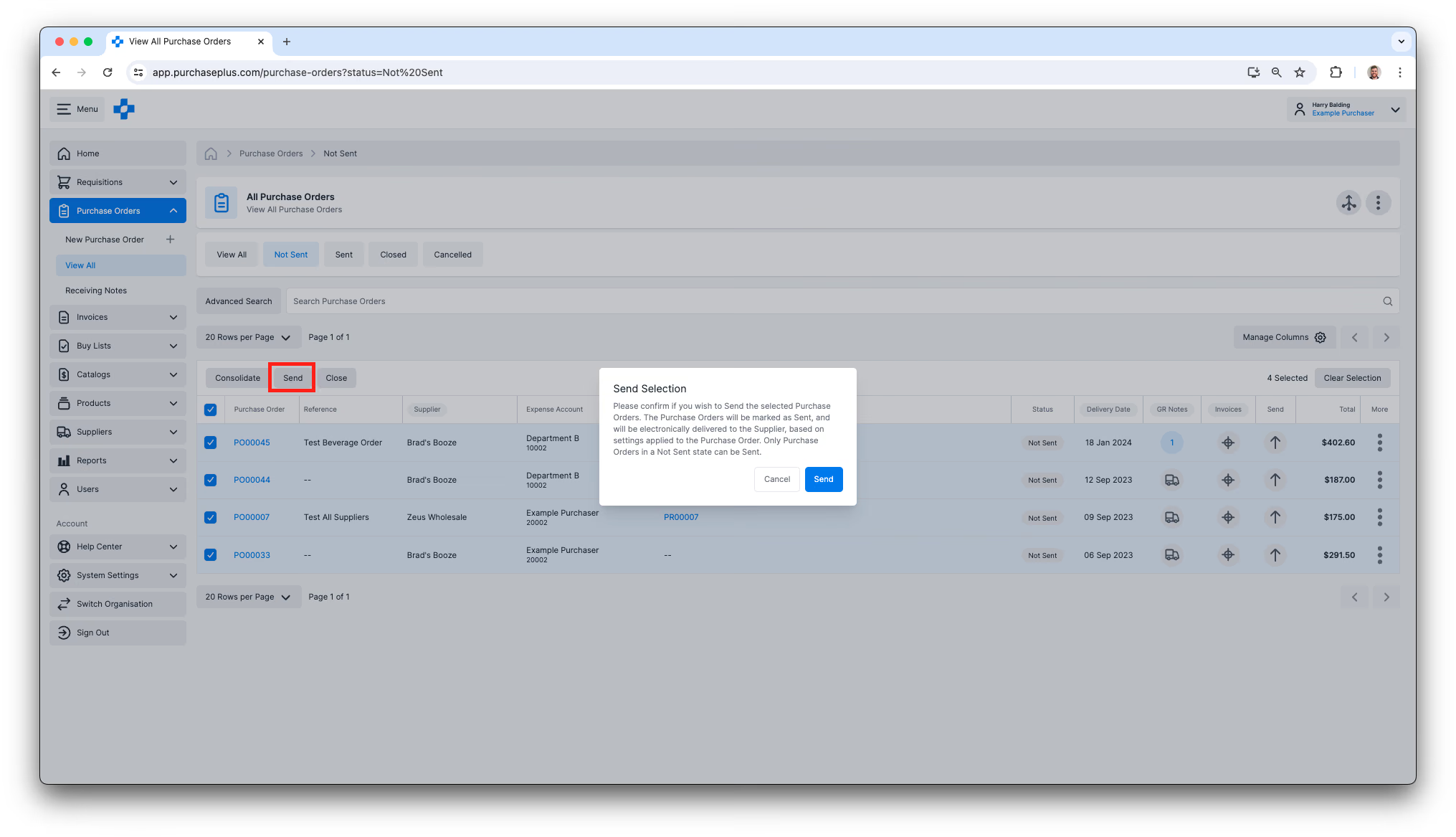
इलेक्ट्रॉनिक भेजने के इवेंट देखना
जब कोई खरीद आदेश किसी आपूर्तिकर्ता को इलेक्ट्रॉनिक रूप से भेजा जाता है, तो जिस गंतव्य पर इसे भेजा जाता है उसे विशेष रूप से उस आपूर्तिकर्ता के लिए कॉन्फ़िगर किया जाता है। गंतव्य एक ईमेल पता, या API Endpoint जैसा इलेक्ट्रॉनिक गंतव्य हो सकता है। हमारी PurchasePlus टीम इन गंतव्यों को सही ढंग से कॉन्फ़िगर करने के लिए आपूर्तिकर्ताओं के साथ काम करती है। आपूर्तिकर्ता गंतव्यों के बारे में अधिक जानें।
'SENT' स्थिति में सभी खरीद आदेश देखने के लिए:
1. [Purchase Orders] → [View All] पर नेविगेट करें और [Sent] टैब चुनें। तालिका के Send कॉलम में, आप देखेंगे कि Send बटन हरा या नारंगी है, और बटन पर एक बैज में सेंड इवेंट की संख्या दिखाई देती है।
बटन के रंग और बैज संख्या का पैटर्न नीचे समझाया गया है:
- [0 के साथ हरा] = खरीद आदेश को भेजा गया के रूप में चिह्नित किया गया है, और खरीद आदेश आपूर्तिकर्ता को इलेक्ट्रॉनिक रूप से नहीं भेजा गया था।
- [1 या अधिक के साथ हरा] = खरीद आदेश को भेजा गया के रूप में चिह्नित किया गया है, और खरीद आदेश आपूर्तिकर्ता को कम से कम एक बार इलेक्ट्रॉनिक रूप से भेजा गया था, और सभी सेंड इवेंट सफल रहे।
- [1 या अधिक के साथ पीला] = खरीद आदेश को भेजा गया के रूप में चिह्नित किया गया है, और खरीद आदेश आपूर्तिकर्ता को कम से कम एक बार इलेक्ट्रॉनिक रूप से भेजा गया था, लेकिन एक या अधिक सेंड इवेंट भेजने में विफल रहे:
2. प्रत्येक इलेक्ट्रॉनिक सेंड इवेंट के बारे में जानकारी देखने के लिए किसी खरीद आदेश के [Send] बटन पर क्लिक करें:
![प्रत्येक इलेक्ट्रॉनिक सेंड इवेंट के बारे में जानकारी देखने के लिए किसी खरीद आदेश के [Send] बटन पर क्लिक करें](/images/docs/for-purchasers/send-a-purchase-order-9.avif)
खरीद आदेश पुनः भेजना
कभी-कभी आपको किसी खरीद आदेश को मैन्युअल रूप से पुनः भेजने (अर्थात, पहले से भेजे गए के रूप में चिह्नित खरीद आदेश के लिए एक अतिरिक्त इलेक्ट्रॉनिक सेंड इवेंट बनाने) की आवश्यकता हो सकती है। ऐसा तब हो सकता है जब आपूर्तिकर्ता खरीद आदेश प्राप्त न होने की सूचना देता है, या यदि आपूर्तिकर्ता का ईमेल पता सही नहीं था। खरीद आदेश को पुनः भेजने के लिए इन चरणों का पालन करें।
- PurchasePlus में खरीद आदेश खोजें।
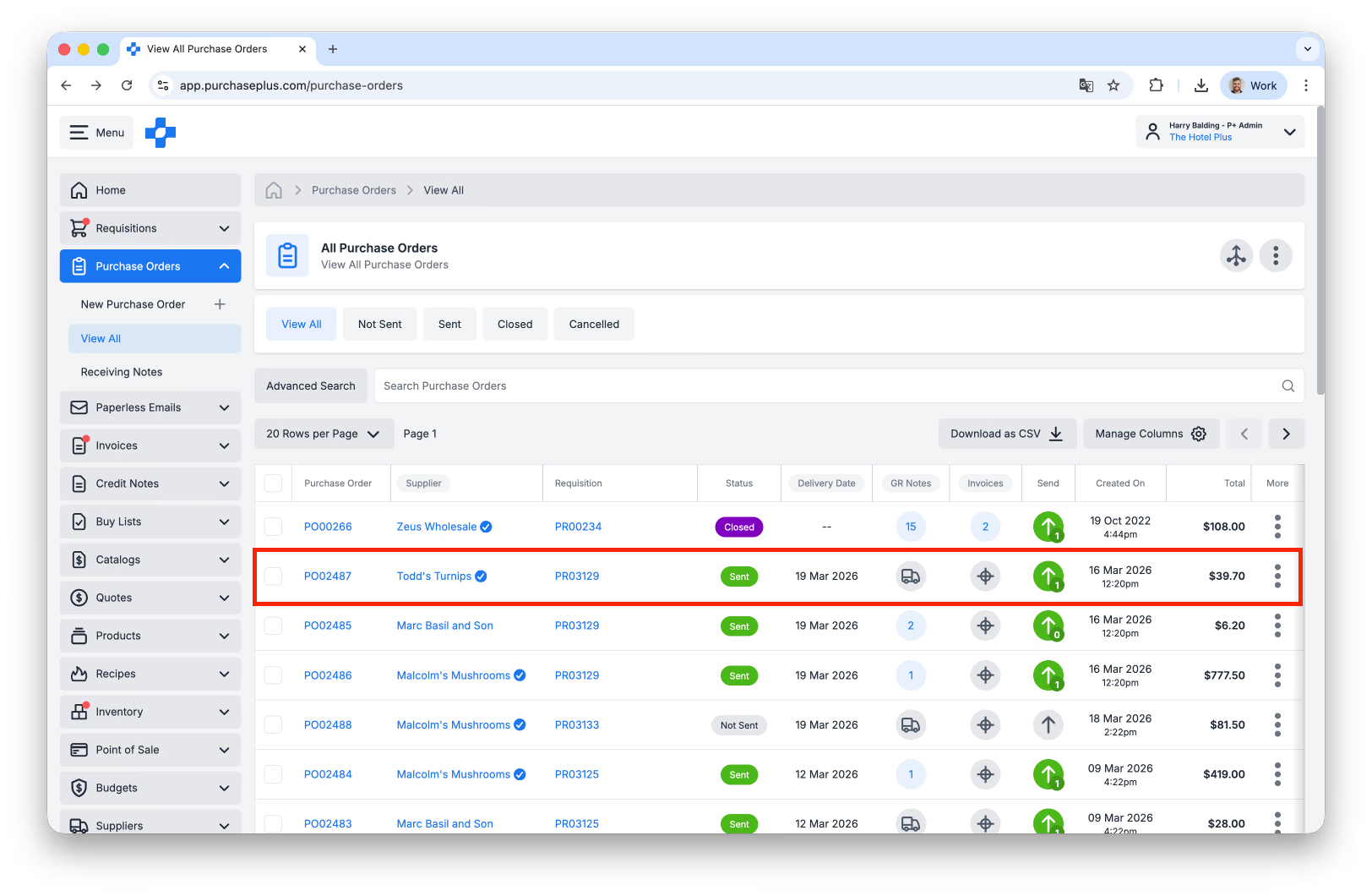
- [Send Event] कॉलम पर क्लिक करें:
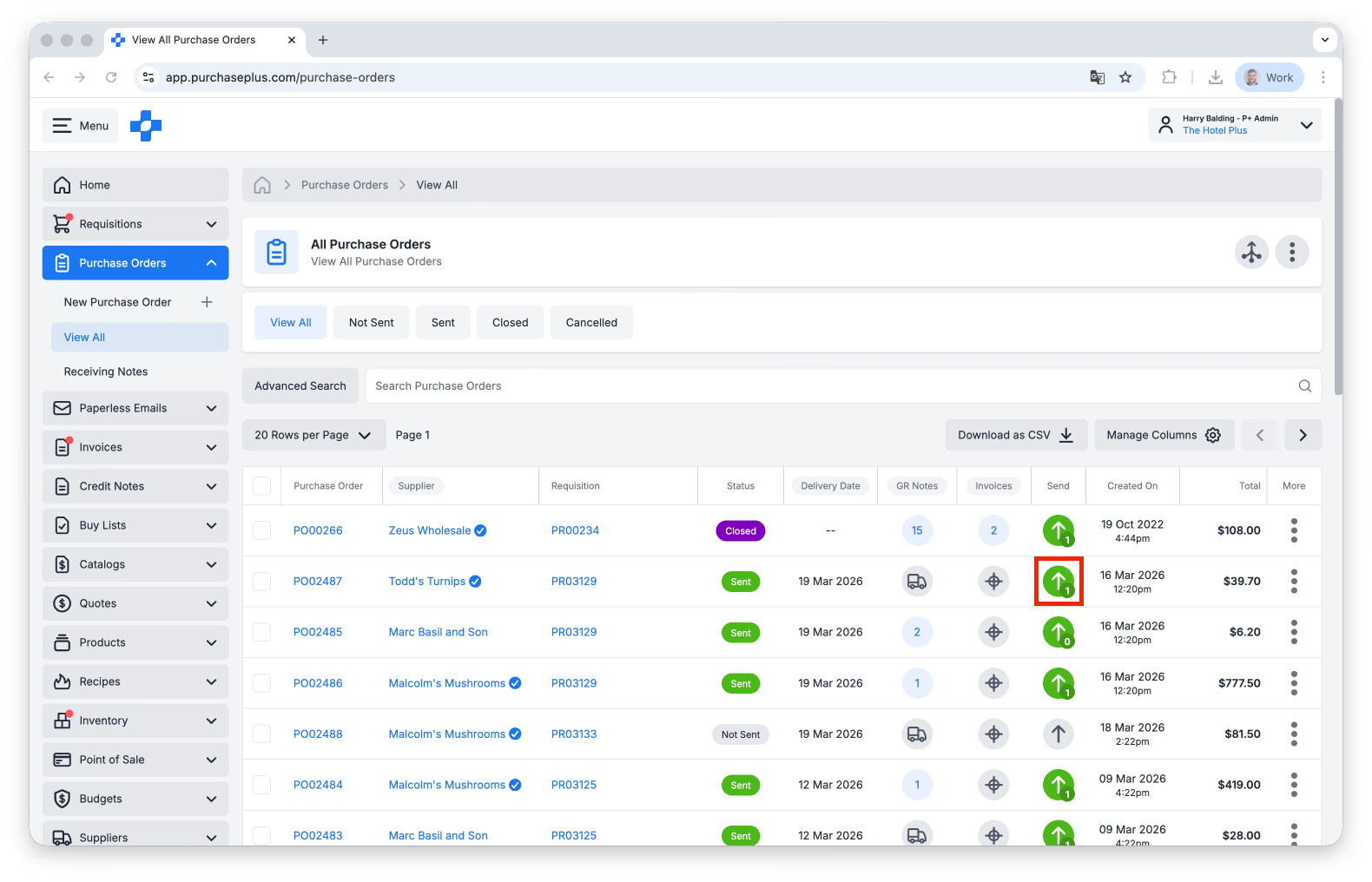
- उस ईमेल पते को सत्यापित करने के लिए पिछले सेंड इवेंट पर क्लिक करें जिस पर खरीद आदेश भेजा गया था:
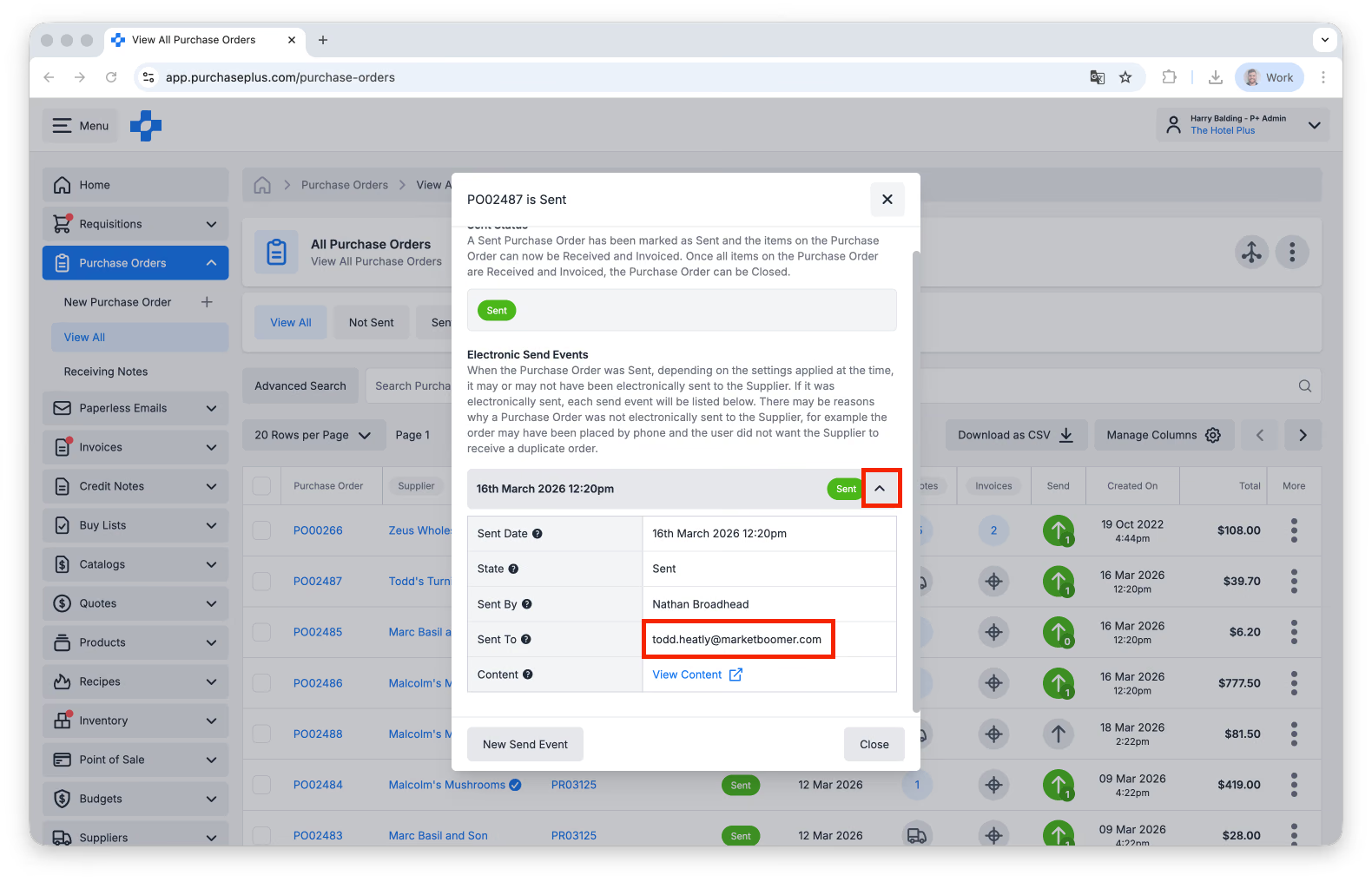
- [New Send Event] पर क्लिक करें:
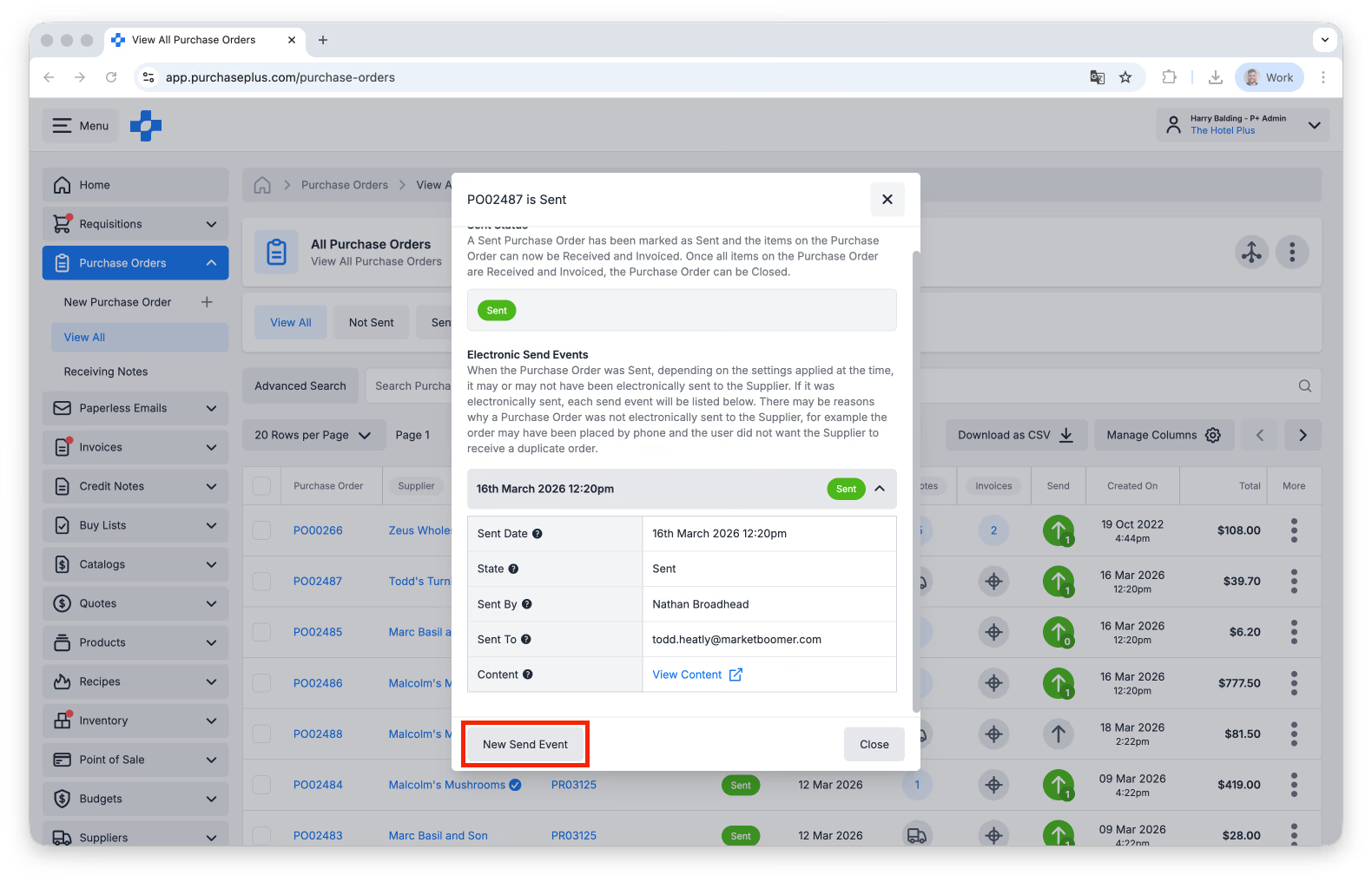
- उपलब्ध आपूर्तिकर्ता गंतव्यों की सूची में से चुनें और [Send] का चयन करें। यदि आवश्यक हो, तो आप इस आपूर्तिकर्ता के लिए एक नया आपूर्तिकर्ता गंतव्य बना सकते हैं, यदि वे एक स्व-प्रबंधित आपूर्तिकर्ता हैं जो आपके संगठन के स्वामित्व में हैं। यदि वे एक पंजीकृत आपूर्तिकर्ता हैं, तो कृपया अपने आपूर्तिकर्ता से संपर्क करें और उनसे अपने गंतव्यों को अपडेट करने के लिए कहें।
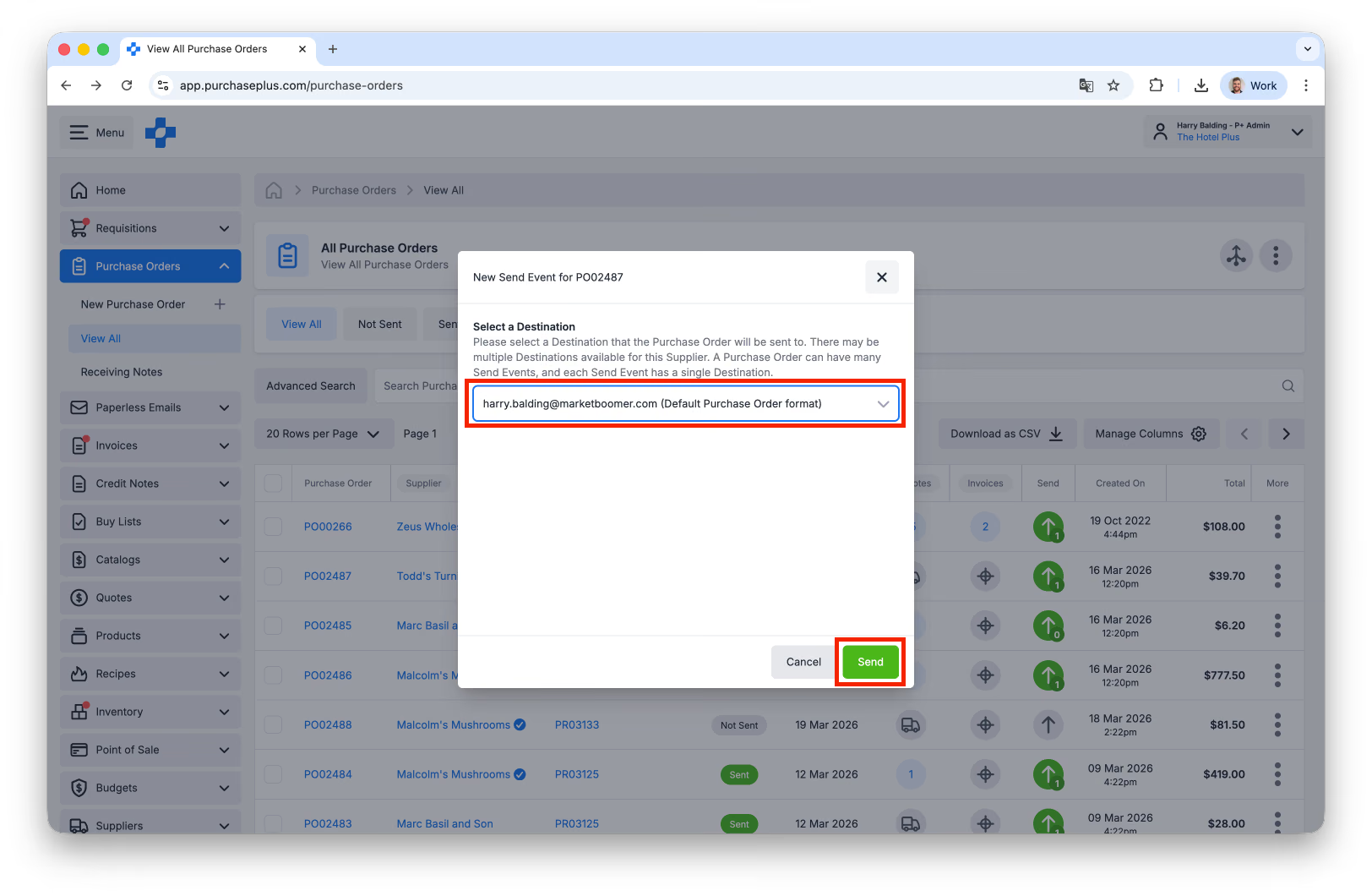
- आपका खरीद आदेश पुनः भेज दिया गया है। यह अनुशंसा की जाती है कि आप यह सुनिश्चित करने के लिए अपने आपूर्तिकर्ता से संपर्क करें कि खरीद आदेश सफलतापूर्वक प्राप्त हो गया है।