कैटलॉग आयात (इंपोर्ट) करें
कैटलॉग आयात (इंपोर्ट) करें
इंपोर्ट कार्यक्षमता का उपयोग करके, आप कैटलॉग में मौजूदा उत्पादों की कीमतें अपडेट कर सकते हैं, साथ ही कैटलॉग में अतिरिक्त उत्पाद भी जोड़ सकते हैं, बशर्ते आपके पास उस अतिरिक्त उत्पाद का P+ प्रोडक्ट कोड हो जिसे आप जोड़ना चाहते हैं।
महत्वपूर्ण: आप इस आयात प्रक्रिया के माध्यम से PurchasePlus में पूरी तरह से नए उत्पाद नहीं बना सकते हैं। नया उत्पाद बनाने में सहायता के लिए हमारा एक नया उत्पाद बनाएं लेख देखें। पहली बार कैटलॉग बनाने के बारे में अधिक जानने के लिए कृपया हमारा लेख एक सेल्फ़-मैनेज्ड कैटलॉग बनाएं भी देखें।
1. कैटलॉग खोलें
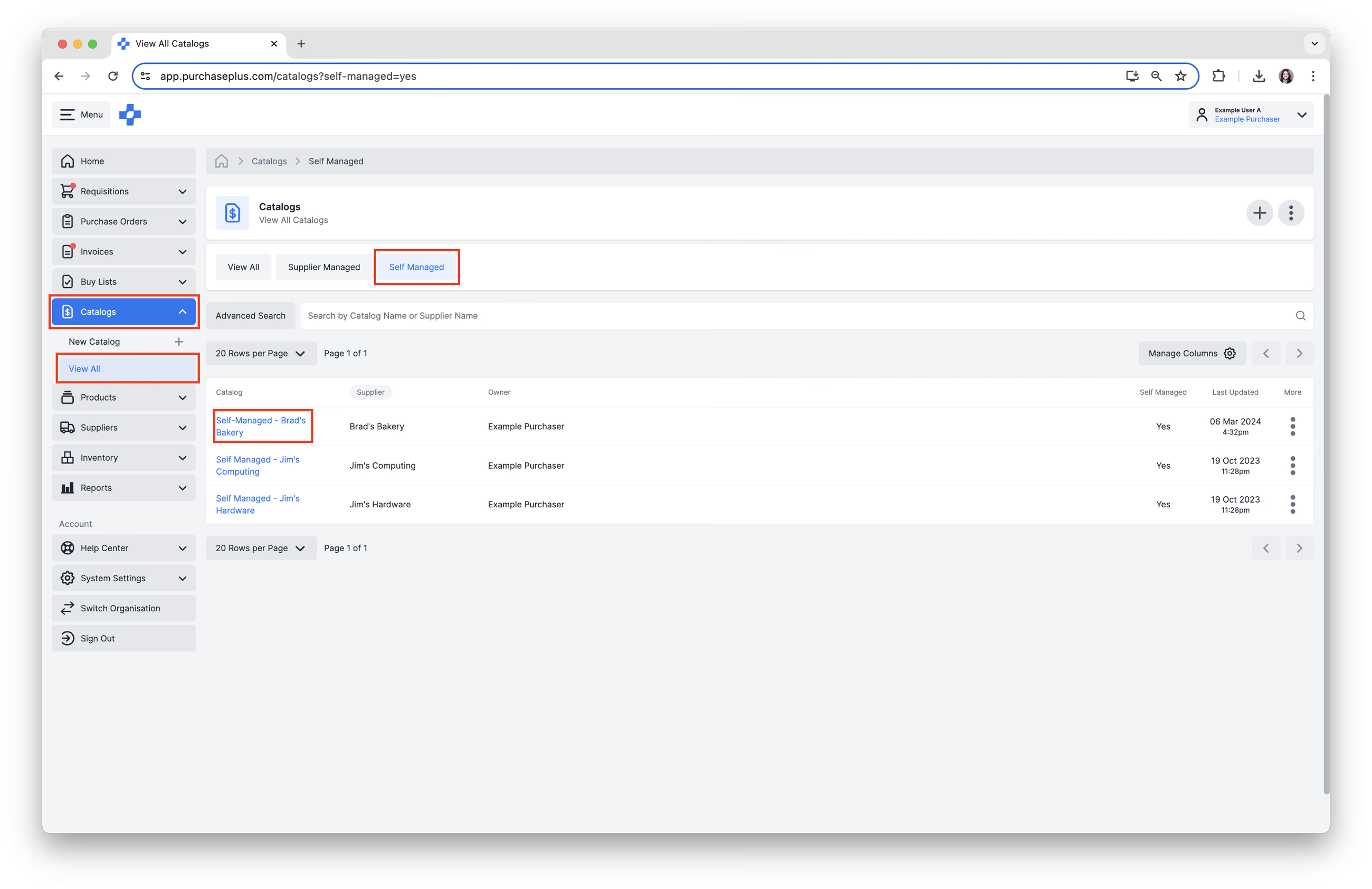
1. साइड नेविगेशन बार से [Catalogs] → [View All] चुनें।
2. केवल सेल्फ़-मैनेज्ड कैटलॉग देखने के लिए [Self Managed] टैब चुनें, फिर उस [Catalog] पर क्लिक करें जिसे आप देखना या अपडेट करना चाहते हैं।
2. CSV टेम्पलेट निर्यात (एक्सपोर्ट) करें
कैटलॉग के अंदर मौजूद एक्सपोर्ट फ़ंक्शन का उपयोग करें, ताकि परिणामी CSV फ़ाइल को टेम्पलेट के रूप में उपयोग किया जा सके। कैटलॉग को एक्सपोर्ट करने से आपको अपने कैटलॉग की एक डाउनलोड करने योग्य CSV फ़ाइल प्राप्त होगी, जिसमें सभी मौजूदा उत्पाद और कीमतें शामिल होंगी। कैटलॉग को एक्सपोर्ट करने के लिए, इन चरणों का पालन करें:
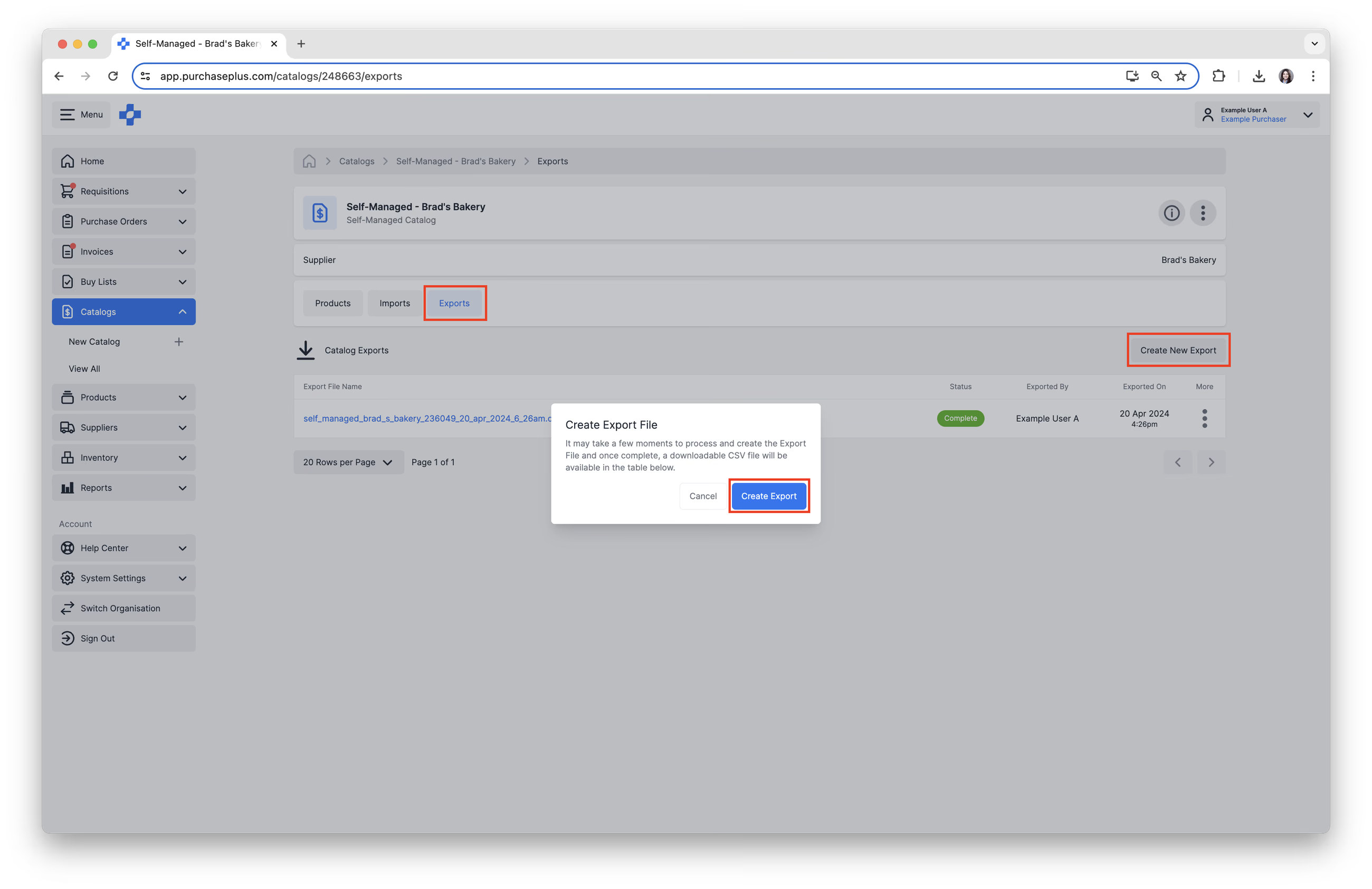
1. सेल्फ़-मैनेज्ड कैटलॉग के अंदर [Exports] टैब चुनें, फिर दाईं ओर स्थित [Create New Export] पर क्लिक करें।
2. एक्सपोर्ट की पुष्टि करने और शुरू करने के लिए पॉप-अप विंडो में [Create Export] पर क्लिक करें।
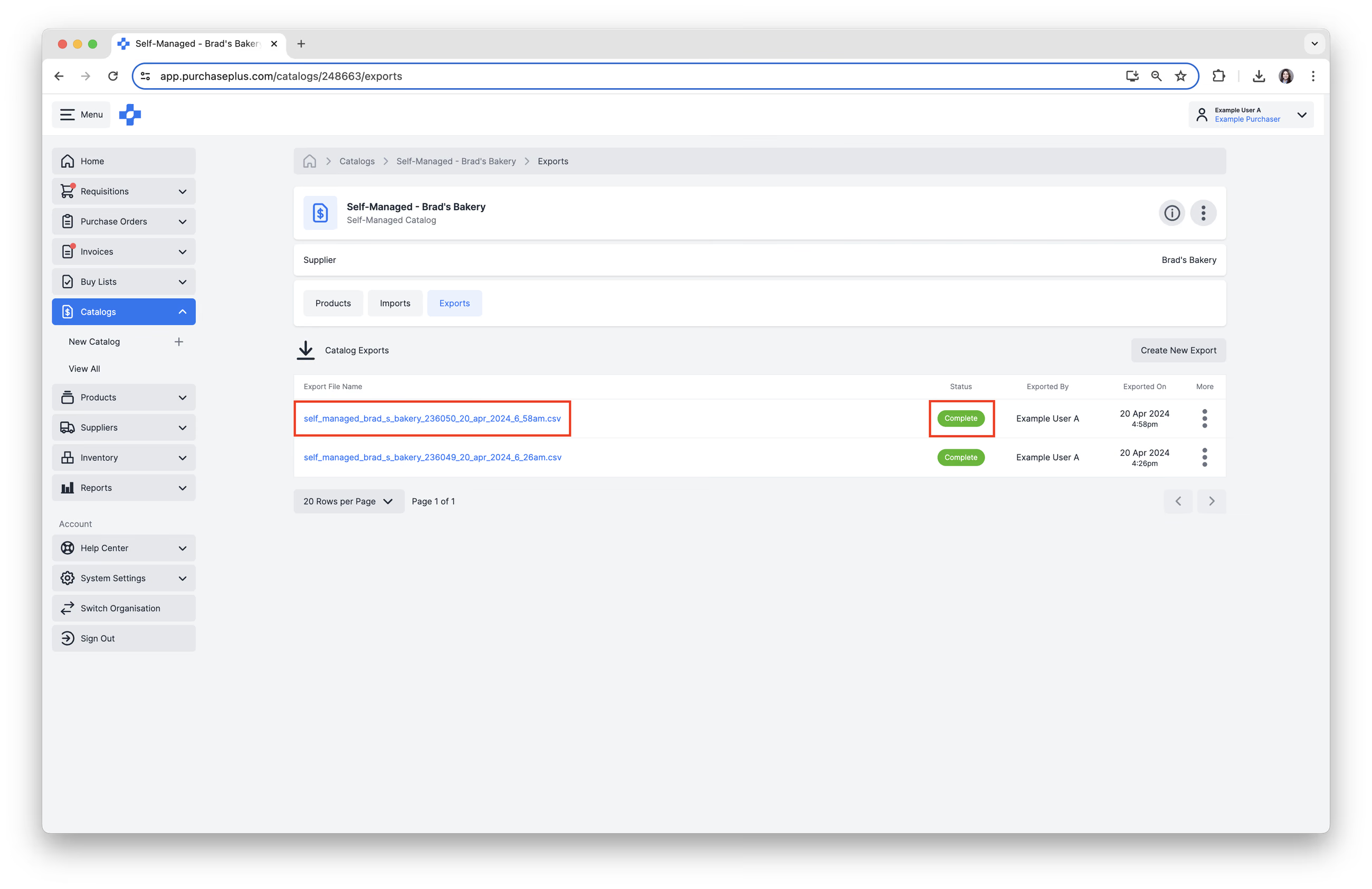
एक्सपोर्ट फ़ाइल की स्थिति 'Processing' से शुरू होगी, फिर 'Complete' में बदल जाएगी। पूरा होने के बाद, आप CSV फ़ाइल डाउनलोड कर सकते हैं।
3. CSV फ़ाइल डाउनलोड करने के लिए [Export File Name] चुनें।
वैकल्पिक रूप से, आप हमारा रिक्त Catalog Import Template (CSV) डाउनलोड कर सकते हैं, और शुरुआत से एक नया कैटलॉग बना सकते हैं।
याद रखें: आप इस आयात प्रक्रिया के माध्यम से PurchasePlus में पूरी तरह से नए उत्पाद नहीं बना सकते हैं। नया उत्पाद बनाने में सहायता के लिए हमारा एक नया उत्पाद बनाएं लेख देखें, या एकदम नया सेल्फ़-मैनेज्ड कैटलॉग बनाने के बारे में अधिक जानने के लिए हमारा लेख एक सेल्फ़-मैनेज्ड कैटलॉग बनाएं देखें।
3. उत्पाद और कीमतें अपडेट करें
1. कॉलम I [pack_price_ex_tax] में कर (टैक्स) को छोड़कर सही यूनिट मूल्य दर्ज करें। इस वस्तु की '1' मात्रा का ऑर्डर करते समय यह मूल्य होगा।
2. कॉलम J [tax_percentage] में सही टैक्स प्रतिशत दर्ज करें। टैक्स प्रतिशत वह कर राशि है जिसकी गणना की जानी चाहिए और [pack_price_ex_tax] में जोड़ा जाना चाहिए। यदि टैक्स प्रतिशत शून्य होना चाहिए, तो कृपया बस शून्य '0' दर्ज करें।
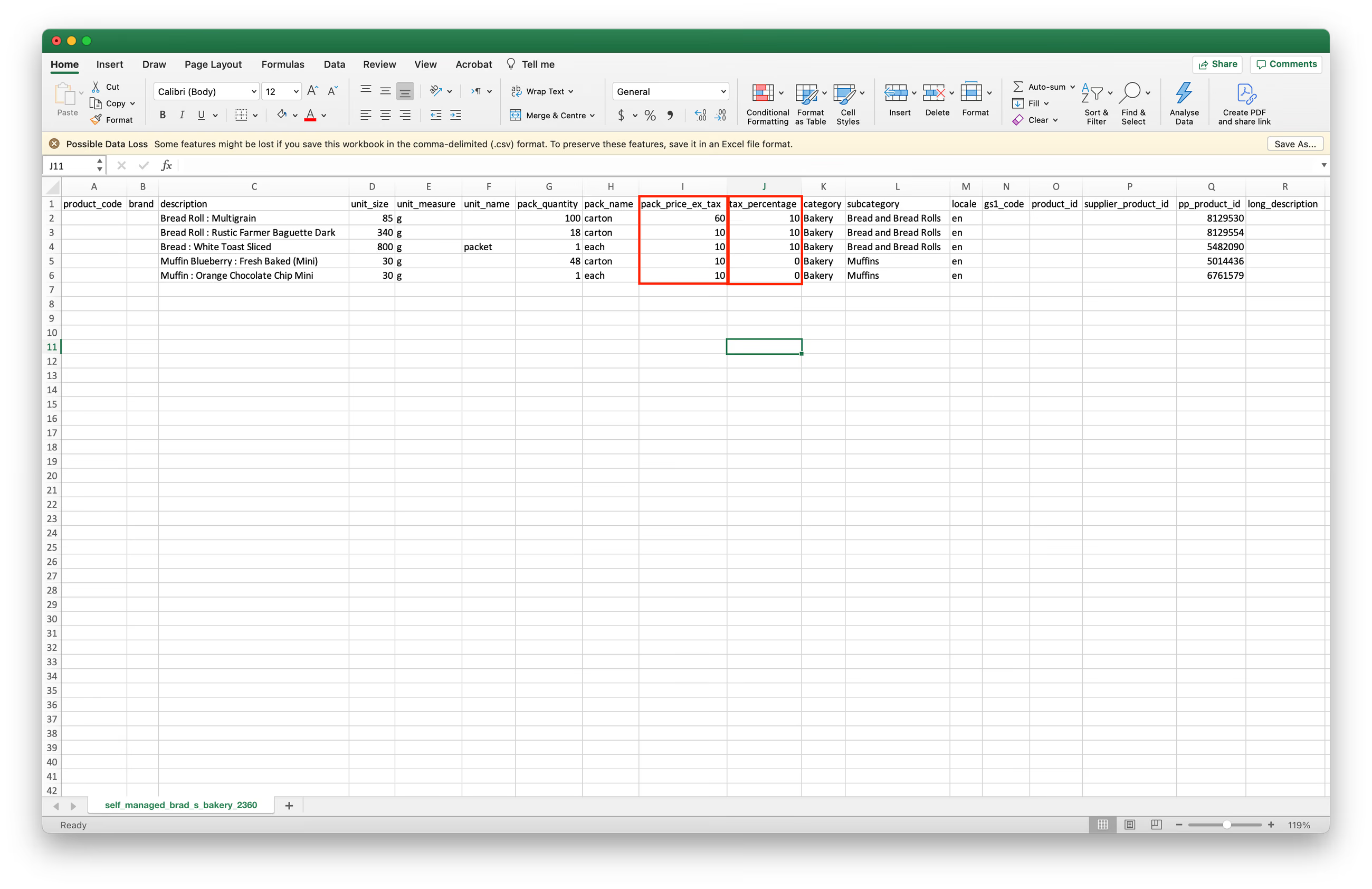
3. एक बार, जब आपके सभी मूल्य और कर प्रतिशत परिवर्तन पूरे हो जाएं। सुनिश्चित करें कि फ़ाइल को CSV प्रारूप में सहेजा गया है, और नीचे दिए गए फ़ाइल आयात चरणों पर आगे बढ़ें।
4. अतिरिक्त उत्पाद जोड़ें
इंपोर्ट फ़ंक्शन के माध्यम से कैटलॉग में अतिरिक्त उत्पाद जोड़ना तब उपयोगी होता है, जब आपको अपने सेल्फ़-मैनेज्ड कैटलॉग में कई उत्पाद जोड़ने की आवश्यकता होती है। आप कैटलॉग में अतिरिक्त उत्पाद जोड़ना चाह सकते हैं क्योंकि आपूर्तिकर्ता (सप्लायर) ने अपनी श्रृंखला में नए उत्पाद जोड़े हैं, या आपकी बाय लिस्ट (Buy List) में बिना मूल्य वाले उत्पाद हो सकते हैं, और आपको इन बाय लिस्ट उत्पादों के लिए आपूर्तिकर्ता से कोटेशन जोड़ने की आवश्यकता है।
'P+ प्रोडक्ट कोड' या 'P+ कोड' PurchasePlus सिस्टम में किसी उत्पाद के लिए विशिष्ट पहचानकर्ता (यूनिक आइडेंटिफ़ायर) होता है। PurchasePlus में किसी भी उत्पाद पर P+ प्रोडक्ट कोड खोजने के कई तरीके हैं:
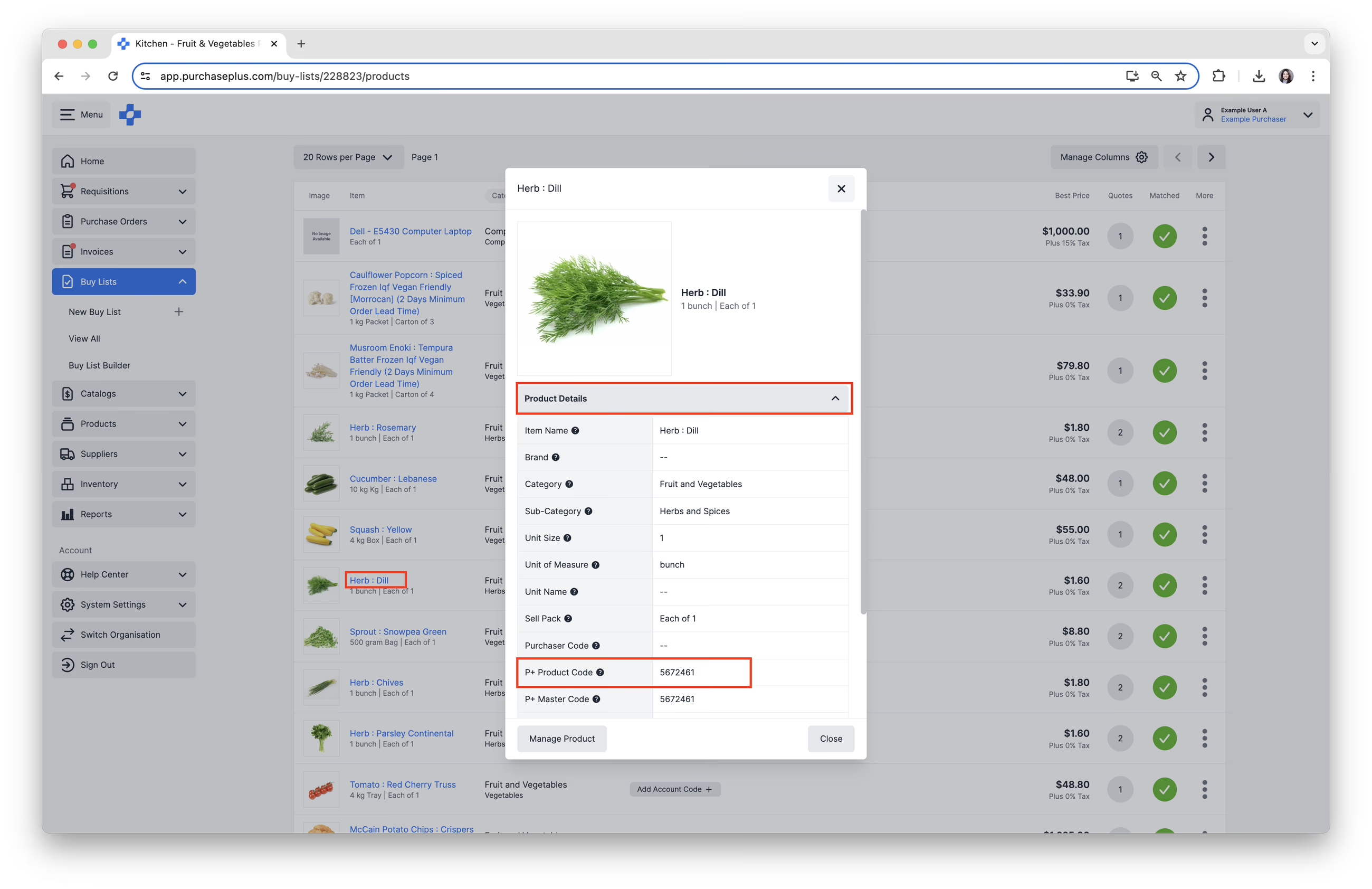
1. PurchasePlus में उत्पाद पर जाकर।
- PurchasePlus के साइड-मेनू में All Products क्षेत्र पर जाएं, और किसी उत्पाद की खोज करें।
- [Product Name] पर क्लिक करें, फिर [Product Details] अनुभाग का विस्तार करें।
- P+ प्रोडक्ट कोड देखें। यह PurchasePlus में इस उत्पाद के लिए विशिष्ट पहचान कोड है।
- P+ प्रोडक्ट कोड कॉपी करें।
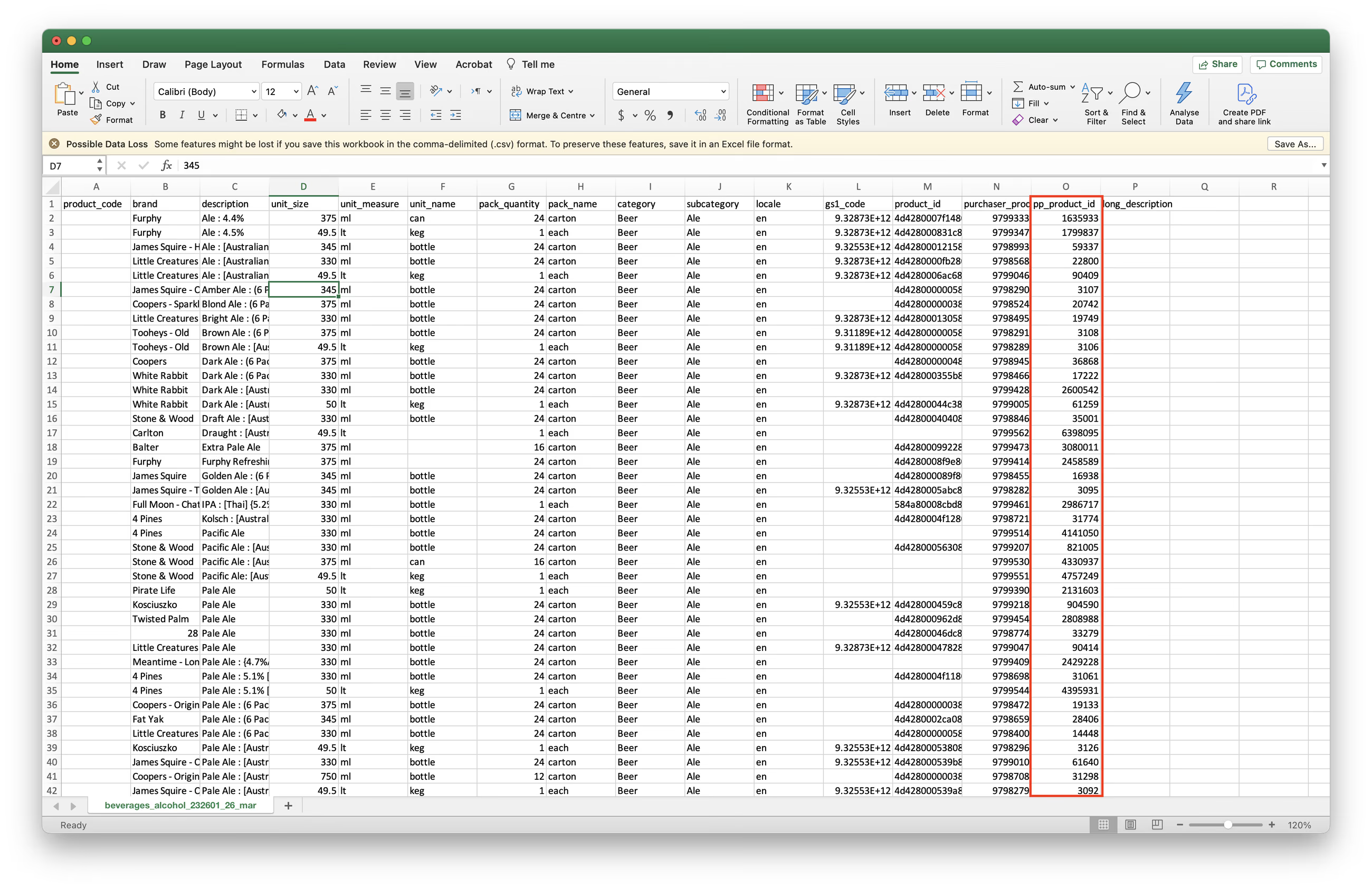
2. या कैटलॉग या बाय लिस्ट एक्सपोर्ट फ़ाइल के माध्यम से:
- कैटलॉग एक्सपोर्ट करने के लिए ऊपर दिए गए चरणों का पालन करें, या बाय लिस्ट एक्सपोर्ट करने के लिए आप उन्हीं चरणों का पालन कर सकते हैं।
- परिणामी CSV एक्सपोर्ट फ़ाइल में कॉलम [pp_product_id] देखें। यह P+ प्रोडक्ट कोड है।
- P+ प्रोडक्ट कोड कॉपी करें।
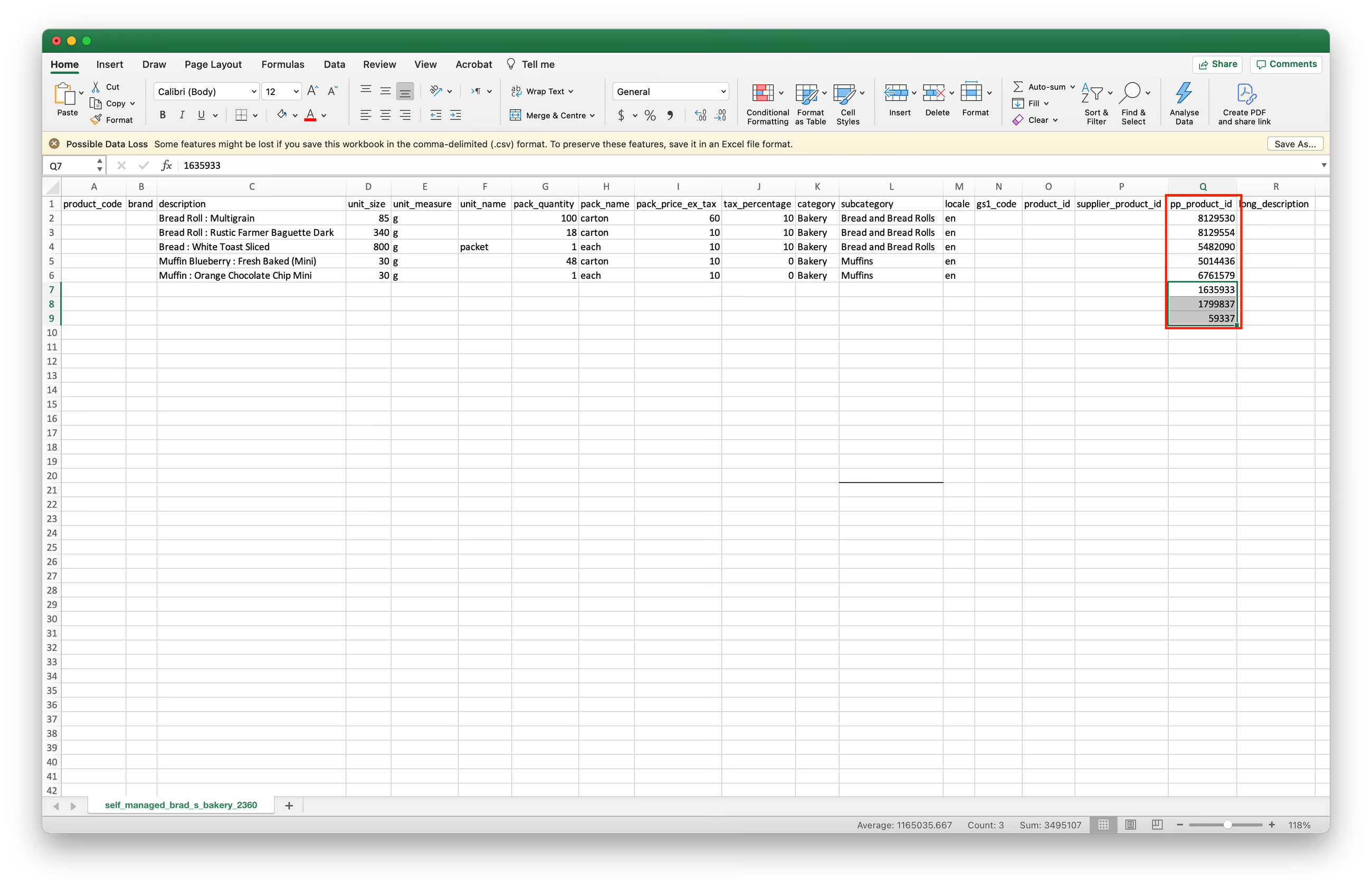
3. अपनी इंपोर्ट फ़ाइल में एक नई पंक्ति में P+ प्रोडक्ट कोड दर्ज करें, यह सुनिश्चित करते हुए कि आप संख्या को [pp_product_id] कॉलम में दर्ज करते हैं,
4. आपको कॉलम I में [pack_price_ex_tax] और कॉलम J में [tax_percentage] भी दर्ज करना होगा।
महत्वपूर्ण: आपको इस नई पंक्ति पर अन्य सभी सेल खाली छोड़ देने चाहिए। जो सेल आप खाली छोड़ते हैं वे ऐसी चीज़ें हैं जो आपके द्वारा प्रदान किए जा रहे P+ प्रोडक्ट कोड के आधार पर PurchasePlus पहले से ही उत्पाद के बारे में जानता है।
5. CSV आयात (इंपोर्ट) करें
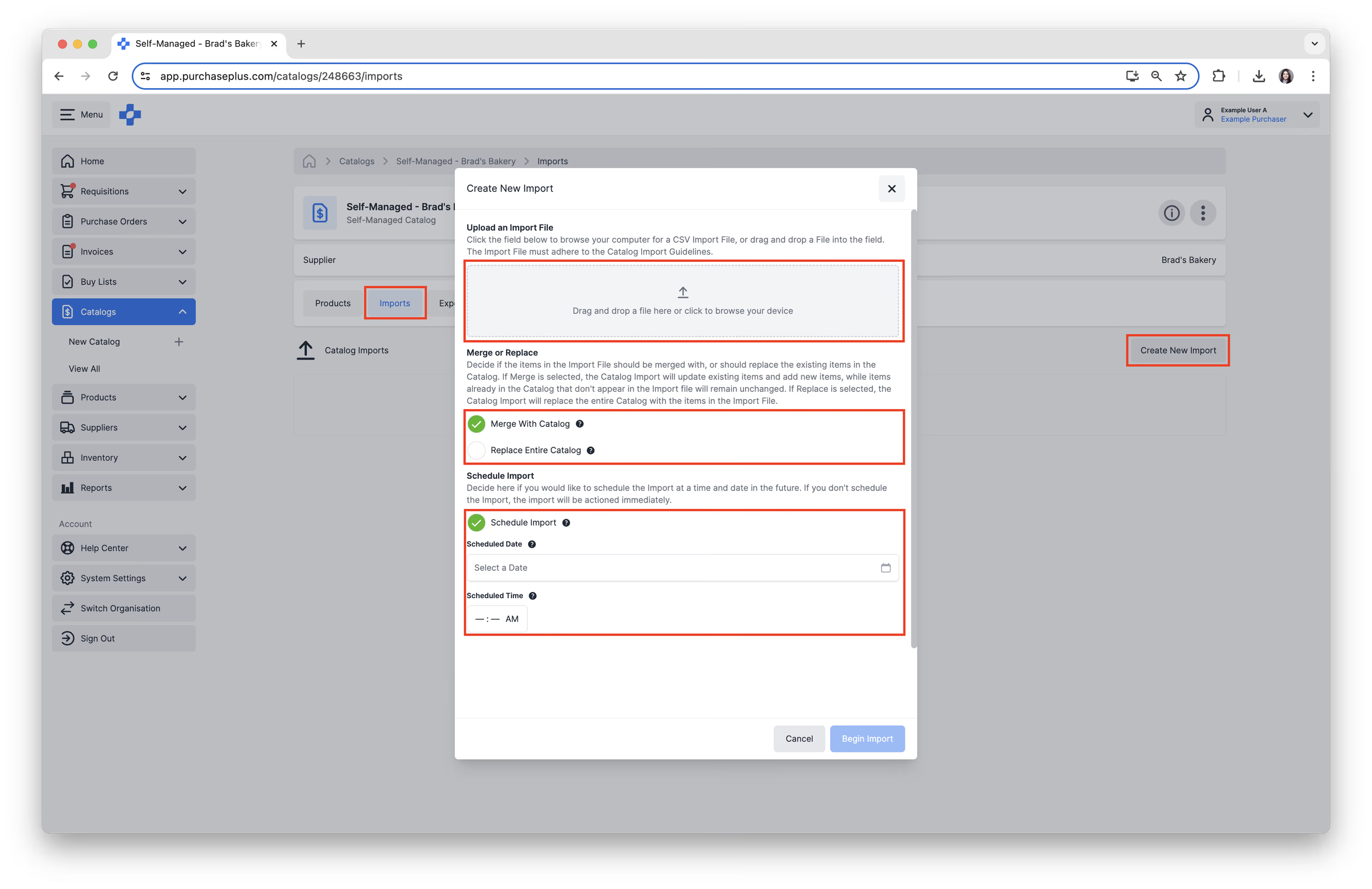
1. PurchasePlus में सेल्फ़-मैनेज्ड कैटलॉग पर फिर से जाएं, और [Imports] टैब चुनें,
2. दाईं ओर स्थित [Create New Import] बटन पर क्लिक करें।
3. फ़ाइल को यहां ड्रैग और ड्रॉप करके अपनी इंपोर्ट फ़ाइल अपलोड करें, या अपने डिवाइस को ब्राउज़ करने और फ़ाइल का चयन करने के लिए अपलोड फ़ील्ड पर क्लिक करें।
4. तय करें कि क्या इंपोर्ट फ़ाइल के आइटम कैटलॉग के साथ [Merge with the Catalog] होने चाहिए, या पूरे कैटलॉग को [Replace the Entire Catalog] से बदलना चाहिए।
नोट: यदि 'Merge' चुना जाता है, तो कैटलॉग इंपोर्ट मौजूदा आइटम को अपडेट करेगा और नए आइटम जोड़ेगा, जबकि कैटलॉग में पहले से मौजूद आइटम जो इंपोर्ट फ़ाइल में दिखाई नहीं देते हैं वे अपरिवर्तित रहेंगे। यदि 'Replace' चुना जाता है, तो कैटलॉग इंपोर्ट पूरे कैटलॉग को केवल इंपोर्ट फ़ाइल के आइटम से बदल देगा।
5. यदि आवश्यक हो, तो इंपोर्ट शेड्यूल करें। [Schedule Import] पर क्लिक करें, फिर भविष्य में इंपोर्ट पूरा होने के लिए एक [Scheduled Date] और एक [Scheduled Time] सेट करें। यदि आप शेड्यूल्ड कैटलॉग इंपोर्ट कार्य को हटाना चाहते हैं, तो आपके पास ऐसा करने का विकल्प है।
6. इंपोर्ट की पुष्टि करने और उसे निष्पादित करने के लिए [Begin Import] पर क्लिक करें।
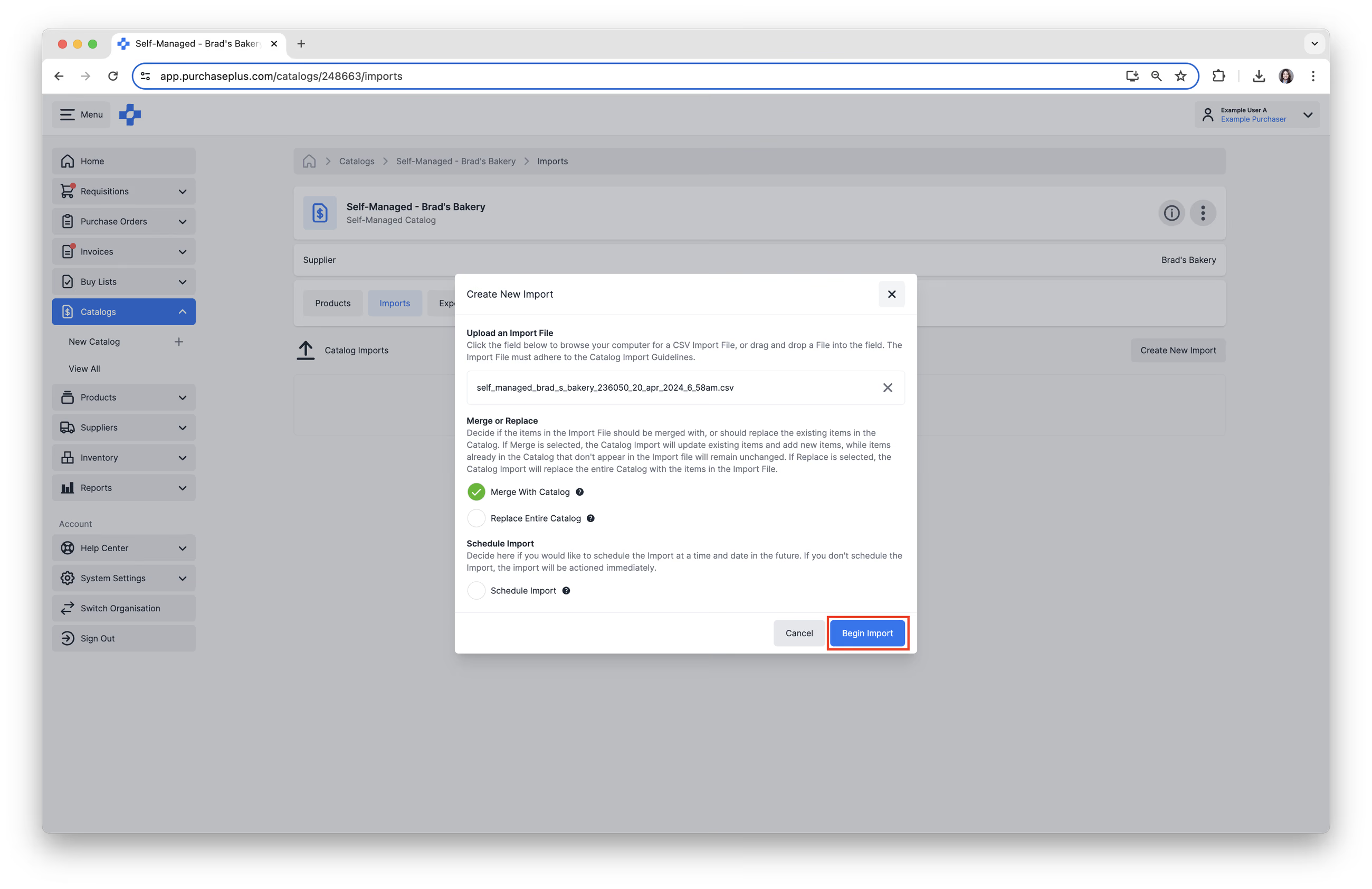
इंपोर्ट फ़ाइल की स्थिति 'Processing' से शुरू होगी, फिर निम्नलिखित 3 स्थितियों में से किसी एक पर आगे बढ़ेगी:
- हरा 'Complete' - सभी पंक्तियाँ सफलतापूर्वक आयात की गईं।
- नारंगी 'Complete' - कुछ पंक्तियाँ सफलतापूर्वक आयात की गईं लेकिन सभी नहीं।
- लाल 'Failed' - कोई भी पंक्ति सफलतापूर्वक आयात नहीं की गई।
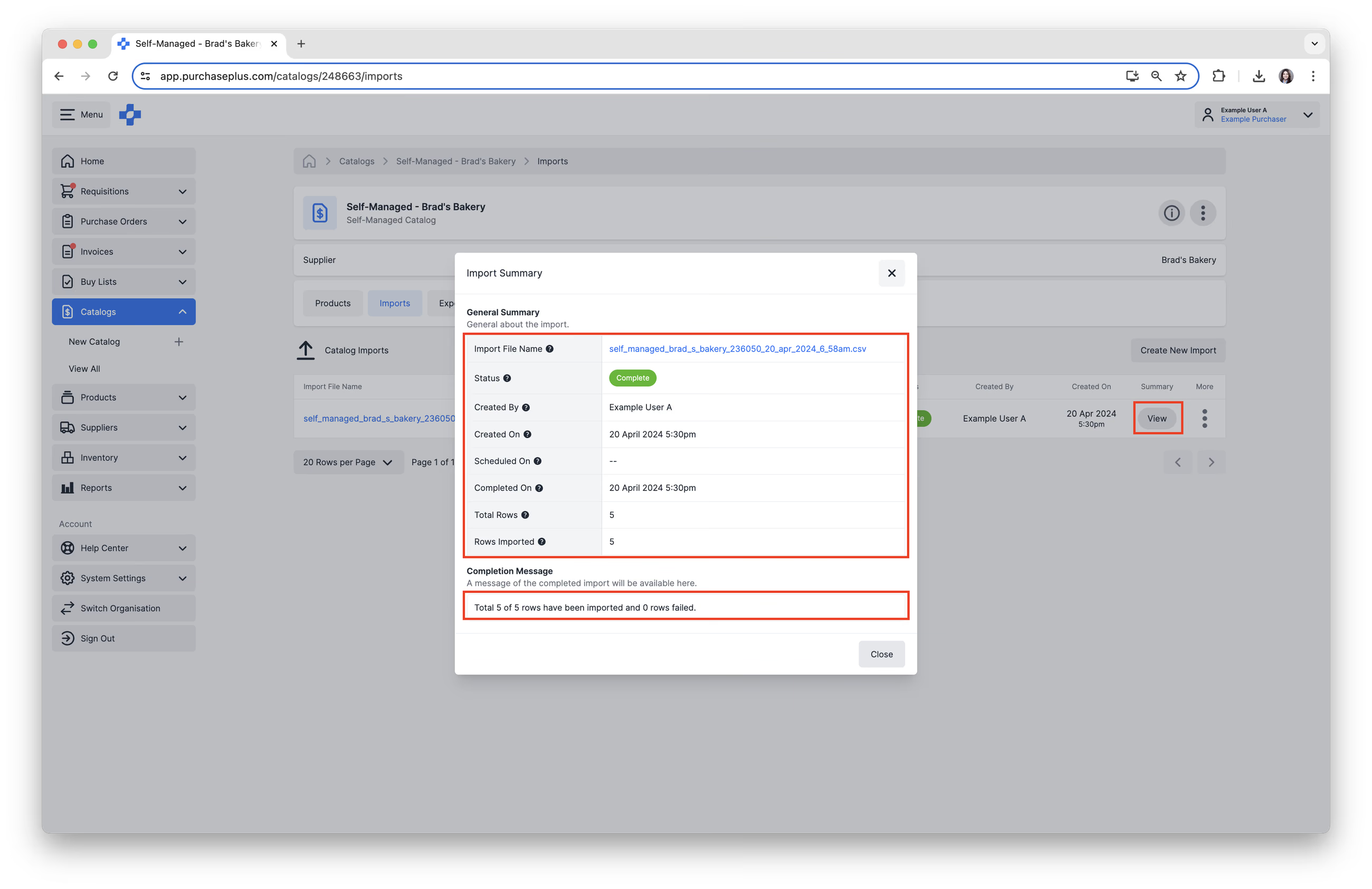
7. पूरा होने पर, पॉप-अप विंडो में आयात का सारांश देखने के लिए Summary कॉलम में [View] पर क्लिक करें। सारांश यह इंगित करेगा कि क्या आयात सफल रहा है, साथ ही यह भी कि कितनी पंक्तियाँ सफलतापूर्वक आयात की गईं। यदि आयात आंशिक रूप से असफल रहा या 'Failed' स्थिति में है, तो आयात के परिणाम को समझने के लिए Rows Imported की तुलना में Total Rows का सारांश मददगार हो सकता है।
सफल और असफल आयातों के उदाहरण
एक हरा 'Complete' संदेश पुष्टि करता है कि सभी पंक्तियाँ सफलतापूर्वक आयात की गई हैं।
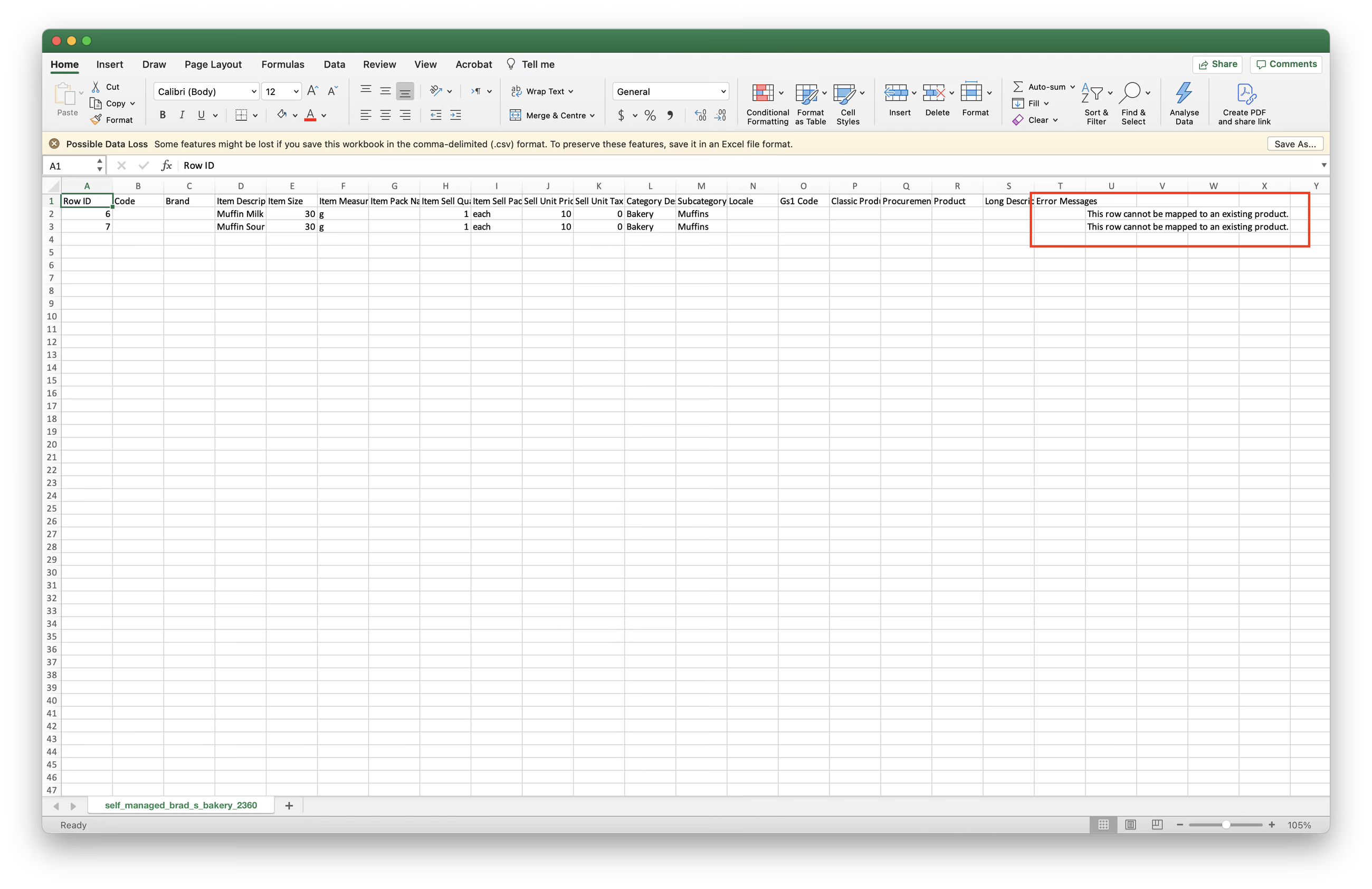
एक नारंगी 'Complete' संदेश का अर्थ है कि केवल कुछ पंक्तियाँ ही आयात की गई हैं। असफल पंक्तियों के साथ-साथ प्रत्येक असफल पंक्ति पर त्रुटि संदेशों को डाउनलोड करने और देखने के लिए [Error File] पर क्लिक करें।
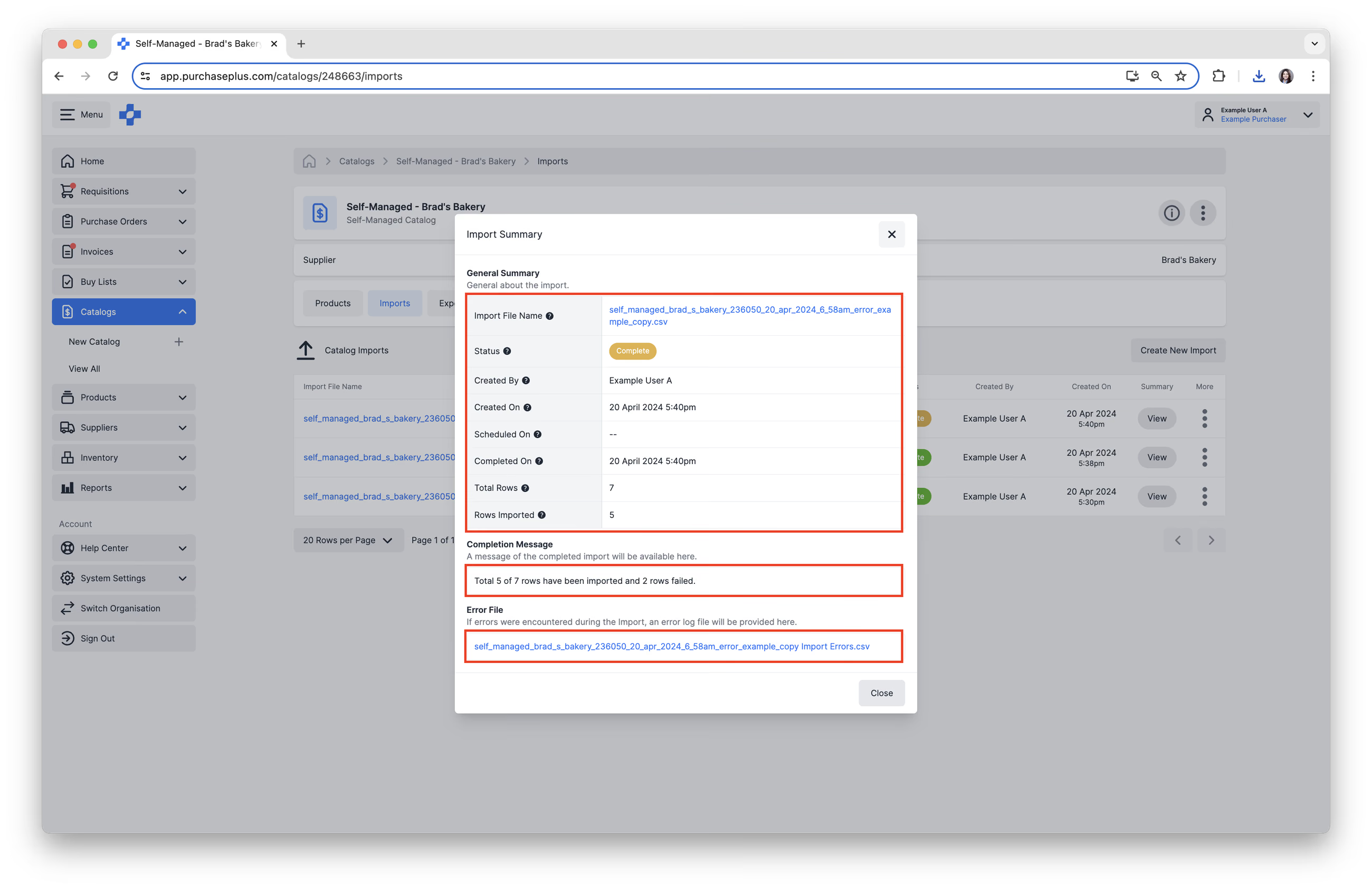
प्रत्येक पंक्ति के लिए त्रुटि संदेश Error फ़ाइल के अंदर, सबसे दाईं ओर प्रदर्शित किया जाएगा।