

तालिका कॉलम
तालिका कॉलम
PurchasePlus में अधिकांश तालिका दृश्यों के लिए, आपको [कॉलम प्रबंधित करें] बटन मिलेगा, जहाँ आप उस तालिका के लिए अपनी कॉलम प्राथमिकताओं को प्रबंधित कर सकते हैं जिसे आप देख रहे हैं। ये प्राथमिकताएँ आपके खाते में सहेजी जाएँगी, और हर बार जब आप इसे देखेंगे तो वे तालिका दृश्य पर लागू होंगी। आप तय कर सकते हैं कि आप कौन से कॉलम दिखाना या छिपाना चाहते हैं, और आप अपनी सॉर्टिंग प्राथमिकता भी सेट कर सकते हैं।
Manage columns
1. कॉलम प्राथमिकता चयन खोलने के लिए [कॉलम प्रबंधित करें] पर क्लिक करें।
परिणामस्वरूप खुलने वाली विंडो आपको अपनी सॉर्टिंग प्राथमिकताएँ सेट करने और यह तय करने की अनुमति देगी कि इस तालिका के लिए कौन से कॉलम दिखाई दें। यह ध्यान रखना महत्वपूर्ण है कि कुछ कॉलम ऐसे हैं जिन्हें छिपाया नहीं जा सकता है।
Set Sorting Preferences
1. स्क्रॉल करें और अपनी 'सॉर्टिंग प्राथमिकता' चुनें, फिर [परिवर्तन सहेजें] पर क्लिक करें।
2. यदि आप इस तालिका के लिए डिफ़ॉल्ट कॉलम और सॉर्टिंग प्राथमिकता पर वापस लौटना चाहते हैं तो [डिफ़ॉल्ट पुनर्स्थापित करें] पर क्लिक करें।
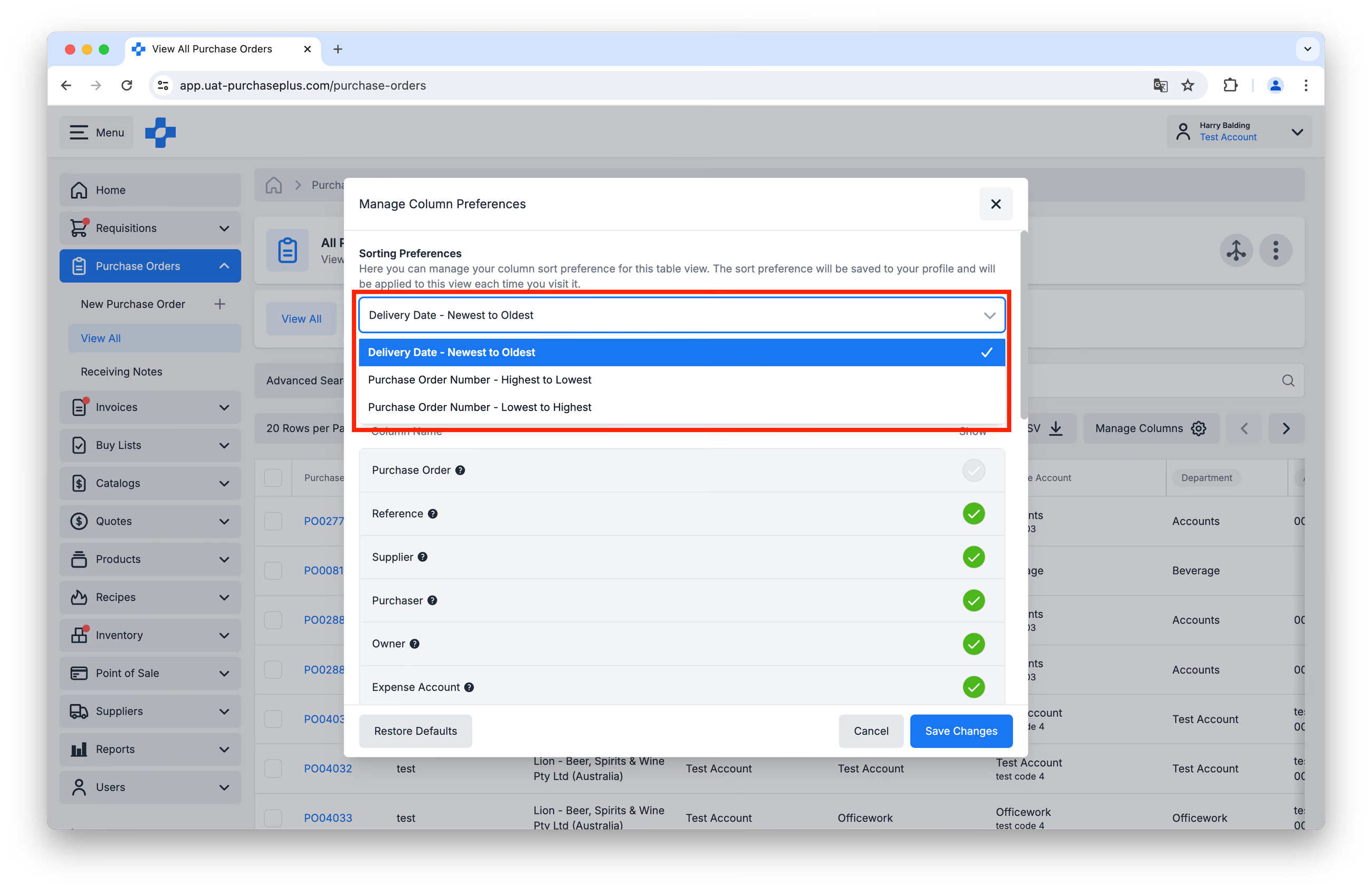
Set Column Preferences
1. स्क्रॉल करें और उन कॉलमों को चुनें या अचयनित करें जिन्हें आप दिखाना चाहते हैं, फिर [परिवर्तन सहेजें] पर क्लिक करें।
2. यदि आप इस तालिका के लिए डिफ़ॉल्ट कॉलम और सॉर्टिंग प्राथमिकता पर वापस लौटना चाहते हैं तो [डिफ़ॉल्ट पुनर्स्थापित करें] पर क्लिक करें।
Resize Column Widths
1. आप किसी भी ऐसी तालिका में कॉलम का आकार बदल सकते हैं जो आपको कॉलम की चौड़ाई के बॉर्डर को बाईं या दाईं ओर खींचकर [कॉलम प्रबंधित करें] करने की अनुमति देती है।
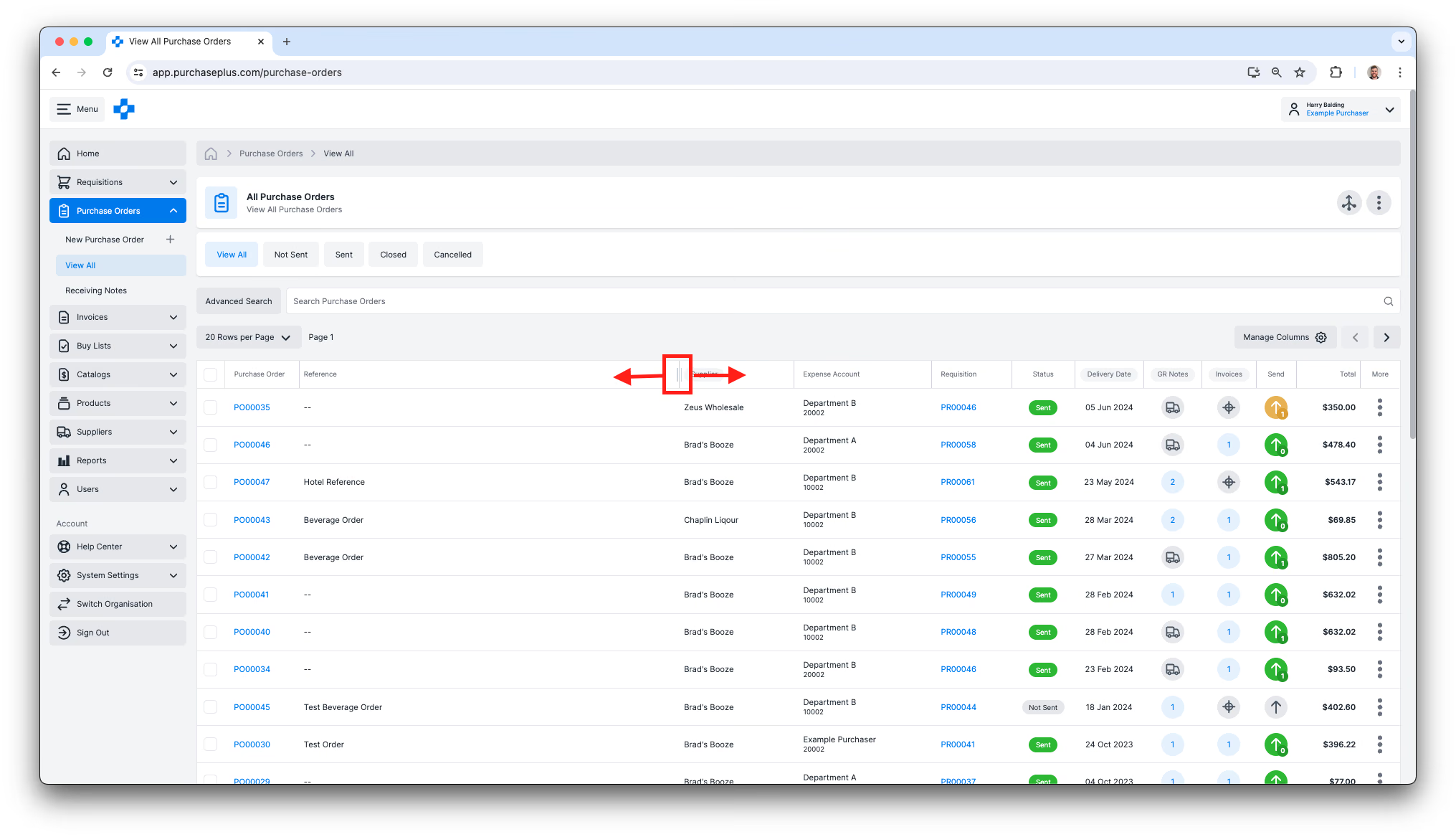
2. कॉलम की चौड़ाई भी एक प्राथमिकता के रूप में आपके खाते में सहेजी जाती है, और इसे [कॉलम प्रबंधित करें] और फिर [डिफ़ॉल्ट पुनर्स्थापित करें] पर क्लिक करके डिफ़ॉल्ट पर पुनर्स्थापित किया जा सकता है।