Purchase Orders देखें
Purchase Orders देखें
PurchasePlus हमारे नेटवर्क में खरीदारों (Purchasers) को एक Requisition (यानी एक 'ऑर्डर') बनाने की सुविधा देता है जिसमें उनके आपूर्तिकर्ताओं (Suppliers) के उत्पाद शामिल होते हैं, इन Requisitions को आंतरिक स्वीकृति के लिए सबमिट करने और स्वीकृत होने के बाद स्वचालित रूप से Purchase Orders जनरेट करके उनके आपूर्तिकर्ताओं को भेजने में सक्षम बनाता है।
ये Purchase Orders फिर स्वचालित रूप से आपके निर्दिष्ट इलेक्ट्रॉनिक गंतव्य (Destination) (आमतौर पर एक ईमेल इनबॉक्स) पर या किसी EDI इंटीग्रेशन के माध्यम से भेज दिए जाएंगे, और आप इन Purchase Orders को हमारे सिस्टम में भी देख सकते हैं।
सभी purchase orders
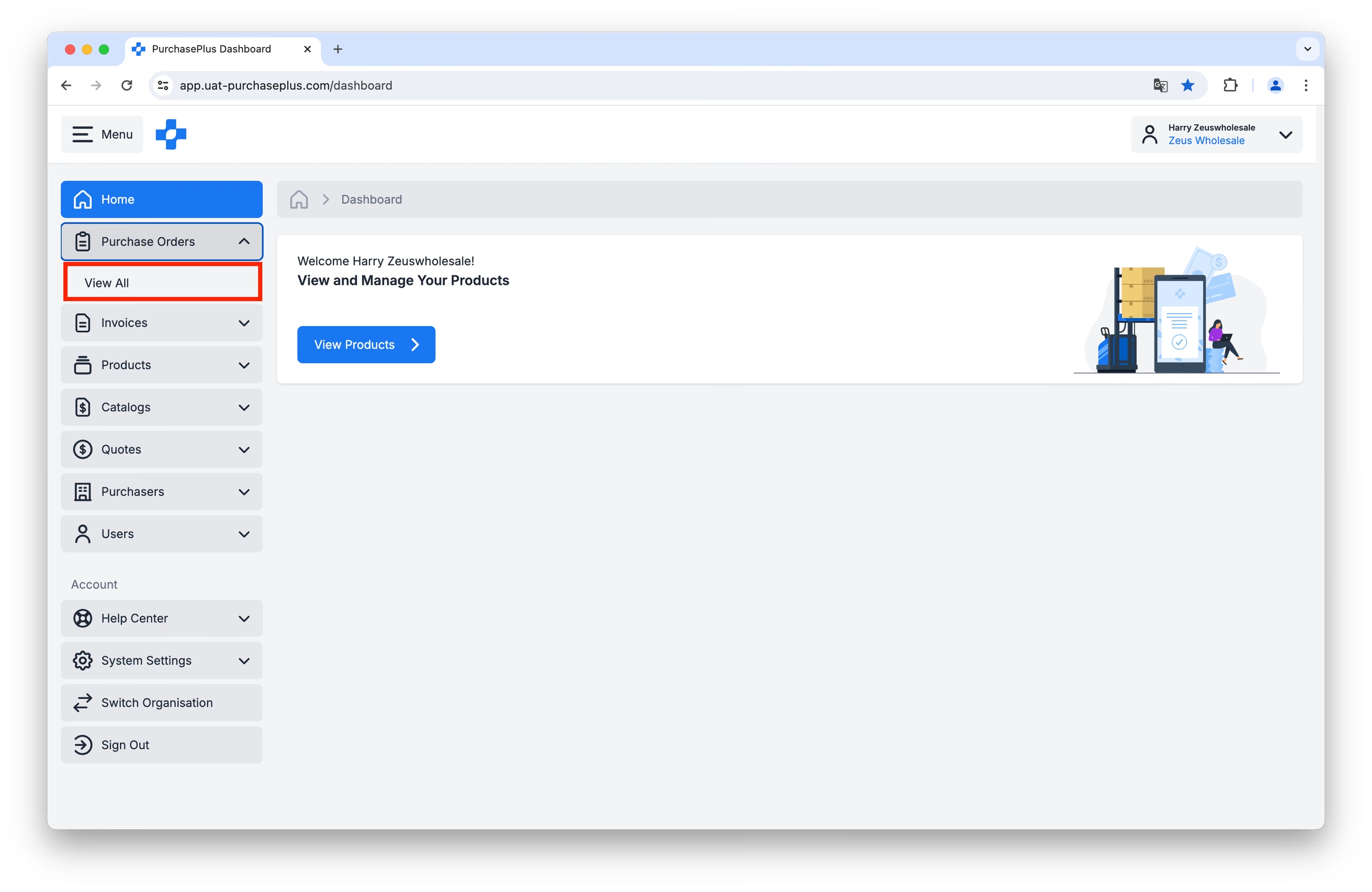
साइड नेविगेशन बार में [Purchase Orders] → [View All] पर क्लिक करें:
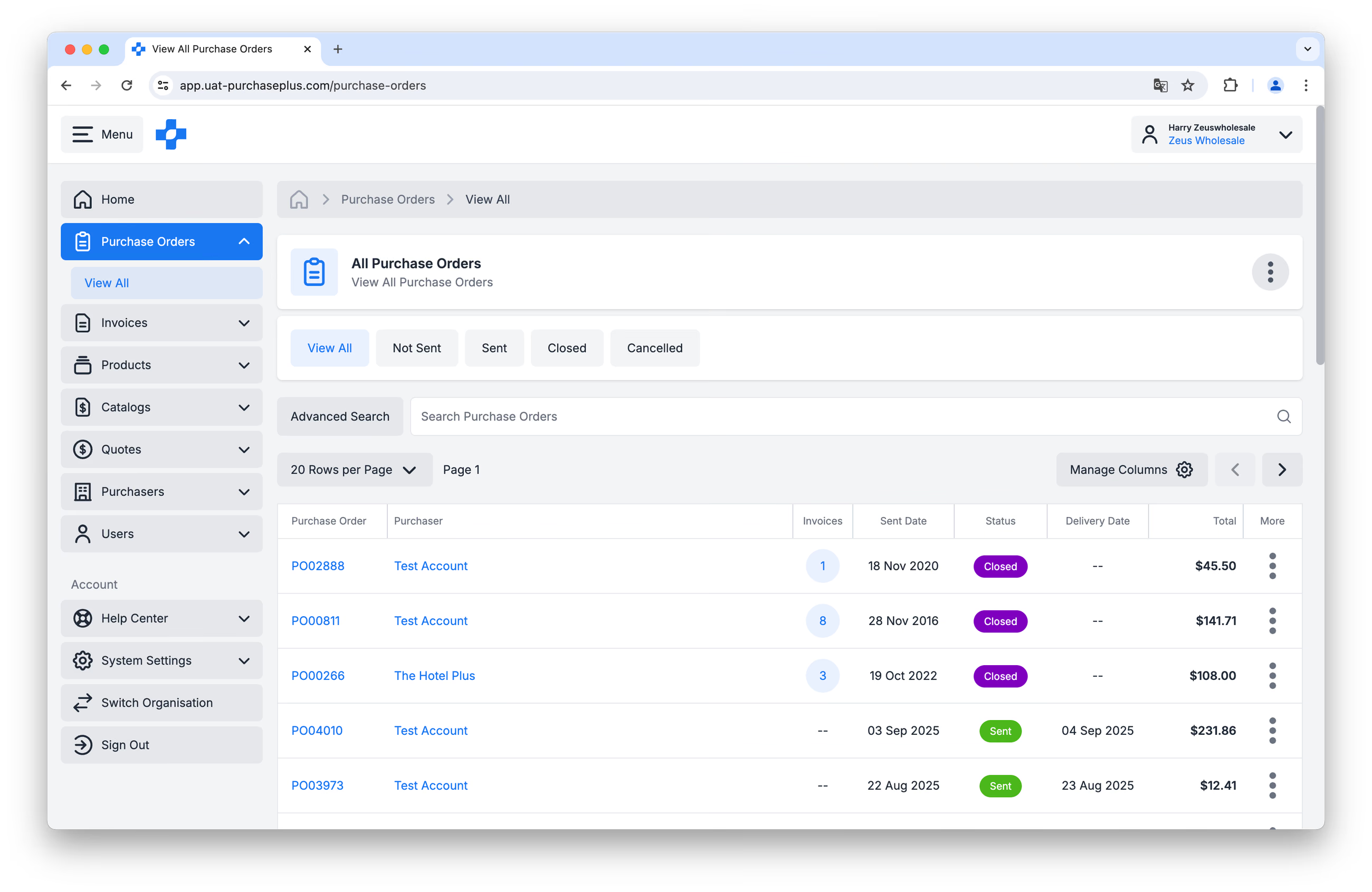
 आप एक ऐसे पेज पर पहुंचेंगे जो PurchasePlus का उपयोग करने वाले आपके Purchasers द्वारा आपको भेजे गए सभी Purchase Orders की एक तालिका प्रदर्शित करता है। एक रिमाइंडर के रूप में, यह बहुत संभव है कि आपको ये Purchase Orders पहले ही अपने निर्दिष्ट इलेक्ट्रॉनिक Destination पर (या फोन के माध्यम से) प्राप्त हो चुके हों, और यह तालिका पूर्ति (fulfillment) के लिए अतिरिक्त Purchase Orders का प्रतिनिधित्व नहीं करती है:
कॉलम हेडर एक नज़र में Purchase Orders के बारे में महत्वपूर्ण जानकारी देते हैं:
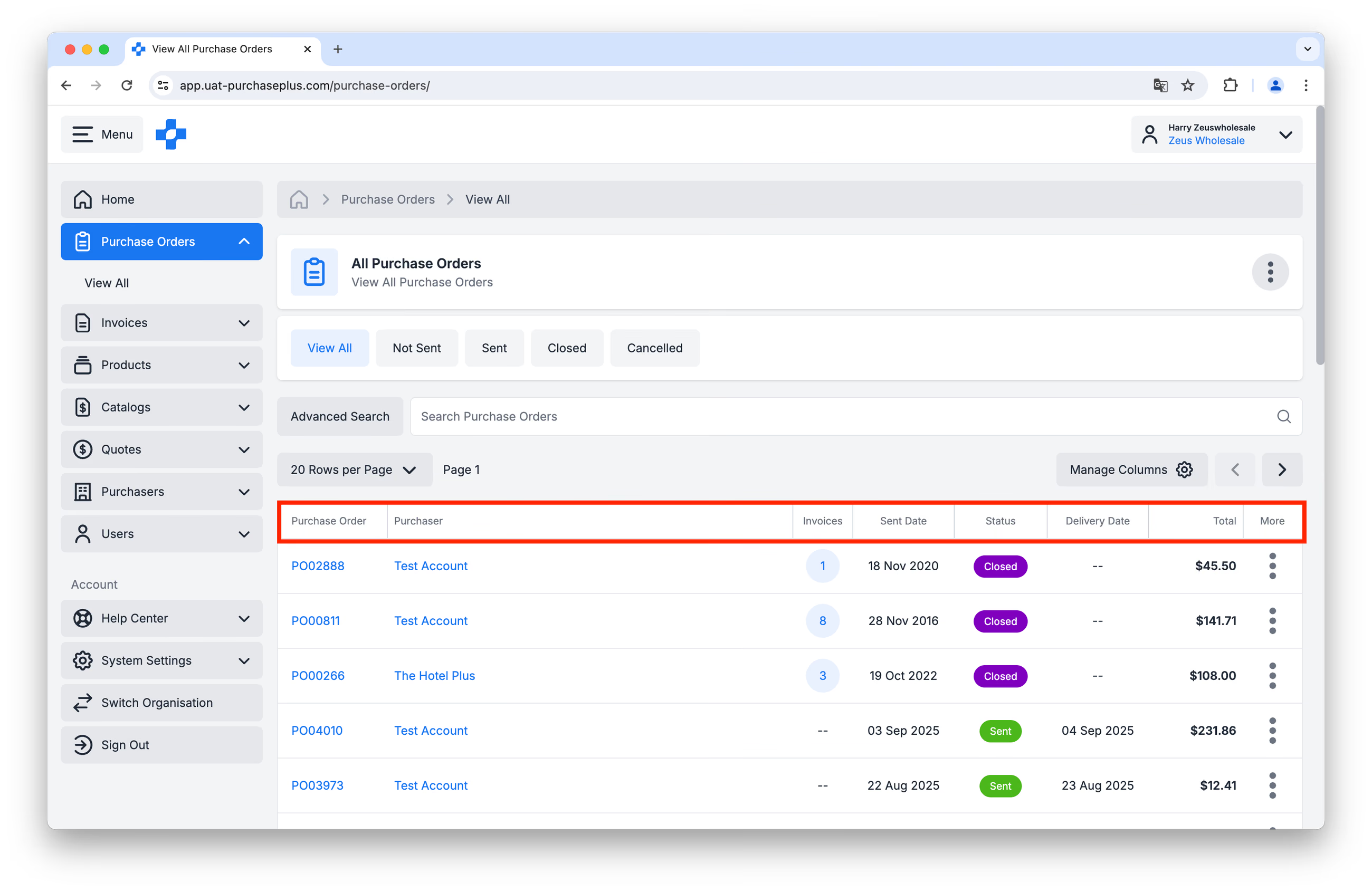
- Purchase Order: Purchaser-विशिष्ट Purchase Order संख्या। इस Purchase Order को अधिक विवरण में देखने के लिए इस मान पर क्लिक करें।
- Purchaser: वह ग्राहक जिसने आपके व्यवसाय को Purchase Order भेजा है।
- Invoices: उन Invoices की संख्या जो पहले से ही इस Purchase Order से 'मैच' हो चुके हैं (यदि कोई हों)। Purchasers Invoices को Purchase Order से 'मैच' कर सकते हैं (और हमारा सिस्टम भी स्वचालित रूप से उनके लिए ऐसा करता है), ताकि वे दोनों दस्तावेज़ों का एक साथ विश्लेषण कर सकें और आश्वस्त हो सकें कि Invoice सही है - यानी उत्पाद और मूल्य उनके द्वारा ऑर्डर किए गए अनुसार मेल खाते हैं - और Invoice भुगतान किए जाने के लिए ठीक है।
- Sent Date: वह तिथि जिस दिन Purchaser ने आपके संगठन को Purchase Order भेजा था।
- Status: इस दृश्य में Purchase Orders तीन स्थितियों (statuses) में से किसी एक में दिखाई दे सकते हैं:
- Sent: एक Sent Purchase Order को Purchaser द्वारा 'Sent' के रूप में चिह्नित किया गया है, और वे आपसे सामान और/या सेवाएं प्राप्त करने के लिए तैयार हैं।
- Closed: Purchase Order पूरी तरह से प्राप्त (Received) और इनवॉइस (Invoiced) हो चुका है।
- Cancelled: पूरी तरह से प्रोसेस होने से पहले Purchase Order को रद्द किया जा सकता है। Cancelled वह स्थिति है जो यह दर्शाती है कि Purchase Order पूरा नहीं होगा। जब कोई Purchaser किसी Purchase Order को Cancel करता है, तो हमारा सिस्टम उन्हें आपको इलेक्ट्रॉनिक रूप से सूचित करने के लिए संकेत देता है (उसी इलेक्ट्रॉनिक Destination के माध्यम से जहां आपको Purchase Order प्राप्त हुआ था), और रद्दीकरण की पुष्टि करने के लिए आपके व्यवसाय को कॉल करने के लिए प्रोत्साहित करता है।
- Delivery Date: वह तिथि जब Purchaser सामान की डिलीवरी की उम्मीद कर रहा है।
- Total: टैक्स सहित Purchase Order का कुल मूल्य।
इसके अतिरिक्त, इस पृष्ठ पर कई विशेषताएं हैं जो Purchase Orders की तालिका में नेविगेट करना आसान बनाती हैं:
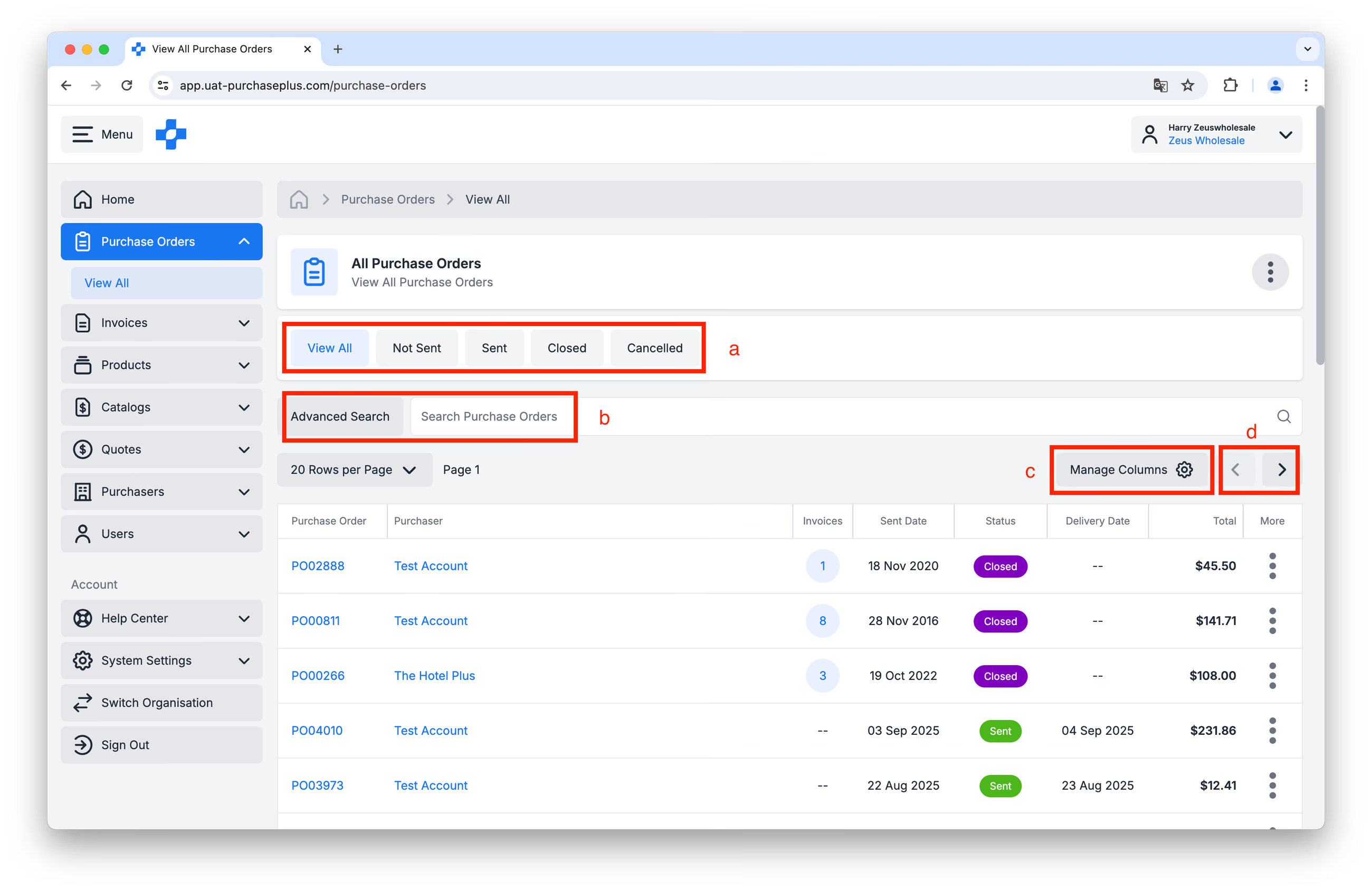
a: Purchase Orders को Status के अनुसार फ़िल्टर करें।
b: किसी विशिष्ट Purchase Order को खोजें (और आवश्यकता पड़ने पर उन्नत खोज/Advanced Search फ़िल्टर का उपयोग करें)।
c: [Manage Columns] सुविधा के साथ अपनी सॉर्टिंग और कॉलम प्राथमिकताओं को प्रबंधित करें।
d: तालिका में अगले (Next) या पिछले (Previous) पृष्ठ पर जाएं।
एक एकल purchase order
View All Purchase Orders पेज पर [Purchase Order] कॉलम में मान (यानी Purchase Order नंबर) पर क्लिक करने से निर्दिष्ट Purchase Order खुल जाएगा और इसके बारे में अधिक विवरण प्रदर्शित होंगे:
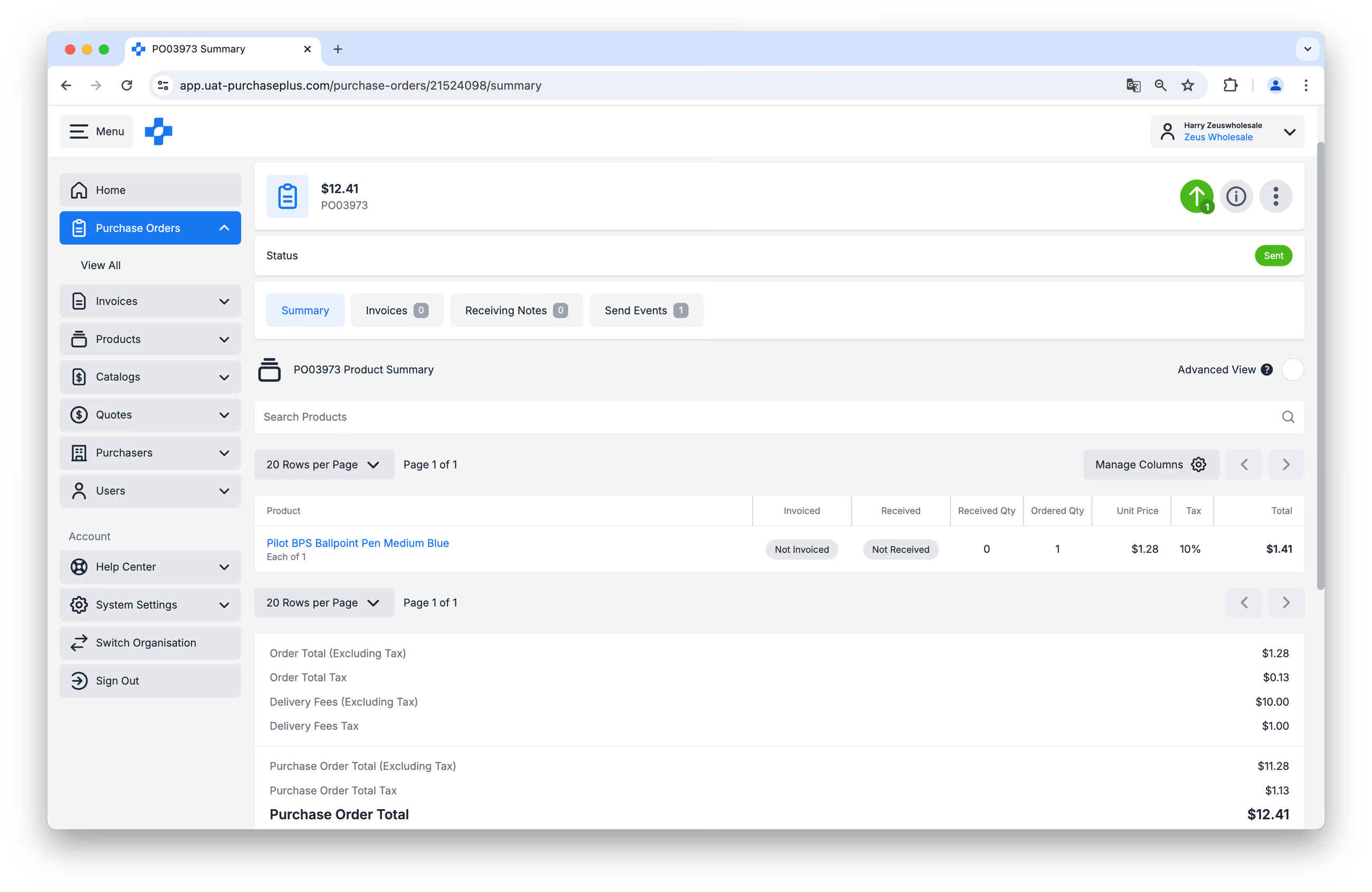
इस दृश्य में बहुत सारी जानकारी और कार्यक्षमता उपलब्ध है। एकल Purchase Order दृश्य को बेहतर ढंग से समझने के लिए, कृपया नीचे दी गई चिह्नित छवि और विवरण पढ़ें:
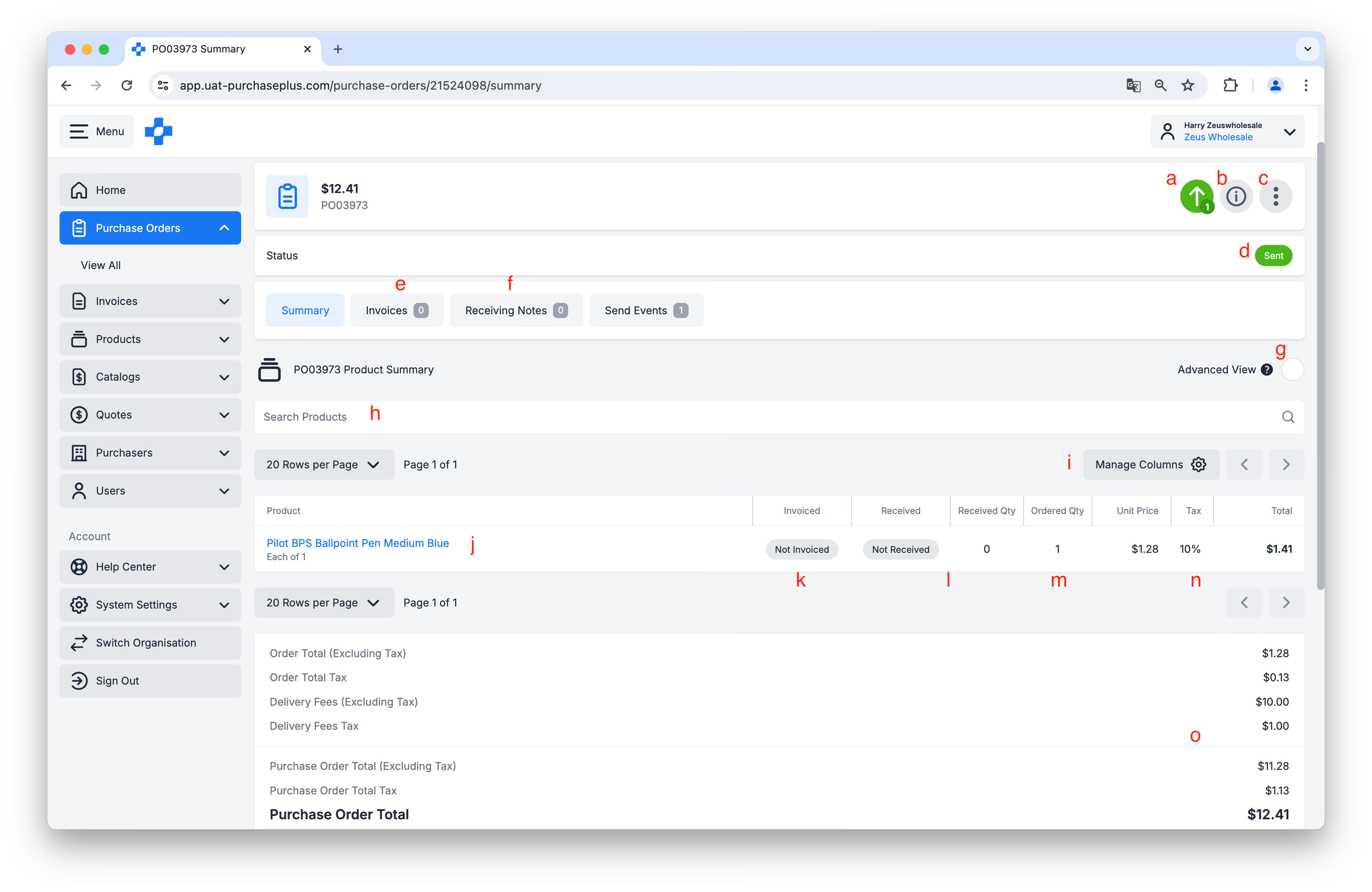
a: Send Events। Purchase Order को Purchaser द्वारा Marked as Sent के रूप में चिह्नित किया गया है। यह या तो स्वचालित रूप से आपके निर्धारित इलेक्ट्रॉनिक Destination (यानी इनबॉक्स) पर भेजा गया है, या Purchaser द्वारा फोन पर दिया गया है और उनके द्वारा मैन्युअल रूप से Marked as Sent के रूप में चिह्नित किया गया है।
- More Information। Purchase Order हेडर में [i] बटन पर क्लिक करने से Purchase Order के बारे में बहुत अधिक जानकारी सामने आएगी - उदाहरण के लिए, Purchaser किस विभाग (Department) और खाता कोड (Account Code) पर ऑर्डर कोड कर रहा है, डिलीवरी का पता, और बहुत कुछ।
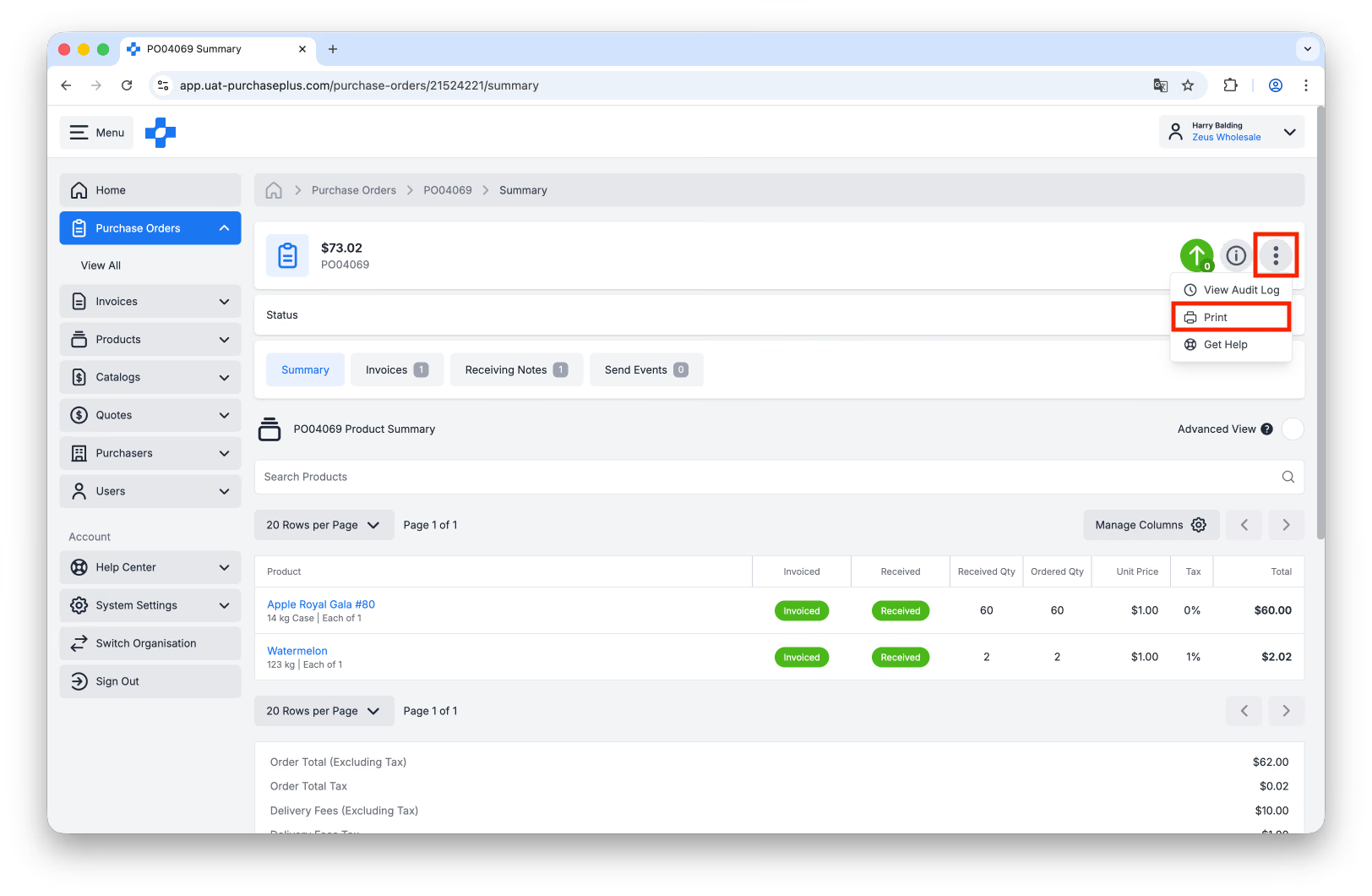
- More Options। यहां आप [Print] विकल्प पा सकते हैं, या इस Purchase Order के लिए ऑडिट लॉग देख सकते हैं।
- Purchase Order की Status।
- Purchase Order से मेल खाने वाले किसी भी Invoices को देखें, चाहे वह हमारे सिस्टम द्वारा स्वचालित रूप से हो, या Purchaser द्वारा मैन्युअल रूप से।
- Purchaser द्वारा बनाए गए किसी भी Receiving Notes को देखें, जब उन्होंने अपने परिसर में सामान प्राप्त होने की जानकारी दर्ज की हो।
- Purchase Order को Advanced Mode में देखें, जो लाइन-स्तरीय जानकारी दिखाता है जैसे कि विभाग और खाता कोड जिसके तहत वस्तुओं को कोड किया जा रहा है।
- Purchase Order में किसी विशेष उत्पाद के लिए खोजें (Search)।
- Purchase Order के इस दृश्य में उपलब्ध कॉलम प्रबंधित करें (Manage the Columns)।
- वह Product जिसका ऑर्डर दिया गया है।
- इस बारे में जानकारी कि क्या उस Product को आंशिक रूप से, पूरी तरह से, या बिल्कुल भी Invoiced नहीं किया गया है।
- इस बारे में जानकारी कि क्या वह Product आंशिक रूप से, पूरी तरह से, या बिल्कुल भी Received नहीं हुआ है।
- वह मात्रा (Quantity) जिसका ऑर्डर दिया गया था।
- लाइन के लिए Unit Price, Tax % और Total Price।
- Purchase Order के लिए कुल मूल्य (Total Values) (उदा. उत्पाद, टैक्स, डिलीवरी शुल्क, आदि)।
Purchase Order प्रिंट करें
Purchase Order प्रिंट करने के लिए, Purchase Order के हेडर में [More] मेनू पर क्लिक करें, फिर [Print] पर क्लिक करें: