

चालान (Invoice) बनाएं
चालान (Invoice) बनाएं
PurchasePlus उपयोगकर्ता आपूर्तिकर्ता (Supplier) से प्राप्त चालान का डिजिटल, प्रोग्रामेटिक रिकॉर्ड रखने के लिए एक नया चालान (Invoice) बना सकते हैं, जिसे बाद में खरीद आदेश (Purchase Order) से मिलान, समाधान (reconcile), स्वीकृत (approve), और किसी बाहरी लेखांकन (accounting) प्रणाली में निर्यात किया जा सकता है।
चालान बनाएं
PurchasePlus के यूज़र इंटरफ़ेस में चालान बनाने के लिए तीन विकल्प हैं: चालान और इसकी सभी पंक्तियों को मैन्युअल रूप से बनाना, PDF को हमारे PDF स्कैनिंग AI में ड्रैग और ड्रॉप करना, या चालान के आधार के रूप में खरीद आदेश (Purchase Order) या माल प्राप्ति नोट (Goods Receiving Note) का उपयोग करना। यह लेख इन तीनों विकल्पों की व्याख्या करता है।
इसके अतिरिक्त, आपके आपूर्तिकर्ता सीधे PurchasePlus को चालान भेज सकते हैं, ताकि हमारा सॉफ़्टवेयर उस चालान को सिस्टम में स्कैन कर सके, और आपके संगठन के उपयोगकर्ताओं द्वारा कोई भी कार्रवाई किए बिना PDF से स्वचालित रूप से चालान बना (और संभावित रूप से संसाधित कर) सके। यह एक वैकल्पिक सुविधा है जिसे Paperless Invoicing मॉड्यूल कहा जाता है, और इसे PurchasePlus द्वारा आपके खाते में सक्षम किया जाना चाहिए। यदि आप इस मॉड्यूल को सक्षम करना चाहते हैं तो कृपया हमसे संपर्क करें।
मैन्युअल रूप से बनाएं
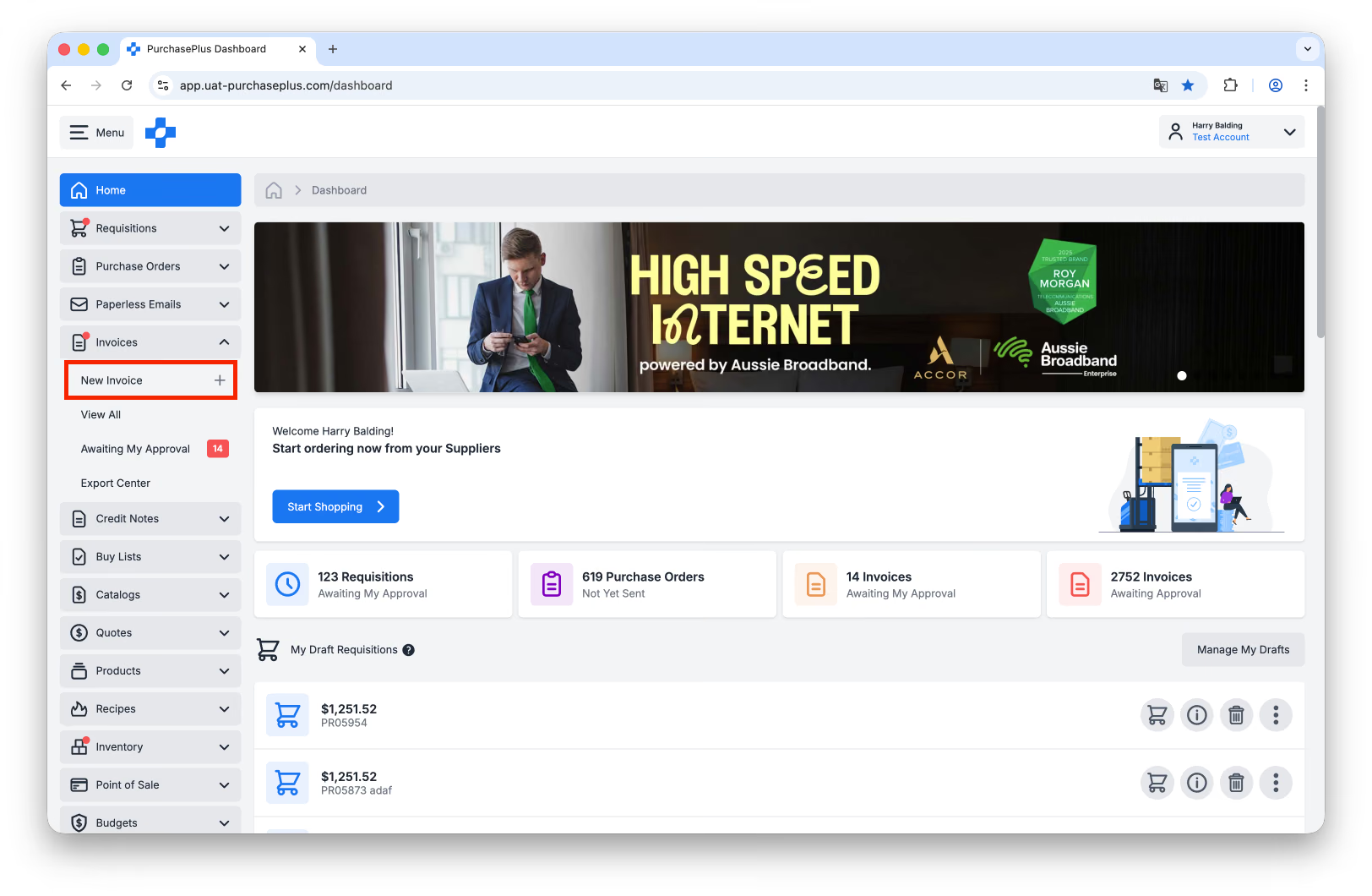
साइड नेविगेशन बार से [Invoices] → [New Invoice] चुनें। आपको यह विकल्प केवल तभी दिखाई देगा जब आपके पास उपयुक्त अनुमति होगी (जिसे 'Manage Invoices and Credit Notes' कहा जाता है)। यदि आपको यह विकल्प नहीं दिखता है, तो कृपया अपने संगठन के व्यवस्थापक (Administrator) से बात करें और इस अनुमति को सक्षम करने के लिए कहें।
आपको अपना नया चालान बनाने के लिए तीन विकल्प प्रस्तुत किए जाएंगे: 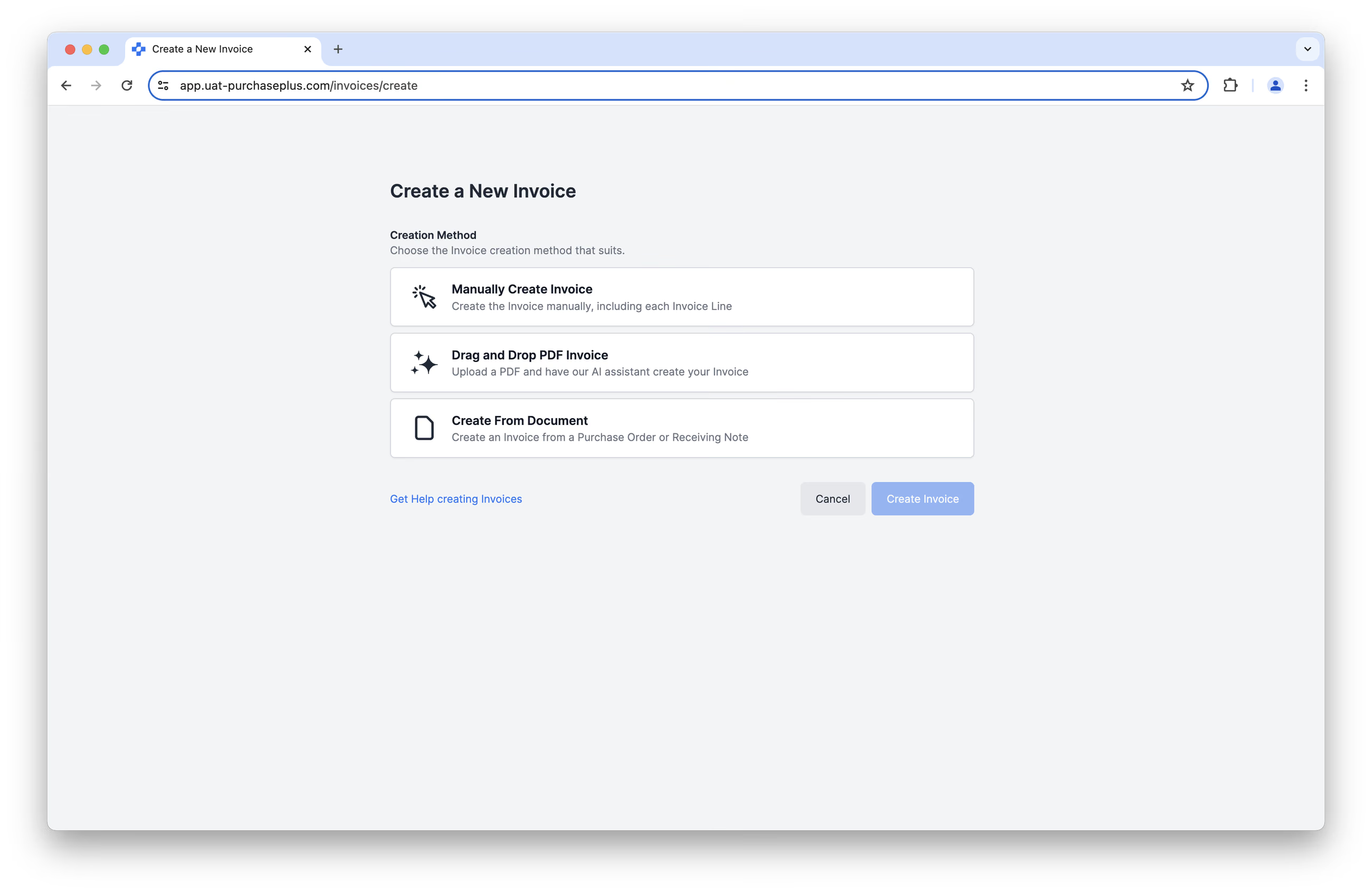
विकल्प 1: मैन्युअल रूप से चालान बनाएं
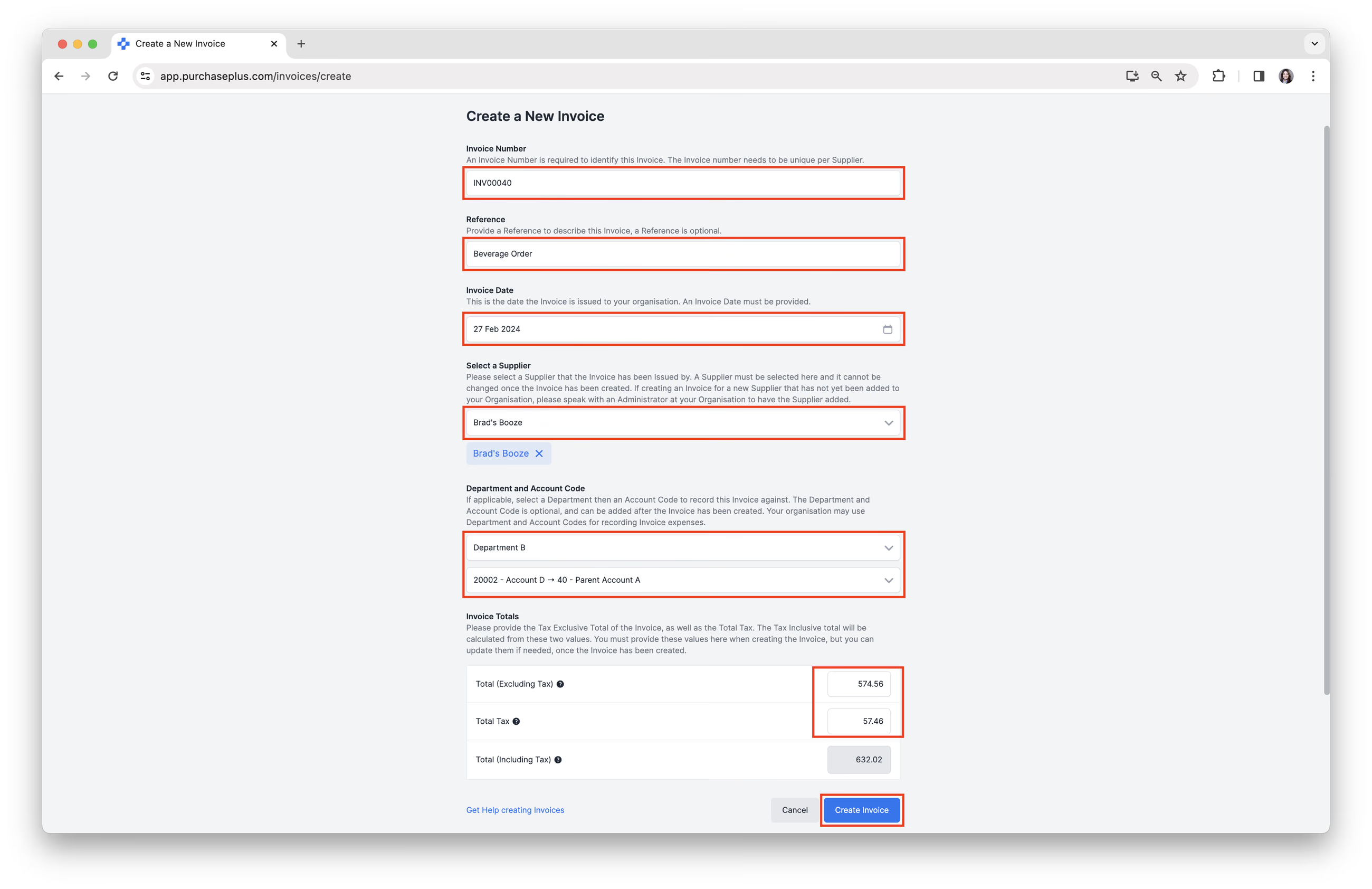
नए चालान के लिए सभी लागू फ़ील्ड भरें और [Create Invoice] पर क्लिक करें। चालान बनने के बाद आप चालान कर (Invoice Tax) और चालान योग (Invoice Totals) को संशोधित कर सकते हैं।
चालान पंक्तियाँ जोड़ना
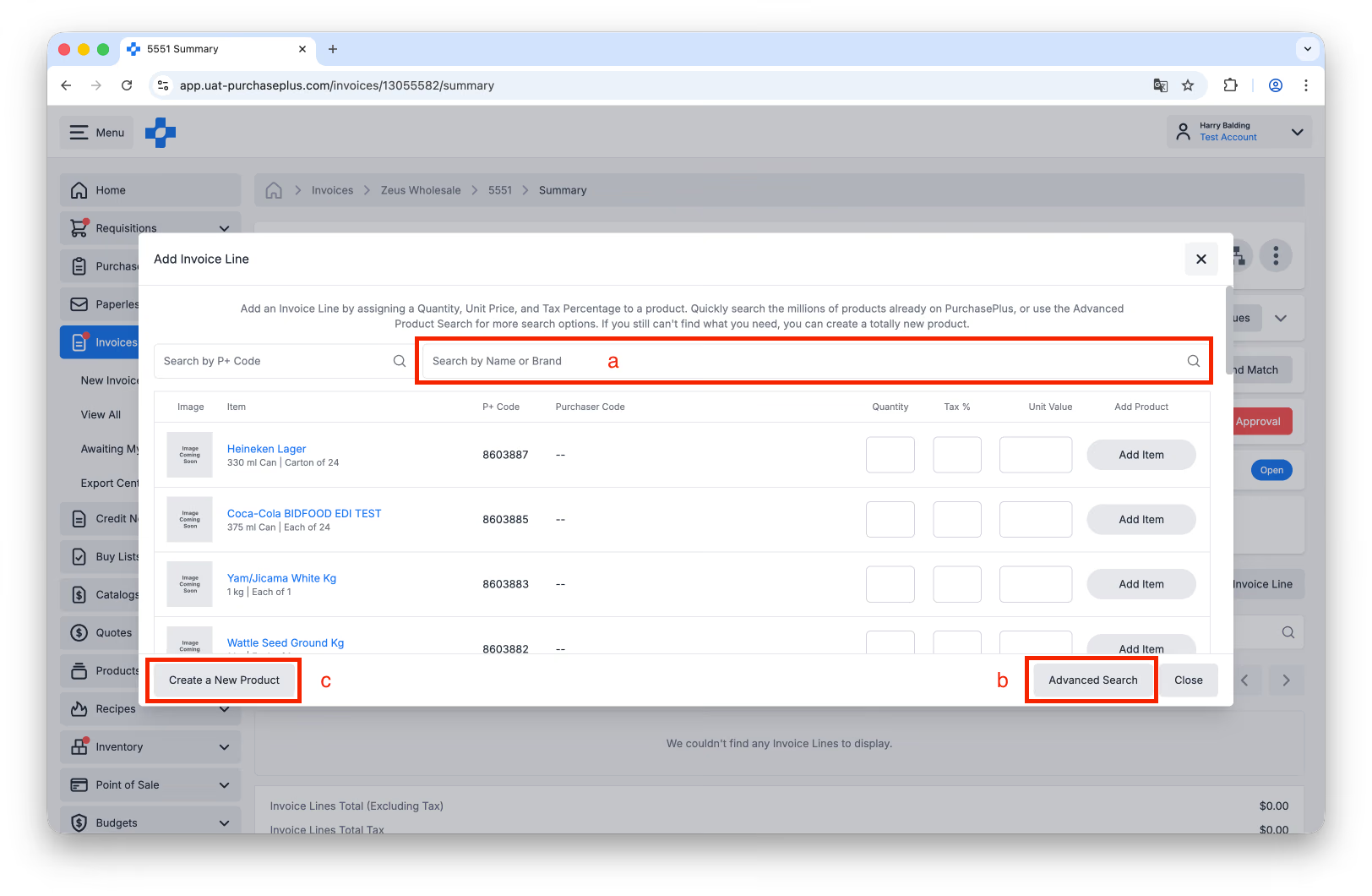
चालान बनने के बाद, आप चालान पर पहुंचेंगे और पाएंगे कि इसमें शुरुआत में शून्य पंक्ति आइटम होंगे। अपने चालान में एक या अधिक चालान पंक्तियाँ जोड़ने के लिए [Add Invoice Line] पर क्लिक करें।
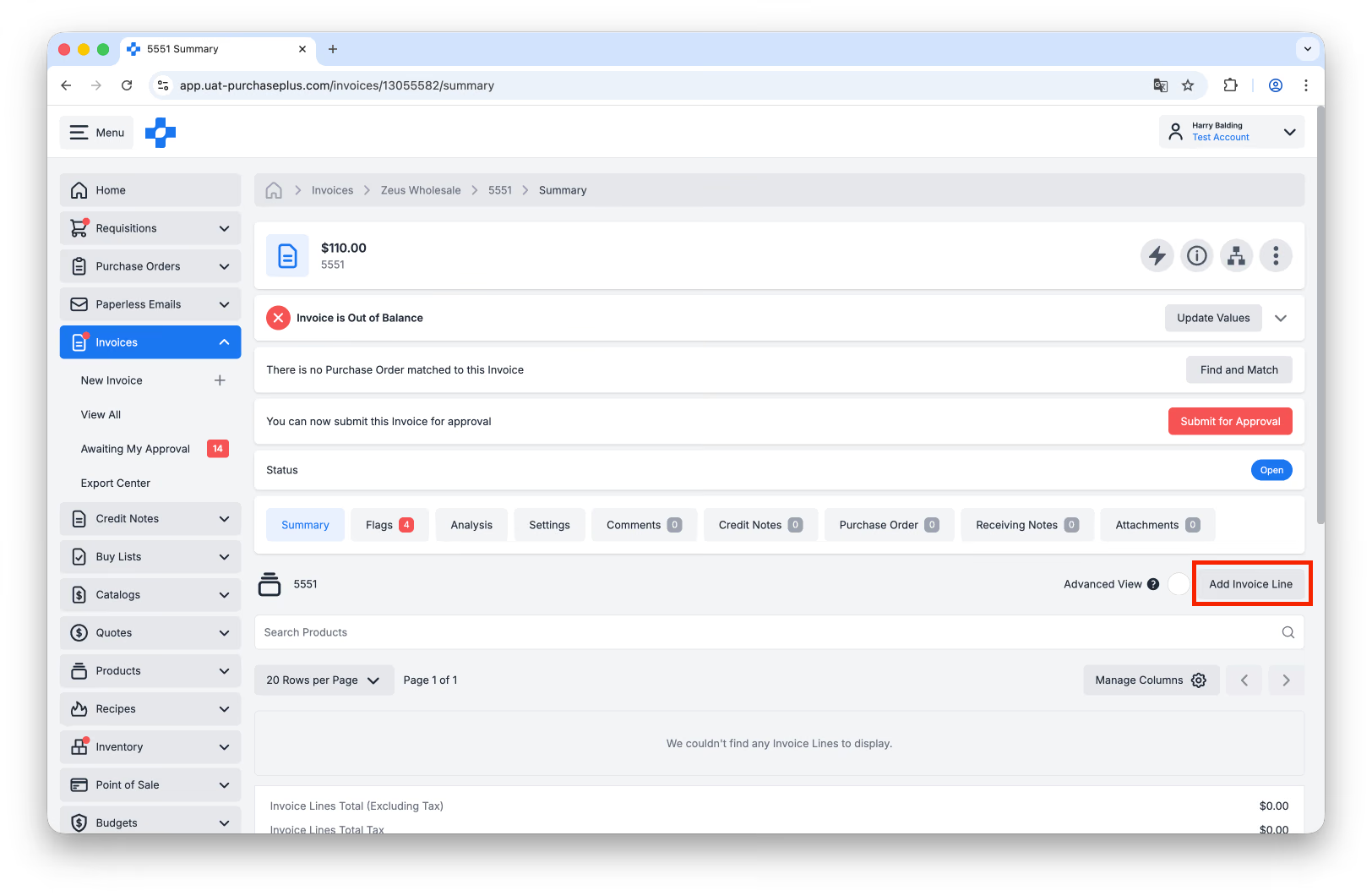
'चालान पंक्ति जोड़ने' का अर्थ है चालान में उत्पाद, मात्रा, इकाई मूल्य और कर % जोड़ना। प्रत्येक चालान पंक्ति के लिए:
- आप [Search by Name or Brand] कर सकते हैं,
- [Advanced Product Search] का उपयोग कर सकते हैं, या
- यदि आवश्यक हो तो [Create a New Product] कर सकते हैं।
हम यह सुनिश्चित करने के लिए Advanced Product Search का उपयोग करने की अनुशंसा करते हैं कि आप अपने चालान में सही उत्पाद जोड़ रहे हैं।
एक बार जब आप सही उत्पाद ढूंढ लेते हैं और चुन लेते हैं, तो चालान पंक्ति आइटम फ़ील्ड को पूरा करें, फिर [Add Invoice Line] पर क्लिक करें।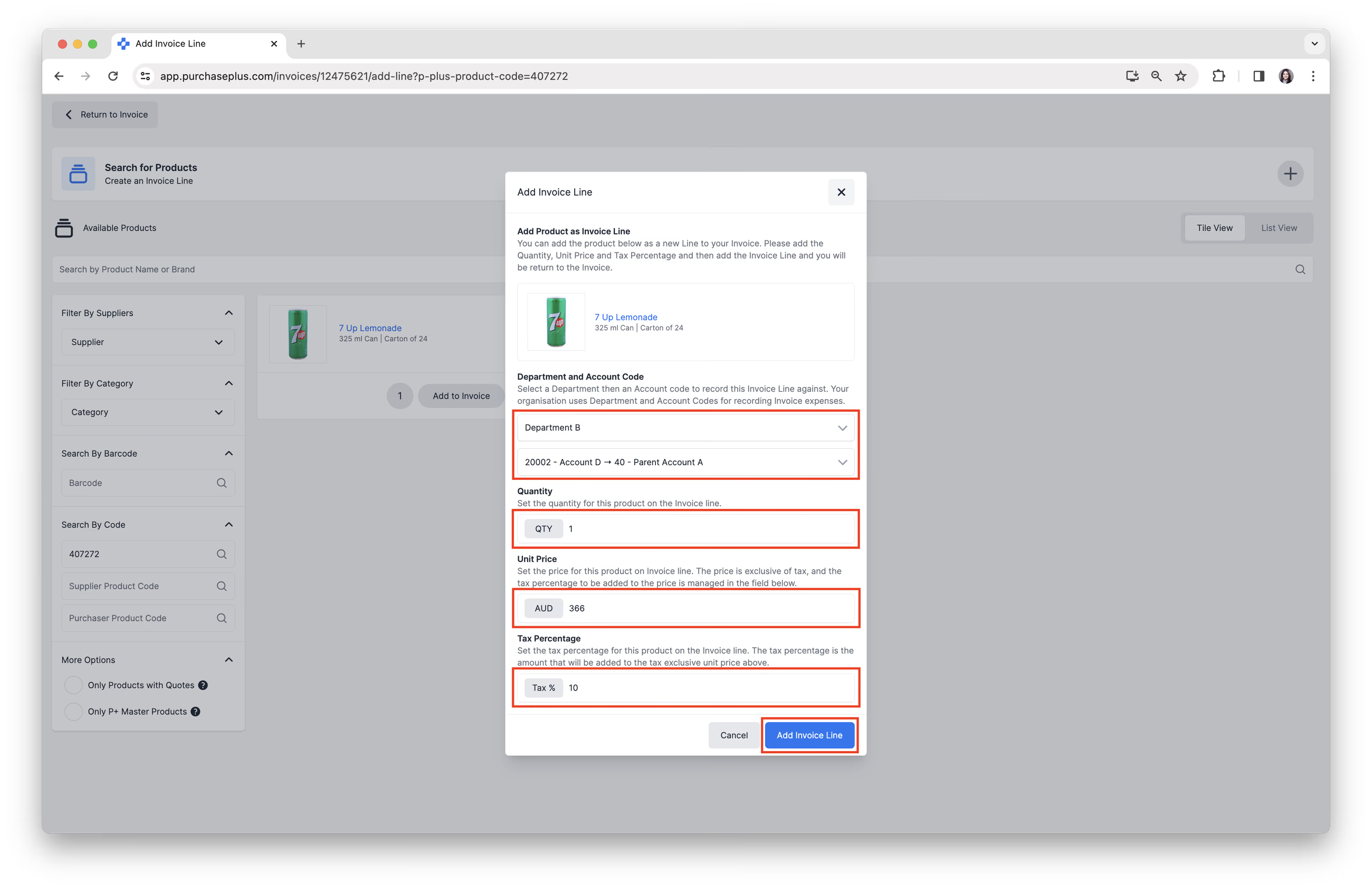
चालान पंक्तियों में उप-पंक्तियाँ (Sub-Lines) हो सकती हैं, जो किसी चालान पंक्ति के संबंध में अतिरिक्त डेटा को जोड़ने और संप्रेषित करने के शक्तिशाली तरीके हैं। उप-पंक्तियों के बारे में अधिक जानकारी के लिए, कृपया हमारा लेख देखें: उन्नत मोड का उपयोग करके चालान पंक्तियों को अपडेट करें।
विकल्प 2: PDF चालान को ड्रैग और ड्रॉप करें
कृपया ध्यान दें: यह सुविधा प्रयोगात्मक है, और वर्तमान में केवल सरल पंक्ति वस्तुओं वाले सरल PDF चालानों के लिए ही सफल होगी। कृपया इसे आज़माएं, और हम आने वाले हफ्तों में इस सुविधा में सुधार करना जारी रखेंगे ताकि अधिक जटिल बहु-पृष्ठ चालान समर्थित हो सकें।
यह विकल्प हमारी नई AI स्कैनिंग सुविधा का उपयोग करता है। बस PDF को अपलोड फ़ील्ड में छोड़ें, उस आपूर्तिकर्ता का चयन करें जहां से चालान उत्पन्न हुआ है, और तय करें कि स्कैनिंग कार्य को लॉक के रूप में चिह्नित करना है या नहीं। यदि [Mark as Locked] विकल्प चुना जाता है, तो स्कैनिंग कार्य लॉक हो जाएगा और स्कैन की गई स्थिति में रहेगा। चालान या क्रेडिट नोट बनने से पहले मैन्युअल मानवीय समीक्षा की आवश्यकता होगी:
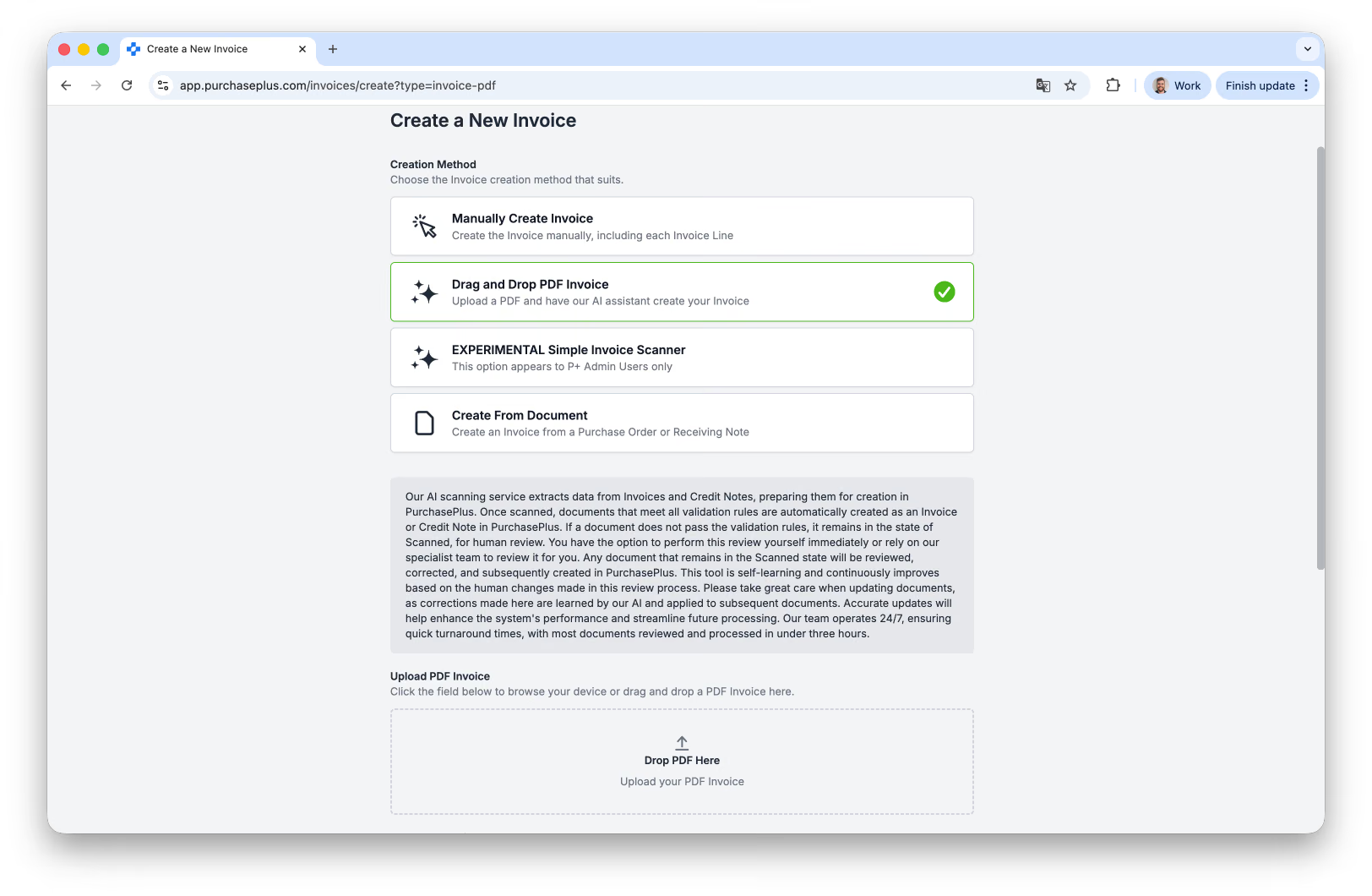
और प्रदान की गई PDF को हमारी नई AI तकनीक का उपयोग करके स्कैन किया जाएगा और फिर PurchasePlus में एक चालान के रूप में बनाया जाएगा।
कुछ चालान शीर्षलेख (header) विवरण हमारे AI स्कैनर द्वारा पहचाने और पहले से भरे जाएंगे, जैसे:
- आपूर्तिकर्ता (यदि कोई मिलान मिलता है),
- PO संख्या (यदि कोई PO संख्या उपलब्ध है),
- विभाग और खाता कोड (यदि लागू हो)।
इसी तरह, हमारा AI स्कैनर कुछ चालान पंक्ति-स्तरीय विवरणों का पता लगाएगा और उन्हें पहले से भरेगा, जैसे:
- उत्पाद (यदि हमारे डेटाबेस में कोई मिलान मिलता है), और
- प्रत्येक चालान पंक्ति पर प्रत्येक नए उत्पाद की श्रेणी और उप-श्रेणी (यदि उपलब्ध हो)।
नियमित चालान के रूप में आधिकारिक रूप से बनाए जाने से पहले, आपके संगठन में एक PurchasePlus उपयोगकर्ता द्वारा चालान स्कैन की जांच की जानी चाहिए। चालान से संतुष्ट होने के बाद, स्क्रीन के ऊपरी-दाएं कोने में [View Invoice] पर क्लिक करें:
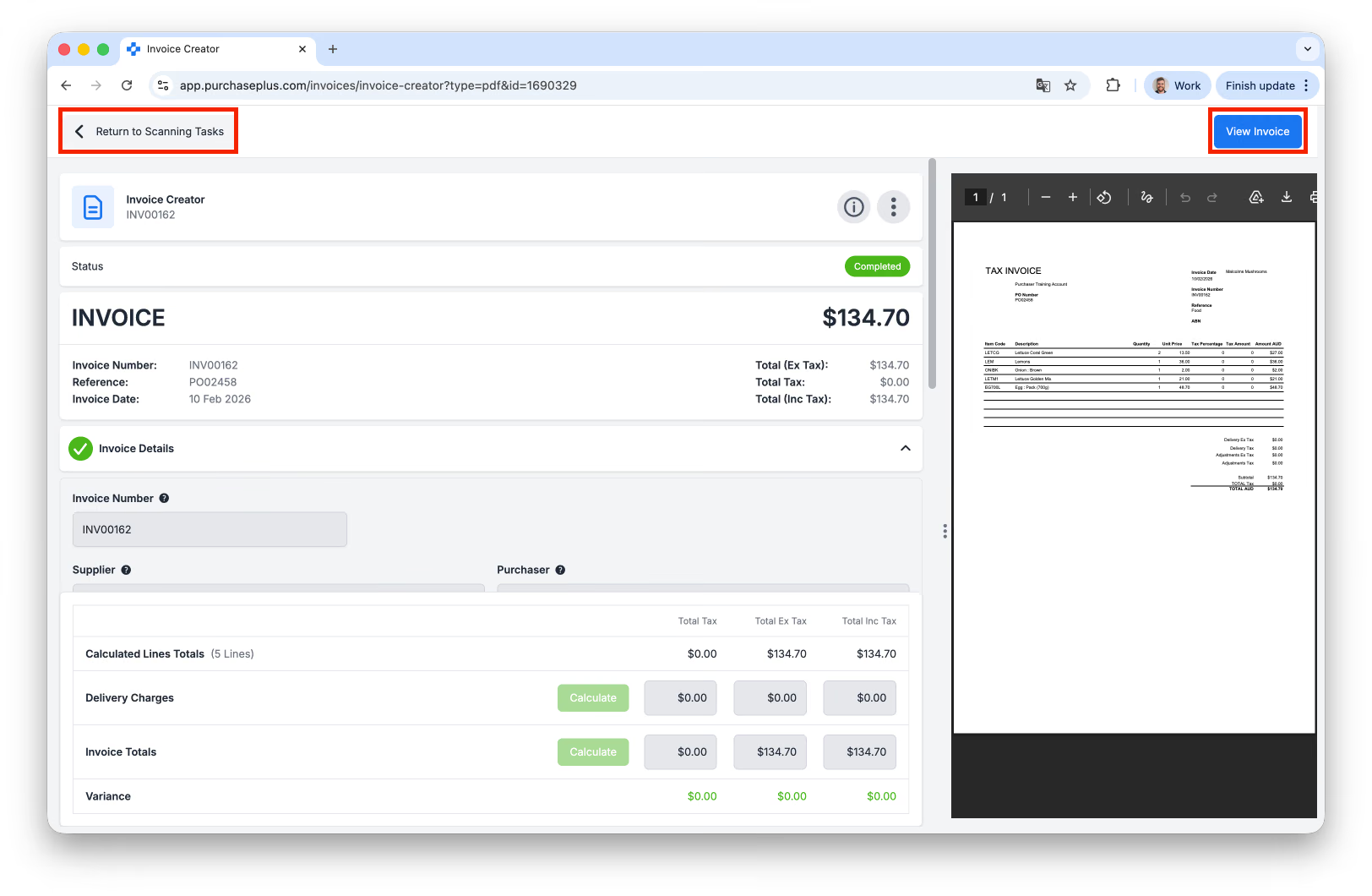 आपके संगठन के कॉन्फ़िगरेशन के आधार पर, ऊपर की छवि में [View Invoice] पर क्लिक करने से चालान आपकी फ़्लैग सेटिंग्स और थ्रेशोल्ड के अनुसार स्वचालित रूप से संसाधित हो सकता है, ताकि यह शुरुआत में एक ओपन स्थिति (Open State) के बजाय Awaiting Approval या Reconciled स्थिति में दिखाई दे। यदि यह सेटिंग सक्षम नहीं है, तो चालान मैन्युअल समीक्षा के लिए तैयार, ओपन स्थिति में दिखाई देगा।
वैकल्पिक रूप से, यदि आपके संगठन के लिए सक्षम है, तो आप [Invoices] → AI Scanning Inbox में स्कैन कार्य के रूप में एक चालान अपलोड कर सकते हैं, और AI स्कैनर ऊपर वर्णित विधि के समान तरीके से चालान या क्रेडिट नोट बनाएगा।
विकल्प 3: दस्तावेज़ से बनाएं
ड्रॉप-डाउन फ़ील्ड में एक खरीद आदेश (Purchase Order) या माल प्राप्ति नोट (Goods Receiving Note) चुनें:
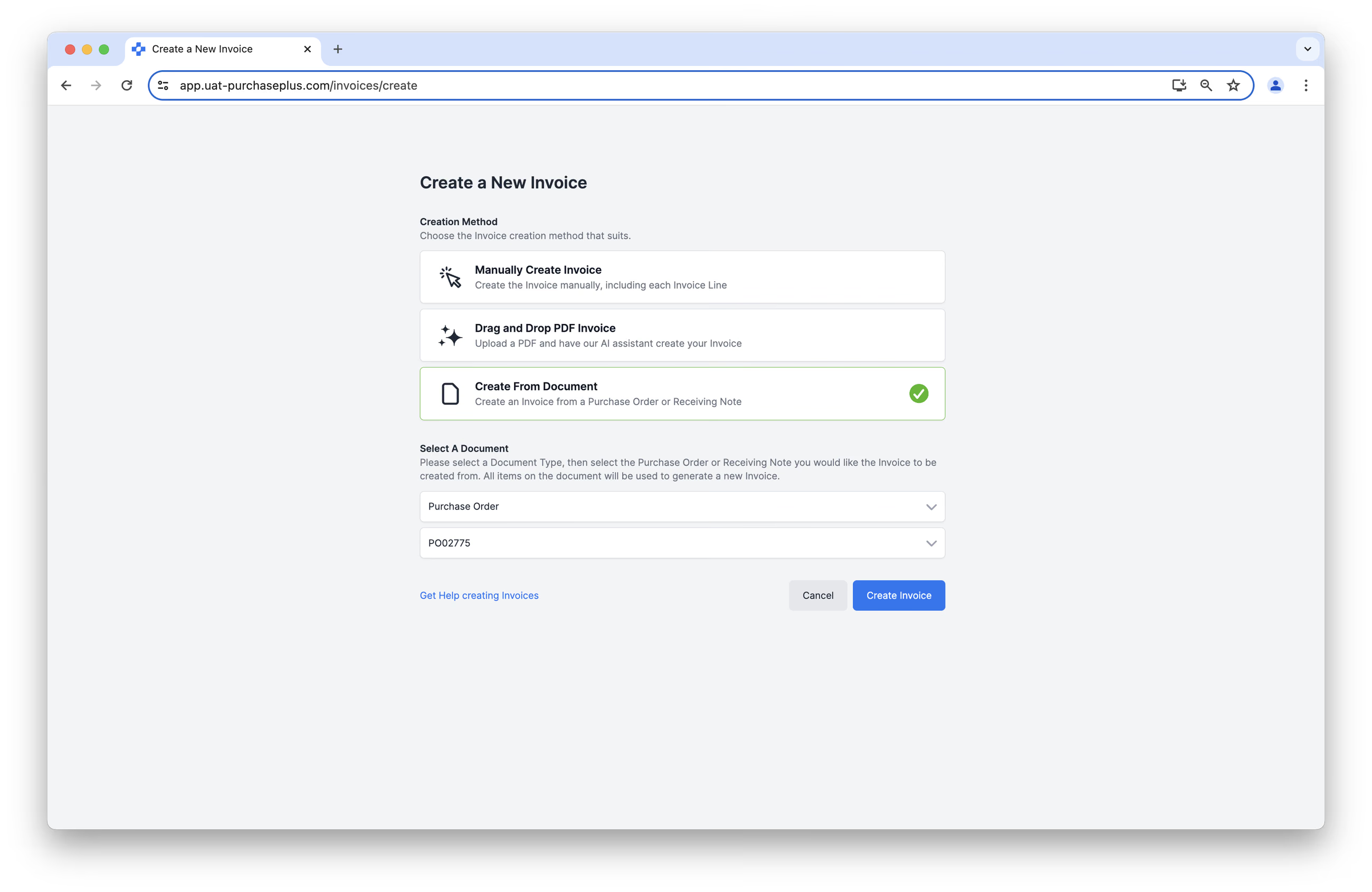
और चयनित खरीद आदेश या माल प्राप्ति नोट की जानकारी से चालान जनरेट किया जाएगा। एक बार फिर, नियमित चालान के रूप में आधिकारिक रूप से बनाए जाने से पहले, आपके संगठन के एक PurchasePlus उपयोगकर्ता द्वारा परिणाम की जांच की जानी चाहिए।
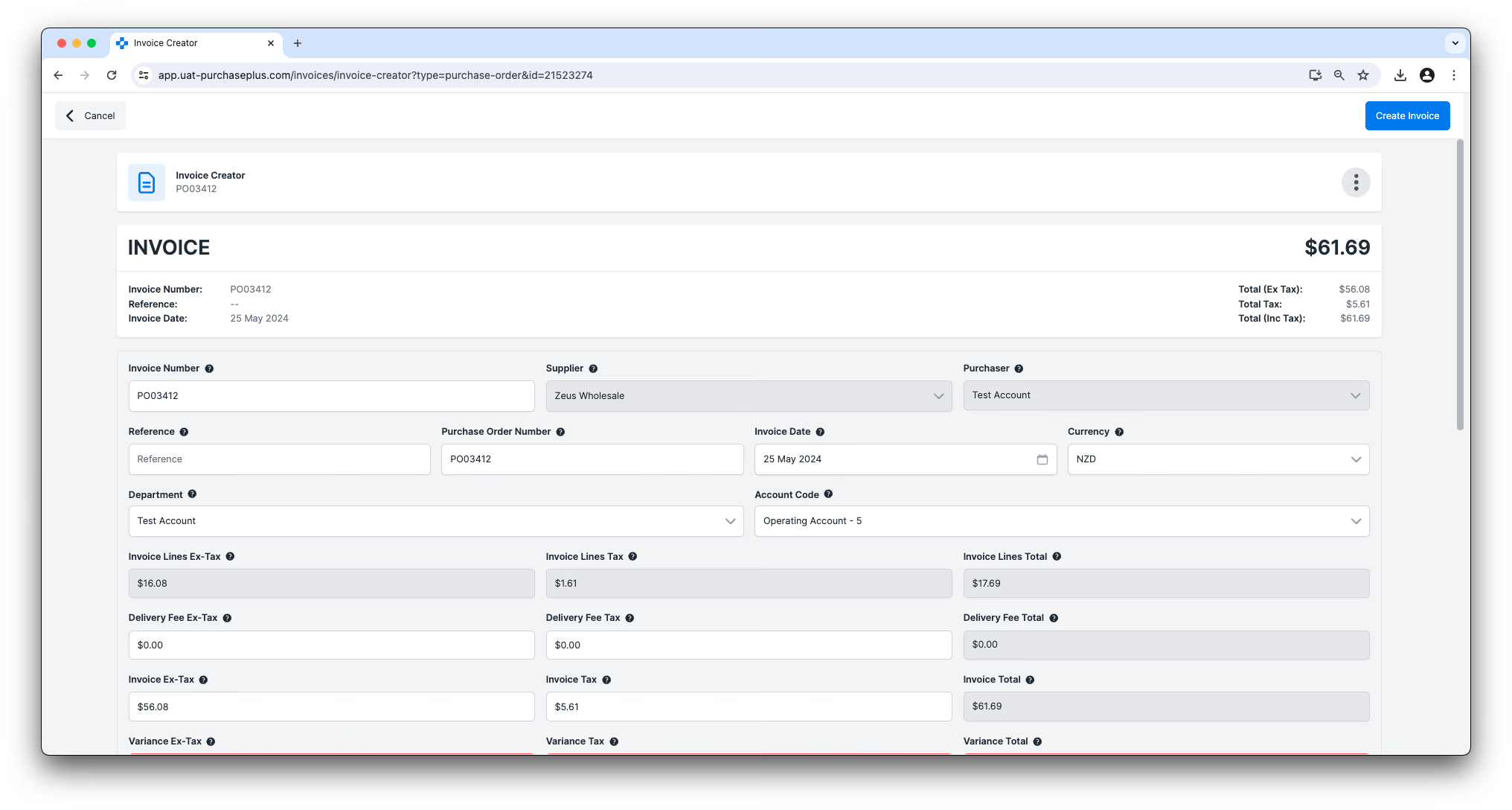
विकल्प 2 की तरह, आपके संगठन के कॉन्फ़िगरेशन के आधार पर, ऊपर दी गई छवि में [Create Invoice] पर क्लिक करने से चालान आपकी फ़्लैग सेटिंग्स और थ्रेशोल्ड के विरुद्ध स्वचालित रूप से संसाधित हो सकता है, ताकि यह शुरुआत में ओपन स्थिति के बजाय Awaiting Approval या Reconciled स्थिति में दिखाई दे।
चालान का खरीद आदेश (Purchase Order) से मिलान करें
1. यदि लागू हो, तो आपको अपने चालान से एक खरीद आदेश का मिलान करना होगा। चालान को उपयुक्त खरीद आदेश से मिलाने के लिए खरीद आदेश [Find and Match] पर क्लिक करें।
2. सही खरीद आदेश को [Match] चुनें, फिर [Apply Match] पर क्लिक करें।
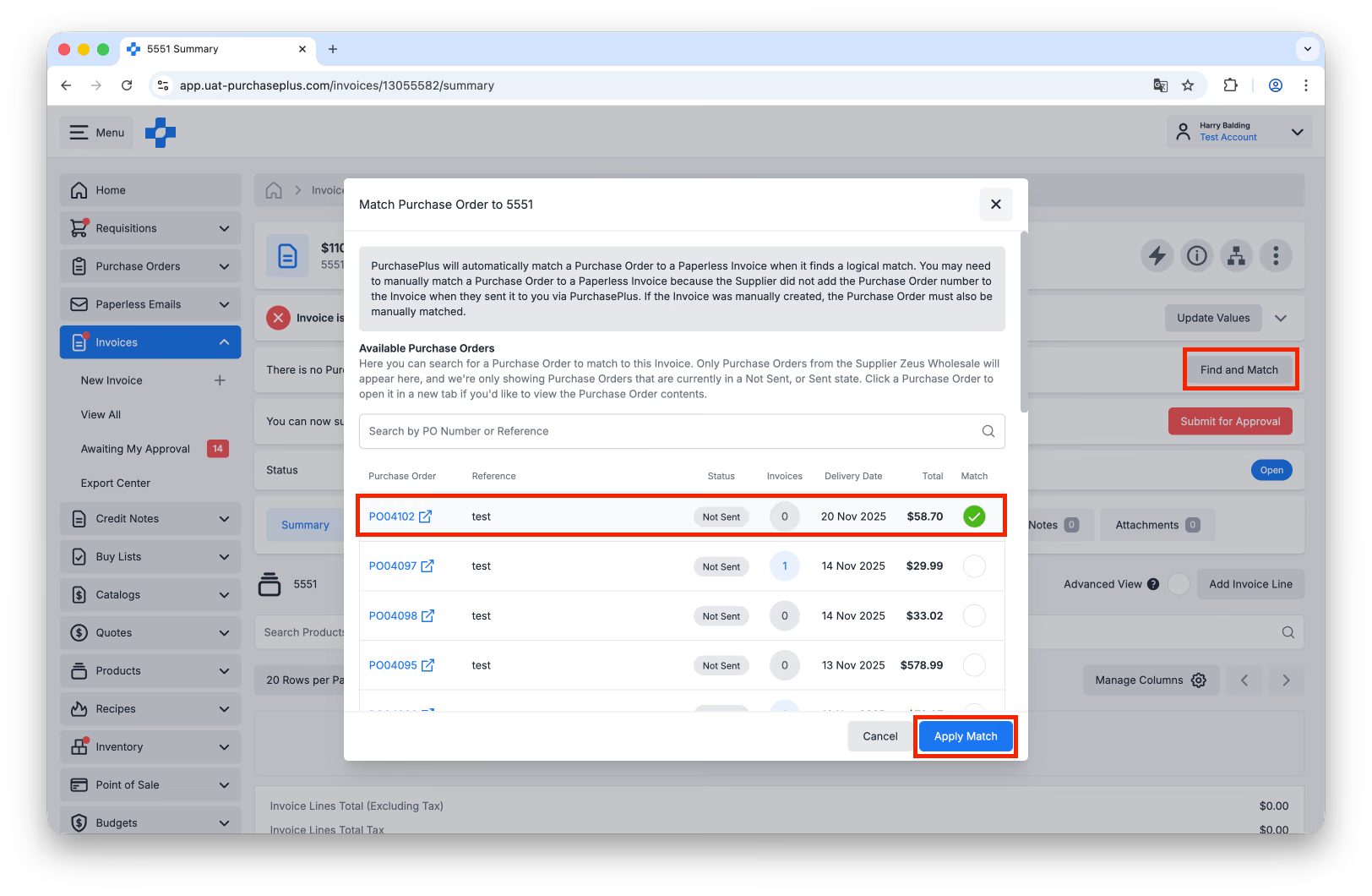
चालान और खरीद आदेशों के मिलान के बारे में अधिक जानने के लिए कृपया हमारा खरीद आदेश को चालान से मिलान करें लेख देखें।
चालान फ़्लैग्स की समीक्षा करें
आपका संगठन कैसे कॉन्फ़िगर किया गया है, इसके आधार पर चालान पर (या प्रत्येक चालान पंक्ति पर) फ़्लैग्स उठाए जा सकते हैं, और चालान के Reconciled स्थिति में आगे बढ़ने और निर्यात के योग्य होने से पहले इन्हें हल करने की आवश्यकता हो सकती है। उदाहरण के लिए, चालान पर इकाई मूल्य और मिलान किए गए खरीद आदेश की संबंधित पंक्ति के बीच एक अस्वीकार्य विसंगति हो सकती है।
चालान पर सभी फ़्लैग्स को हल करने के बाद, आप यह चुन सकेंगे कि चालान को Reconciled के रूप में चिह्नित करना है या अनुमोदन के लिए सबमिट (Submit for Approval) करना है। यदि आपके पास अनुमोदन के लिए चालान सबमिट करने का विकल्प है, तो Reconciled स्थिति में आगे बढ़ने के लिए आपके संगठन के भीतर किसी अन्य उपयोगकर्ता द्वारा समीक्षा और अनुमोदन प्रक्रिया से गुजरना होगा। इसके विपरीत, यदि आपके पास चालान को Reconciled के रूप में चिह्नित करने का विकल्प है, तो इसका मतलब है कि आपने सभी फ़्लैग्स को सफलतापूर्वक हल कर लिया है और आप चालान को सीधे Reconciled स्थिति में आगे बढ़ाने में सक्षम हैं।
एक बार Reconciled स्थिति में होने पर, आप या आपके संगठन का कोई अन्य उपयोगकर्ता यह निर्णय ले सकता है कि चालान आपके बाहरी लेखांकन प्लेटफ़ॉर्म पर निर्यात किए जाने के लिए तैयार है।
चालानों की समीक्षा और अनुमोदन के बारे में अधिक जानने के लिए हमारा चालान स्वीकृत करें लेख देखें।