

परचेस ऑर्डर का मिलान करें
परचेस ऑर्डर का मिलान करें
When an Invoice is created via the पेपरलेस इनवॉइस method, PurchasePlus will automatically match a परचेस ऑर्डर to the Invoice, if it can find a logical match. परचेस ऑर्डर और इनवॉइस का मिलान केवल तभी किया जा सकता है जब दोनों दस्तावेज़ एक ही सप्लायर से संबंधित हों।
आपको किसी परचेस ऑर्डर को मैन्युअल रूप से इनवॉइस से मिलाने की आवश्यकता हो सकती है क्योंकि सप्लायर ने PurchasePlus के माध्यम से इनवॉइस भेजते समय उस पर परचेस ऑर्डर संख्या नहीं जोड़ी थी। यदि इनवॉइस मैन्युअल रूप से बनाया गया था, तो परचेस ऑर्डर का मिलान भी मैन्युअल रूप से ही किया जाना चाहिए।
परचेस ऑर्डर को इनवॉइस से मिलाने के दो तरीके हैं, और हम नीचे इस लेख में इन दोनों के बारे में बताएंगे।
सबसे पहले, यह ध्यान रखना महत्वपूर्ण है कि PurchasePlus में, उपयोगकर्ता केवल एक परचेस ऑर्डर को एक इनवॉइस से मिला सकते हैं (हालांकि उपयोगकर्ता एक परचेस ऑर्डर से एकाधिक इनवॉइस का मिलान कर सकते हैं)। यह सिस्टम डिज़ाइन हमें अन्य ऐसे लाभ प्रदान करने में सक्षम बनाता है जो अन्यथा असंभव (या बेहद कठिन) होते - उदाहरण के लिए, परचेस ऑर्डर, इनवॉइस और गुड्स रिसीविंग नोट्स के बीच स्वचालित थ्री-वे मैचिंग।
इनवॉइस से
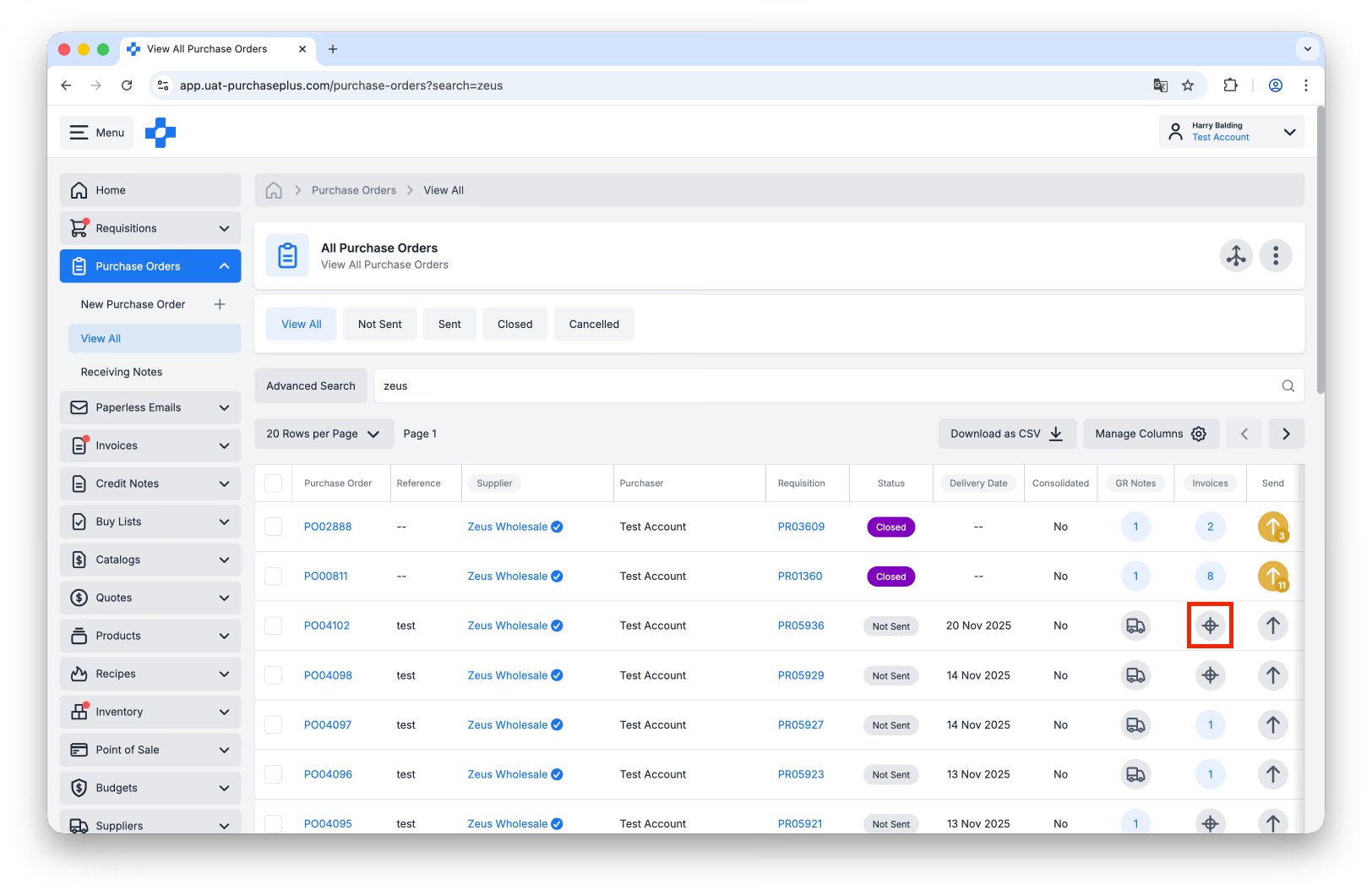
चरण 1: [Purchase Orders] → [View All] चुनें और वह परचेस ऑर्डर ढूंढें, जिसे आप इनवॉइस से मिलाना चाहते हैं।
चरण 2: Invoices कॉलम में [Match] बटन चुनें। यदि आपको Match आइकन के बजाय कोई संख्या दिखाई देती है, तो यह दर्शाता है कि एक इनवॉइस पहले ही परचेस ऑर्डर से मिलाया जा चुका है। आप एक परचेस ऑर्डर से एकाधिक इनवॉइस का मिलान करने में सक्षम हैं:
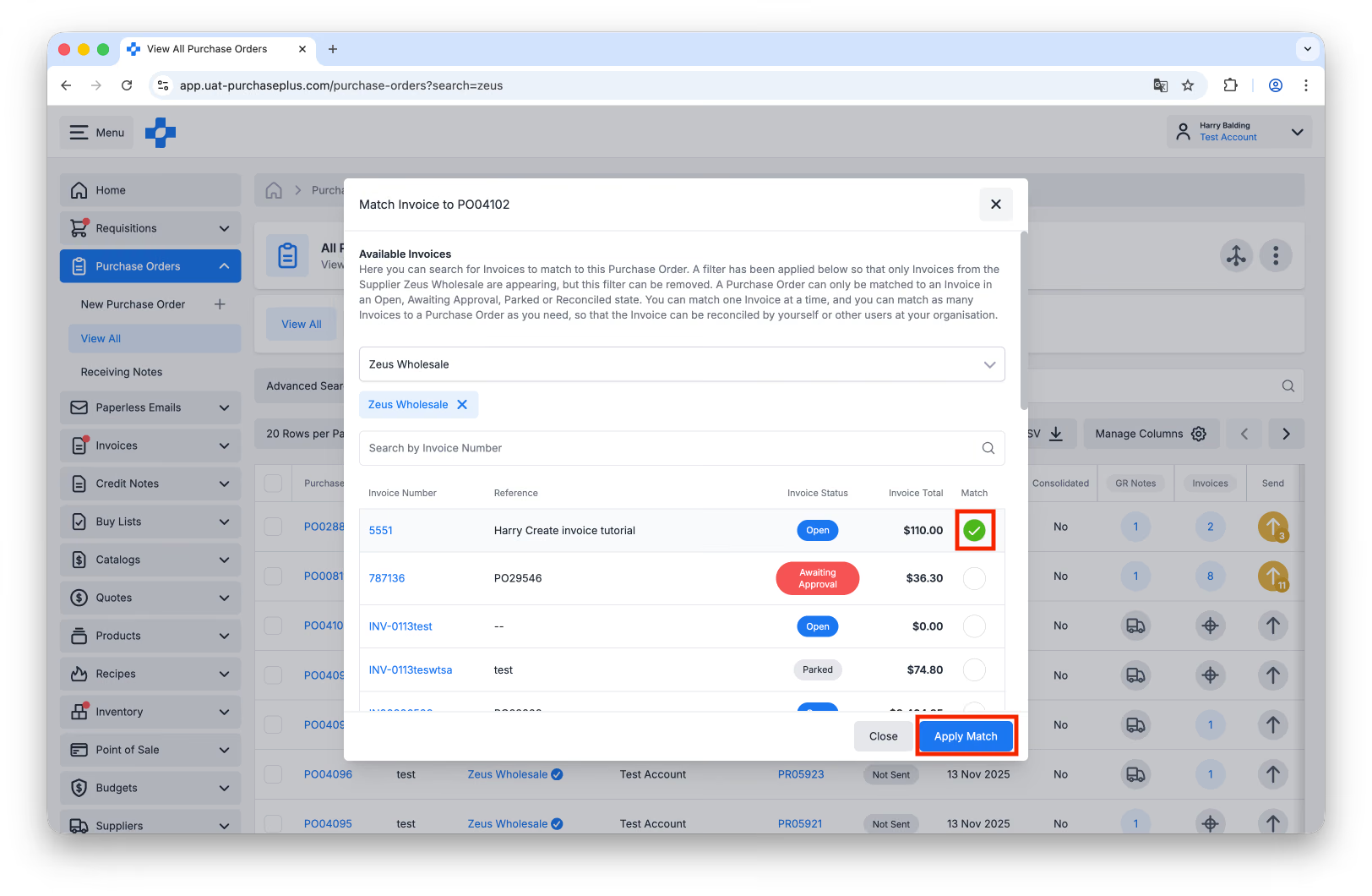
चरण 3: एक विंडो खुलेगी जिसमें उन सभी उपलब्ध इनवॉइस की सूची होगी जिनका आप संभावित रूप से परचेस ऑर्डर से मिलान कर सकते हैं। यह सूची परचेस ऑर्डर सप्लायर द्वारा पहले से फ़िल्टर की गई है, लेकिन यदि आवश्यक हो तो आप इस सप्लायर फ़िल्टर को हटा सकते हैं। जिस इनवॉइस का आप मिलान करना चाहते हैं, उस पर [Match] चेकबॉक्स चुनें, फिर [Apply Match] पर क्लिक करें:
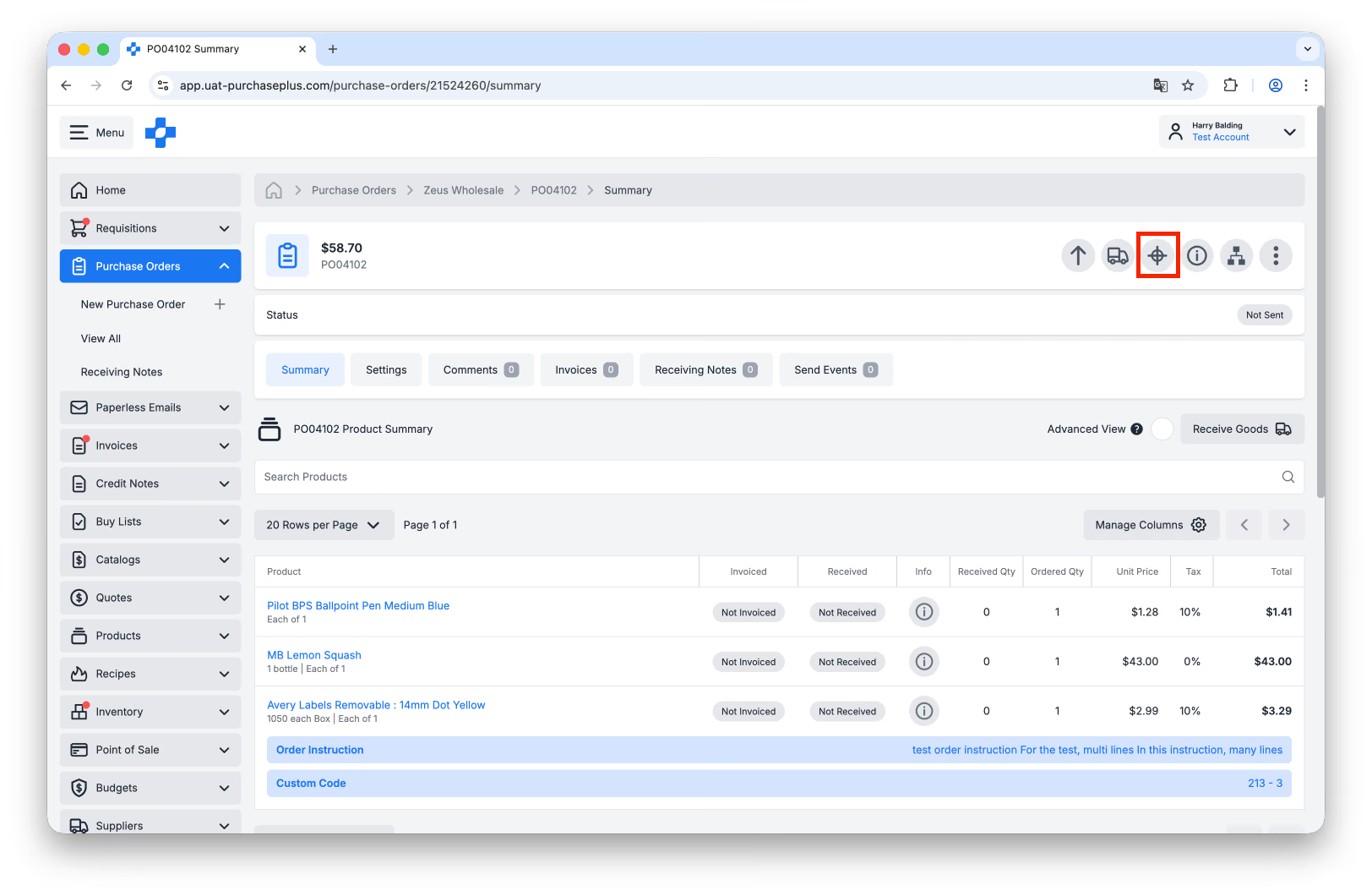
चरण 4: वैकल्पिक रूप से, आप परचेस ऑर्डर के अंदर रहते हुए भी ऊपर बताए गए चरणों का पालन कर सकते हैं। या तो इनवॉइस हेडर में [Match] बटन पर क्लिक करें, या त्वरित कार्रवाई बार (quick action bar) से [Match Invoices] बटन पर क्लिक करें:
परचेस ऑर्डर से
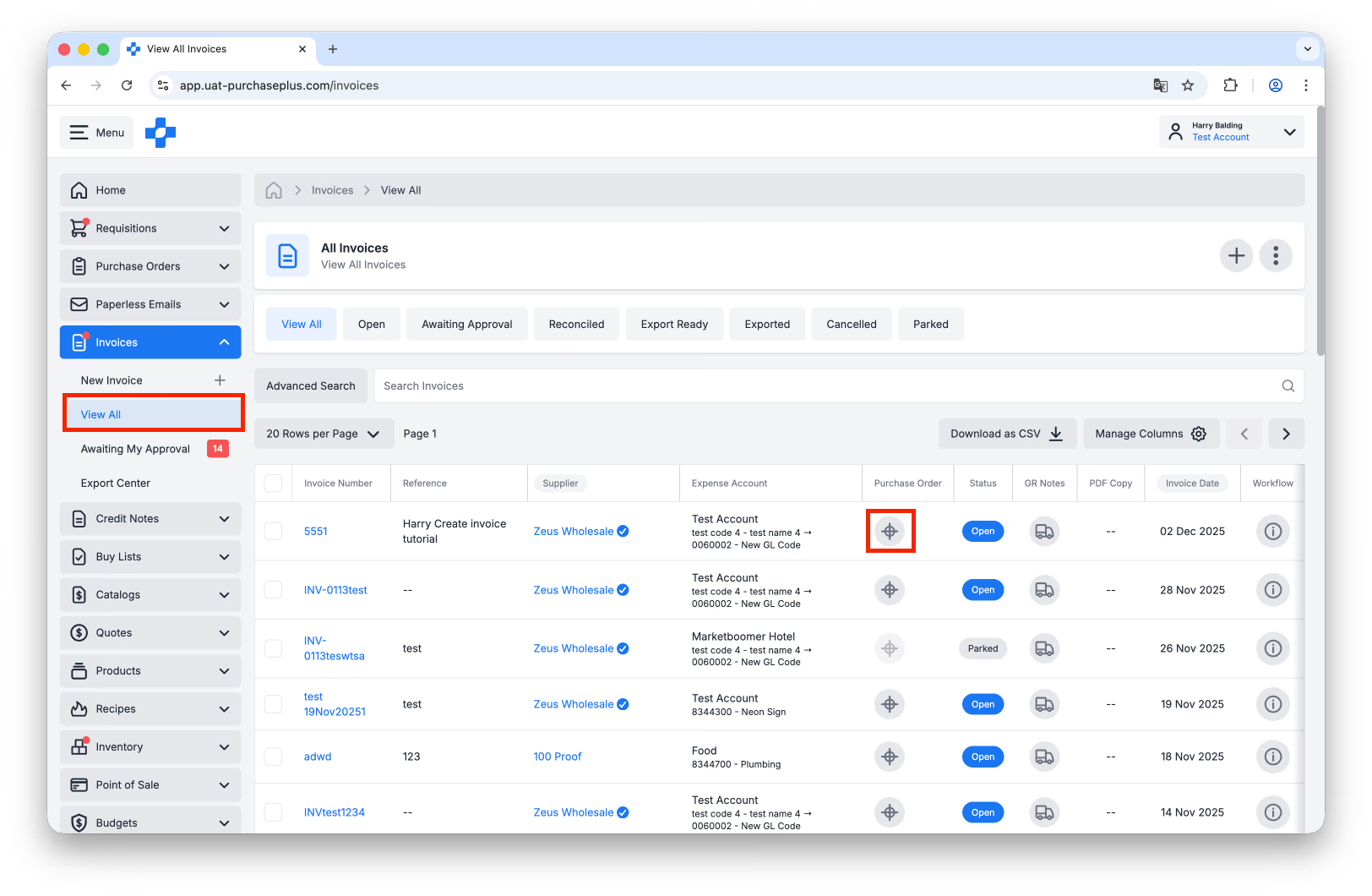
चरण 1: [Invoices] → [View All] चुनें और वह इनवॉइस ढूंढें जिसे आप परचेस ऑर्डर से मिलाना चाहते हैं।
चरण 2: Purchase Order कॉलम में [Match] बटन चुनें। यदि कॉलम में पहले से ही कोई परचेस ऑर्डर संख्या दिखाई दे रही है, तो इनवॉइस से एक परचेस ऑर्डर पहले ही मिलाया जा चुका है। आप एक इनवॉइस से केवल एक ही परचेस ऑर्डर का मिलान करने में सक्षम हैं:
चरण 3: एक विंडो खुलेगी जिसमें उन सभी उपलब्ध परचेस ऑर्डर की सूची होगी जिनका आप संभावित रूप से इनवॉइस से मिलान कर सकते हैं, और एक कॉलम जो PO से पहले से मेल खाने वाले इनवॉइस की संख्या प्रदर्शित करता है: 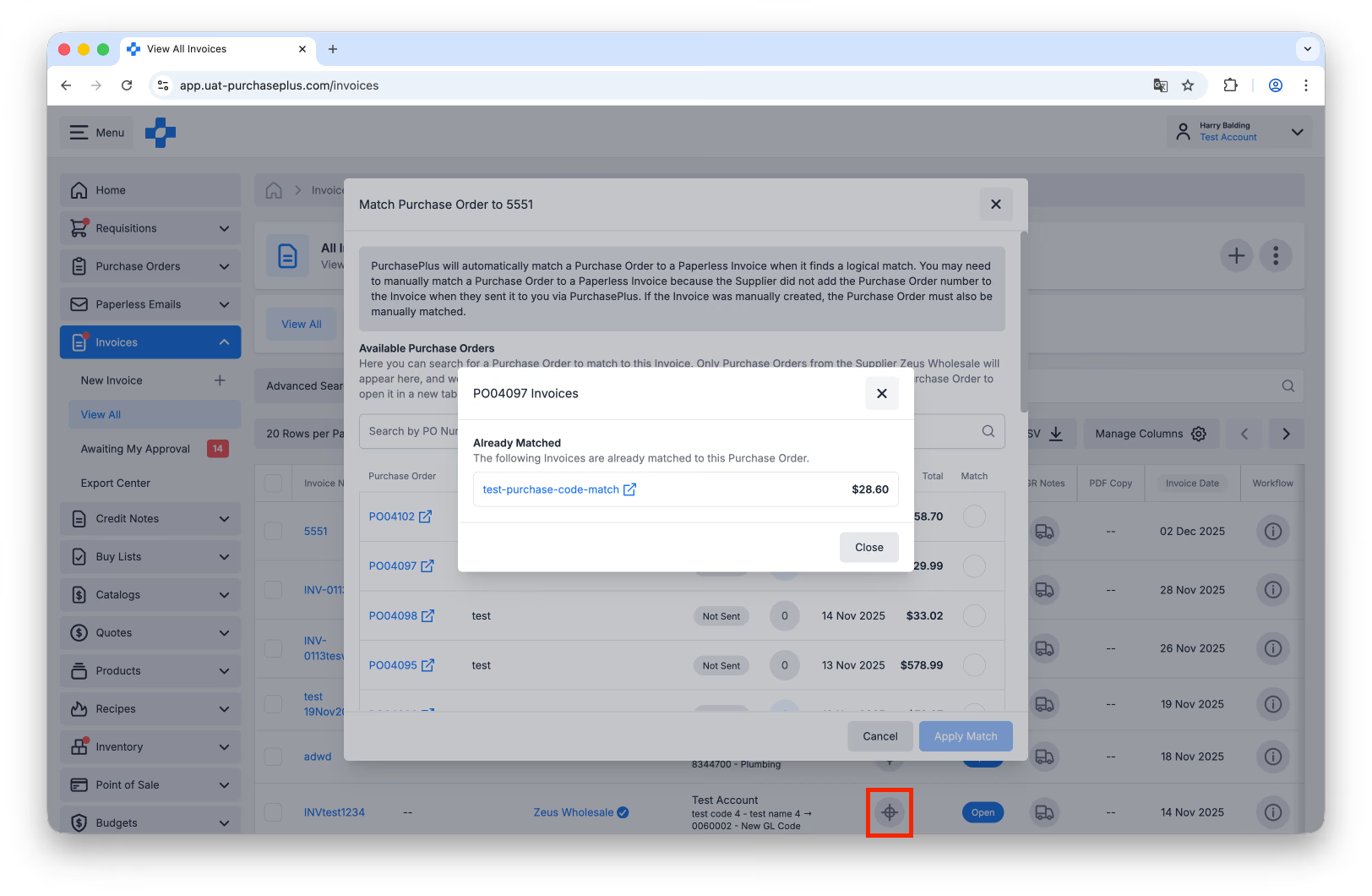 जिस परचेस ऑर्डर का आप मिलान करना चाहते हैं उसके आगे [Match] चेकबॉक्स चुनें, फिर [Apply Match] पर क्लिक करें।
चरण 4: वैकल्पिक रूप से, आप इनवॉइस के अंदर रहते हुए भी ऊपर बताए गए चरणों का पालन कर सकते हैं। त्वरित कार्रवाई बार में [Find and Match] बटन पर क्लिक करें: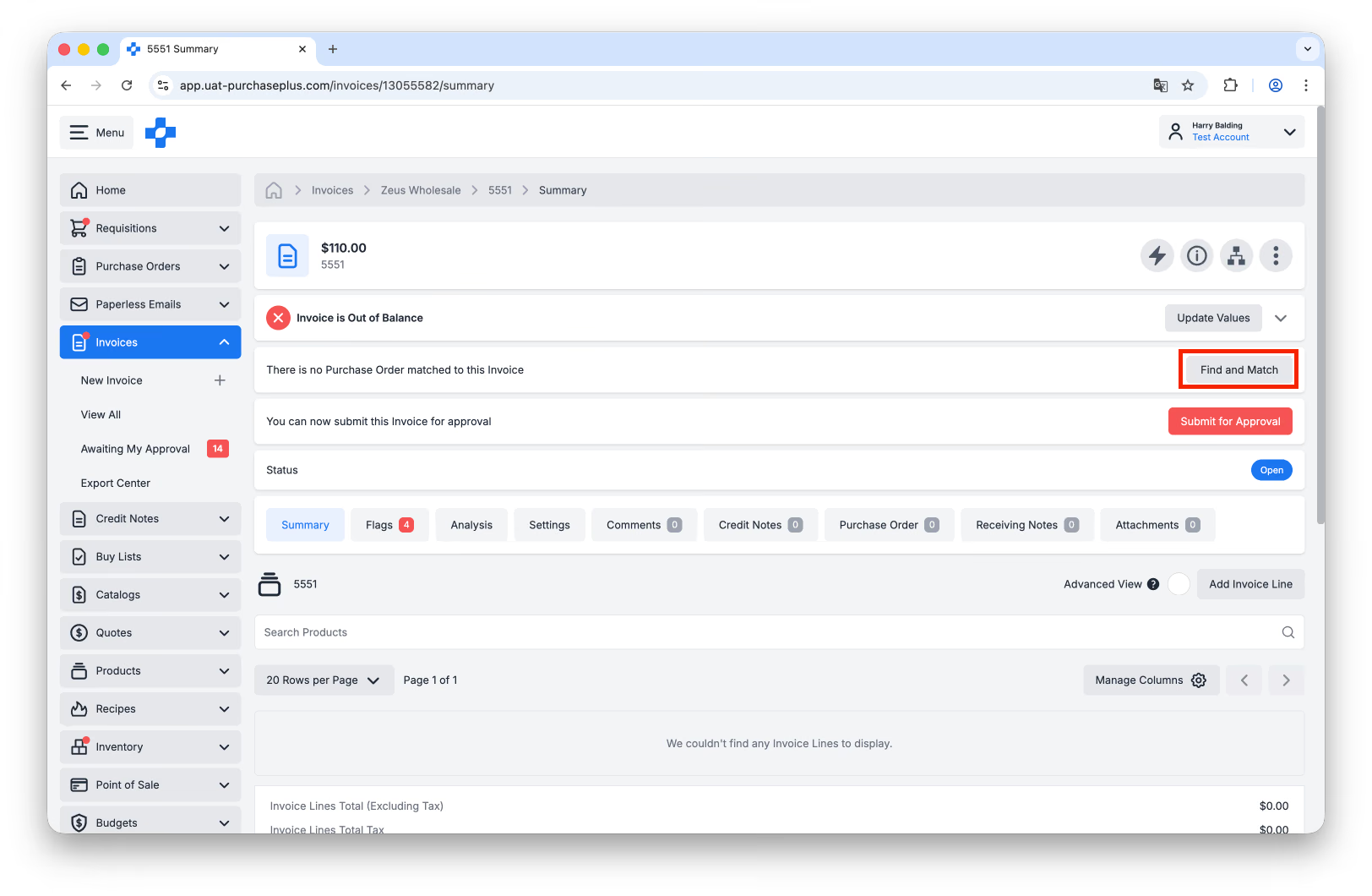
<a id="UnmatchPOfromInvoice"></a>
इनवॉइस से परचेस ऑर्डर का मिलान हटाएं
यदि आप पाते हैं कि कोई परचेस ऑर्डर किसी इनवॉइस से गलत तरीके से मिल गया है, तो आप इनवॉइस से परचेस ऑर्डर को हटा सकते हैं। हम इसे 'Unmatching' कहते हैं।
कृपया इनवॉइस से परचेस ऑर्डर का मिलान हटाने के बारे में अधिक विवरण के लिए यह लेख पढ़ें।
किसी भिन्न सप्लायर के PO का मिलान करें
परचेस ऑर्डर और इनवॉइस का मिलान केवल तभी किया जा सकता है जब वे एक ही सप्लायर से संबंधित हों (जैसा कि वे PurchasePlus में दिखाई देते हैं)।
यह भ्रमित करने वाला लग सकता है - विशेष रूप से यदि दोनों दस्तावेज़ लगभग समान सप्लायर से आते हुए प्रतीत होते हैं, और एक ही लेनदेन का वर्णन करते हैं - क्योंकि इस परिदृश्य में मिलान उपलब्ध नहीं होगा।
इस समस्या को ठीक करने के लिए, इन चरणों का पालन करें:
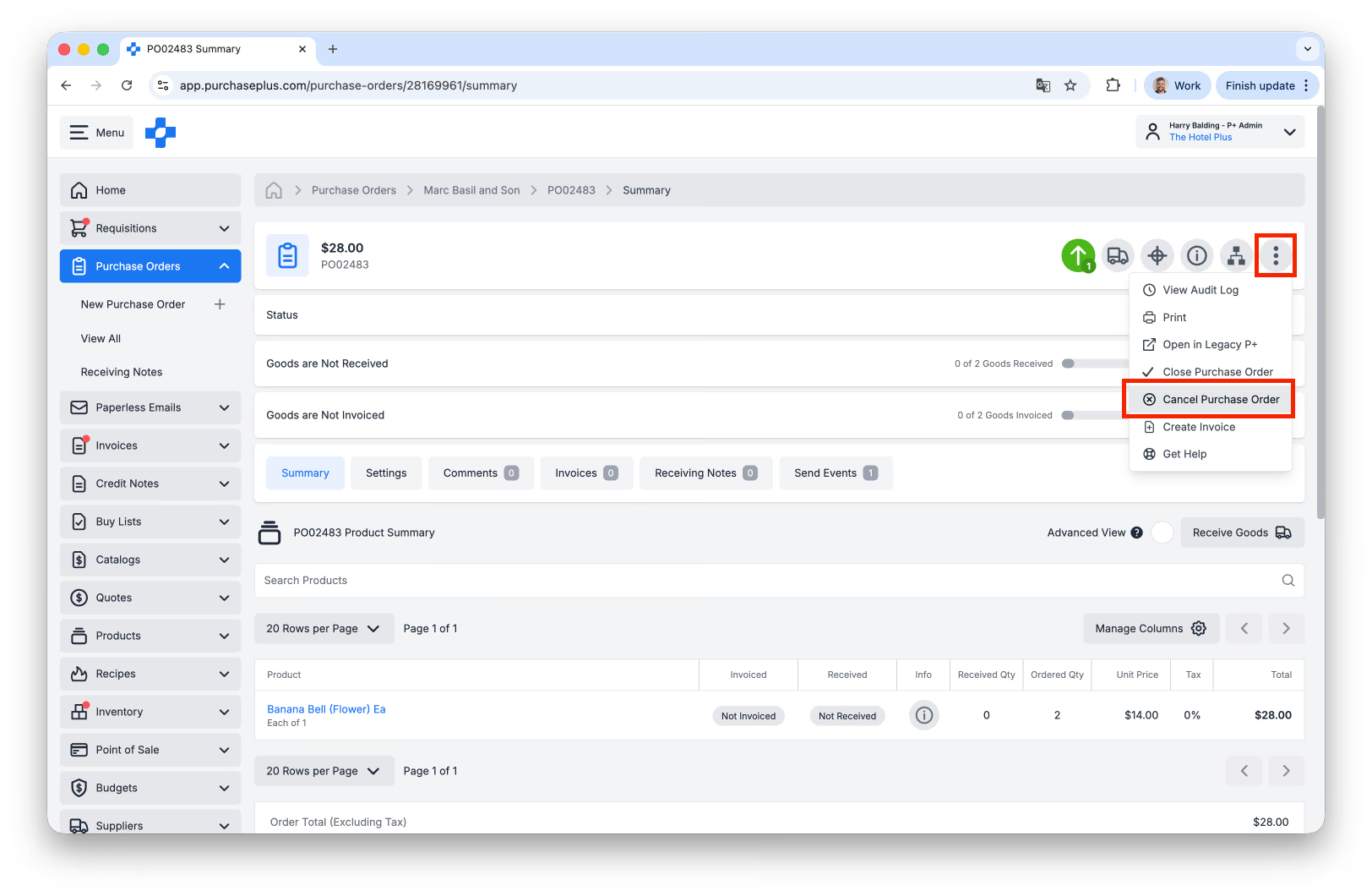
1: परचेस ऑर्डर को [Cancel] करें:
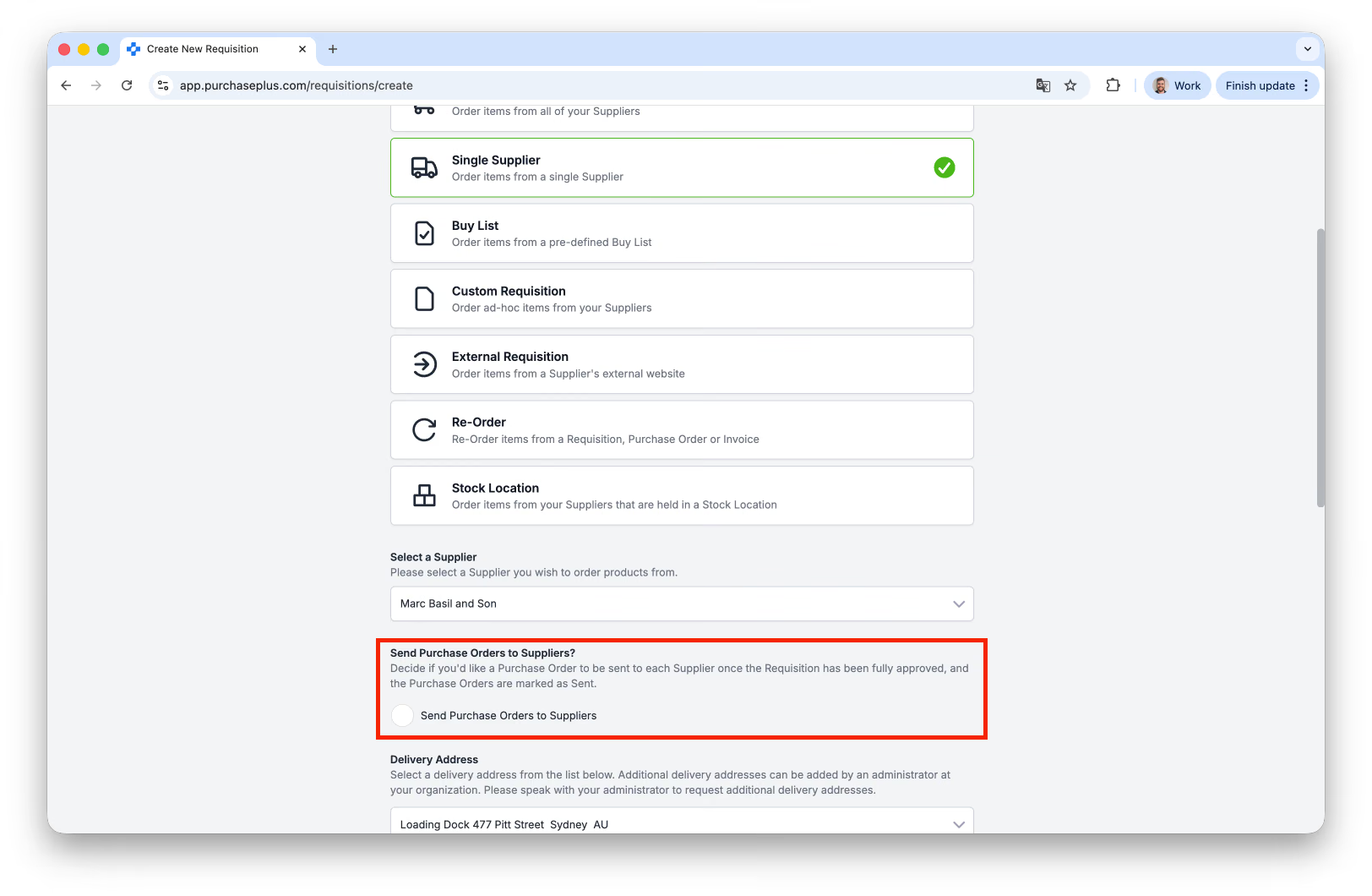
2: एक नया 'Single Supplier' परचेस रिक्विज़िशन बनाएं, यह सुनिश्चित करते हुए कि आप उसी सप्लायर खाते से ऑर्डर कर रहे हैं जिससे इनवॉइस संबंधित है। सुनिश्चित करें कि [Send to Supplier] विकल्प अचयनित (de-selected) है:
3. टिप्पणी अनुभाग में 'Do not fill this order' जैसी टिप्पणी लिखें:
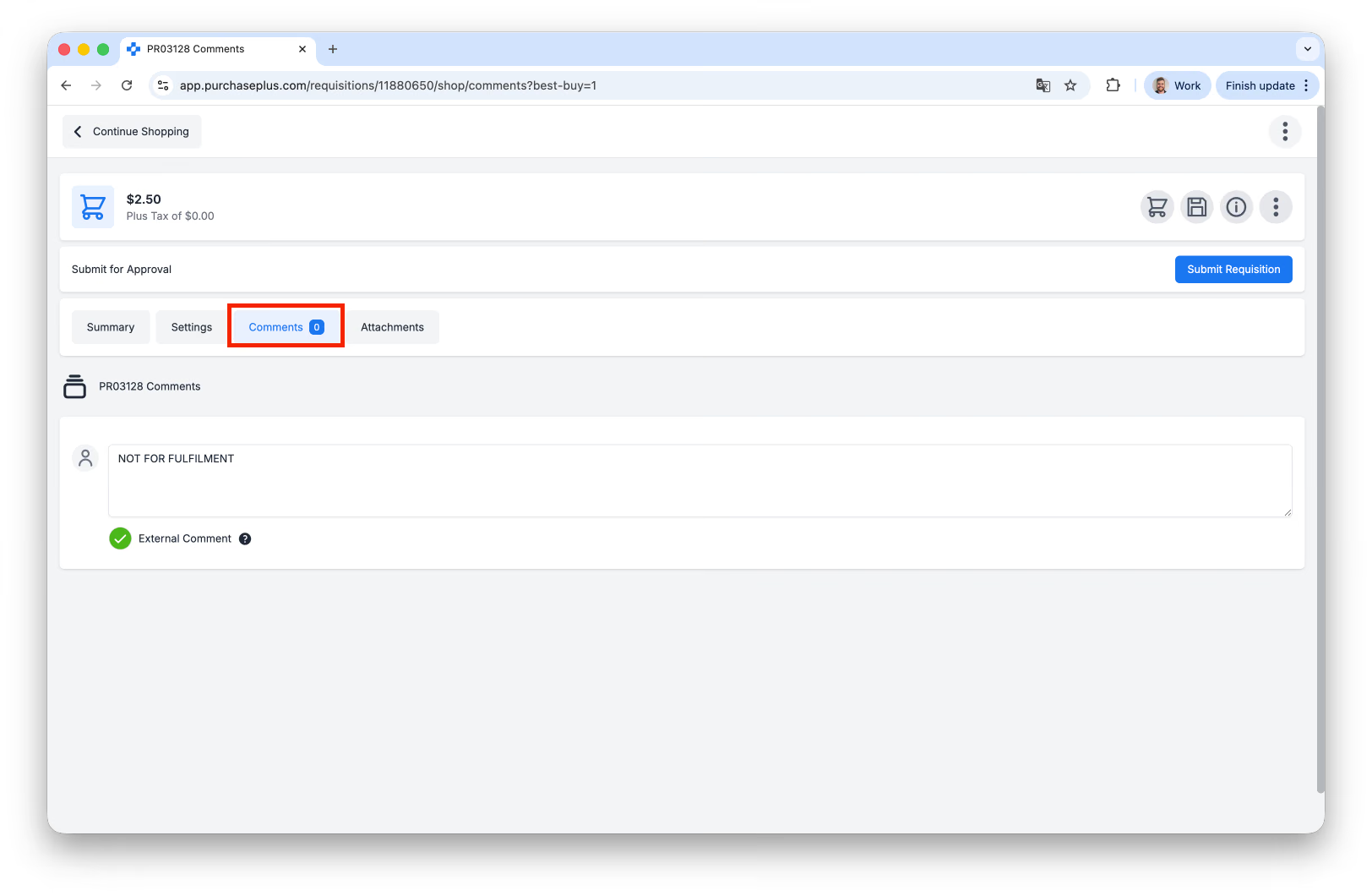
4. एक बार जब परचेस रिक्विज़िशन स्वीकृत हो जाती है (और परचेस ऑर्डर बन जाती है), तो आप परचेस ऑर्डर का इनवॉइस से मिलान कर सकते हैं। आप दोनों दस्तावेज़ों पर एक टिप्पणी छोड़ने का विकल्प भी चुन सकते हैं, जिसमें यह नोट किया गया हो कि वे एक-दूसरे से संबंधित हैं।