

एक रिपोर्ट चलाएं
एक रिपोर्ट चलाएं
एक रिपोर्ट चलाएं
आपके PurchasePlus सिस्टम द्वारा बहुत बड़ी मात्रा में डेटा जनरेट (और स्टोर) किया जाता है। डाउनलोड करने योग्य रिपोर्ट्स के रूप में इस डेटा को बड़े पैमाने पर एक्सेस करना आपके व्यावसायिक निर्णयों को बेहतर बनाने का एक बेहतरीन तरीका है।
PurchasePlus में रिपोर्ट्स (जिन्हें पहले 'स्नैपशॉट' के नाम से जाना जाता था) का हमारे सिस्टम में एक अलग क्षेत्र है: [रिपोर्ट्स], जिसे साइड नेविगेशन बार से एक्सेस किया जा सकता है। [रिपोर्ट्स] → [सभी देखें] पर क्लिक करने पर आपके संगठन के उपयोगकर्ताओं के लिए उपलब्ध रिपोर्ट्स की सूची दिखाई देगी:
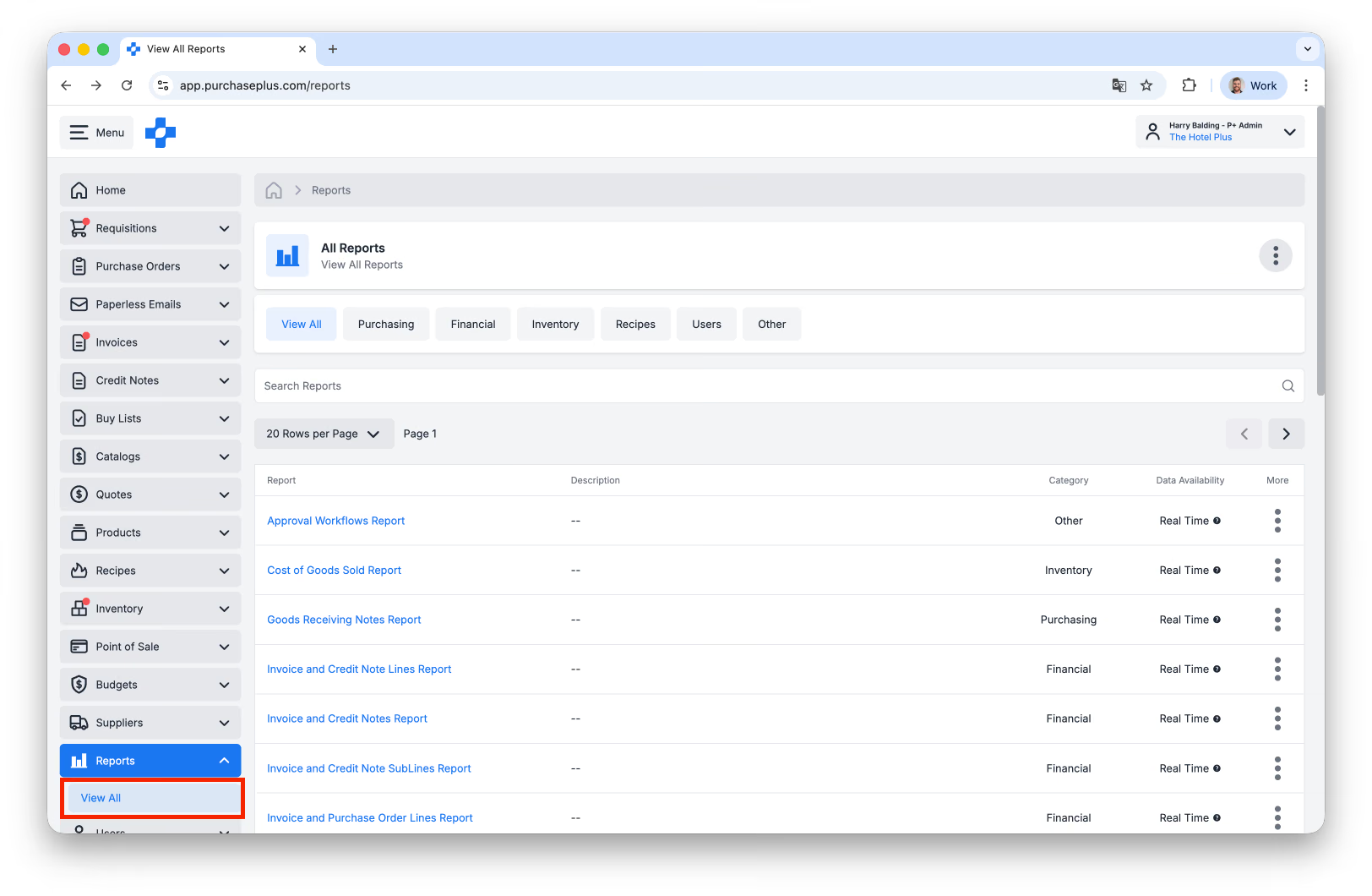
इस पृष्ठ पर, आप कई कॉलम देखेंगे जो प्रत्येक रिपोर्ट को समझने में मदद करते हैं।
रिपोर्ट मेटाडेटा
इस पृष्ठ पर प्रत्येक रिपोर्ट के लिए मेटाडेटा के चार कॉलम हैं:
- रिपोर्ट: इसे रिपोर्ट के 'नाम' या 'प्रकार' के रूप में भी जाना जाता है। इस रिपोर्ट के पिछले निष्पादनों की समीक्षा करने के लिए, या रिपोर्ट का नया संस्करण चलाने के लिए इस कॉलम के डेटा पर क्लिक करें।
- विवरण: उपयोगकर्ताओं को प्रत्येक रिपोर्ट का विवरण देखने और यह तय करने की अनुमति देता है कि क्या यह उनकी आवश्यकताओं को पूरा करती है।
- श्रेणी: आप पृष्ठ के शीर्ष पर दिए गए टैब का उपयोग करके श्रेणी के अनुसार रिपोर्ट्स की सूची को फ़िल्टर कर सकते हैं। कृपया ध्यान दें कि प्रदर्शित टैब इस बात पर निर्भर करेंगे कि आपके संगठन के लिए कौन से मॉड्यूल सक्षम हैं।
- डेटा उपलब्धता: डेटा रीयल-टाइम हो सकता है (अर्थात रिपोर्ट निष्पादन के समय तुरंत स्नैपशॉट लिया गया), या विलंबित हो सकता है, जिसका अर्थ है कि रिपोर्ट का डेटा 24 घंटे तक पुराना हो सकता है।
एक रिपोर्ट चलाएं
1. साइड नेविगेशन बार से [रिपोर्ट्स] → [सभी देखें] पर क्लिक करें।
2. वह [रिपोर्ट] चुनें जिसे आप चलाना चाहते हैं।
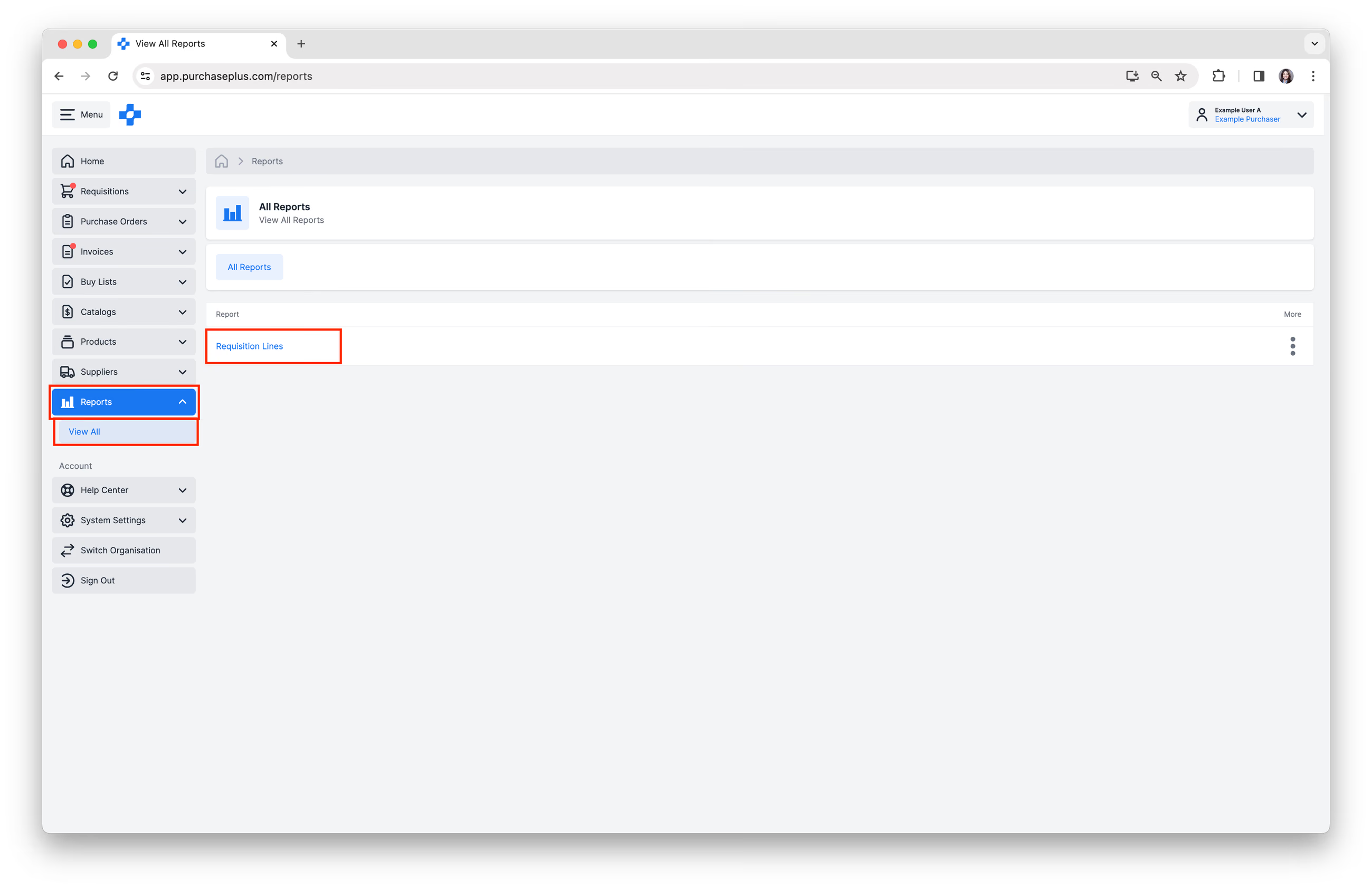
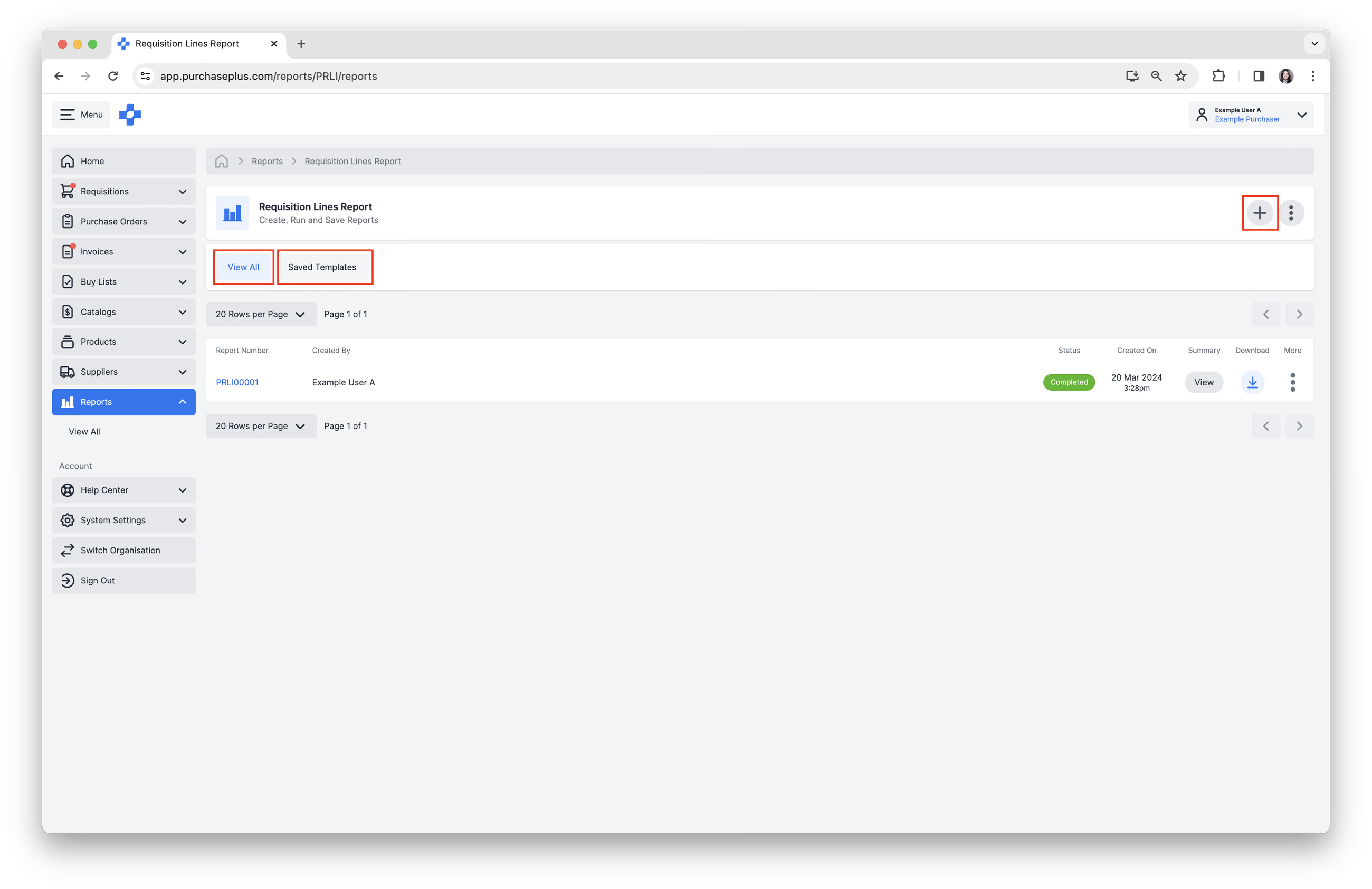
3. आप रिपोर्ट के पिछले निष्पादन, साथ ही उसकी स्थिति, जनरेट होने का समय और तारीख, इसे जनरेट करने वाले उपयोगकर्ता और डाउनलोड लिंक देख सकते हैं।
4. ऊपर दाएं कोने में स्थित [नई रिपोर्ट बनाएं] पर क्लिक करें। यदि कोई सहेजा गया टेम्पलेट मौजूद है, तो आप [सहेजे गए टेम्पलेट] से भी रिपोर्ट बनाना चुन सकते हैं (अधिक जानकारी के लिए चरण 5a-f देखें)।
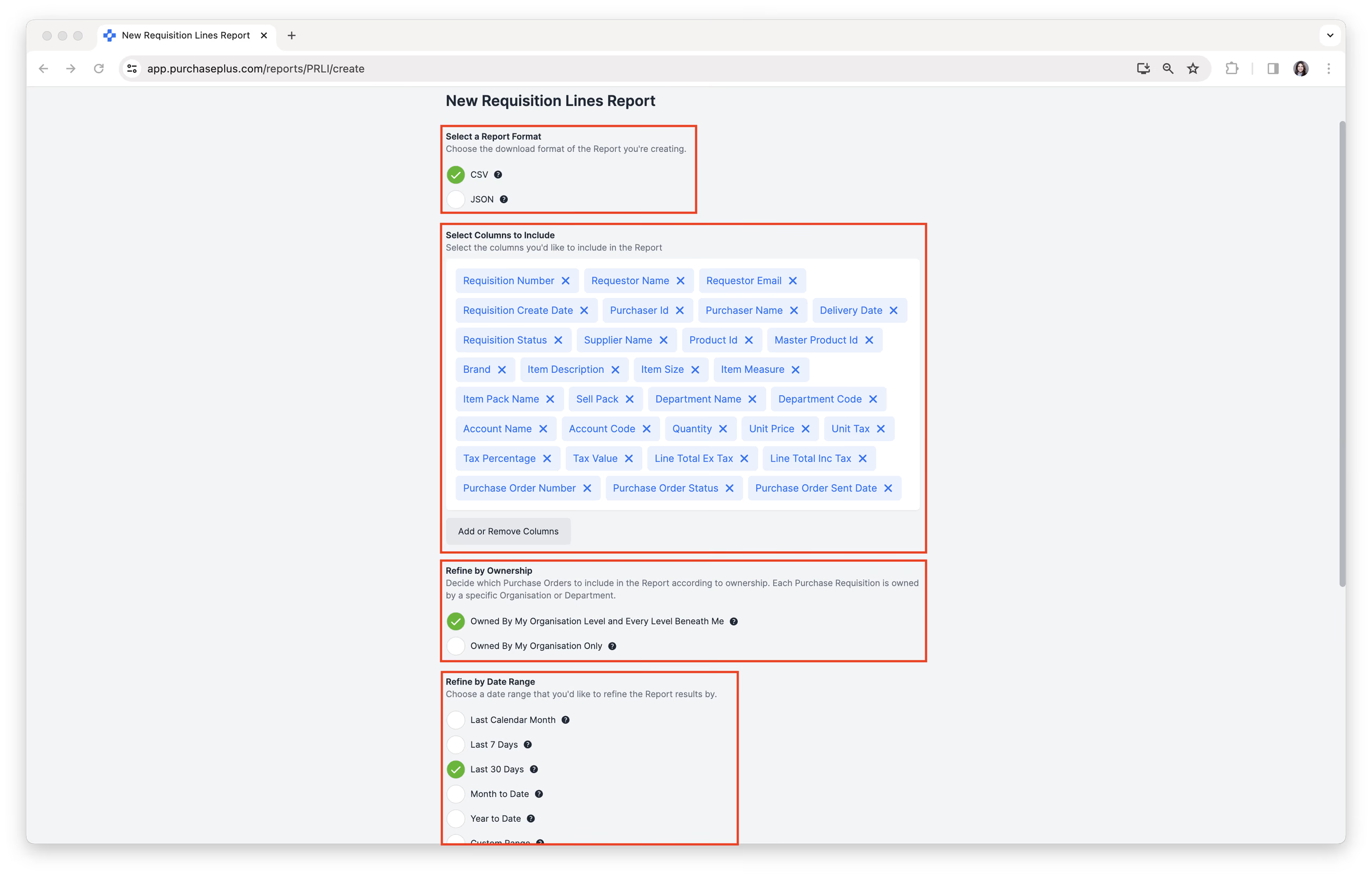
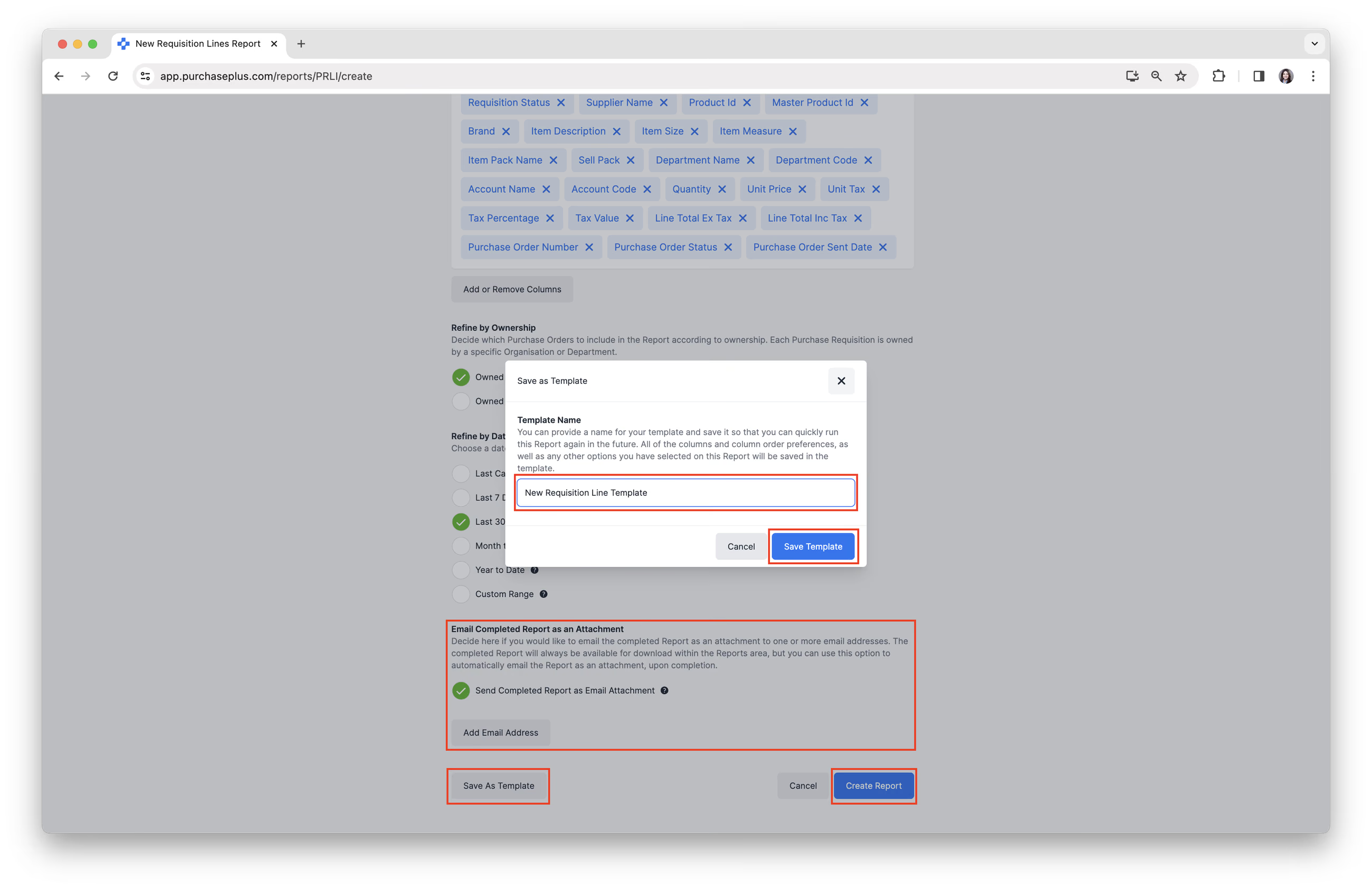
5. नया रिपोर्ट फ़ॉर्म भरें जो उस जानकारी को निर्दिष्ट करता है जिसे आप रिपोर्ट में शामिल करना चाहते हैं। प्रत्येक रिपोर्ट में चयन करने के लिए अलग-अलग विकल्प होंगे। उदाहरण के लिए, मांग-पत्र लाइन (Requisition Lines) रिपोर्ट फ़ॉर्म में निम्नलिखित विकल्प शामिल हैं:
- एक रिपोर्ट प्रारूप (फ़ॉर्मेट) चुनें।
- शामिल करने के लिए कॉलम चुनें। आप [कॉलम जोड़ें या हटाएं] कर सकते हैं।
- स्वामित्व के अनुसार परिष्कृत करें। यह उपयोगकर्ता को उनके वर्तमान संगठनात्मक स्तर (उदा. 'Sydney Hotel'), या उनके वर्तमान संगठनात्मक स्तर और उसके नीचे के सभी स्तरों (उदा. 'Sydney Hotel' + 'Kitchen' + 'Cafe' + 'Bar') पर स्थित गतिविधि के आधार पर रिपोर्ट चलाने में सक्षम बनाता है।
- दिनांक सीमा के अनुसार परिष्कृत करें।
- यदि आवश्यक हो, तो [पूरी हो चुकी रिपोर्ट ईमेल पर अटैचमेंट के रूप में भेजें] → [ईमेल पता जोड़ें] चुनें।
- यदि आप इस रिपोर्ट को अक्सर चलाते हैं, तो चुनें कि क्या आप [टेम्पलेट के रूप में सहेजें] करना चाहते हैं। एक 'टेम्पलेट का नाम' दर्ज करें और [टेम्पलेट सहेजें] पर क्लिक करें।
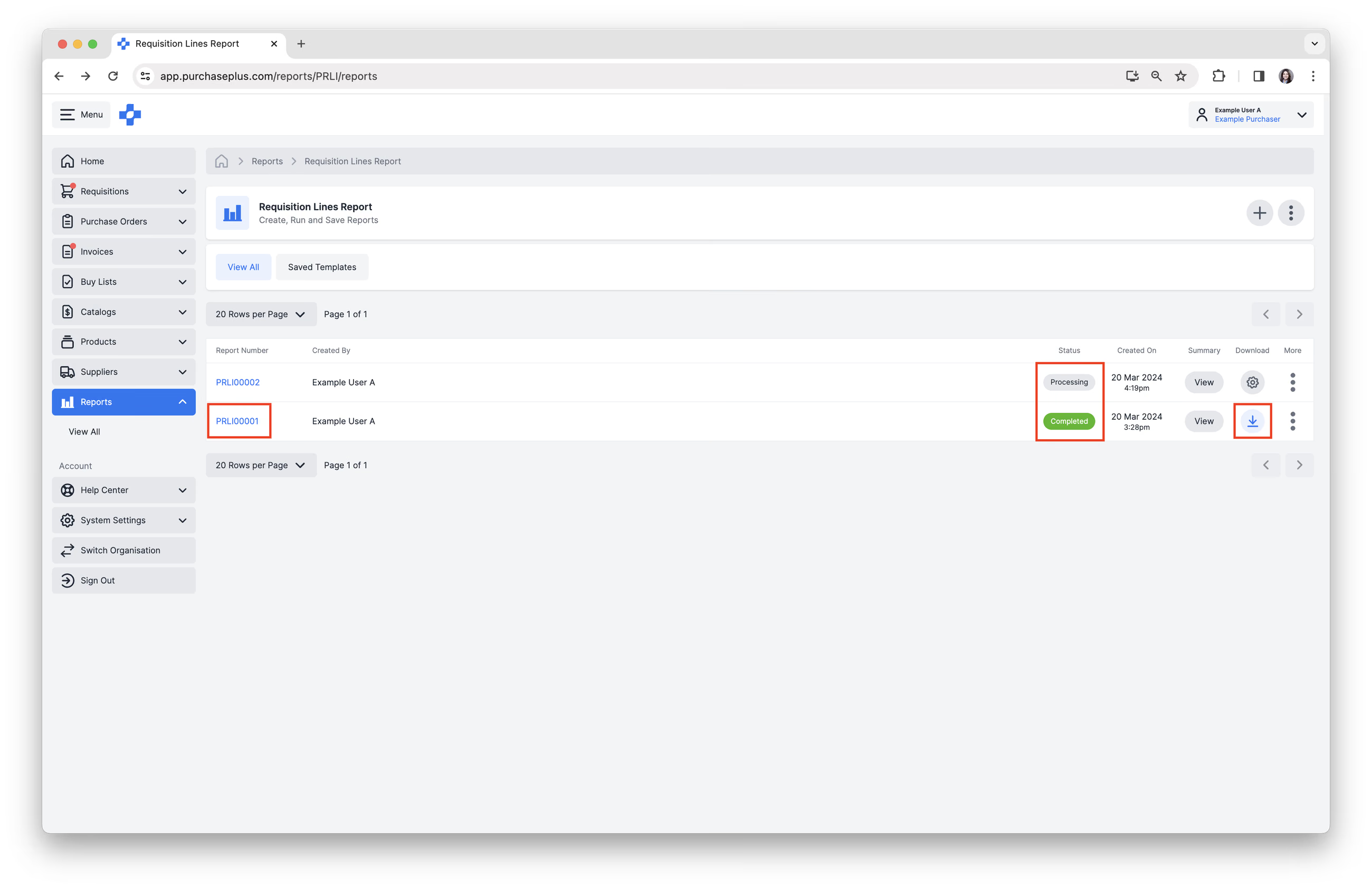
6. तैयार होने पर [रिपोर्ट बनाएं] पर क्लिक करें। जब रिपोर्ट देखने के लिए तैयार हो जाएगी, तो रिपोर्ट की स्थिति 'प्रक्रियाधीन' (Processing) से 'पूर्ण' (Completed) में बदल जाएगी।
7. PurchasePlus पर रिपोर्ट देखने के लिए [रिपोर्ट संख्या] पर क्लिक करें।
CSV या PDF के रूप में रिपोर्ट डाउनलोड करें
एक बार रिपोर्ट की प्रोसेसिंग पूरी हो जाने के बाद, आप फ़ाइल को अपने डिवाइस पर CSV के रूप में सहेजने के लिए [डाउनलोड] का चयन कर सकते हैं।
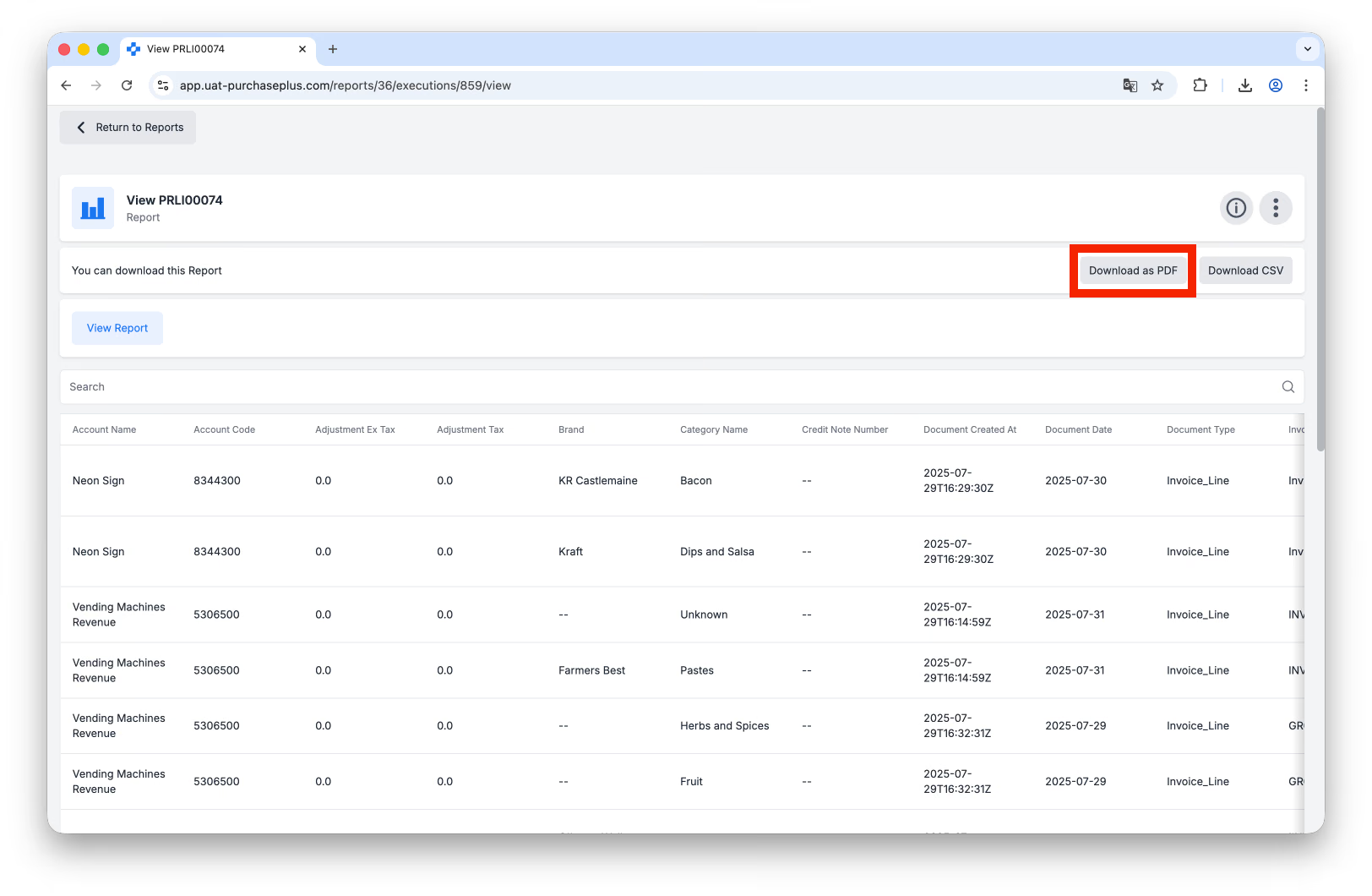
यदि आप चाहें, तो तालिका से रिपोर्ट संख्या पर क्लिक करके और फिर [PDF के रूप में डाउनलोड करें] पर क्लिक करके रिपोर्ट को PDF के रूप में डाउनलोड कर सकते हैं:
उपलब्ध मानक रिपोर्ट्स
- स्वीकृति वर्कफ़्लो रिपोर्ट (Approval Workflows Report)
- बेचे गए सामान की लागत रिपोर्ट (Cost of Goods Sold Report)
- चालान और क्रेडिट नोट रिपोर्ट (Invoice and Credit Notes Report)
- चालान और क्रेडिट नोट लाइन रिपोर्ट (Invoice and Credit Note Lines Report)
- चालान और क्रेडिट नोट सब-लाइन रिपोर्ट (Invoice and Credit Note Sub-Lines Report)
- चालान और खरीद आदेश रिपोर्ट (Legacy PurchasePlus में पहले उपचय लाइन रिपोर्ट / Accrual Lines Report के रूप में ज्ञात)
- चालान और खरीद आदेश लाइन रिपोर्ट (Invoice and Purchase Order Lines Report)
- मेरे आपूर्तिकर्ता रिपोर्ट (My Suppliers Report)
- अवधि-समाप्ति शेष विवरण रिपोर्ट (Period-End Balances Detail Report)
- POS मद रिपोर्ट (POS Items Report)
- खरीद आदेश रिपोर्ट (Purchase Orders Report)
- खरीद आदेश लाइन रिपोर्ट (Purchase Order Lines Report)
- खरीद मांग-पत्र लाइन रिपोर्ट (Purchase Requisition Lines Report)
- व्यंजन विधियां रिपोर्ट (Recipes Report)
- व्यंजन विधि लाइन मद रिपोर्ट (Recipe Line Items Report)
- स्टॉक मदें और विकल्प रिपोर्ट (Stock Items and Substitutes Report)
- स्टॉक समाधान रिपोर्ट (Stock Reconciliation Report)
- स्टॉक समाधान लाइन रिपोर्ट (Stock Reconciliation Lines Report)
- स्टॉक गणना सूची रिपोर्ट (Stock Take List Report)
- स्टॉक मूल्यांकन विवरण रिपोर्ट (Stock Valuation Detail Report)
- स्टॉक मूल्यांकन सारांश रिपोर्ट (Stock Valuation Summary Report)
- स्टॉक विचरण रिपोर्ट (Stock Variation Report)
- स्थानांतरण रिपोर्ट (Transfers Report)
- स्थानांतरण लाइन रिपोर्ट (Transfer Lines Report)
- उपयोगकर्ता रिपोर्ट (Users Report)