

अवलोकन
अवलोकन
अवलोकन
Recipes आपके PurchasePlus सिस्टम में एक वैकल्पिक समावेशन है, और यह हमारी श्रेणी में सर्वश्रेष्ठ खरीद-से-भुगतान (Procure-to-Pay) पेशकश के अलावा हमारे सॉफ़्टवेयर से और भी अधिक मूल्य प्राप्त करने का एक शानदार तरीका है।
हमारा Recipes मॉड्यूल खरीदारों को निम्नलिखित में सक्षम बनाता है:
- आपकी खाद्य एवं पेय (Food and Beverage) टीमों की बौद्धिक संपदा को केंद्रीकृत और मानकीकृत करना,
- आपकी Recipes और Ingredients की लागत पर करीबी नियंत्रण प्राप्त करना, और अंततः,
- Recipe और Menu की लाभप्रदता को अधिकतम करना।
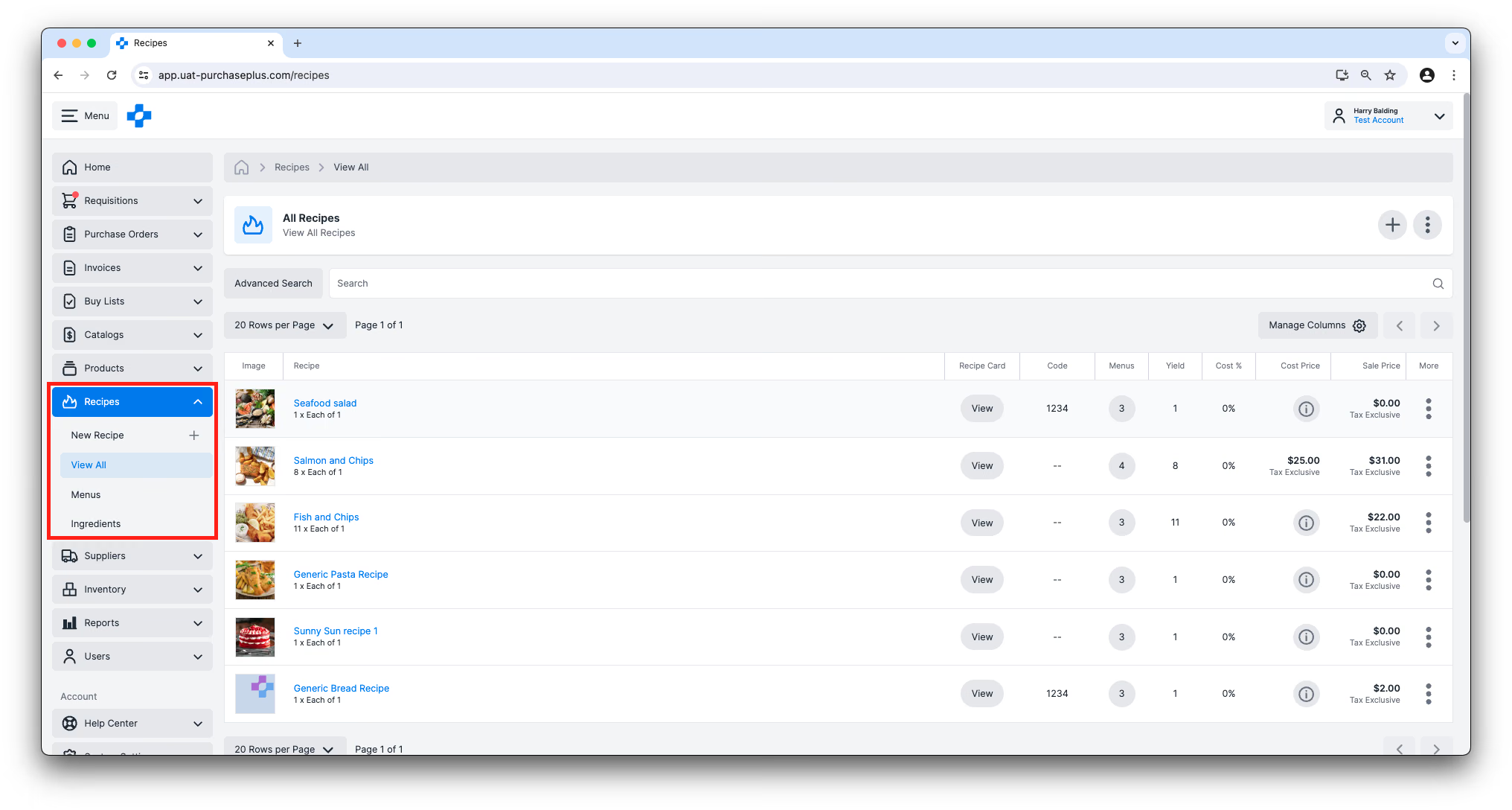
यदि आपके संगठन ने Recipes सक्षम किया है, तो साइड नेविगेशन बार में [Recipes] क्षेत्र उपलब्ध होगा:
Recipe क्या है?
PurchasePlus की शब्दावली में, Recipe विशिष्ट मात्रा (Portions) में Ingredients की एक सूची है, जिसे Recipe में सहेजी गई प्रक्रियाओं के अनुसार आपकी खाद्य एवं पेय टीमों द्वारा तैयार (Prepared) और प्रस्तुत (Presented) किया जा सकता है।
एक Recipe में प्रत्येक Ingredient एक या अधिक Products से मैप किया जाता है जिसे PurchasePlus पर आपके Suppliers से खरीदा जा सकता है। एक Recipe में Ingredient के रूप में दूसरी Recipe भी शामिल हो सकती है, और इन विशेष Ingredients को 'Recipe Items' कहा जाता है। उदाहरण के लिए, आपके पास इन-हाउस अपना पास्ता बनाने के लिए एक Recipe हो सकती है, और उस पास्ता 'Recipe Item' को आपकी स्पेगेटी बोलोग्नीज़ Recipe में एक Ingredient के रूप में शामिल किया जा सकता है।
Recipes को बदले में एक या अधिक Menus में जोड़ा जा सकता है, जिससे हमें इस प्रकार का पदानुक्रम मिलता है:
- आपके संगठन के पास एक या अधिक हो सकते हैं
- Menus, जिनमें एक या अधिक हो सकते हैं
- Recipes, जिनमें एक या अधिक हो सकते हैं
- Ingredients, जिनमें एक या अधिक हो सकते हैं
- Substitutes (प्रतिस्थापक),
- Barcodes,
- और जल्द ही आ रहा है, Stock Locations, Stock Item के रूप में रखे गए Ingredient के इन्वेंट्री स्तर पर नज़र रखने के लिए।
- Allergens
- Allergens (एलर्जेंस)
- Ingredients, जिनमें एक या अधिक हो सकते हैं
- Recipes, जिनमें एक या अधिक हो सकते हैं
- Menus, जिनमें एक या अधिक हो सकते हैं
इन्वेंट्री बनाम गैर-इन्वेंट्री Recipes
हमारे Recipes मॉड्यूल का उपयोग करने वाले कई खरीदार हमारे इन्वेंट्री मॉड्यूल का भी उपयोग करते हैं। यदि आपके संगठन में इन्वेंट्री मॉड्यूल सक्षम है, तो कोई भी Recipe एक 'इन्वेंट्री' Recipe हो सकती है।
एक इन्वेंट्री Recipe केवल Stock Items को Ingredients के रूप में जोड़ने की अनुमति देगी। Recipe हेडर लागत गणना Stock Item के औसत इकाई मूल्य (Average Unit Value) पर रहती है। Ingredients तालिका पर Ingredient Cost Price लाइव न्यूनतम Catalog कोटेशन का उपयोग करता है। अधिक जानने के लिए हमारा 'Ingredients' लेख देखें।
इसके विपरीत, गैर\-इन्वेंट्री Recipes में किसी भी Product को Ingredient के रूप में शामिल किया जा सकता है। डिफ़ॉल्ट रूप से, एक Recipe एक गैर-इन्वेंट्री Recipe होगी।
पहली बार बनाए जाने पर किसी Recipe को इन्वेंट्री Recipe बनाया जा सकता है: 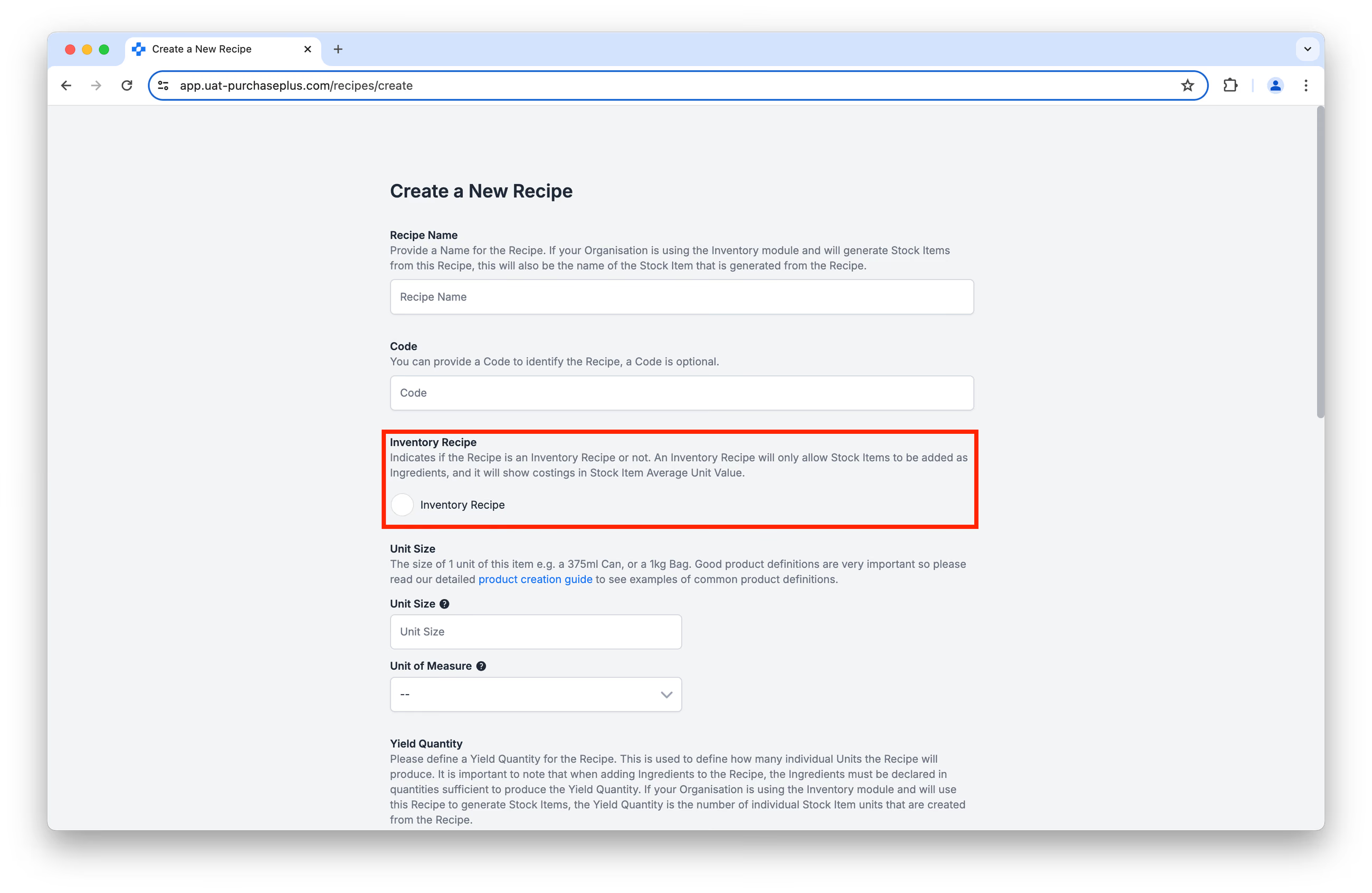
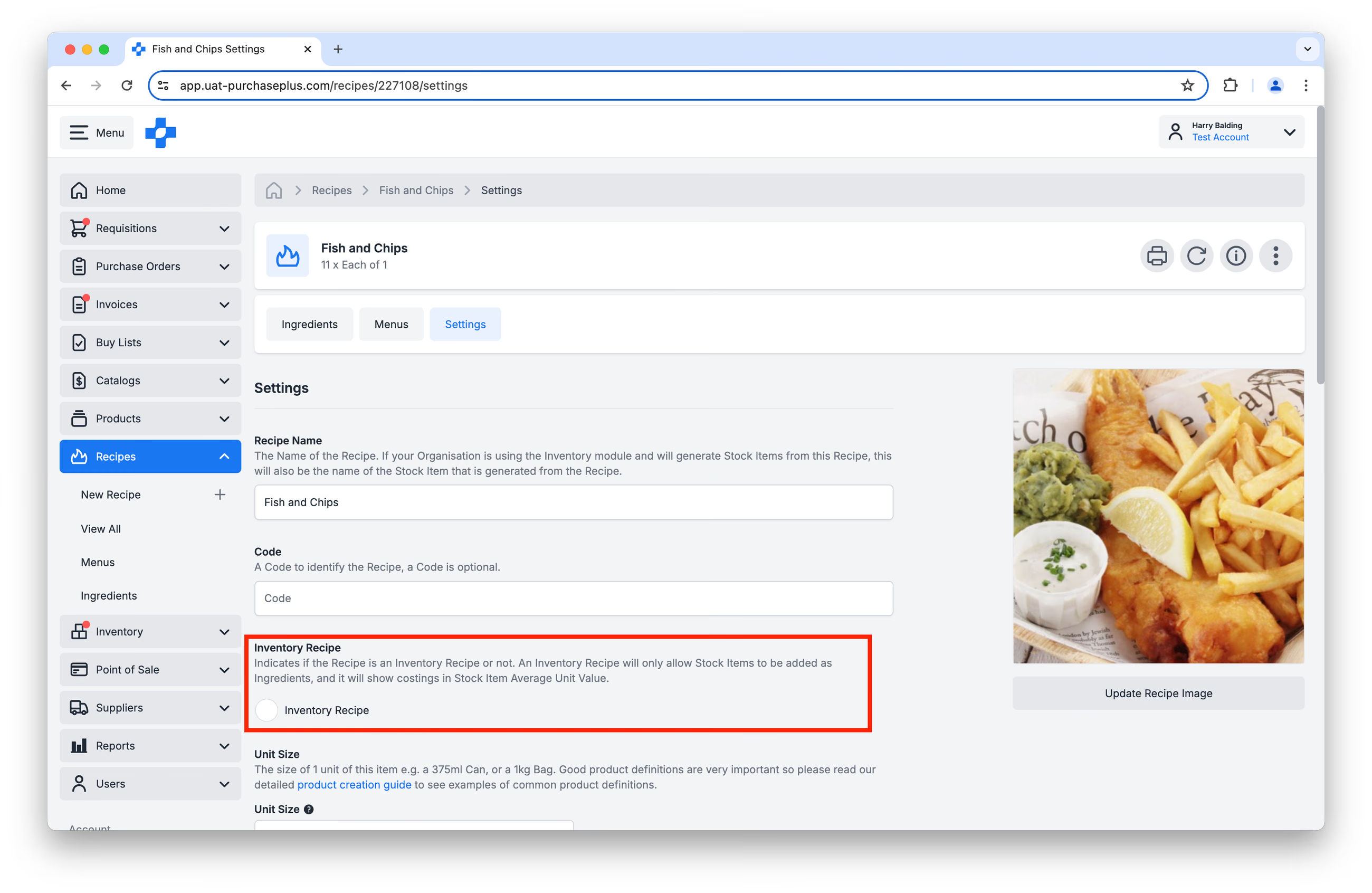
..या Recipe बनने के बाद उसके Settings टैब में:
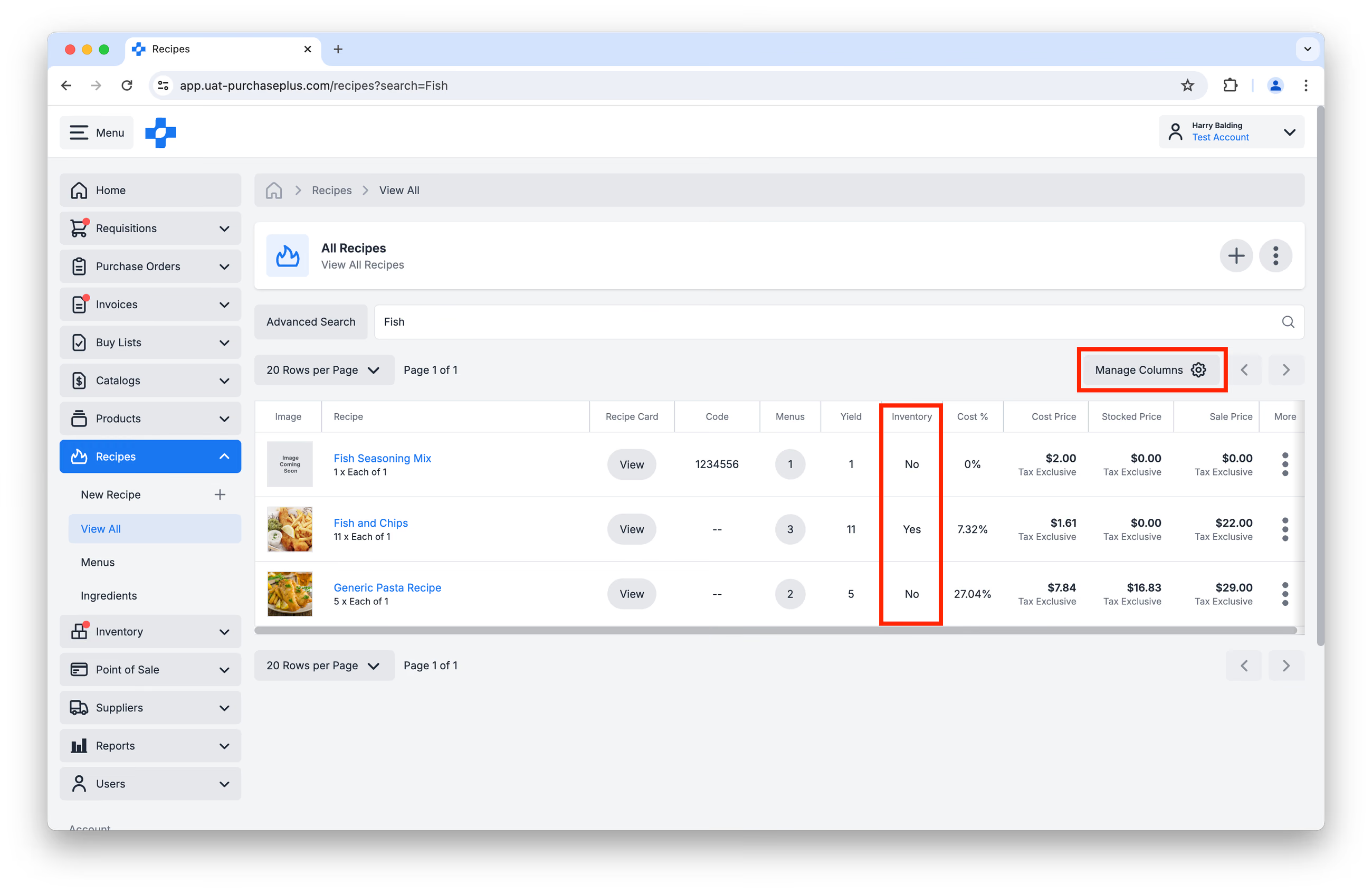
[कॉलम प्रबंधित करें] विंडो में इन्वेंट्री कॉलम को सक्षम करके, आप तुरंत देख पाएंगे कि आपकी कौन सी Recipes इन्वेंट्री Recipes हैं:
Recipe अनुमतियाँ
किसी उपयोगकर्ता की Recipes को प्रबंधित करने (यानी Recipe बनाना, अपडेट करना, हटाना) की क्षमता ‘Manage Recipes’ अनुमति द्वारा नियंत्रित होती है। यदि आप अपने उपयोगकर्ता प्रोफ़ाइल के लिए इस अनुमति को सक्षम करना चाहते हैं, तो कृपया अपने संगठन के PurchasePlus व्यवस्थापक से संपर्क करें।
अपनी Recipes देखना और प्रबंधित करना
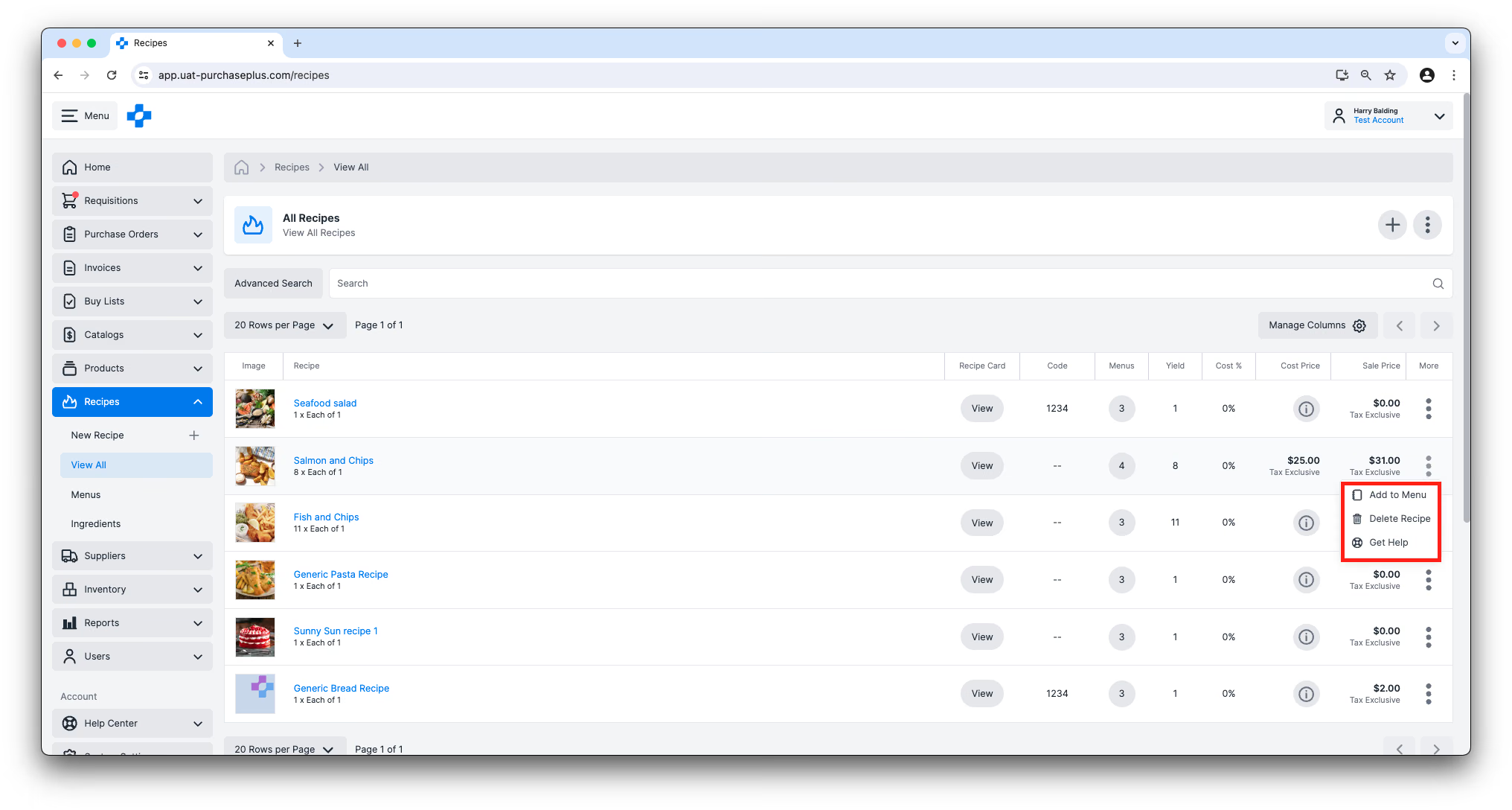
आप साइड नेविगेशन बार में [Recipes] → [सभी देखें] पर क्लिक करके अपने संगठन के लिए उपलब्ध Recipes की सूची पा सकते हैं। क्रेता सभी Recipes दृश्य Recipes को Recipe अनुभाग के अनुसार समूहीकृत करता है, Food Cost और अन्य मेट्रिक्स दिखाता है, और आपको स्वामी, Product टैग, अनुभाग और Allergen के आधार पर फ़िल्टर करने की सुविधा देता है। पूरी सूची के व्यवहार के लिए सभी Recipes देखें। आप 'कॉलम प्रबंधित करें' बटन का उपयोग करके, या अपनी पसंद के अनुसार कॉलम की चौड़ाई की सीमाओं को खींचकर तालिका को कस्टमाइज़ कर सकते हैं।
इस दृश्य से, आप तालिका के दाईं ओर दिए गए 'अधिक' मेनू का उपयोग करके किसी Recipe को Menu में जोड़ भी सकते हैं और Recipe को हटा भी सकते हैं।
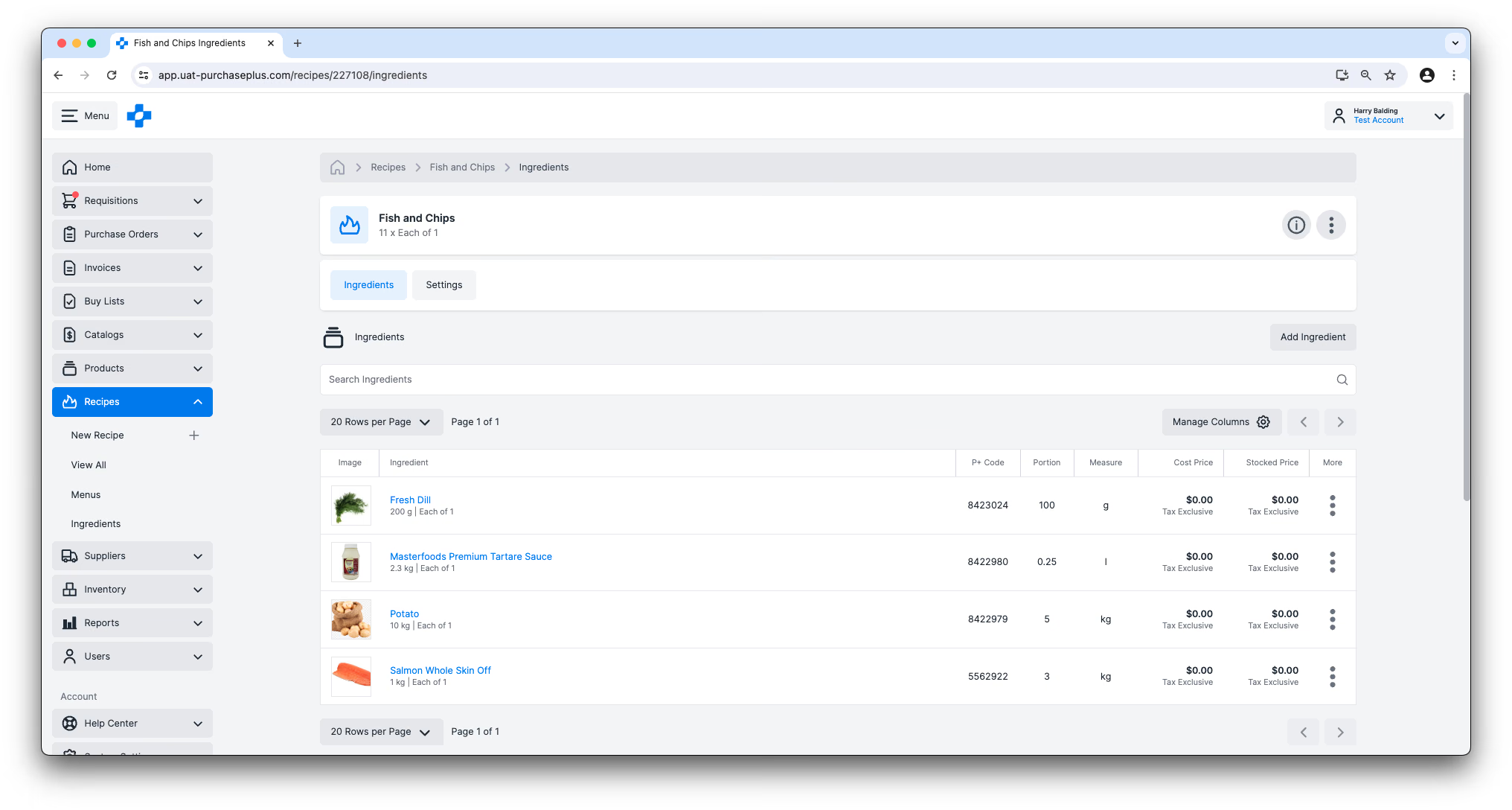
Recipe Ingredients दृश्य और सेटिंग्स
तालिका दृश्य से किसी भी Recipe के नाम पर क्लिक करने पर आप Recipe के अंदर चले जाएंगे। इस दृश्य से, ‘Manage Recipes’ अनुमति वाले उपयोगकर्ता Recipe के Ingredients को जोड़, संपादित या हटा सकते हैं (उनके भागों सहित), और Recipe की सेटिंग्स को अपडेट कर सकते हैं - उदाहरण के लिए, Recipe का नाम बदलना, या Recipe का विक्रय मूल्य (Sell Price) बदलना।
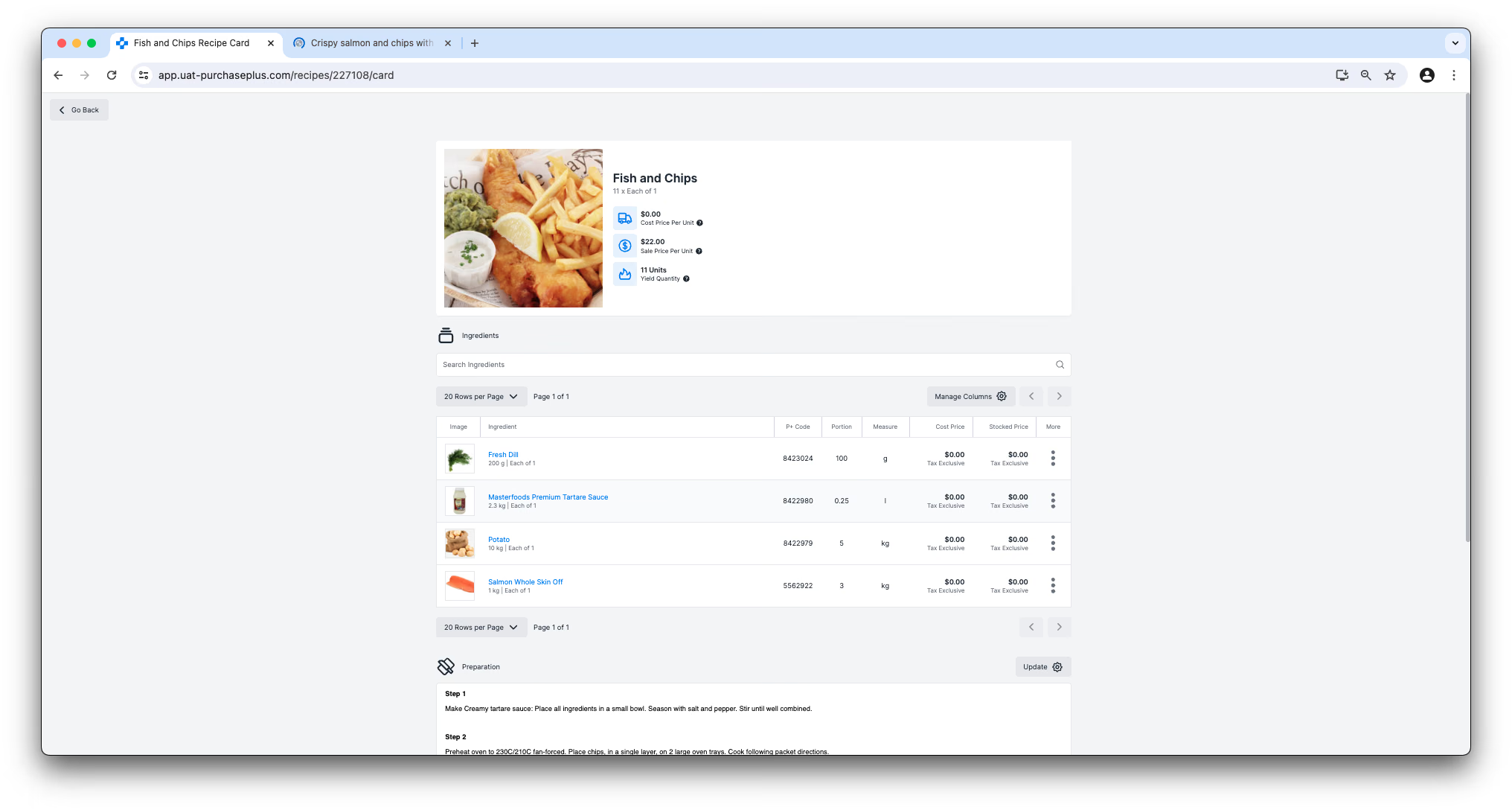
Recipe Card दृश्य
तालिका के Recipe Card कॉलम में [देखें] बटन पर क्लिक करने से उपयोगकर्ता Recipe के पूर्ण स्क्रीन, मोबाइल डिवाइस और प्रिंटर-अनुकूल संस्करण पर पहुंच जाएगा। आप इस दृश्य में Recipe से Ingredients को जोड़, संपादित या हटा नहीं सकते हैं, लेकिन आप Recipe के लिए तैयारी (Preparation) और प्रस्तुति (Presentation) नोट्स लिख और सहेज सकते हैं, जिन्हें इस Recipe को पकाते समय आपके संगठन के अन्य उपयोगकर्ता संदर्भित कर सकते हैं।
Recipe प्रिंट करना
Recipe Ingredients दृश्य और Recipe Card दृश्य दोनों के हेडर में एक [प्रिंट करें] बटन होता है:
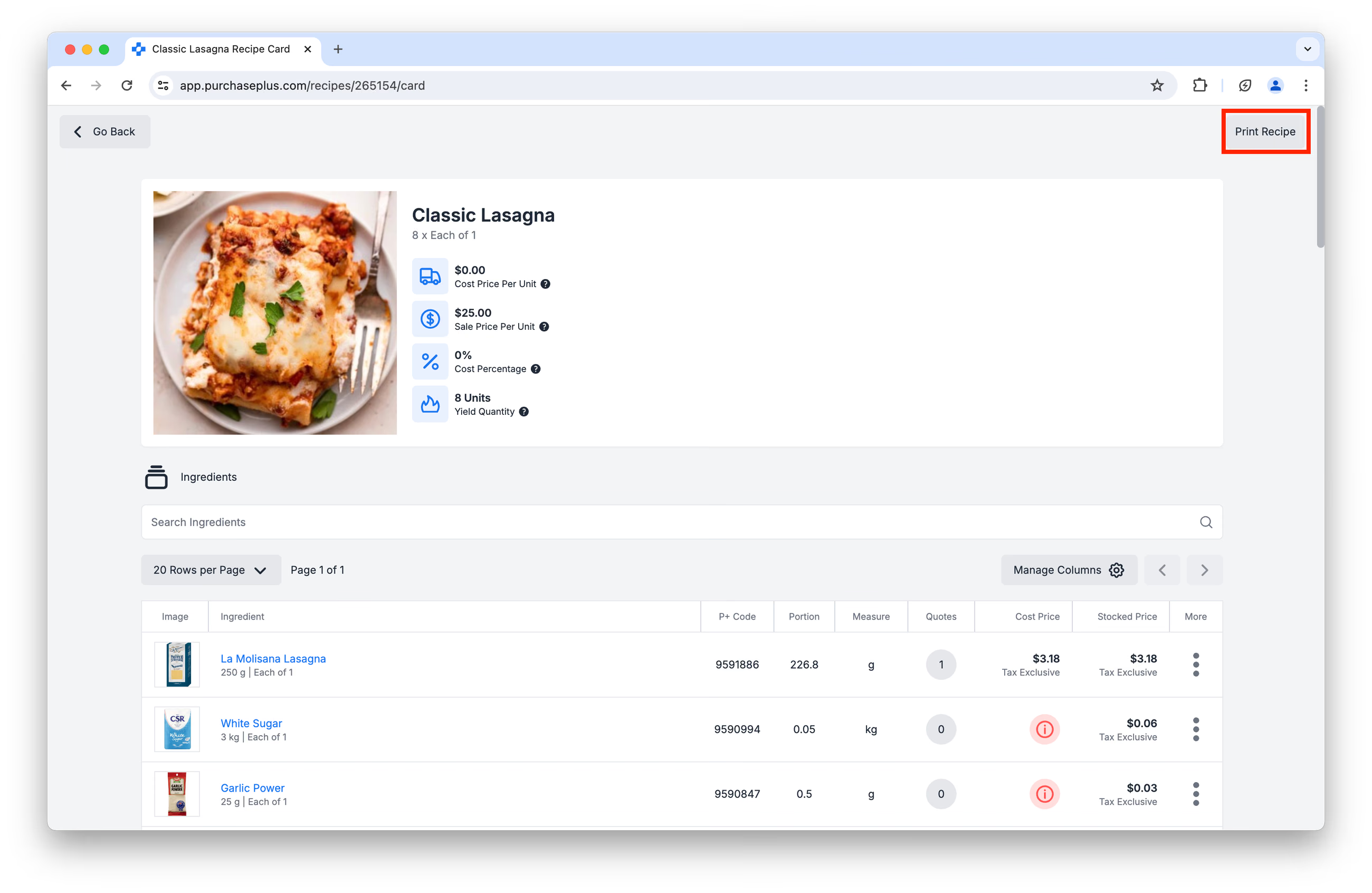
प्रिंट Recipe बटन पर क्लिक करने से पृष्ठ का एक प्रिंट-अनुकूल संस्करण तैयार होगा, जिसमें Ingredients, Portions, तैयारी और प्रस्तुति निर्देश शामिल होंगे:
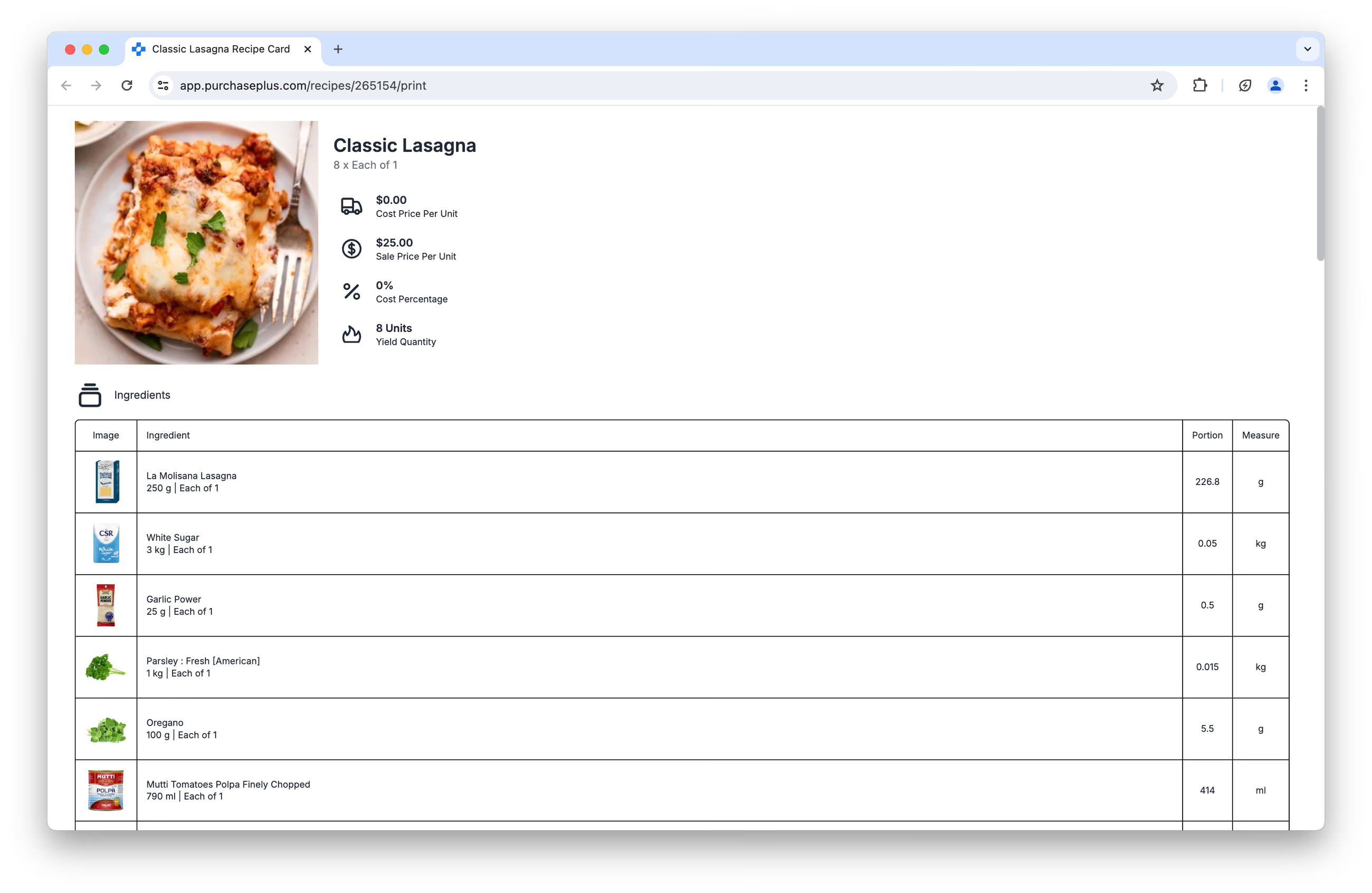
एक प्रिंट डायलॉग बॉक्स दिखाई देगा और आप पृष्ठ को प्रिंटर पर भेजने में सक्षम होंगे।
नई Recipes बनाना
आप [Recipes] → [सभी देखें] पृष्ठ पर [नई Recipe बनाएं] बटन पर क्लिक करके या [Recipes] → [नई Recipe] पर क्लिक करके Recipe बना सकते हैं।
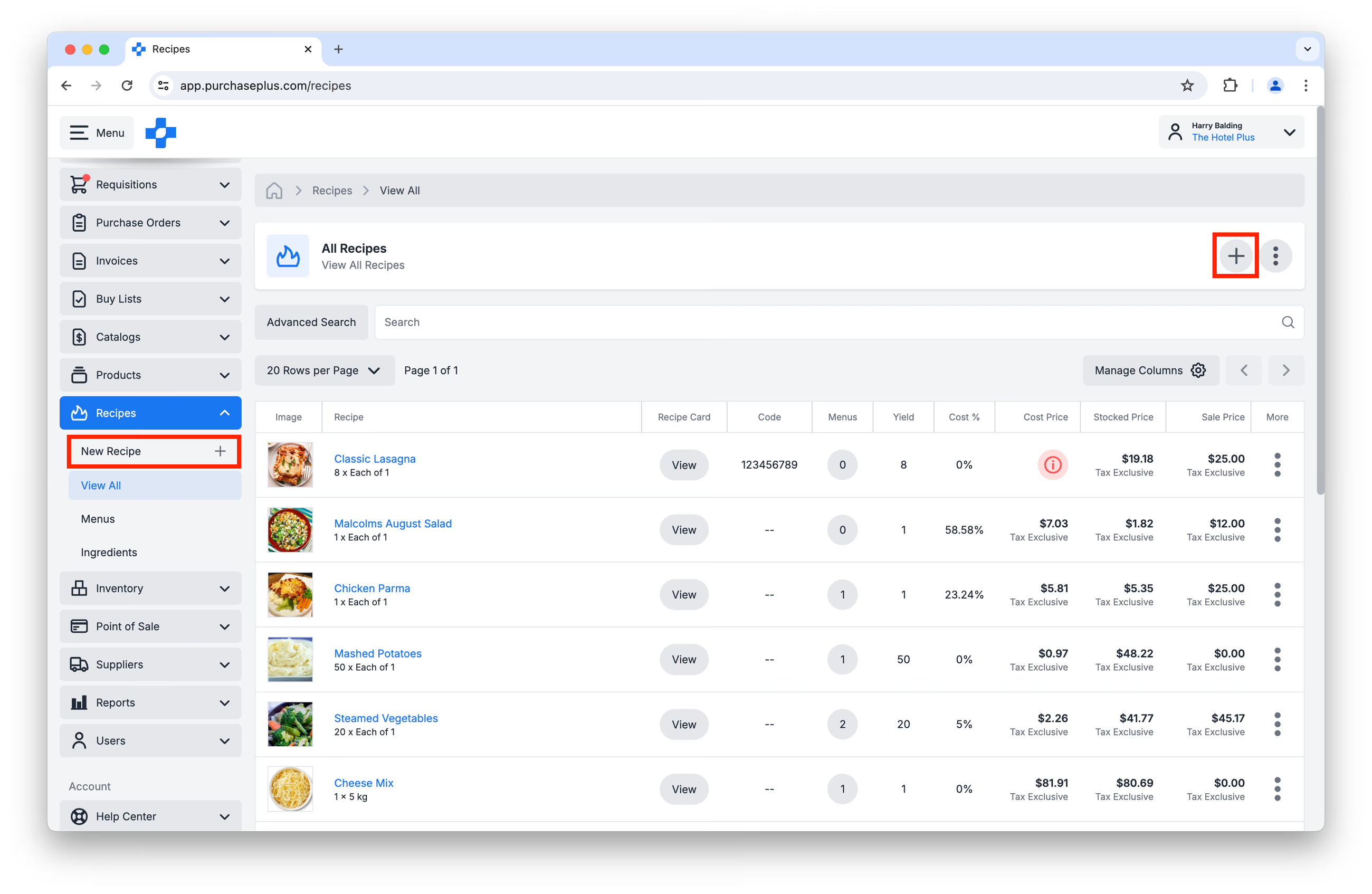
पृष्ठ के निचले भाग में [Recipe बनाएं] पर क्लिक करने से पहले, आपको सबसे पहले Recipe के बारे में कुछ जानकारी प्रदान करने के लिए कहा जाएगा:
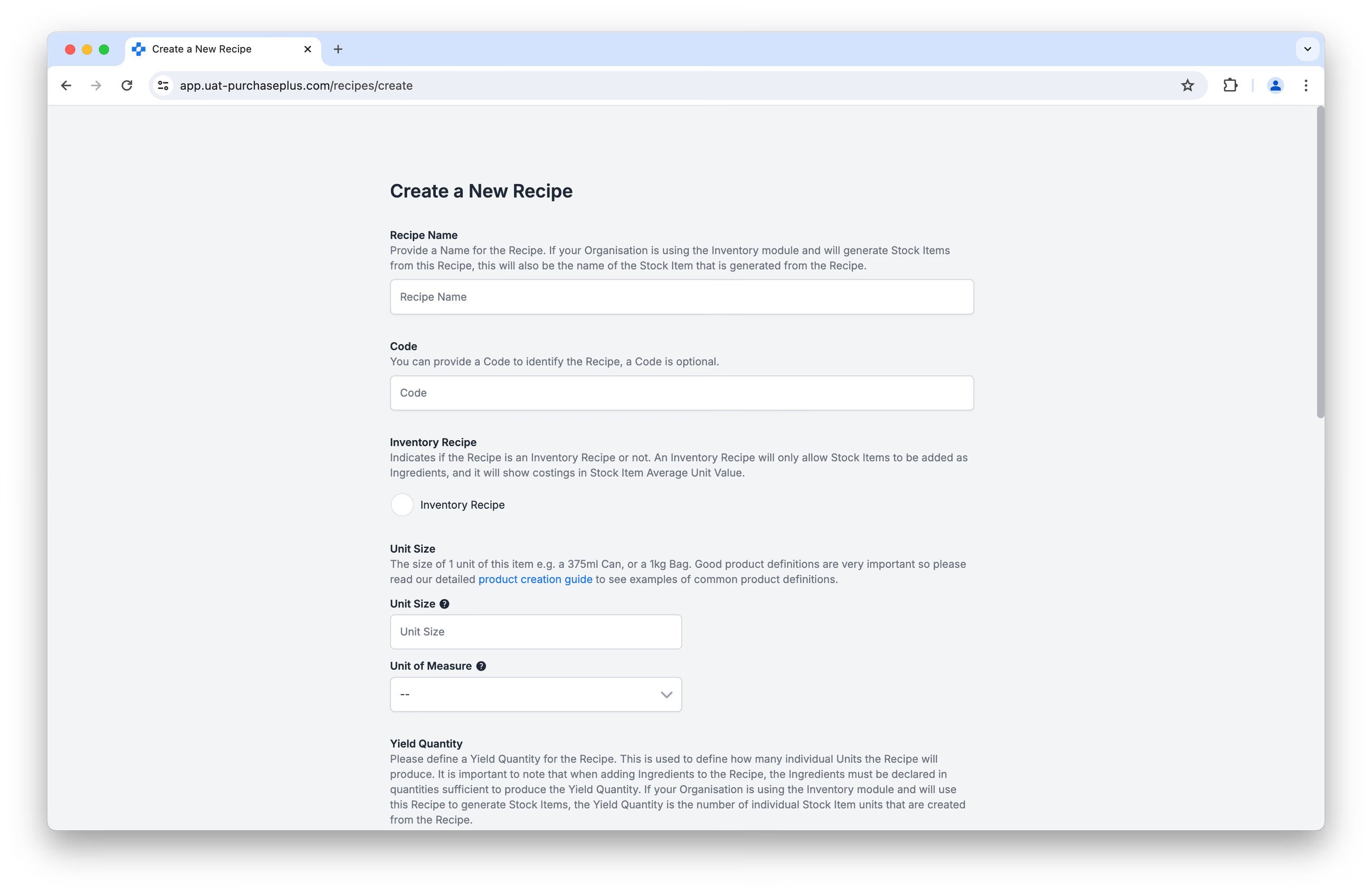
[Recipe बनाएं] पर क्लिक करने के बाद, अगली स्क्रीन Recipe Ingredients दृश्य होगी, जहाँ आप Recipe में Ingredients जोड़ना शुरू कर सकते हैं।
Recipe में Ingredients जोड़ना
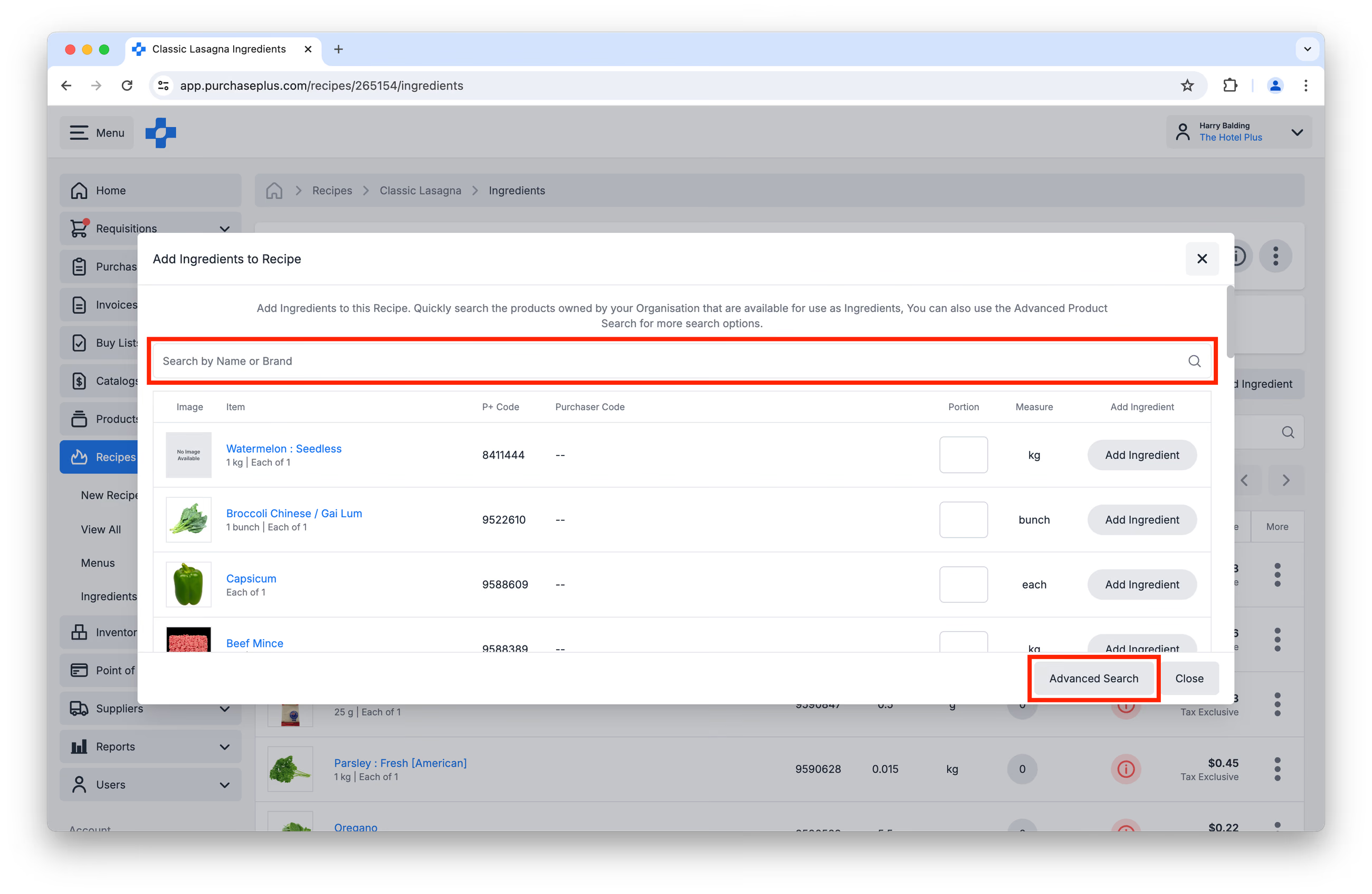
Recipe Ingredients स्क्रीन पर, आप [Ingredients जोड़ें] पर क्लिक कर सकते हैं:
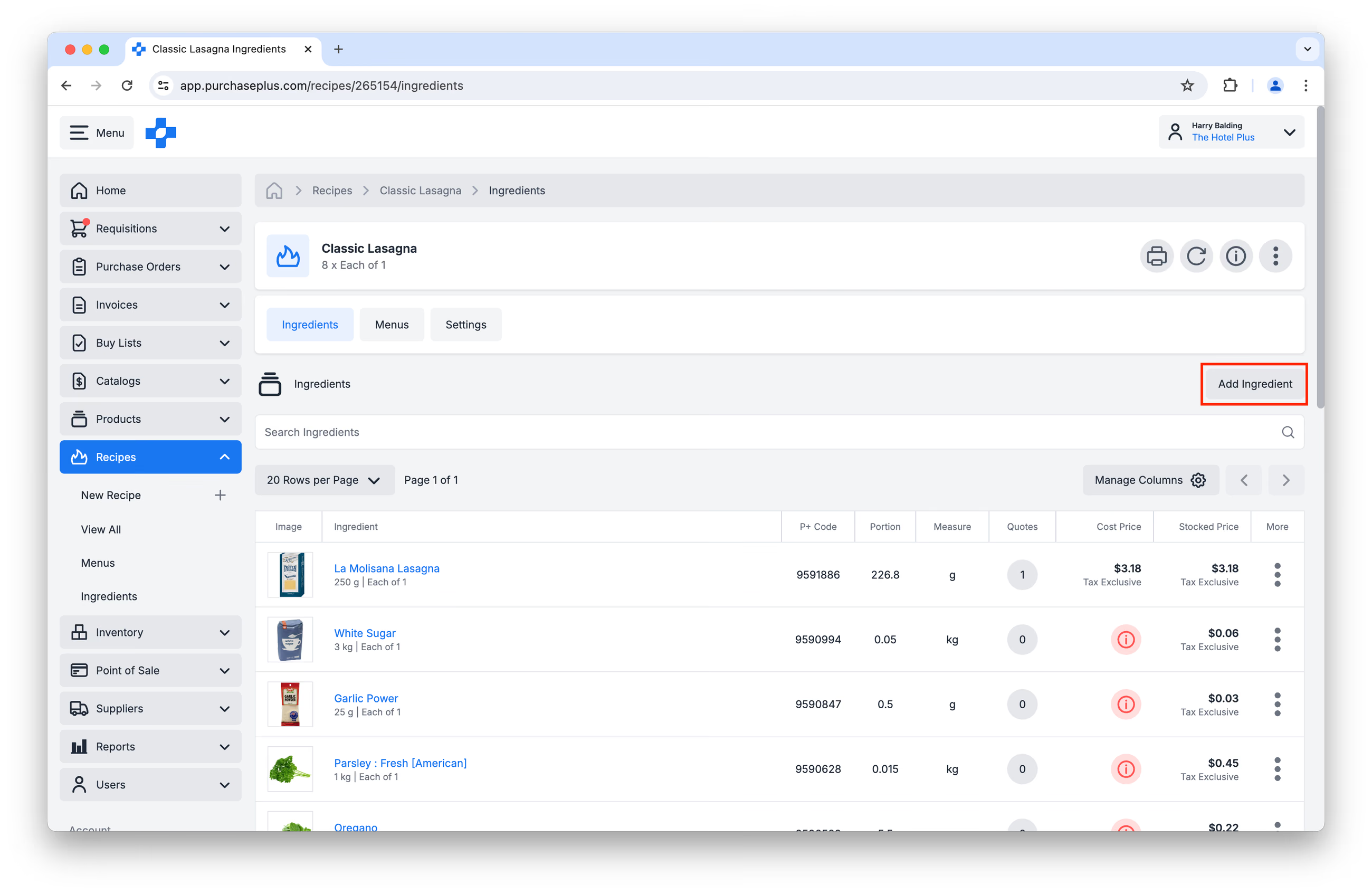
यह एक विंडो प्रदर्शित करेगा जहाँ आप Recipe में जोड़ने के लिए Ingredients खोज सकते हैं। यदि आप Product कोड द्वारा खोजना चाहते हैं, श्रेणी के अनुसार फ़िल्टर करना चाहते हैं, और अधिक विकल्प चाहते हैं, तो आप [उन्नत खोज] का भी उपयोग कर सकते हैं। कृपया ध्यान दें, आप Recipe में कौन से संभावित Ingredients जोड़ सकते हैं, यह इस बात पर निर्भर करेगा कि Recipe इन्वेंट्री है या गैर-इन्वेंट्री Recipe।
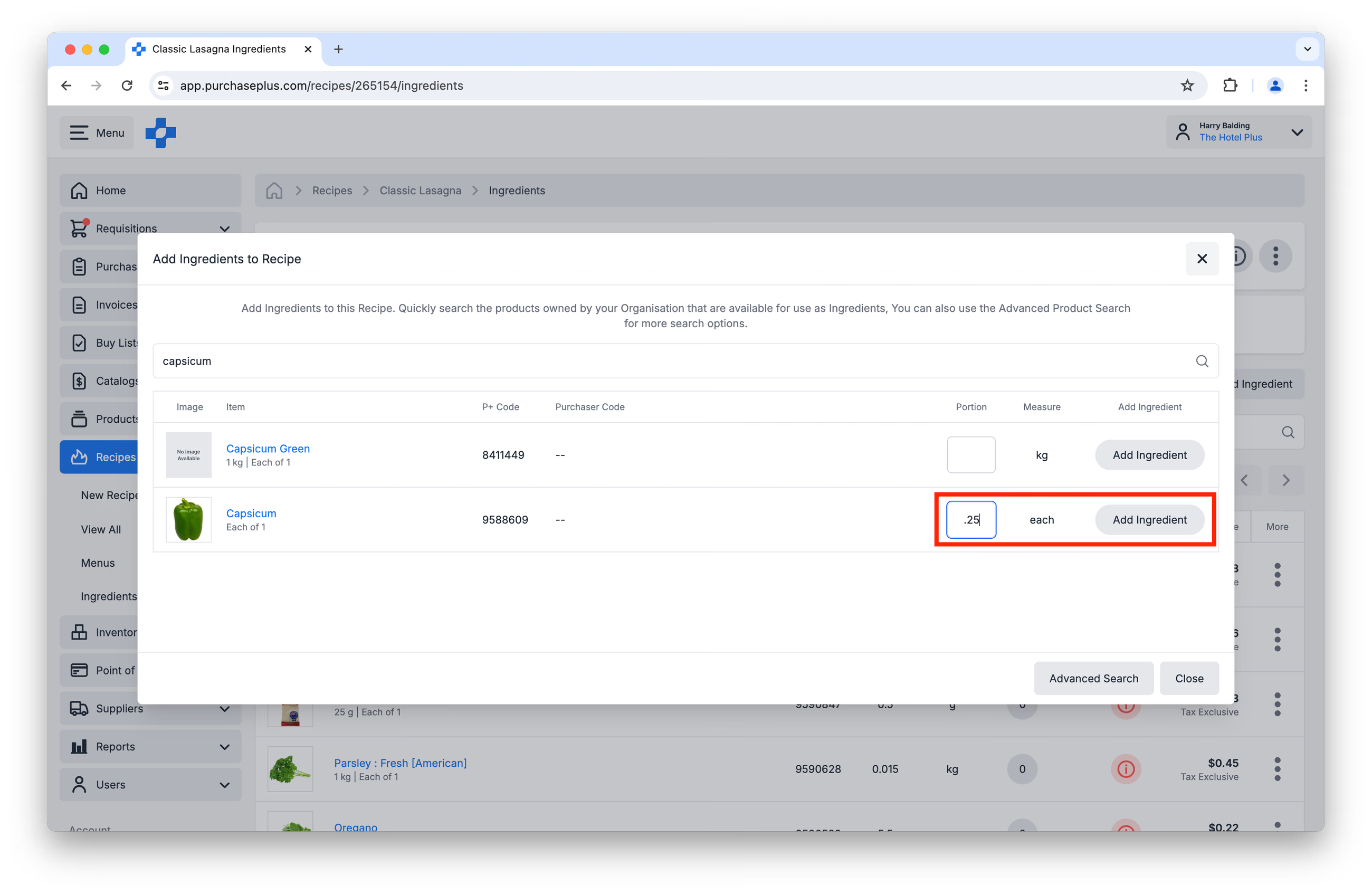
एक बार जब आपको अपना मनचाहा Ingredient मिल जाए, तो आप Recipe के लिए आवश्यक Portion निर्दिष्ट कर सकते हैं। मापन इकाई सीधे उस Ingredient से ली जाती है जिसे आपका संगठन Suppliers से खरीदता है। इस फ़ील्ड में आपके द्वारा दर्ज किया गया Portion एक पूर्ण संख्या (जैसे 2kg) या एक अंश (जैसे शिमला मिर्च का 0.25, जैसा कि नीचे की छवि में है) हो सकता है।
Recipe में जोड़ने के लिए Ingredient का Portion निर्धारित करने के बाद, [Ingredient जोड़ें] पर क्लिक करें:
चूँकि Recipes एक उत्पाद बनाती हैं, इसलिए तकनीकी रूप से एक Recipe को दूसरी Recipe में एक Ingredient के रूप में जोड़ा जा सकता है। हम ऐसा करने की अनुशंसा नहीं करते हैं, क्योंकि इस Ingredient के लिए लागत उपलब्ध नहीं होगी (और इसलिए Recipe के लिए भी उपलब्ध नहीं होगी)।
Recipe Ingredient का Portion या मापन इकाई अपडेट करना
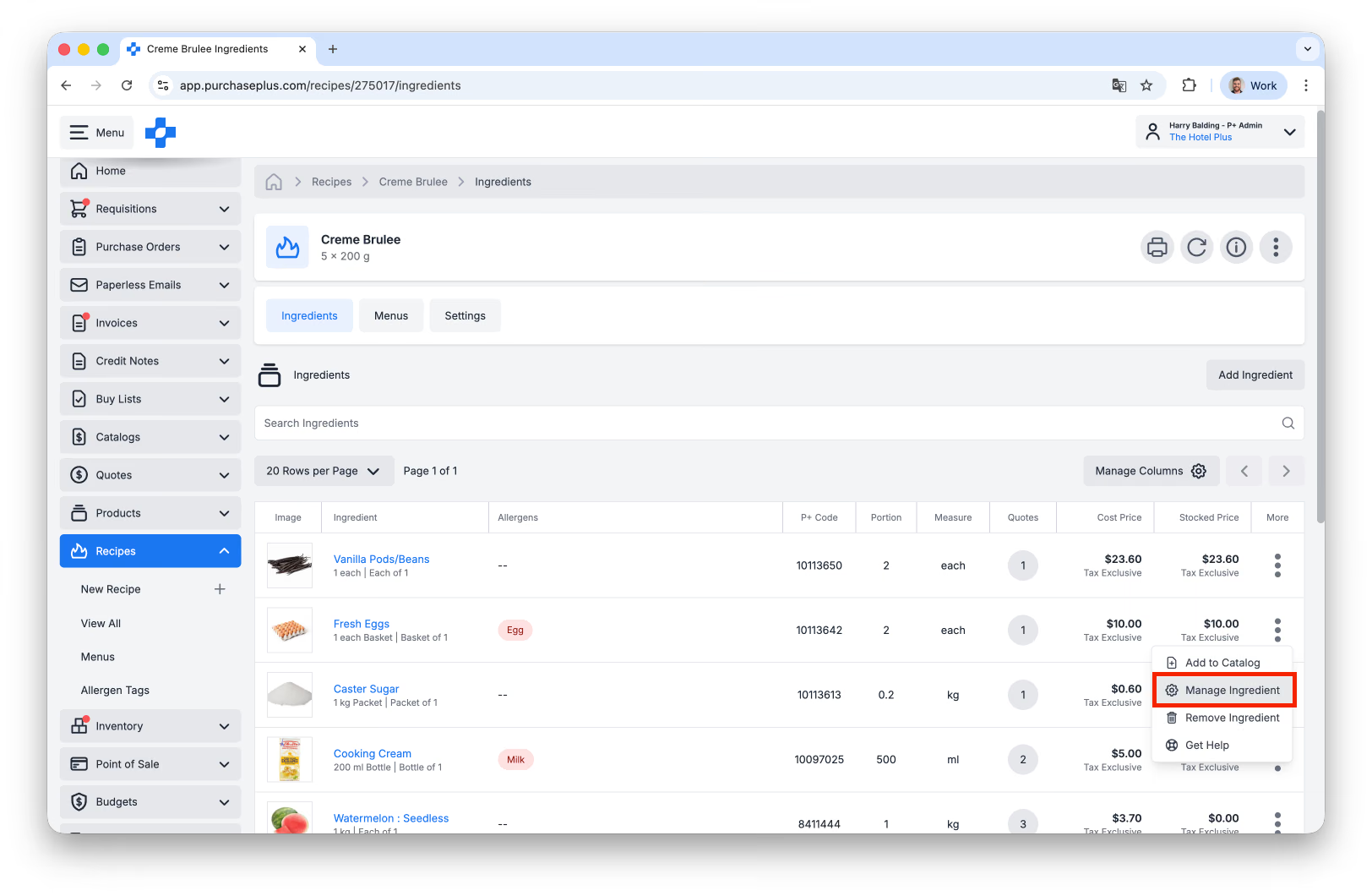
यदि आपको Recipe में जोड़े जाने के बाद किसी Ingredient की मापन इकाई और/या Portion को अपडेट करने की आवश्यकता है, तो आप [अधिक] मेनू में [Ingredient प्रबंधित करें] पर क्लिक करके ऐसा कर सकते हैं:
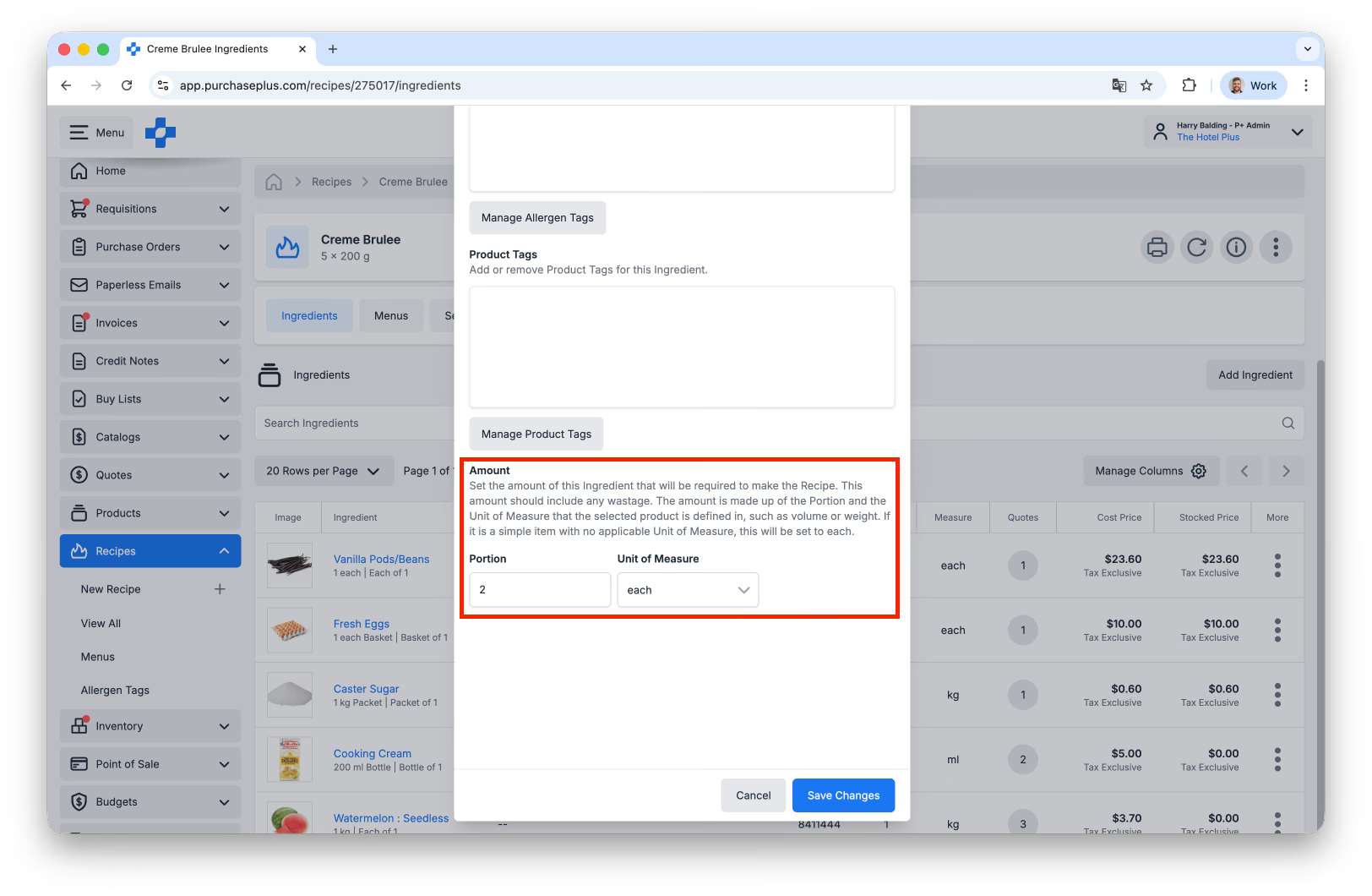
दिखाई देने वाली विंडो के निचले भाग तक स्क्रॉल करें, और [परिवर्तन सहेजें] पर क्लिक करने से पहले आवश्यक परिवर्तन करें:
समस्या निवारण: मुझे वह Ingredient नहीं मिल रहा है जिसे मैं ढूंढ रहा हूँ।
यदि आपका संगठन इन्वेंट्री Recipes का उपयोग करता है, तो आपको पहले एक नया Stock Item बनाना पड़ सकता है।
यदि आपका संगठन इन्वेंट्री Recipes का उपयोग नहीं करता है, तो कृपया सुनिश्चित करें कि जिस Product को आप Recipe में जोड़ने का प्रयास कर रहे हैं वह या तो Supplier Catalog या Self-Managed Catalog में शामिल है।
समस्या निवारण: मेरे Ingredients के लागत मान नहीं हैं।
यदि आपका संगठन इन्वेंट्री Recipes का उपयोग करता है, तो आपको यह सुनिश्चित करना होगा कि जो Stock Item Ingredient है उसका एक इकाई मान (Unit Value) हो।
यदि आपका संगठन इन्वेंट्री Recipes का उपयोग नहीं करता है (और इसलिए अपने Ingredient की लागत के लिए Supplier कोटेशन पर निर्भर करता है), तो आप निम्न में से कोई एक कार्रवाई कर सकते हैं:
- स्वयं-प्रबंधित उत्पादों (Self-Managed Products) के लिए: Ingredient को एक Self-Managed Catalog में जोड़ें जो आपके किसी Supplier को सौंपा गया हो और सुनिश्चित करें कि इसमें इकाई मूल्य और कर % निर्दिष्ट है।
- आप हमारी Catalogs टीम से एक Self-Managed Product को एक Master Product से मिलाने के लिए भी कह सकते हैं, और फिर उस Master Product पर अपने Suppliers से कोटेशन प्राप्त कर सकते हैं। हमारी Catalogs टीम से संपर्क करें।
- आपूर्तिकर्ता-प्रबंधित उत्पादों (Supplier-Managed Products) के लिए, पुष्टि करें कि जिस Product को आप Recipe में जोड़ने का प्रयास कर रहे हैं वह Supplier Catalog में शामिल है।
Recipe की लागत तय करना (Costing)
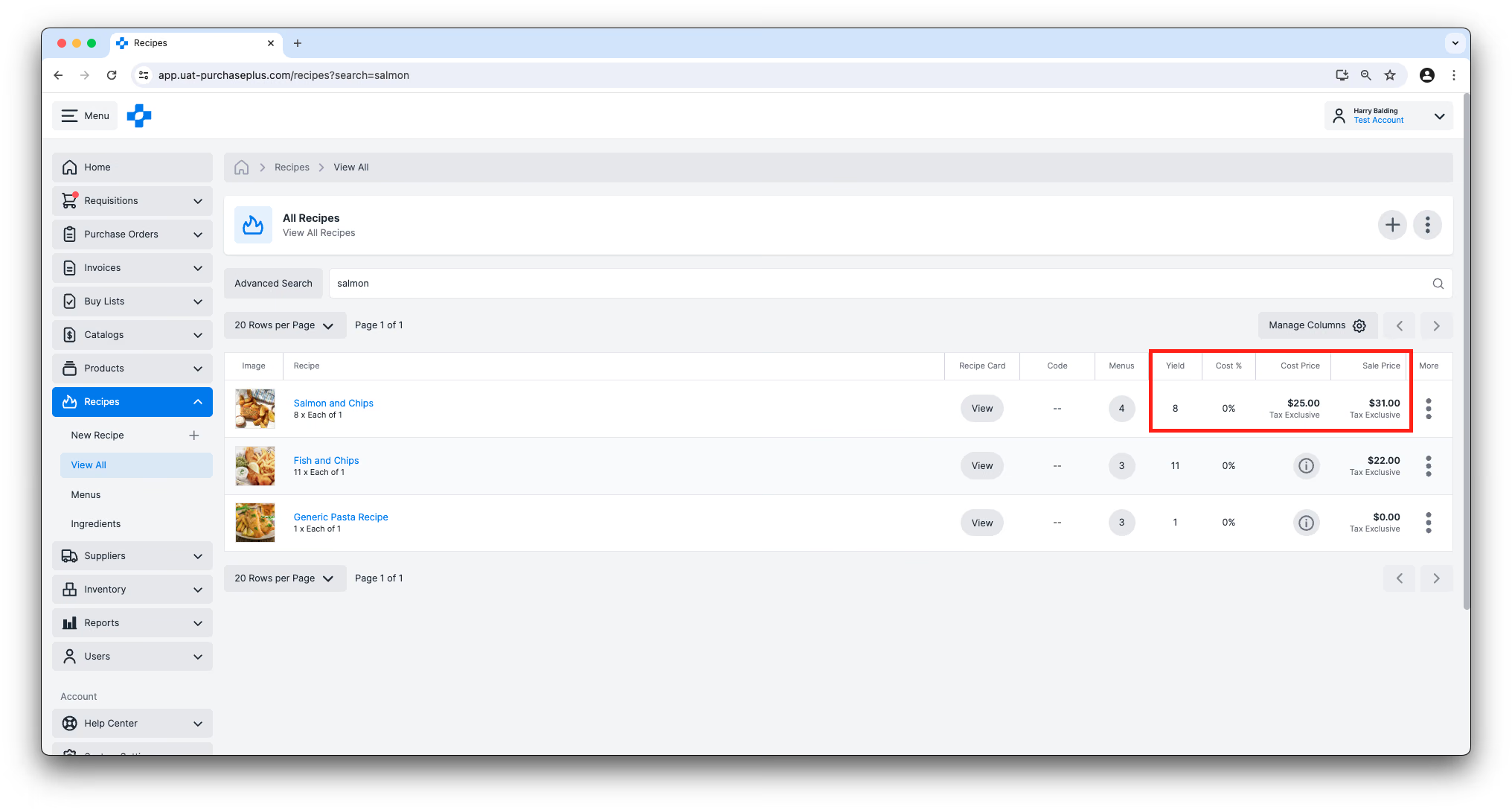
आप तालिका दृश्य या किसी Recipe के सूचना पैनल में अपनी Recipes के बारे में महत्वपूर्ण वित्तीय विवरण समझ सकते हैं, जैसे:
- यिल्ड (उपज): Recipe द्वारा उत्पादित सर्विंग्स (‘इकाइयों’) की संख्या।
- लागत मूल्य (Cost Price): निम्न में से किसी एक पर आधारित Recipe का प्रति इकाई लागत मूल्य:
- इन्वेंट्री Recipes के लिए: प्रत्येक Ingredient का (यानी Stock Item का) औसत इकाई मूल्य।
- गैर-इन्वेंट्री Recipes के लिए: प्रत्येक Ingredient पर आपके Suppliers से सर्वोत्तम मूल्य (यदि उपलब्ध हो), और प्रत्येक Ingredient के Portion से गुणा किया गया। Ingredients की लागत निर्धारण के बारे में और जानें।
- स्टॉक मूल्य (Stocked Price): Portion से गुणा किया गया Stock Item का औसत इकाई मूल्य। यह फ़ील्ड केवल तभी उपलब्ध होती है जब आपके संगठन ने इन्वेंट्री मॉड्यूल सक्षम किया हो, और Stock Item में इकाई मान जोड़ा गया हो।
- विक्रय मूल्य (Sale Price): वह मूल्य जिस पर एक इकाई बेची जाती है।
- लागत % (Cost %): विक्रय मूल्य के सापेक्ष Recipe के लागत मूल्य का प्रतिशत।
Recipe लागत की पुनर्गणना करना
PurchasePlus उन कई संगठनों के लिए पसंदीदा प्लेटफ़ॉर्म है जो अपनी खरीद और इन्वेंट्री प्रबंधन आवश्यकताओं के समान प्लेटफ़ॉर्म में अपनी Recipes का प्रबंधन करना चाहते हैं। उच्च सिस्टम प्रदर्शन बनाए रखने के लिए, हम वास्तविक समय में Recipe लागतों को अपडेट नहीं करते हैं, क्योंकि हमारे सिस्टम में प्रत्येक Recipe के लिए ऐसा करने से प्रदर्शन प्रभावित होगा।
यदि आपने किसी Recipe में कोई बदलाव किया है और आप निम्न की अपेक्षा कर रहे हैं:
- Ingredient लागतों में बदलाव होना,
- Ingredient पर अतिरिक्त Supplier कोटेशन दिखाई देना,
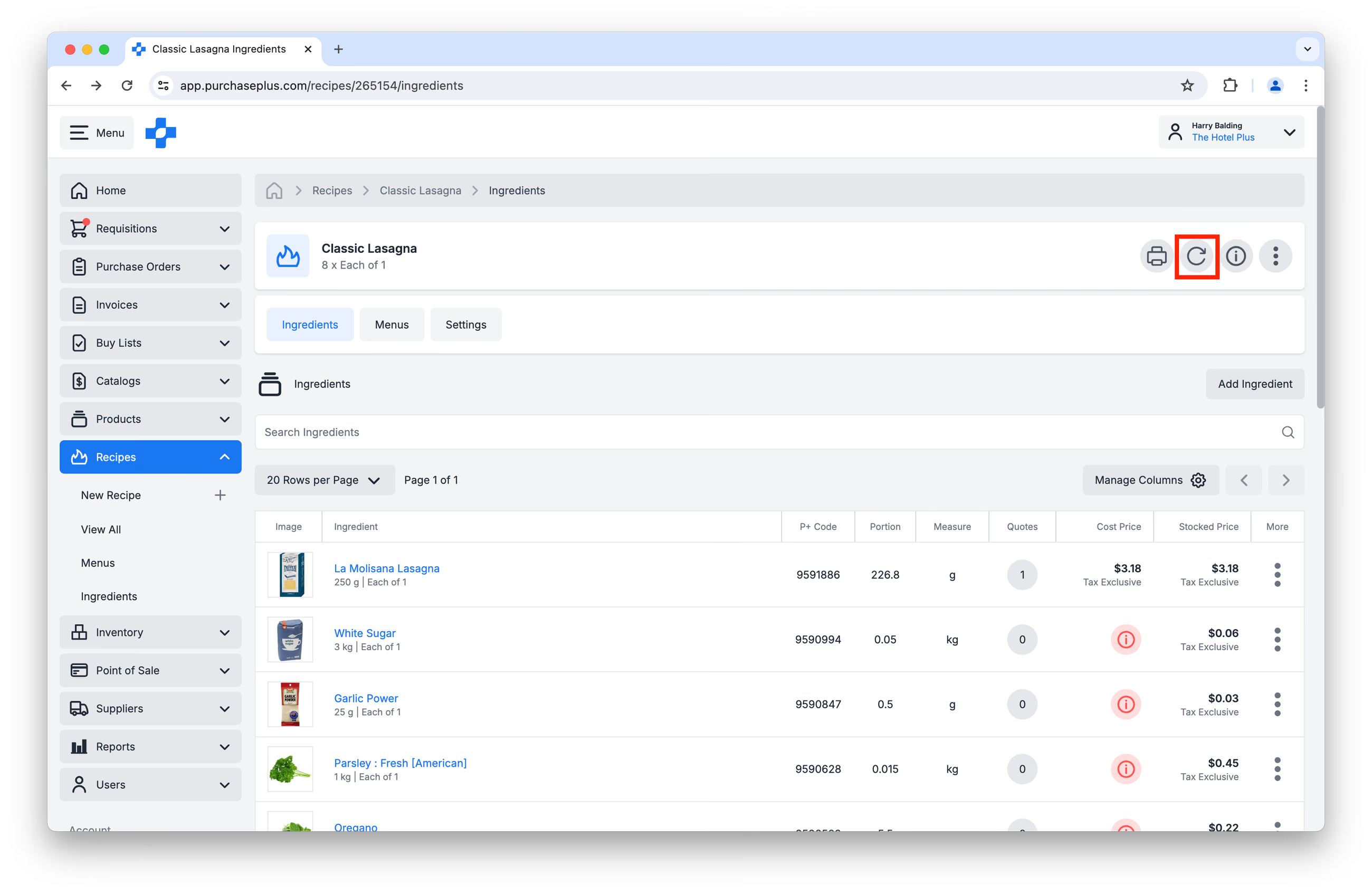
तो आप जिस Recipe को देख रहे हैं उसके लिए कोटेशन को पुनः प्राप्त करने और लागतों की पुनर्गणना करने के लिए Recipe हेडर में [Recipe लागतों की पुनर्गणना करें] पर क्लिक कर सकते हैं:
वैकल्पिक रूप से, हमारा सॉफ़्टवेयर प्रति रात एक बार (कम सिस्टम गतिविधि की अवधि के दौरान) प्रत्येक Recipe के लिए लागतों की स्वचालित रूप से पुनर्गणना करता है। यह उस स्थिति में मददगार हो सकता है जब प्रत्येक Recipe की लागत की मैन्युअल रूप से पुनर्गणना करना आपकी आवश्यकताओं के लिए उपयुक्त न हो।
समस्या निवारण: मेरी Recipe की कोई लागत नहीं है।
Recipe लागत की गणना सभी Ingredient लागतों को एक साथ जोड़कर की जाती है।
इसलिए, किसी Recipe की लागत होने के लिए, उसके सभी Ingredients की लागत होनी चाहिए। Ingredient लागतों के बारे में और जानें।
POS व्यंजनों को कैसे अपडेट करता है
पॉइंट ऑफ़ सेल (POS) एक वैकल्पिक मॉड्यूल है जो आपके रेस्तरां, बार या कैफे में बिक्री करने पर आपको Stock Location से Stock Items (या Stock Items वाली Recipes) में कटौती करने की अनुमति देता है। इसके अतिरिक्त, यह आपको PurchasePlus में बिक्री डेटा का रिकॉर्ड रखने की अनुमति देता है, जिससे आप स्टॉक गतिविधियों, बिक्री मूल्यों और बहुत कुछ का मिलान कर सकते हैं।
POS मॉड्यूल को लागू करने के लिए, आपके संगठन को पहले हमारे इन्वेंट्री और Recipes मॉड्यूल को लागू करना होगा।
PurchasePlus POS मॉड्यूल के बारे में और जानें।
यह हमारी Recipes का परिचय श्रृंखला का भाग 1 है।
- पढ़ें Recipes का परिचय, भाग 2: Menus
- पढ़ें Recipes का परिचय, भाग 3: Ingredients
- पढ़ें Recipes का परिचय, भाग 4: Allergens
मैं Recipes मॉड्यूल का उपयोग कैसे शुरू करूं?
यदि आपका संगठन PurchasePlus Recipes मॉड्यूल का उपयोग शुरू करना चाहता है, तो मॉड्यूल को सक्षम करने में सहायता के लिए और अपने उपयोगकर्ताओं के लिए प्रशिक्षण आयोजित करने के लिए (यदि आवश्यक हो) कृपया अपने खाता प्रबंधक या हमारी मैत्रीपूर्ण ग्राहक सफलता टीम से संपर्क करें।
Legacy PurchasePlus का उपयोग करने वाले खरीदारों के लिए ध्यान दें
PurchasePlus में Recipes मॉड्यूल को फिर से डिज़ाइन और पुनर्निर्मित किया गया है, और यह Legacy PurchasePlus Recipes मॉड्यूल से काफी भिन्न है। Legacy PurchasePlus से PurchasePlus में माइग्रेट करने वाले खरीदारों को Recipes का उपयोग शुरू करने के लिए अतिरिक्त माइग्रेशन सहायता की आवश्यकता होगी, क्योंकि Legacy PurchasePlus में Recipe, Menu और Ingredient डेटा PurchasePlus में स्वचालित रूप से उपलब्ध नहीं होता है।