अवलोकन
अवलोकन
कैटलॉग (Catalog)
कैटलॉग (Catalog) कोट्स (Quotes) का एक संग्रह है (अर्थात मूल्य वाले उत्पाद, जिन्हें आपूर्तिकर्ता खरीदारों को कैटलॉग 'असाइन' करके उपलब्ध कराते हैं)। इन कैटलॉग में मौजूद कोट्स फिर असाइन किए गए खरीदारों के लिए उनके मांग-पत्रों (Requisitions) और खरीद आदेशों (Purchase Orders) में शामिल करने के लिए उपलब्ध होते हैं।
कैटलॉग 'आपूर्तिकर्ता-प्रबंधित' (Supplier-managed) हो सकते हैं, जिसका अर्थ है कि खरीदार इन कैटलॉग को संपादित नहीं कर सकते। कैटलॉग खरीदार-प्रबंधित (Purchaser-managed) भी हो सकते हैं, जिसका अर्थ है कि खरीदारी संगठन के किसी उपयोगकर्ता ने कैटलॉग बनाया है, उसमें उत्पाद और कीमतें भरी हैं, और उसे अपने आपूर्तिकर्ताओं में से किसी एक को असाइन किया है। आपूर्तिकर्ता खरीदार-प्रबंधित कैटलॉग को संपादित नहीं कर सकते।
यह लेख पहले वाले पर केंद्रित है: आपूर्तिकर्ता-प्रबंधित कैटलॉग (Supplier-managed Catalogs)।
PurchasePlus में कोट (Quote) क्या है?
एक कोट (Quote) है:
- एक उत्पाद, जिसके साथ
- मूल्य और कर % जुड़ा हो, जो
- एक कैटलॉग में शामिल हो, जो
- किसी खरीदार को असाइन किया गया हो।
- एक कैटलॉग में शामिल हो, जो
- मूल्य और कर % जुड़ा हो, जो
जब खरीदार PurchasePlus का उपयोग करके मांग-पत्र (Requisition) बना रहे होते हैं, तब वे वास्तव में इन्हीं कोट्स (Quotes) को 'खरीदते' हैं।
आप बाएं साइड नेविगेशन बार के माध्यम से सुलभ [Quotes] क्षेत्र में अपने सभी सक्रिय कोट्स देख सकते हैं।
अपने कैटलॉग देखना
आप साइड नेविगेशन बार में [Catalogs] → [View All] पर क्लिक करके अपने संगठन के स्वामित्व और प्रबंधन वाले कैटलॉग देख सकते हैं।
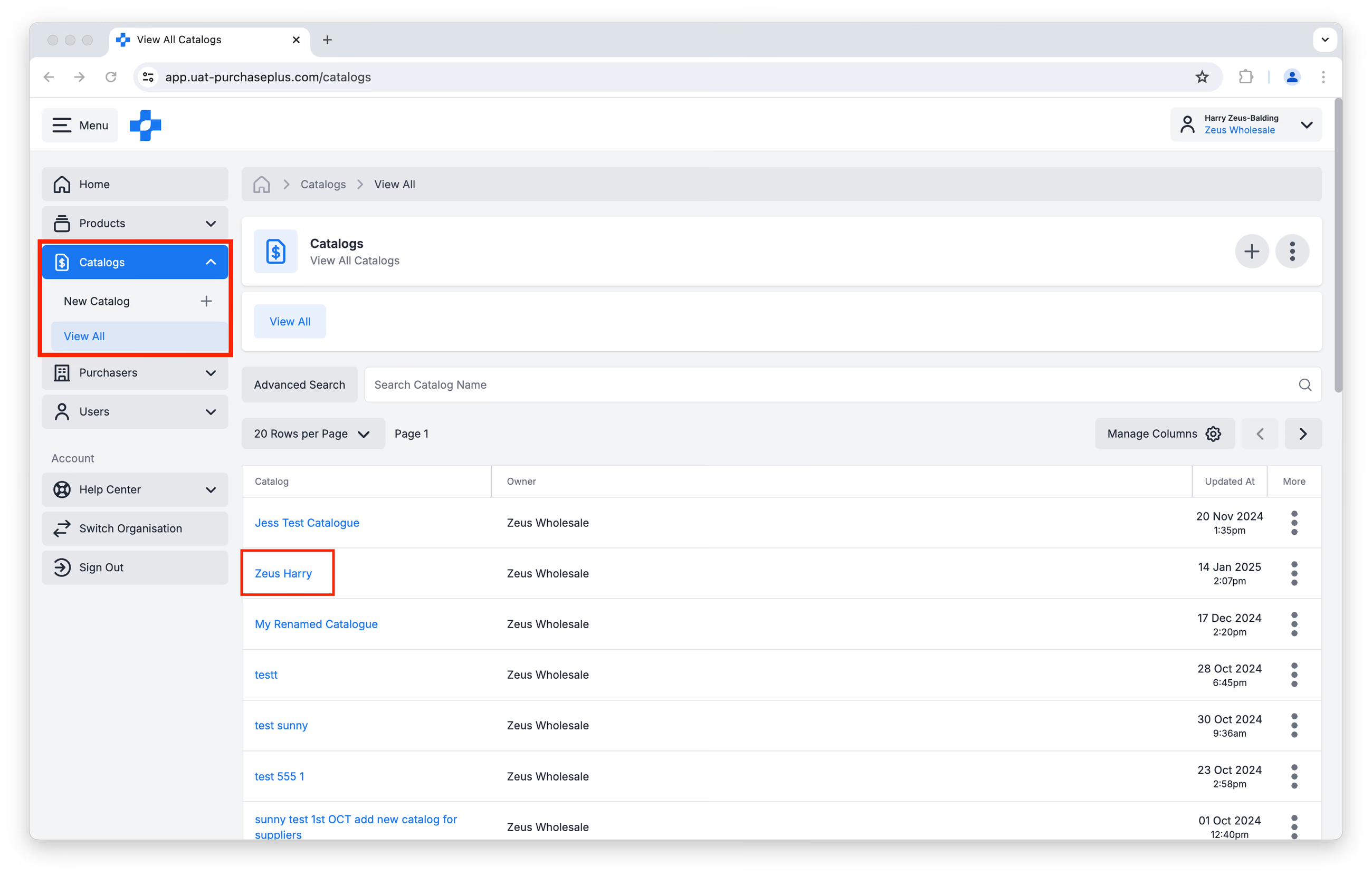
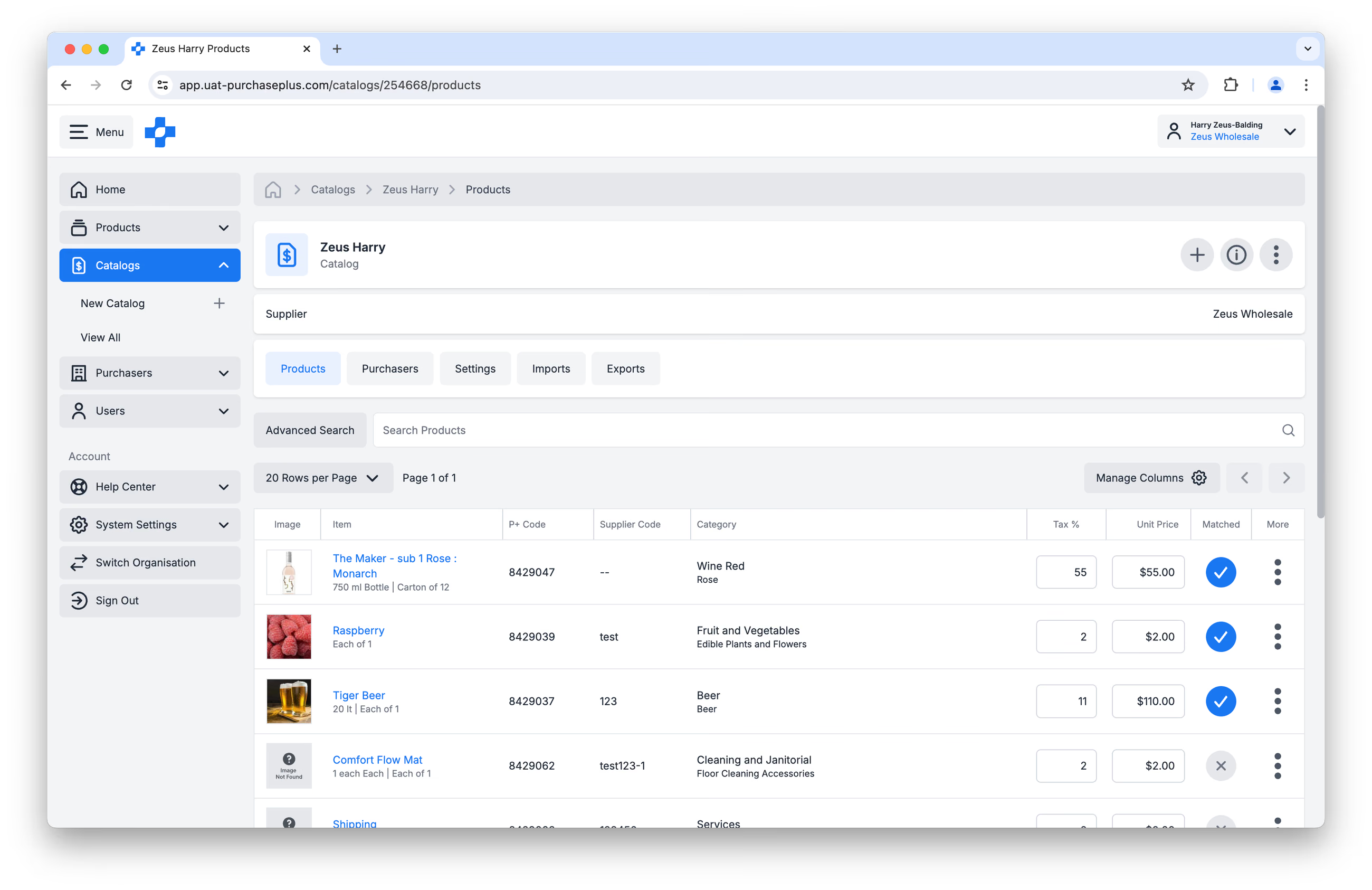
फिर आप किसी एकल कैटलॉग को अधिक विस्तार से देखने के लिए उसके नाम पर क्लिक कर सकते हैं:
नए कैटलॉग बनाना
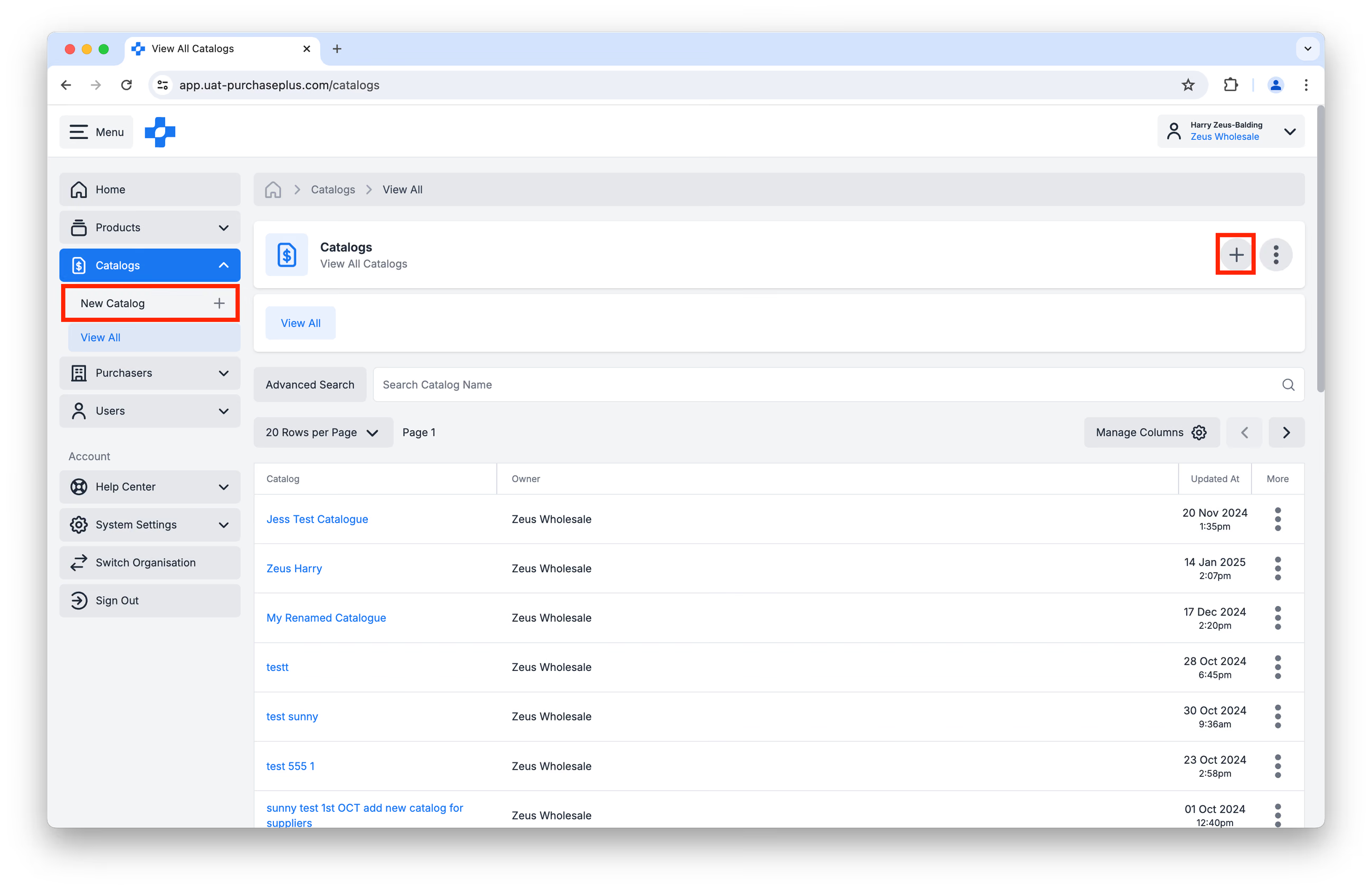
आप इनमें से किसी एक पर क्लिक करके एक नया कैटलॉग बना सकते हैं:
- साइड नेविगेशन बार में [New Catalog], या
- View All Catalogs पृष्ठ के ऊपरी-दाएं कोने में स्थित [Create New Catalog]:
सबसे पहले, आपको [Create Catalog] पर क्लिक करने से पहले नए कैटलॉग को एक नाम देने के लिए कहा जाएगा।
हम अनुशंसा करते हैं कि नाम जितना संभव हो उतना विस्तृत रखें, क्योंकि आगे चलकर अलग-अलग कैटलॉग में अंतर करना पड़ सकता है। हम इस प्रकार के नामकरण प्रारूप की अनुशंसा करते हैं:[Supplier Name - Customer Name - Catalog]
उदाहरण के लिए: 'Zeus Wholesale - Accor QLD - Catalog'।
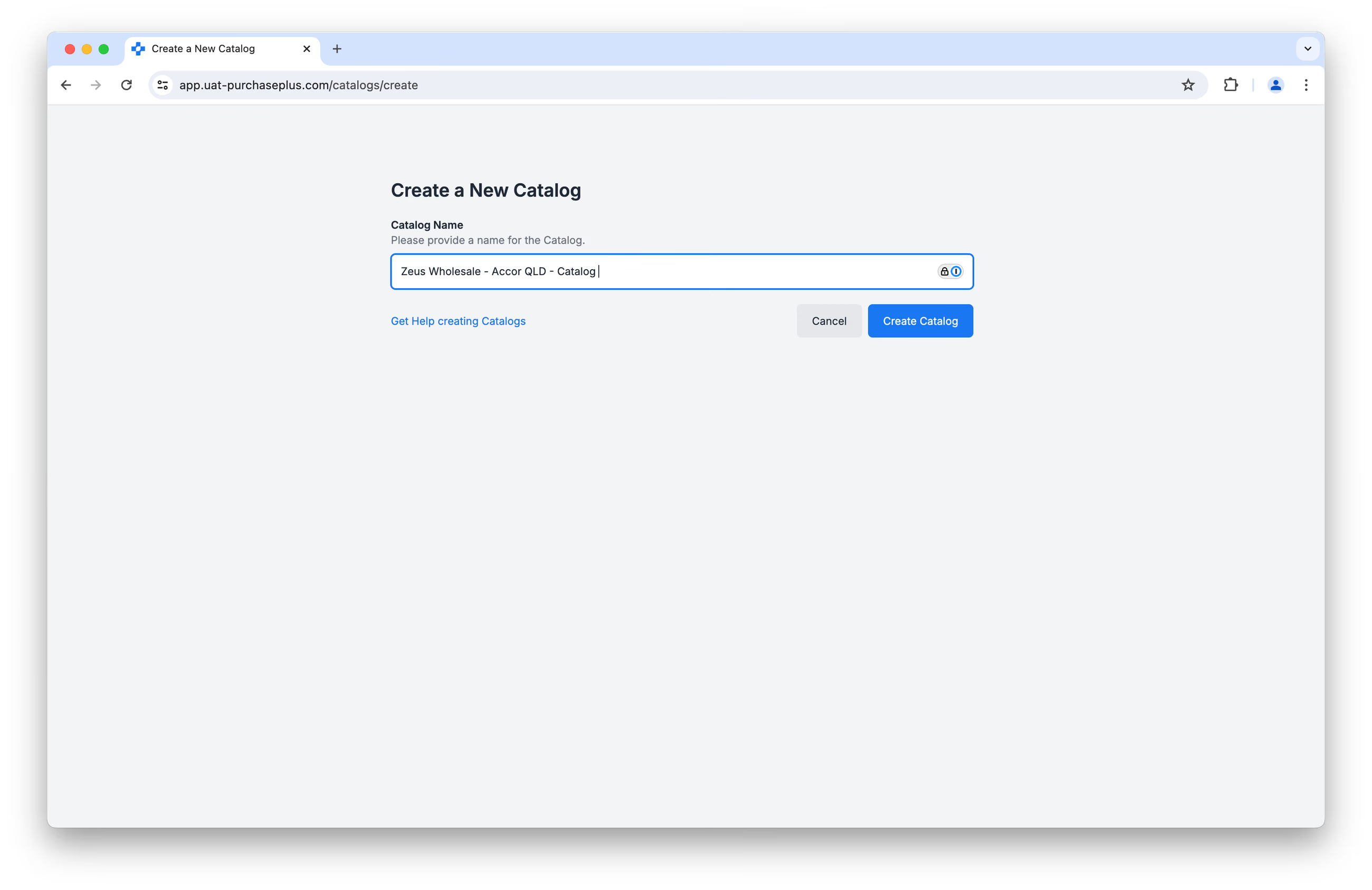
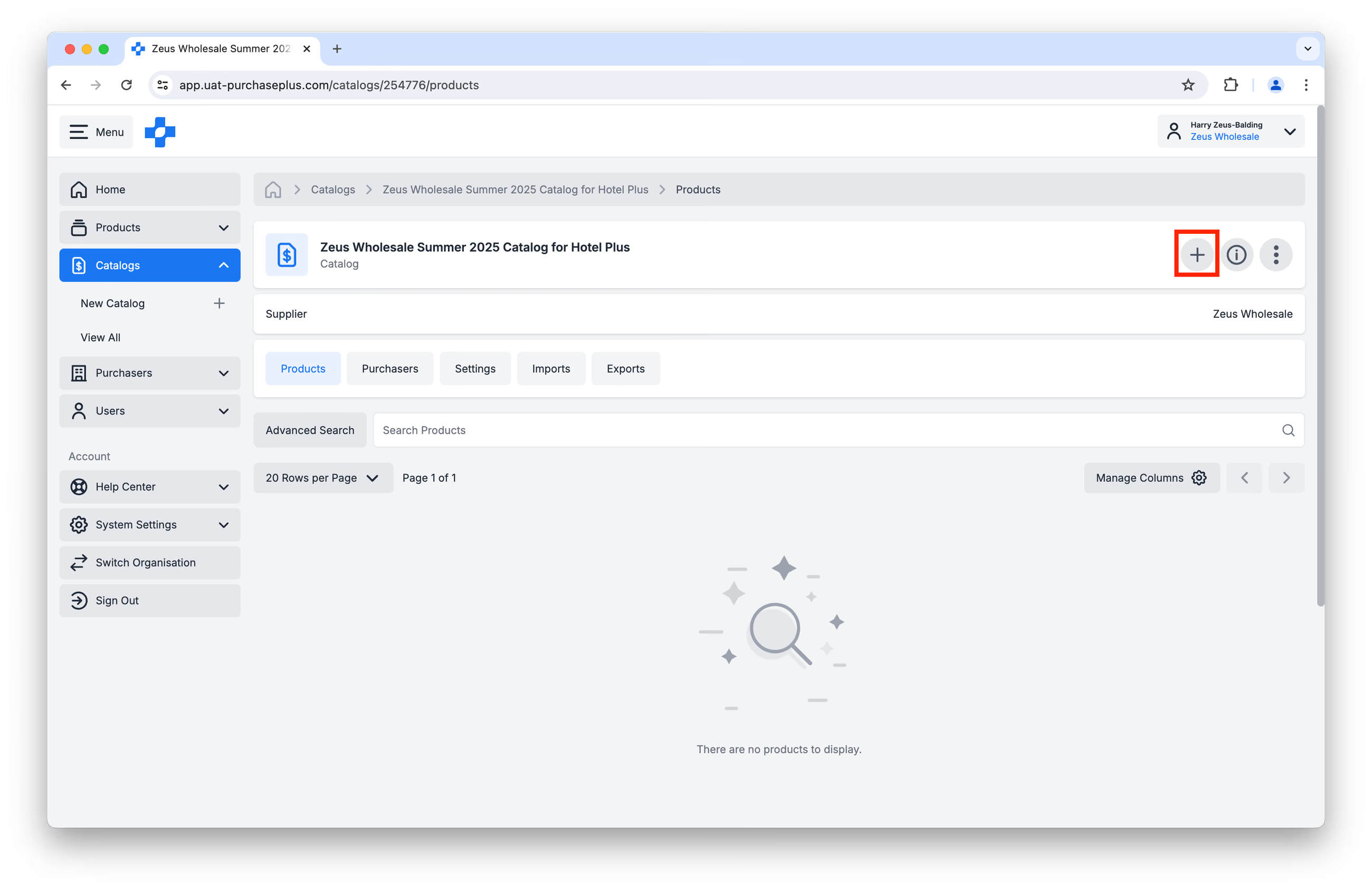
[Create Catalog] पर क्लिक करने के बाद, आप खाली कैटलॉग पृष्ठ पर पहुंचेंगे। अपने कैटलॉग में सामग्री जोड़ना शुरू करने के लिए [Add a Product] बटन पर क्लिक करें:
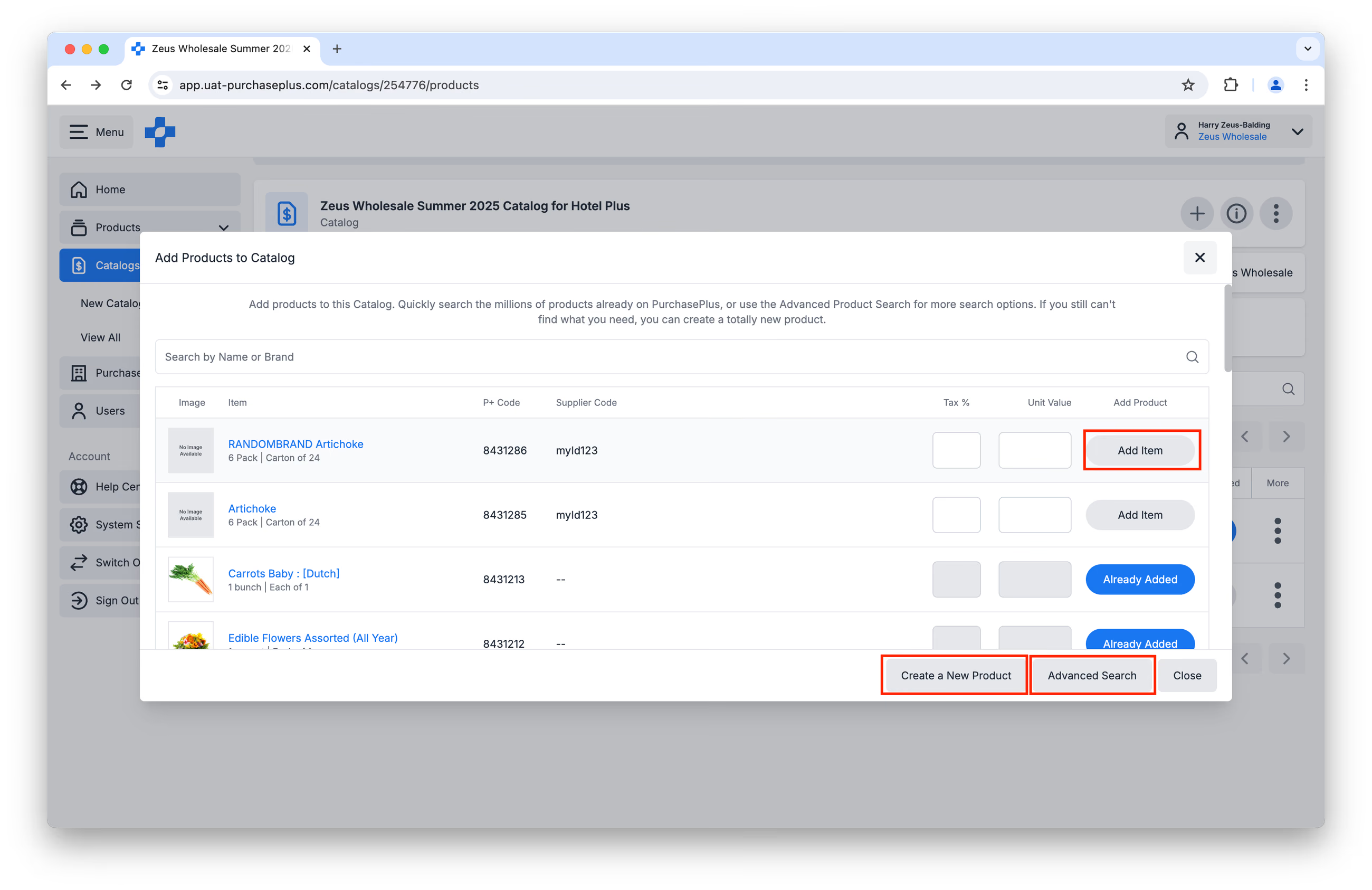
आप परिणामी विंडो में अपने उत्पादों को तेज़ी से ब्राउज़ कर सकते हैं और कर % तथा इकाई मूल्य निर्दिष्ट करने के बाद [Add Item] पर क्लिक कर सकते हैं।
अधिक खोज विकल्पों के लिए आप [Advanced Search] का भी उपयोग कर सकते हैं, या यदि आवश्यक हो तो [Create a New Product] चुन सकते हैं।
एक बार जब आप कैटलॉग बना लेते हैं, तो आप संभवतः उसमें मौजूद उत्पादों को खरीदारी के लिए उपलब्ध कराने हेतु कैटलॉग को किसी खरीदार को असाइन करना चाहेंगे।
एक आपूर्तिकर्ता के रूप में कैटलॉग में उत्पाद जोड़ने या नए उत्पाद बनाने के बारे में अधिक जानें।
CSV अपलोड के माध्यम से नए कैटलॉग बनाएं
हमारे पास आपूर्तिकर्ताओं को कैटलॉग प्रबंधन में सहायता करने के लिए एक पूरी टीम समर्पित है।
यदि आप CSV अपलोड द्वारा एक नया कैटलॉग बनाना चाहते हैं, तो कृपया बेझिझक New Product Template का उपयोग करना शुरू करें, और फिर हमारी आपूर्तिकर्ता संबंध (Supplier Relations) टीम से संपर्क करें; हमें आपके कैटलॉग बनाने में सहायता करने में खुशी होगी।
हमसे prices@purchaseplus.com पर संपर्क किया जा सकता है।
कैटलॉग अपडेट करना
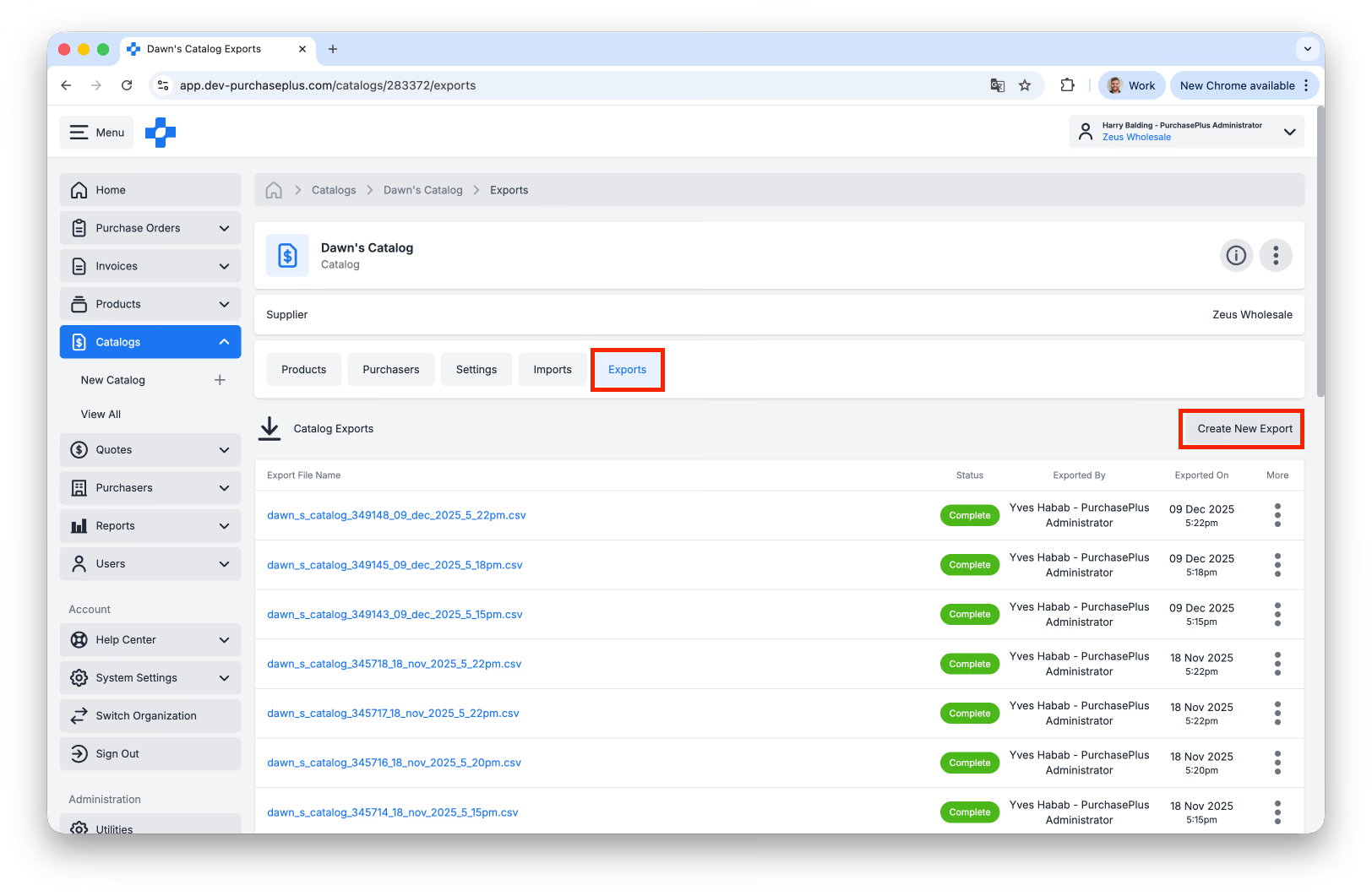
कैटलॉग को अपडेट करने से पहले, यह सबसे अच्छा अभ्यास है कि पहले कैटलॉग को निर्यात (Export) कर लिया जाए, ताकि ज़रूरत पड़ने पर आप इसे इसकी मूल स्थिति में पुनर्स्थापित कर सकें। कैटलॉग के [Exports] टैब पर जाएं, फिर [Create New Export] पर क्लिक करें:
उत्पाद और इकाई मूल्य अपडेट करना
आप किसी एक चयनित कैटलॉग के भीतर [Products] टैब पर टैक्स % और यूनिट प्राइस कॉलम में मानों को अधिलेखित (overwrite) करके एक-एक करके इकाई मूल्य और टैक्स मान अपडेट कर सकते हैं। फ़ील्ड को अपडेट करने के बाद Enter दबाना न भूलें। ध्यान दें: हम कई उत्पादों के मूल्य अपडेट के लिए CSV आयात करके कैटलॉग अपडेट करने की दृढ़ता से अनुशंसा करते हैं। 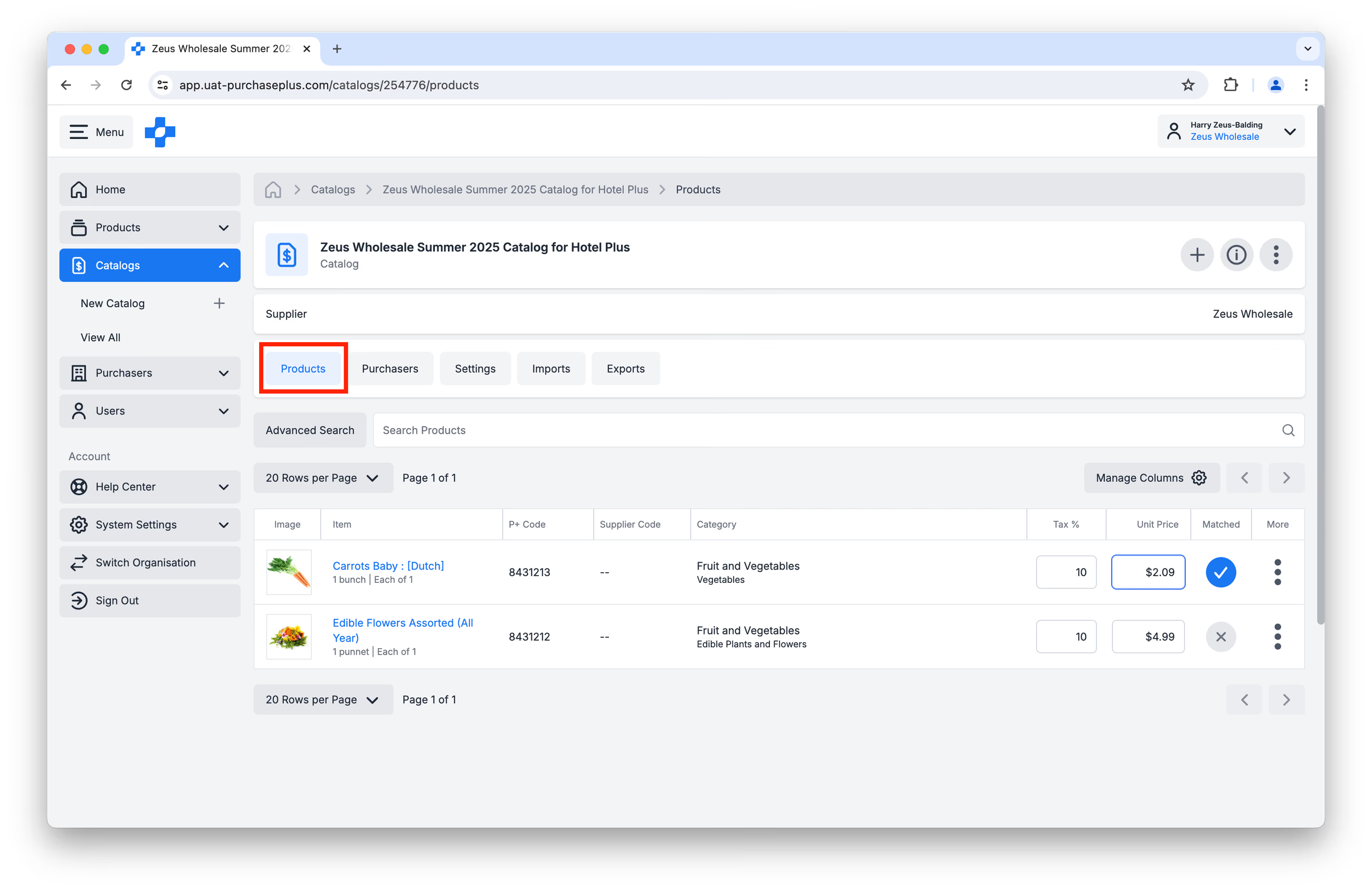 किसी उत्पाद के इकाई मूल्य को उत्पाद के अंदर [Catalogs] मेनू तक पहुंचकर भी अपडेट किया जा सकता है। इसके अतिरिक्त, यदि Catalog ID ज्ञात है और उपयोग की जाती है, तो उत्पाद को कैटलॉग में जोड़ा जा सकता है।
कैटलॉग से किसी उत्पाद/उत्पादों को हटाना
यह सुनिश्चित करने के लिए कि आपके खरीदारों की ख़रीद सूचियाँ (Buy Lists) अद्यतित रहें, कृपया आवश्यकतानुसार अपने कैटलॉग परिवर्तनों की जानकारी अपने खरीदारों को दें।
अपनी आवश्यकताओं के अनुरूप तरीका चुनें:
तरीका 1: किसी एकल उत्पाद को हटाना
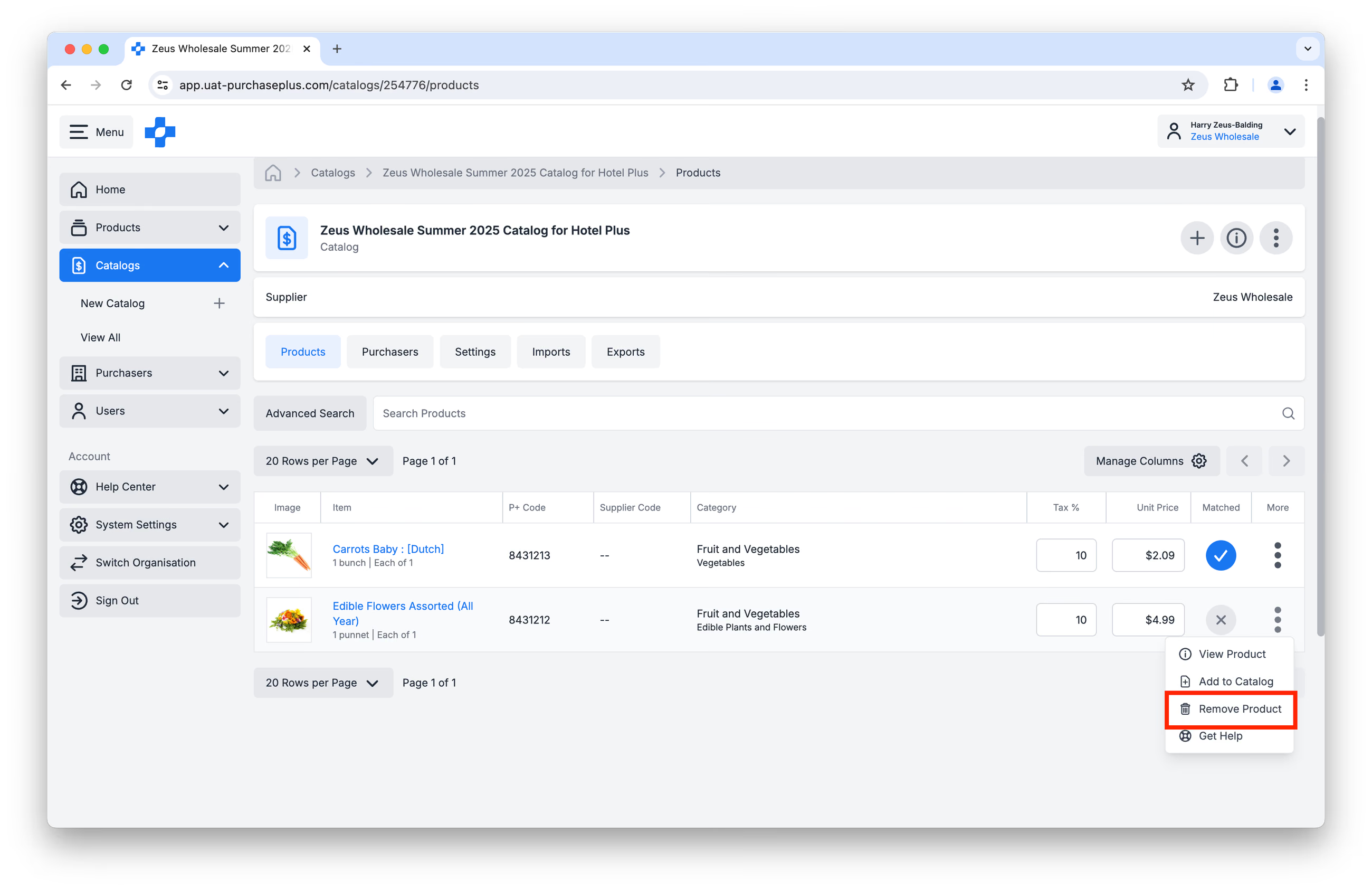
1. कैटलॉग पृष्ठ खोलें। 2. जिस उत्पाद को आप हटाना चाहते हैं उसे खोजें और ढूंढें। 3. उत्पाद पंक्ति पर, दाईं ओर [More] > [Remove Product] पर क्लिक करें।
तरीका 2: उत्पादों को थोक में हटाना (CSV)
हम यहां सावधानी बरतने, और CSV आयात प्रक्रिया द्वारा कैटलॉग अपडेट करने के चरण 9 का पालन करने, तथा 'Begin import' चरण से पहले [Replace Entire Catalog] का चयन करने की अनुशंसा करते हैं।
कैटलॉग का नाम अपडेट करना
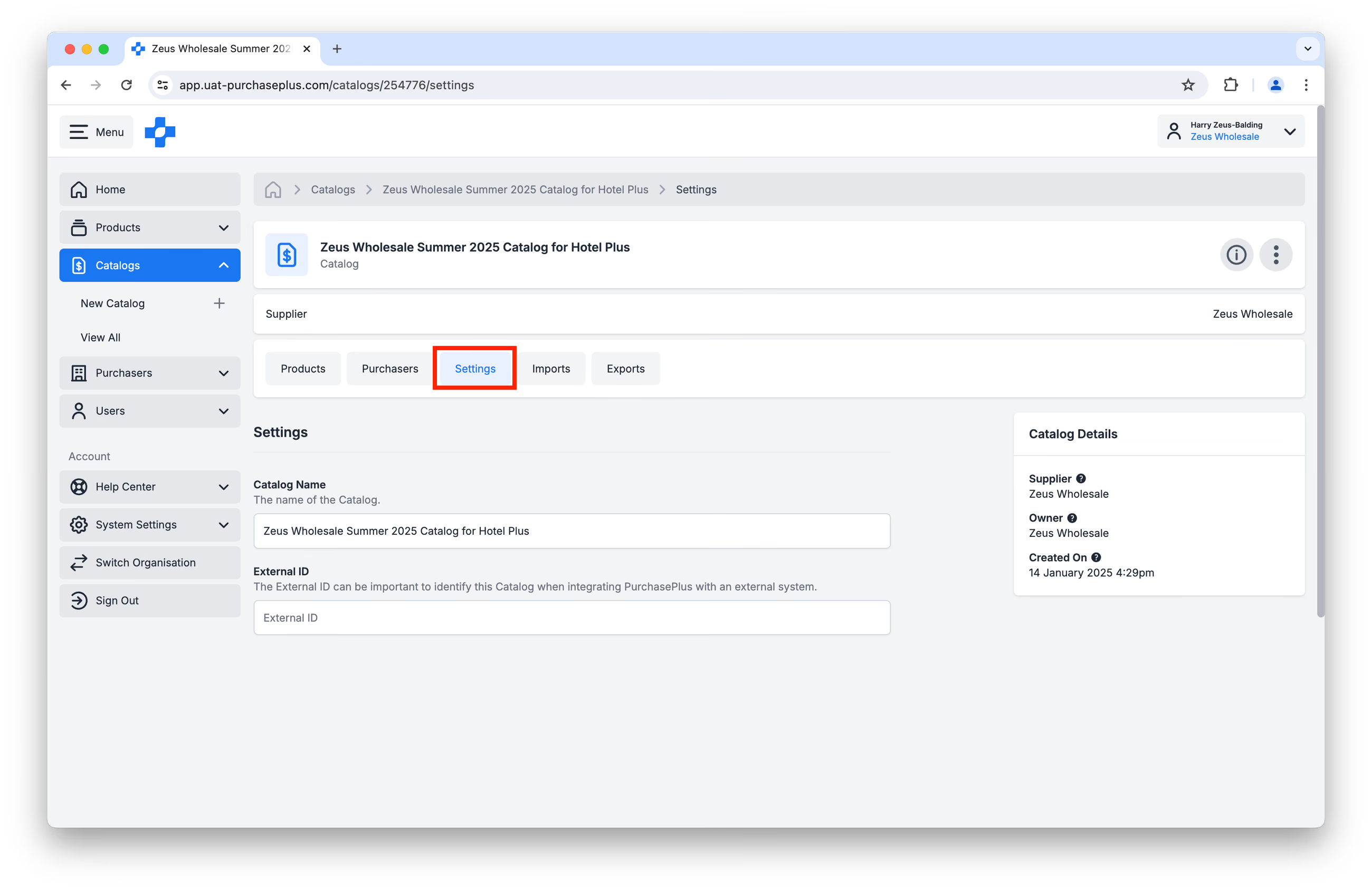
आप Catalog Name फ़ील्ड को अधिलेखित करके [Settings] टैब में कैटलॉग का नाम बदल सकते हैं:
कैटलॉग हटाना
[View All Catalogs] पृष्ठ पर [More] मेनू से कैटलॉग हटाएं:
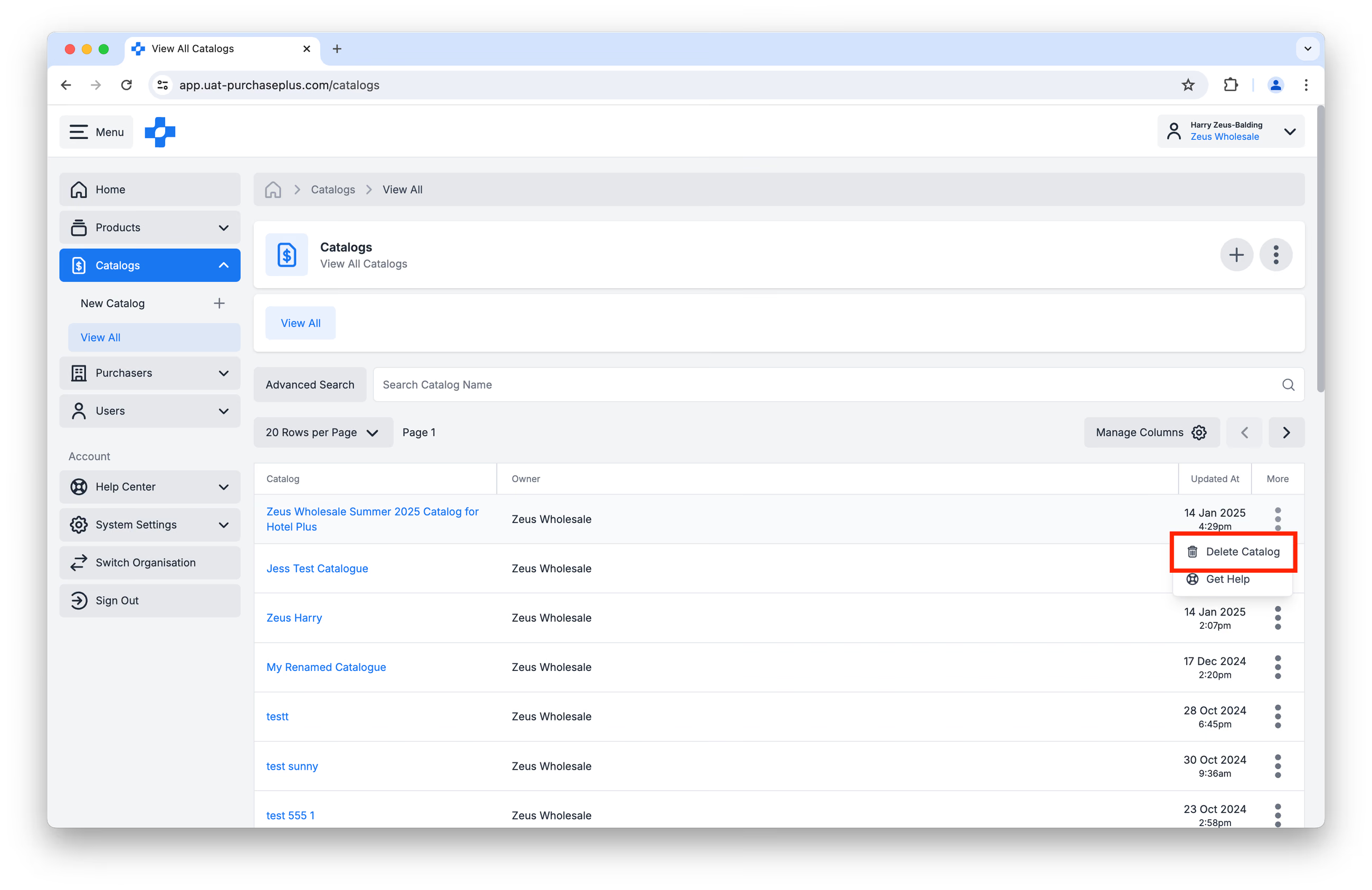
कृपया ध्यान दें, कैटलॉग को हटाना स्थायी है, और इस कार्रवाई को पूर्ववत नहीं किया जा सकता है (हमारी आपूर्तिकर्ता संबंध टीम द्वारा भी नहीं)। कैटलॉग को हटाने से पहले, हम अनुशंसा करते हैं कि पहले कैटलॉग को निर्यात (Export) करें (अधिक जानकारी के लिए इस लेख में चरण 3 और 4 देखें), और भविष्य के संदर्भ के लिए निर्यात फ़ाइल को सुरक्षित रखें। वैकल्पिक रूप से, कैटलॉग हटाने से पहले prices@purchaseplus.com पर संपर्क करें ताकि हम कैटलॉग का बैक-अप बना सकें (जिसमें असाइन किए गए खरीदारों की सूची शामिल है) और एक उपयुक्त ऑडिट ट्रेल तैयार कर सकें।
मौसमी या अस्थायी रियायती मूल्य निर्धारण
अस्थायी मूल्य कटौती या मौसमी वस्तुओं के लिए, कम की गई कीमत के साथ उत्पाद विवरण (Product Description) में 'Seasonal', 'Special' या 'Promotional' शामिल करें।
यह सुनिश्चित करने के लिए कि आपका कैटलॉग यथासंभव अद्यतित रहे, प्रचार समाप्त होते ही कृपया कैटलॉग टीम को एक नया अनुरोध सबमिट करें। इससे हम आपकी वस्तुओं को उनके मानक मूल्य निर्धारण और उपलब्धता पर तुरंत वापस ला सकते हैं।
खरीदारों को असाइन करना
कैटलॉग को किसी खरीदार को असाइन किया जाना चाहिए, ताकि वह खरीदार आपके उत्पादों को देख सके और उत्पादों को अपनी ख़रीद सूचियों (Buy Lists) और मांग-पत्रों (Requisitions) में जोड़ सके।
किसी खरीदार को कैटलॉग असाइन करने के लिए, पहले जांच लें कि आपके खाते में खरीदार कनेक्शन सक्षम (Enabled) है। [Purchasers] → [My Purchasers] → [Enabled] पर क्लिक करें:
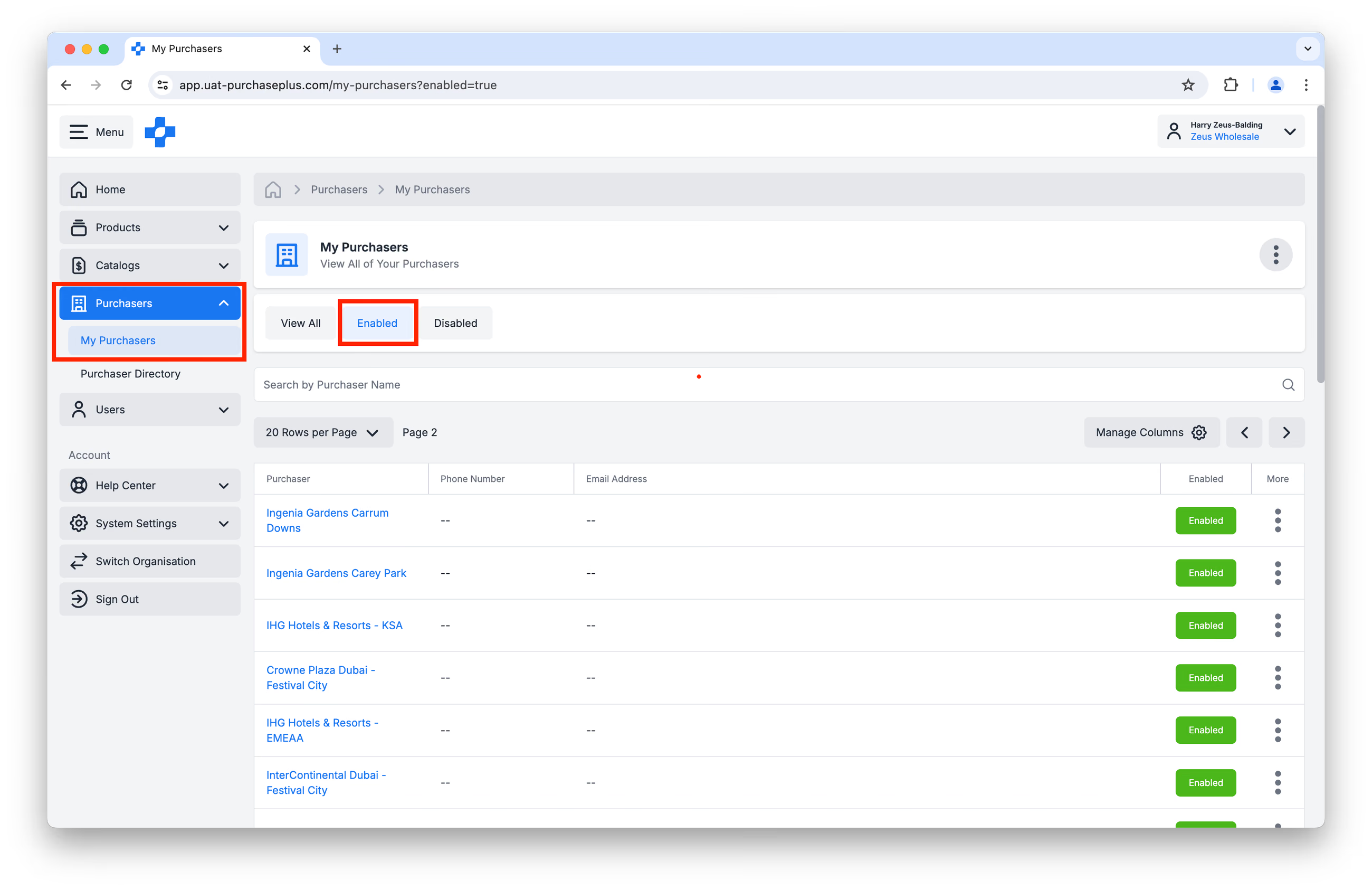
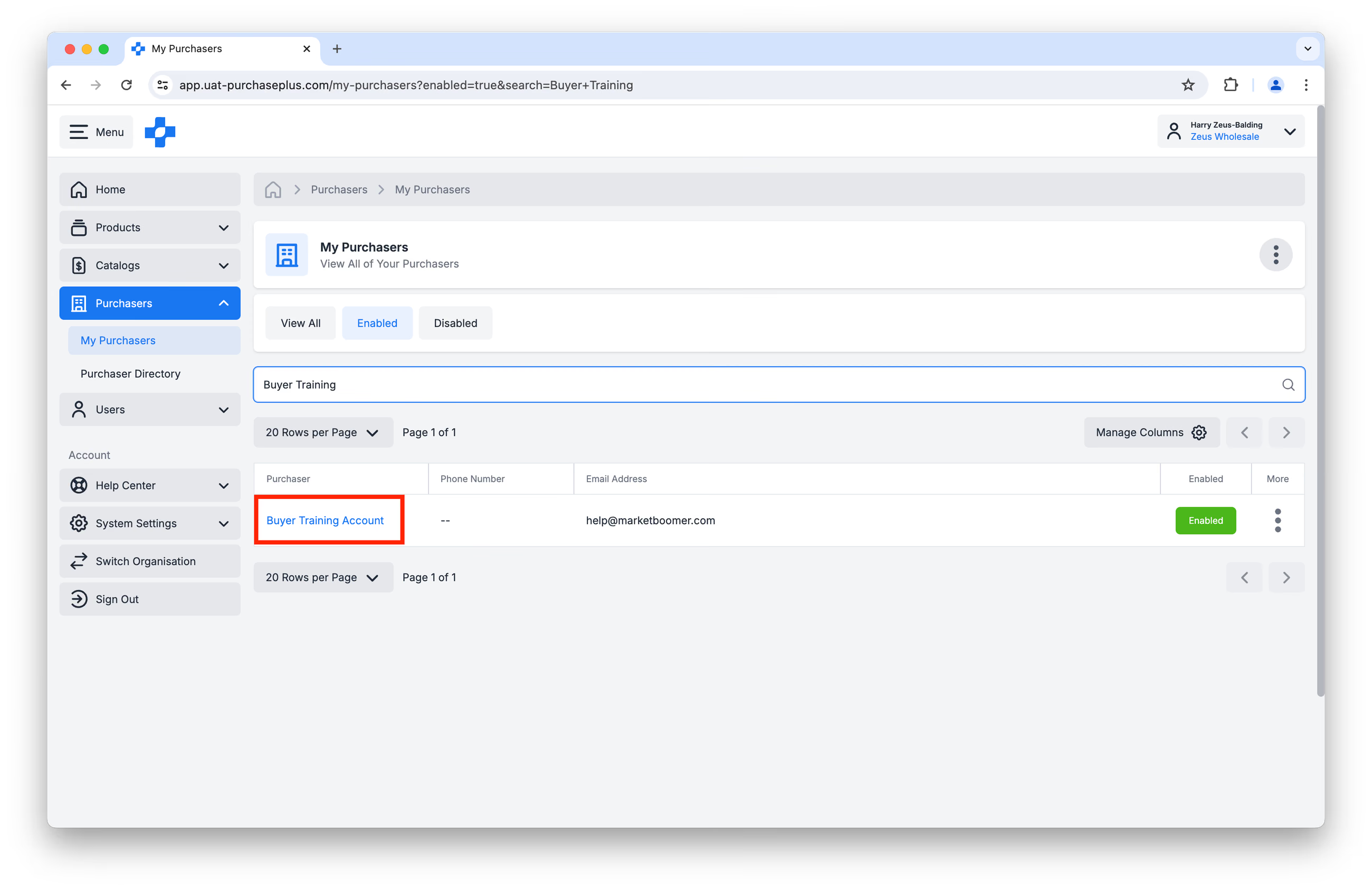
तालिका के शीर्ष पर खोज बार में अपने खरीदार का नाम टाइप करें। यदि आप पहले खरीदार से जुड़े हैं (और उन्होंने भी अपनी तरफ से कनेक्शन सक्षम किया है), तो वे परिणामों की सूची में Enabled के रूप में दिखाई देंगे।
यदि खरीदार इस सूची में दिखाई नहीं देता है, तो उन्हें आपके आपूर्तिकर्ता संगठन को अपने AP Hub में जोड़ना होगा और आपके आपूर्तिकर्ता संगठन के साथ व्यापार संबंध (Trade Relationship) को सक्षम करना होगा। यदि कोई खरीदार आपसे इस कनेक्शन के लिए सहायता मांगता है, तो कृपया उन्हें हमारी ग्राहक सहायता टीम के पास निर्देशित करें, जो help@purchaseplus.com पर उपलब्ध है।
खरीदार की प्रोफ़ाइल देखने के लिए उसके नाम पर क्लिक करें:
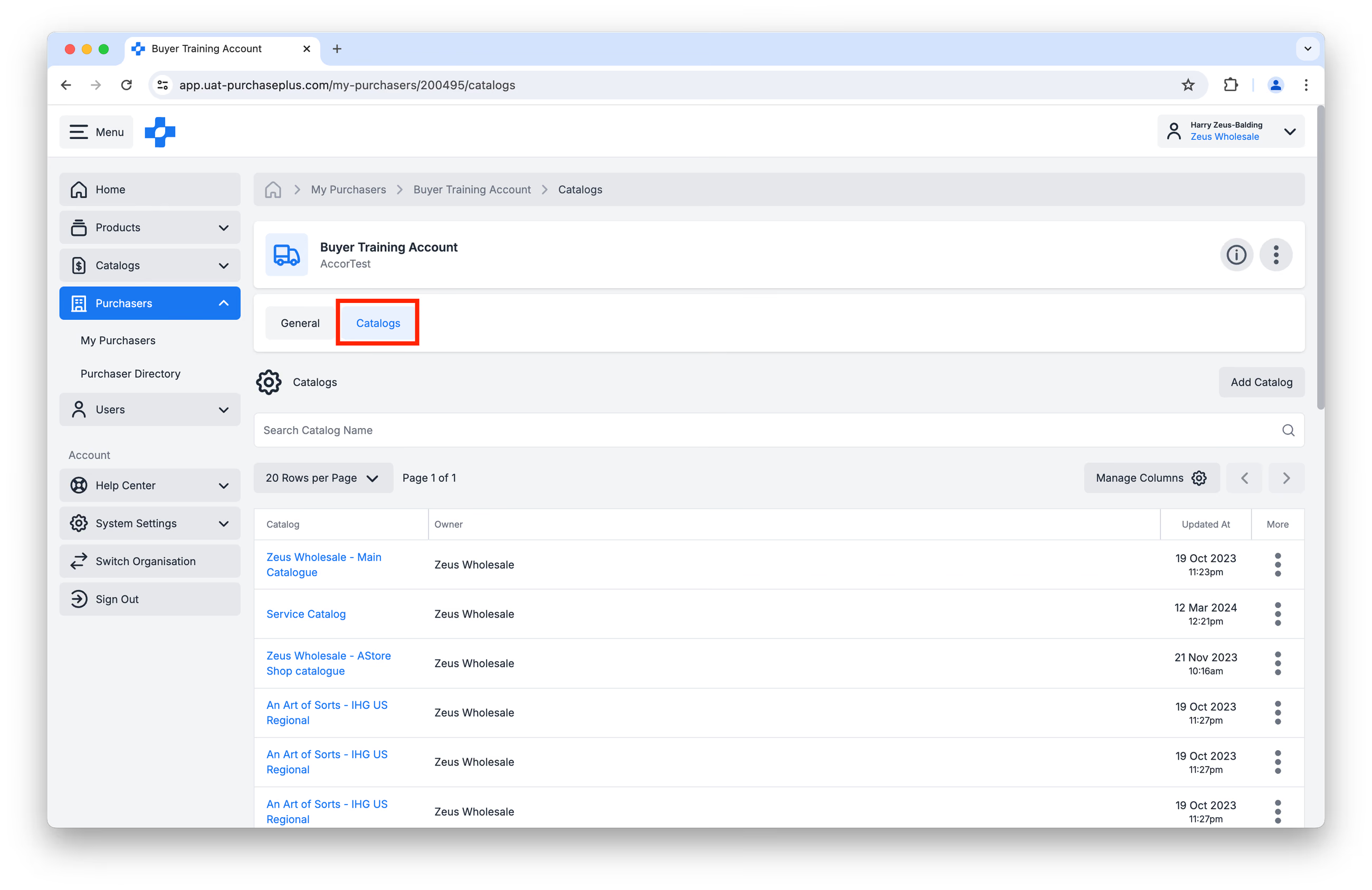
फिर, [Catalogs] टैब पर क्लिक करें। आप उन मौजूदा कैटलॉग की सूची को ब्राउज़ और खोज सकते हैं जिन्हें आपने पहले ही इस विशिष्ट खरीदार को असाइन किया है:
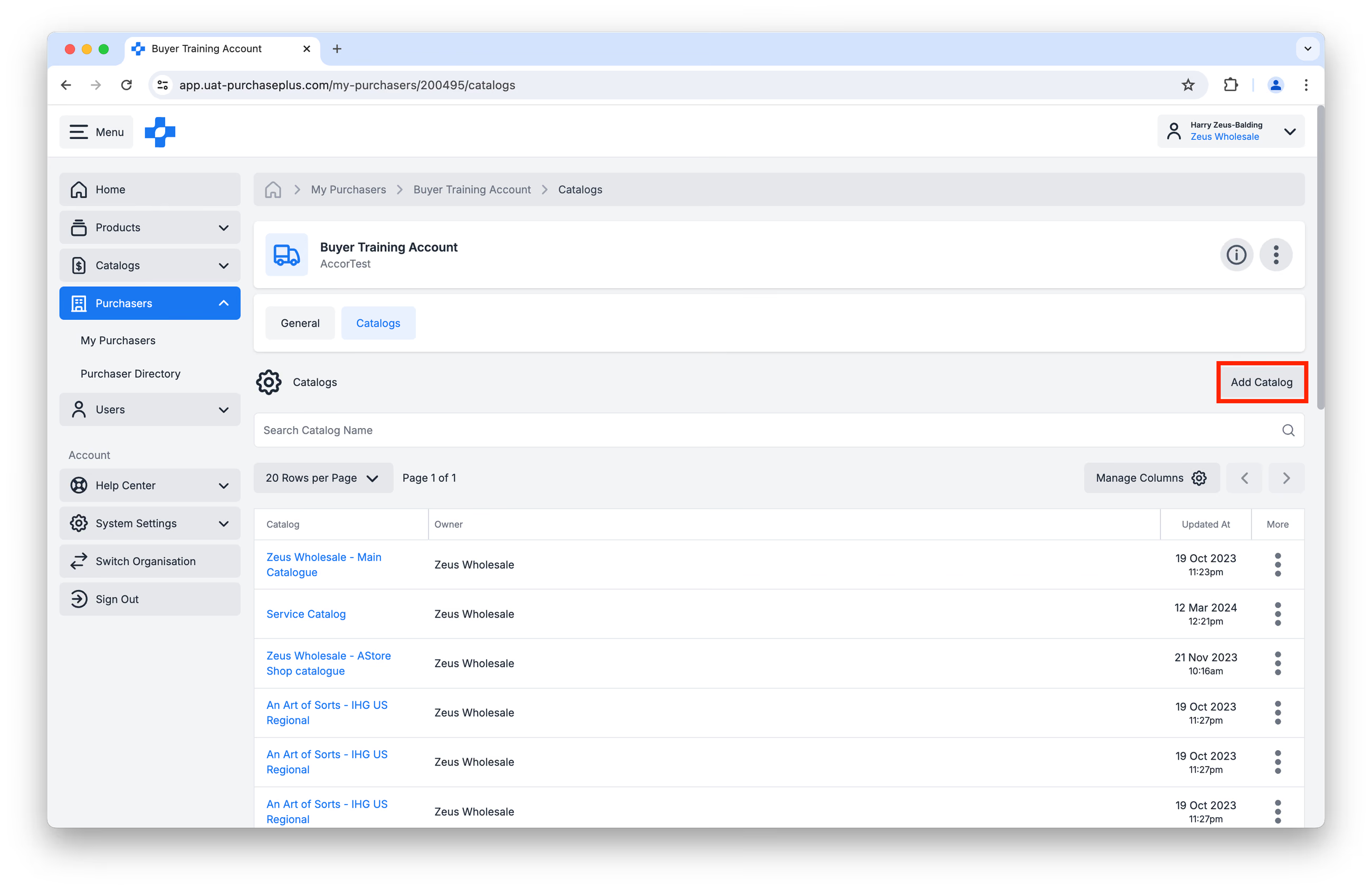
खरीदार को एक नया कैटलॉग असाइन करने के लिए, [Add Catalog] पर क्लिक करें:
एक नई पॉप-ओवर विंडो उन उपलब्ध कैटलॉग को प्रदर्शित करेगी जिन्हें आप खरीदार में जोड़ सकते हैं (यानी असाइन कर सकते हैं), साथ ही वे भी जो पहले ही जोड़े जा चुके हैं:
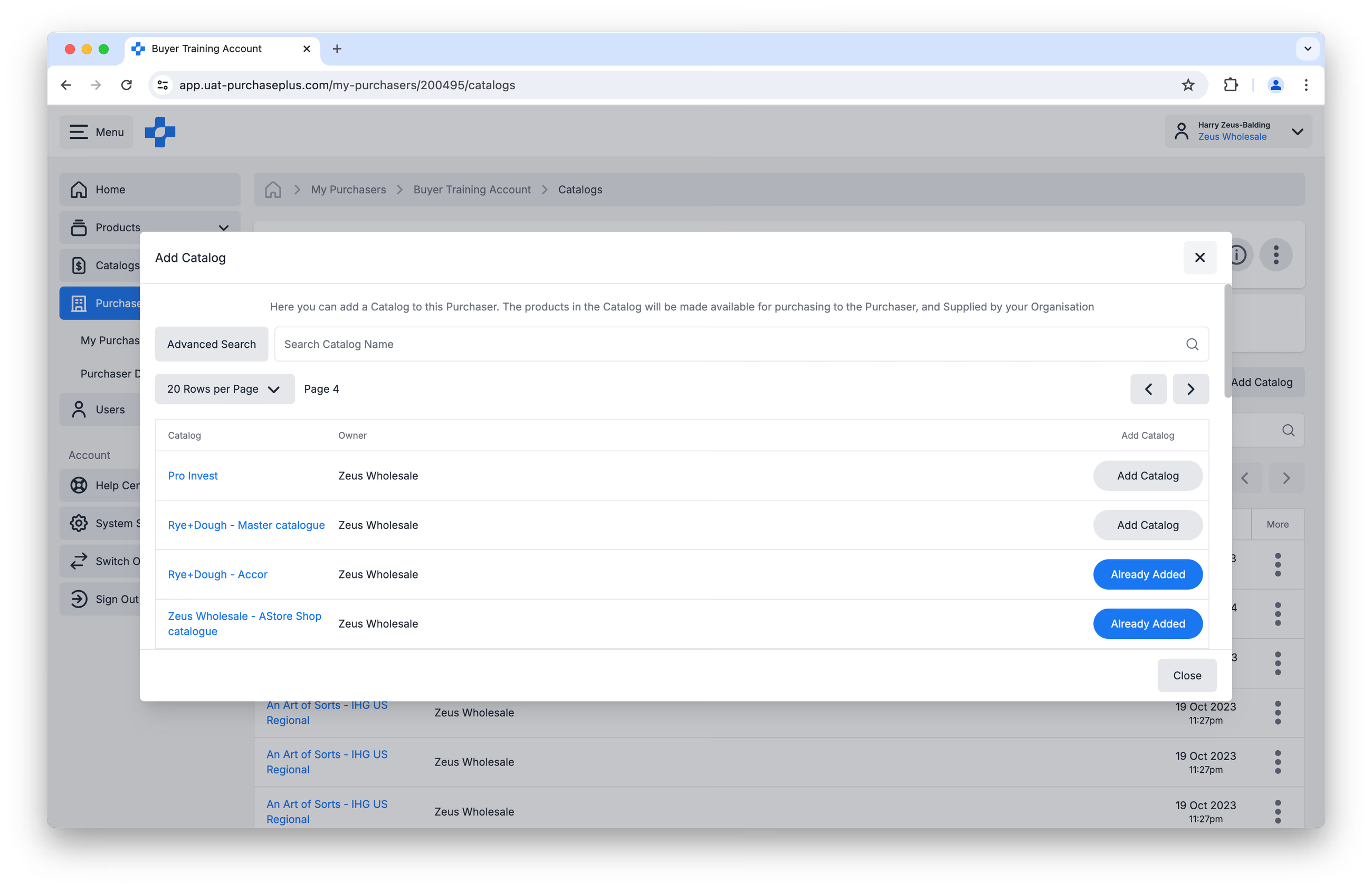
उस कैटलॉग को ब्राउज़ या खोजें जिसे आप खरीदार में जोड़ना चाहते हैं, फिर [Add Catalog] पर क्लिक करें: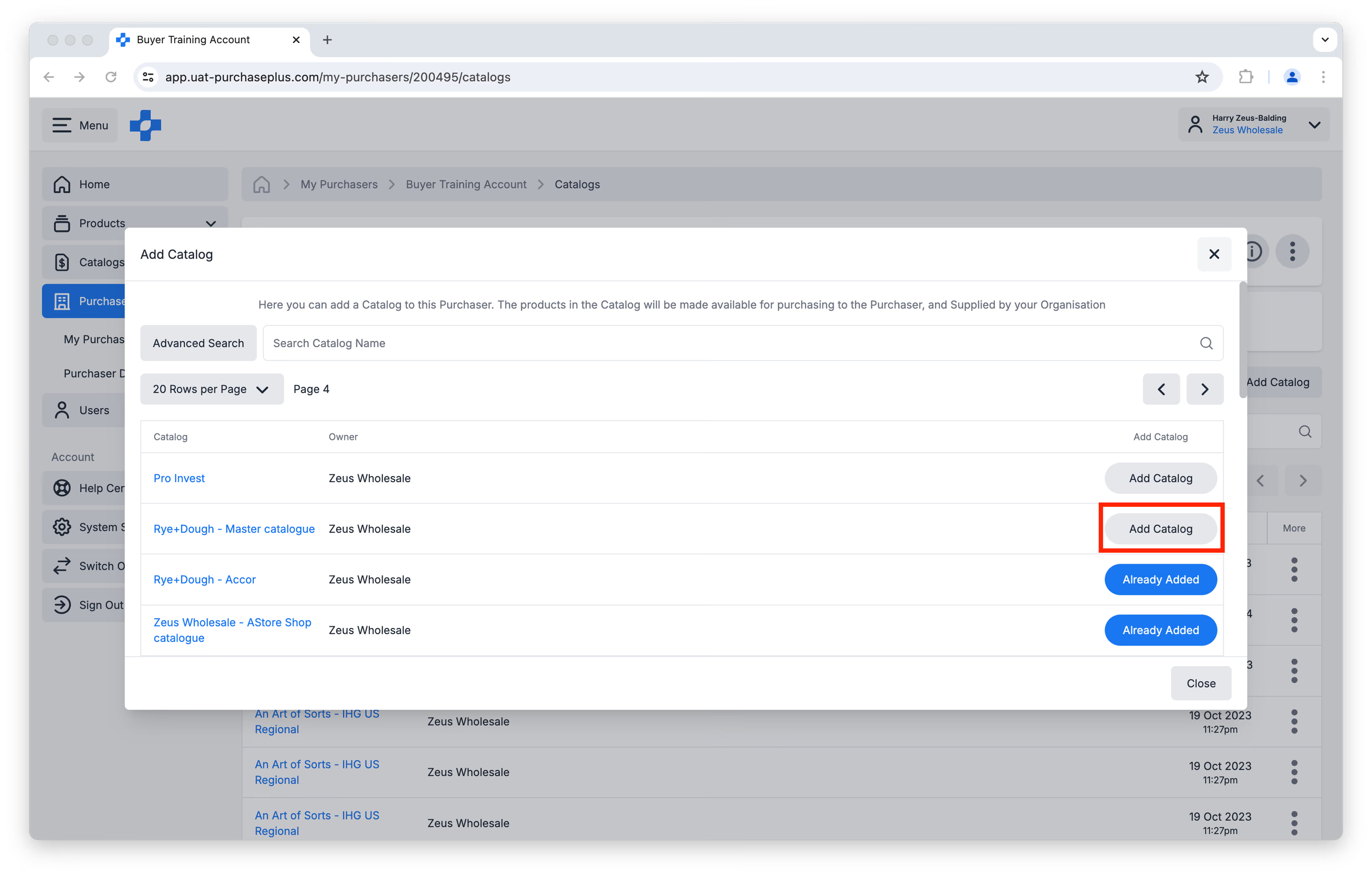
किसी खरीदार को एकाधिक कैटलॉग असाइन करते समय, कृपया ध्यान रखें कि यदि प्रत्येक कैटलॉग में कोट्स भिन्न हैं, तो खरीदार को समान उत्पादों पर अलग-अलग कीमतें दिखाई देंगी (जिससे वे केवल सबसे सस्ते कोट का ऑर्डर करने में सक्षम होंगे)।
इस कारण से, PurchasePlus अधिक कैटलॉग के बजाय कम कैटलॉग का उपयोग करने की सलाह देता है - न केवल एक खरीदार के लिए, बल्कि आपके सभी खरीदारों के लिए - क्योंकि इससे अस्पष्टता और त्रुटि की गुंजाइश कम हो जाती है।
खरीदारों से कैटलॉग हटाना
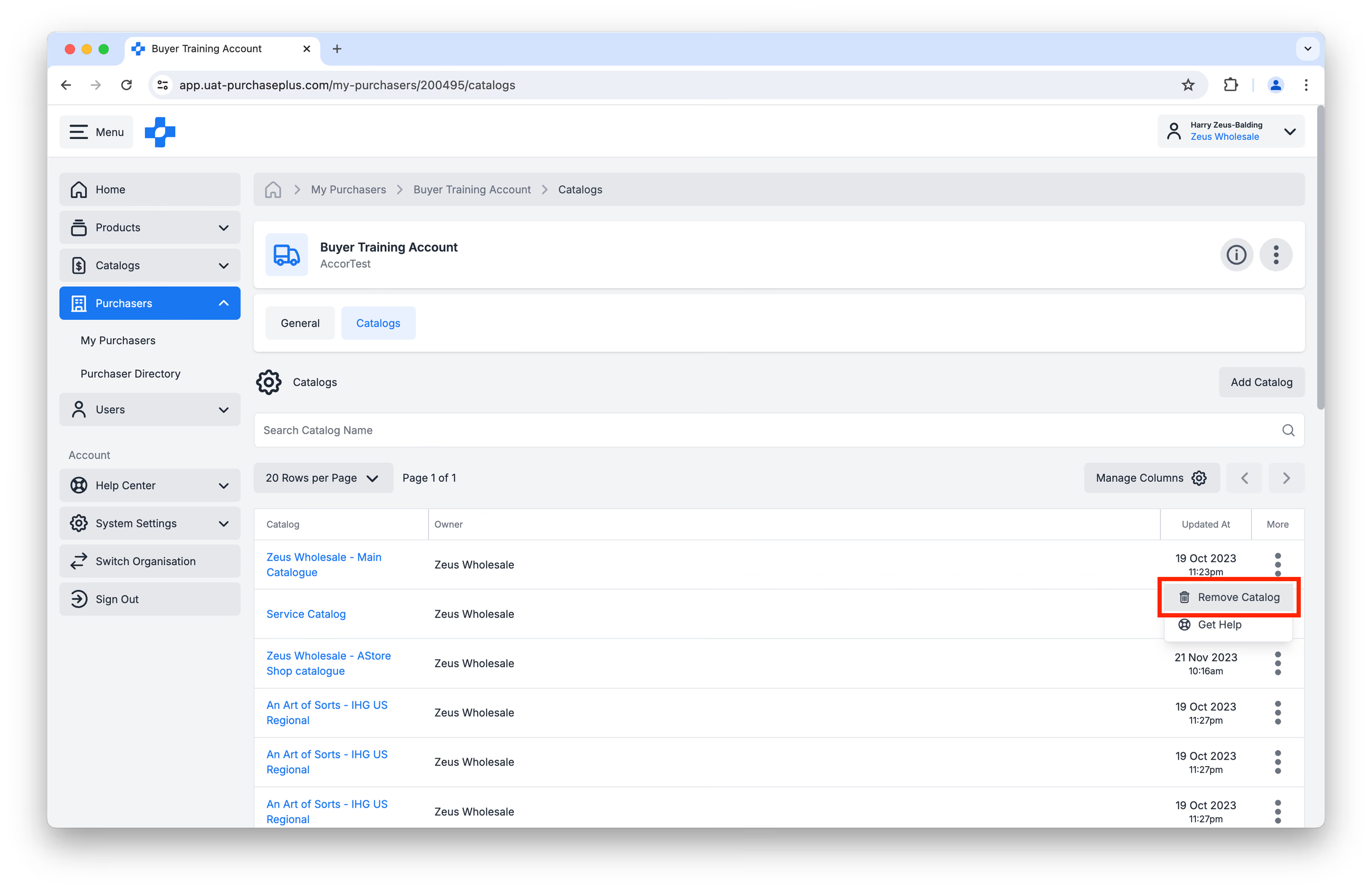
आप [Purchaser Profile] → [Catalogs] पर नेविगेट करके और फिर [More] मेनू में [Remove Catalog] पर क्लिक करके किसी खरीदार से कैटलॉग हटा सकते हैं।
किसी कैटलॉग के सभी असाइन किए गए खरीदार देखना
आप [Catalogs] → [View All] पृष्ठ पर नेविगेट करके और फिर कोई कैटलॉग चुनकर उन सभी खरीदारों को देख सकते हैं जिन्हें कोई विशिष्ट कैटलॉग असाइन किया गया है:
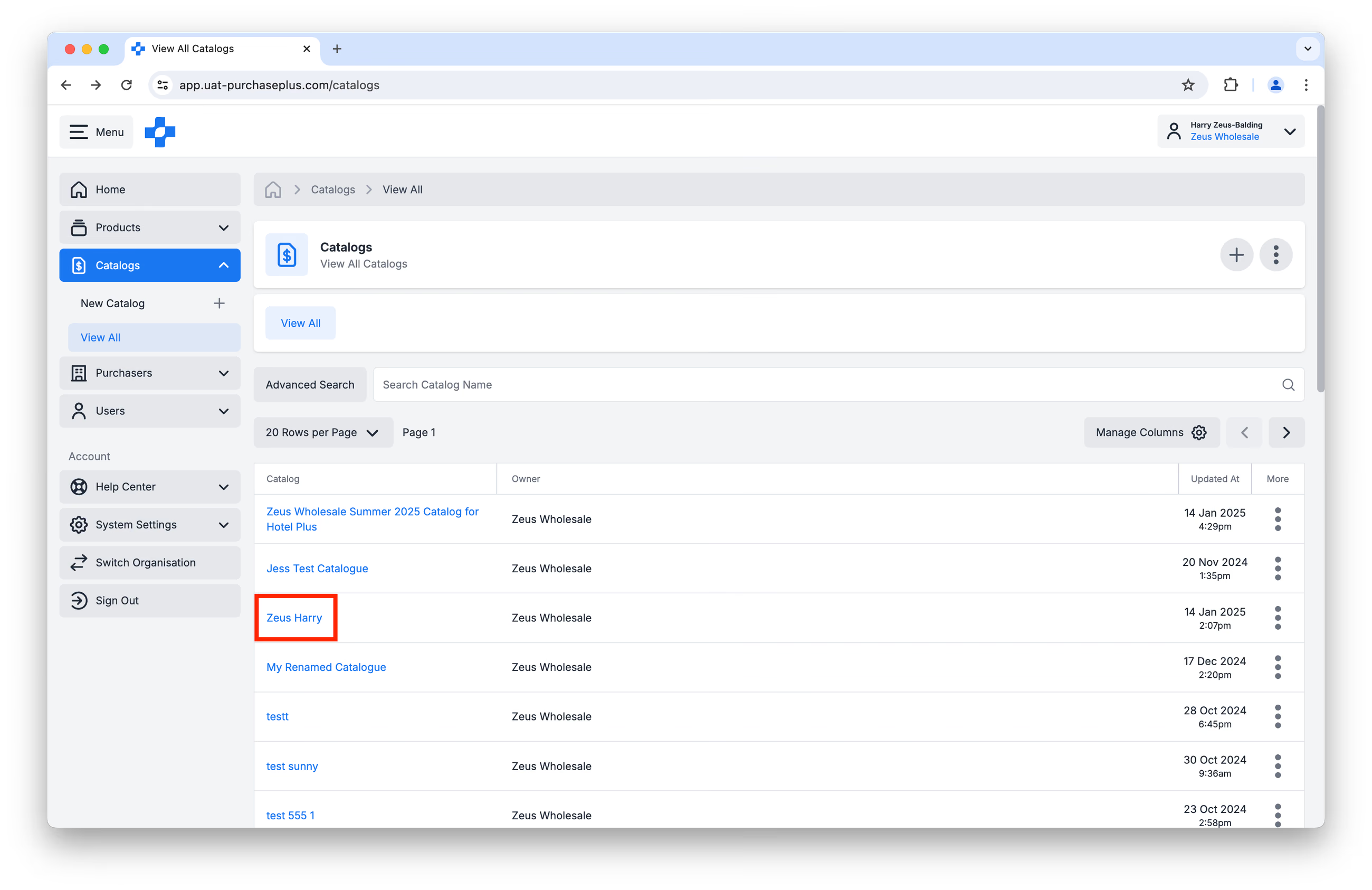
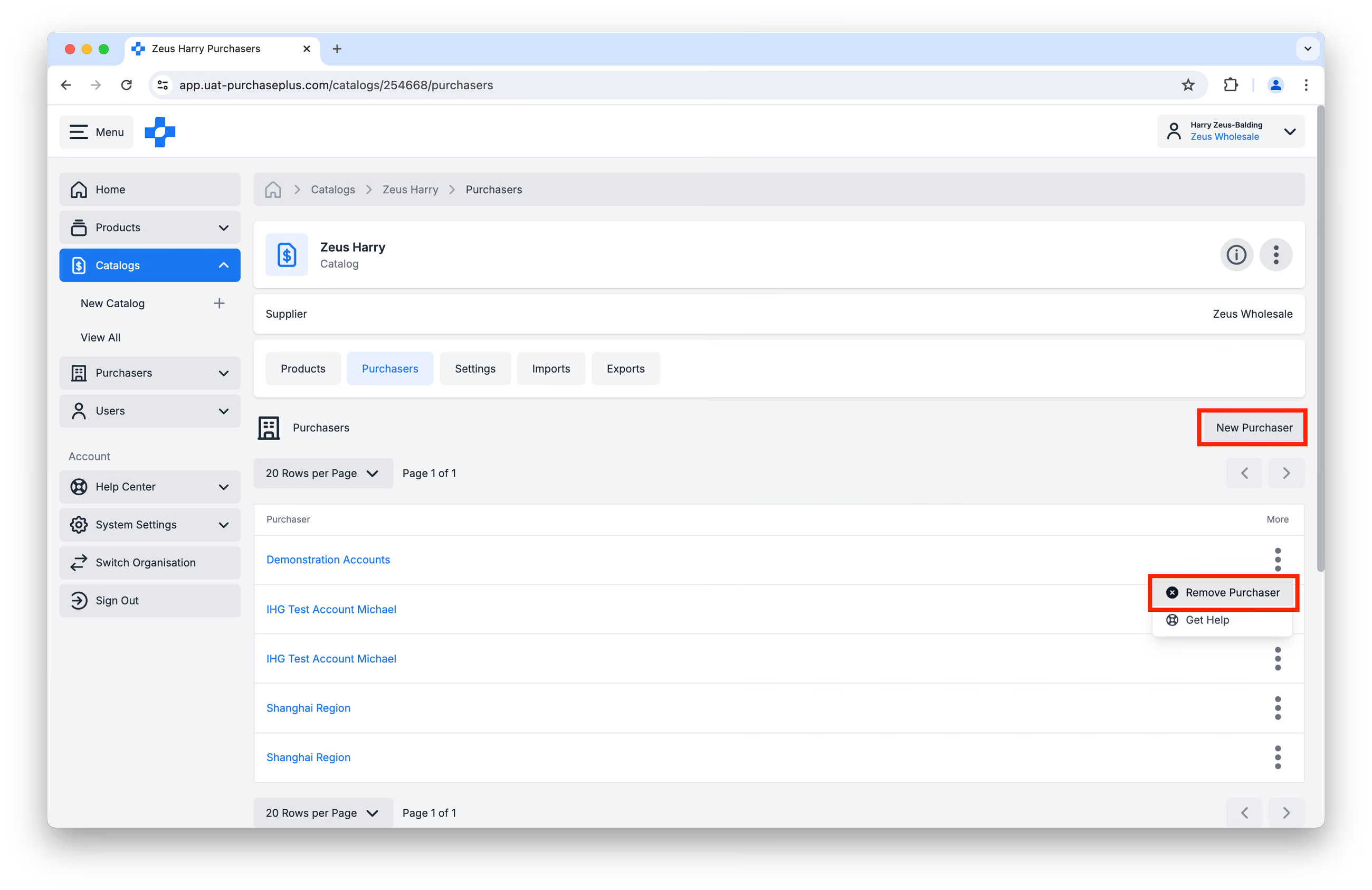
फिर, [Purchasers] टैब पर क्लिक करें। सूचीबद्ध सभी खरीदारों को यह कैटलॉग असाइन किया गया है।
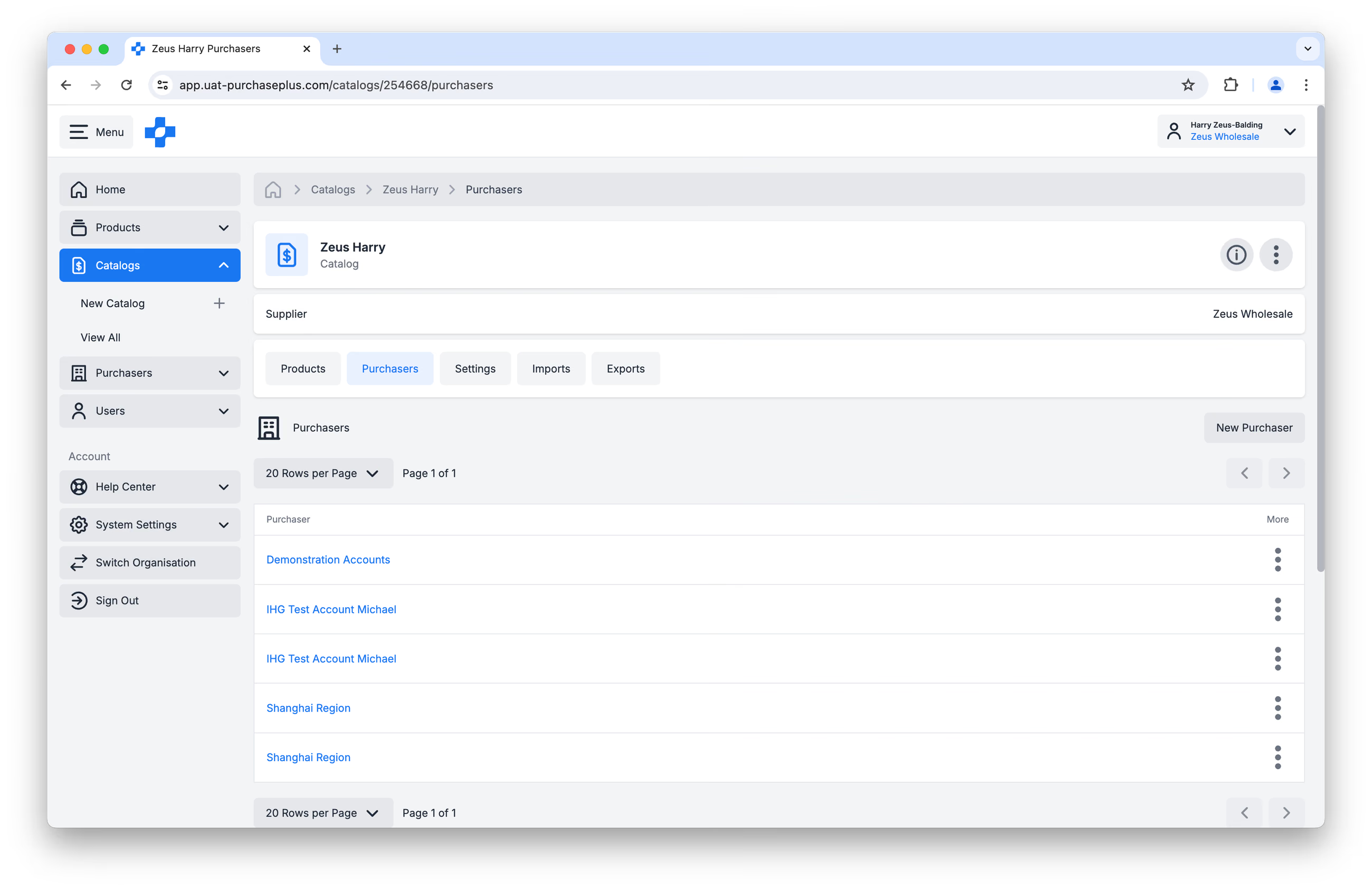
इस स्क्रीन से, आप [New Purchaser] बटन का उपयोग करके कैटलॉग में एक नया खरीदार भी जोड़ सकते हैं, और [More] मेनू में [Remove Purchaser] पर क्लिक करके कैटलॉग से किसी खरीदार को हटा सकते हैं: