

Invoice देखें
Invoice देखें
PurchasePlus हमारे नेटवर्क में Purchasers को Invoice Processing तकनीक प्रदान करता है, जिसमें ऐसी कार्यक्षमता शामिल है जो उनके Suppliers द्वारा उन्हें भेजे गए Invoices (और Credit Notes) को प्राप्त, व्याख्या, फ़्लैग या Reconcile करती है।
इस मॉड्यूल का मुख्य लाभ यह है कि हमारा सॉफ़्टवेयर तुरंत तुलना कर सकता है: a) क्या इनवॉइस किया गया है बनाम b) क्या ऑर्डर किया गया था और c) क्या प्राप्त हुआ था, ताकि विसंगतियों की समीक्षा किसी व्यक्ति द्वारा की जा सके, या सॉफ़्टवेयर तेज़ी से भुगतान के लिए अनुपालन करने वाले Invoices को स्वचालित रूप से 'Reconcile' कर देगा।
PurchasePlus में Invoice डेटा मौजूद होने का मतलब है कि एक Supplier के रूप में आप Invoice Status (अर्थात क्या यह Invoice पर एक या अधिक Flags के कारण Awaiting Approval है, या यह Reconciled है और अगले भुगतान चक्र में भुगतान के लिए तैयार है) से संबंधित जानकारी देख सकते हैं, साथ ही यदि आवश्यक हो तो अपने Purchasers के लिए टिप्पणी छोड़ सकते हैं।
सभी इनवॉइस
कोई भी Invoice जिसे:
a) PurchasePlus में दर्ज किया गया है, और
b) आपके Supplier Organisation को 'Supplier' के रूप में जिम्मेदार ठहराया गया है,
..वह आपके देखने के लिए [Invoices] → [View All] क्षेत्र में उपलब्ध है:
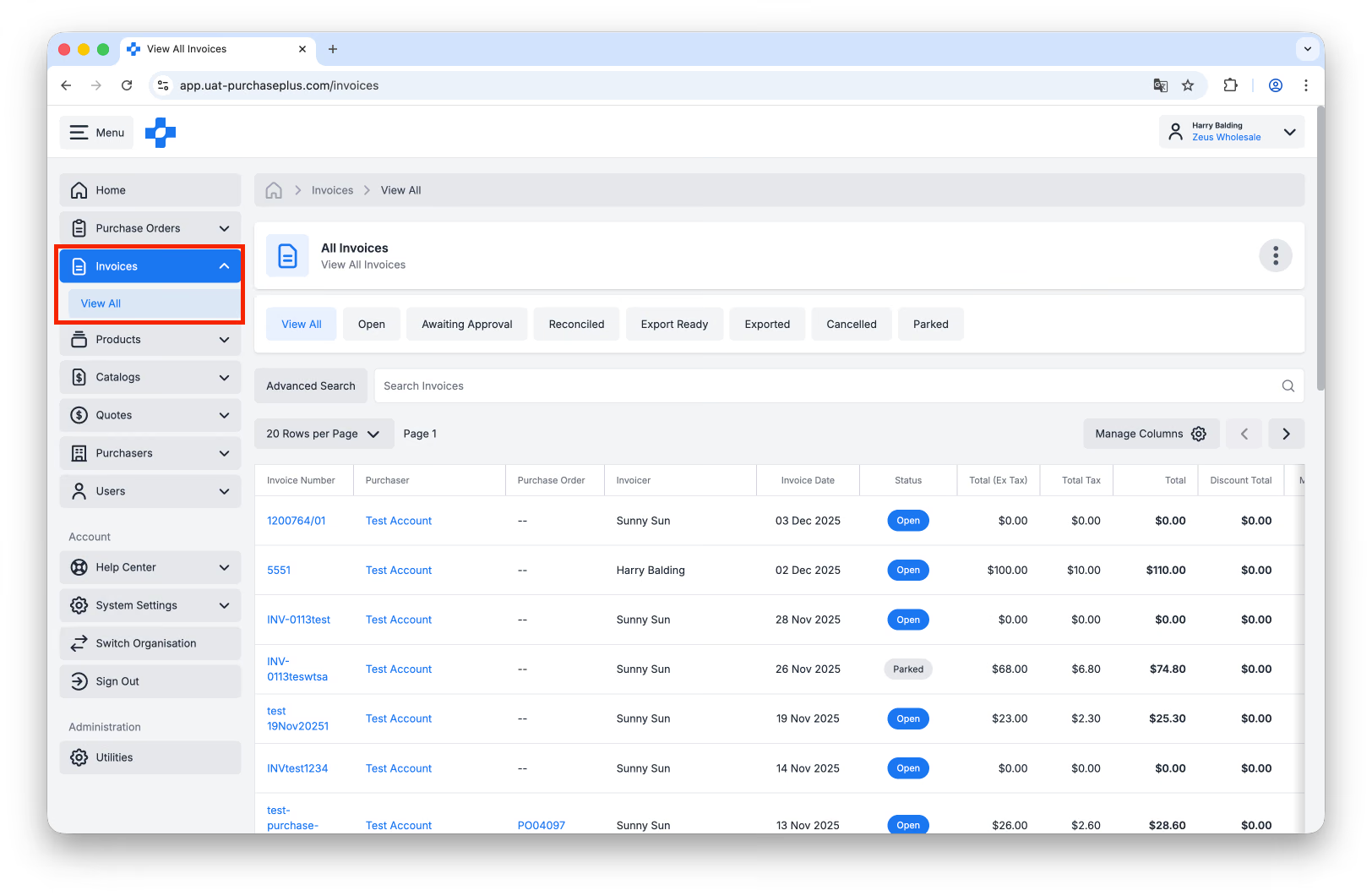
यद्यपि PurchasePlus में Invoice Number आपके Invoice Number से मेल नहीं खा सकता है, तालिका में किसी भी Invoice के [Invoice Number] पर क्लिक करने से उस Invoice के बारे में अतिरिक्त जानकारी प्रदर्शित होगी।
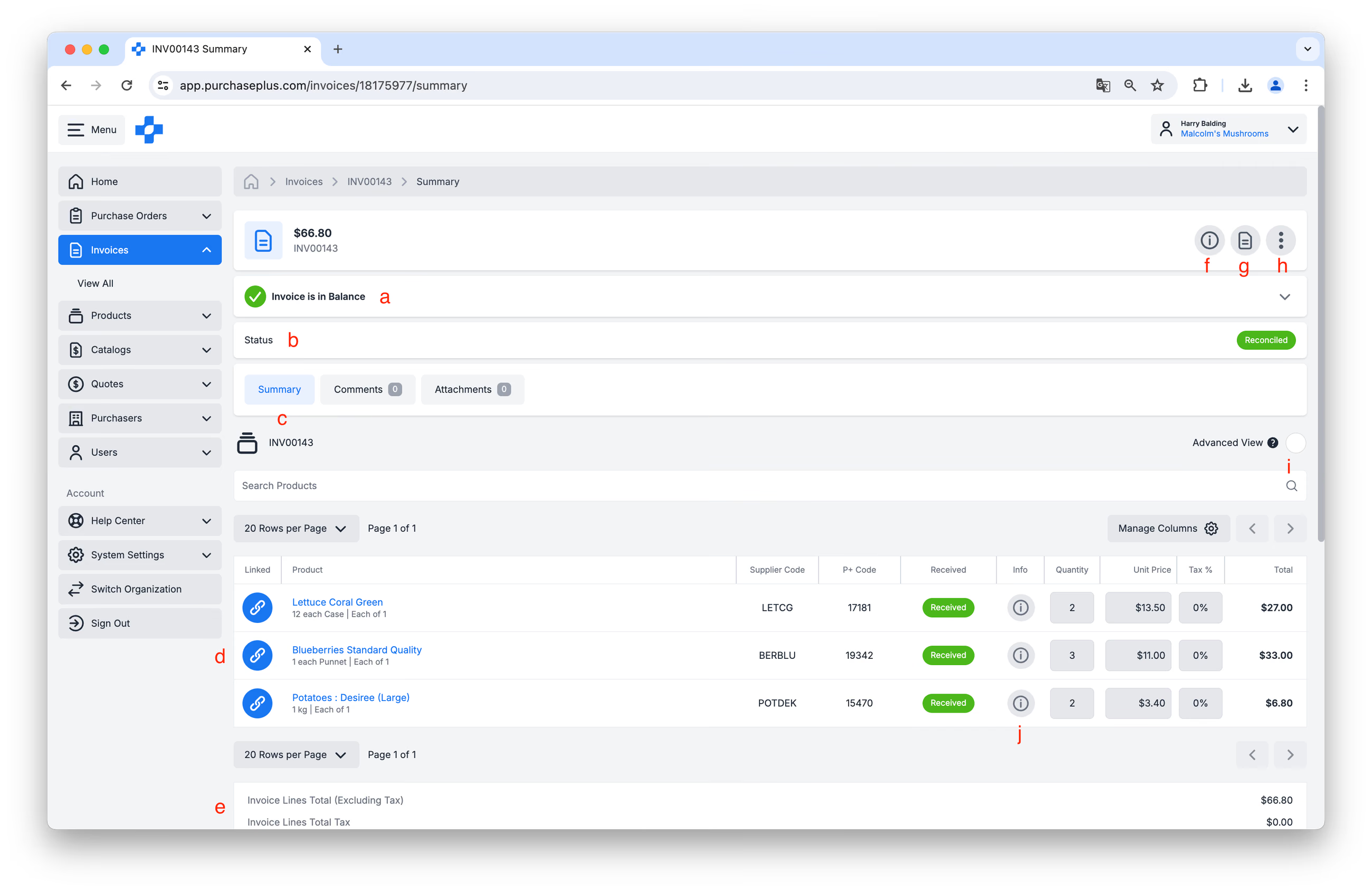
- Invoice Balance Panel. यह अनुभाग हमें बताता है कि क्या Invoice Total और Invoice Lines का योग समान है।
- Status Panel. यह अनुभाग हमें बताता है कि Invoice वर्तमान में किस Status में है।
- Invoice Tab Views. ये टैब आपको Summary दृश्य (ऊपर चित्रित), Invoice पर छोड़ी गई कोई भी Comments, Invoice पर मौजूद कोई भी Attachments के बीच स्विच करने की अनुमति देते हैं, और यदि Invoice Awaiting Approval Status में है, तो आप Invoice Flags देखने के लिए Flags टैब देख सकते हैं।
- Invoice Lines. प्रत्येक लाइन हमें इनवॉइस किए गए उत्पाद, मात्रा, यूनिट मूल्य और कुल के बारे में कुछ बुनियादी जानकारी बताती है, लेकिन कुछ अतिरिक्त जानकारी भी देती है जैसे कि क्या PurchasePlus (या आपके Purchaser के संगठन का कोई उपयोगकर्ता) द्वारा Invoice Line को Purchase Order पर किसी लाइन से 'मैच' किया गया है या नहीं, क्या इसे Marked as Received किया गया है, और बहुत कुछ।
- Totals. Invoice Lines की तालिका के निचले भाग में Totals हैं, जहाँ आप Invoice Total (कर छोड़कर), कुल कर राशि, और Invoice में शामिल कोई भी डिलीवरी शुल्क जैसी जानकारी देख सकते हैं।
- The Info Panel. [i] पर क्लिक करने से PurchasePlus के संदर्भ में Invoice के बारे में और भी अधिक डेटा सामने आएगा, उदाहरण के लिए, वह विभाग जिसके लिए Invoice को कोडित किया गया है, मैच्ड Purchase Order, और बहुत कुछ।
- The Invoice PDF. PurchasePlus द्वारा प्राप्त की गई और स्क्रीन पर आपके द्वारा देखे जा रहे Invoice का आधार बनी PDF को देखने के लिए इस बटन पर क्लिक करें।
- More Options. यहाँ आप Invoice को 'प्रिंट' करने, Audit Log देखने और बहुत कुछ करने का विकल्प चुन सकते हैं।
- Advanced View. यहाँ आप Invoice की प्रत्येक लाइन को कोडित, विभाजित करने के तरीके के बारे में अधिक जानकारी देख सकते हैं, और बहुत कुछ।
- Invoice Line Information. यहाँ आप इस Invoice Line से संबंधित विस्तृत जानकारी ब्राउज़ कर सकते हैं। यह लाइन की Linked और Received स्थिति को समझने और Invoice मूल्य और Purchase Order मूल्य के बीच किसी भी अंतर को समझने के लिए उपयोगी हो सकता है।
Invoice स्थितियाँ
PurchasePlus में सभी Invoices निम्नलिखित में से किसी एक Statuses में होते हैं:
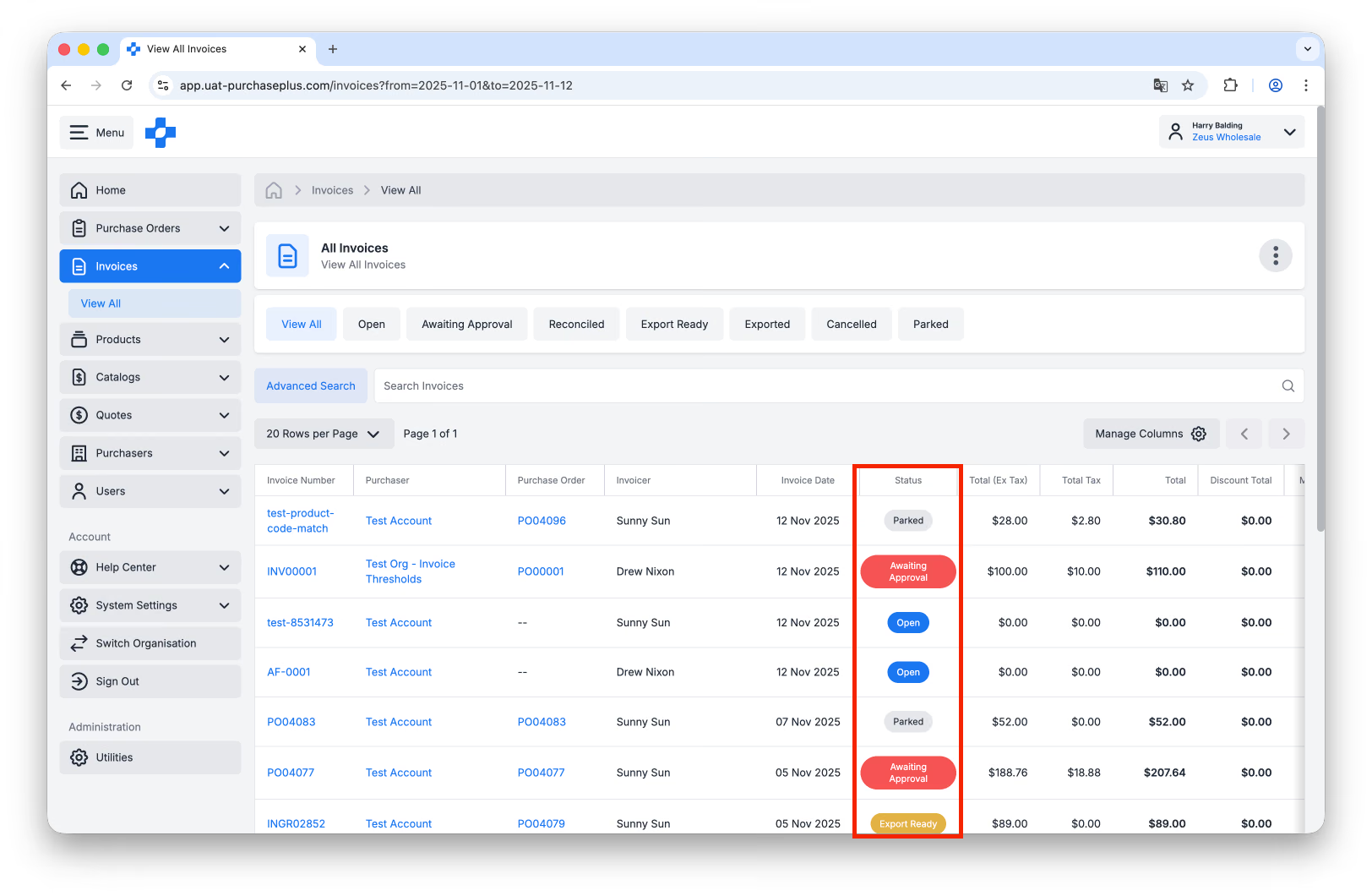
- Open: एक Open Invoice बना दिया गया है, लेकिन अभी Reconciled होना बाकी है। आपके Purchaser की प्राथमिकताओं के आधार पर, Open Invoice को Purchase Order से मेल खाना पड़ सकता है, या मैच्ड Purchase Order के विरुद्ध Goods Receiving Notes बनाई जा सकती हैं। Purchasers Open Invoice पर काम करना जारी रख सकते हैं, और Invoice Approvers किसी भी उठाए गए Flags को हल कर सकते हैं। यदि Invoice पर कोई Flags नहीं उठाए गए हैं, तो वे इसे मैन्युअल रूप से Reconciled के रूप में चिह्नित कर सकते हैं, या हमारा सॉफ़्टवेयर उनके लिए ऐसा करेगा।
- Awaiting Approval: Invoice के विरुद्ध एक या अधिक Invoice Flags उठाए गए हैं, और अब उनके संगठन में नामित Approvers द्वारा अनुमोदन की आवश्यकता है। एक बार स्वीकृतियां मिल जाने के बाद, Invoice को Reconciled स्थिति में आगे बढ़ाया जाएगा।
- Reconciled: एक Reconciled Invoice ने आपके Purchaser द्वारा आवश्यक सभी जांच पास कर ली हैं और अब उनके संगठन के बाहरी लेखा प्लेटफ़ॉर्म पर निर्यात के लिए योग्य है।
- Parked: आपके Purchaser के संगठन के किसी उपयोगकर्ता द्वारा एक Parked Invoice को पार्क कर दिया गया है क्योंकि इसमें आगे विचार या चर्चा की आवश्यकता हो सकती है।
- Cancelled: आपके Purchaser के संगठन के किसी उपयोगकर्ता द्वारा Cancelled Invoice को रद्द कर दिया गया है और अब यह उपयोग में नहीं है।
- Export Ready या Exported: Invoice को आपके Purchaser द्वारा Reconciled के रूप में चिह्नित किया गया है और यह भुगतान के लिए उनके Accounting सिस्टम में निर्यात किए जाने के लिए तैयार है (या पहले ही Exported किया जा चुका है)।
Awaiting approval
PurchasePlus 'Open' और 'Awaiting Approval' स्थिति में सभी Invoices और Credit Notes का निरंतर विश्लेषण करता है, और Purchaser द्वारा चुनी गई सेटिंग्स के अनुसार दस्तावेज़ पर Header- या Line-Level Flags उठाता है।
एक 'Flag' एक चिंता है जो Invoice या Credit Note पर उठाई जाती है, ताकि दस्तावेज़ से संबंधित किसी भी समस्या पर ध्यान आकर्षित किया जा सके, जिसकी समीक्षा आपके Purchasers के संगठनों में नामित उपयोगकर्ता(ओं) द्वारा स्वीकृत किए जाने से पहले आवश्यक होगी। Flags यह सुनिश्चित करते हैं कि केवल वही Invoices और Credit Notes, जो उनके संगठन के विशिष्ट मानदंडों को पूरा करते हैं, बिना मैन्युअल हस्तक्षेप के PurchasePlus में Reconciled स्थिति में आगे बढ़ सकें।
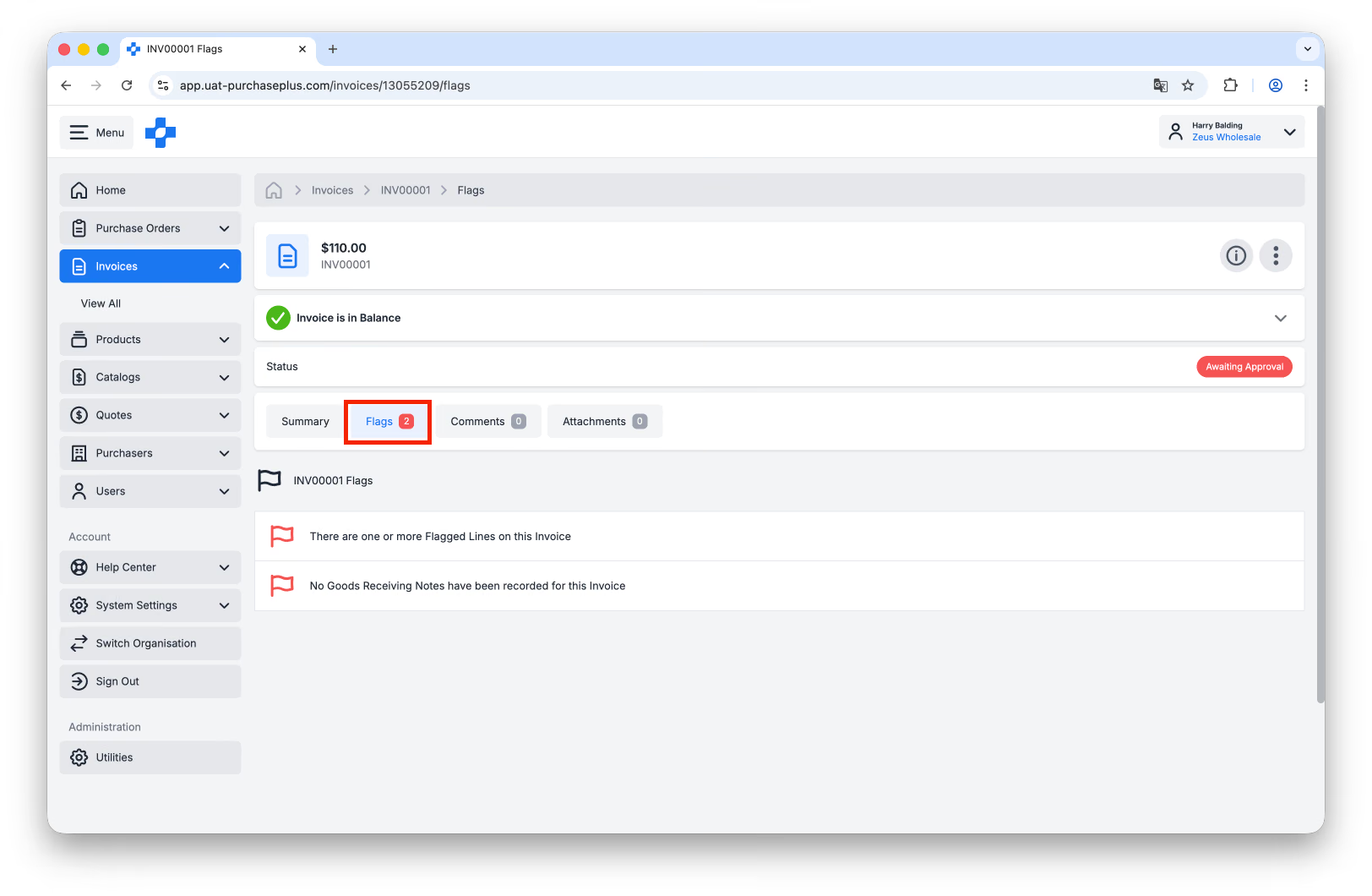
यदि कोई Invoice Awaiting Approval है, तो इसका मतलब है कि Invoice पर एक या अधिक Flags लागू हैं। आप उस स्थिति में Invoice के होने का कारण बनने वाले व्यक्तिगत Flags को समझने के लिए Awaiting Approval वाले Invoice पर [Flags] टैब देख सकते हैं:
Invoice या Credit Note पर लागू किए जा सकने वाले प्रत्येक Flags के बारे में अधिक जानकारी के लिए कृपया इस लिंक पर जाएं, लेकिन कृपया ध्यान दें कि यह लेख एक Purchaser लेख है (अर्थात Purchasers के लिए लिखा गया है)।
अंत में, एक Supplier के रूप में, आप PurchasePlus में अपनी कार्रवाइयों से लगभग कभी भी Flags का समाधान नहीं कर पाएंगे। हालाँकि, यदि आप PurchasePlus प्लेटफ़ॉर्म पर Purchaser के साथ संवाद करना चाहते हैं, और Invoice से संबंधित सभी जानकारी को एक ही स्थान पर रखना चाहते हैं, तो आप Invoice पर Comments सुविधा का उपयोग कर सकते हैं।
टिप्पणी छोड़ें
चरण 1: साइड नेविगेशन बार में [Invoices] → [View All] पर जाएं: 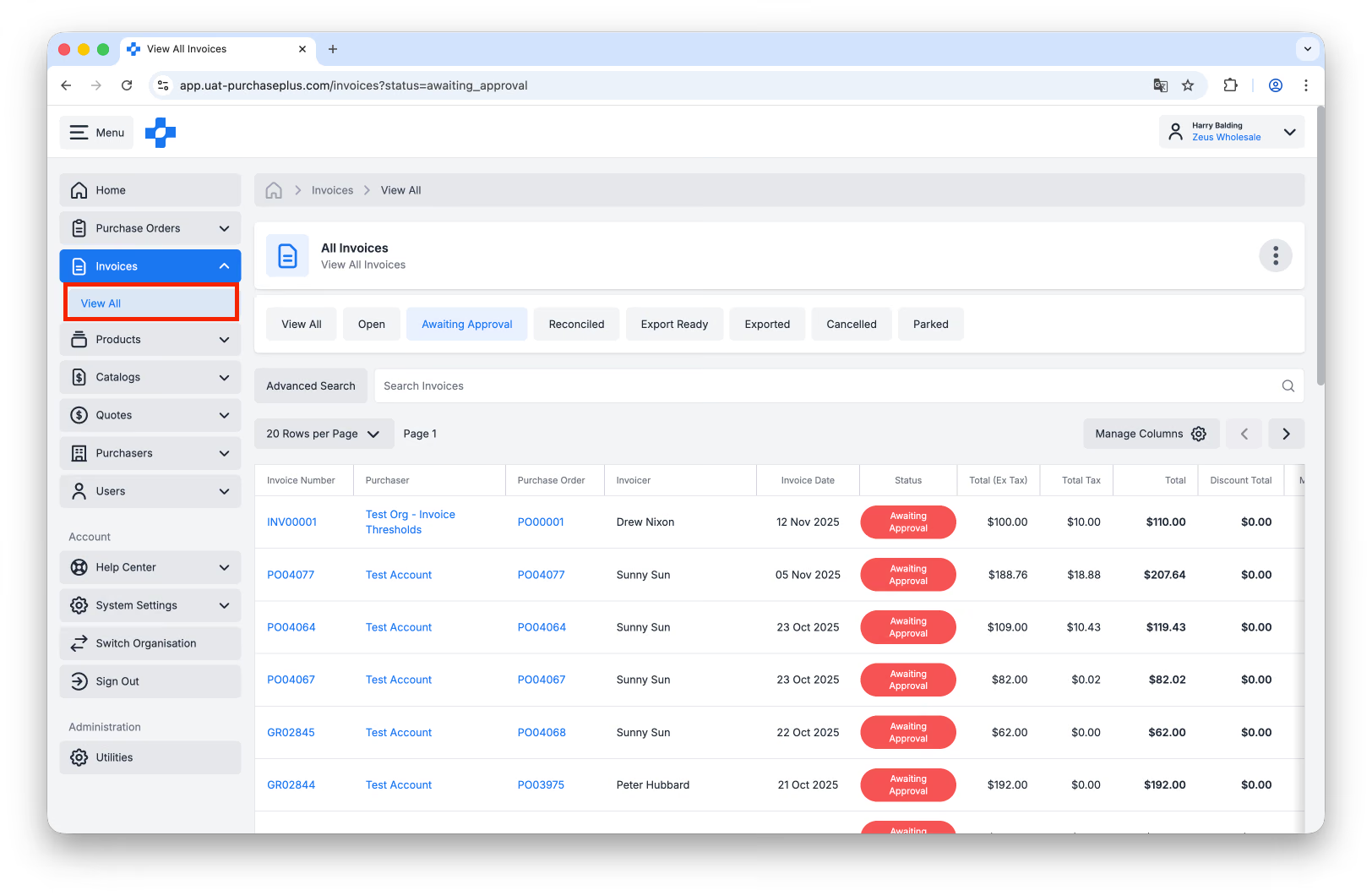
चरण 2: उस Invoice को ढूंढें जिसमें आप रुचि रखते हैं, और तालिका में [Invoice Number] पर क्लिक करें: 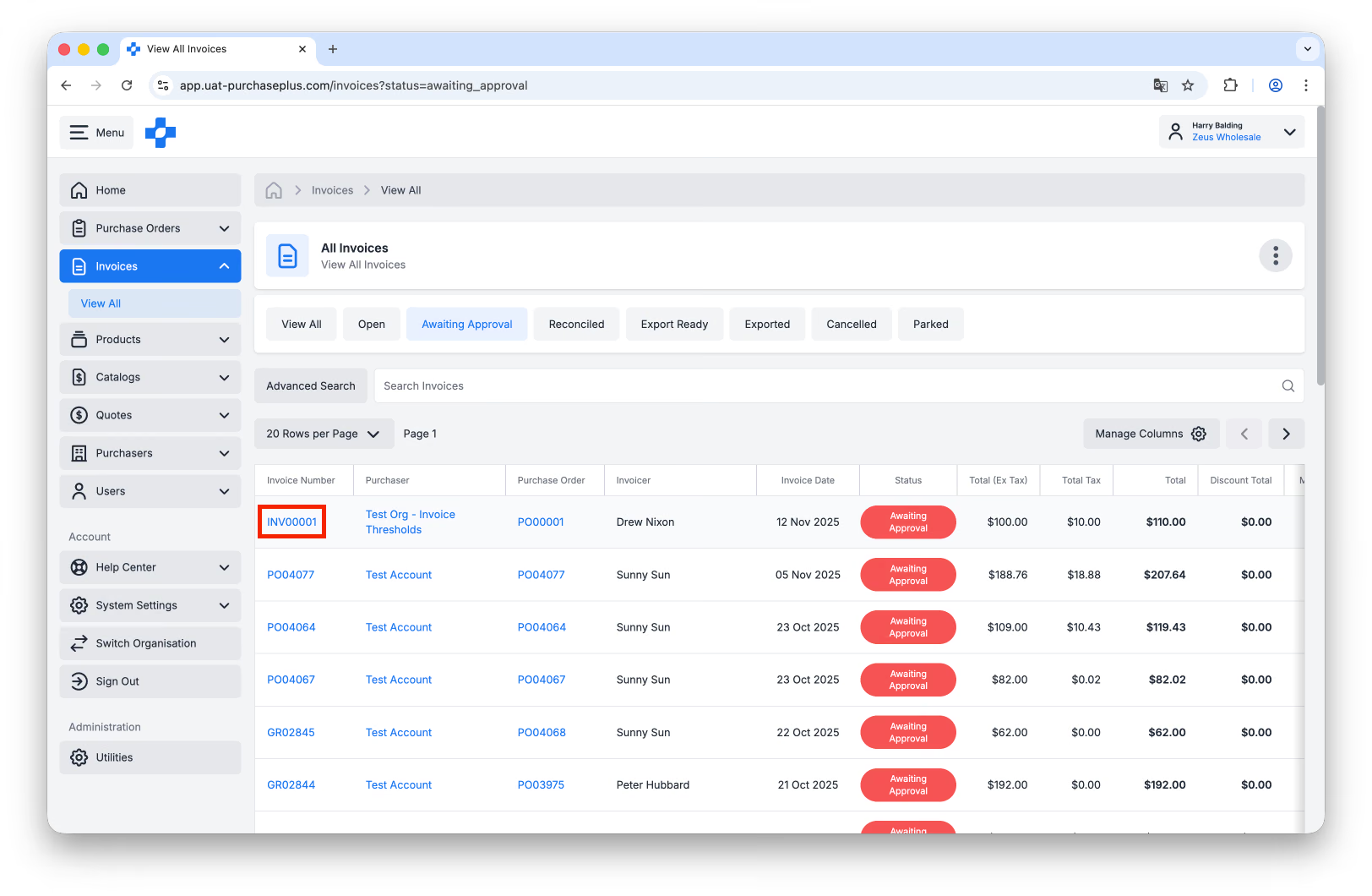
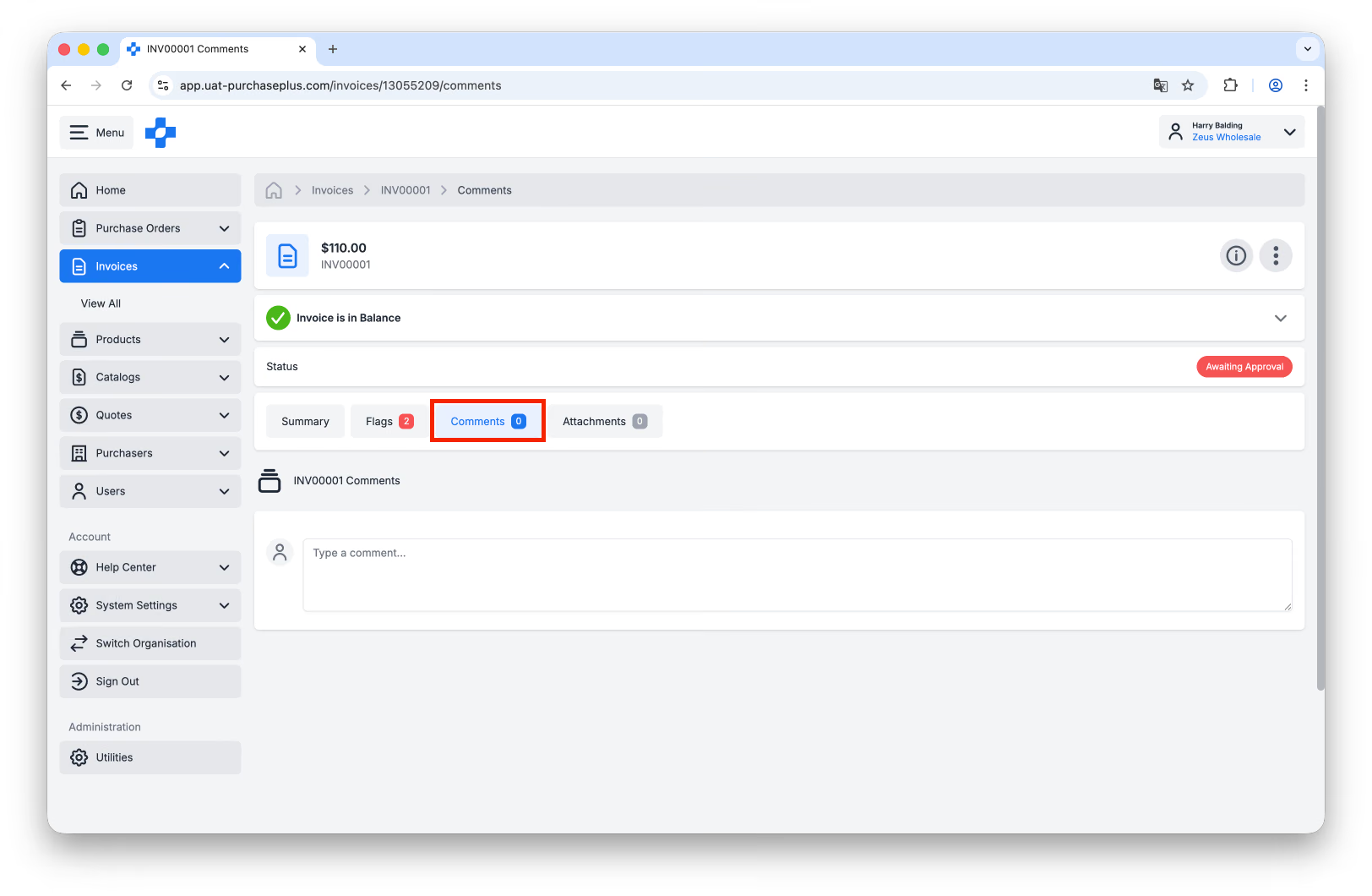
चरण 3: Invoice पर [Comments] टैब पर जाएं:
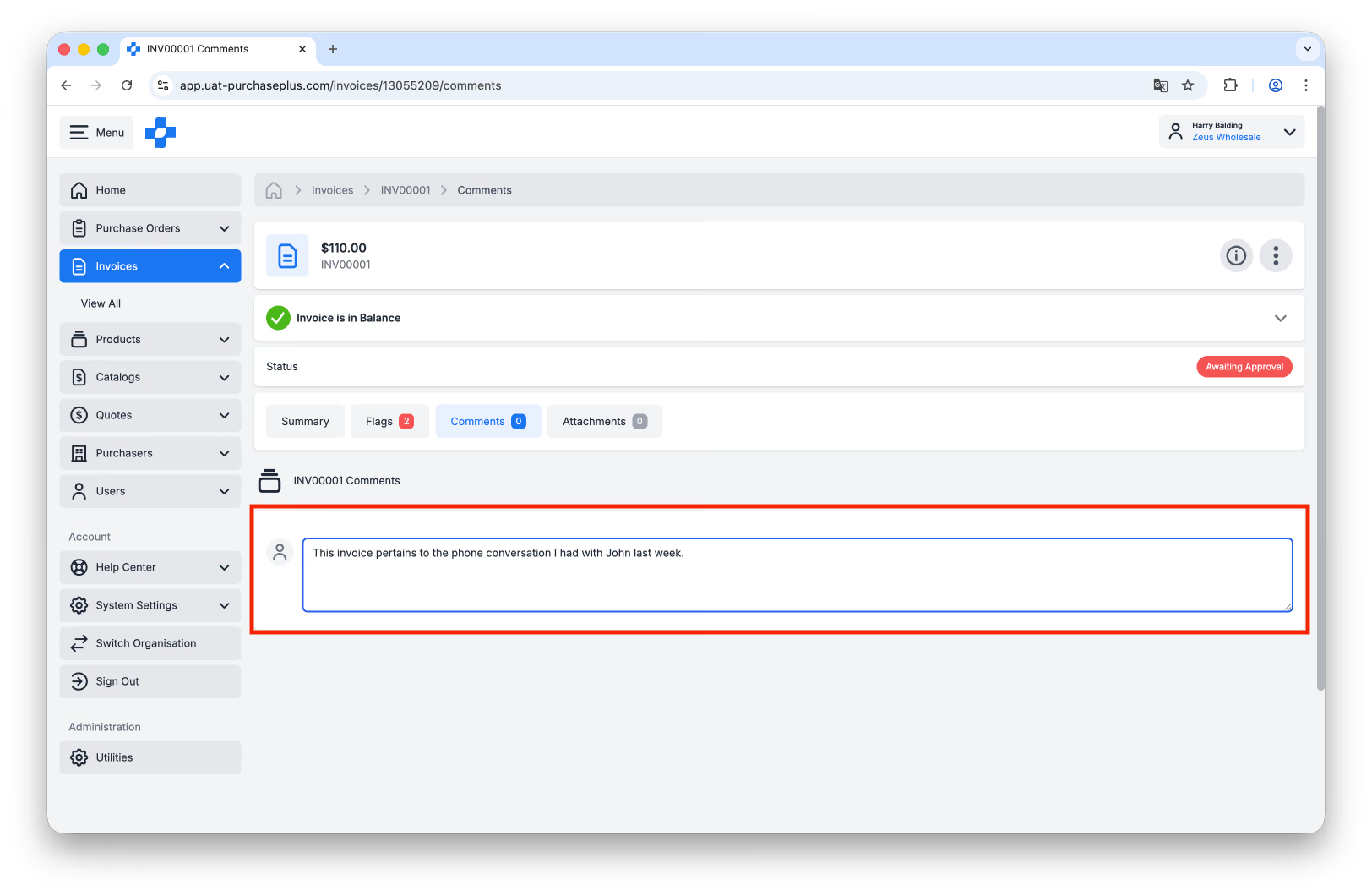
चरण 4: अपनी टिप्पणी दर्ज करें, यह सुनिश्चित करते हुए कि [External Comment] चेकबॉक्स पर क्लिक किया गया है, और अपने Purchasers द्वारा समीक्षा किए जाने के लिए टिप्पणी पोस्ट करने हेतु Enter दबाएं:
***
अतिरिक्त प्रश्नों या सहायता के लिए, कृपया invoicing.team@purchaseplus.com से संपर्क करें।