

आपूर्तिकर्ताओं को देखें और प्रबंधित करें
आपूर्तिकर्ताओं को देखें और प्रबंधित करें
यदि आप PurchasePlus का उपयोग खरीदार (Purchaser) के रूप में कर रहे हैं, तो आप उन आपूर्तिकर्ताओं (Suppliers) को देख और प्रबंधित कर सकते हैं जिनसे आप जुड़े हुए हैं।
मेरे आपूर्तिकर्ता देखना
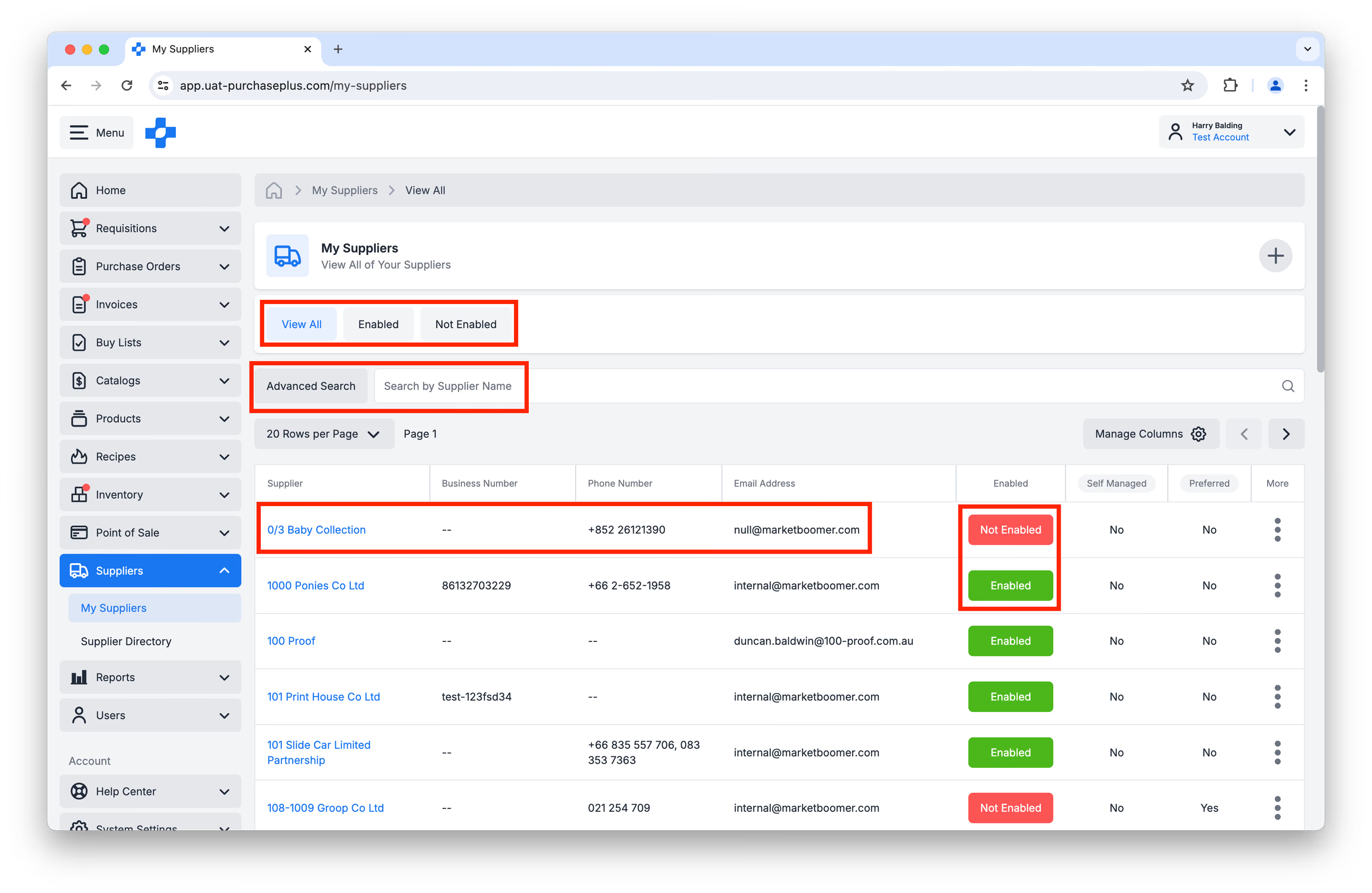
1. साइड नेविगेशन बार से [Suppliers] → [My Suppliers] चुनें।
2. इस पृष्ठ से, आप आवश्यकतानुसार निम्नलिखित कार्य पूरे कर सकते हैं:
- आपूर्तिकर्ताओं को [View All], [Enabled] या [Not Enabled] द्वारा फ़िल्टर करें।
- [Advanced Search] या [Search by Supplier Name or Number] का उपयोग करें।
- आपूर्तिकर्ता के नाम पर क्लिक करके आपूर्तिकर्ता की प्रोफ़ाइल देखें।
- प्रत्येक आपूर्तिकर्ता के साथ अपने संबंध को [Enable] या [Disable] करें। अधिक जानने के लिए हमारा लेख आपूर्तिकर्ता को सक्षम या अक्षम करें देखें।
आपूर्तिकर्ता सेटिंग्स संपादित करें
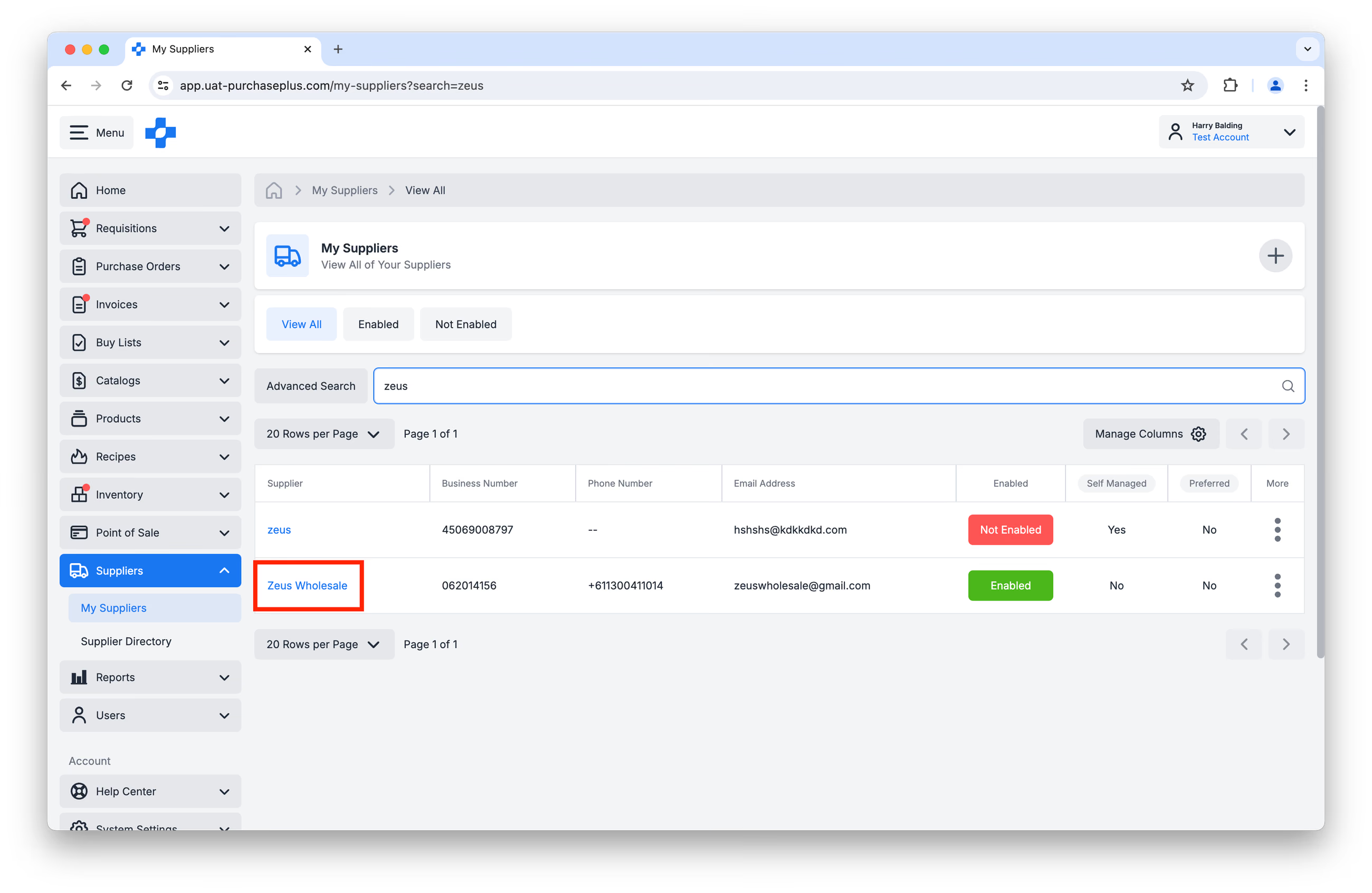
1. [Suppliers] → [My Suppliers] पृष्ठ से, आपूर्तिकर्ता की प्रोफ़ाइल खोलने के लिए [Supplier Name] पर क्लिक करें:
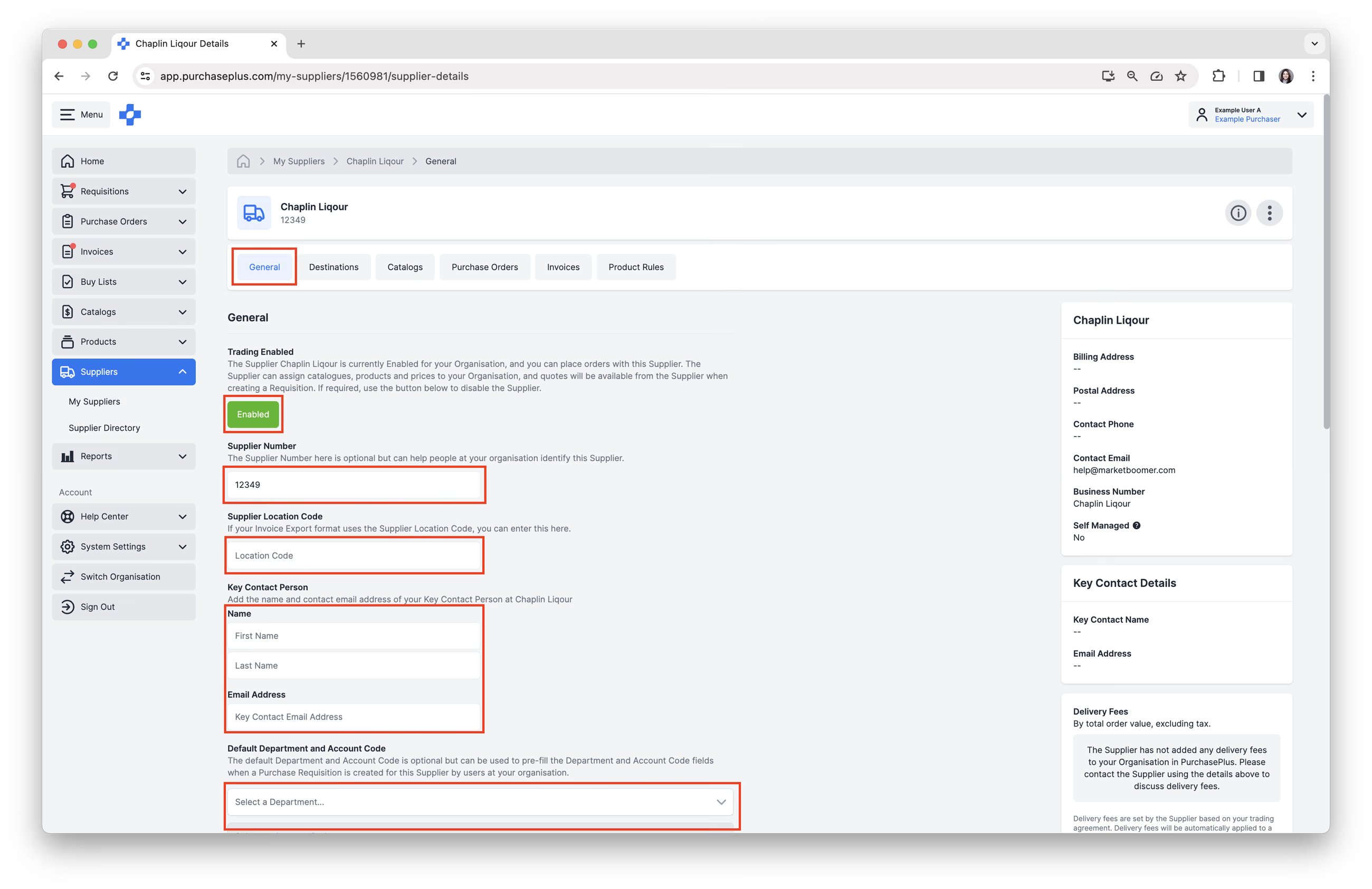
 2. [General] टैब के अंतर्गत, आप निम्नलिखित सेटिंग्स संपादित कर सकते हैं:
- आपूर्तिकर्ता के साथ अपने संबंध को [Enable/Disable] करें। आप केवल तभी आपूर्तिकर्ता के साथ व्यापार कर सकते हैं जब आपका संबंध Enabled (सक्षम) हो।
- यदि आवश्यक हो, तो [Supplier Number] संपादित करें।
- यदि आवश्यक हो, तो [Supplier Location Code] संपादित करें।
- [Key Contact Person] की जानकारी संपादित करें। कृपया ध्यान दें: इस फ़ील्ड को संपादित करने के लिए आवश्यक है कि आपूर्तिकर्ता एक Self Managed Supplier हो, जिसका स्वामित्व आपके संगठन के पास हो।
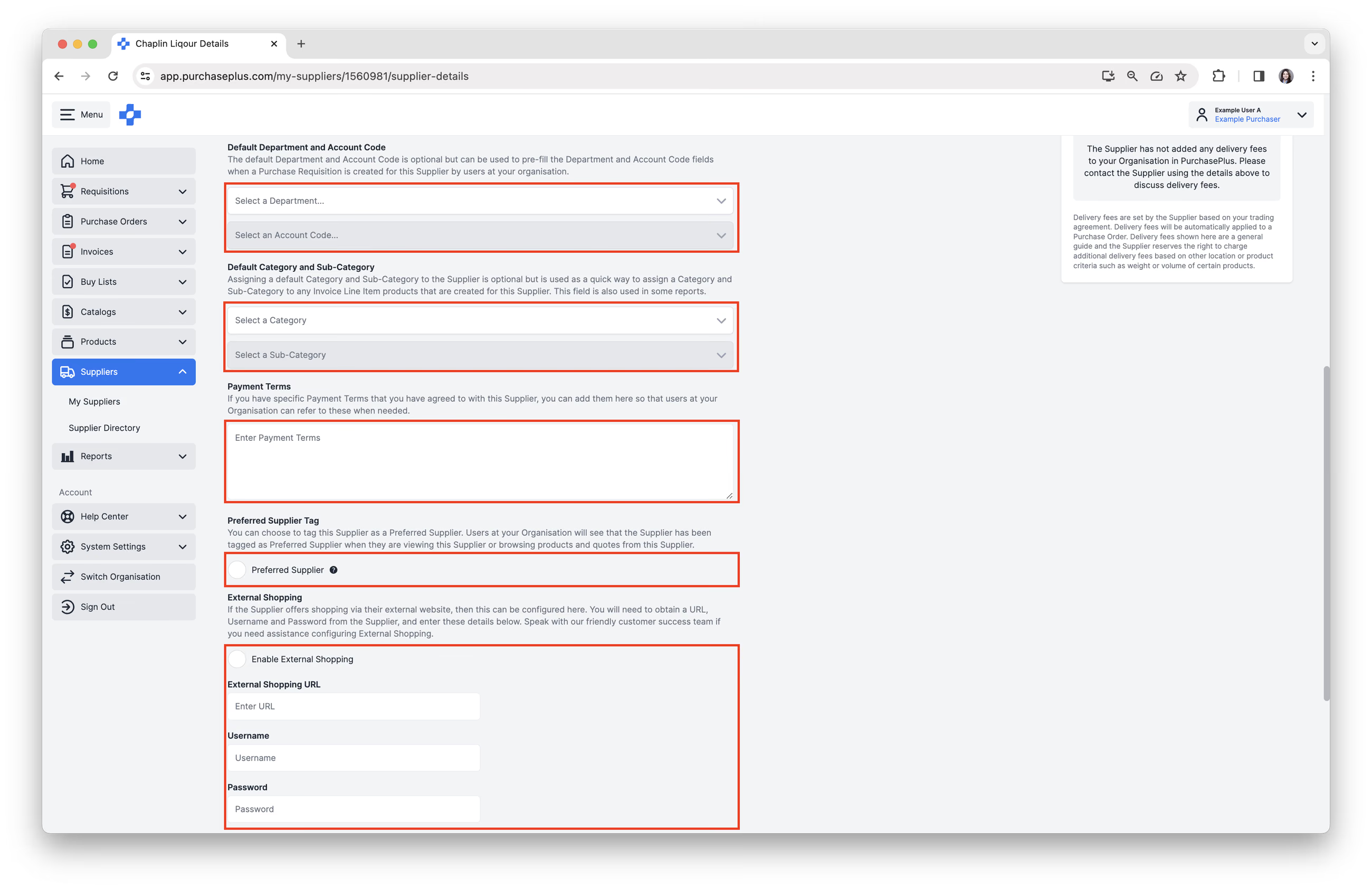
- [Default Department and Account Code] जोड़ें। यह इस आपूर्तिकर्ता के लिए Single Supplier Requisition (मांग-पत्र) बनाते समय Department और Account Code संयोजन को स्वचालित रूप से पहले से भर देगा।
- [Default Category and Sub-Category] जोड़ें। इसका उपयोग इस आपूर्तिकर्ता के लिए बनाए गए किसी भी Invoice Line Item उत्पादों को तुरंत एक Category और Sub-Category असाइन करने के त्वरित तरीके के रूप में किया जाता है। इस फ़ील्ड का उपयोग कुछ रिपोर्टों में भी किया जाता है।
- [Payment Terms] दर्ज करें। Payment Terms वे कोई भी नोट्स हैं जिन्हें आप इस आपूर्तिकर्ता के साथ अपने समझौते से संबंधित यहाँ सहेजना चाहते हैं। यह फ़ील्ड केवल नोट रखने के उद्देश्य से है।
- [Preferred Supplier Tag] चुनें, आपके संगठन के उपयोगकर्ता देखेंगे कि आपूर्तिकर्ता को पसंदीदा आपूर्तिकर्ता (Preferred Supplier) के रूप में टैग किया गया है, जब वे इस आपूर्तिकर्ता को देख रहे होंगे या Requisition (मांग-पत्र) बनाते समय इस आपूर्तिकर्ता के उत्पादों और कोटेशन को ब्राउज़ कर रहे होंगे।
- [External Shopping] सक्षम करें। कुछ आपूर्तिकर्ता अपनी स्वयं की ई-कॉमर्स वेबसाइट पर जाकर और PurchasePlus में आपके Requisition को पॉप्युलेट करने के लिए उस साइट का उपयोग करके Requisition बनाने की सुविधा प्रदान करते हैं। खरीद (प्रोक्योरमेंट) की दुनिया में इसे कभी-कभी 'Punchout' भी कहा जाता है। यदि आपको External Shopping को कॉन्फ़िगर करने में सहायता की आवश्यकता है, तो कृपया हमारी मित्रवत ग्राहक सहायता टीम से संपर्क करें।
3. यदि आपूर्तिकर्ता (a) एक Self Managed Supplier है और (b) आपने उस संगठन में साइन इन किया हुआ है जो Self Managed Supplier का स्वामी है, तो आप [Settings] टैब पर कई अतिरिक्त कार्य कर सकते हैं। यह टैब केवल तभी दिखाई देता है जब उपरोक्त दोनों शर्तें पूरी होती हैं:
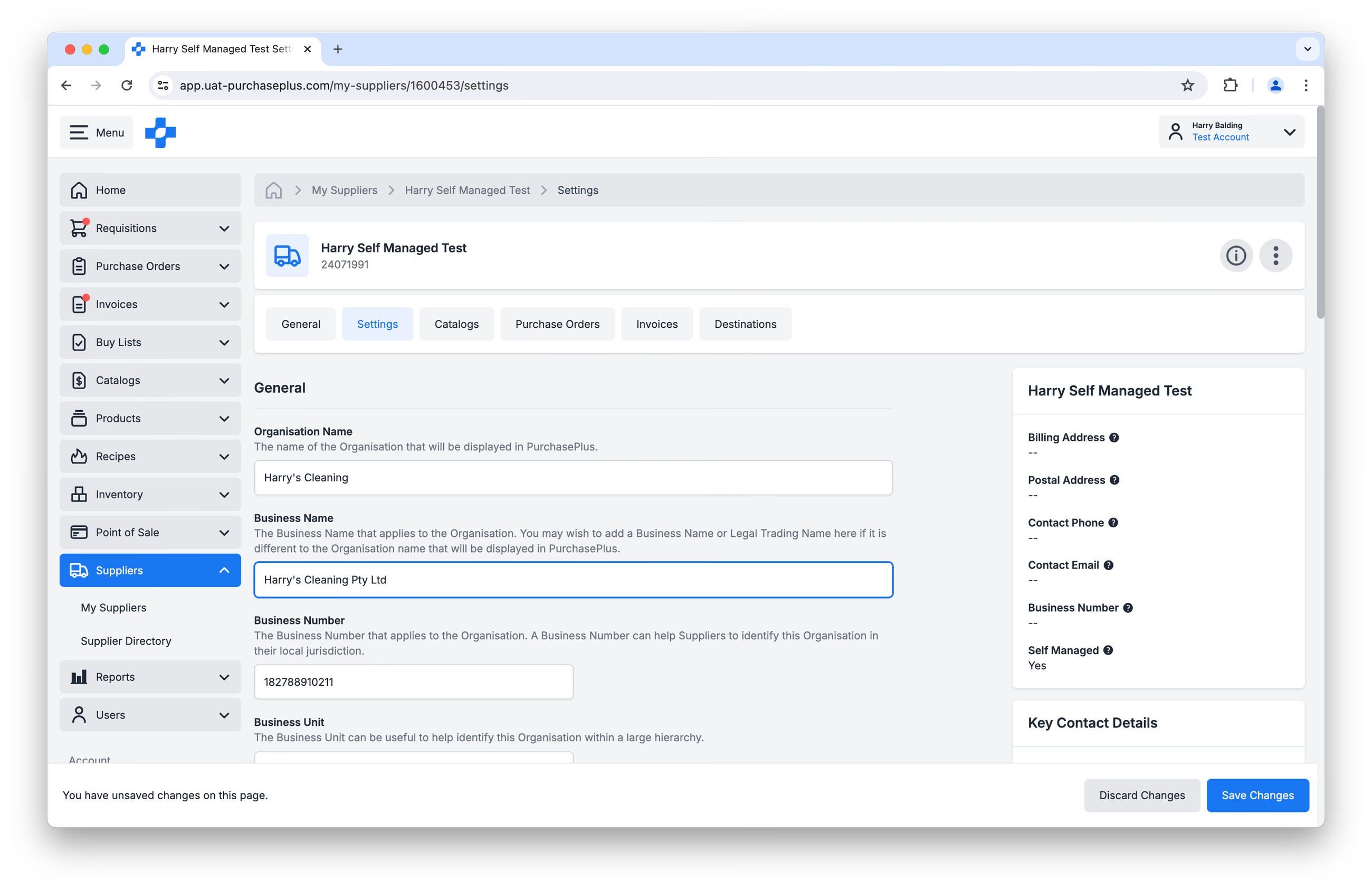 इस टैब पर, आप निम्न कार्य कर सकते हैं:
- संगठन का नाम बदलें,
- व्यावसायिक नाम (Business Name) बदलें,
- व्यावसायिक संख्या (Business Number) बदलें,
- एक व्यावसायिक इकाई (Business Unit) असाइन करें,
- आपूर्तिकर्ता के लिए ईमेल पता बदलें,
- आपूर्तिकर्ता के लिए संपर्क फ़ोन नंबर बदलें,
- आपूर्तिकर्ता के लिए लागत केंद्र कोड (Cost Center Code) बदलें,
- आपूर्तिकर्ता को एक कॉर्पोरेट कोड (Corporate Code) असाइन करें,
- आपूर्तिकर्ता को एक ब्रांड असाइन करें (यदि लागू हो),
- आपूर्तिकर्ता के लिए डाक या बिलिंग पता जोड़ें।
कृपया ध्यान दें: यदि आपूर्तिकर्ता Self-Managed Supplier नहीं है, तो एक खरीदार के रूप में आपके लिए ये विकल्प उपलब्ध नहीं होंगे।
आपूर्तिकर्ता 'गंतव्य' (Destinations)
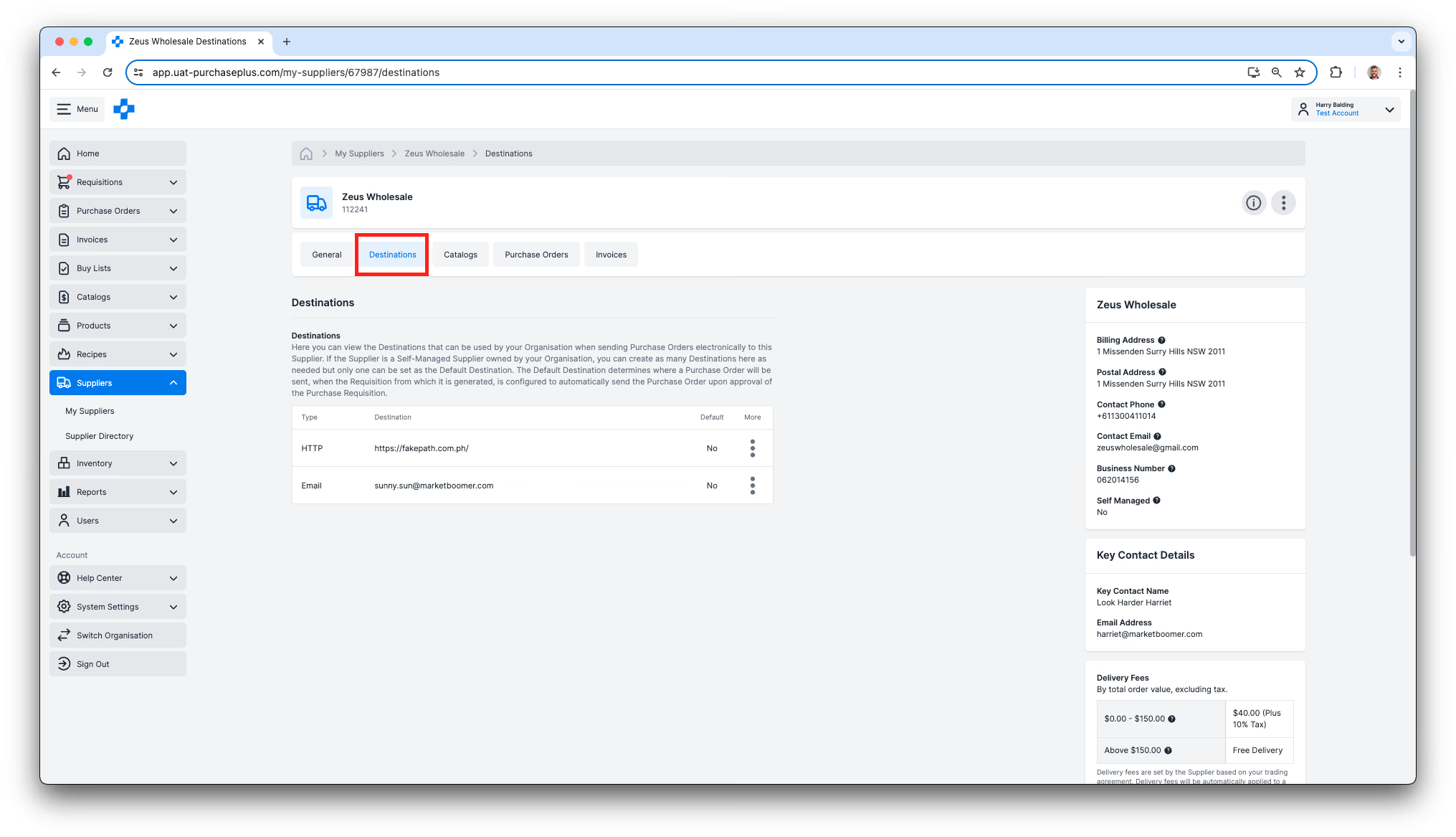
गंतव्य (Destination) से तात्पर्य उस ईमेल इनबॉक्स, HTTP, FTP या अन्य स्थान से है जहाँ आपका संगठन इलेक्ट्रॉनिक रूप से खरीद आदेश (Purchase Orders) भेजता है। एक 'Default' (डिफ़ॉल्ट) Destination भी होता है, जिसका उपयोग Requisition के स्वीकृत होने पर आपूर्तिकर्ता को स्वचालित रूप से Purchase Order भेजते समय किया जाता है (यदि यह सेटिंग सक्षम है)।
आपूर्तिकर्ता के Destinations देखने के लिए:
1. [Suppliers] → [My Suppliers] पृष्ठ से, आपूर्तिकर्ता की प्रोफ़ाइल खोलने के लिए [Supplier Name] पर क्लिक करें।
2. [Destinations] टैब चुनें:
एक नया आपूर्तिकर्ता गंतव्य बनाना
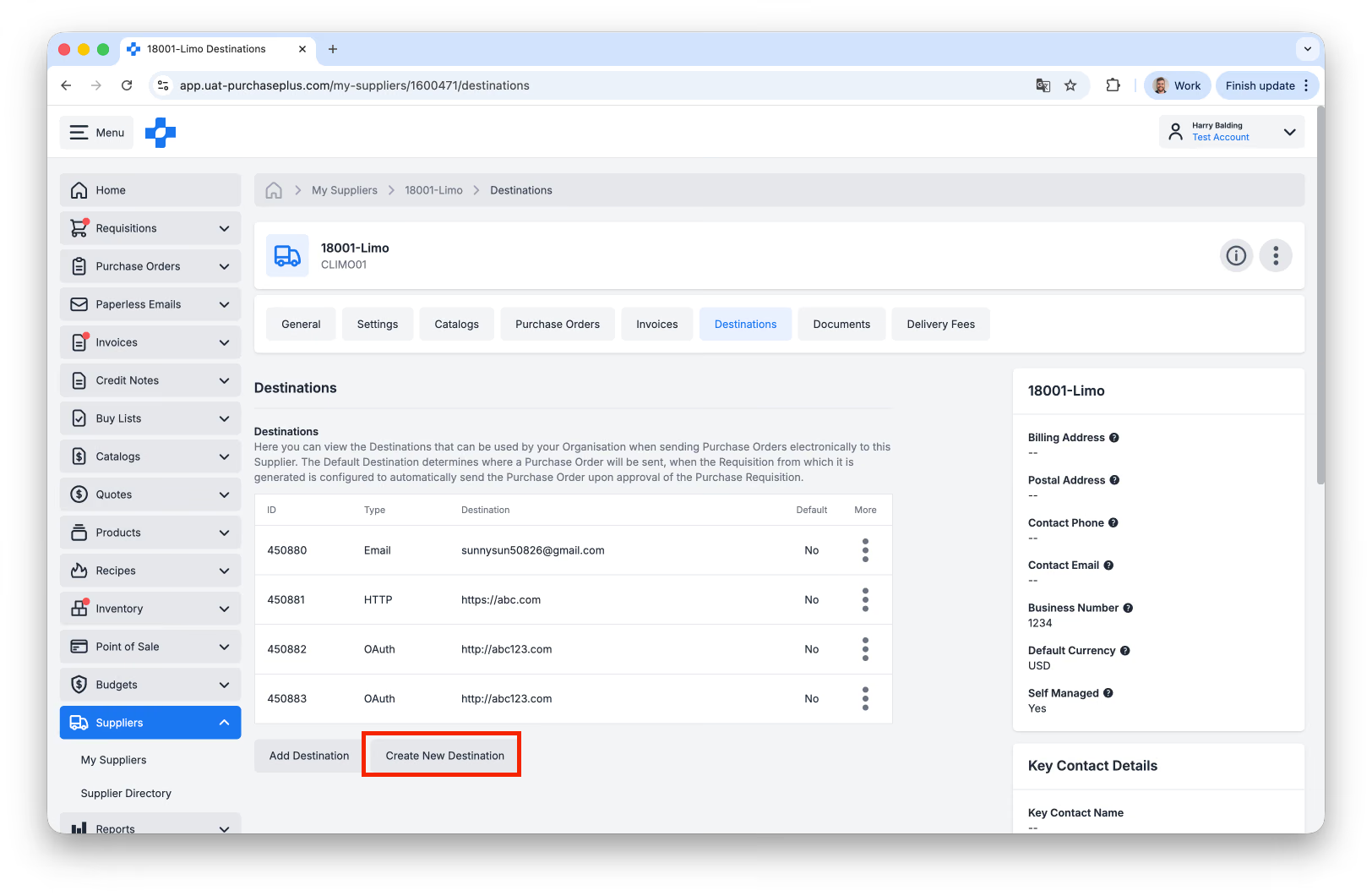
यदि आपूर्तिकर्ता आपके संगठन के स्वामित्व वाला Self-Managed Supplier है, तो आप यहाँ आवश्यकतानुसार जितने चाहें उतने Destinations बना सकते हैं, लेकिन केवल एक को ही Default Destination के रूप में सेट किया जा सकता है। यदि आपूर्तिकर्ता Self-Managed Supplier नहीं है, तो आप आपूर्तिकर्ता के लिए Destinations नहीं जोड़ पाएंगे।
एक नया Destination बनाने के लिए, [Create New Destination] पर क्लिक करें:
आपके सामने पूरा करने के लिए एक संक्षिप्त फ़ॉर्म प्रस्तुत किया जाएगा:
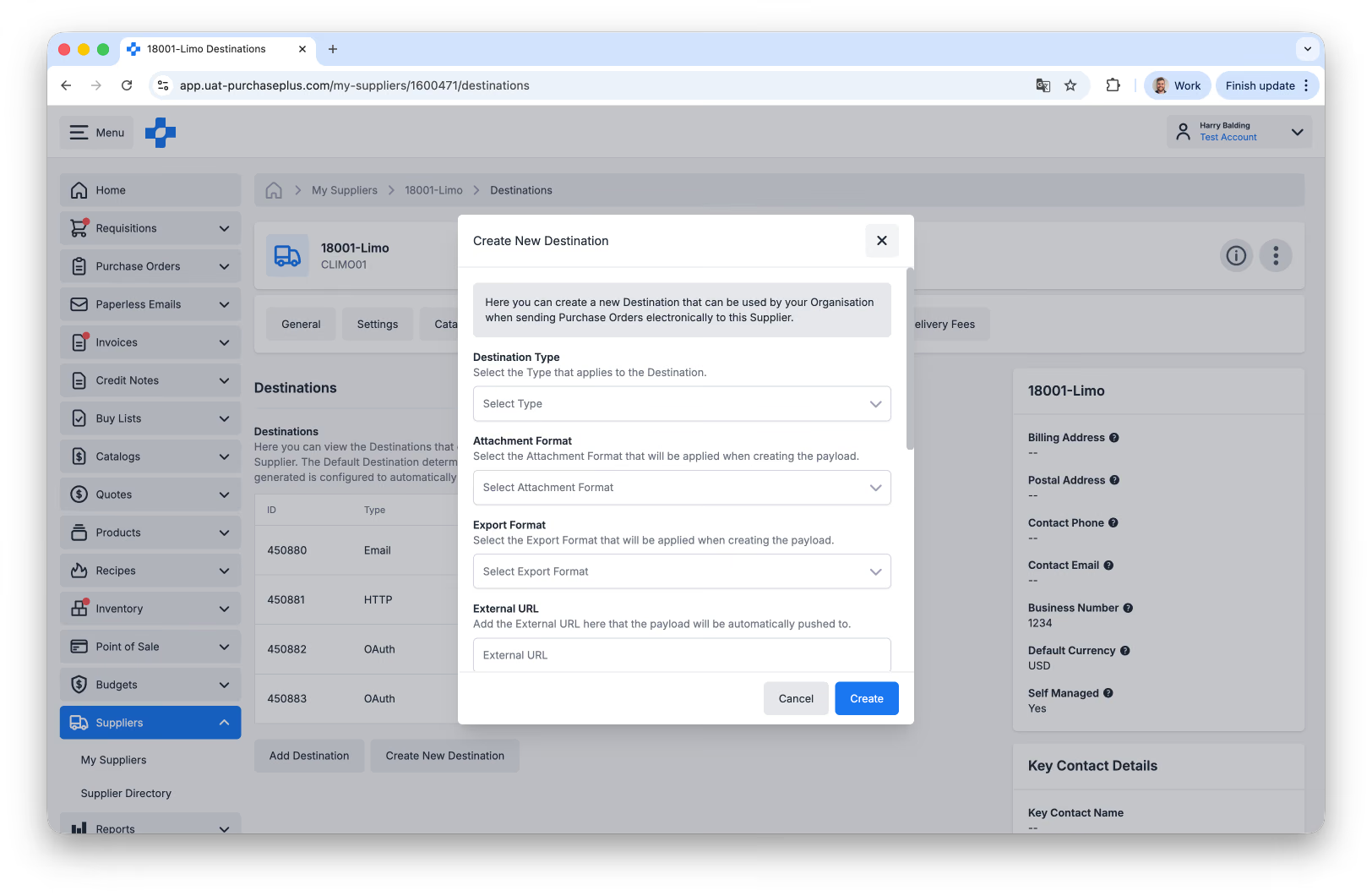
Purchase Orders के लिए एक नया ईमेल Destination बनाने के लिए कृपया इन चरणों का पालन करें:
- Destination Type सामान्यतः EMAIL होगा।
- Attachment Format - ईमेल PO के लिए, Trade_PurchaseOrder_PDFFormat चुनें।
- Export Format - ईमेल PO के लिए, Trade_PurchaseOrder_HtmlFormat चुनें।
- External URL - यह वह ईमेल पता है जहाँ आपके Purchase Orders भेजे जाएंगे।
- Default Destination को अक्षम (disabled) ही रहने देना चाहिए।
अतिरिक्त सहायता के लिए (या गैर-ईमेल Destinations से संबंधित सहायता के लिए), कृपया हमारी सहायता टीम से संपर्क करें।
आपूर्तिकर्ता डिलीवरी शुल्क (Delivery Fees)
यदि आपूर्तिकर्ता आपके संगठन के स्वामित्व वाला Self-Managed Supplier है, तो आप आवश्यकतानुसार जितने चाहें उतने न्यूनतम ऑर्डर डिलीवरी शुल्क देख और बना सकते हैं। यदि आपूर्तिकर्ता Self-Managed Supplier नहीं है, तो आप आपूर्तिकर्ता के लिए कोई भी Delivery Fees नहीं देख पाएंगे या नहीं बना पाएंगे।
PurchasePlus में Delivery Fees इनसे मिलकर बनते हैं:
- एक नाम,
- एक न्यूनतम ऑर्डर मूल्य (Minimum Order Value),
- एक डिलीवरी शुल्क (Delivery Fee),
- एक डिलीवरी शुल्क कर प्रतिशत (Delivery Fee Tax Percentage)।
यदि आपका खरीद आदेश (Purchase Order) डिलीवरी शुल्क के न्यूनतम ऑर्डर मूल्य से अधिक नहीं होता है, तो डिलीवरी शुल्क (साथ ही डिलीवरी शुल्क कर प्रतिशत) स्वचालित रूप से आपके Purchase Order में जोड़ दिया जाएगा।
अपने Self-Managed Supplier के मौजूदा Delivery Fees देखने के लिए, आपूर्तिकर्ता की प्रोफ़ाइल पर नेविगेट करें, और [Delivery Fees] पर क्लिक करें:
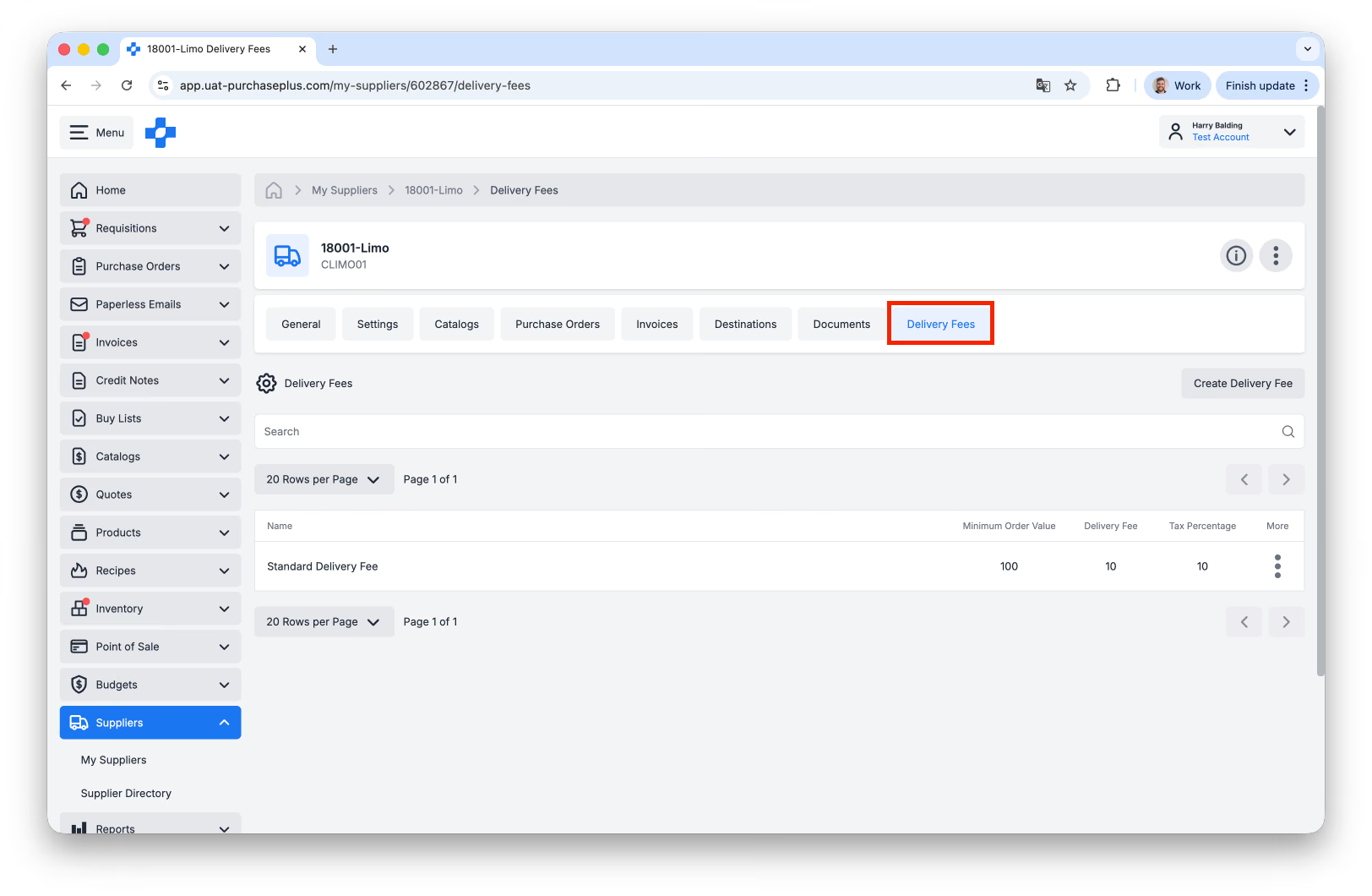
डिलीवरी शुल्क सक्रिय करना
डिलीवरी शुल्क को 'सक्रिय' (activate) करने के लिए, आपूर्तिकर्ता के [General] टैब पर जाएं, और ड्रॉपडाउन सूची से संबंधित Delivery Fee चुनें:
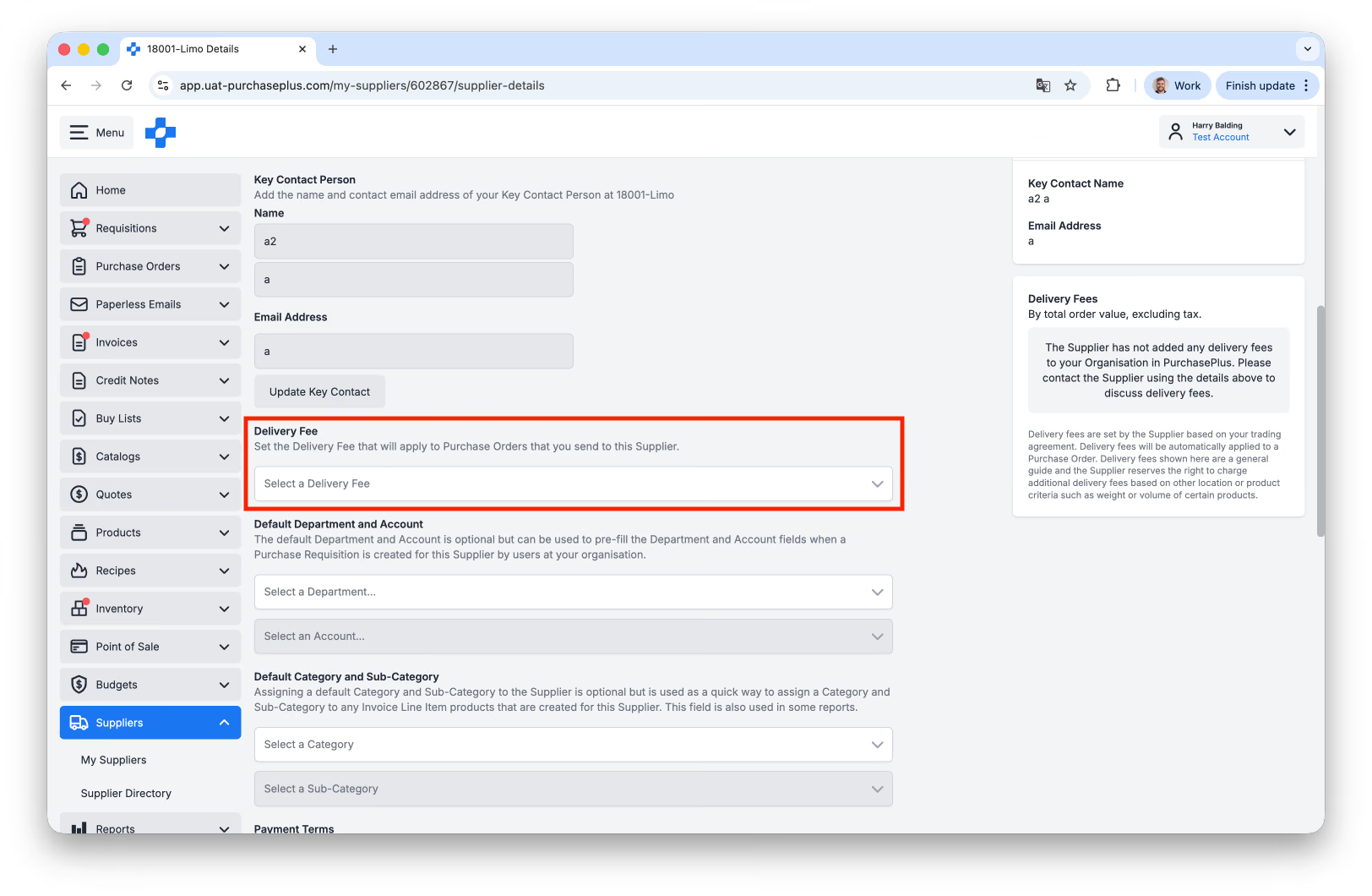
भविष्य में इस आपूर्तिकर्ता के लिए यह Delivery Fee (डिलीवरी शुल्क कर प्रतिशत सहित) आपके Purchase Orders में स्वचालित रूप से जुड़ जाएगा, यदि Purchase Order का कुल मूल्य चयनित Delivery Fee के न्यूनतम ऑर्डर मूल्य से अधिक नहीं होता है।
एक नया आपूर्तिकर्ता डिलीवरी शुल्क बनाना
अपने किसी Self-Managed Supplier के लिए नया आपूर्तिकर्ता डिलीवरी शुल्क बनाने के लिए, पहले आपूर्तिकर्ता की प्रोफ़ाइल पर जाएं, और [Delivery Fees] टैब पर क्लिक करें: 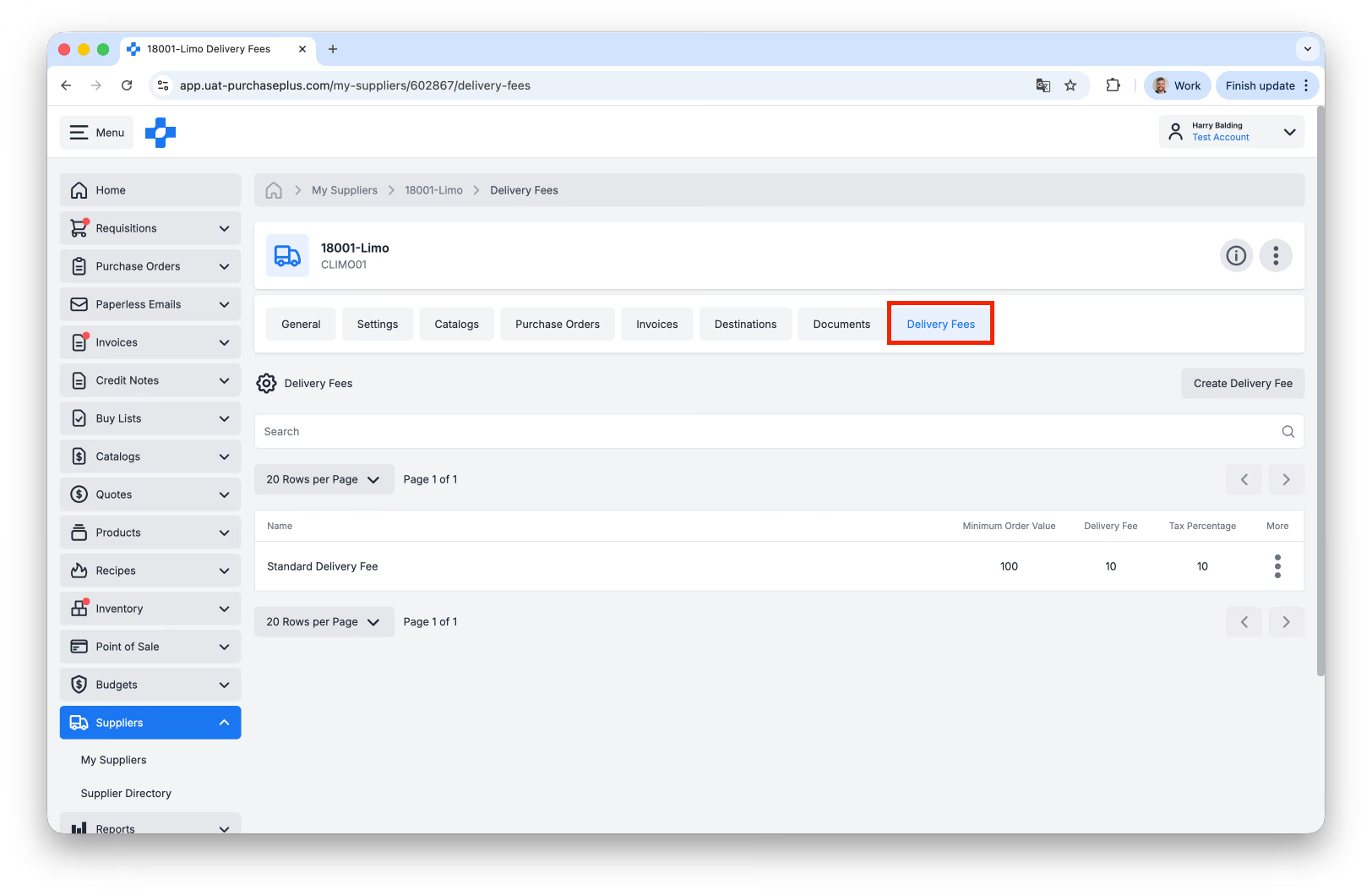
फिर, [Create Delivery Fee] पर क्लिक करें:
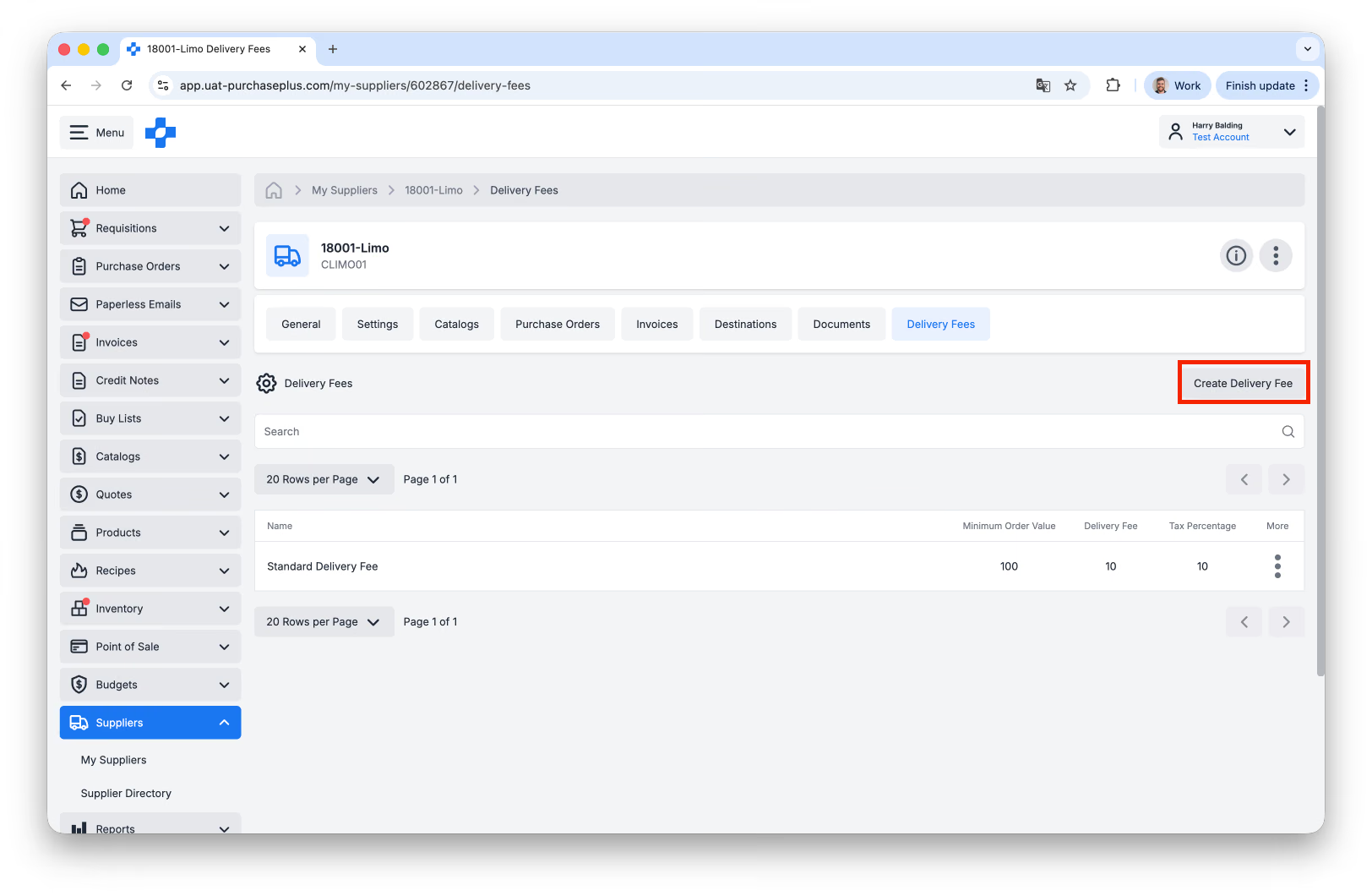
तीसरा, दिखाई देने वाले फ़ॉर्म को भरें, और फ़ॉर्म के नीचे [Create Delivery Fee] पर क्लिक करें:
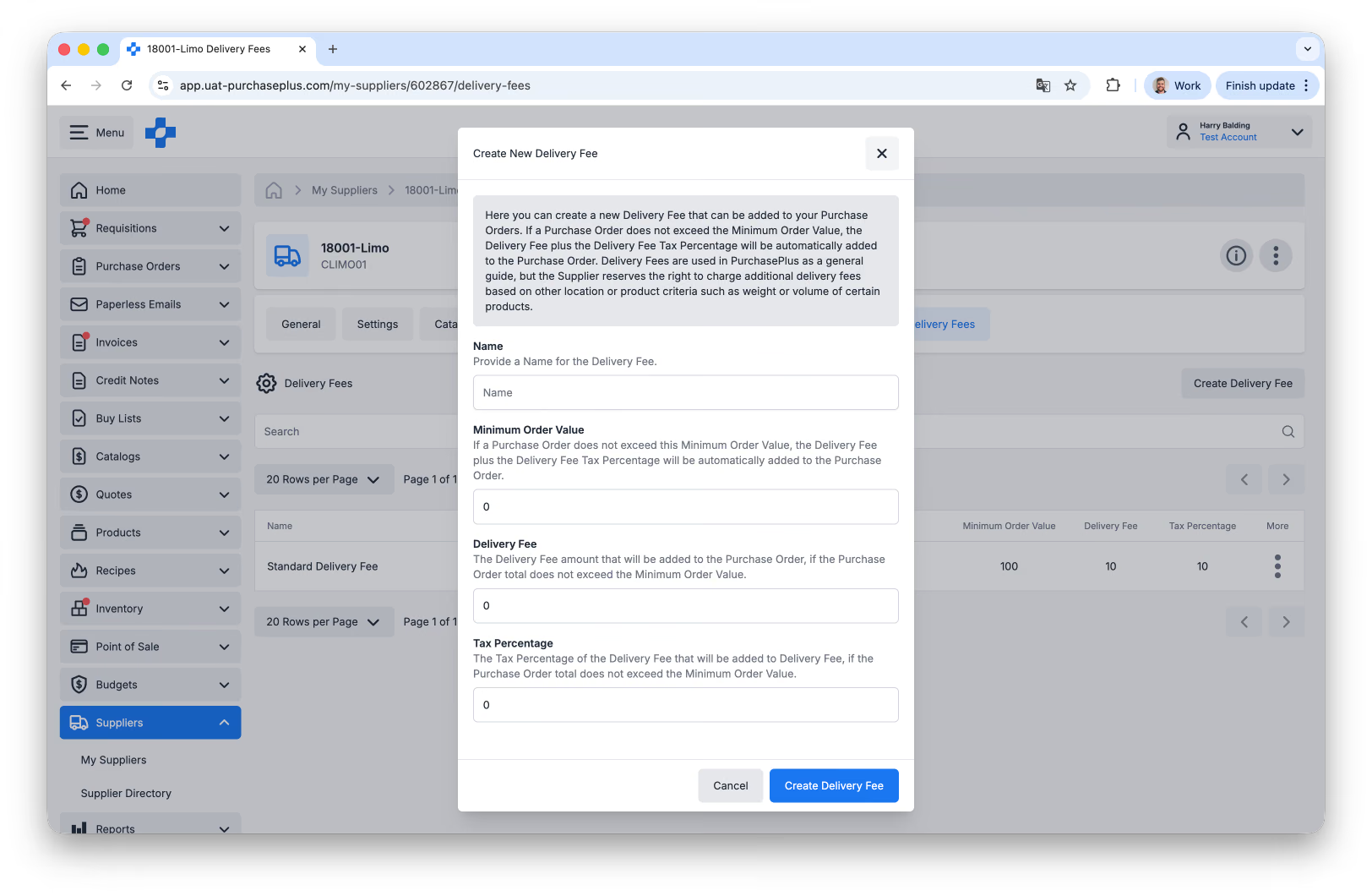
डिलीवरी शुल्क अब बन गया है। कृपया डिलीवरी शुल्क सक्रिय करें याद रखें यदि यह वही Delivery Fee है जिसे भविष्य में इस आपूर्तिकर्ता के Purchase Orders में जोड़ा जाना है।
आपूर्तिकर्ता कैटलॉग देखें
1. आपूर्तिकर्ता की प्रोफ़ाइल देखते समय, [Catalogs] टैब चुनें। Catalogs टैब उन सभी कैटलॉग को दिखाता है जो इस आपूर्तिकर्ता के साथ आपके संबंधों पर लागू होते हैं।
2. कैटलॉग के अंदर उत्पाद और कीमतें देखने के लिए [Catalog] पर क्लिक करें।
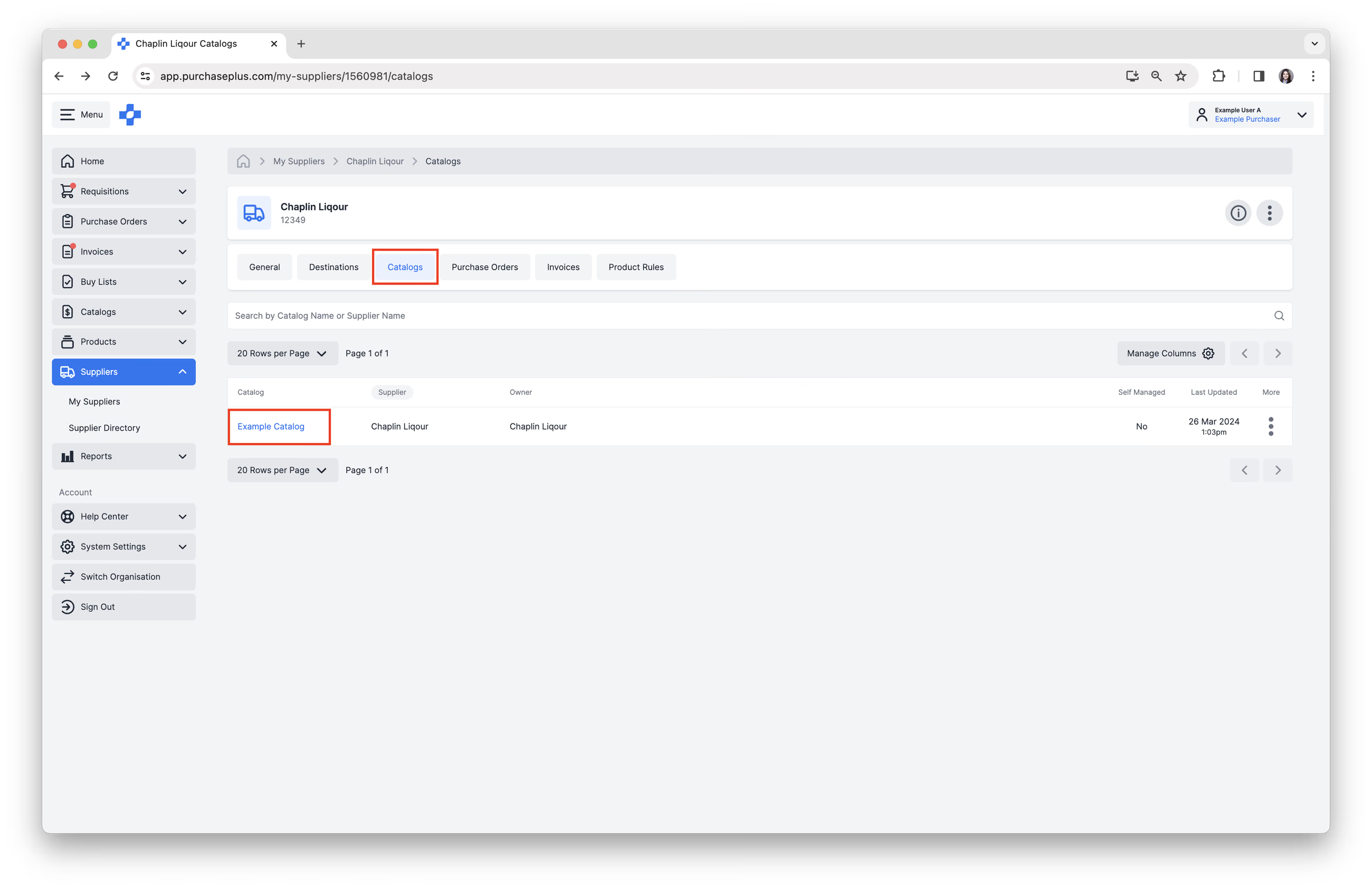
अधिक जानने के लिए हमारा सहायता लेख आपूर्तिकर्ता कैटलॉग देखें देखें।
इसके अतिरिक्त, खरीदार अपने आपूर्तिकर्ताओं के लिए एक Self-Managed Catalog बना और असाइन कर सकते हैं।
आपूर्तिकर्ता खरीद आदेश (Purchase Orders) देखें
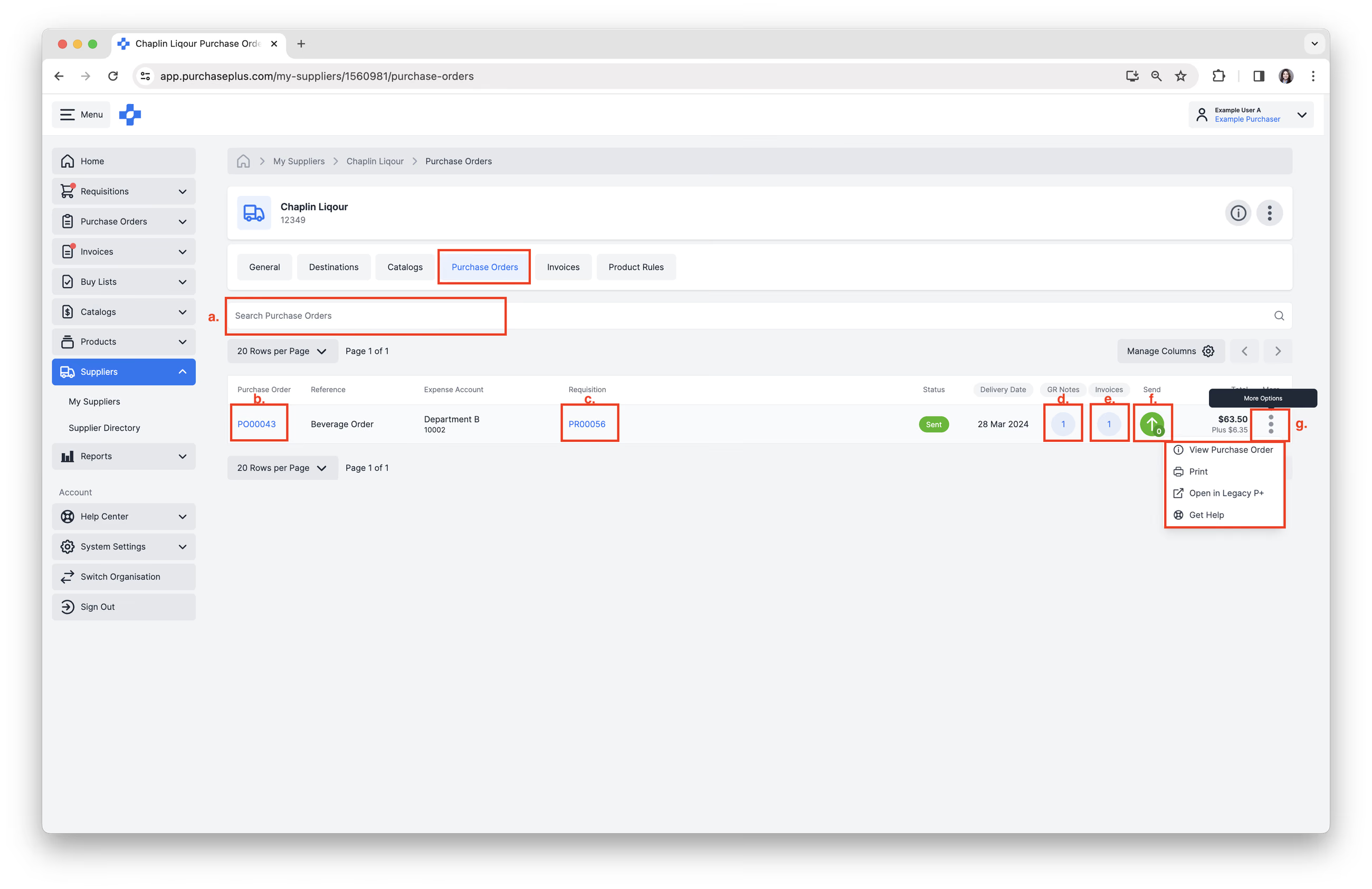
1. आपूर्तिकर्ता की प्रोफ़ाइल देखते समय, [Purchase Orders] टैब चुनें।
2. आवश्यकतानुसार निम्नलिखित कार्य पूरे करें:
- [Search Purchase Orders]।
- खरीद आदेश देखने के लिए [Purchase Order] पर क्लिक करें।
- संबंधित Requisition देखने के लिए [Requisition] पर क्लिक करें।
- गुड्स रिसीविंग नोट्स देखने या एक और GR Note बनाने के लिए [GR Notes] पर क्लिक करें।
- संबंधित चालान देखने या किसी अन्य चालान का मिलान करने के लिए [Invoices] पर क्लिक करें।
- भेजने का विवरण देखने या आपूर्तिकर्ता को Purchase Order भेजने के लिए [Send] पर क्लिक करें।
- [More Options] → [View Purchase Order] → [Print] → [Open in Legacy P+] → [Get Help] पर क्लिक करें।
आपूर्तिकर्ता चालान (Invoices) देखें
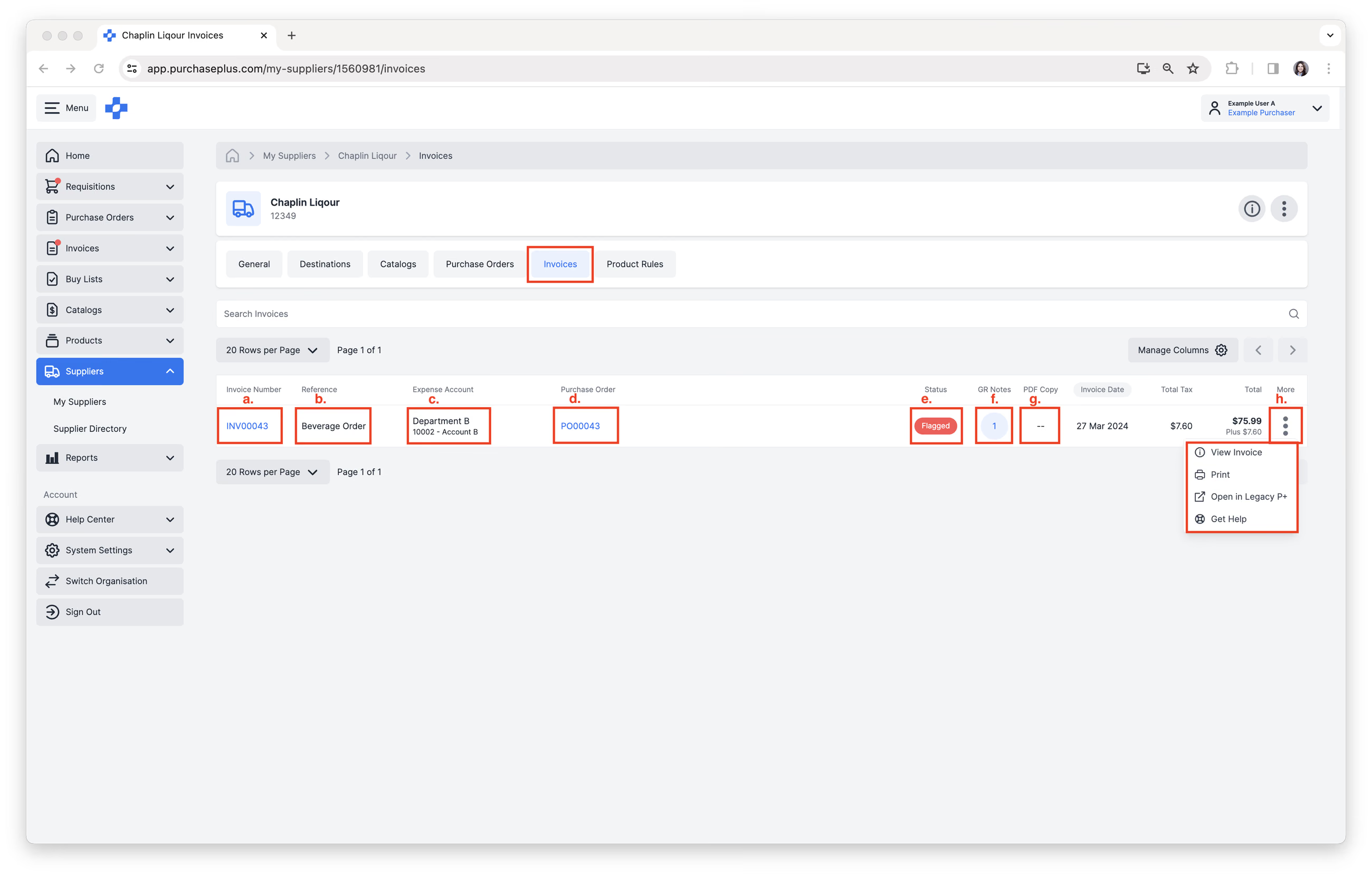
1. [Invoices] टैब चुनें।
2. आवश्यकतानुसार निम्नलिखित कार्य पूरे करें:
- [Search Invoices]।
- देखने के लिए [Invoice Number] पर क्लिक करें।
- जानकारी संपादित करने के लिए [Reference] या [Expense Account] पर क्लिक करें।
- देखने के लिए [Purchase Order] पर क्लिक करें।
- चालान की स्थिति (Invoice Status) और स्वीकृतकर्ताओं (Approvers) को देखने के लिए [Status] पर क्लिक करें।
- गुड्स रिसीविंग नोट्स देखने या एक और GR Note बनाने के लिए [GR Notes] पर क्लिक करें।
- यदि उपलब्ध हो, तो चालान की PDF देखने के लिए [PDF Copy] पर क्लिक करें।
- [More Options] → [View Invoice] → [Print] → [Open in Legacy P+] → [Get Help] पर क्लिक करें।
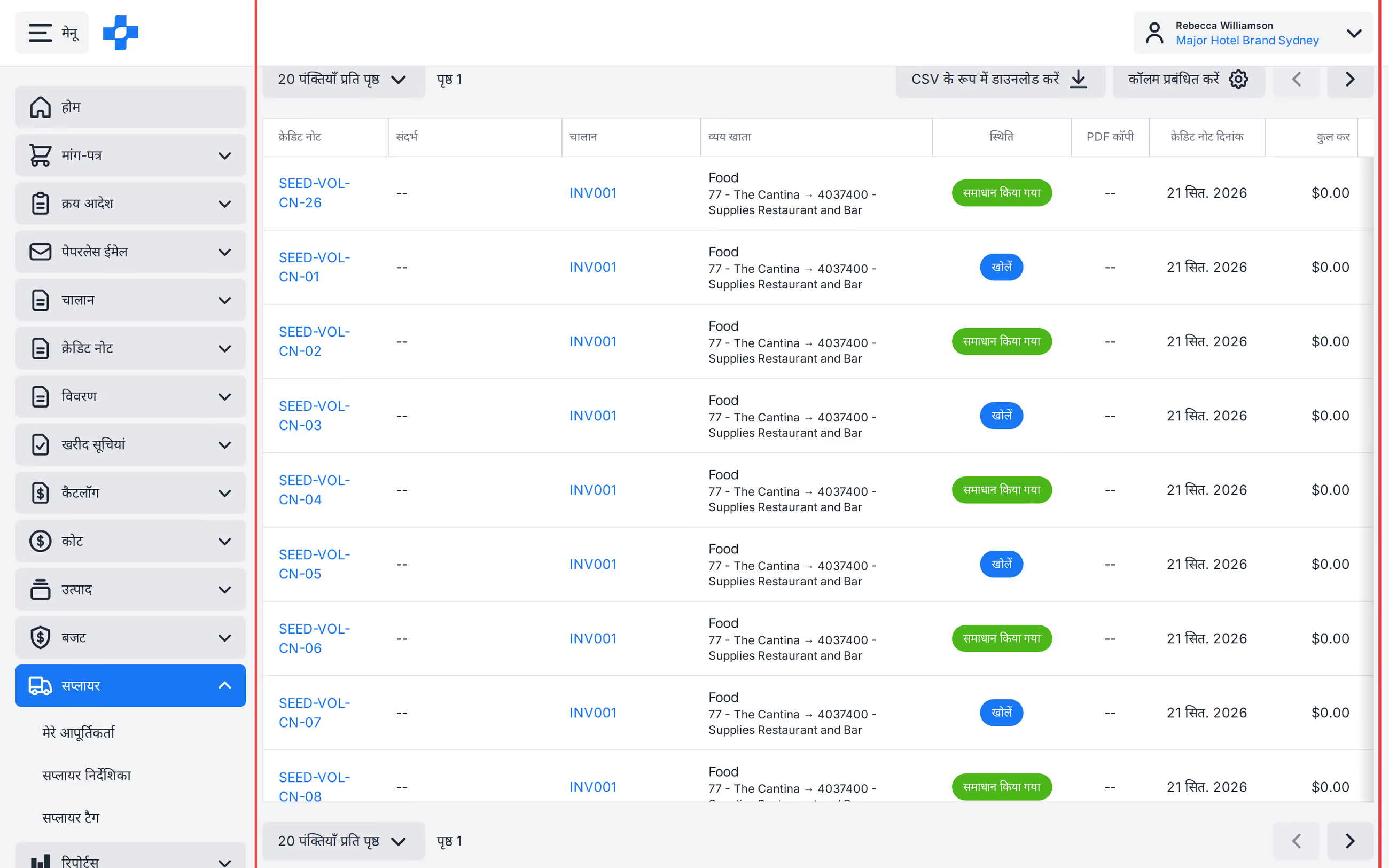
आपूर्तिकर्ता क्रेडिट नोट देखें
- [Credit Notes] टैब चुनें।
- तालिका खोजें, या टाइल्स को स्क्रॉल करें। जैसे-जैसे आप स्क्रॉल करते हैं, अधिक टाइलें लोड होती जाती हैं।
- क्रेडिट नोट खोलने के लिए उस पर क्लिक करें।
अधिक जानने के लिए हमारा 'Credit Notes' लेख देखें।