

बारकोड स्कैनर
बारकोड स्कैनर
अवलोकन
PurchasePlus DS6510B-M9 एक हैंडहेल्ड बारकोड स्कैनर है जिसे 1D और 2D बारकोड की तेज़ और विश्वसनीय स्कैनिंग के लिए डिज़ाइन किया गया है। यह सीधे आपके कंप्यूटर से जुड़ता है और PurchasePlus इन्वेंट्री मॉड्यूल में स्टॉकटेक (स्टॉक गणना) स्कैनिंग का समर्थन करता है।
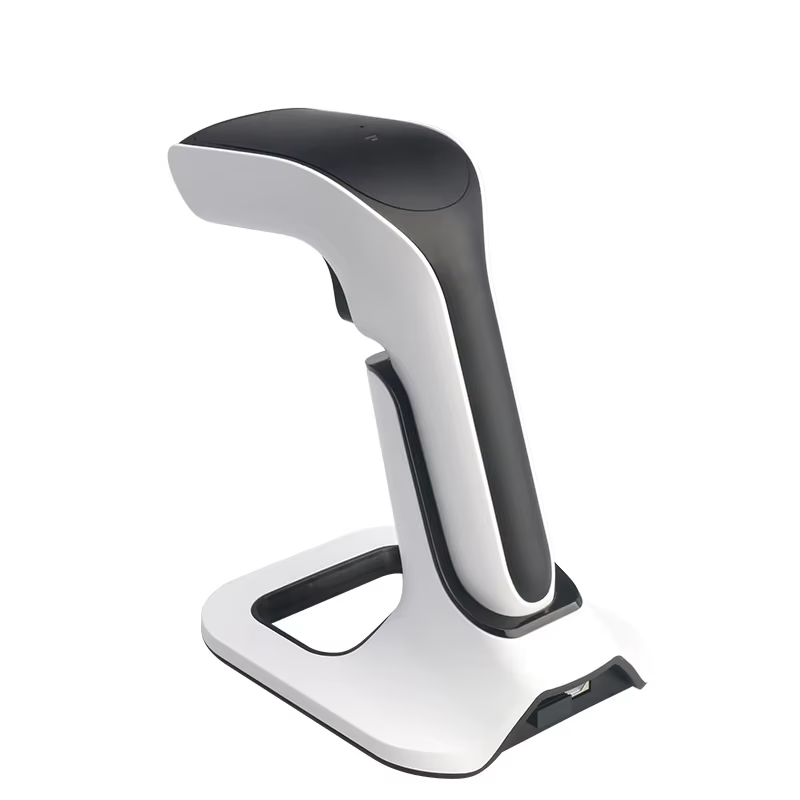
बॉक्स में क्या शामिल है
- DS6510B-M9 बारकोड स्कैनर,
- USB केबल या डोंगल (मॉडल के आधार पर जुड़ा हुआ या अलग)।
शुरुआत करना
- USB डोंगल को अपने कंप्यूटर या POS टर्मिनल में लगाएं।
- स्कैनर अपने आप चालू हो जाएगा। डोंगल लगाने के बाद इसे सक्रिय करने के लिए ट्रिगर को एक बार दबाएं।
- डिफ़ॉल्ट रूप से, स्कैनर USB मोड में काम करता है। यदि आपको इसे ब्लूटूथ मोड में बदलना है, तो बॉक्स में बारकोड कॉन्फ़िगरेशन शीट शामिल हैं।
- एक बीप या लाइट फ्लैश पुष्टि करेगी कि स्कैनर उपयोग के लिए तैयार है।
मानक उपयोग के लिए किसी सॉफ़्टवेयर इंस्टॉलेशन की आवश्यकता नहीं है।
बारकोड स्कैनर से स्कैन करना
- अपने कर्सर को उस फ़ील्ड में रखें जहाँ आप डेटा प्रदर्शित करना चाहते हैं,
- स्कैनर को बारकोड से 10–30 सेमी की दूरी पर रखें,
- ट्रिगर दबाएं और स्कैन लाइट को पूरे बारकोड पर केंद्रित करें,
- एक बीप या लाइट सफल स्कैन की पुष्टि करती है,
- बारकोड का मान स्वचालित रूप से स्क्रीन पर दिखाई देगा।
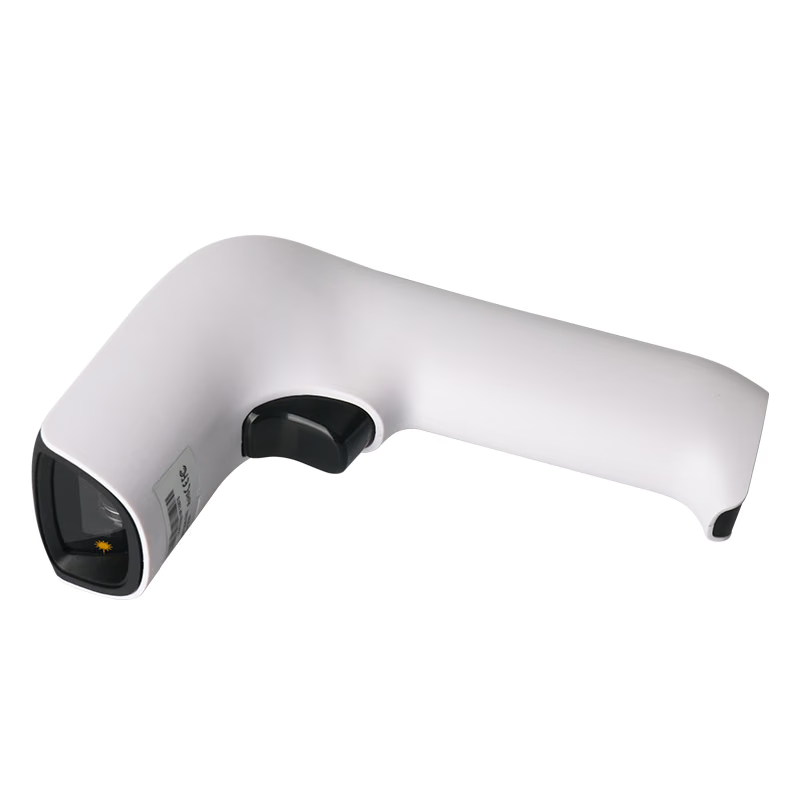
समर्थित बारकोड
- 1D: EAN, UPC, Code 128, Code 39, ITF,
- 2D: QR Code, Data Matrix, PDF417।
देखभाल और रखरखाव
- मुलायम, सूखे या हल्के नम कपड़े से पोंछें,
- कठोर रसायनों का उपयोग न करें,
- गिरने से बचाएं या अत्यधिक गर्मी या नमी के संपर्क में न लाएं।
अक्सर पूछे जाने वाले प्रश्न (FAQ)
क्या स्कैनर स्कैन करने के बाद अपने आप Enter या Tab दबा सकता है? हाँ। यह प्रोग्रामिंग बारकोड का उपयोग करके कॉन्फ़िगर की जाने वाली सेटिंग है। यदि इस सुविधा की आवश्यकता है तो अपनी IT टीम से संपर्क करें।
स्कैन किए गए कोड से पहले या बाद में अतिरिक्त वर्ण क्यों दिखाई देते हैं? यह कॉन्फ़िगर किए गए प्रीफ़िक्स या सफ़िक्स (उदा. Enter, Tab, स्पेस) के कारण होता है। इन सेटिंग्स को कॉन्फ़िगरेशन बारकोड स्कैन करके समायोजित किया जा सकता है।
स्कैनर गलत बड़े (अपरकेस) या छोटे (लोअरकेस) अक्षरों का उपयोग क्यों करता है? स्कैनर आपके कंप्यूटर के कीबोर्ड लेआउट का अनुसरण करता है। जांचें:
- Caps Lock बंद है
- कीबोर्ड की भाषा आपकी सिस्टम सेटिंग्स से मेल खाती है
क्या मैं बारकोड स्कैनर पर मात्रा (काउंट) दर्ज कर सकता हूँ? नहीं। स्कैनर केवल बारकोड को स्कैन करता है जिससे अंततः आपके स्टॉकटेक में सही उत्पाद मिल जाता है, इसके बाद आपको अपने कंप्यूटर, iPad या अन्य डिवाइस पर मात्रा (काउंट) दर्ज करनी होगी।
क्या इस स्कैनर का उपयोग विभिन्न सिस्टमों या एप्लिकेशन में किया जा सकता है? हाँ। कीबोर्ड इनपुट स्वीकार करने वाला कोई भी एप्लिकेशन बिना किसी अतिरिक्त सेटअप के काम करेगा।
क्या स्कैनर का उपयोग टैबलेट या मोबाइल उपकरणों के साथ किया जा सकता है? केवल तभी जब डिवाइस USB इनपुट का समर्थन करता हो या स्कैनर संस्करण ब्लूटूथ का समर्थन करता हो। अधिकांश मॉडल PC और POS टर्मिनलों के लिए डिज़ाइन किए गए हैं।
क्या स्कैनर को कार्यस्थानों (वर्कस्टेशन) के बीच साझा किया जा सकता है? हाँ। बस इसे अनप्लग करें और दोबारा कनेक्ट करें। आमतौर पर किसी पुनर्गठन (रीकॉन्फ़िगरेशन) की आवश्यकता नहीं होती है।
समस्या निवारण
स्कैनर एक ही बारकोड को दो बार स्कैन करता है। मैं इसे कैसे रोकूँ?
- स्कैन के बीच ट्रिगर को पूरी तरह से छोड़ें,
- सफल स्कैन के बाद स्कैनर को बारकोड से दूर ले जाएं,
- ट्रिगर को लगातार दबाए रखने से बचें।
मैं स्कैनर को फ़ैक्टरी सेटिंग्स पर कैसे रीसेट करूँ? इसके लिए निर्माता कॉन्फ़िगरेशन गाइड से फ़ैक्टरी रीसेट बारकोड को स्कैन करना आवश्यक है। ऐसा करने से पहले IT सहायता लेने की अनुशंसा की जाती है।
स्कैनर सेटिंग्स को किसे कॉन्फ़िगर या बदलना चाहिए? आपकी आंतरिक IT टीम या सिस्टम व्यवस्थापक। कॉन्फ़िगरेशन परिवर्तनों के लिए विशेष सेटअप बारकोड स्कैन करने की आवश्यकता होती है।
निर्माता कॉन्फ़िगरेशन गाइड
कृपया निर्माता कॉन्फ़िगरेशन गाइड देखने के लिए इस लिंक पर क्लिक करें।