

आपूर्तिकर्ता-प्रबंधित बनाम स्व-प्रबंधित
आपूर्तिकर्ता-प्रबंधित बनाम स्व-प्रबंधित
आपूर्तिकर्ता-प्रबंधित बनाम स्व-प्रबंधित
एक कैटलॉग उन उत्पादों और कीमतों का संग्रह है जिन्हें आप अपने मांग-पत्रों में किसी आपूर्तिकर्ता से खरीद सकते हैं।
कैटलॉग निम्न में से किसी एक प्रकार के हो सकते हैं:
- आपूर्तिकर्ता-प्रबंधित: इसका अर्थ है कि एक पंजीकृत आपूर्तिकर्ता ने कैटलॉग बनाया है, और उसमें उत्पादों एवं कीमतों को जोड़ा है। इसके बाद आपूर्तिकर्ता इसे आपके क्रय संगठन को असाइन कर सकता है, जिसके बाद उसमें शामिल उत्पाद मांग-पत्र में जोड़ने के लिए उपलब्ध हो जाते हैं। एक खरीदार के रूप में, आप आपूर्तिकर्ता-प्रबंधित कैटलॉग को संपादित नहीं कर सकते।
- स्व-प्रबंधित: इसका अर्थ है कि आपके क्रय संगठन के किसी उपयोगकर्ता ने कैटलॉग बनाया है, उसमें उत्पादों एवं कीमतों को जोड़ा है, और इसे आपके किसी आपूर्तिकर्ता को असाइन किया है - जिसके बाद शामिल उत्पाद मांग-पत्र में जोड़ने के लिए उपलब्ध हो जाते हैं।
- स्व-प्रबंधित कैटलॉग को स्व-प्रबंधित और पंजीकृत आपूर्तिकर्ता दोनों को असाइन किया जा सकता है, लेकिन केवल आपका क्रय संगठन ही स्व-प्रबंधित कैटलॉग को देखने और प्रबंधित करने में सक्षम है - भले ही स्व-प्रबंधित कैटलॉग किसी पंजीकृत आपूर्तिकर्ता को असाइन किया गया हो।
कैटलॉग प्रकार की पहचान करें
आप कैटलॉग को दो तरीकों से एक्सेस कर सकते हैं:
- साइड नेविगेशन बार में [कैटलॉग] अनुभाग के माध्यम से।
- साइड नेविगेशन बार में [मेरे आपूर्तिकर्ता] अनुभाग के माध्यम से।
विकल्प 1: कैटलॉग क्षेत्र के माध्यम से
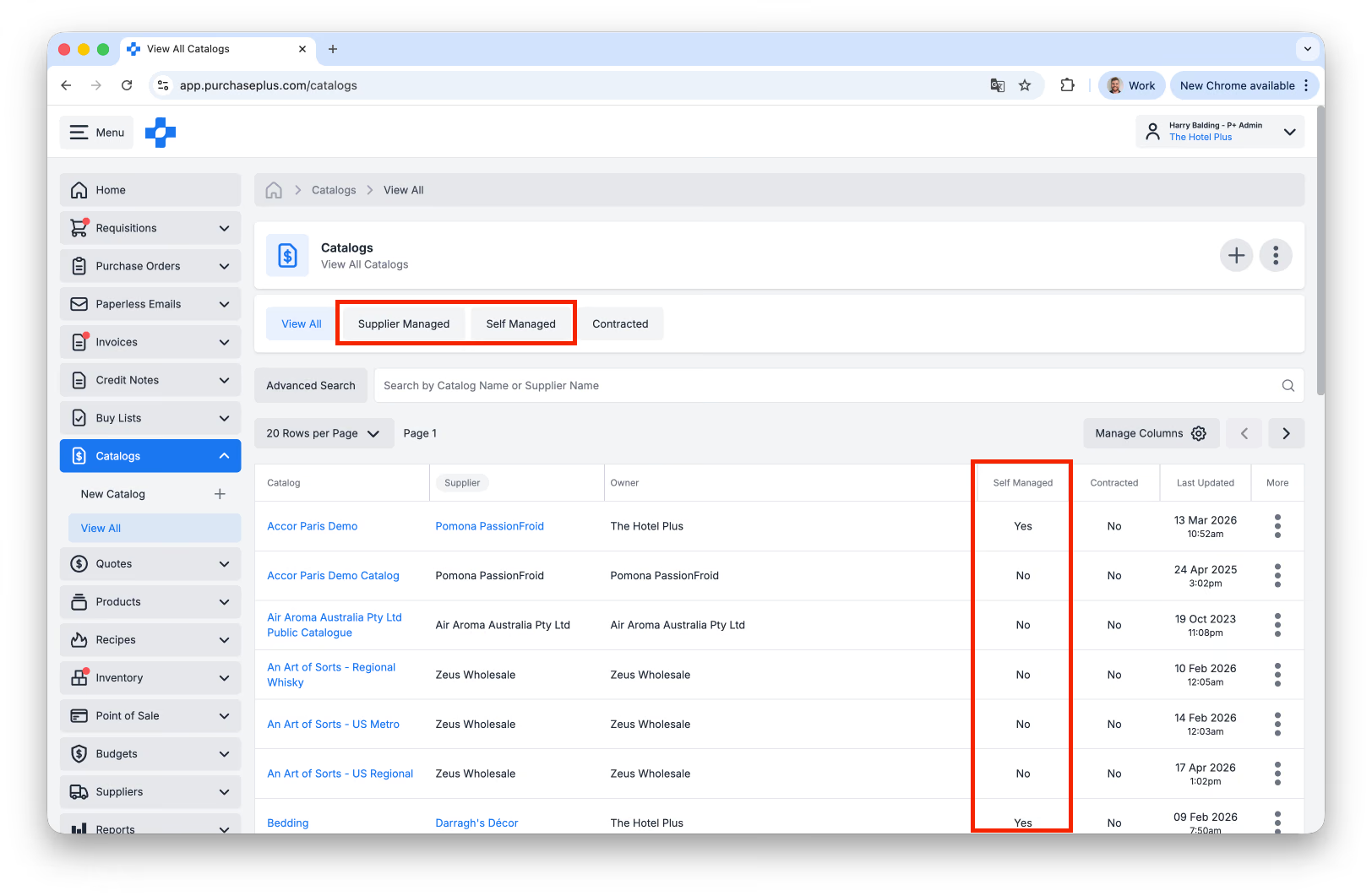
1. साइड नेविगेशन मेनू से [कैटलॉग] → [सभी देखें] चुनें।
2. कैटलॉग नाम के नीचे दिए गए टैब का उपयोग करके कैटलॉग को [सभी देखें], [आपूर्तिकर्ता-प्रबंधित] या [स्व-प्रबंधित] द्वारा फ़िल्टर करें।
आप नीचे दी गई छवि में तालिका के 'Self Managed' कॉलम में भी देख सकते हैं कि कैटलॉग आपूर्तिकर्ता-प्रबंधित है या स्व-प्रबंधित।
3. [उन्नत खोज] या [कैटलॉग नाम या आपूर्तिकर्ता नाम से खोजें] का उपयोग करें।
4. कैटलॉग के अंदर उत्पादों और कीमतों को देखने के लिए किसी [कैटलॉग] पर क्लिक करें।
विकल्प 2: मेरे आपूर्तिकर्ता अनुभाग के माध्यम से
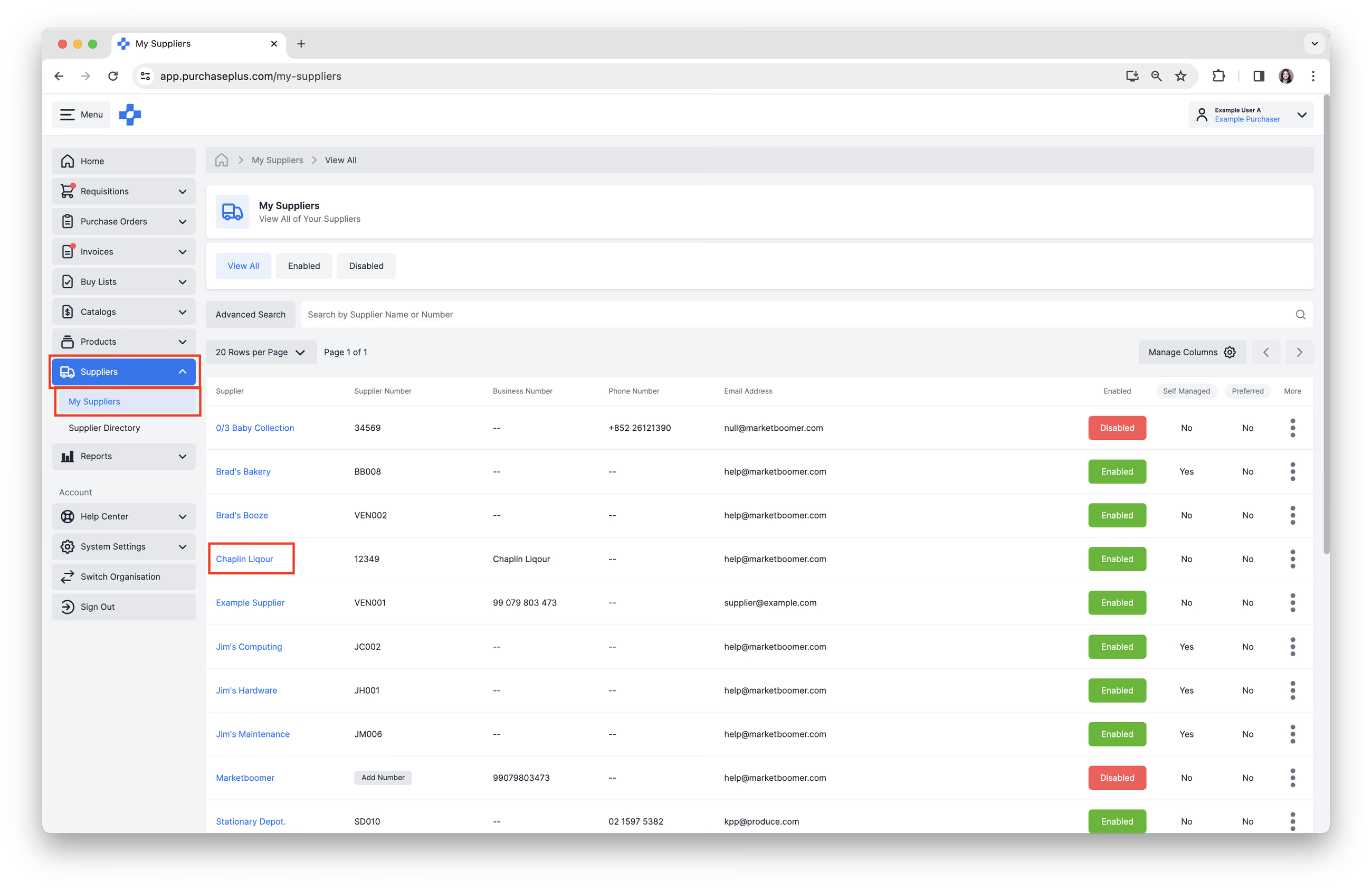
1. साइड नेविगेशन मेनू से [आपूर्तिकर्ता] → [मेरे आपूर्तिकर्ता] चुनें। फिर एक आपूर्तिकर्ता चुनें।
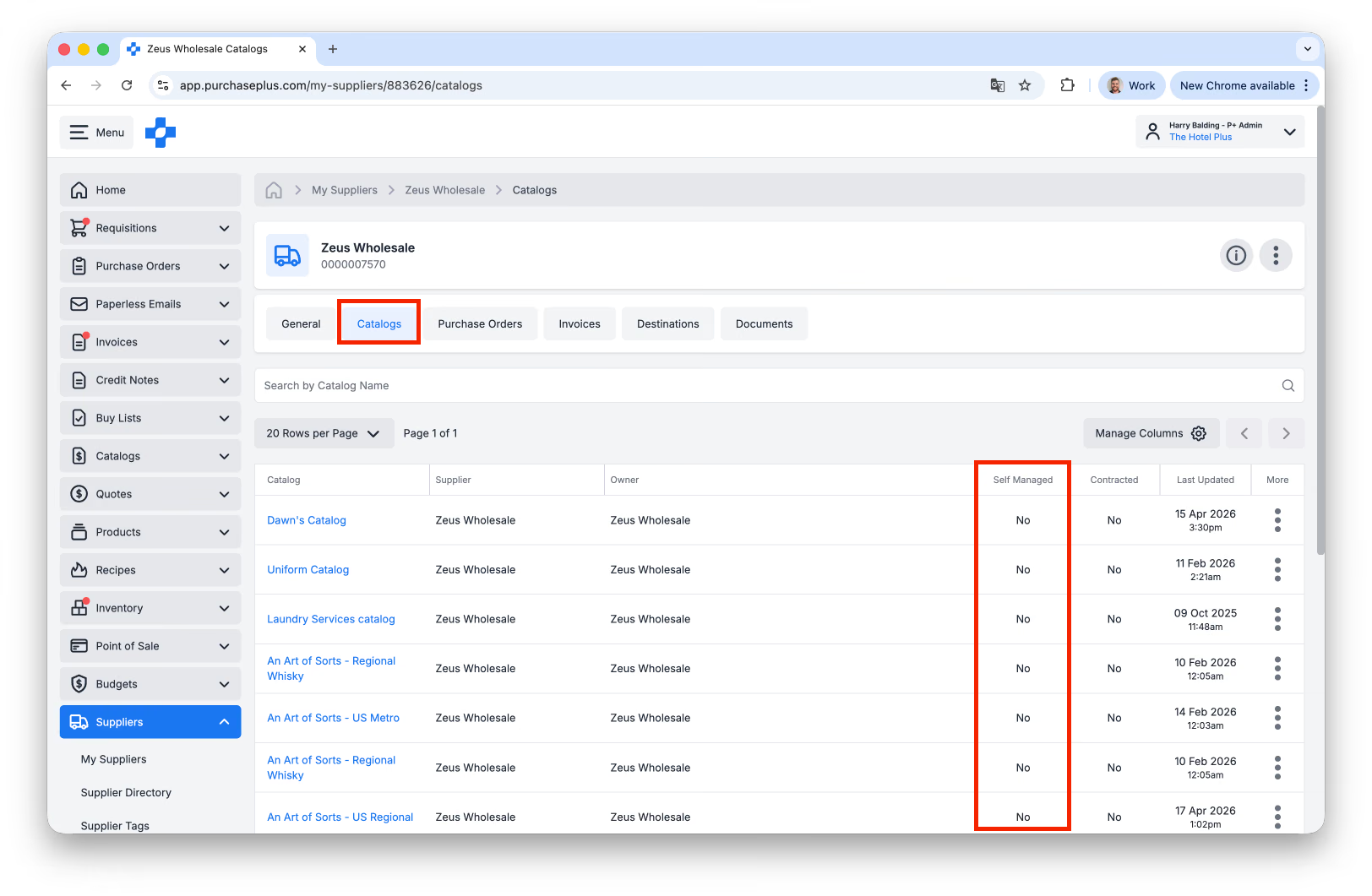
2. [कैटलॉग] टैब चुनें। आप तालिका के 'Self Managed' कॉलम में देख सकते हैं कि कैटलॉग आपूर्तिकर्ता-प्रबंधित है या स्व-प्रबंधित:
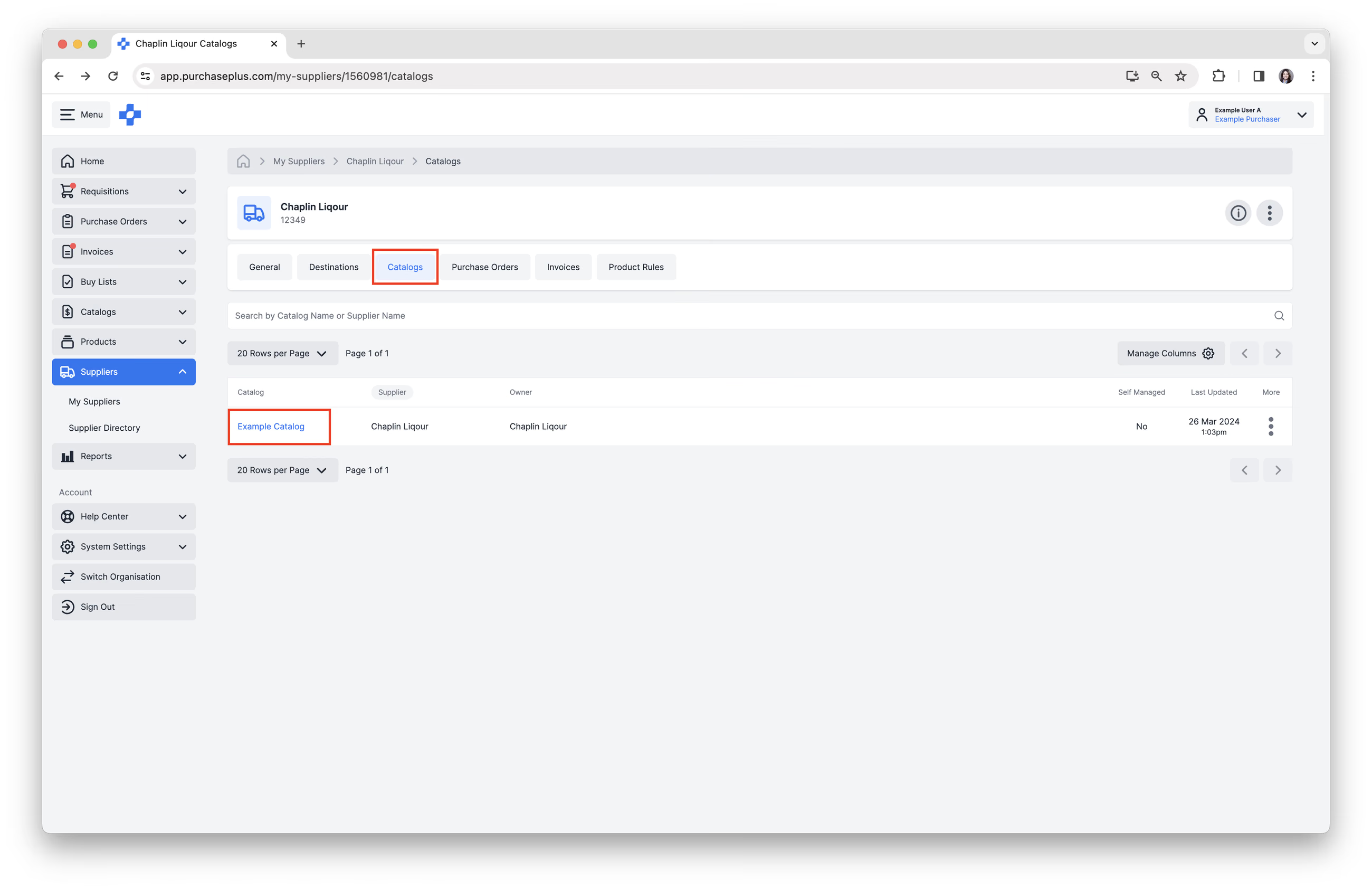
3. कैटलॉग के अंदर उत्पादों और कीमतों को देखने के लिए किसी [कैटलॉग] पर क्लिक करें।
कैटलॉग अपडेट करना
आपूर्तिकर्ता-प्रबंधित कैटलॉग
यदि कैटलॉग आपूर्तिकर्ता-प्रबंधित है, तो आप निम्नलिखित कार्य कर सकते हैं।
- [उन्नत खोज] का उपयोग करें या नाम से [उत्पाद खोजें]।
- उत्पाद की जानकारी देखें।
- प्रत्येक उत्पाद का इकाई मूल्य और कर प्रतिशत देखें।
- प्रत्येक उत्पाद पर, [अधिक विकल्प] → [उत्पाद देखें], [खरीद सूची में जोड़ें] या [कैटलॉग में जोड़ें] चुनें।
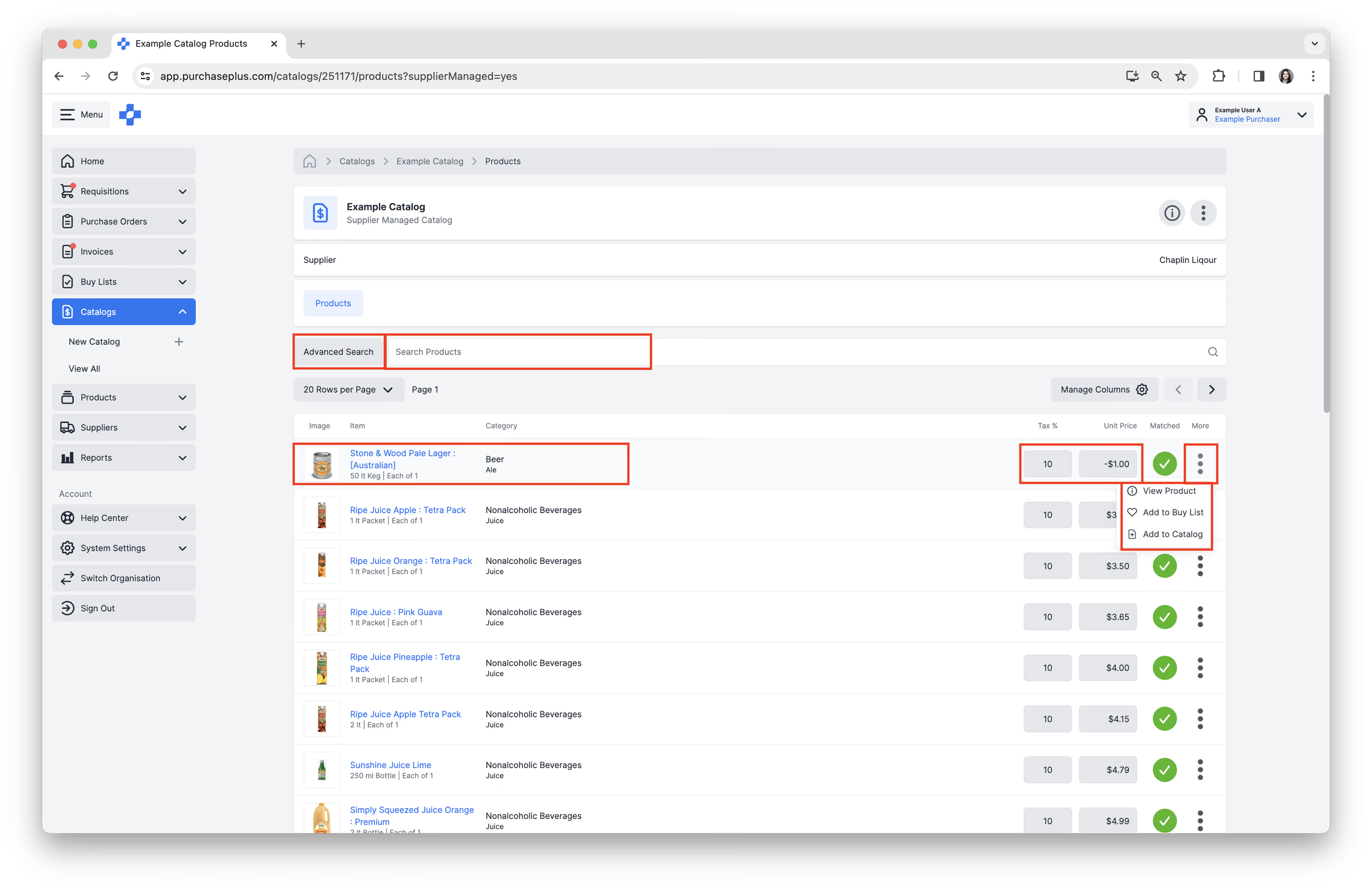
एक खरीदार के रूप में, आप आपूर्तिकर्ता-प्रबंधित कैटलॉग में उत्पादों या कीमतों को अपडेट नहीं कर सकते। इसके बजाय:
- अपने आपूर्तिकर्ता से सीधे संपर्क करें
- उन्हें आवश्यक मूल्य परिवर्तनों की जानकारी दें,
- कोई भी प्रासंगिक विवरण प्रदान करें (जैसे कि सहमत मूल्य)।
- आपूर्तिकर्ता PurchasePlus में अपना कैटलॉग अपडेट करता है
- आपूर्तिकर्ता अपनी ओर से बदलाव करेगा।
- आपूर्तिकर्ता अपडेट सबमिट करता है
- आवश्यकता पड़ने पर वे Supplier Relations या Catalog Team के साथ समन्वय करेंगे।
- सिस्टम अपडेट हो जाता है
- एक बार संसाधित होने के बाद, अपडेट की गई कीमतें आपके कैटलॉग में दिखने लगेंगी।
सुझाव: यदि अपडेट तत्काल आवश्यक है, तो अपने आपूर्तिकर्ता को बताएं ताकि वे अनुरोध को प्राथमिकता दे सकें।
स्व-प्रबंधित कैटलॉग
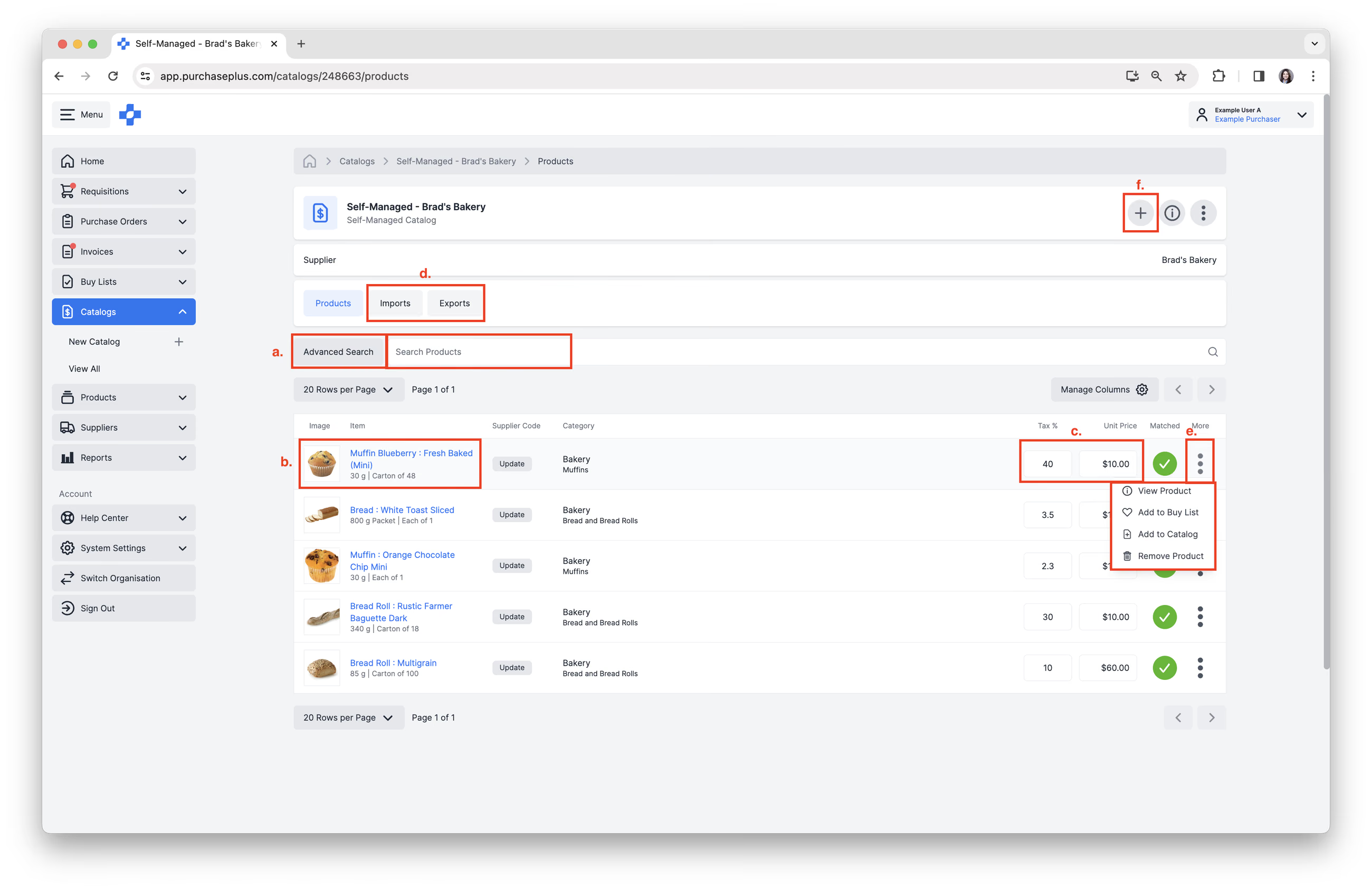
यदि कैटलॉग स्व-प्रबंधित है, तो आप आपूर्तिकर्ता-प्रबंधित कैटलॉग की तरह ही क्रियाएँ कर सकते हैं, और यदि आपके पास 'स्व-प्रबंधित कैटलॉग प्रबंधित करें' की अनुमति सक्षम है तो आप कई अतिरिक्त कार्य भी कर सकते हैं।
आप निम्न कार्य कर सकते हैं:
- नाम से [उत्पाद खोजें] या [उन्नत खोज] सुविधा का उपयोग करें।
- उत्पाद की जानकारी देखें।
- [इकाई मूल्य] और [कर %] देखें या अपडेट करें।
- [निर्यात] और [आयात] टैब के माध्यम से कैटलॉग देखें या अपडेट करें। अधिक जानने के लिए हमारा स्व-प्रबंधित कैटलॉग आयात करें लेख देखें।
- प्रत्येक उत्पाद पर, [अधिक विकल्प] → [उत्पाद देखें], [खरीद सूची में जोड़ें], [कैटलॉग में जोड़ें] या [उत्पाद हटाएं] चुनें।
- कैटलॉग में एक नया उत्पाद जोड़ने के लिए ऊपर दाईं ओर कोने में [उत्पाद जोड़ें] पर क्लिक करें। अधिक जानने के लिए हमारा स्व-प्रबंधित कैटलॉग बनाएं या अपडेट करें लेख देखें।
अक्सर पूछे जाने वाले प्रश्न
मैं कैटलॉग में किसी उत्पाद की कीमत संपादित क्यों नहीं कर सकता? यदि मूल्य फ़ील्ड धूसर या लॉक है, तो कैटलॉग संभवतः आपूर्तिकर्ता-प्रबंधित है।
डुप्लिकेट आपूर्तिकर्ता क्यों दिख रहे हैं? आपके पास एक ही आपूर्तिकर्ता के आपूर्तिकर्ता-प्रबंधित और स्व-प्रबंधित दोनों संस्करण हो सकते हैं।
कीमत से संबंधित समस्याओं के लिए मुझे किससे संपर्क करना चाहिए?
- आपूर्तिकर्ता-प्रबंधित → आपूर्तिकर्ता से संपर्क करें
- स्व-प्रबंधित → सिस्टम में सीधे अपडेट करें